1. Реестр кодов: что можно сделать в разделе
В разделе «Коды маркировки» можно найти коды идентификации на вашем балансе, отфильтровать их, настроить отображение таблицы и выгрузить нужные данные.
Раздел помогает решать четыре задачи:
- Контролировать товары и их историю. В едином пространстве доступны полная история и текущее состояние каждого кода ваших товаров. Это упрощает аудит и отчётность.
- Быстро находить данные. Фильтры по товару, партии, статусу, дате и другим атрибутам позволяют искать коды без ручного перебора большого массива записей.
- Работать с данными вне системы. Отфильтрованный список можно однократно выгрузить в формате xlsx или csv, чтобы передать коллегам, импортировать в учётную систему или подготовить регламентную отчётность.
- Снижать операционные риски. Сквозной контроль помогает вовремя выявлять расхождения, предотвращать ошибки при маркировке и соблюдать требования законодательства.
Интерфейс состоит из трёх основных блоков:
- «Быстрый поиск»;
- действия — кнопки «Скачать», «Настроить колонки таблицы» и «Все фильтры»;
- реестр кодов маркировки — таблица с результатами.
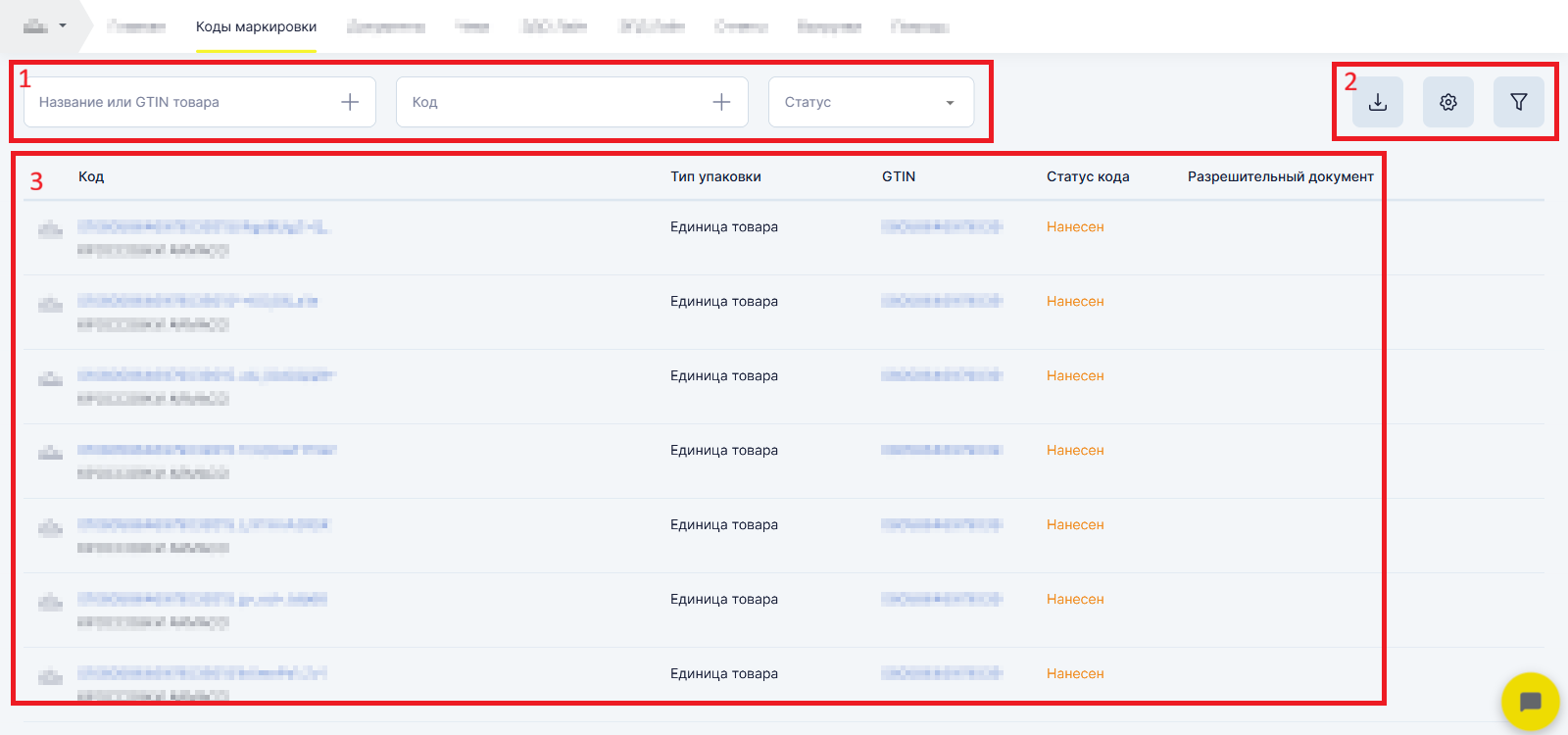
Рисунок 1. Раздел «Коды маркировки».
1.1. Как найти код быстрым поиском
Блок «Быстрый поиск» находится в верхней части раздела. В нём три поля: «Название или GTIN товара», «Код» и «Статус».
«Название или GTIN товара». Введите не менее 3 символов названия или кода товара. Если система найдёт совпадения, она предложит до 5 подходящих вариантов.
В этом поле поиск идёт только по товарам на вашем балансе: например, по товарам, коды для которых вы заказали или эмитировали в Системе маркировки, либо получили от другого участника оборота по документам в экземплярном разрезе, чекам мелкого опта и т. д.
«Код». Введите от 15 до 74 символов кода идентификации. Здесь можно искать не только коды на вашем балансе, но и коды по всей Системе маркировки. Такой расширенный поиск помогает избежать ошибок, упрощает навигацию и ускоряет подбор данных.
У поиска по коду есть несколько особенностей:
- Если код найден в другой вашей подключённой товарной группе, появится подсказка «Коды найдены у вас в других товарных группах». Нажмите на код, чтобы открыть его карточку с товарной группой и другими сведениями.
- Если код принадлежит другому участнику оборота, появится подсказка «Коды найдены в системе маркировки, но не числятся за вами». В карточке будет указан ИНН владельца.
- Если совпадений нет, система покажет «Ничего не найдено» и кнопку сброса фильтров.
- В фильтр «Код» можно ввести не более 50 значений. При превышении лимита система покажет подсказку.
- При заполненном фильтре «Код» остальные фильтры временно игнорируются, кроме товарной группы.
Не принимайте найденный код за подтверждение того, что товар числится за вами: поиск охватывает всю систему. Если не проверить владельца, можно ошибиться при сверке маркировки и потратить время на разбор неверных расхождений.
SelSup поддерживает работу с системой «Честный знак» и проверку кодов маркировки при сборке заказов. Это помогает снизить вероятность ошибок при подборе маркированного товара, а не переносить их на этап отгрузки.
«Статус». Выберите нужный статус кода идентификации из выпадающего списка.
Выбранные значения фильтров отображаются в метках под полями быстрого поиска.
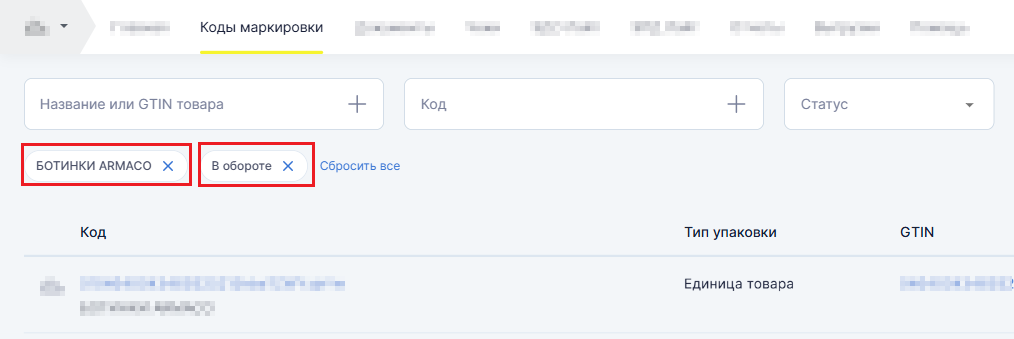
Рисунок 2. Метки фильтра.
1.2. Как настроить колонки таблицы
Чтобы изменить видимость столбцов и их порядок, выполните следующие действия:
- Нажмите иконку настроек в правом верхнем углу.
- В открывшемся списке настройте столбцы. Чтобы показать скрытый столбец, нажмите рядом с ним значок скрытого столбца — он изменится на значок глаза. Чтобы изменить порядок, зажмите значок перемещения и перетащите строку в нужное место.
- Нажмите «Сохранить».
Практический совет. Перед настройкой определите, какие сведения нужны для вашей текущей проверки, и расположите соответствующие столбцы рядом. Так будет удобнее сопоставлять данные без постоянной прокрутки таблицы.
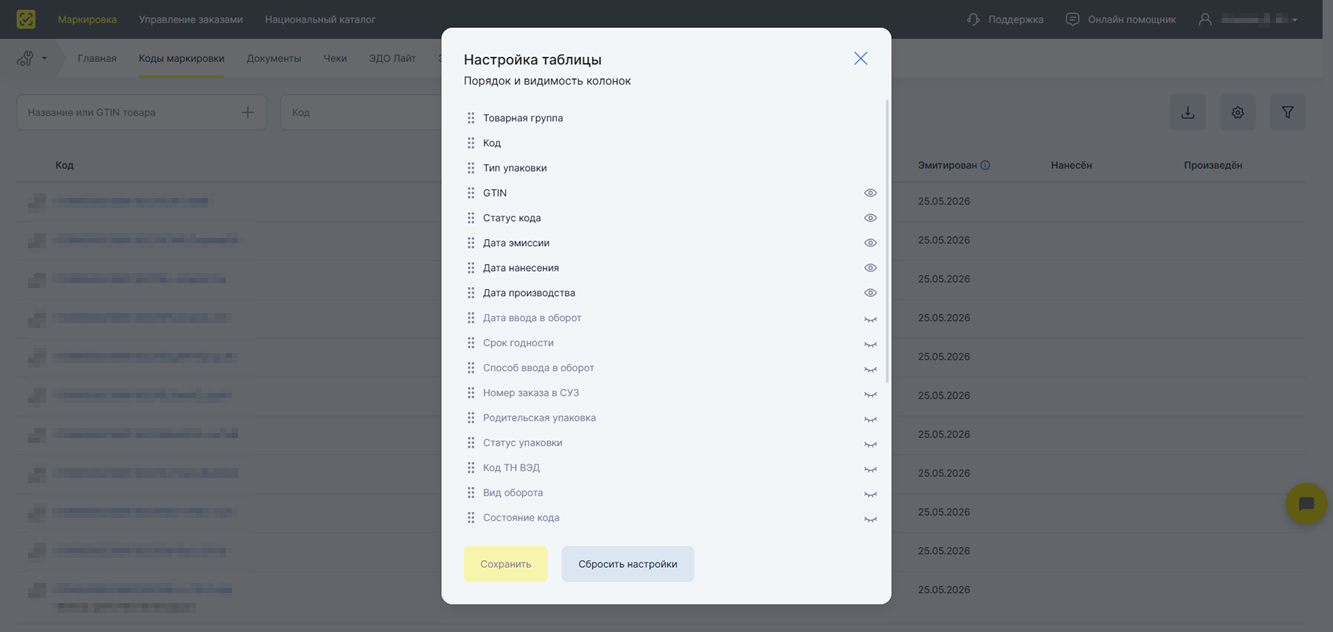
Порядок строк фиксирован: реестр всегда отсортирован по убыванию даты эмиссии — сначала отображаются новые коды.
Содержание столбца «Дата эмиссии» зависит от вида кода:
- для агрегированных таможенных кодов (АТК) и кодов идентификации транспортных упаковок (КИТУ) указана дата создания;
- для остальных потребительских кодов — дата эмиссии.
После операций, например заказа кодов или ввода в оборот, обновление данных может занять до 30 минут. Если операция принята успешно, но изменения ещё не появились, не дублируйте запрос — дождитесь завершения синхронизации.
1.3. Как выгрузить коды
Выгрузка формируется на основе фильтров, применённых в реестре. При этом фильтры «Группа ТН ВЭД», «ТН ВЭД», «Дата ввода в оборот» и «Статус упаковки» в выгрузке не учитываются.
Однократную выгрузку списка КИ по фильтрам можно заказать в разделе «Коды маркировки». Заказ выгрузки кодов маркировки с расширенными фильтрами по разрешительным документам доступен в разделе «Выгрузки».
Суточный лимит — 1000 выгрузок для одного пользователя и одной товарной группы. Лимит общий для личного кабинета и True API.
В эту выгрузку не попадает информация о кодах, списанных из-за отсутствия нанесения КМ на единицы товара или комплекты, если последнее событие по ним происходило месяц назад.
Не считайте выгрузку точной копией отфильтрованного экрана: часть фильтров при её подготовке не учитывается. Если использовать такой файл для сверки без проверки состава, можно получить неверные расхождения и потратить рабочее время на их исправление.
SelSup автоматизирует учёт и обновление остатков и позволяет контролировать их по каналам продаж. Это помогает сократить ручную работу при сверке; ограничения выгрузок «Честного ЗНАКа» при этом нужно учитывать отдельно.
Чтобы заказать однократную выгрузку списка КИ по фильтрам:
- Нажмите иконку фильтра и задайте нужные значения — например, «Номер заказа в СУЗ», «Способ ввода в оборот», «Номер разрешительного документа».
В разделе доступны следующие фильтры:
- «Код»;
- «Название или GTIN товара»;
- «Товарная группа»;
- «Статус кода»;
- «Эмиссия кодов»;
- «Нанесение кодов»;
- «Ввод кодов в оборот»;
- «Производство товаров»;
- «Производитель / Импортёр»;
- «Тип упаковки»;
- «Код ТН ВЭД»;
- «Номер заказа в СУЗ»;
- «Способ ввода в оборот»;
- «Статус упаковки»;
- «Состояние кода»;
- «Причина вывода из оборота»;
- «Номер серии товара»;
- «Номер партии»;
- «Заводской серийный номер»;
- «Вид оборота»;
- «Место осуществления деятельности»;
- «Входит в упаковку»;
- «Номер разрешительного документа».
Проверьте значения до перехода к следующему шагу. Они будут использоваться при подготовке выгрузки. На следующих шагах изменить можно только «Статус кода» и «Тип упаковки» — остальные значения станут недоступны для редактирования.
Если заданы условия по разрешительным документам, в выгрузке по ним будут полные данные: тип, номер, даты выдачи и окончания действия, модель, серия и идентификатор.
- Нажмите «Скачать».
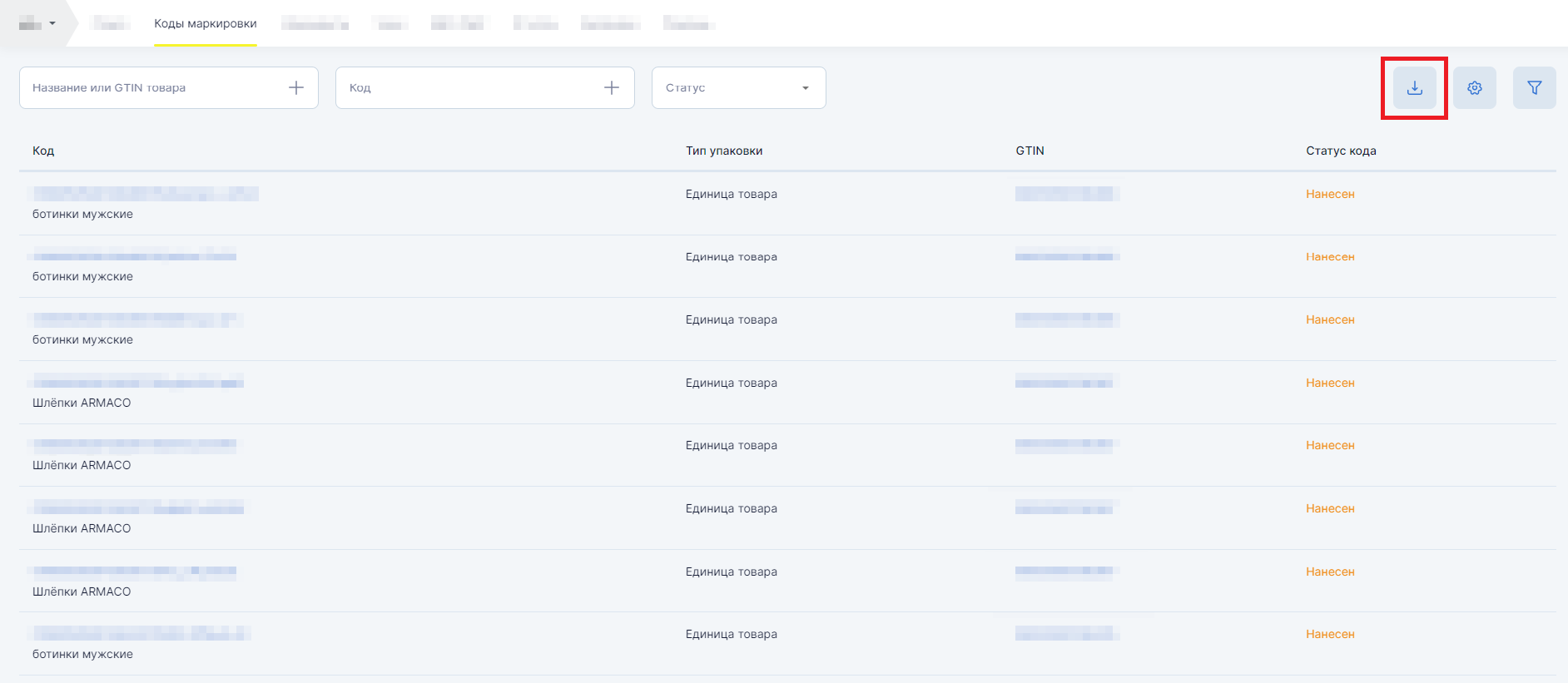
Рисунок 3. Выгрузка списка кодов идентификации по фильтрам.
В открывшемся окне заполните поля. Обязательные поля отмечены звёздочкой *.
- «Название». По умолчанию указаны «Список кодов от» и текущая дата. При необходимости измените название. Изменение даты в названии заказа не меняет фактическую дату формирования выгрузки.
- «Формат». По умолчанию выбран xlsx. При необходимости выберите csv.
- «Товарная группа». Поле отображается только для табачных товарных групп.
- «Статус кода». Одна выгрузка формируется только по одному статусу. Для другого статуса создайте новую выгрузку.
- «Тип упаковки». Одна выгрузка формируется только по одному типу упаковки. Для другого типа создайте новую выгрузку. При выборе агрегата выгружаются и коды агрегата, и коды его вложений.
- «Уведомить о готовности». Если нужно уведомление, включите переключатель, затем выберите получателей из списка, если выбор доступен. В списке будут только получатели, у которых в профиле указан электронный адрес. Если получатель не выбран, результат выполненного заказа на выгрузку будет доступен только участнику оборота, который её сформировал.
Практический совет. Для серии выгрузок заранее составьте перечень нужных сочетаний статуса кода и типа упаковки. Отмечайте, какие сочетания уже заказаны: так проще получить полный набор файлов без повторной работы.
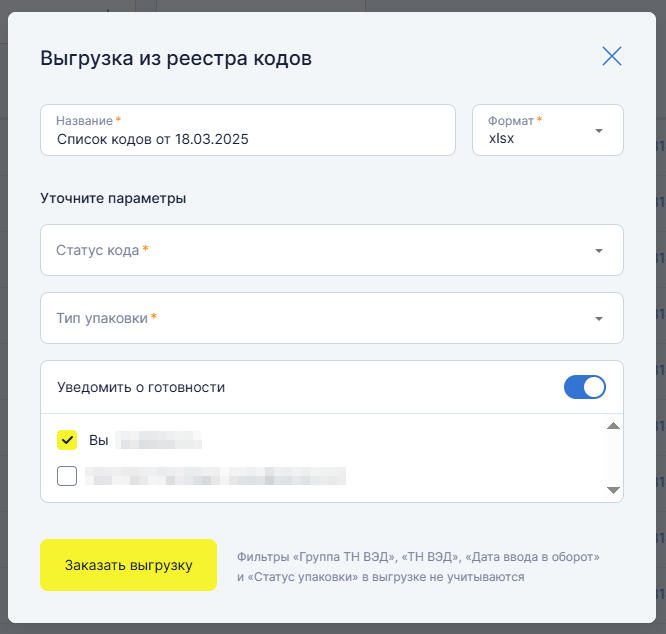
Рисунок 4. Выгрузка из реестра кодов.
Нажмите «Заказать выгрузку». Система откроет раздел «Выгрузки», где появится созданный заказ со статусом «Подготовка».

Рисунок 5. Подготовка выгрузки.
Проверьте результат в разделе «Выгрузки»:
- При успешном создании заказа его статус будет «Выполнено», а статус выгрузки — «Успешна».
- При неуспешном создании заказа файл не сформируется. Заказ получит статус «Ошибка», а выгрузка — «Не успешна». В этом случае повторите шаги формирования заказа на выгрузку.
Если использована фильтрация по разрешительному документу, способ отображения сведений зависит от формата файла:
- В xlsx все разрешительные документы, связанные с кодом идентификации, объединены в одной ячейке через разделитель. Для них приводится полный набор сведений.
- В csv каждый разрешительный документ выводится в отдельном столбце с полным набором сведений. Такие столбцы всегда находятся в конце строки.
После успешной обработки скачанный файл xlsx может содержать следующие поля:
- «Код» — КИ потребительских, групповых или транспортных упаковок. Примеры: 0106175934464564215’Px<DO"OcTmH / 0103142913351347215"PLyi / 124356798334912928.
- «GTIN» — код товара по стандарту GS1. Пример: 03511400023618.
- «Код ТН ВЭД» — десятизначный код ТН ВЭД ЕАЭС. Пример: 0411109011.
- «Группа ТН ВЭД» — четырёхзначный код ТН ВЭД ЕАЭС. Пример: 4401.
- «Максимальная розничная цена» — максимальная цена розничной продажи.
- «Родительская упаковка» — код идентификации агрегата, в который вложены коды.
- «Производитель / Импортёр» — ИНН производителя или импортёра.
- «Владелец» — ИНН собственника товара.
- «Идентификатор ВСД» — производственный ветеринарный сопроводительный документ, а для импортной продукции — транспортный ВСД.
- «Наименование товара» — наименование продукции.
- «Бренд» — бренд товара.
- «Наименование собственника товара» — наименование собственника.
- «Наименование производителя» — наименование производителя.
- «Дата ввода в оборот» — дата ввода товара в оборот или формирования агрегата.
- «Дата вывода из оборота» — дата вывода из оборота.
- «Статус кода» — статус кода маркировки. Значения приведены в справочнике «Статусы КИ».
- «Состояние кода» — особое состояние кода идентификации. См. «Актуальные особые состояния».
- «Способ ввода в оборот» — тип эмиссии. См. справочник «Типы эмиссии КИ».
- «Причина вывода из оборота» — причина вывода из оборота. См. справочник «Причины выбытия».
- «Тип упаковки» — тип упаковки. См. справочник «Типы упаковки».
- «Товарная группа» — товарная группа. См. справочник «Список поддерживаемых товарных групп».
- «Дата нанесения» — дата нанесения.
- «Дата эмиссии» — дата эмиссии.
- «Срок годности» — срок годности.
- «Список дочерних КМ» — список дочерних КМ в агрегате.
- «Список gtin, входящих в справочный состав набора» — список и количество GTIN, входящих в справочный состав набора.
- «Текстовое описание состава набора» — текстовое описание состава набора.
- «Дата производства» — дата производства.
- «Тип агрегации» — тип агрегации.
- «Номер заказа в СУЗ» — номер заказа в СУЗ.
- «Вид оборота» — вид товарооборота. Возможные значения: «SELLING» — «Продажа / передача товара»; «CONTRACT» — «Передача по АКС».
- «КПП места осуществления деятельности» — КПП места осуществления деятельности.
- «ФИАС места осуществления деятельности» — идентификатор ФИАС места осуществления деятельности.
- «Декларация на товары» — декларация на товары.
- «Унифицированный тип упаковки» — унифицированный тип упаковки.
- «Разрешительные документы» — список разрешительных документов.
1.4. Расширенный поиск по фильтрам
Фильтры в реестре помогают сузить поиск кодов. Это особенно удобно, если вы работаете с несколькими видами товаров.
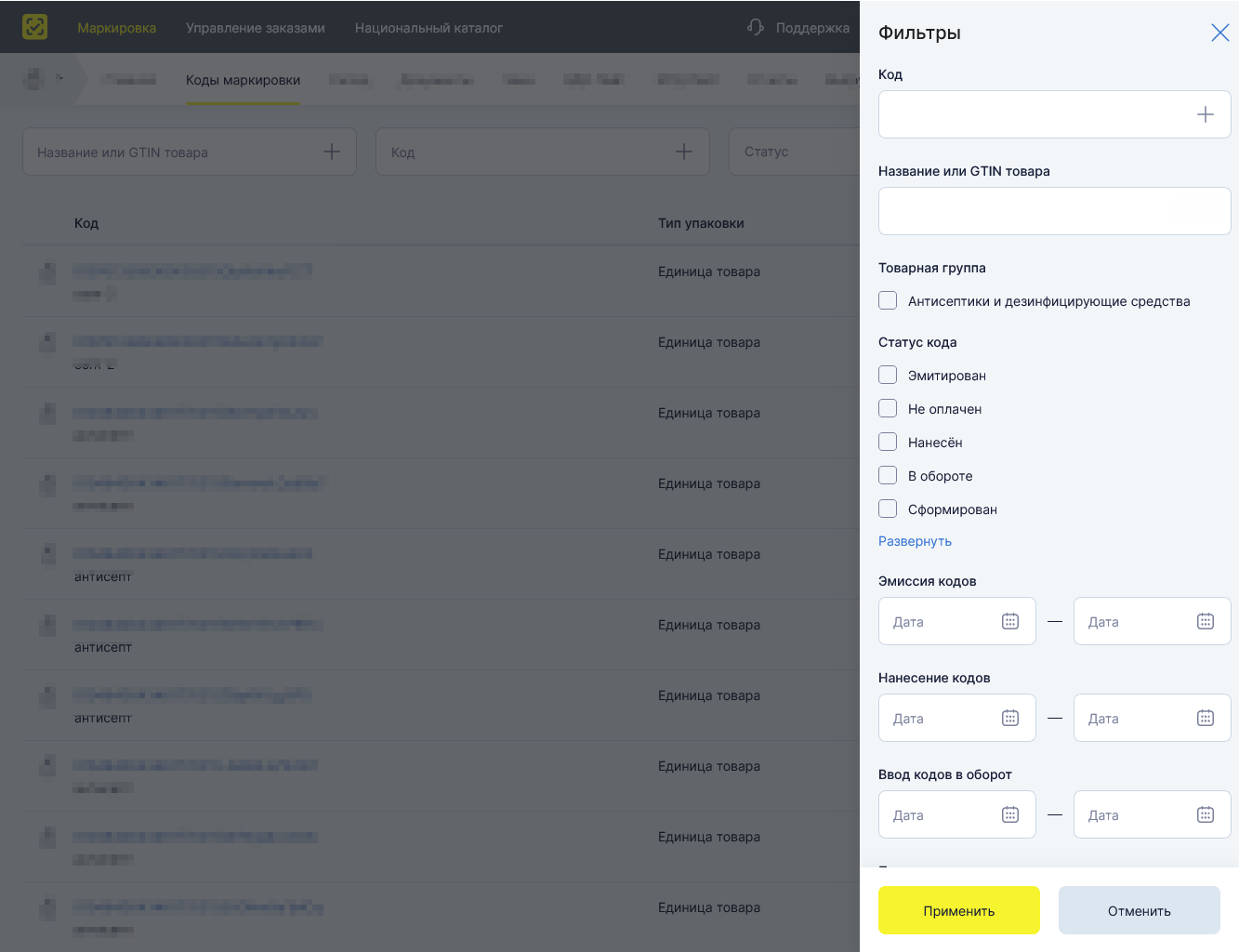
Рисунок 6. Расширенный поиск по фильтрам.
1.4.1. Как найти код по наименованию или GTIN товара
- Нажмите иконку фильтра.
- В поле «Название или GTIN товара» введите наименование или код товара — минимум 3 символа.
- Выберите нужное значение из выпадающего списка и нажмите «Применить».
1.4.2. Как найти код по ТН ВЭД
При использовании этого фильтра в результатах будут только коды, эмитированные после 1 января 2025 года.
- Нажмите иконку фильтра.
- Для табачных товарных групп установите флажок напротив нужной товарной группы. Необходимо выбрать одну группу: если не выбрать ни одной или выбрать несколько, фильтр по ТН ВЭД не даст результатов.
- В поле «Код ТН ВЭД» введите минимум 4 цифры.
- Выберите нужное значение из выпадающего списка и нажмите «Применить».
1.4.3. Как найти код по заказу из СУЗ
Чтобы найти коды по номеру заказа из раздела «Управление заказами»:
- Нажмите иконку фильтра.
- В поле «Номер заказа в СУЗ» введите нужный номер заказа.
- Нажмите «Применить».
1.4.4. Как найти коды по месту осуществления деятельности
Коды идентификации можно найти по КПП, адресу места осуществления деятельности (МОД) или ФИАС ID.
- Нажмите иконку фильтра.
- В поле «Место осуществления деятельности» введите один из вариантов: часть адреса; КПП из 9 цифр; GUID для поиска по ФИАС ID из 36 символов. Идентификатор ФИАС можно найти в разделе «Профиль» → «МОД», в столбце «Идентификатор ФИАС».
- Нажмите «Применить».
Практический совет. Если регулярно проверяете несколько МОД, подготовьте рабочий список с адресами, КПП и идентификаторами ФИАС из профиля. Сотруднику будет проще выбирать нужное место и не возвращаться в профиль перед каждым поиском.
1.4.5. Как найти коды по разрешительным документам
Для поиска по номеру разрешительного документа выполните следующие действия:
- Нажмите иконку фильтра.
- В поле «Номер разрешительного документа» нажмите «Выбрать».
- В открывшемся модальном окне заполните поля, описанные ниже.
- «Тип разрешительного документа» — выберите нужный тип из выпадающего списка.
- «Номер разрешительного документа» — введите номер полностью или его часть, минимум 3 символа.
- «Дата разрешительного документа» — задайте диапазон даты документа.
- «Модель» — если выбран тип «Регистрационное удостоверение», укажите номер модели медицинского изделия из удостоверения или часть этого номера.
- «Серия регистрационного удостоверения» — если выбран тип «Регистрационное удостоверение (вет.)», укажите серию полностью или её часть.
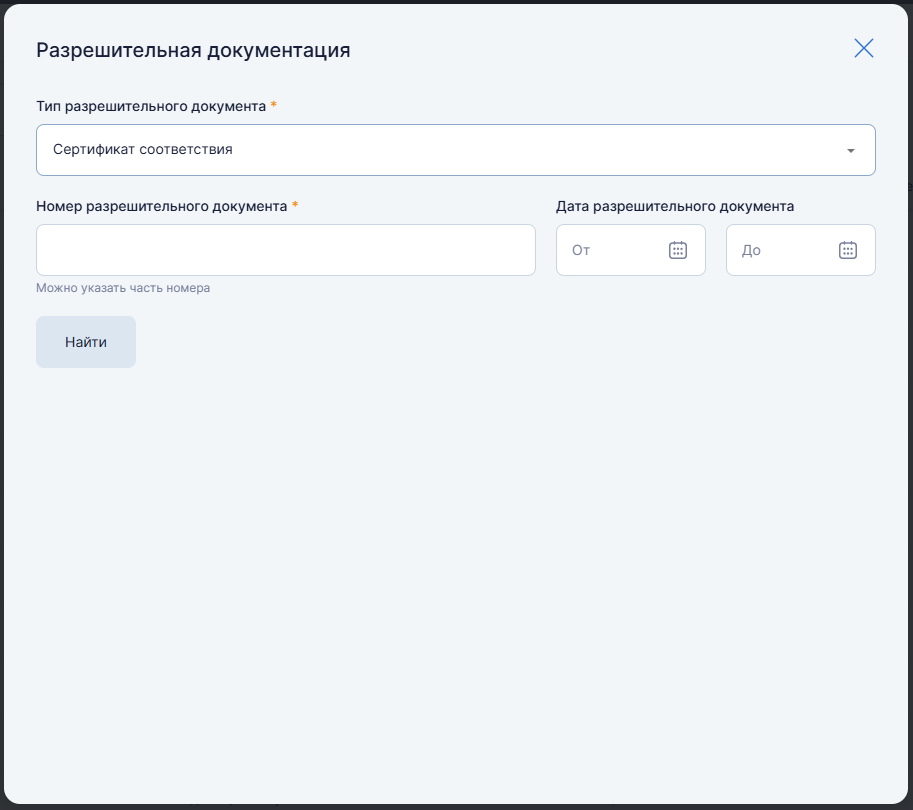
Рисунок 7. Фильтр по разрешительным документам.
- Нажмите «Найти». Система покажет до 10 подходящих документов.
- Установите флажки напротив нужных документов, нажмите «Добавить», затем «Применить».
1.5. Почему код не найден
Если код идентификации не отображается при поиске, фильтрации или выгрузке, вероятнее всего, его характеристики не совпадают с заданными условиями фильтрации.
Проверьте формат ввода: код нужно указывать без пробелов, скобок вокруг идентификаторов применения, символов разделителей групп данных и криптохвоста.
Ещё одна причина отсутствия кода в общем реестре — снятие с прослеживаемости. Система перестаёт показывать такие коды, чтобы не перегружать интерфейс неактуальными данными. Это происходит, если:
- код не использовали для нанесения и истёк срок его хранения в разделе «Управление заказами»;
- код выбыл из оборота или был списан более 6 месяцев назад от текущей даты.
Коды, снятые с прослеживаемости:
- не отображаются в общем реестре кодов маркировки;
- не участвуют в фильтрации по заданным параметрам;
- не включаются в выгрузки через личный кабинет и True API.
При этом данные о кодах не удаляются. Их можно получить:
- по ссылке на код маркировки в личном кабинете;
- при переходе в данные о коде через раздел «Документы»;
- через True API.
Отсутствие кода в реестре не означает, что сведения о нём потеряны. Если сразу принять пустой результат за ошибку учёта, сотрудники могут потратить время на ненужную повторную сверку вместо проверки условий поиска и прослеживаемости.
SelSup помогает контролировать складские остатки, сборку и отгрузку заказов. Сопоставление складского учёта с данными маркировки позволяет предметнее разбирать расхождения, не делая вывод о наличии товара только по результату поиска в реестре.
Сокращения и термины
- GTIN — Global Trade Item Number, глобальный идентификационный номер. Национальная организация GS1 присваивает его единице товара или продукции по правилам стандартов системы GS1. Номер наносится в виде штрихового кода на каждую единицу товара для её однозначной идентификации в мировом экономическом пространстве.
- SGTIN — Serialized Global Trade Item Number, индивидуальный идентификационный код потребительской упаковки для прослеживаемости. Состоит из GTIN и индивидуального серийного номера вторичной, то есть потребительской, упаковки, а при её отсутствии — первичной упаковки.
- АКС — агентско-комиссионная схема.
- АТК — агрегированный таможенный код. Это уникальная последовательность из 25 символов, присваиваемая каждой отдельной виртуальной упаковке. Такая упаковка объединяет комбинацию товаров, подлежащих таможенным процедурам выпуска для внутреннего потребления или реимпорта, экспорта, временного вывоза и реэкспорта.
- ВСД — ветеринарный сопроводительный документ. В этой инструкции имеется в виду производственный ВСД либо первый транспортный ВСД при ввозе товара в Российскую Федерацию в рамках импорта или трансграничной торговли.
- ГИС МТ — государственная информационная система для автоматизации сбора и обработки информации об обороте товаров, подлежащих обязательной маркировке средствами идентификации. Она предназначена для хранения этой информации, обеспечения доступа к ней, её предоставления и распространения, повышения эффективности обмена информацией и обеспечения прослеживаемости товаров, а также для иных целей, предусмотренных федеральными законами.
- ЕАЭС — Евразийский экономический союз.
- ИНН — идентификационный номер налогоплательщика, цифровой код, упорядочивающий учёт налогоплательщиков в Российской Федерации.
- кг — килограмм.
- КИ — код идентификации. Уникальный номер экземпляра товара в виде последовательности символов. Его формирует оператор информационной системы мониторинга для идентификации товаров, в том числе в потребительской упаковке.
- КИГУ — код идентификации групповой упаковки. Уникальный номер группы товара в виде последовательности символов. Его формирует оператор информационной системы мониторинга для идентификации товара в групповой упаковке в соответствии с законодательством РФ о маркировке товаров.
- КиЗ — контрольный идентификационный знак.
- КИК — код идентификации комплекта товаров. Уникальный номер экземпляра комплекта в виде последовательности символов, формируемый для идентификации комплекта в соответствии с законодательством РФ о маркировке товаров.
- КИН — код идентификации набора товаров. Уникальный номер экземпляра набора в виде последовательности символов, формируемый для идентификации набора в соответствии с законодательством РФ о маркировке товаров.
- КИТУ — код идентификации транспортной упаковки. Содержит от 18 до 74 символов включительно: цифры, буквы латинского алфавита и специальные символы. Допустимый набор: A-Z a-z 0-9 % & ' " ( ) * + , - _ . / : ; < = > ? !
- КПП — код причины постановки на учёт.
- МРЦ — максимальная розничная цена.
- НКМТ — Национальный каталог маркированных товаров.
- ОКПД 2 — Общероссийский классификатор продукции по видам экономической деятельности.
- ОКСМ — Общероссийский классификатор стран мира.
- РФ — Российская Федерация.
- СУЗ — Станция управления заказами кодов маркировки.
- ТН ВЭД — Товарная номенклатура внешнеэкономической деятельности Евразийского экономического союза.
- ФГИС «ВетИС» — Федеральная государственная информационная система в области ветеринарии.
- ФИАС — Федеральная информационная адресная система.
- ФТС — Федеральная таможенная служба, федеральный орган исполнительной власти России, осуществляющий контроль и надзор в области таможенного дела.
Главный практический вывод: учитывайте условия поиска и ограничения выгрузки, прежде чем делать вывод о состоянии кодов. Пустой результат, состав файла и задержка обновления данных могут объясняться особенностями работы реестра.
Следующий вопрос — как связать проверку маркировки с повседневной работой склада. На демонстрации SelSup можно посмотреть проверку кодов при сборке заказов, контроль остатков и отгрузок и обсудить, какие ручные проверки в вашем процессе стоит автоматизировать.
Продолжайте читать и смотреть
Новости маркетплейсов, автоматизация и практические разборы ИИ — на удобной для вас площадке.