Если нужно изменить сведения о кодах идентификации детских игрушек, участник оборота может сделать это самостоятельно: вручную в личном кабинете системы маркировки «Честный ЗНАК» или через True API. Ниже — условия корректировки, порядок работы в личном кабинете и проверка результата.
Документация по True API доступна в разделе «Помощь» личного кабинета на промышленном контуре и в базе знаний «Реестра интеграторов».
Кто может изменить сведения о коде
Корректировка сведений о коде идентификации (КИ) доступна участнику оборота, который выполнил его эмиссию, нанесение или ввод в оборот. Какое из этих действий даёт право на корректировку, зависит от статуса КИ.
Участник оборота может не быть собственником товара, но должен выполнить эмиссию, нанесение или ввод в оборот соответствующего кода. Само по себе владение товаром не заменяет это условие.
Изменять сведения о кодах идентификации набора (КИН) нельзя.
Как подать корректировку в личном кабинете
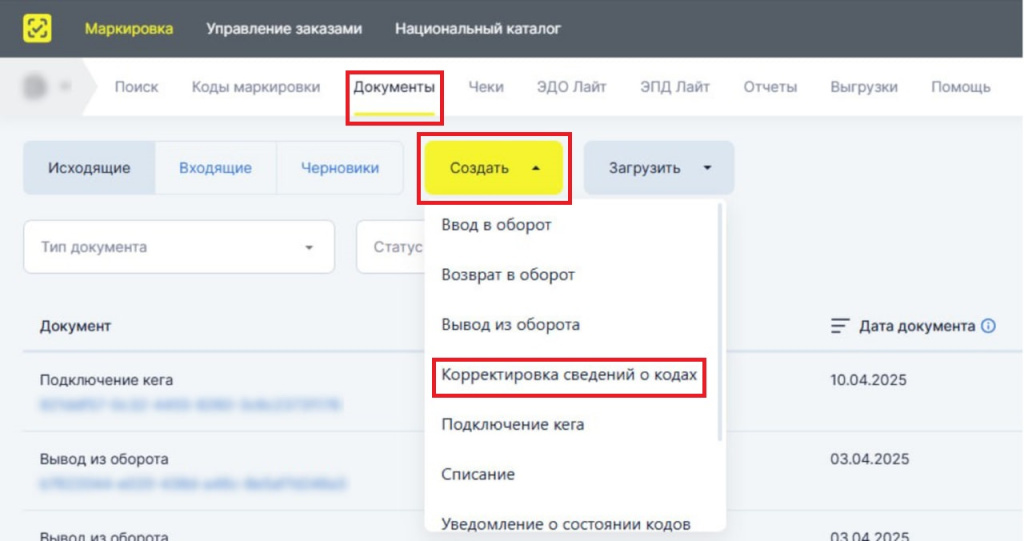
- Откройте раздел «Документы», нажмите «Создать» и выберите в выпадающем списке «Корректировка сведений о кодах».
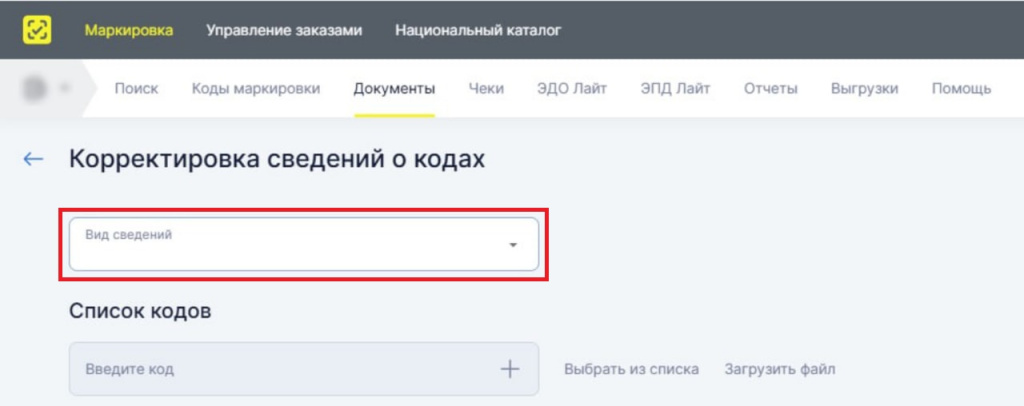
- Заполните поле «Вид сведений». Перечень сведений и возможность их изменения для конкретной товарной группы приведены в таблице доступных для редактирования сведений.
- После заполнения поля «Вид сведений» станет доступно поле «Список кодов». Выберите коды маркировки из списка или загрузите файл в формате *.xls или *.xlsx. Размер файла — не более 10 Мб. Для подготовки файла можно скачать пример загружаемого файла.
Если при подготовке списка перепутать коды разных товаров, придётся тратить время на сверку и исправление сведений. Чем больше кодов обрабатывается вручную, тем сложнее заметить такую ошибку до отправки.
SelSup помогает вести товарный каталог и учёт маркированных товаров, а также проверять коды при сборке заказов. Это позволяет снизить риск путаницы между товаром и кодом в связанных складских операциях и упростить последующую сверку.
Как подготовить данные без лишней работы
Практический совет: перед массовой подготовкой файла сопоставьте нужные изменения с таблицей доступных сведений. Так вы заранее отделите допустимые корректировки от тех, которые недоступны для товарной группы, и не потратите время на лишнюю подготовку.
Для загрузки удобнее взять официальный пример файла за основу, а не создавать документ с нуля. Перед заполнением большого списка проверьте формат и размер файла: это поможет не переделывать подготовленный документ из-за технических ограничений загрузки.
Как проверить результат и посмотреть ошибки
После успешной обработки отправленный документ появится в разделе «Документы» → «Исходящие» со статусом «Обработан успешно». Указанные сведения будут сохранены и отобразятся в карточке кода в разделе «Коды маркировки».
Если сведения поданы некорректно, документ появится в разделе «Документы» → «Исходящие» со статусом «Обработан с ошибками». Чтобы узнать причину, откройте карточку соответствующего документа «Корректировка сведений о кодах» и нажмите «Отчет об ошибках».
Если считать отправку документа завершением работы и не проверить его статус, ошибка может остаться незамеченной. Тогда сотрудники продолжат ориентироваться на сведения, корректировка которых не подтверждена, а разбираться с расхождениями придётся позже.
SelSup помогает сократить ручные сверки в учёте: данные о товарах, остатках и маркировке доступны для контроля связанных операций. Это дополняет проверку результата корректировки в «Честном ЗНАКе», но не заменяет её.
Совет по контролю результата: заранее сохраните рабочий список кодов и планируемых изменений. После обработки сопоставьте его со сведениями в карточках кодов — так проще проверить, что результат соответствует задаче, и передать проверку другому сотруднику без повторного сбора данных.
Подробный порядок подачи документа и ограничения при редактировании описаны в Инструкции по корректировке сведений о кодах в Системе маркировки. Она размещена на сайте честныйзнак.рф и в разделе «Помощь» личного кабинета.
Главное — до подготовки корректировки проверить право на изменение кода и доступность нужных сведений, а после обработки убедиться в статусе «Обработан успешно» и проверить карточку кода. Следующий вопрос — как связать контроль маркировки с повседневной работой склада. На демонстрации SelSup можно обсудить ваш процесс и посмотреть, как организовать учёт товаров и проверку кодов при сборке заказов.
Материалы к статье

В личном кабинете.
Продолжайте читать и смотреть
Новости маркетплейсов, автоматизация и практические разборы ИИ — на удобной для вас площадке.