После создания карточек товаров и добавления склада необходимо указать, сколько товаров есть в наличии. Откройте раздел «Поставки и заказы → Управление остатками». Здесь можно загрузить остатки, отслеживать их и редактировать уже внесённые данные.
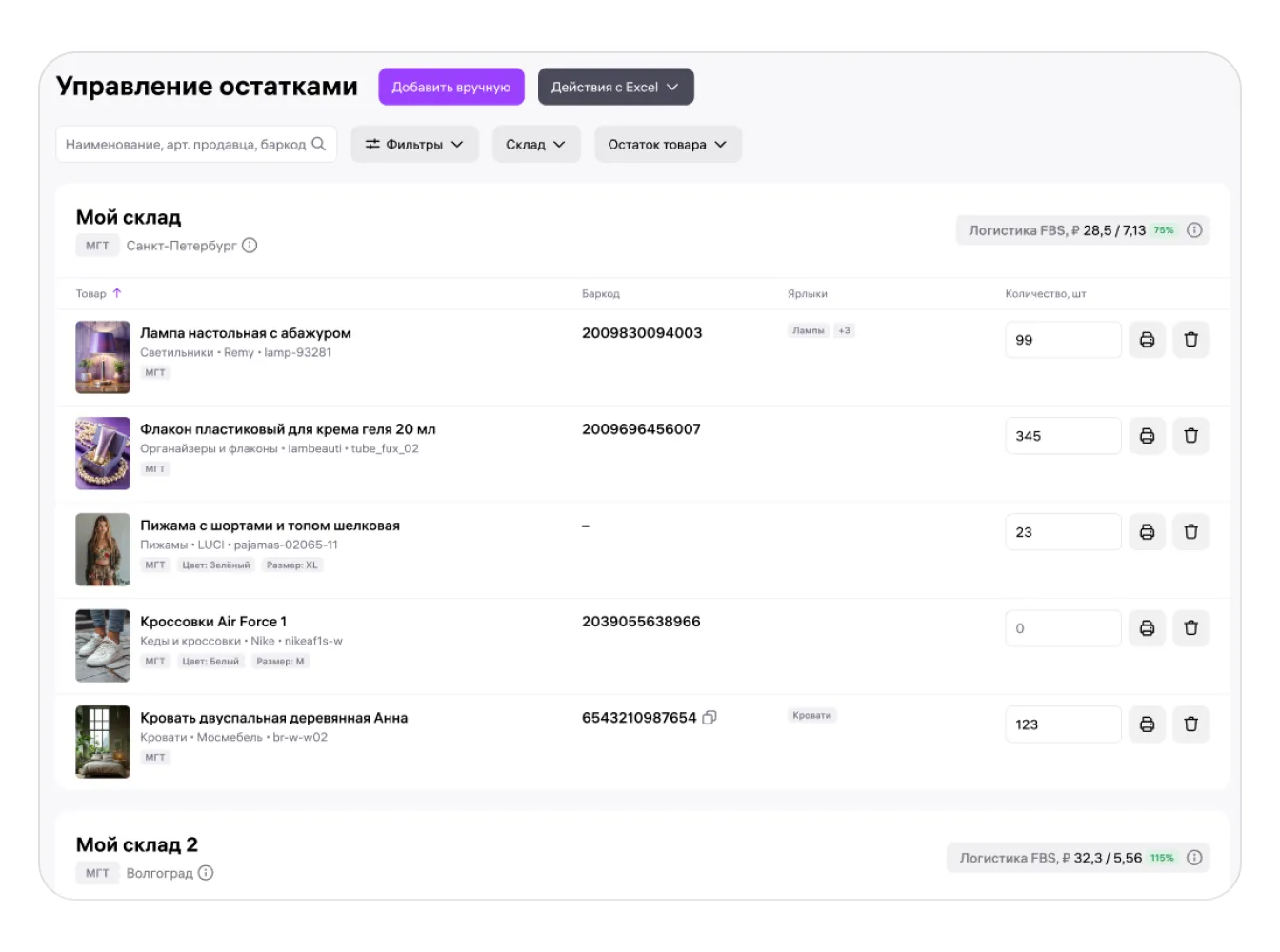
Как устроен раздел «Управление остатками»
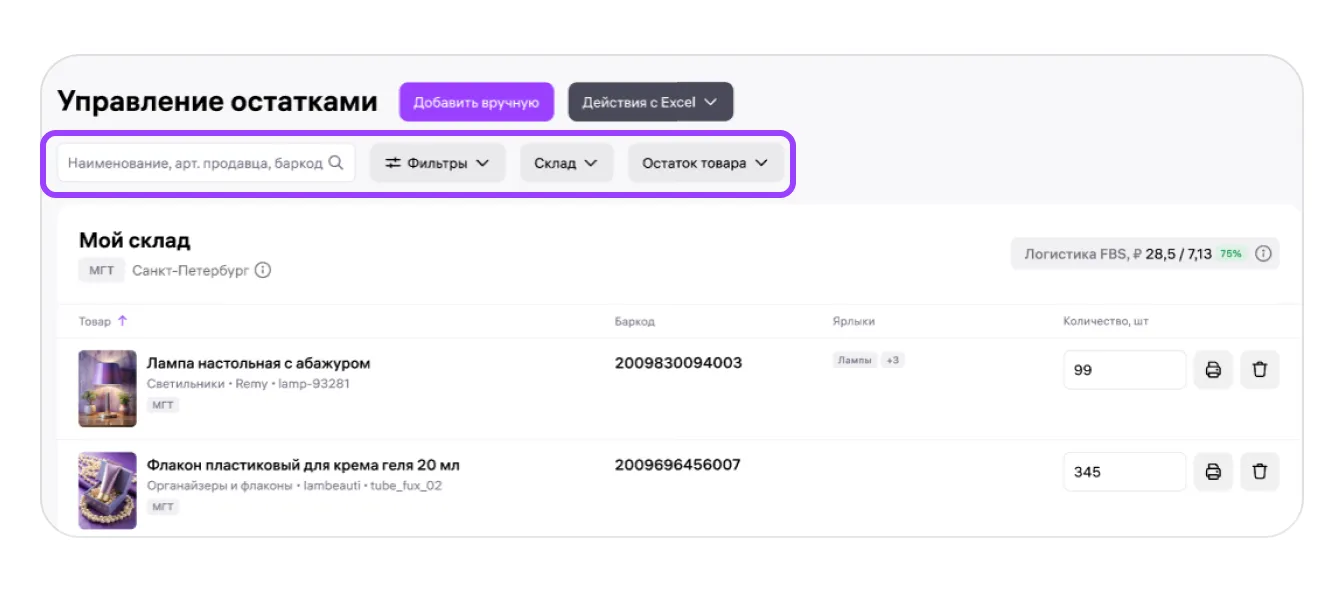
Остатки сгруппированы по складам: на странице отображаются ваши склады и товары, которые хранятся на каждом из них.
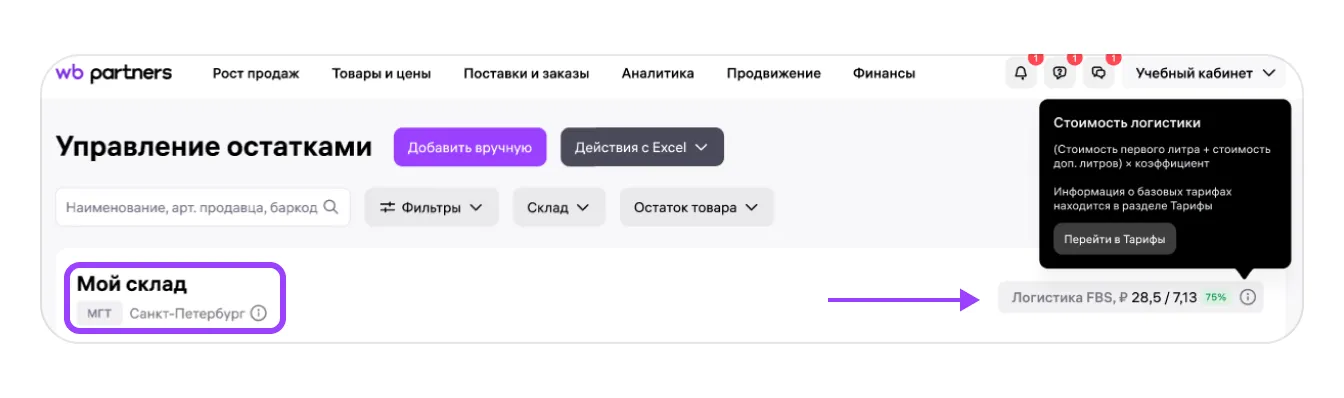
Под названием виртуального склада указаны тип и местоположение реального склада. Чтобы посмотреть точный адрес, наведите курсор на значок ℹ️. В правом верхнем углу указана актуальная стоимость доставки на каждом складе.
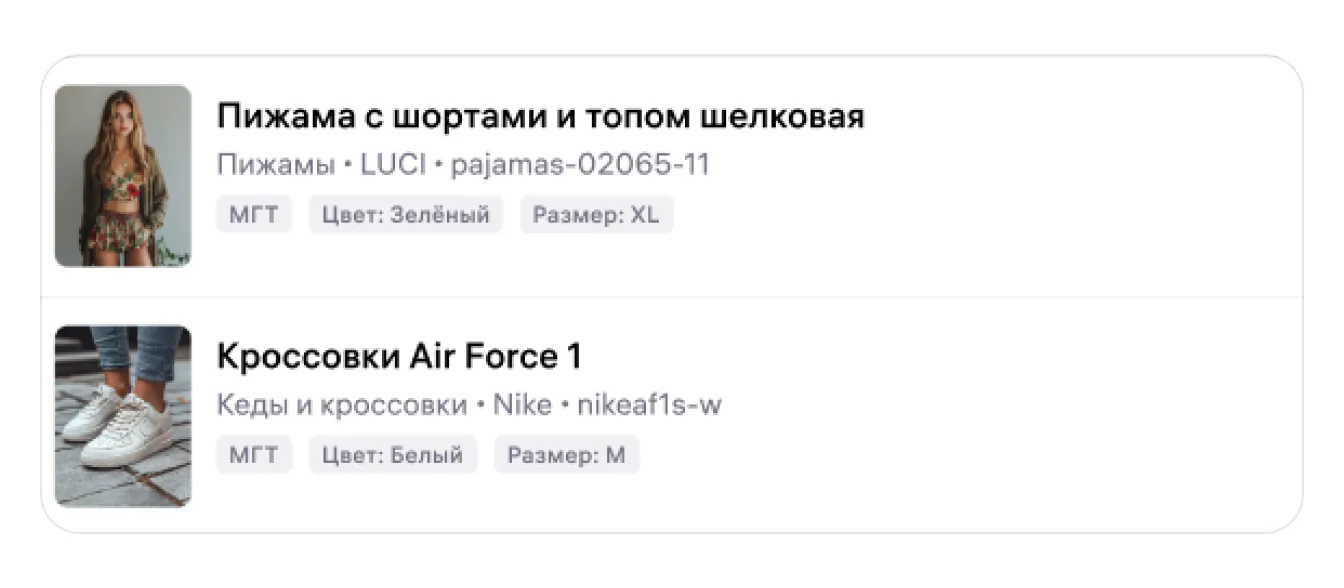
Данные о товарах представлены в таблице. В первой колонке указаны название товара и его основные характеристики: категория, бренд, цвет и размер.
В остальных колонках отображаются баркоды товаров, ярлыки и количество остатков на выбранном складе. В строке каждого товара также есть кнопки удаления товара из остатков и печати стикера штрихкода. Порядок печати описан ниже.
Чтобы быстро найти конкретный товар, воспользуйтесь поисковой строкой. Если товаров много, примените фильтры по предмету, бренду, ярлыку или складу. Фильтр по наличию остатков поможет быстро найти товары с нулевыми остатками.
Если у товаров есть важные проблемы — например, в карточке нет фото или установлена аномально низкая цена, — на странице появится виджет «Можно улучшить». Нажмите на него, чтобы увидеть список всех возможных проблем.
Чтобы отсортировать карточки по наличию определённых проблем, отметьте нужные проблемы галочками в списке.
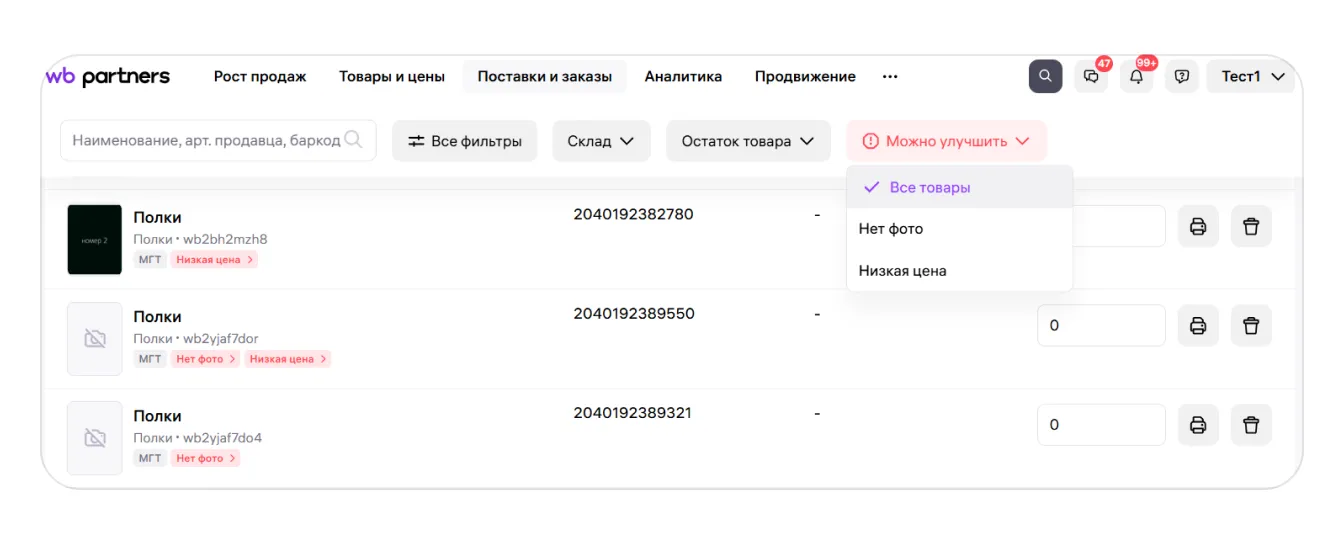
В общем списке остатков у проблемных карточек появятся красные кликабельные статусы-подсказки. Нажмите на статус: справа откроется панель со ссылкой на соответствующий раздел портала. Из неё можно перейти к добавлению фото в карточку или исправлению цены.
Как загрузить остатки вручную
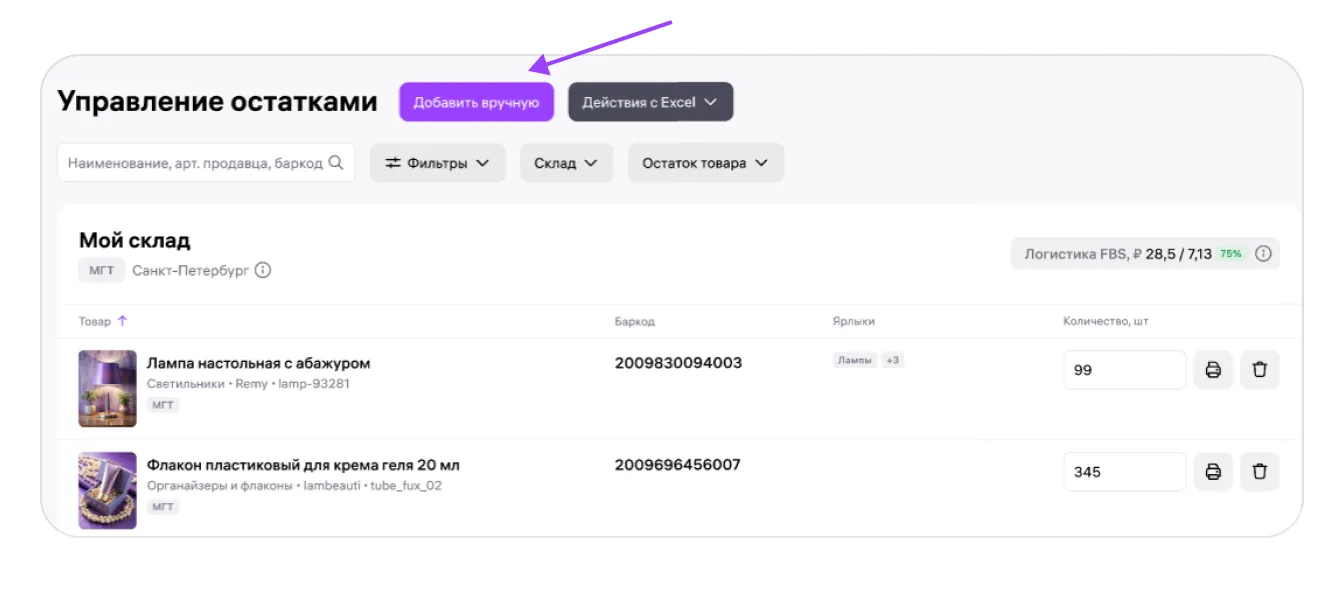
В разделе «Управление остатками» нажмите «Добавить вручную».
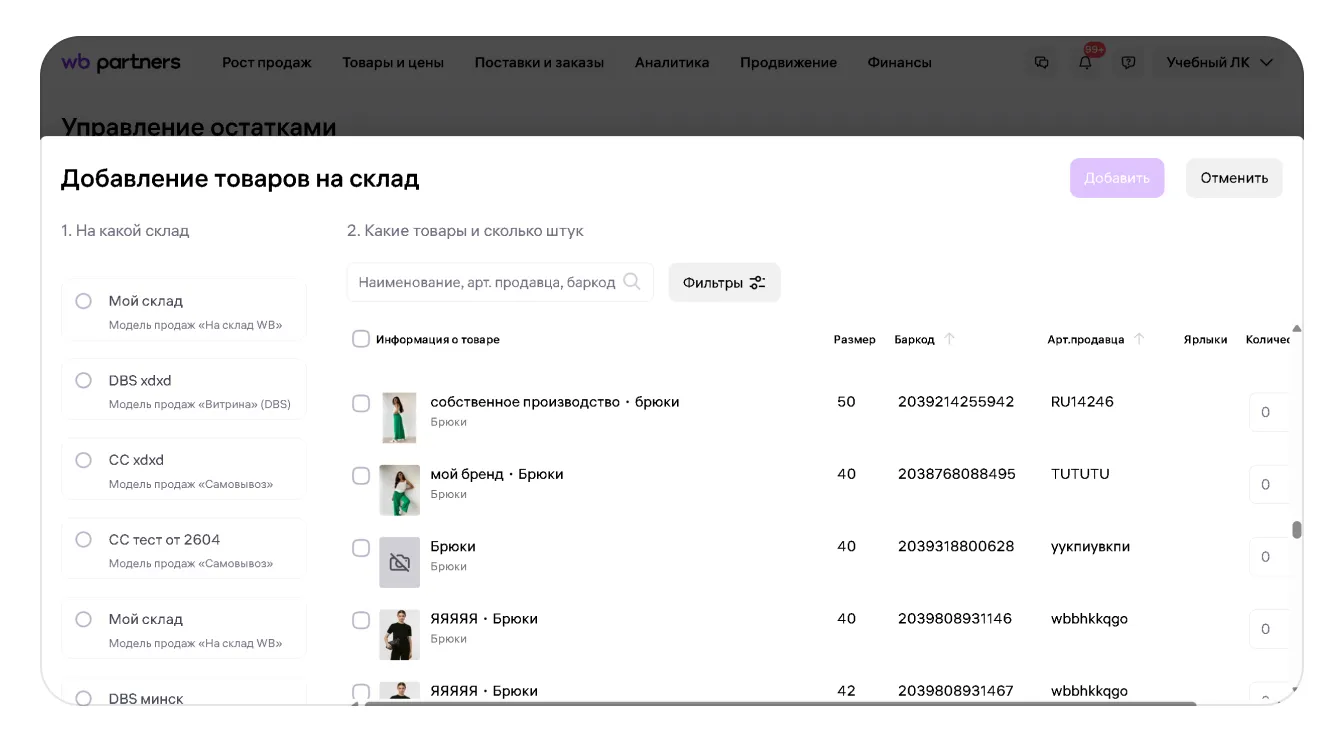
Выберите склад в списке слева. Отметьте галочками товары, которые хотите добавить, и укажите их количество в колонке справа.
Практический совет. Перед вводом подготовьте отдельный список фактических остатков для каждого склада. Так сотруднику будет проще последовательно переносить данные, не переключаясь между несколькими складскими списками.
Заказы поступают на каждый склад в соответствии с остатками, указанными именно для него. Проверяйте, на какой склад загружаете количество: если товара не окажется в наличии и вы не сможете отправить его покупателю, Wildberries применит штраф за невыполненные заказы.
Ошибка в выборе склада — это не просто неточность в учёте: заказ может поступить туда, где товара физически нет, и привести к финансовым потерям.
SelSup автоматизирует учёт и обновление остатков, а также резервирует товары под заказы. Это помогает снизить риск продажи отсутствующего товара и сократить ручные корректировки.
Как загрузить остатки через XLSX-шаблон
На странице «Управление остатками» нажмите «Действия с Excel» и выберите в выпадающем списке «Скачать шаблон».
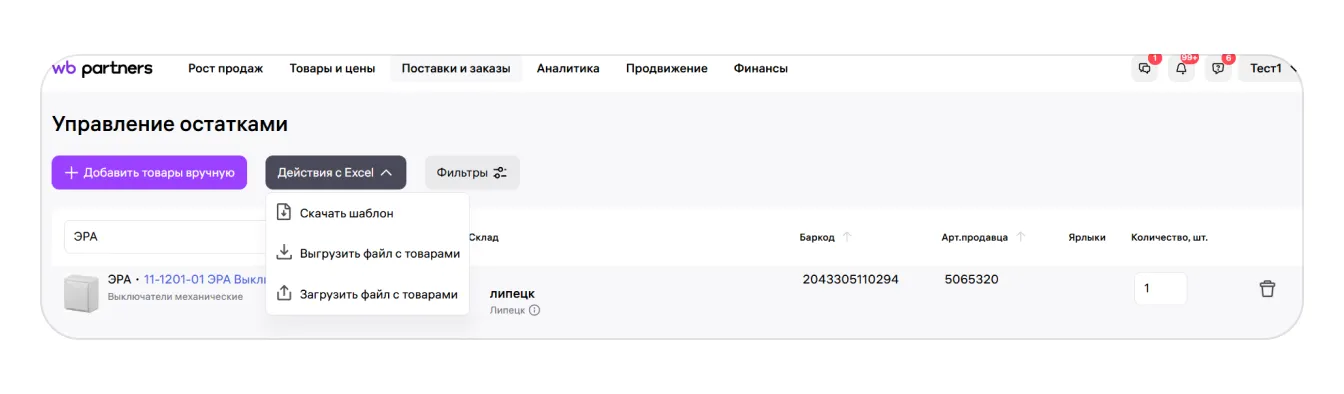
Шаблон содержит две колонки: «Баркод» и «Количество».
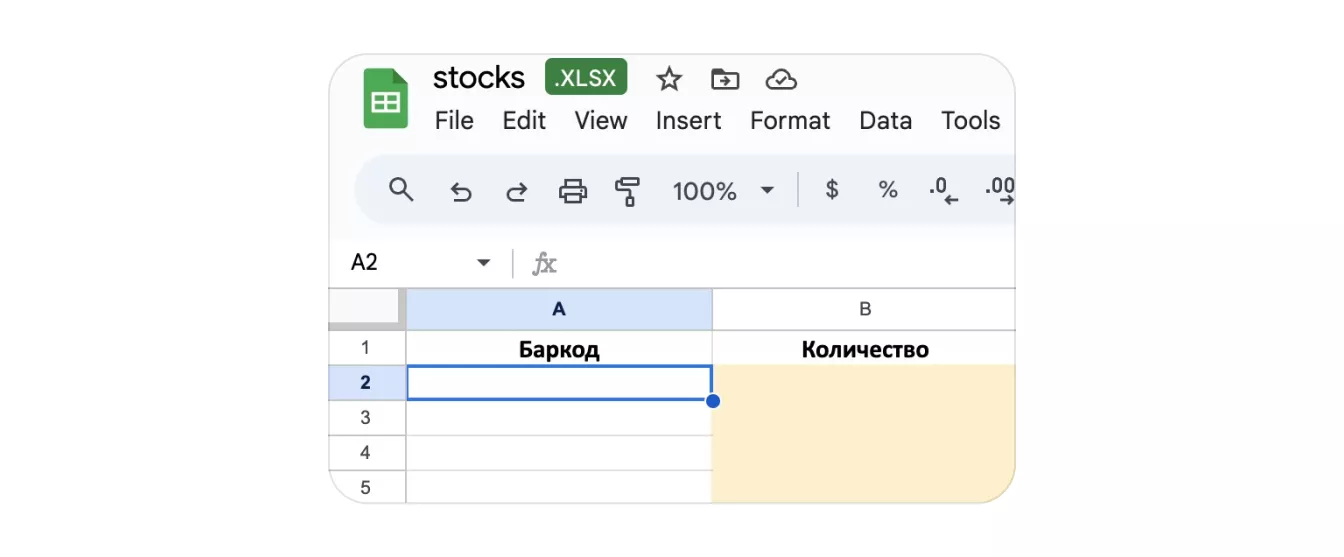
Информацию о баркодах можно скачать в разделе «Товары и цены → Карточка товара».
Чтобы шаблон работал правильно, не меняйте структуру таблицы. Вводите только нужные числовые данные — без пробелов и других знаков.
Сохраните заполненную таблицу. Затем нажмите «Действия с Excel» → «Загрузить файл с товарами».
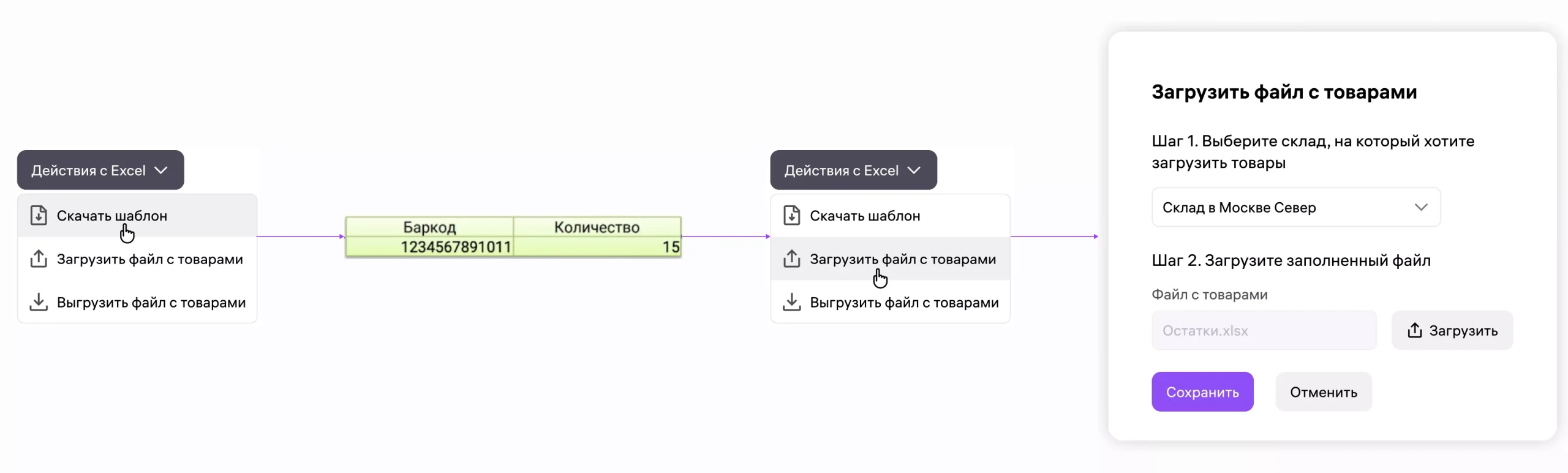
В открывшемся окне выберите склад, на котором хранятся остатки, загрузите файл и нажмите «Сохранить».
Информация на сайте и в приложении для покупателей обновляется в течение 15 минут с момента загрузки изменений. Когда покупатель закажет товар, остатки уменьшатся автоматически.
Ограничения при загрузке остатков
- Некоторые товары запрещены к продаже.
- По модели «Маркетплейс» запрещена поставка некоторых предметов в ряде стран.
- Через XLSX-шаблон можно добавить остатки только с количеством единиц товара больше 0. При добавлении вручную такого ограничения нет.
Как распечатать стикеры баркодов
Стикеры баркодов можно распечатать прямо из общего списка товаров при работе с остатками. При поступлении новых товаров на склад распечатайте штрихкоды артикула и наклейте их на упаковку товара — это поможет сократить ошибки при сборке.
Стикер позволяет быстро идентифицировать товар. На нём указаны штрихкод, наименование юрлица или ИП продавца, название товара, артикул, бренд, а также цвет и размер, если они заполнены. По этим данным сотрудникам склада проще находить и сканировать товары, поддерживать порядок при хранении и отгрузке.
Стикеры не относятся к обязательной маркировке: их использование добровольное.
Печать при добавлении товаров вручную или через XLSX-шаблон
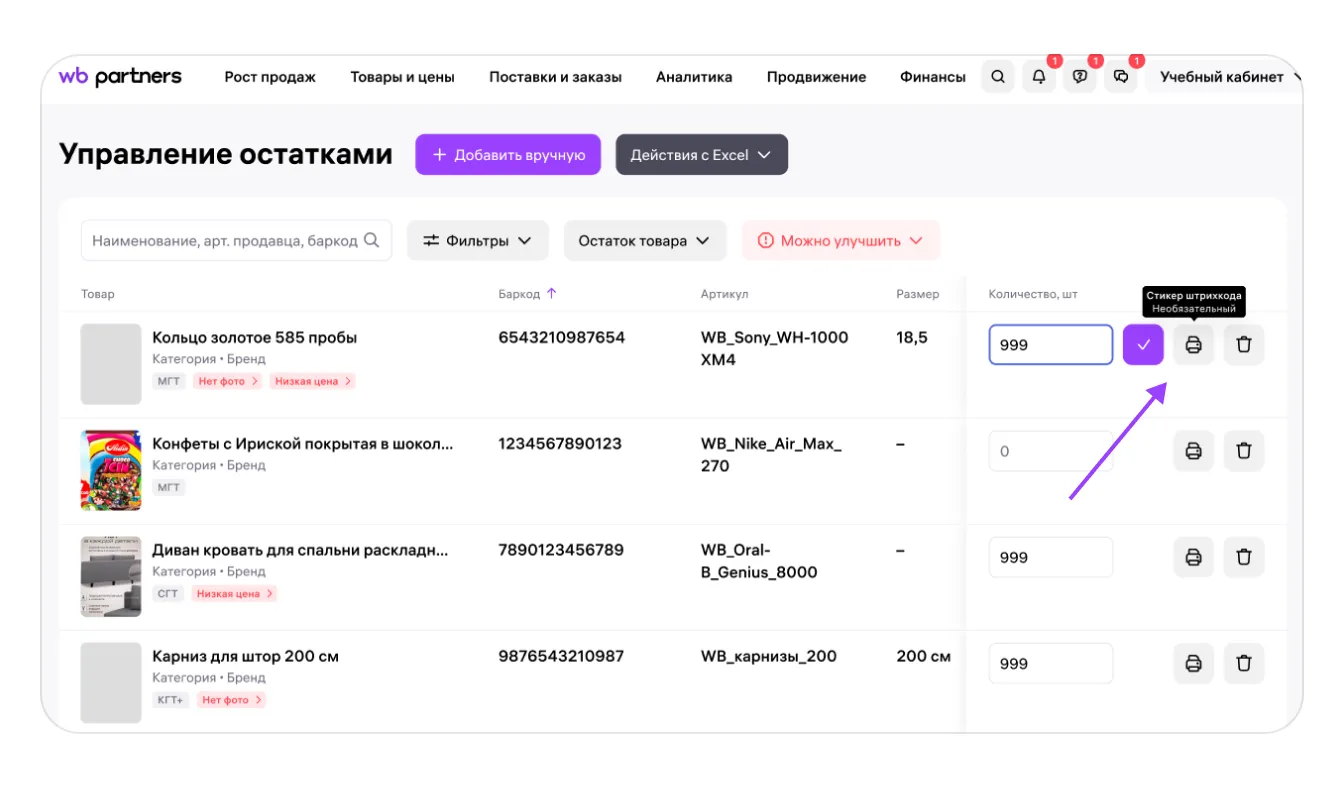
- В строке товара нажмите кнопку печати стикера. Система сформирует PDF-файл с этикетками для печати на термопринтере.
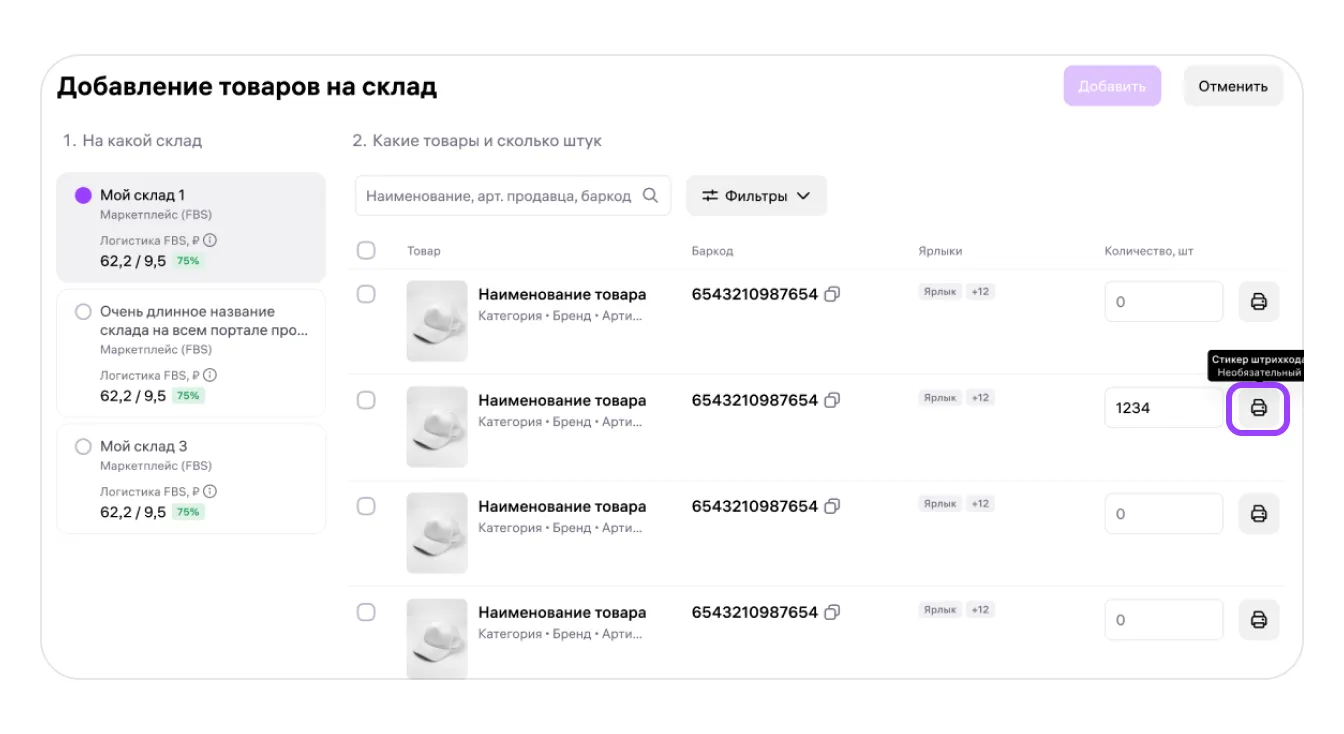
- Распечатайте и наклейте стикеры на каждый товар сразу при приёмке.
Печать при просмотре или редактировании остатков
- Найдите нужный товар в списке остатков.
- Нажмите кнопку печати стикера баркода справа от строки. Система сформирует стикер в PDF — распечатайте столько копий, сколько требуется.
Если похожие товары отличаются только размером или цветом, при сборке легко перепутать варианты. Исправление такой ошибки потребует повторной проверки и пересборки заказа.
SelSup помогает контролировать сборку заказов и проверять соответствие товара заказу по штрихкоду. Такая проверка позволяет сократить пересортицу и время на исправления до отгрузки.
Как изменить загруженные остатки
Редактировать остатки можно в любой момент. Для ручного изменения укажите новое значение в колонке «Количество товаров» и нажмите на галочку.
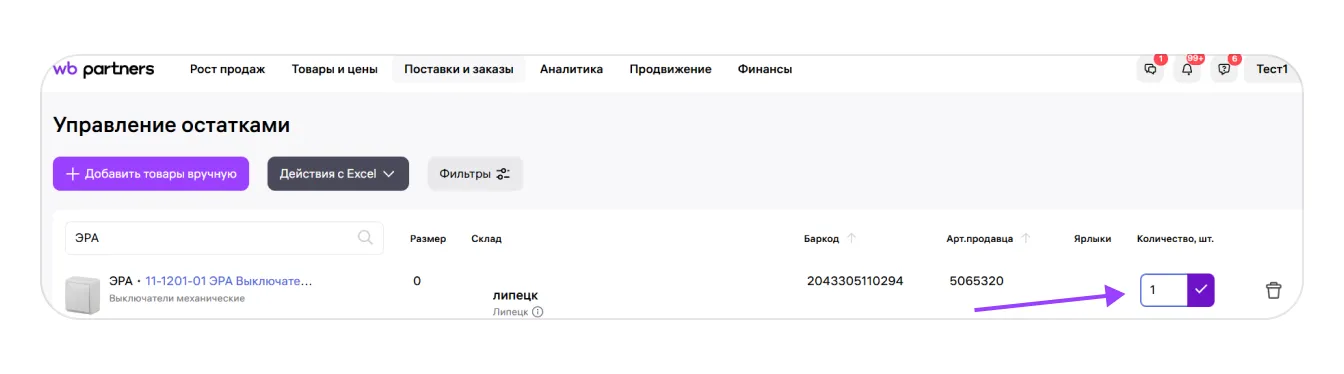
Другой способ обновить остатки — загрузить новый XLSX-файл по порядку, описанному в разделе «Как загрузить остатки через XLSX-шаблон».
Как посмотреть историю изменения остатков
История доступна по любому товару за последние 3 месяца. Чтобы скачать её:
- Откройте раздел «Свой склад → Поставки и заказы → Управление остатками».
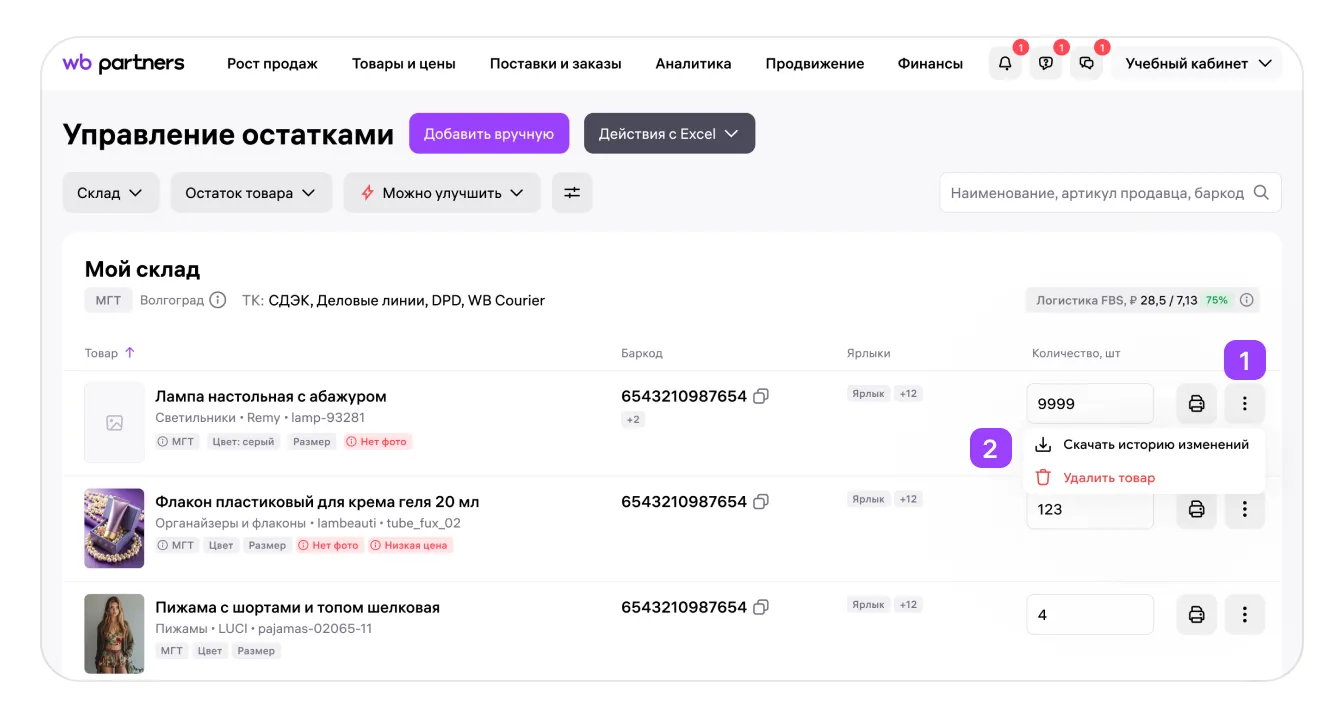
- Нажмите на значок с тремя точками напротив нужного товара.
- Выберите «Скачать историю изменений». На устройство загрузится XLSX-файл.
- Откройте файл в Excel или Google Таблицах.
В колонке «Событие» отражаются:
- новые заказы;
- корректировки остатков;
- загрузки файлов с товарами в личном кабинете или мобильном приложении;
- изменения или удаления товаров в личном кабинете или мобильном приложении;
- изменения или удаления товаров через API.
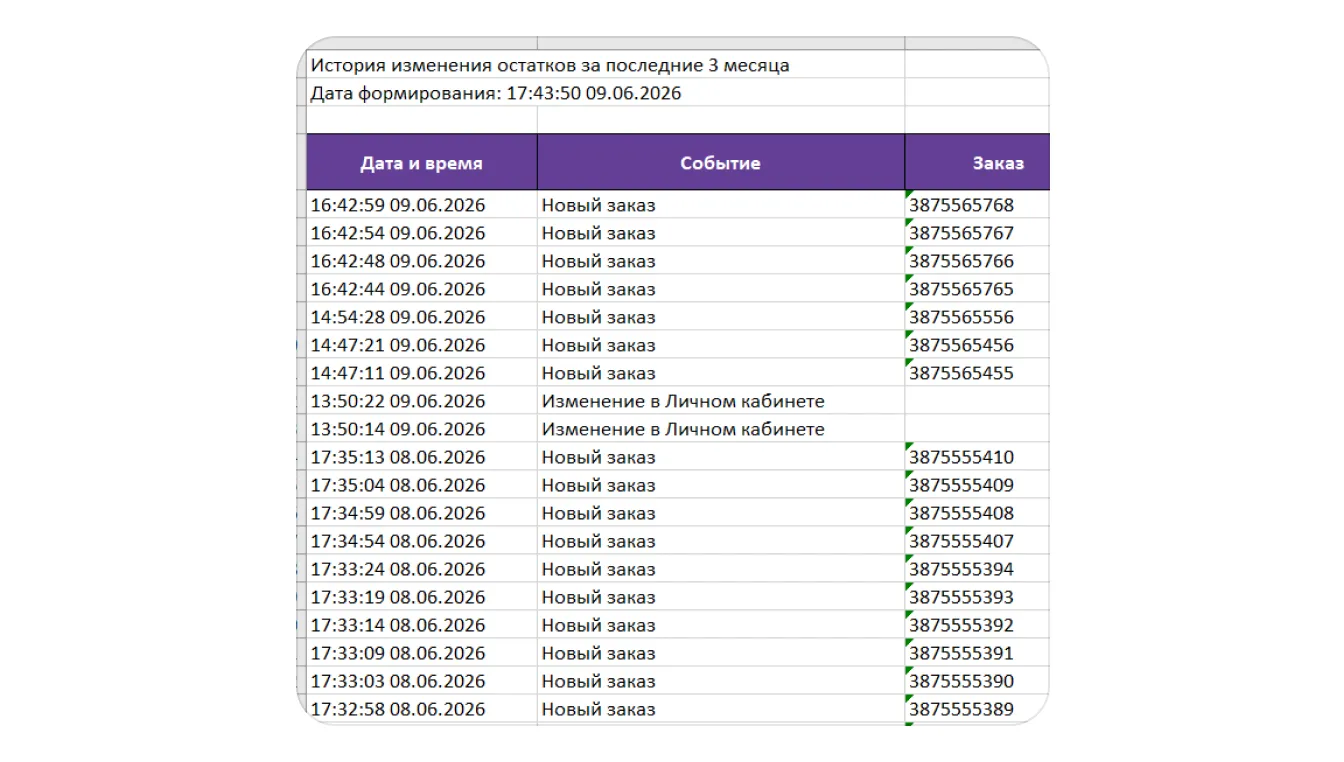
Для каждого события в отчёте указаны:
- дата и время;
- номер заказа;
- номер поставки;
- пользователь, который вносил изменения в личном кабинете или мобильном приложении;
- количество остатков после события;
- номер виртуального склада;
- данные о товаре: баркод, артикулы Wildberries и продавца, размер и цвет.
Историю можно выгрузить только с 30.04.2026. Данных за более ранние периоды в системе нет.
Совет эксперта. При разборе расхождений сопоставляйте не только артикул, но и номер виртуального склада, время события и остаток после него. Это поможет отделить изменения по разным складам и восстановить последовательность операций.
Как выгрузить остатки в XLSX-файл
Чтобы скачать остатки по одному складу, нажмите «Действия с Excel» → «Выгрузить файл с товарами». В открывшемся окне выберите склад и нажмите «Скачать Excel».
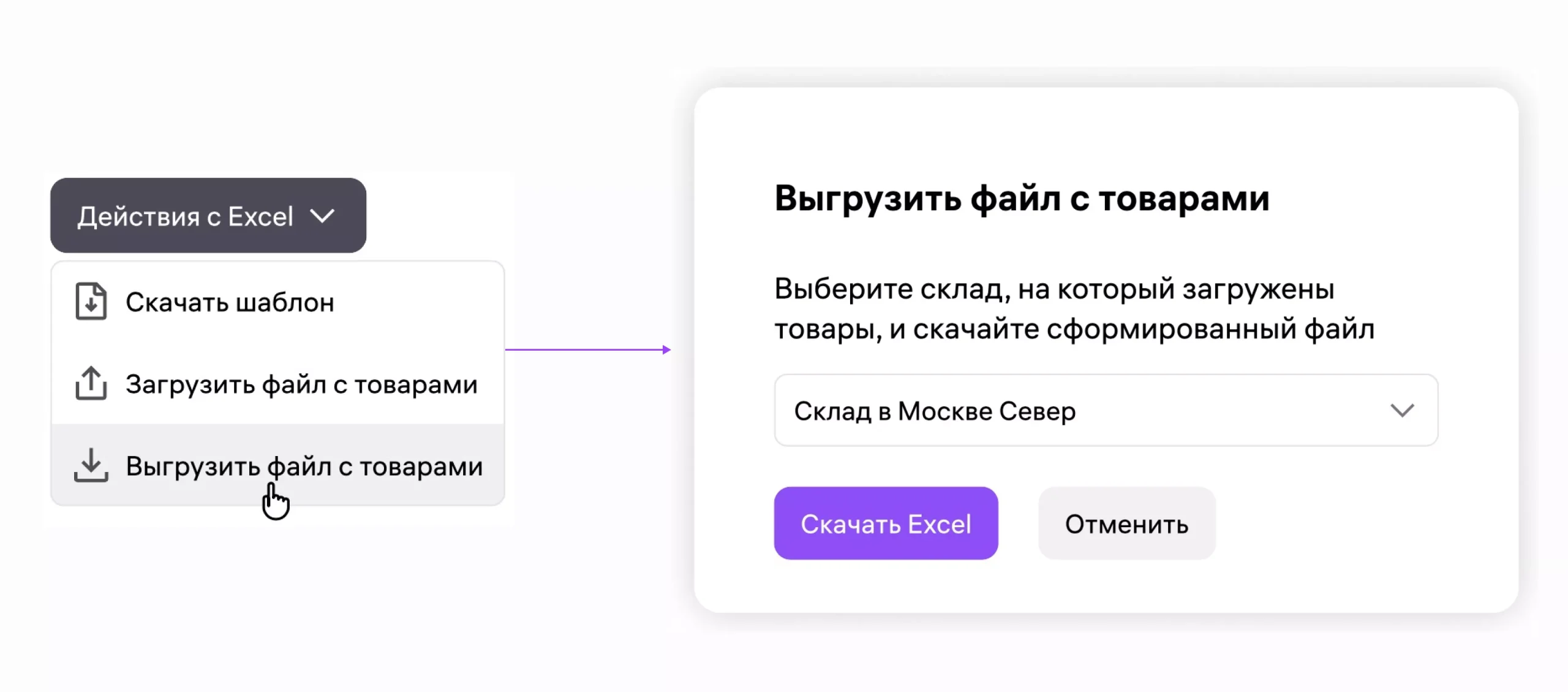
В Excel можно выгрузить не больше 25 000 строк из списка остатков. Если наименований товаров больше, используйте API.
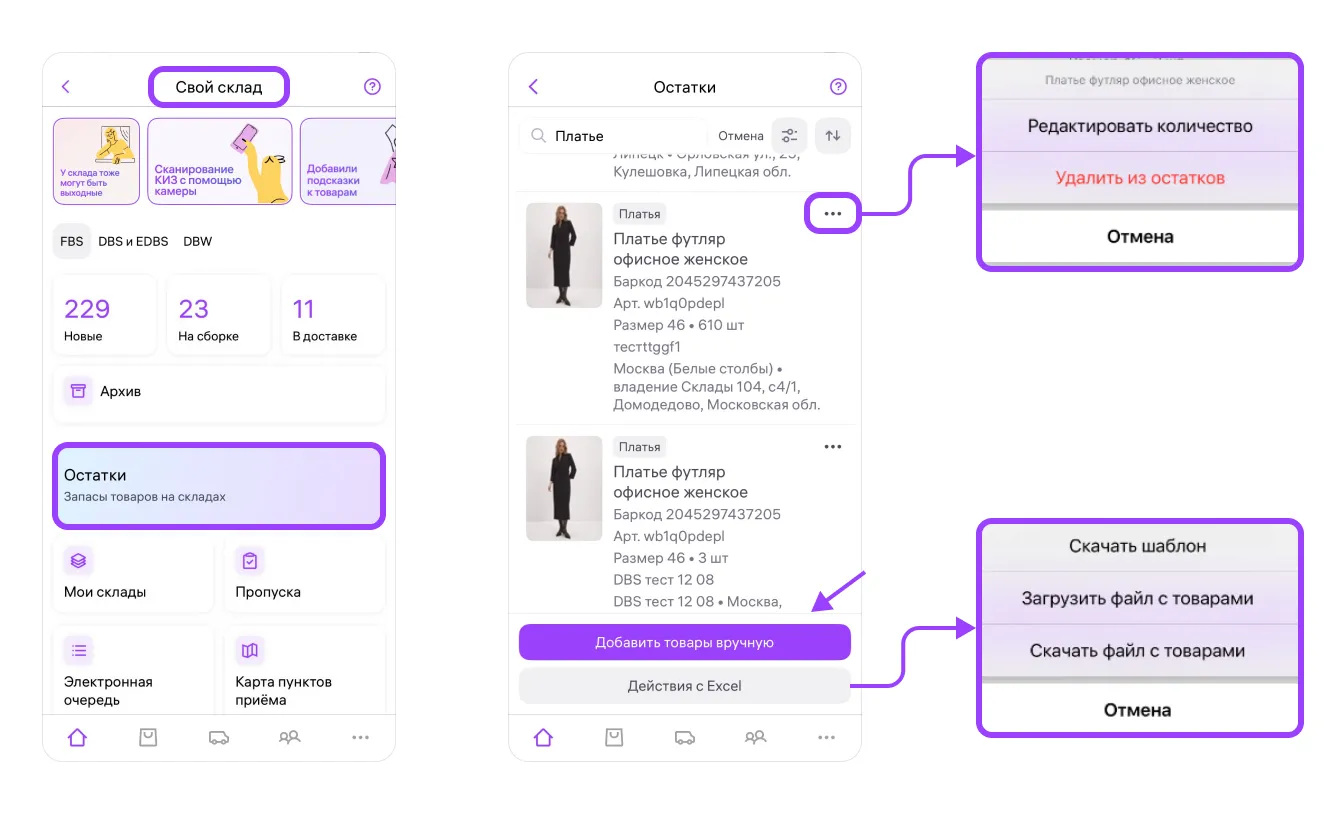
Как управлять остатками в мобильном приложении WB Partners
В мобильном приложении WB Partners можно загрузить остатки вручную или через XLSX-шаблон.
Частые вопросы и устранение ошибок
Карточка товара не отображается на сайте
Проверьте, правильно ли заполнена карточка. Она не отобразится на сайте, если не добавлены фото товара, цена, габариты или категория. Подробные требования приведены в инструкции Wildberries по заполнению карточки.
Также убедитесь, что карточка не заблокирована: проверьте отчёт «Скрытые товары».
Если карточка заполнена правильно и не заблокирована, попробуйте:
- очистить кэш и cookie-файлы;
- использовать браузер Google Chrome;
- отключить VPN;
- обновить страницу.
Если проблема сохраняется, обратитесь в службу поддержки и приложите видео работы с остатками.
Остатки обнуляются или проставляются автоматически
Причиной могут быть установленные дополнительные расширения. Попробуйте удалить все API-токены в настройках кабинета и отключить сторонние расширения-парсеры.
Файл не загружается, хотя баркоды указаны правильно
Если вы уверены в правильности баркодов, ошибка может быть связана с форматом ячеек. Установите в шаблоне «Числовой» формат:
- Выделите колонки «Баркод» и «Количество».
- Откройте контекстное меню правой кнопкой мыши.
- В формате ячеек выберите «Числовой» и уберите нули после запятой.
- Сохраните файл и повторно загрузите остатки.
Если ошибка сохраняется, отправьте файл в службу поддержки.
Практический совет. Перед исправлением формата сохраните копию исходного файла. Так у вас останутся обе версии для сравнения и разбора проблемы с поддержкой.
Повторная ручная подготовка файлов отнимает время сотрудников: вместо контроля наличия они снова форматируют таблицы и проверяют загрузку.
SelSup автоматизирует учёт и обновление остатков, помогая сократить работу с ручными выгрузками и поддерживать согласованные данные о наличии товаров.
Главное в управлении остатками FBS — передавать фактическое количество на правильный склад, учитывать время обновления и проверять историю при расхождениях. Следующий вопрос — как организовать этот контроль без постоянного редактирования таблиц. На демонстрации SelSup можно разобрать учёт остатков по вашим складам, резервирование под заказы и автоматическое обновление данных для Wildberries.
Продолжайте читать и смотреть
Новости маркетплейсов, автоматизация и практические разборы ИИ — на удобной для вас площадке.