Чтобы зарегистрировать основное технологическое оборудование или получить лицензию для табачных товарных групп, нужно подать заявление через личный кабинет Системы маркировки. Ниже разобраны порядок подачи, изменение сведений и требования к лицензии при работе с документами.
Разделы официальной документации: Маркировка товаров (ГИС МТ) → Регистрация и профиль.
Когда нужна лицензия и регистрация оборудования
Согласно Федеральному закону от 13.06.2023 № 203-ФЗ, с 1 марта 2024 года для производства, импорта и оборота никотиносодержащей, табачной и альтернативной табачной продукции требуется действующая лицензия. Она должна быть включена в Государственный реестр выданных, приостановленных и аннулированных лицензий на производство и оборот табачной продукции, никотиносодержащей продукции и сырья для производства такой продукции.
В зависимости от вида деятельности сначала может потребоваться регистрация производственного оборудования в Государственном реестре основного технологического оборудования для производства табачной продукции, сырья, никотиносодержащей продукции и никотинового сырья. Для видов деятельности, связанных с производством, при получении лицензии обязательно указать действующее оборудование.
При подаче сведений в Систему маркировки лицензия должна соответствовать условиям из раздела «Требования к лицензии для подачи документов в Систему маркировки».
1. Как внести информацию в Государственные реестры
Для регистрации оборудования или получения лицензии создайте соответствующее заявление и отправьте его на рассмотрение в надзорный орган государственной власти. Если сотрудник органа государственной власти примет положительное решение, оборудование или лицензию зарегистрируют в Государственном реестре.
Сведения об оборудовании или лицензии в Государственных реестрах можно изменить. Для этого также нужно создать заявление и направить его на рассмотрение в орган государственной власти. После положительного решения сотрудника сведения обновятся в соответствующем реестре.
2. Где создать заявление
Заявления создаются в разделе «Оборудование и лицензии» личного кабинета Системы маркировки. Чтобы открыть его:
- Авторизуйтесь в личном кабинете.
- Перейдите в одну из товарных групп: «Альтернативная табачная продукция», «Никотиносодержащая продукция» или «Табачная продукция».
- Нажмите на имя пользователя в правом верхнем углу и выберите «Оборудование и лицензии».
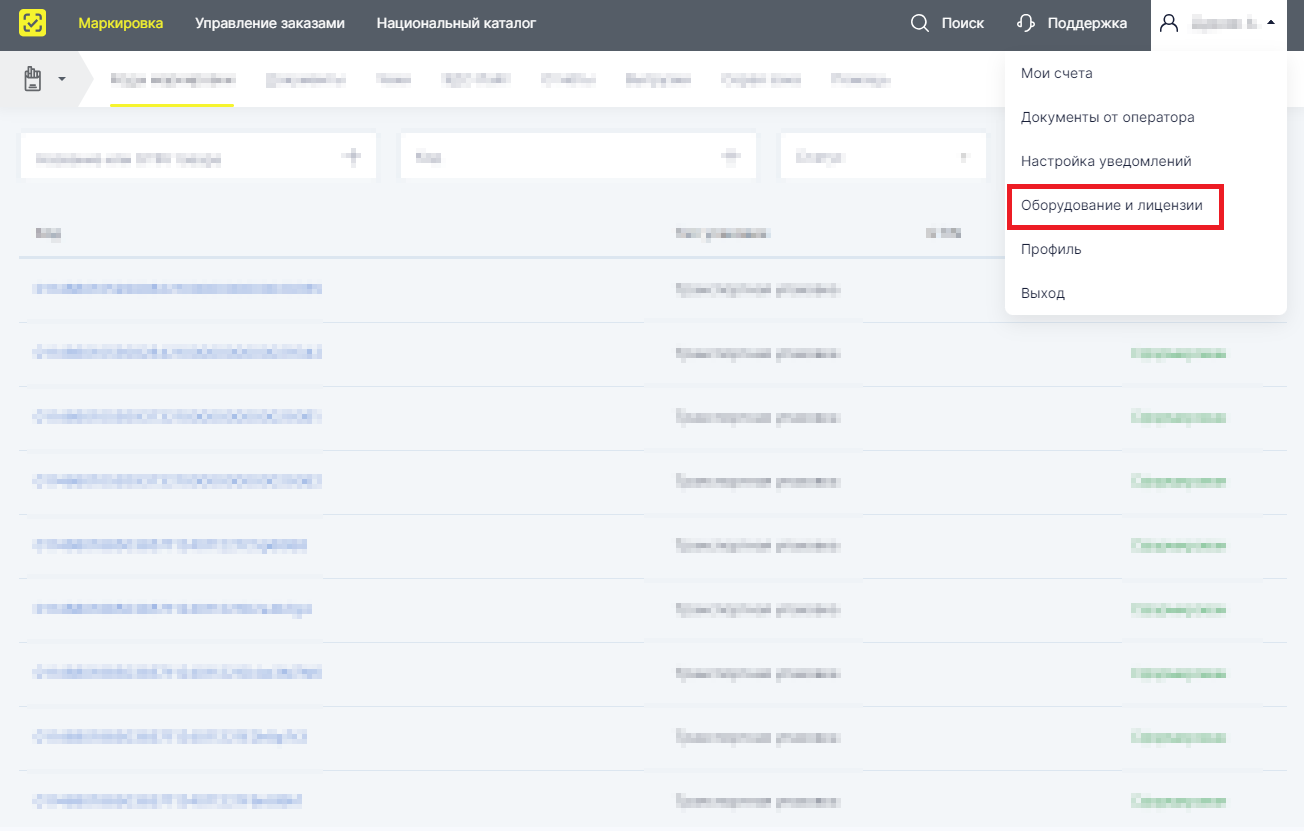
Рисунок 1. Переход в раздел с оборудованием и лицензиями.
В разделе «Оборудование и лицензии» доступны вкладки:
- «Заявления» — реестр всех заявлений, созданных пользователем, с актуальными статусами.
- «Решения» — реестр всех отрицательных решений по лицензиям организации.
- «Оборудование» — реестр зарегистрированного оборудования пользователя с актуальными статусами.
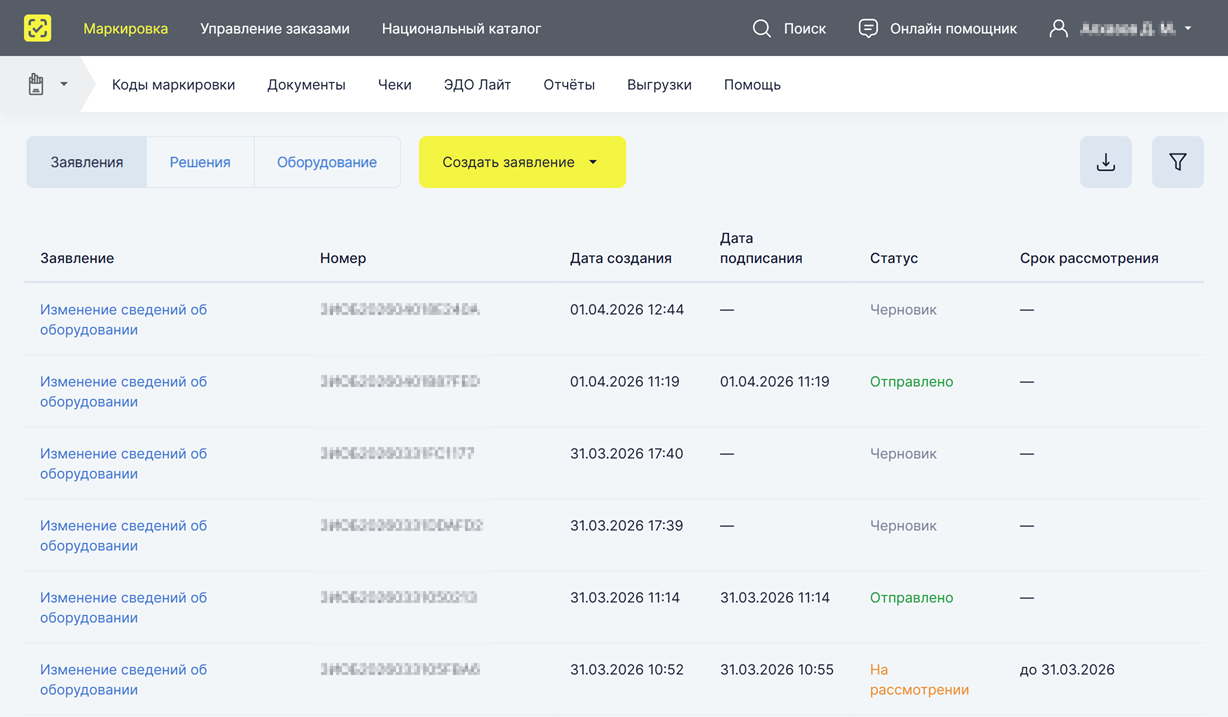
Рисунок 2. Раздел «Оборудование и лицензии».
Из соответствующего реестра можно открыть карточку заявления или оборудования:
- Для перехода в карточку заявления нажмите на ссылку в столбце «Заявление».
- Для перехода в карточку оборудования нажмите на ссылку в столбце «Номер оборудования».
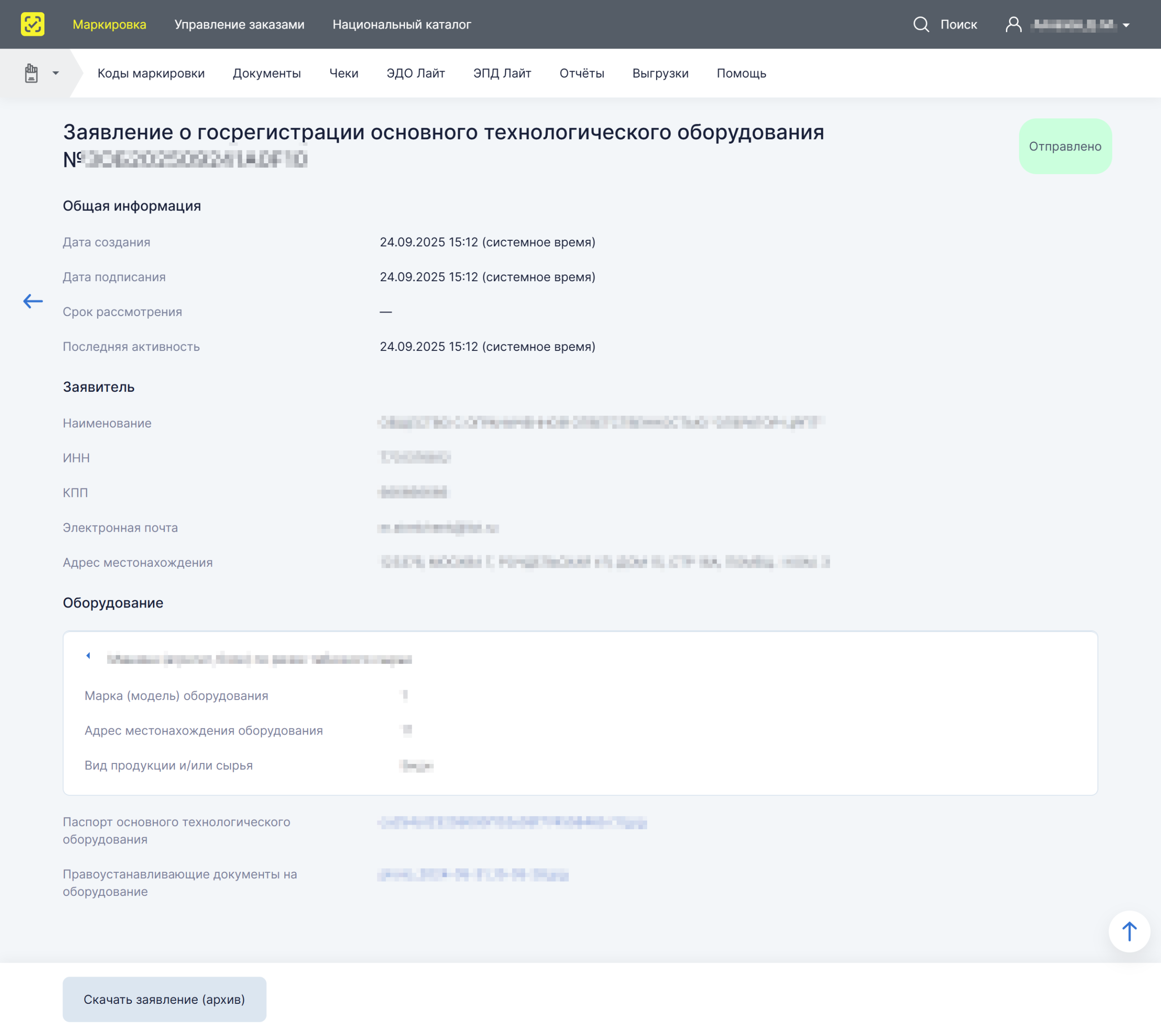
Рисунок 3. Пример карточки заявления.
3. Какие заявления можно создать
Для технологического оборудования доступны:
- Заявление на регистрацию оборудования.
- Заявление на изменение сведений об оборудовании — для ранее зарегистрированного оборудования.
Для лицензий на производство и оборот доступны:
- Заявление на получение лицензии.
- Заявление на изменение лицензии — для действующей лицензии.
По одной лицензии или одной единице оборудования на рассмотрение одновременно может быть отправлено только одно заявление на изменение. Повторное заявление на изменение той же лицензии или того же оборудования можно отправить только после окончательного решения надзорного органа по предыдущему заявлению.
Если отправить заявление на изменение, не собрав все нужные сведения, следующую корректировку придётся отложить до окончательного решения. Это увеличит время на приведение данных в порядок.
В SelSup можно организовать задачи по подготовке изменений и закрепить ответственных сотрудников. Единый список проверок помогает собрать данные до подачи заявления, а не возвращаться к ним по частям.
3.1. Регистрация технологического оборудования
Порядок заполнения и отправки приведён в разделе «Создание заявлений».
К заявлению на регистрацию оборудования необходимо прикрепить файлы с копиями паспортов и правоустанавливающих документов на технологическое оборудование.
- Вместо паспортов можно представить другие документы и сведения, позволяющие идентифицировать оборудование, в том числе заводские номера, если они есть.
- Если правоустанавливающих документов нет, допускается представить документы, подтверждающие принятие основного технологического оборудования к бухгалтерскому учёту.
Практический совет. Заранее разложите копии документов по отдельным папкам для каждой единицы оборудования. В названии папки удобно указать обозначение оборудования и заводской номер, если он есть: так при заполнении заявления проще подобрать нужные вложения.
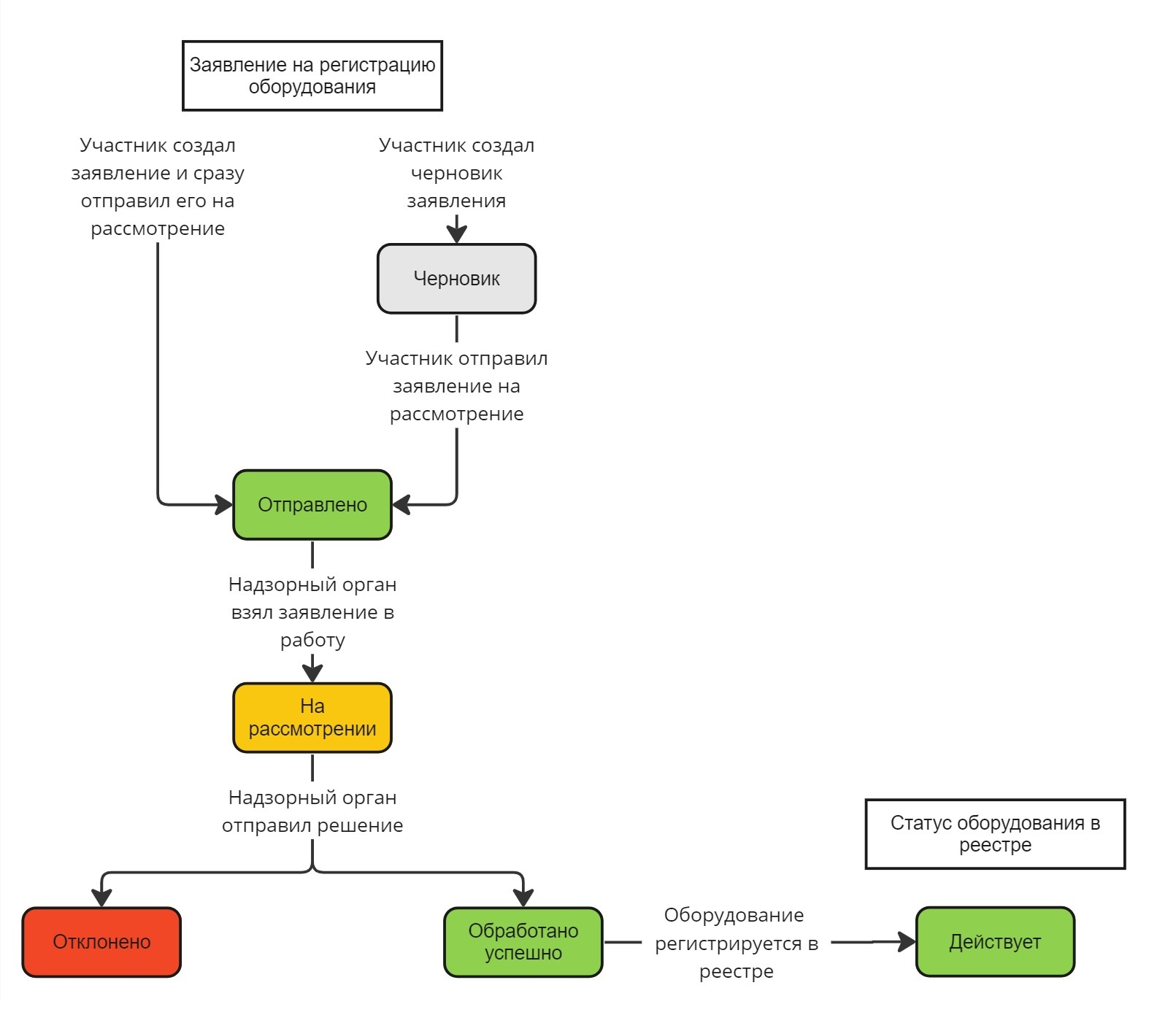
Рисунок 4. Схема регистрации оборудования.
3.2. Изменение сведений о технологическом оборудовании
Заявление на изменение сведений об оборудовании подают в следующих случаях:
- Сменился владелец оборудования.
- Изменился адрес (место нахождения) владельца оборудования.
- Изменилось место нахождения оборудования.
- Изменились виды производимой продукции и/или сырья.
- Прекращается действие оборудования в связи с утилизацией, уничтожением или утратой.
При смене владельца заявление подаёт новый владелец — на оборудование, которое по сведениям реестра ему ещё не принадлежит.
При изменении остальных сведений или прекращении действия оборудования заявление подаёт текущий владелец.
Порядок подачи приведён в разделе «Создание заявлений». К заявлению потребуется прикрепить файл с документом, на основании которого нужно изменить сведения.
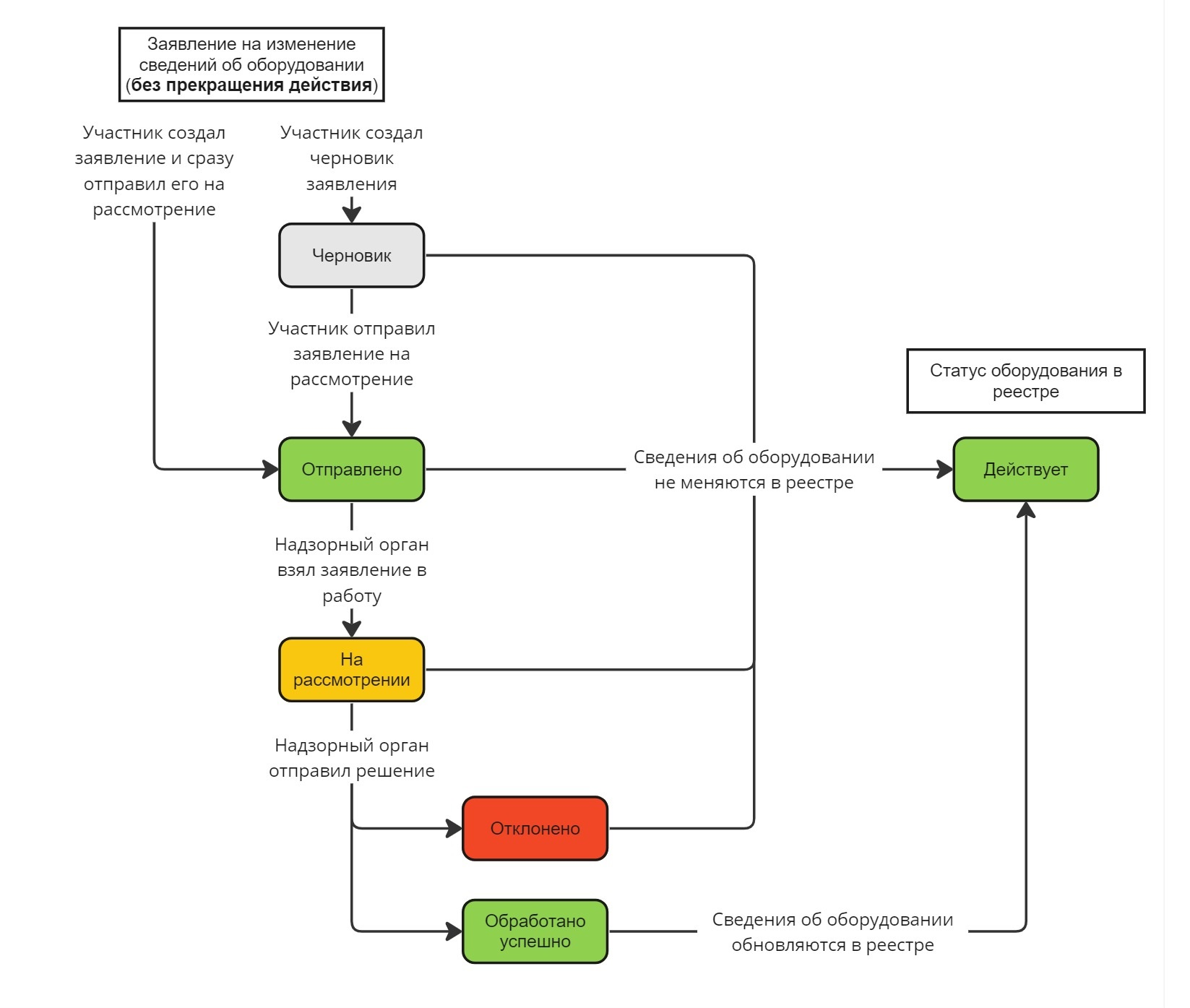
Рисунок 5. Схема изменения сведений об оборудовании без прекращения его действия.
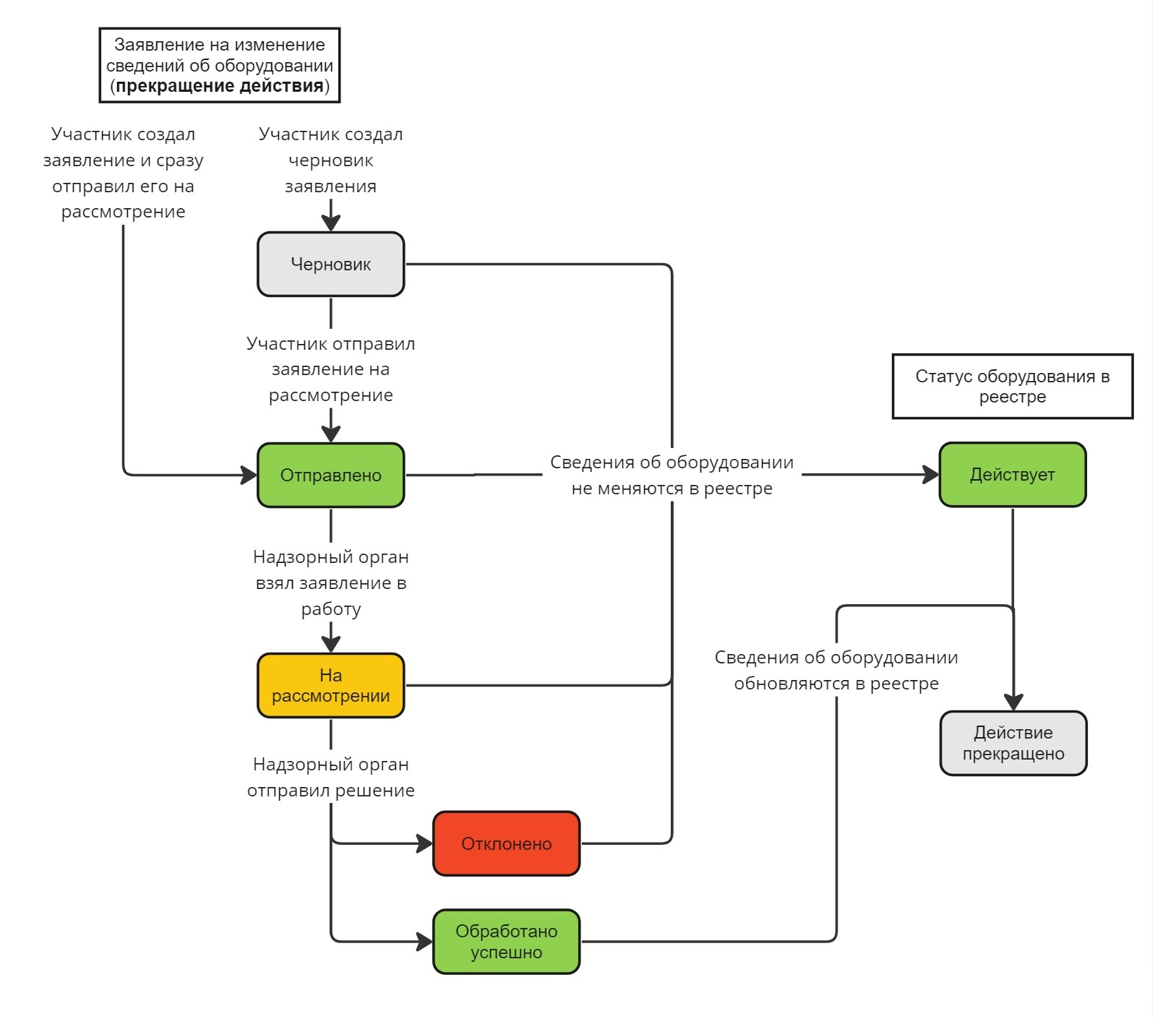
Рисунок 6. Схема изменения сведений об оборудовании при прекращении его действия.
3.3. Получение лицензии
Подайте заявление по порядку из раздела «Создание заявлений». Если после рассмотрения сотрудником органа государственной власти заявление получит статус «Требуется уточнение», его необходимо отредактировать. Порядок действий приведён в разделе «Редактирование заявлений».
Если при создании заявления не получается указать оборудование, убедитесь, что оно уже зарегистрировано в реестре.
Для ИП недоступна подача заявления на получение лицензии с видом деятельности «Закупка табачной продукции и никотинсодержащей продукции для реализации такой продукции в качестве товаров, помещенных под таможенную процедуру беспошлинной торговли».
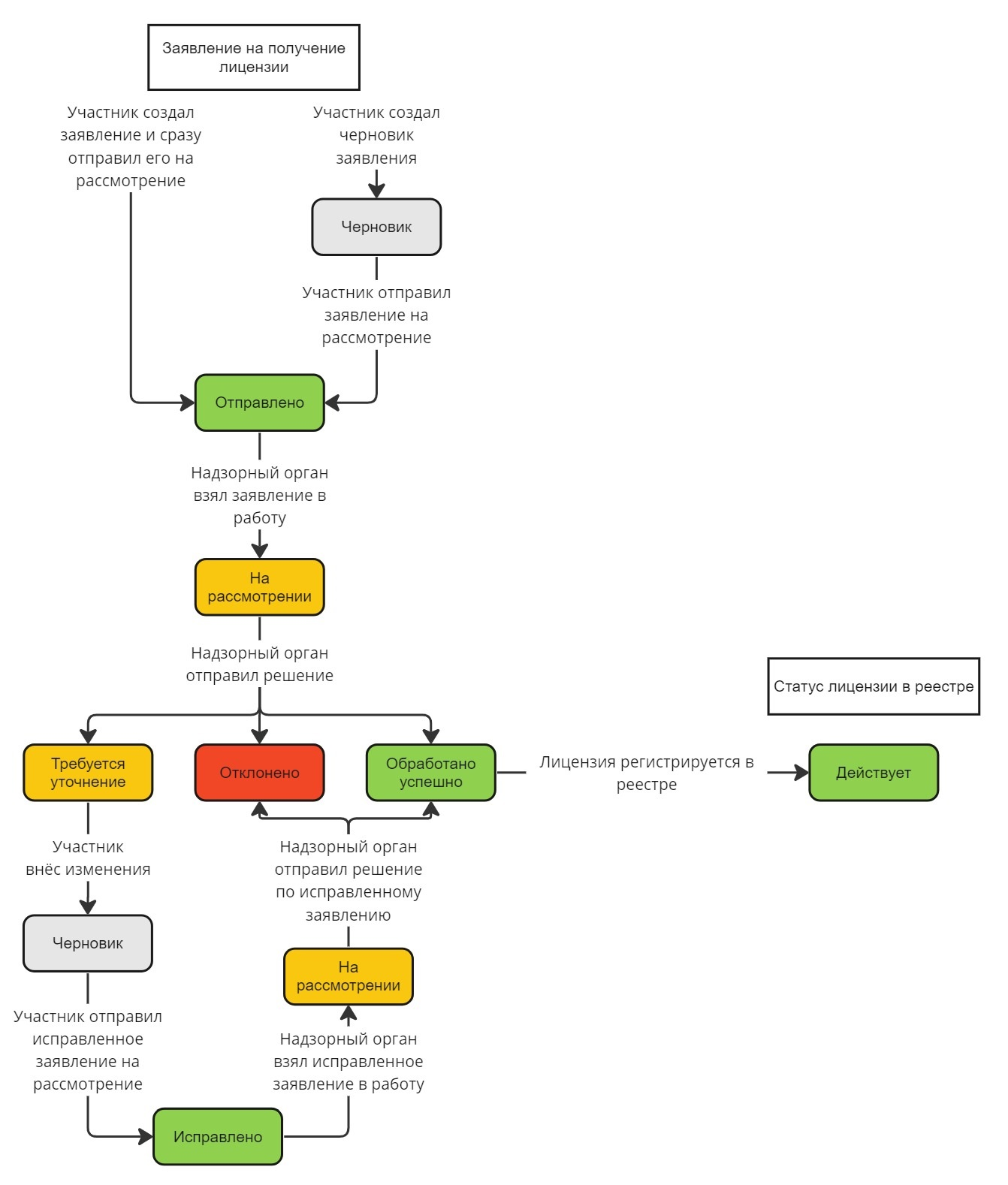
Рисунок 7. Схема получения лицензии.
3.4. Изменение лицензии
Порядок подачи приведён в разделе «Создание заявлений».
При заполнении заявления необходимо указать причину изменения лицензии и прикрепить файл с документом, на основании которого её нужно изменить.
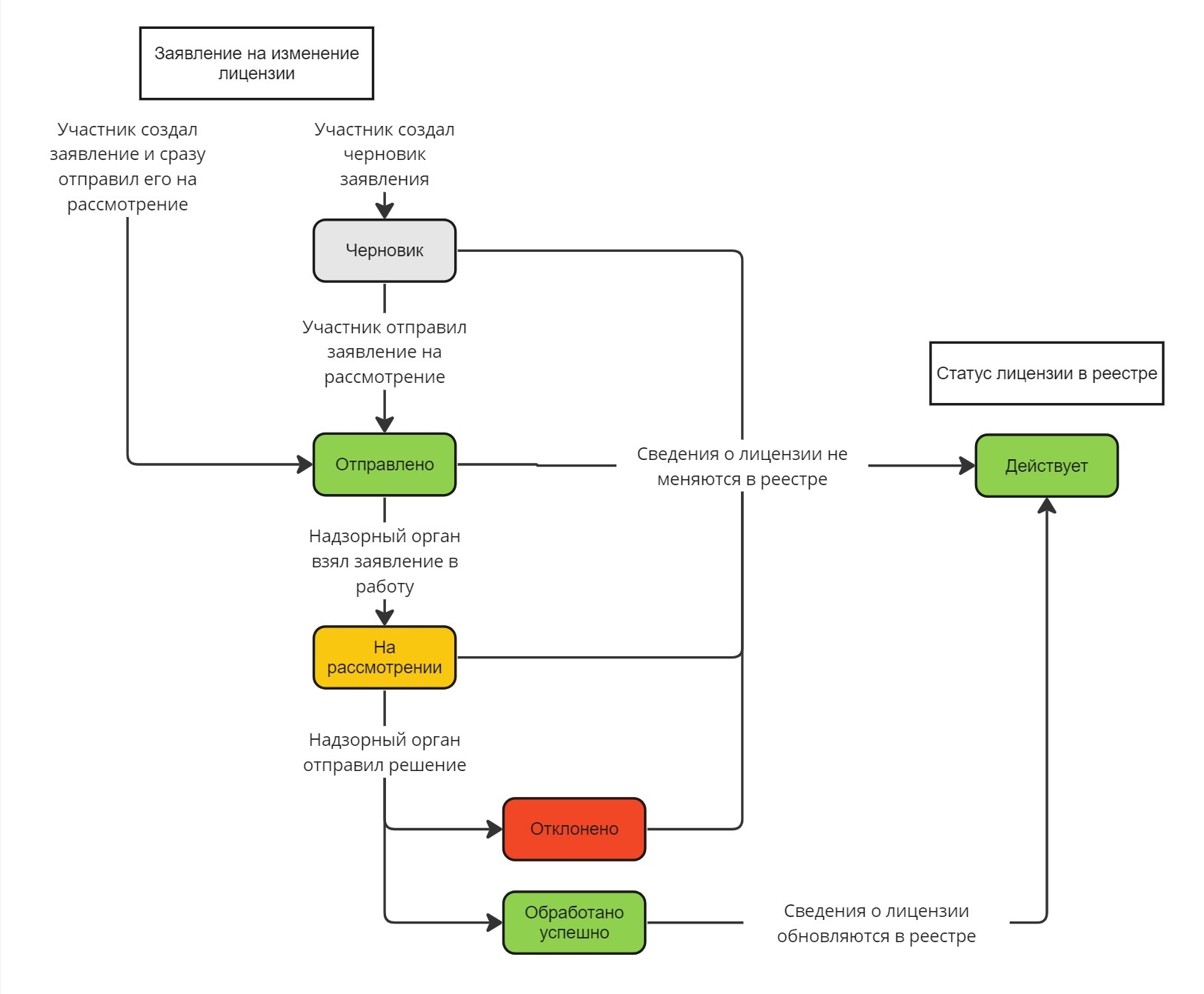
Рисунок 8. Схема изменения лицензии.
4. Как создать заявление
- В разделе «Оборудование и лицензии» нажмите «Создать заявление» и выберите тип:
- регистрация сведений об оборудовании;
- изменение сведений об оборудовании;
- получение лицензии;
- изменение лицензии.
- Если меняете сведения об оборудовании, выберите вид изменяемых сведений в открывшемся модальном окне. Затем укажите оборудование, сведения о котором нужно изменить. При изменении адреса (места нахождения) владельца указывать оборудование не требуется.
- Если меняете лицензию, укажите номер лицензии, которую нужно изменить.
- Заполните форму и прикрепите необходимые файлы с документами. Обязательные поля отмечены красным.
- Для отправки заявления на рассмотрение надзорному органу нажмите «Подписать и отправить». Если нужно сохранить заявление без отправки, нажмите «Сохранить как черновик».
Сотрудник органа государственной власти может использовать электронную почту, указанную в заявлении, для связи с вами.
Требования к вложениям:
- Размер одного файла — не более 10 МБ.
- Допустимые форматы: DOC, DOCX, XLS, XLSX, BMP, JPG, JPEG, PNG, ZIP, RAR, TXT, PDF.
- Количество файлов — не более 10 для лицензий и не более 15 для оборудования.
Сохранённый черновик не отправляется на рассмотрение. Если сотрудник примет сохранение за подачу, заявление останется без рассмотрения, а запланированные сроки получения результата сдвинутся.
SelSup помогает организовать контроль завершения задач: подготовку документов и проверку фактической отправки можно учитывать как разные этапы. Ответственный сотрудник видит, что ещё нужно сделать, и не закрывает работу на сохранении черновика.
5. Как отредактировать заявление
Этот порядок действует только для заявлений на получение лицензии.
Если после рассмотрения сотрудником органа государственной власти заявление получило статус «Требуется уточнение», его необходимо отредактировать и повторно отправить на рассмотрение:
- Откройте карточку заявления в статусе «Требуется уточнение».
- Посмотрите, что нужно исправить: замечания указаны в поле «Причина отправки на доработку».
- Нажмите «Редактировать».
- Заполните форму с учётом причины отправки на доработку.
- Нажмите «Подписать и отправить», чтобы повторно направить заявление надзорному органу. Для сохранения без отправки нажмите «Сохранить как черновик».
Практический совет. Перед редактированием составьте короткий список исправлений по полю «Причина отправки на доработку». Затем сверьте с ним заполненную форму: так удобнее убедиться, что учтено каждое замечание.
6. Как скачать созданное заявление
Скачать можно любое заявление, кроме заявления в статусе «Черновик».
- Откройте карточку заявления.
- Нажмите «Скачать заявление (архив)».
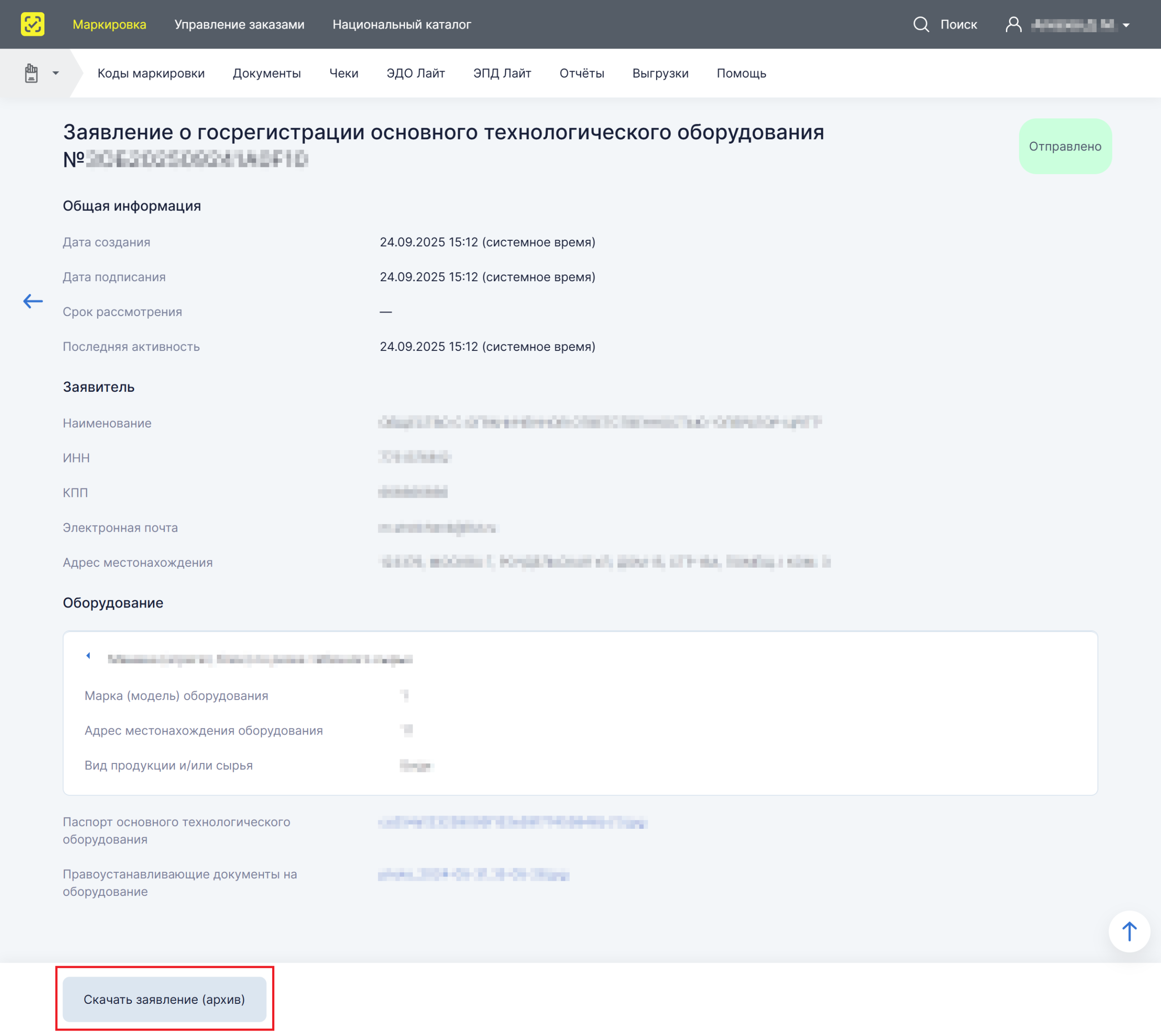
Рисунок 9. Скачивание заявления.
7. Где посмотреть решения по лицензиям
Откройте вкладку «Решения». В ней отображается реестр всех отрицательных решений органа государственной власти по лицензиям организации.
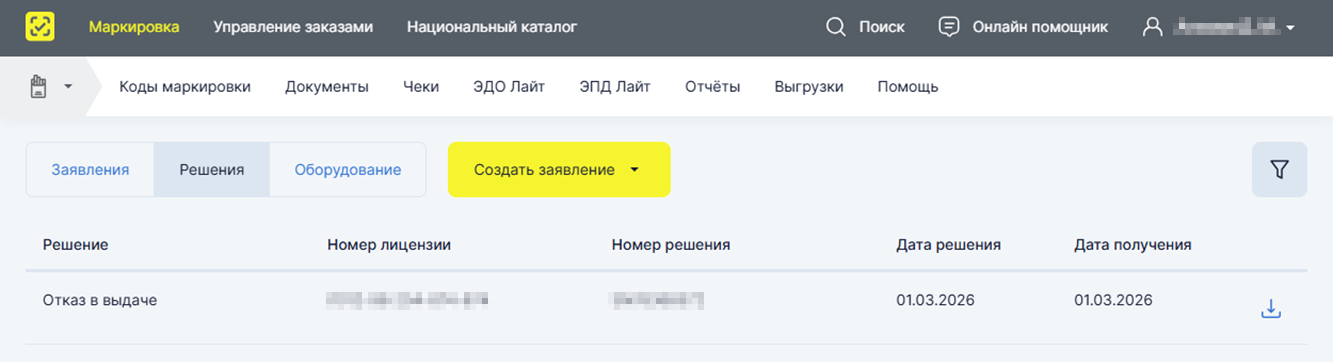
Рисунок 10. Реестр решений.
В реестре возможны следующие типы решений:
- «Отказ в выдаче».
- «Приостановка/аннулирование лицензии».
Список можно отфильтровать по номеру лицензии, номеру решения или дате решения. Чтобы открыть настройки фильтрации, нажмите на значок фильтра.
Чтобы скачать документ с полученным решением, нажмите на значок скачивания.
8. Требования к лицензии для подачи документов в Систему маркировки
Для успешной обработки документов лицензия должна одновременно соответствовать следующим требованиям:
- Находиться в статусе «Активна».
- Вид деятельности в лицензии должен соответствовать типу эмиссии кода маркировки.
- Тип документа должен попадать под действие лицензии.
- Товарная группа, к которой относится код маркировки, должна попадать под действие лицензии.
Ниже приведён пример взаимосвязи вида лицензии, типа эмиссии кодов маркировки и документов, в которых проверяется лицензия.
Важно: КПП или идентификатор ФИАС из документа должны совпадать со сведениями о месте осуществления деятельности, указанными в личном кабинете Системы маркировки соответствующей товарной группы.
Производственные лицензии
Тип эмиссии кода маркировки «Произведён в РФ» связан со следующими лицензиями:
- «Производство, а также связанные с производством хранение и поставка произведённых табачной продукции, сырья».
- «Производство, а также связанные с производством хранение и поставка произведённых никотиносодержащей продукции, никотинового сырья».
- «Производство, а также связанные с производством хранение и поставка произведённой табачной продукции».
- «Производство, а также связанные с производством хранение и поставка произведённой никотиносодержащей продукции».
- «Производство сигар, а также связанные с производством хранение и поставка произведённых сигар».
Для этих лицензий проверка выполняется в документах:
- «Заказ кодов маркировки».
- «Отчёт о нанесении».
- «Универсальный документ при первичной передаче продукции от производителя».
- «Вывод из оборота / списание» по причине «Трансграничная продажа в страны ЕАЭС».
- «Вывод из оборота / списание» по причине «Экспорт за пределы стран ЕАЭС».
Лицензия на ввоз и вывоз продукции
Для лицензии «Ввод в оборот при ввозе в Российскую Федерацию и вывод из оборота при вывозе из Российской Федерации табачной продукции и никотиносодержащей продукции» указан тип эмиссии «Ввезён в РФ».
Лицензия проверяется в документах:
- «Заказ кодов маркировки».
- «Отчёт о нанесении».
- «Уведомление о ввозе товара (ЕАЭС)».
- «Уведомление о ввозе товара (не ЕАЭС)».
- «Вывод из оборота / списание» по причине «Трансграничная продажа в страны ЕАЭС».
- «Вывод из оборота / списание» по причине «Экспорт за пределы стран ЕАЭС».
Лицензии, которые не проверяются в Системе маркировки
Для следующих лицензий проверка типа эмиссии кода маркировки и документов в Системе маркировки не выполняется:
- «Ввод в оборот при ввозе в Российскую Федерацию и вывод из оборота при вывозе из Российской Федерации сырья и никотинового сырья».
- «Закупка табачной продукции и никотиносодержащей продукции для реализации такой продукции в качестве товаров, помещённых под таможенную процедуру беспошлинной торговли».
Практический совет. Для внутренней проверки подготовьте памятку по каждой используемой товарной группе: вид деятельности в лицензии, тип эмиссии, типы документов и сведения о месте осуществления деятельности. Такая сверка помогает проверять не только статус лицензии, но и её соответствие конкретной операции.
Одного статуса «Активна» недостаточно. Если документ, тип эмиссии, товарная группа или сведения о месте деятельности не соответствуют требованиям, успешная обработка документа окажется под вопросом — сотрудникам придётся искать расхождение и повторно готовить данные.
SelSup поддерживает работу с «Честным ЗНАКом», получение и печать кодов маркировки, а также проверку кодов при сборке заказов. Единый процесс работы с маркировкой сокращает ручной перенос данных и помогает контролировать связанные операции, не заменяя обязательную проверку требований к лицензии.
Главный практический вывод: перед подачей документа проверяйте не только наличие действующей лицензии, но и её соответствие операции, товарной группе и месту осуществления деятельности. Следующий вопрос — как связать эту проверку с повседневной работой с кодами и заказами. На демонстрации SelSup можно разобрать ваш сценарий и посмотреть, как организовать получение, печать и проверку кодов при сборке заказов с меньшим объёмом ручной работы.
Продолжайте читать и смотреть
Новости маркетплейсов, автоматизация и практические разборы ИИ — на удобной для вас площадке.