1. Какие задачи поможет решить инструкция
Инструкция объясняет, как работать с маркировкой промышленного оборудования в ГИС МТ: заказать коды маркировки, подать сведения о вводе товара в оборот, сформировать упаковки, оформить отгрузку и приёмку, а затем вывести товар из оборота. Отдельно разобраны особенности маркировки, которые вызывают основные сложности на практике.
Доступ к операциям зависит от роли пользователя. Ограничения прав описаны в «Памятке по ролевой модели доступа Системы маркировки».
2. Какое промышленное оборудование подлежит маркировке
Перечень товаров, которые подлежат маркировке в рамках эксперимента, указан в Постановлении Правительства РФ от 14.10.2026 № 1347 «О проведении на территории Российской Федерации эксперимента по маркировке средствами идентификации отдельных видов промышленного оборудования, технических устройств и их компонентов и запасных частей».
3. Как начать работу в ГИС МТ
Получите УКЭП и подготовьте компьютер
Для маркировки товаров сначала получите усиленную квалифицированную электронную подпись — УКЭП — и установите программное обеспечение для работы с ней.
С 1 января 2022 года руководители организаций — лица, которые указаны в ЕГРЮЛ / ЕГРИП и вправе действовать от имени организации без доверенности, — могут получить УКЭП только в Удостоверяющем центре ФНС России. Сотрудники организации и уполномоченные лица получают УКЭП в одном из аккредитованных удостоверяющих центров.
Индивидуальный предприниматель может зарегистрироваться только по сертификату УКЭП, содержащему ОГРНИП.
После получения УКЭП установите СКЗИ на тот персональный компьютер, с которого будете работать в ГИС МТ. Порядок установки приведён в «Инструкции по установке СКЗИ для работы с универсальной квалифицированной электронной подписью».
Практический совет. Заранее определите, с какого компьютера сотрудник будет работать в ГИС МТ, и подготовьте его до подачи заявки. Так установку программного обеспечения и регистрацию можно выполнить последовательно на одном рабочем месте, не возвращаясь к подготовке компьютера.
Подайте заявку на регистрацию
- Откройте страницу регистрации https://markirovka.crpt.ru/register.
- Выберите сертификат УКЭП и укажите адрес электронной почты и телефон.
- Нажмите «Продолжить».
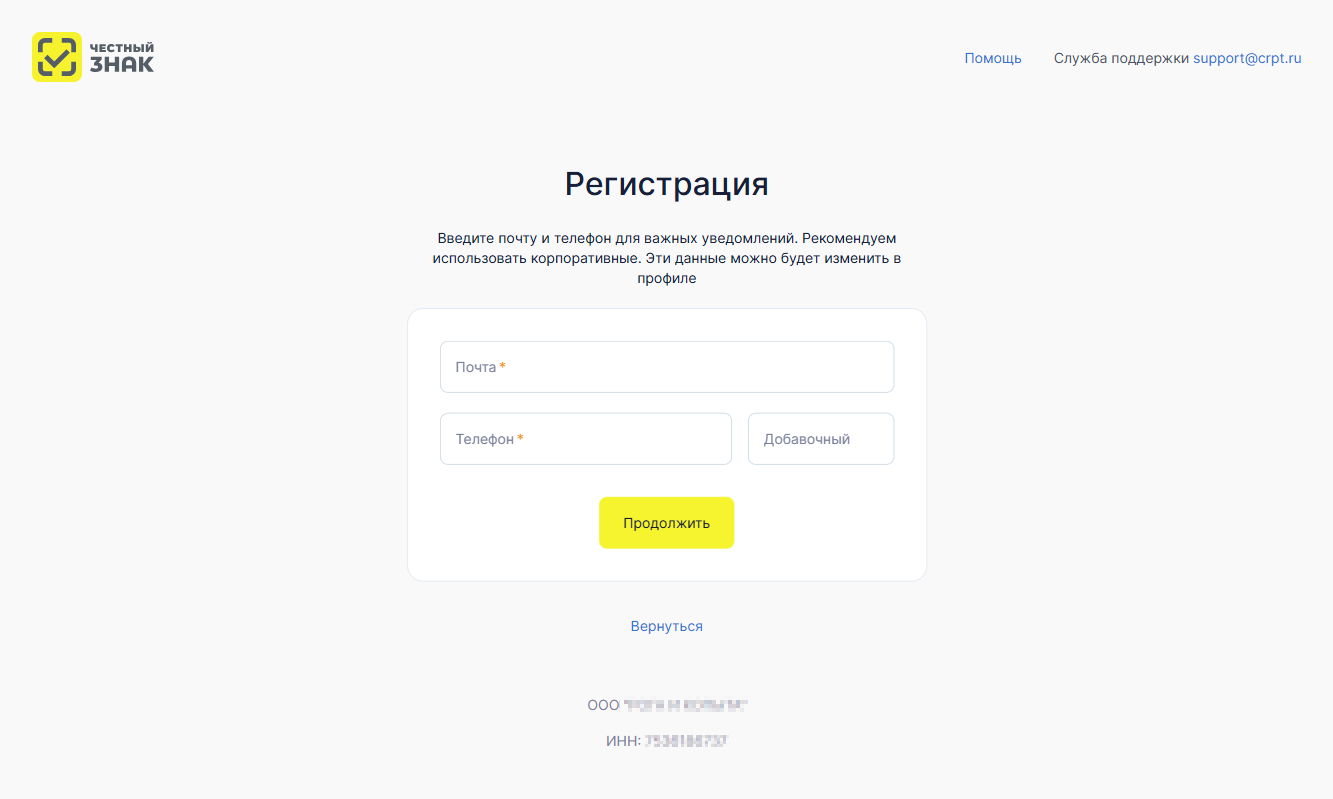
Рисунок 1. Регистрация
На адрес электронной почты, указанный в заявке, оператор системы отправит письмо с подтверждением получения заявки. Затем в течение 48 часов придёт письмо с результатом её рассмотрения. Если заявка успешно подтверждена, в письме будет ссылка для входа в личный кабинет.
- Войдите в ЛК ГИС МТ с помощью УКЭП по адресу https://markirovka.crpt.ru/login-kep.
- Заполните сведения об организации в разделе «Профиль». Обязательные поля отмечены красным.
- Повторно авторизуйтесь в ЛК ГИС МТ.
Подробный порядок приведён в «Инструкции по регистрации участника оборота товаров».
Зарегистрируйте товары и получите коды товаров
Зарегистрировать товар можно двумя способами:
- в «Национальном каталоге» — подсистеме ГИС МТ;
- в ГС1 РУС.
Чтобы открыть «Национальный каталог», авторизуйтесь в ЛК ГИС МТ с помощью УКЭП и выберите вкладку «Национальный каталог» в «Главном меню». Регистрация товара и получение кода товара описаны в инструкции по работе в «Национальном каталоге».
Перед следующей операцией проверьте состояние кода товара:
- Заказать КМ можно, если код товара находится в состоянии «Готов к заказу КМ».
- Ввести товар в оборот можно, если код товара находится в состоянии «Готов к вводу в оборот».
Состояние отображается в столбце «Состояние товара» раздела «Товары» Национального каталога. После подписания соответствующей карточки товара рекомендуется обновить страницу сочетанием клавиш Ctrl + F5, чтобы увидеть актуальное состояние кода товара.
Не путайте готовность к заказу КМ с готовностью к вводу в оборот: это разные условия. Если запланировать работу без проверки состояния карточки, выполнить нужную операцию не получится, а сотрудникам придётся возвращаться к проверкам вместо обработки партии.
SelSup помогает вести единый товарный каталог и организовать получение и печать кодов маркировки. Когда карточки и операции с кодами собраны в одном рабочем процессе, сотрудникам проще готовить партии к маркировке без повторного ручного поиска данных.

Рисунок 2. Состояние товара
4. Как заказать коды маркировки
Коды маркировки заказывают в Станции управления заказами. На каждую единицу товара выдаётся отдельный уникальный код маркировки.
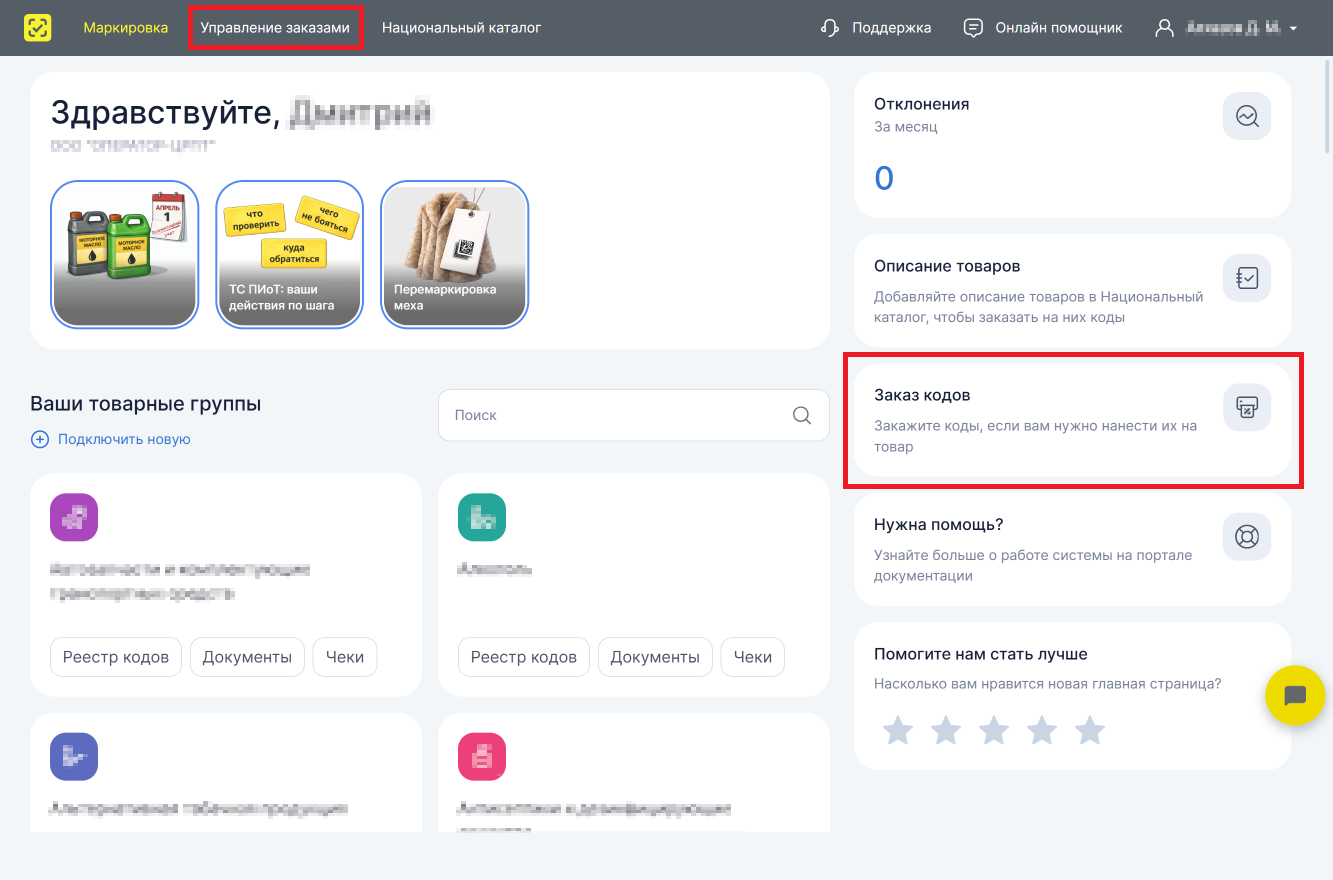
Порядок заказа и получения кодов приведён в инструкции по заказу кодов маркировки.
5. Как подать отчёт о нанесении или использовании КМ
После получения КМ/СИ подтвердите факт нанесения или использования КМ: отправьте соответствующий отчёт в ГИС МТ одним из двух способов:
- через API СУЗ;
- вручную в Станции управления заказами.
Автоматическая отправка отчёта о нанесении КМ исключена. Пока отчёт не отправлен, полученные КМ находятся в статусе «Эмитирован» и недоступны для ввода в оборот.
Если КМ / СИ получены повторно, отправлять в ГИС МТ отчёт о нанесении КМ не требуется. Подробности приведены в инструкции по подаче отчёта о нанесении.
Получить и напечатать коды недостаточно: без отправленного отчёта ввод в оборот останется недоступен. Пропущенный этап может задержать подготовку партии, даже если маркировка уже нанесена на товар.
SelSup помогает контролировать этапы работы с маркировкой и отделять получение и печать кодов от последующих операций. Такой контроль позволяет сотрудникам вовремя заметить незавершённый этап; при этом требование отдельно отправить отчёт в ГИС МТ сохраняется.
6. Как подать сведения о товаре через личный кабинет ГИС МТ
Чтобы сформировать один из документов, описанных далее, и подать сведения о товаре через ЛК ГИС МТ, начните с выбора товарной группы.
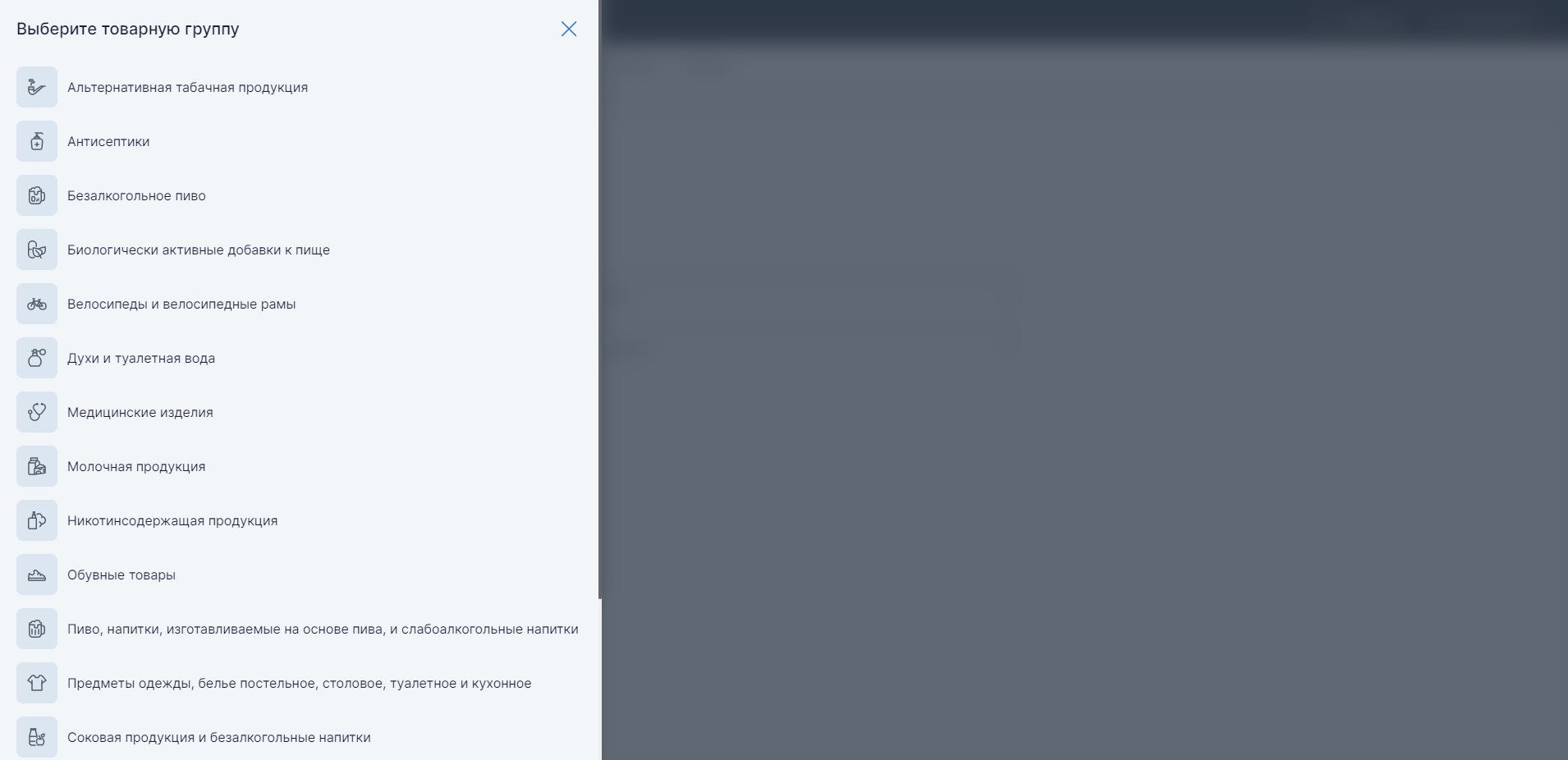
Рисунок 3. Выбор категории товаров
После выбора товарной группы откройте раздел «Документы». Нажмите «Создать» и выберите нужный документ из выпадающего списка.
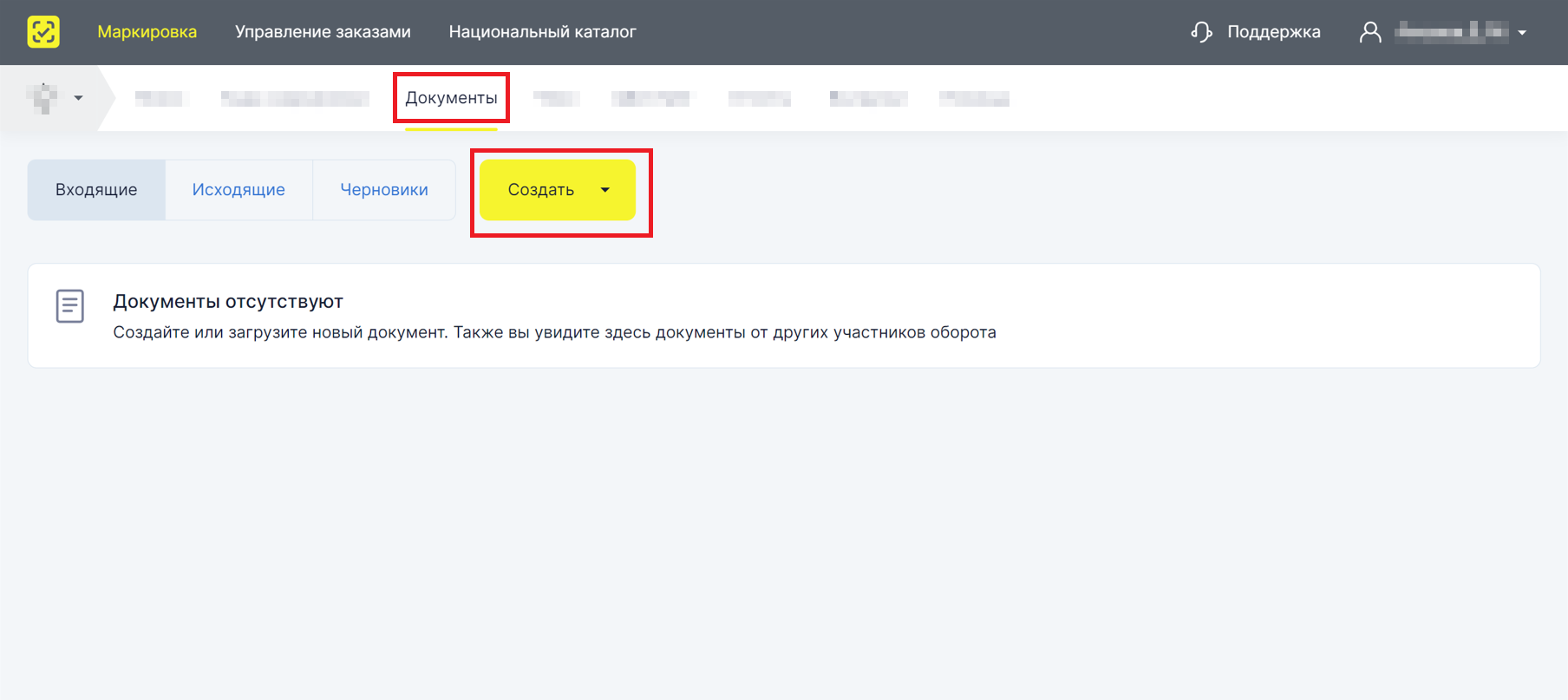
Рисунок 4. Создание документа в ручном режиме
Введите данные и подпишите сформированный документ УКЭП.
6.1. Ввод товара в оборот
После нанесения СИ на товар подайте сведения о вводе в оборот. Вид документа «Ввод в оборот» зависит от ситуации:
- Если вы сами производите товар на территории РФ, выберите «Производство РФ».
- Если ввозите товар с территории стран, не являющихся членами ЕАЭС, выберите «Производство вне ЕАЭС».
- Если товар на территории РФ производит сторонняя организация, выберите «Контрактное производство».
- Если ввозите товар с территории стран ЕАЭС, выберите «Трансграничная торговля».
Подробный порядок приведён в инструкции по вводу товара в оборот.
Практический совет. Если работаете с несколькими источниками поставки, заранее составьте для сотрудников короткое соответствие «ситуация — вид документа» на основе списка выше. Это позволит выбирать документ по происхождению конкретной партии, а не заново разбирать все варианты при каждом оформлении.
6.2. Формирование упаковок
В Систему маркировки можно подать сведения не только о потребительских единицах — единице товара или комплекте, — но и о других упаковках. Когда участник подаёт сведения об объединении товаров в упаковку, система сохраняет связь кодов вложенных товаров с кодом упаковки.
Система принимает сведения о следующих видах упаковок:
- Групповая упаковка объединяет несколько идентичных товарных единиц. Она предназначена для продажи конечному потребителю как единый продукт.
- Набор объединяет несколько неидентичных потребительских единиц одной товарной группы. Его также продают конечному потребителю как единый продукт.
- Транспортная упаковка объединяет несколько потребительских единиц или других упаковок. Она предназначена только для удобства подачи сведений о передаче товаров по логистическим цепочкам.
- Агрегированный таможенный код — виртуальная упаковка. Она упрощает взаимодействие с ФТС при прохождении таможенных процедур и подачу сведений о вводе в оборот.
6.3. Отгрузка и приёмка товара
Документ о передаче маркированного товара формируют в следующих случаях:
- товар передают по сделке, которая предусматривает переход права собственности;
- товар передают по договору комиссии и/или агентскому договору. Этот вариант недоступен для некоторых товарных групп.
Документ создают на основании содержания первичного документа, подтверждающего переход права собственности. Электронные копии первичного и передаточного документов передают в ГИС МТ.
Подать сведения о передаче маркированного товара необходимо не более чем за 3 дня с момента перехода права собственности, отражённого в уведомлении. Период отсчитывается с момента подписания уведомления обеими сторонами сделки.
Участники оборота товаров подают сведения в ГИС МТ в форме электронного УПД. Подробный порядок приведён в инструкции по передаче товара.
6.4. Вывод товара из оборота и списание КМ
Основанием для вывода товара из оборота может быть розничная реализация, утеря, кража или другая причина.
При розничной реализации для вывода товара из оборота также используются онлайн-кассы, которые автоматически передают сведения в ГИС МТ. В остальных случаях сведения о выводе из оборота необходимо подать напрямую в ГИС МТ.
Если основание вывода не относится к розничной продаже, передайте сведения в систему не позднее 3 рабочих дней, следующих за днём вывода товаров из оборота.
Порядок действий приведён в инструкции по выводу товара из оборота.
Если приобретённые КМ оказались непригодны к использованию — например, установлены их порча, утеря или иные причины, — участник оборота товаров может подать сведения об их списании в ГИС МТ. Подробнее об этой операции — в инструкции по списанию.
6.5. Уведомление о состоянии кодов
Документ «Уведомление о состоянии кодов» используют для кодов, которые числятся на балансе в Системе маркировки, но не обнаружены при инвентаризации. Документ присваивает им дополнительное состояние «Не найдены по итогу инвентаризации».
Подать сведения можно, отправив «Уведомление о состоянии кодов» одним из двух способов:
- в личном кабинете Системы маркировки;
- по True API.
Порядок подачи приведён в инструкции по уведомлению о состоянии кодов.
Практический совет. Сохраняйте рабочий список кодов, которые не удалось найти при инвентаризации, вместе с результатами сверки. Он поможет сопоставить фактические результаты проверки с данными для уведомления, не повторяя всю сверку заново.
Если ориентироваться только на учётные остатки, не сопоставляя их с фактическим наличием, можно запланировать сборку заказа из отсутствующего товара. Результат — дополнительный поиск на складе и задержка отгрузки.
SelSup помогает контролировать остатки и проверять коды маркировки при сборке заказов. Сопоставление складского учёта с фактической сборкой позволяет раньше замечать расхождения и не оставлять их до момента отгрузки.
7. Как подать сведения о товаре через API
Сведения о товаре можно передавать в ГИС МТ через API в файлах формата JSON.
Порядок подачи сведений в документах через API приведён в описании True API.
Сокращения, обозначения и термины
API — Application Programming Interface, интерфейс программирования приложений. Это программный интерфейс приложения: набор готовых классов, процедур, функций, структур и констант, которые приложение, библиотека, сервис или операционная система предоставляют для использования во внешних программных продуктах.
GTIN — Global Trade Item Number, глобальный идентификационный номер. Национальная организация GS1 присваивает его единице товара или продукции по правилам стандартов системы GS1. Номер наносят в виде штрихового кода на каждую единицу товара для её однозначной идентификации в мировом экономическом пространстве.
JSON — JavaScript Object Notation, текстовый формат обмена данными, основанный на JavaScript.
АТК — агрегированный таможенный код. Это уникальная последовательность символов, которую присваивают каждой отдельной виртуальной упаковке. Такая упаковка объединяет комбинацию товаров, подлежащих прохождению таможенных процедур: выпуска для внутреннего потребления или реимпорта, экспорта, временного вывоза и реэкспорта. АТК состоит из 25 символов.
ГИС МТ — государственная информационная система, созданная для автоматизации сбора и обработки информации об обороте товаров, подлежащих обязательной маркировке средствами идентификации. Она предназначена для хранения этой информации, обеспечения доступа к ней, её предоставления и распространения, повышения эффективности обмена информацией и обеспечения прослеживаемости товаров, а также для иных целей, предусмотренных федеральными законами.
ЕАЭС — Евразийский экономический союз.
ЕГРИП — Единый государственный реестр индивидуальных предпринимателей.
ЕГРЮЛ — Единый государственный реестр юридических лиц.
КМ — код маркировки. Он состоит из уникального идентификатора товара — SGTIN — и кода проверки — КП. КМ применяют для идентификации товара, в том числе в потребительской упаковке.
ЛК — личный кабинет. Это информационный сервис на сайте оператора в сети Интернет, который оператор в установленном порядке предоставляет участнику оборота товаров или федеральному органу исполнительной власти. Сервис используют оператор, участник оборота товаров и федеральный орган исполнительной власти.
НКМТ — Национальный каталог маркированных товаров.
Оператор — частный партнёр, действующий в качестве оператора Единой системы маркировки. Основания его деятельности:
- распоряжение Правительства РФ от 8 мая 2019 г. № 899-р «О реализации проекта государственно-частного партнёрства, заключаемого в целях создания, эксплуатации и технического обслуживания объекта, предназначенного для обеспечения маркировки и прослеживаемости отдельных видов товаров» — https://честныйзнак.рф;
- распоряжение Правительства Российской Федерации от 3 апреля 2019 г. № 620-р «Об операторе государственной информационной системы мониторинга за оборотом товаров, подлежащих обязательной маркировке»;
- распоряжение № 2828-р от 18 декабря 2019 года.
РФ — Российская Федерация.
СИ — средство идентификации: КМ в машиночитаемой форме для нанесения на потребительскую упаковку, товарный ярлык или товар. Средство идентификации предоставляется в виде двумерного штрихового кода формата Data Matrix.
СИ можно получить у оператора ГИС МТ или изготовить самостоятельно. Во втором случае участник оборота получает у оператора ГИС МТ код маркировки, преобразует сформированный КМ в средство идентификации и самостоятельно печатает его.
СКЗИ — средство криптографической защиты информации.
СУЗ — Станция управления заказами кодов маркировки.
ТН ВЭД ЕАЭС — Товарная номенклатура внешнеэкономической деятельности Евразийского экономического союза. Это классификатор товаров, который таможенные органы и участники внешнеэкономической деятельности — ВЭД — применяют для проведения таможенных операций.
УКЭП — усиленная квалифицированная электронная подпись с дополнительными признаками защищённости: ключом проверки и подтверждёнными средствами электронной подписи.
УПД — универсальный передаточный документ. Это электронный документ об отгрузке товаров, выполнении работ, оказании услуг или передаче имущественных прав. Его формат утверждает Федеральная налоговая служба.
Участник оборота товаров — юридические лица и физические лица, зарегистрированные в качестве индивидуальных предпринимателей, которые являются налоговыми резидентами Российской Федерации и осуществляют ввод товаров в оборот, их оборот и/или вывод из оборота.
К участникам оборота не относятся юридические лица и физические лица, зарегистрированные в качестве индивидуальных предпринимателей, которые приобретают товары для использования в целях, не связанных с последующей реализацией или продажей этих товаров.
ЭДО — оператор электронного документооборота. Это организация, которая обеспечивает обмен электронными документами, обладающими юридической силой. Операторы ЭДО организуют обмен документами по сделкам — договорами, первичными бухгалтерскими документами, счетами-фактурами — между организациями, являющимися юридическими лицами, индивидуальными предпринимателями и государственными органами. Список доверенных операторов ЭДО России, входящих в сеть ФНС РФ, размещён на официальном сайте налоговой службы.
Как организовать дальнейшую работу
Главный практический вывод: рассматривайте маркировку как последовательность отдельных операций, а не только получение и печать кодов. Для каждой операции проверяйте её условия, выбирайте соответствующий документ и соблюдайте предусмотренный срок подачи сведений.
Следующий вопрос — как связать эти операции со складским учётом и сборкой заказов. На демонстрации SelSup можно разобрать ваш процесс: посмотреть получение и печать кодов, проверку маркировки при сборке и контроль остатков, а также обсудить, какие ручные действия в вашей работе можно автоматизировать.
Продолжайте читать и смотреть
Новости маркетплейсов, автоматизация и практические разборы ИИ — на удобной для вас площадке.