
-
Возможности SelSup
- Общее
-
Маркетплейсы
- Wildberries. Возможности интеграции
- Ozon. Возможности интеграции
- Яндекс.Маркет. Возможности интеграции
- МегаМаркет. Возможности интеграции
- Aliexpress. Возможности интеграции
- Avito. Возможности интеграции
- Магнит Маркет. Возможности интеграции
- Детский мир. Возможности интеграции
- inSales. Возможности интеграции
- ЛеманаПро (Леруа Мерлен). Возможности интеграции
- Lamoda. Возможности интеграции
- М.Видео. Возможности интеграции
- Amazon. Возможности интеграции
- Uzum. возможности интеграции
- Kaspi. Возможности интеграции
-
Сервисы
- Честный знак. Возможности интеграции
- МойСклад. Возможности интеграции
- Модуль 1С. Возможности интеграции
- Яндекс KIT. Возможности интеграции
- Яндекс Доставка. Настройка интеграции
- CDEK. Возможности интеграции
- Почта России. Возможности интеграции
- Webasyst. Возможности интеграции
- SimaLand. Возможности интеграции
- WooCommerce. Возможности интеграции
- Tilda. Возможности интеграции
- OpenCart. Возможности интеграции
- Счета и интеграция с банком Точка
-
Сценарии работы
- Возможности работы с комплектами в SelSup
- Возможности работы с адресным хранением в SelSup
- Возможности работы расширения SelSup
- Возможности работы по схеме DBS / realFBS с маркетплейсами
- Возможности работы с групповыми карточками
- Возможности работы с чатами, вопросами и отзывами маркетплейсов в CRM SelSup
-
Базовые настройки
- Регистрация в SelSup
- Знакомство с интерфейсом SelSup
- Мои организации
-
Настройка интеграций
- Интеграция с Wildberries
- Интеграция с Ozon
- Интеграция с Яндекс.Маркет
- Интеграция с МегаМаркет
- Интеграция с Aliexpress
- Интеграция с Avito
- Интеграция с Магнит Маркет
- Интеграция с Лемана ПРО (Леруа Мерлен)
- Интеграция с Честным знаком
- Интеграция с МойСклад
- Интеграция с 1C
- Интеграция со CDEK
- Интеграция с Почтой России
- Интеграция с Webasyst
- Интеграция с SimaLand
- Интеграция с Lamoda
- Интеграция с inSales
- Интеграция с WooCommerce
- Интеграция с Takealot
- Интеграция SelSup с СБИС (SABY)
- Настройка интеграции сайта на 1С Bitrix с SelSup
- Ошибки в настройках интеграции и их решение
-
Импорт товаров
- Импорт товаров в Selsup
- Импорт товаров из Wildberries
- Импорт товаров из Ozon
- Импорт товаров из Яндекс.Маркет
- Импорт товаров из МегаМаркет
- Импорт товаров из Lamoda
- Импорт товаров из МойСклад и выгрузка карточек из SelSup
- Импорт товаров из WooCommerce
- Импорт товаров из inSales
- Импорт товаров из Webasyst
- Импорт товаров и кодов маркировки из Честного знака
- Импорт товаров из Avito
- Импорт товаров из Магнит Маркет
- Импорт товаров из Aliexpress
- Импорт товаров из SimaLand
- Импорт товаров из Лемана ПРО (Леруа)
- Импорт товаров из YML файлов
- Возможные ошибки при импорте товаров из маркетплейсов
- Объединение товаров
- Как привязать менеджера к товару
- Настройка категорий
- Ввод закупочных цен
- Обновление закупочных цен
- Расчет себестоимости комплектов
- Этикетки
- Настройки штрих-кода
- Добавление сотрудников
- Раздел «Настройки»
- Регламент работы техподдержки
- Как поменять тариф SelSup
- Дополнительные настройки
-
Модуль Умный склад
-
Продажи со склада маркетплейсов FBO
- Начало работы по FBO
- Создание отгрузок по FBO
- Вопросы и ответы по FBO
-
Продажи со своего склада FBS
- Настройка работы по FBS
- Настройка склада и перенос остатков по FBS
- Обновлять только существующие остатки
- Настройка синхронизации остатков
-
Работа с заказами
-
Сборка заказов FBS
- Как собирать заказы со своего склада по FBS
- 5 видов ручной сборки заказов по FBS
- Сборка и отгрузка заказов FBS с адресным хранением
- Сборка заказов FBS с маркированными товарами
- Разделение заказов FBS на несколько отправлений
- Как собирать заказы в SelSup через задания
- Задание «Комплектация заказов» для всех маркетплейсов
- Задание «Сборка заказов»
- Сборка заказов с ДТ (ГТД)
- Упаковка и отгрузка поставок по модели «Маркетплейс» FBS в ПВЗ Wildberries
- Настройка печати умной ленты
- Этикетка о видеофиксации
- DBS (RFBS) заказы
- Поставки
-
Сборка заказов FBS
- Адресное хранение
-
Частые вопросы и ошибки
- Вопросы и ответы по FBS
- Как Селсап резервирует остатки под заказы
- Заказ на нулевой остаток
- Ошибки при обновлении остатков
- Как обнулить остатки по FBS на маркетплейсах
- Спишутся ли остатки с FBS если я буду делать отгрузки по FBO
- Карточка создана, но не прогружаются остатки по FBS.
- Причины расхождения количества заказов в SelSup и на маркетплейсе
- Как работают статусы заказов в Selsup и маркетплейсах
-
Работа с заказами
- Типы заказов и работа с ними в SelSup
- Отгрузки по FBO
-
Заказы по FBS и DBS
-
Сборка заказов FBS
- Как собирать заказы со своего склада по FBS
- Заказы от юридических лиц на Wildberries и Ozon
- Разделение заказов FBS на несколько отправлений
- Как собирать заказы в SelSup через задания
- Задание «Комплектация заказов» для всех маркетплейсов
- Задание «Сборка заказов»
- Упаковка и отгрузка поставок по модели «Маркетплейс» FBS в ПВЗ Wildberries
- Сборка FBS заказов в личном кабинете маркетплейса
- Заказы DBS
- Покупатели
-
Сборка заказов FBS
- Короба
- Розничные заказы
- Оптовые заказы
- Покупатели
- Работа на складе со смартфоном и ТСД: сканирование и печать этикеток
- Задания для операторов
- Настройка шаблонов PDF документов
- Настройка листа сборки
- Лента заказов и Умная лента
- Как подключить Telegram-бота для получения уведомлений о заказах
-
Работа со складами и остатками
- Создание склада FBS
- Создание склада FBO
-
Адресное хранение
- Создание структуры склада адресного хранения
- Размещение и приемка товара с адресным хранением
- Инвентаризация для адресного хранения
- Перемещение товаров между ячейками на складе
- Задание по сборке заказов FBS с адресным хранением
- Задание по сборке заказов FBO с адресным хранением
- Задание «Раскладка товара» для адресного хранения
- Задание «Ячейки хранения»
- Уникальные коды в SelSup
- Вопросы и ответы при работе с адресным хранением
-
Изменение остатков
- Приемка на склад
- Остатки на складе
- Скачать остатки
- Остатки товаров данной модели
- История отправки и изменения остатков
- История изменений SKU
- Перемещение остатков
- Списание остатков
- Отключение (обнуление) остатка FBS
- Инвентаризация
- Перенос остатков
- Возвращаем остаток после возврата или отмены по FBS
- Возвраты и брак: организация учёта
- Сверка остатков
- Выгрузка остатков FBO файлом с маркетплейсов
- Минимальный и максимальный остаток FBS
- Уменьшение остатка при передаче на маркетплейсы
- Передача остатков FBS при обнулении или достижении порога FBO
- Резервы
- Различия и особенности остатков FBO и FBS в SelSup
- Автоматический расчет остатков комплектов на основе комплектующих
- Синхронизация остатков
- Частые ошибки
- Аналитика по складам
- Работа с товарами со сроком годности
-
Дропшиппинг
- Возможности SelSup при работе с дропшиппингом
- Регулярный обмен ценами и остатками: общие настройки
- Регулярный обмен через электронную почту
- Регулярный обмен ценами и остатками через Excel
- Регулярный обмен ценами и остатками через YML
- Регулярный обмен остатками через JSON API (API Core)
- Подгрузка прайс-листов от поставщиков
- Закупки из заказов FBS
-
Продажи со склада маркетплейсов FBO
-
Модуль PIM-система
- Виды карточек товаров в SelSup
-
Создание и редактирование карточек товаров
- Создание товаров через интерфейс
- Генерация SEO описания
- Теги в карточках товаров и листе сборки
- Массовое редактирование карточки через интерфейс
- AI — создание карточек
- Параметры в SelSup: создание, настройка и управление
- История изменений карточки товара
- Excel-файл товаров в SelSup: создание карточек и массовые настройки
- Обновление параметров карточек товаров на маркетплейсе через Excel
- Массовое создание и перенос карточек WB
- Массовое создание и перенос карточек товаров в OZON
- Массовое создание и перенос товаров в Яндекс.Маркет
- Создание карточек товаров в МегаМаркет
- Создание и редактирование карточек в Честном знаке
- Функции для упрощения создания карточек
- Rich-контент, как добавить
- Создание и редактирование комплектов
- Перенос карточек
-
Объединение товаров
- Склейка карточек по цветам
- Массовое разделение карточек товаров по цветам и моделям
- Объединение товаров с разных маркетплейсов в 1 карточку
- Объединение остатков товаров на разных карточках и организациях
- Массовое объединение остатков между организациями
- Разделение неправильно объединенных товаров по маркетплейсам
- Фотографии в карточках
- Видео в карточках
- Как добавить товары в Архив
- Удаление товаров
- Частые ошибки и вопросы
- Модуль AI Стратегии
-
Модуль AI Финдир
- Общая информация
- Управление ценами и акциями
-
Аналитика и финансы
- Финансы
- Дашборд
- Единицы измерения товара в аналитике
-
Отчеты SelSup
- Рука на пульсе по-товарно
- Сквозная аналитика и финансовый учет
- Отчет о прибылях и убытках (P&L)
- Товарная аналитика
- Отчёт «Экономика складов»
- Отчет по заказам (лента заказов)
- АВС-анализ
- План / факт продаж
- Проблемные товары
- Динамика остатков
- Товарный остаток
- Продажи по поставщикам
- Отчет по операциям с маркетплейса
- Отчет по возвратам
- Аналитика по гипотезам
- Рука на пульсе
- Динамика заказов
- Повторные продажи (Ozon)
- Воронка продаж
-
Расширение SelSup
- Скачивание и авторизация в расширение SelSup для «AI Финдир»
- Сбор рейтинга и отзывов товаров через расширение SelSup
- Сбор СПП товаров через расширение SelSup
- Сбор позиций товаров через расширение SelSup
- Сбор данных для воронки продаж через расширение SelSup
- Как запустить все процессы расширения SelSup сразу
- Сверка аналитики
- AI стратегии: рекомендации по товарам и ценам
- Реклама
- Накладные расходы и расходы на доставку
- Вопросы и ответы при работе с финансовой аналитикой
- Модуль Точные поставки
- Модуль Производство
-
Модуль Маркировка
- Подготовка к работе с Честным знаком
- Интеграция и настройки
-
Работа с товарами и кодами
- Возможности по работе с маркировкой
- Импорт товаров и кодов маркировки из Честного знака
- Как передать GTIN в карточку Wildberries через SelSup
- Получение маркировки на комплекты
- Агрегация кодов маркировки
- Маркировка остатков в Честном знаке
- Повторная печать маркировки
- Как печатать код маркировки в ленте заказов (умной ленте)
- Возврат товара с маркировкой в SelSup
- Передача кода маркировки на маркетплейс через SelSup
- Схемы продаж: FBO и FBS
- Отчеты, частые вопросы
- Модуль 1C
- Другие функции
Работа с заказами DBS из SelSup
В этой статье расскажем Вам как собирать и отправлять заказы DBS (RFBS).
Как собирать заказы DBS и отправлять через CDEK
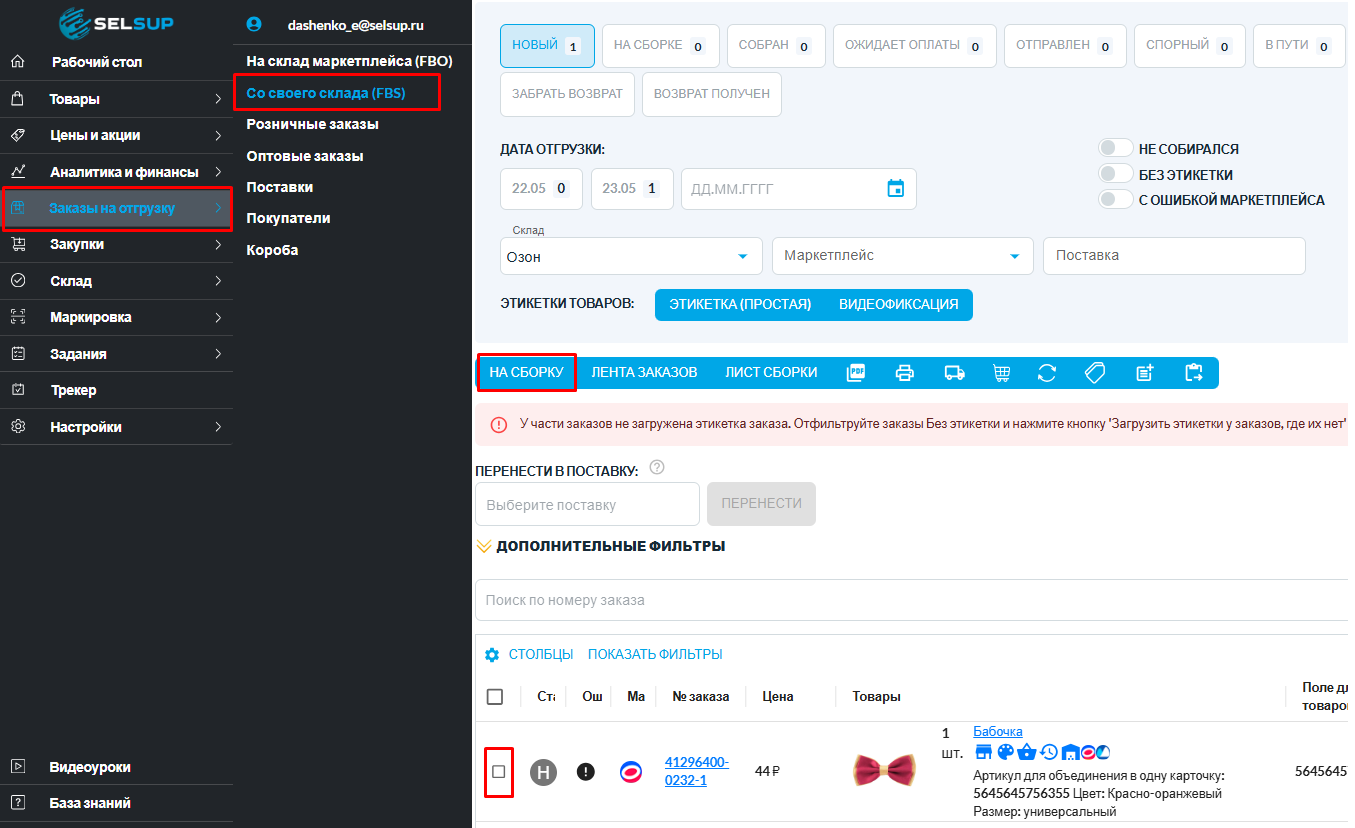
Перейдите в раздел Заказы на отгрузку - Со своего склада (FBS).

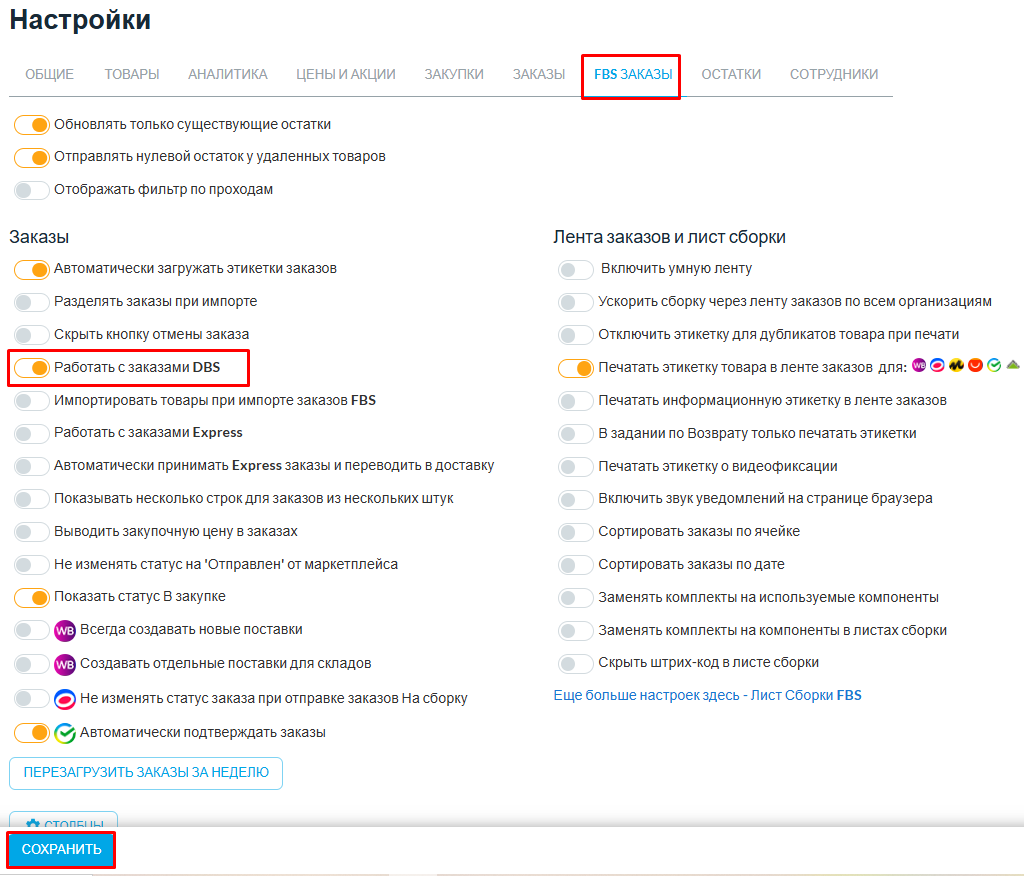
В правом верхнем углу нажмите на желтую шестеренку, чтобы открыть Настройки страницы и включите переключатель "Работать с заказами DBS", затем нажмите кнопку "Сохранить".
Вернитесь на страницу Заказы на отгрузку — Со своего склада, выберите заказ CDEK и переведите его в статус На сборку.
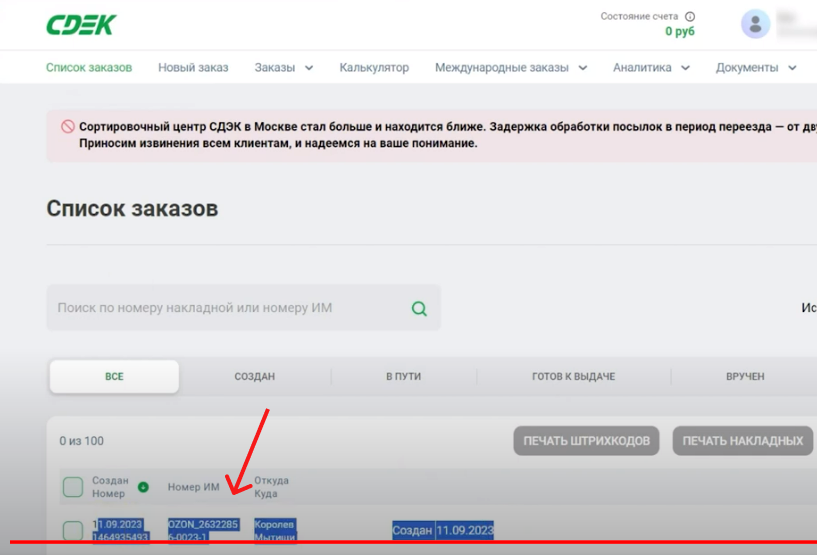
После этого отправится запрос в CDEK на получение накладной, и вы сможете получить стикер заказа.
Заказ сформируется в личном кабинете CDEK, а в SelSup появится трек-номер заказа.
Нажмите на ссылку с номером заказа.
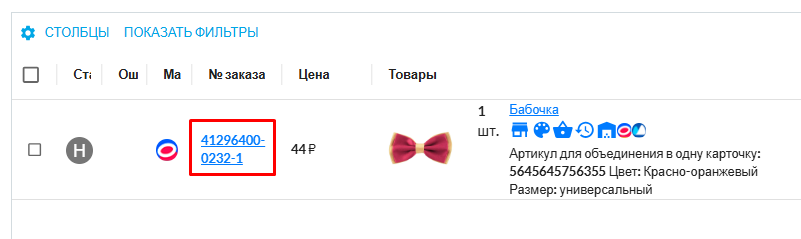
На странице с заказом увидите трек-номер.
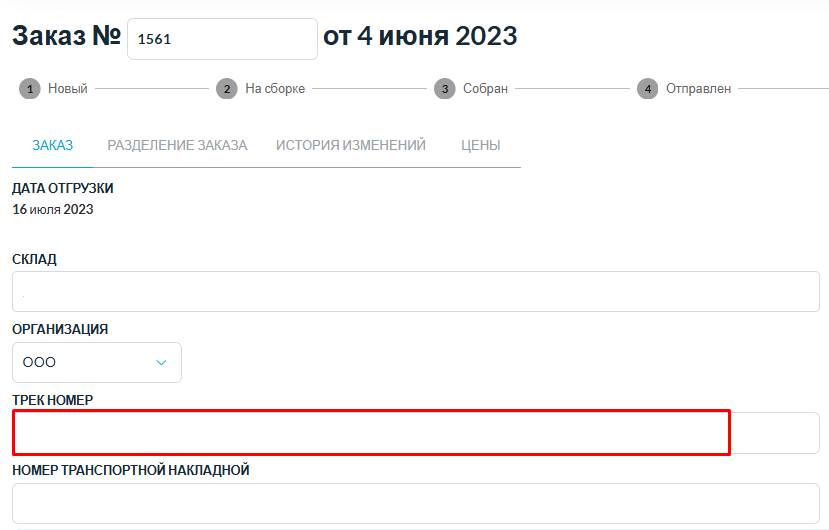
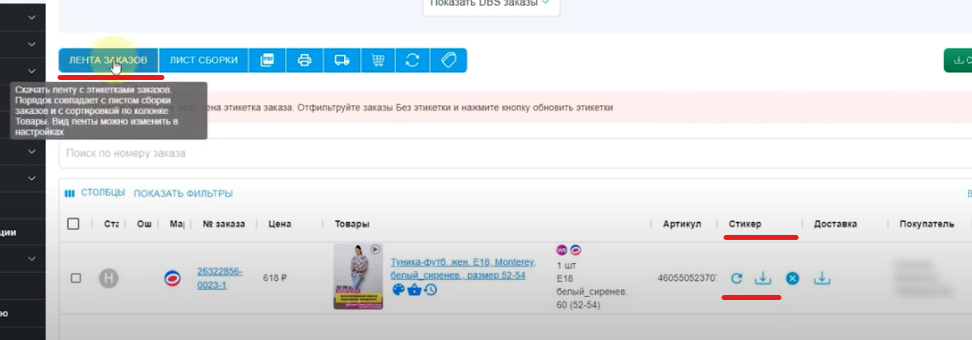
Через некоторое время появится стикер заказа CDEK. Его можно распечатать, нажав на стрелку рядом с заказом или через ленту заказов.
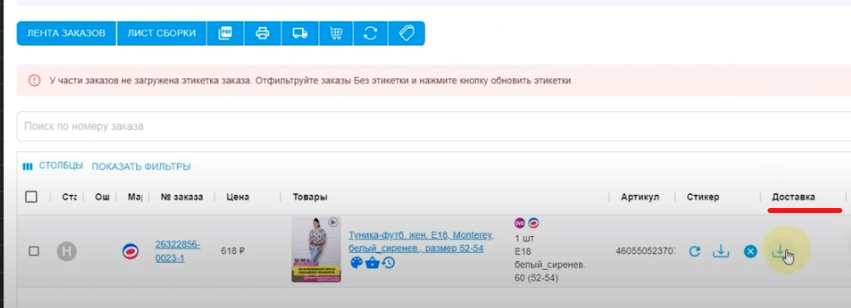
Сформируется накладная CDEK. Ее можно распечатать или просто скачать.
Трек-номер заказа автоматически отправляется на Озон. Дополнительно ничего указывать не нужно.
Со всеми возможностями интеграции с сервисом CDEK можете ознакомиться здесь.
ВверхДоставка заказов по модели «Витрина» (DBS) для Wildberries
При доставке заказа, курьеру нужно указать код от покупателя в кабинете Wildberries, как это сделать описано в статье.
Посмотрите, как SelSup работает на ваших задачах
Разберём ваши кабинеты, товары, заказы и остатки. Покажем, как настроить работу под ваш процесс.


