
Создание комплектов
В данной статье мы расскажем вам, как создавать комплекты в SelSup.
В этой статье:
Создание комплекта через интерфейс
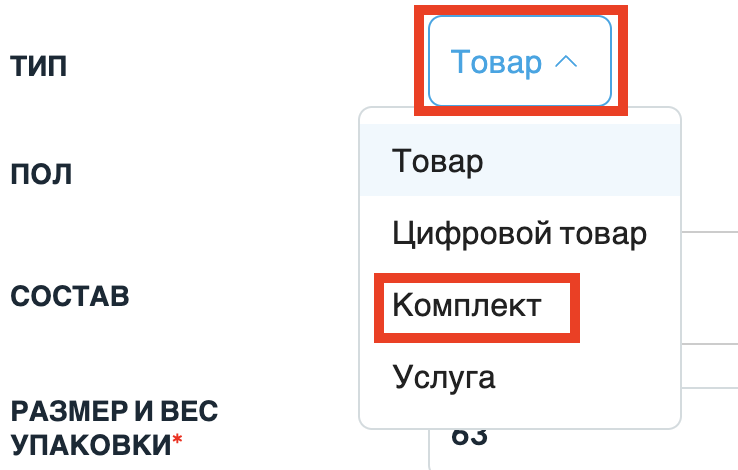
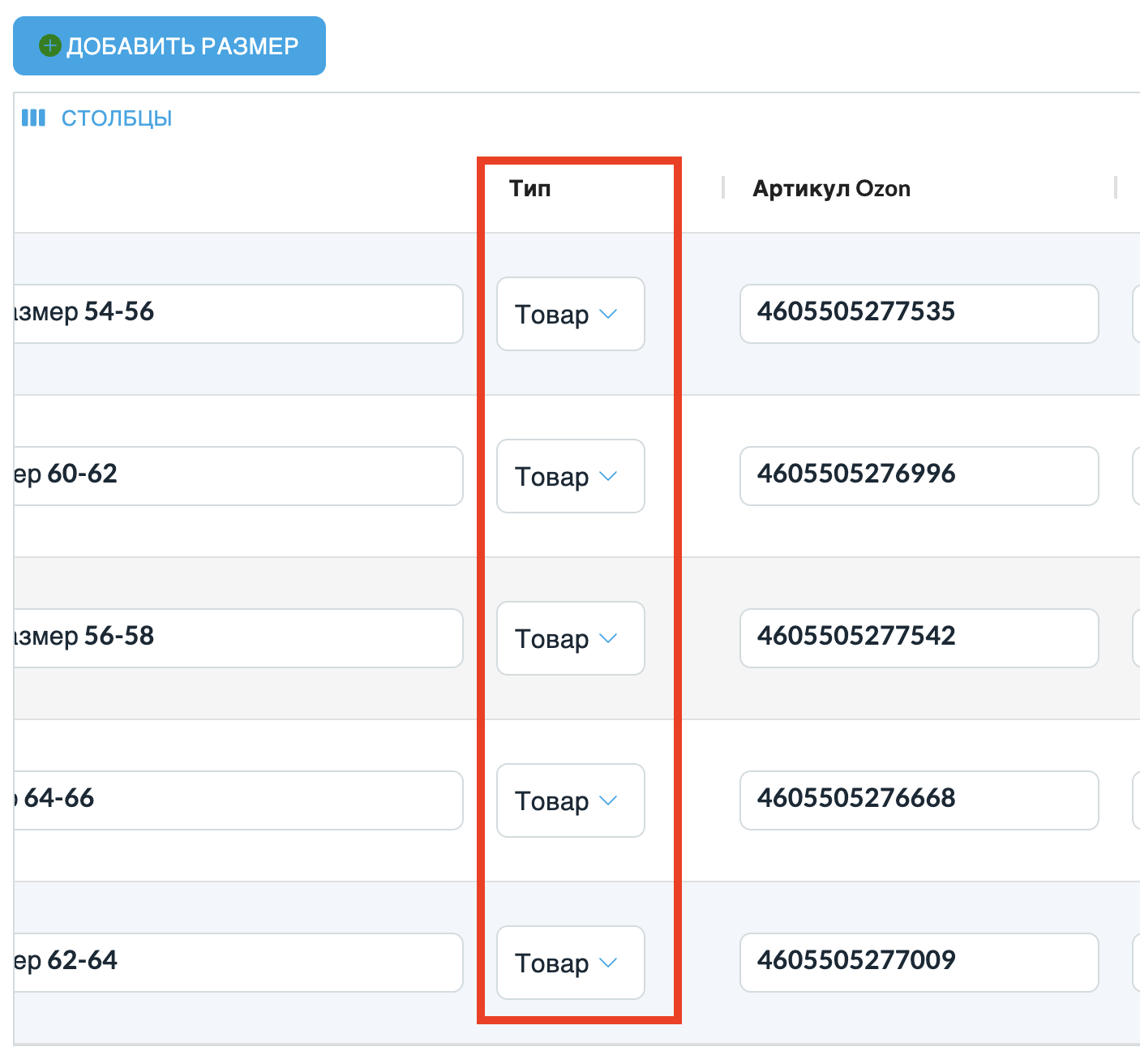
Чтобы добавить комплект, в карточке товара выберите тип — «Комплект». Если у вас карточка с размерами, вы можете указать тип для каждого размера.
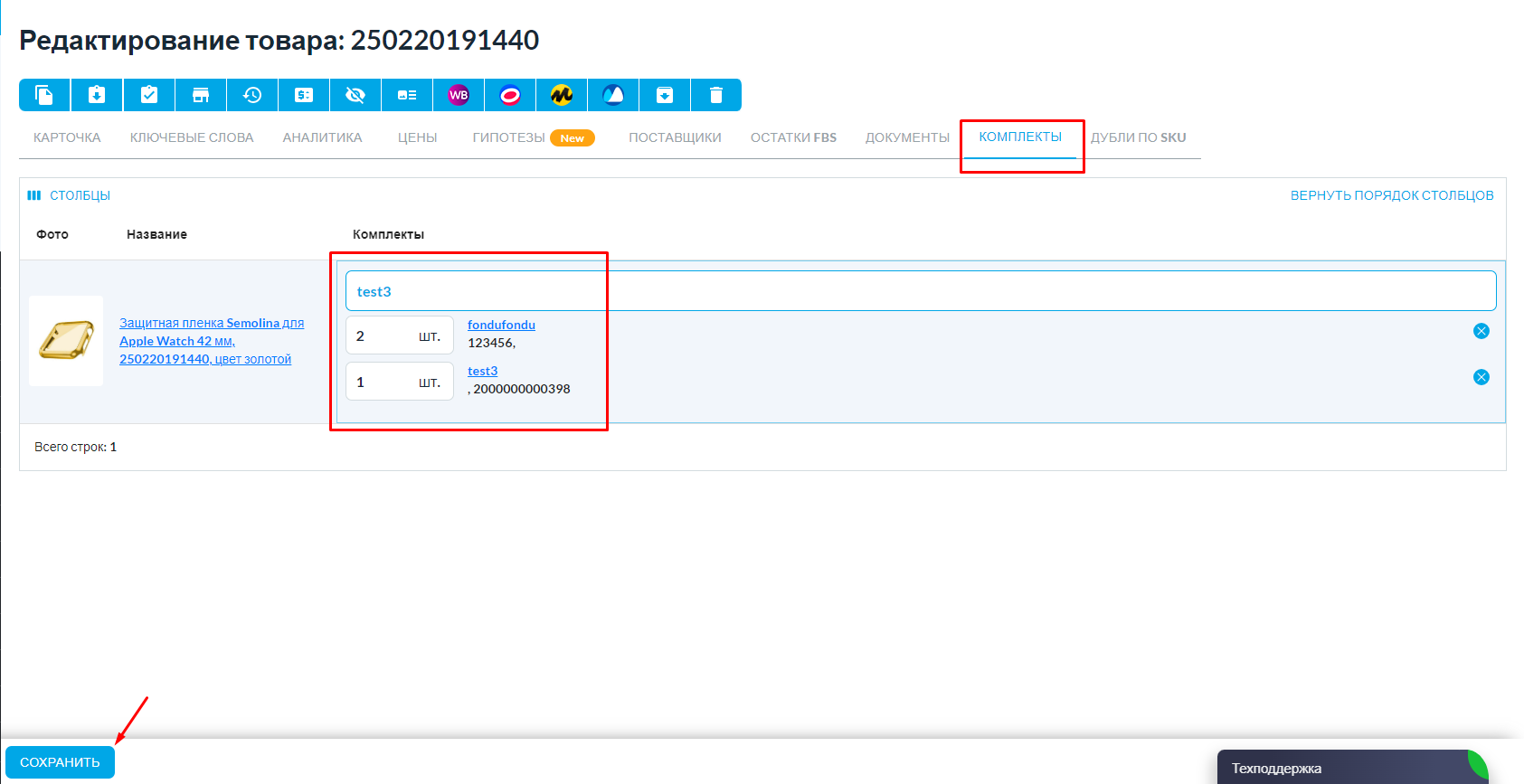
После выбора типа появится вкладка «Комплекты», на которой можно указать состав комплекта: выбрать один или несколько других товаров (составных частей) и указать количество каждой составной части в комплекте.
Когда состав комплекта добавлен и количество указано, нажмите «Сохранить».
Массовая загрузка комплектов
Для начала работы с комплектами массово, обязательно проверьте, что карточки комплектующих созданы в SelSup.
Чтобы загрузить комплекты массово, перейдите в раздел «Товары» - «Импорт товаров» и выберите вкладку «Комплекты файлом».
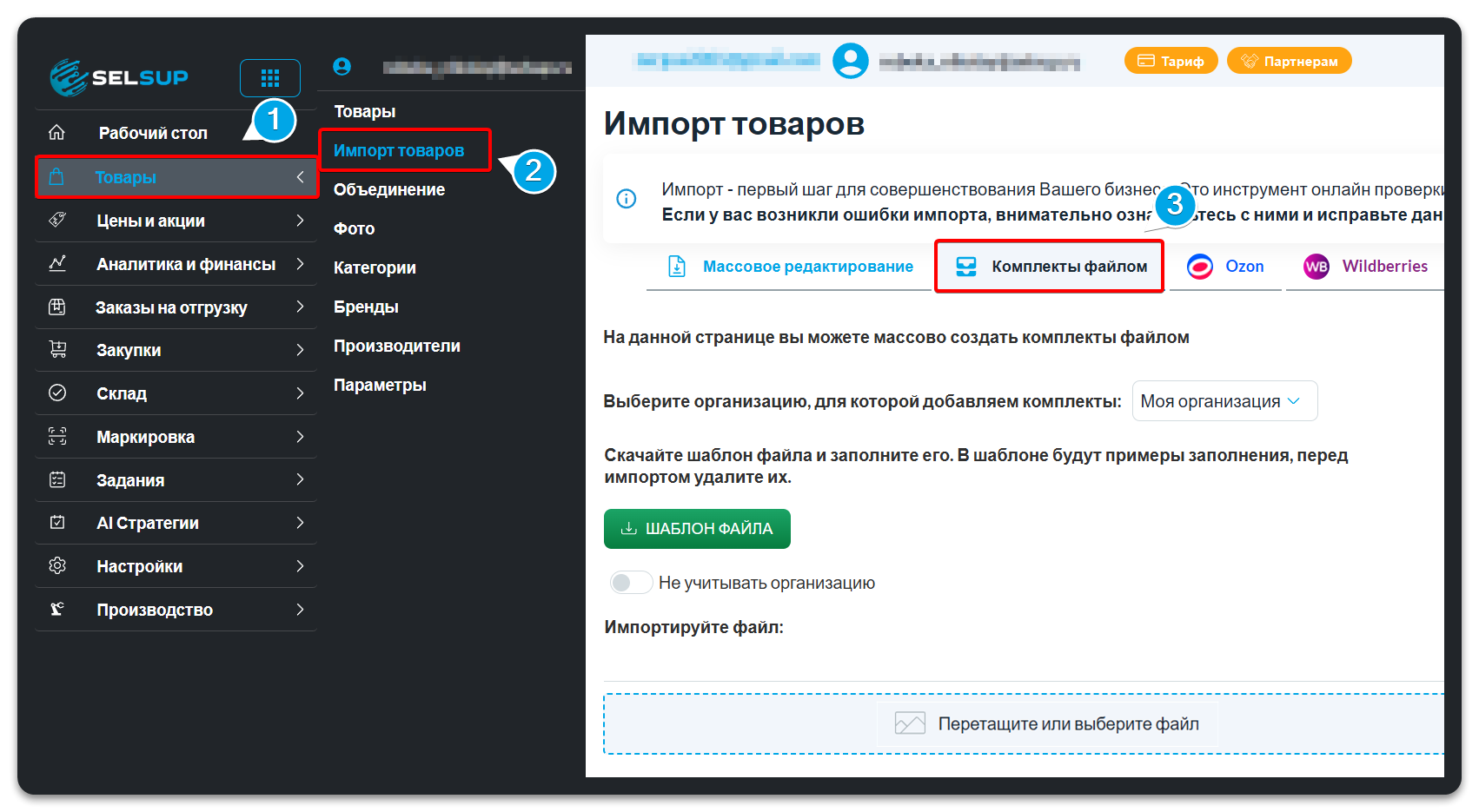
Скачайте шаблон файла, нажав на соответствующую кнопку. В шаблоне вы найдете примеры и подсказки для заполнения. Следуйте им, чтобы правильно заполнить файл.
Вам необходимо указать следующие поля:
- Артикул комплекта - укажите артикул маркетплейса(кроме Wildberries, по артикулу Wildberries комплекты не создаются) или внешний артикул;
- Штрих-код комплекта - укажите штрих-код самого комплекта;
- Артикул товара составляющего - укажите артикул маркетплейса (кроме Wildberries) или внешний артикул составляющего товара;
- Штрих-код товара - укажите штрих-код составляющего товара;
- Количество - укажите количество товара, составляющего комплект.
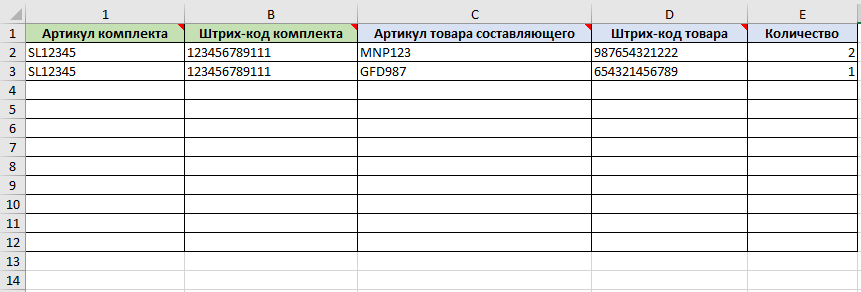
Как правильно указать комплектующие в Excel-файле?
Если комплект состоит из двух разных комплектующих, в файле нужно указать:
- В первой строке: ШК комплекта → ШК (Артикул) первой комплектующей → Количество.
- В следующей строке (без пропусков): тот же ШК комплекта → ШК второй комплектующей → Количество.
Перед импортом заполненного файла обратно в SelSup удалите примеры, которые были в шаблоне. Затем перетащите или выберите заполненный файл — начнется загрузка комплектов. Результат выполнения задачи отобразится ниже.
После загрузки файла с комплектами в SelSup система автоматически проверяет данные. Результат импорта может быть двух видов:
ВверхУспешная загрузка
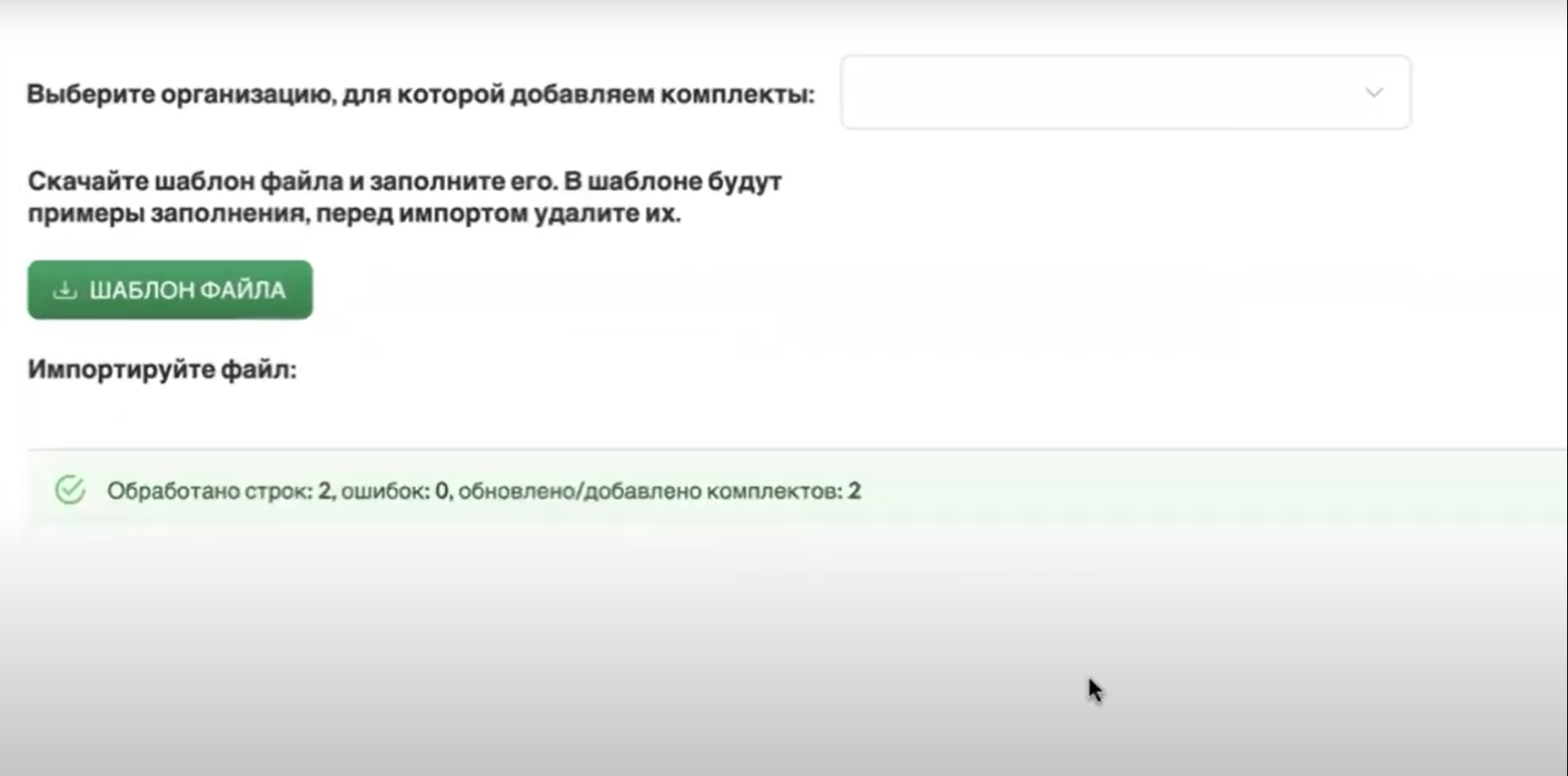
Если ошибок нет, комплекты будут успешно добавлены в систему и станут доступны для дальнейшей работы. Вы увидите зеленое уведомление, как показано на скриншоте.
Ошибки при импорте
Если в файле есть некорректные данные, вы увидите красное уведомление с количеством ошибок и кнопкой «Скачать файл с ошибками».

Как исправить ошибки?
-
Нажмите «Скачать файл с ошибками» — система выгрузит ваш исходный файл с пометками о проблемных строках.
-
Откройте файл и проверьте указанные ошибки в соответствующем столбце.

3. Исправьте все ошибки и сохраните файл.
4. Загрузите исправленный файл в SelSup повторно через тот же раздел.
ВверхСоздание комплектов из товаров разных организаций
При создании комплекта через интерфейс можно указывать комплектующие из другой организации напрямую в интерфейсе.
При загрузке комплектов через Excel-файл во вкладке «Комплекты файлом» также можно создавать комплекты, даже если сам комплект находится в одной организации, а комплектующие — в другой.
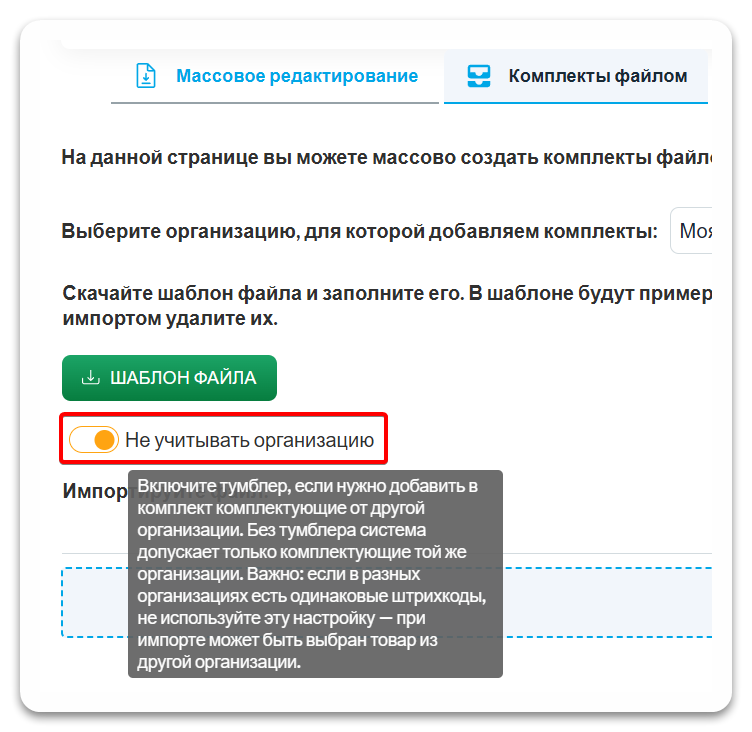
Если параметр «Не учитывать организацию» включен, SelSup ищет комплектующие, указанные в Excel-файле, без привязки к организации. Это позволяет создать комплект, даже если сам комплект находится в одной организации, а комплектующие — в другой.
Если параметр выключен, система допускает только комплектующие из той же организации, что и комплект. В этом случае SelSup специально блокирует создание комплектов из товаров разных организаций, чтобы избежать ошибок в учёте и смешивания данных между организациями.
Если в разных организациях есть товары с одинаковыми штрих-кодами, не используйте параметр «Не учитывать организацию». При загрузке файла SelSup ищет товары по штрих-коду без учёта организации, поэтому может быть выбран товар из другой организации.
Как изменить тип товара с комплекта на товар
Если товар больше не должен учитываться как комплект, его тип можно изменить на «Товар».
Сделать это массово можно через файл. Для этого перейдите в раздел Товары - Импорт товаров - Массовое редактирование и нажмите Скачать файл в Эксель.
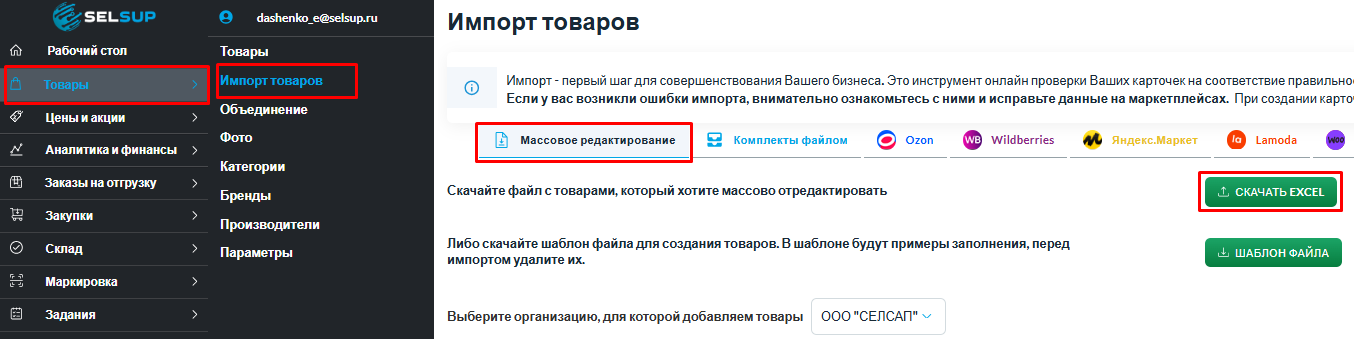
Откройте файл и найдите столбец Вид товара. В этом столбце укажите нужный тип товара — Товар. При необходимости таким же способом можно изменить тип и в обратную сторону — с Товара на Комплект.
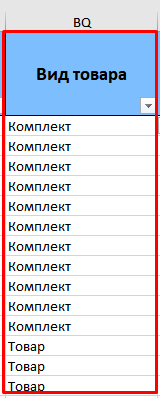
После изменений сохраните файл и загрузите его обратно в раздел Товары - Импорт товаров - Массовое редактирование в синее поле для загрузки файла. Выбирать маркетплейс при этом не нужно.
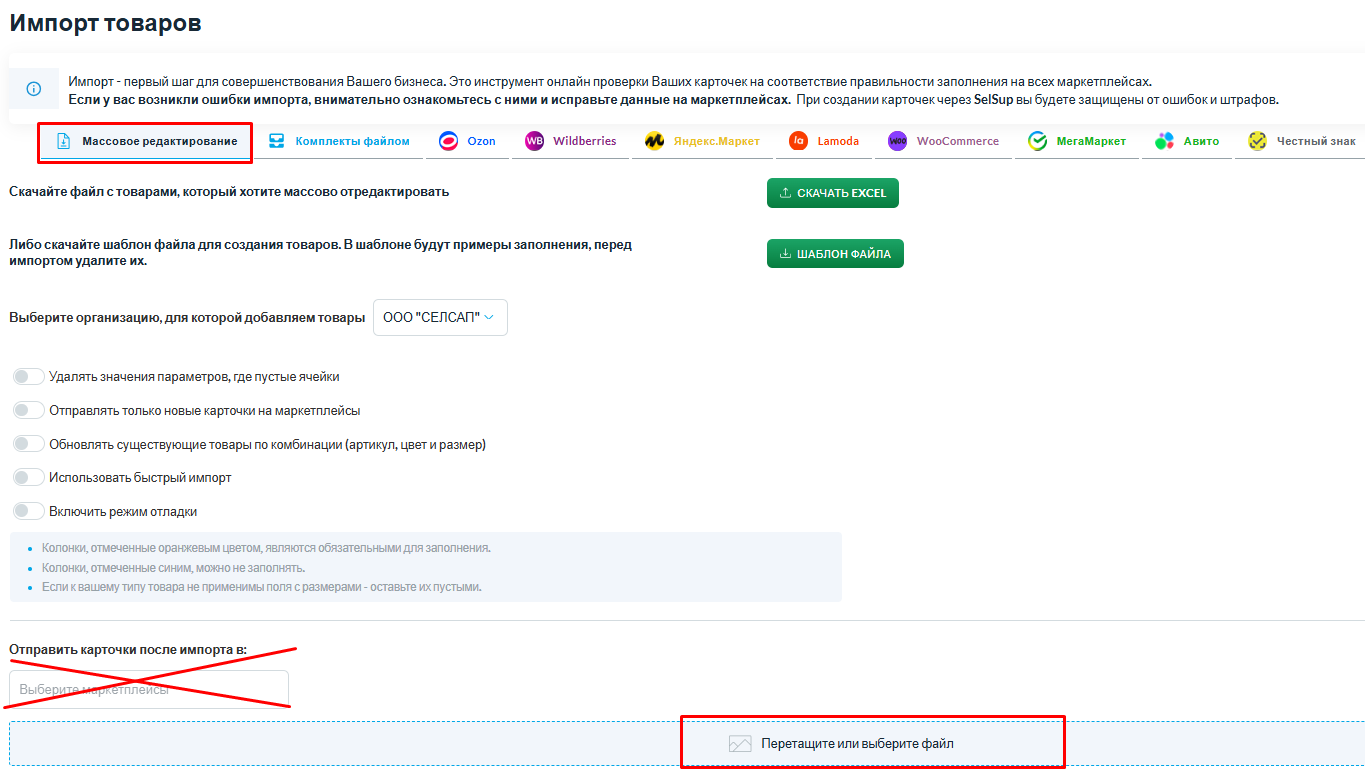
После импорта тип товара обновится в SelSup.
Важно: если товар раньше был комплектом, а потом его тип изменили на Товар, состав комплектующих не удаляется из системы. Если позже снова изменить тип товара на Комплект, ранее добавленные комплектующие сохранятся.
ВверхЧастые вопросы
Вопрос: Товар был из двух коробок, но после изменения упаковки теперь поставляется в одной коробке. Как отключить деление на коробки в системе?
Ответ:
Необходимо изменить тип товара на «Товар» (чтобы он перестал быть комплектом) и указать актуальный остаток и место хранения.
Вопрос: Нужно ли отдельно привязывать комплектующие товары при настройке остатков, если карточка уже является комплектом?
Ответ:
Нет, если товар является комплектом, достаточно привязать только сам комплект. Отдельно указывать остатки по комплектующим не требуется.
Подробнее о массовом объединении остатков между организациями вы можете узнать в отдельной статье.
Вопрос: Как настроить сборку заказов на комплекты в SelSup
Ответ:
Подробная инструкция по настройке сборки заказов с товарами типа комплект доступна в нашей статье.
Посмотрите, как SelSup работает на ваших задачах
Разберём ваши кабинеты, товары, заказы и остатки. Покажем, как настроить работу под ваш процесс.


