

Установка приложения SelSup Tray — автоматизация печати этикеток в 1 клик
В современном ритме бизнеса каждая секунда на счету. Рутинные операции, такие как печать этикеток, обновление токенов Честного знака, подписание документов, штрихкодов отнимают время, которое можно потратить на развитие бизнеса. В этой статье расскажем как приложение SelSup Tray поможет заставить время работать на вас.
SelSup.tray — приложение для печати этикеток из SelSup на принтере, подключённом к вашему компьютеру. Оно работает на Windows, macOS и Linux. Для печати входить в приложение не требуется. Отдельно можно включить фоновую работу с Честным знаком и СУЗ; для неё нужен вход в SelSup и сертификат CryptoPro.
Установите приложение
Получите установочный файл SelSup.tray для вашей операционной системы. Выберите файл для того компьютера, к которому подключён принтер.
- Windows: запустите установщик
.exeи пройдите шаги установки. После этого откройте SelSup.tray через меню «Пуск». - macOS: откройте
.dmg, перетащите SelSup.tray в папку «Программы» и запустите приложение оттуда. - Linux: распакуйте архив
.tar.gz, выполните./install.shиз распакованной папки и запустите SelSup.tray из меню приложений.
После запуска значок SelSup появляется в системной области: рядом с часами на Windows и Linux или справа в строке меню macOS. Приложение остаётся работать после закрытия окна настроек. Нажмите на значок, чтобы снова открыть настройки; для полного завершения выберите «Выход» в меню значка.
Разрешите печать из SelSup
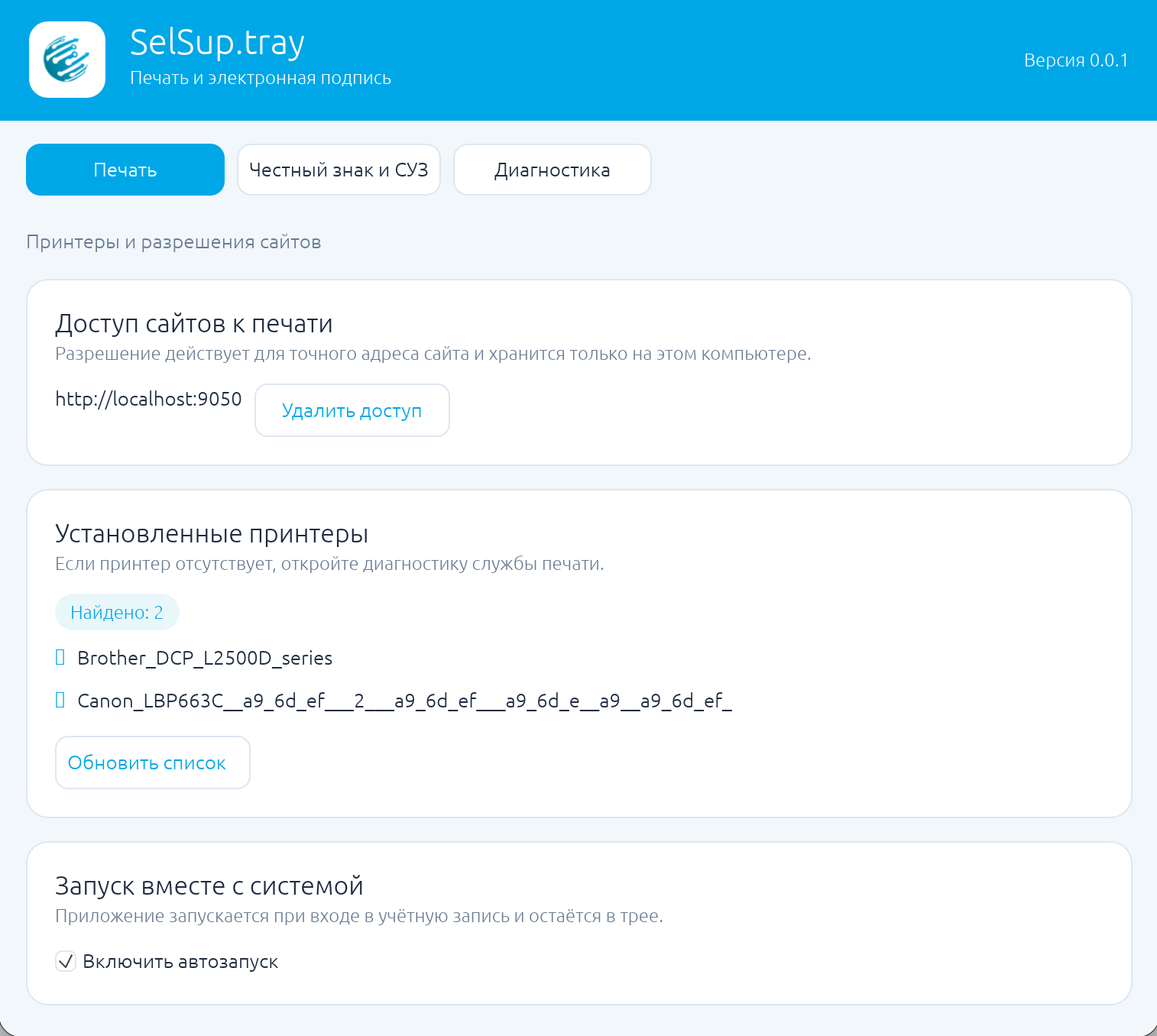
- Убедитесь, что принтер установлен в операционной системе. Откройте SelSup.tray и перейдите на вкладку «Печать»: принтер должен появиться в блоке «Установленные принтеры».
- Откройте SelSup в браузере и перейдите к печати этикеток. При первом запросе приложение покажет отдельное окно «Разрешить печать?» поверх браузера. Проверьте адрес сайта и нажмите «Разрешить и запомнить».
- Выберите нужный принтер в SelSup и отправьте этикетку на печать.
Разрешение сохраняется для конкретного адреса сайта на этом компьютере. Если нужно его отозвать, откройте вкладку «Печать» в SelSup.tray и удалите сайт из списка разрешённых. Для работы со списком принтеров и печатью вход в SelSup.tray не нужен.
Чтобы приложение запускалось после входа в систему, в той же вкладке включите «Включить автозапуск». Окно настроек при автоматическом запуске остаётся закрытым; приложение работает через значок в системной области.
Настройте Честный знак и СУЗ, если нужны фоновые операции
Для обновления токенов и подписания документов нужен установленный CryptoPro CSP, доступный сертификат и подключённый носитель закрытого ключа. Эти операции выключены, пока вы сами их не включите.
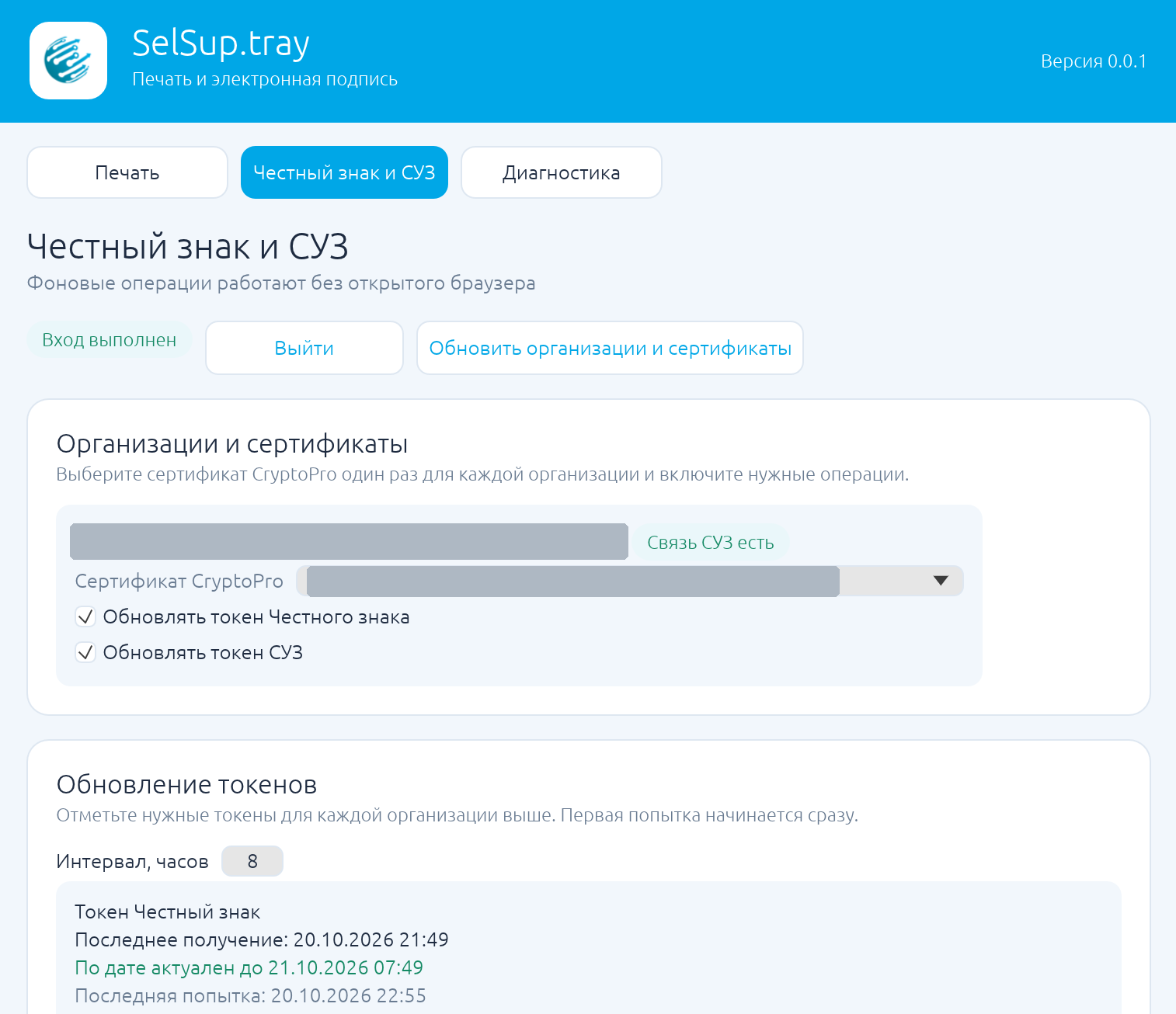
- На вкладке «Честный знак и СУЗ» войдите с логином и паролем от SelSup. Если потребуется код двухфакторной авторизации, приложение попросит его после ответа сервера.
- Нажмите «Обновить организации и сертификаты». Для каждой нужной организации выберите сертификат CryptoPro один раз.
- Включите галочками обновление токена Честного знака и/или СУЗ для организации. Первая попытка начинается после заполнения настройки. В карточке токена можно увидеть последнее получение, срок по дате, последнюю попытку и ошибку. Для повторной попытки есть кнопка «Получить токен … сейчас».
- Если нужно подписывать ожидающие документы Честного знака и заказы СУЗ, включите «Включить фоновую подпись». Приложение использует выбранные сертификаты для организаций, у которых настроена связь с СУЗ в кабинете SelSup.
Фоновые операции продолжаются, пока запущено SelSup.tray, даже если браузер закрыт. Для запуска после входа в систему включите автозапуск. Рутокен и закрытый ключ должны быть доступны пользователю компьютера, под которым работает приложение.
Если принтер не появился или печать не началась
Откройте вкладку «Диагностика» и нажмите «Проверить снова». В ней показаны обнаруженные принтеры, состояние службы печати, доступность локального приложения и последние ошибки. Нажмите «Скопировать отчёт» и передайте его поддержке SelSup.
Если принтера нет и в настройках операционной системы, сначала подключите его и установите драйвер. Если принтер виден в системе, но отсутствует в SelSup.tray, перезапустите приложение через меню значка и повторите проверку. Если запрос из браузера ожидает разрешения, проверьте отдельное окно подтверждения и значок приложения в системной области.