С 1 октября по 31 декабря 2026 года создавайте новые задания блогерам во «Внешнем продвижении», чтобы получить часть расходов обратно бонусами на продвижение. Ozon начислит бонусы за каждый месяц акции — октябрь, ноябрь и декабрь. Размер начисления зависит от расходов за месяц: чем больше потратите, тем больше бонусов получите.
- За расходы от 15 000 до 49 999 ₽ в месяц Ozon начислит 10 000 общих бонусов.
- За расходы от 50 000 до 94 999 ₽ в месяц — 20 000 общих бонусов.
- За расходы от 95 000 до 194 999 ₽ в месяц — 30 000 общих бонусов, и так далее.
Полученные бонусы можно потратить на продвижение в инструментах «Оплата за клик» и «Медийная реклама».
Подробнее об условиях
Что такое бонусы
Бонусы дают скидку на услуги продвижения на Ozon: 1 бонус = 1 ₽.
Ozon начисляет их за участие в некоторых мероприятиях, например опросах, акциях, вебинарах и конференциях. О таких мероприятиях и размере вознаграждения Ozon сообщает заранее:
- По электронной почте.
- Через уведомления в личном кабинете.
- На главной странице личного кабинета.
- На специальной странице мероприятия.
Бонусы нельзя обменять на деньги. Ozon учитывает их при расчёте стоимости услуг по продвижению в медийной рекламе, оплате за заказ и оплате за клик.
Какие типы бонусов бывают
| Тип бонусов | На что можно потратить |
|---|---|
| Общие бонусы | На продвижение в инструментах «Оплата за клик» и «Медийная реклама» |
| Медийная реклама | На продвижение в инструменте «Медийная реклама» |
| Оплата за заказ | На продвижение в инструменте «Оплата за заказ → Выбранные товары» |
| Оплата за заказ: все товары | На продвижение всех товаров в инструменте «Оплата за заказ → Все товары» |
| Оплата за заказ (на конкретные товары) | Только на продвижение указанных товаров в инструменте «Оплата за заказ → Выбранные товары» |
| Оплата за клик или заказ (на конкретные товары) | Только на продвижение указанных товаров в инструментах «Оплата за заказ → Выбранные товары» и «Оплата за клик» |
Как начисляются бонусы
После участия в мероприятии бонусы поступят на счёт автоматически или после применения промокода. Способ и сроки начисления указаны в условиях мероприятия. Использовать бонусы можно в течение их срока действия.
Практический совет. Сохраните условия мероприятия и отметьте в календаре срок начисления и срок действия бонусов. Так будет удобнее проверить поступление и заранее спланировать их использование.
Как посмотреть операции по бонусному счёту
Как списываются бонусы
Бонусами можно получить скидку до 99% от стоимости продвижения. С оставшимся 1% Ozon поступает так:
- Сначала списывает его в рублях в конце отчётного периода.
- Затем начисляет эту сумму бонусами в начале следующего отчётного периода. Использовать эти бонусы можно до конца года, в котором они начислены.
При запуске «Медийной рекламы» Ozon сначала учитывает бонусы типа Медийная реклама независимо от срока их сгорания. Затем — Общие бонусы с ближайшим сроком сгорания, если они есть.
В других инструментах продвижения сначала учитываются бонусы на конкретные товары, а затем — бонусы с ближайшим сроком сгорания.
Бонусы на конкретные SKU учитываются, только если у этих товаров есть рекламные расходы в кампаниях. Например, на пять товаров начислено 10 000 бонусов, но расходы в кампаниях были только у одного из них и составили 10 000 ₽. В этом случае все начисленные бонусы будут учтены на продвижение этого товара.
Ozon учитывает бонусы на активное продвижение каждый день. Когда бонусы закончатся, начнётся списание рублей. По итогам отчётного периода вы оплачиваете только сумму, потраченную сверх бонусов.
Если считать продвижение полностью бесплатным из-за бонусного баланса, можно недооценить расходы: 1% оплачивается рублями, а после исчерпания бонусов продвижение продолжает расходовать деньги.
SelSup помогает анализировать расходы, прибыль и рентабельность товаров. Такая аналитика позволяет оценивать финансовый результат продаж, а не ориентироваться только на наличие бонусов в кабинете Ozon.
Пример 1
На вашем бонусном счёте:
- 700 бонусов типа Медийная реклама со сроком сгорания 1 августа.
- 700 Общих бонусов со сроком сгорания 25 июля.
Вы запустили баннер на главной странице ozon.ru и потратили на кампанию 700 ₽. Сначала Ozon учтёт 700 бонусов типа Медийная реклама, несмотря на то что Общие бонусы сгорают раньше. В конце месяца Ozon спишет 7 ₽ — 1% от стоимости кампании — и начислит на счёт 7 Общих бонусов.
Пример 2
На вашем бонусном счёте:
- 500 Общих бонусов со сроком сгорания 2 августа.
- 500 бонусов типа Оплата за клик или заказ (на конкретные товары) для SKU 12345 и 12346 со сроком сгорания 1 декабря.
Вы потратили 900 ₽ на продвижение товаров с SKU 12345 и 12346 в оплате за клик. Сначала Ozon учтёт 500 бонусов типа Оплата за клик и заказ (на конкретные товары), затем — 400 Общих бонусов. В конце месяца Ozon спишет со счёта 9 ₽ — 1% от стоимости кампании — и начислит 9 Общих бонусов.
Где посмотреть бонусный счёт и транзакции по нему
Выберите, какая информация вам нужна: история операций по счёту, отчёт о списаниях или баланс бонусов для отдельных товаров.
- В разделе «Бонусы» — операции по бонусному счёту, количество, срок действия и тип бонусов.
- В отчёте — списания с бонусного счёта. Если бонусы начислены на конкретные товары, в отчёте будет указано, на какие SKU они потрачены.
- На странице кампании по «Оплате за клик» — количество бонусов для отдельных товаров.
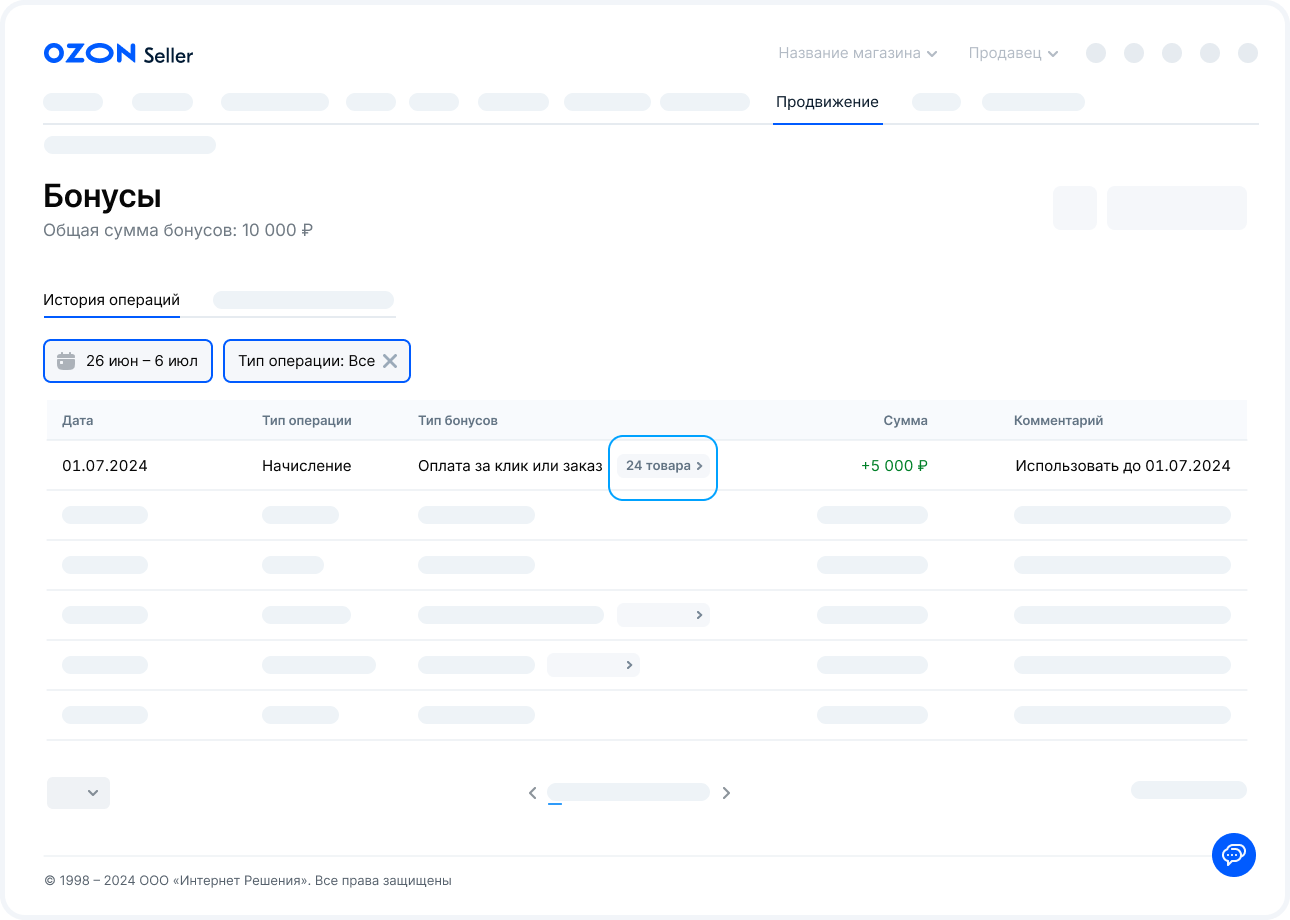
В разделе «Бонусы»
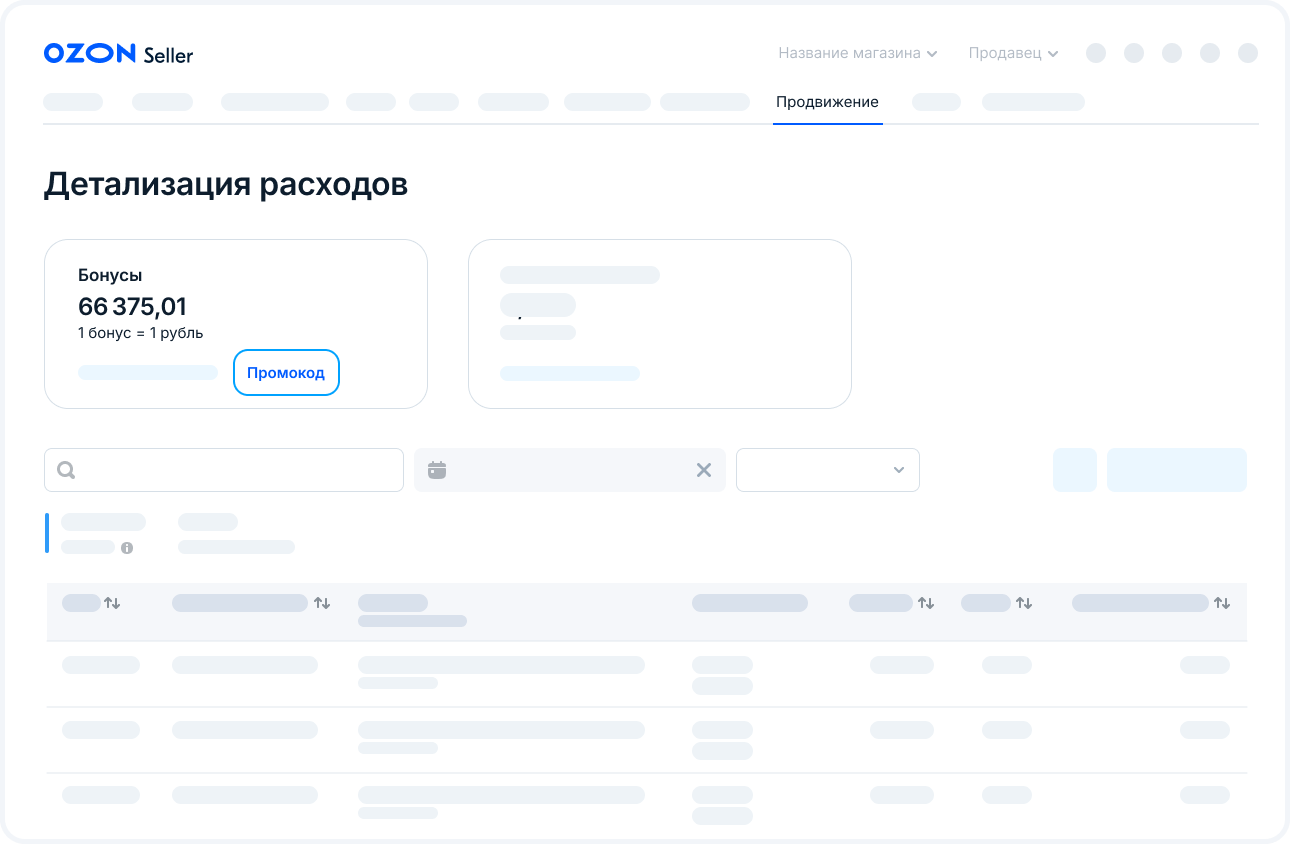
- Откройте Продвижение → Оплата за клик или Оплата за заказ, затем выберите Ещё → Детализация расходов.
- В блоке Бонусы нажмите История операций.
В таблице истории операций доступны следующие данные:
- Дата — когда произошла транзакция.
- Тип операции — что произошло с бонусным счётом:
- Списание — автоматическое списание бонусов в счёт активных кампаний по продвижению.
- Начисление — начисление бонусов из промокода.
- Корректировка — изменение баланса при ошибках в расчётах.
- Истекло — бонусы, которые вы не успели использовать.
- Тип бонусов. Если бонусы начислены на продвижение конкретных товаров, можно посмотреть список их SKU: нажмите значок с количеством товаров рядом с типом бонусов.
- Сумма — количество бонусов.
- Комментарий — дата сгорания бонусов.
В отчёте
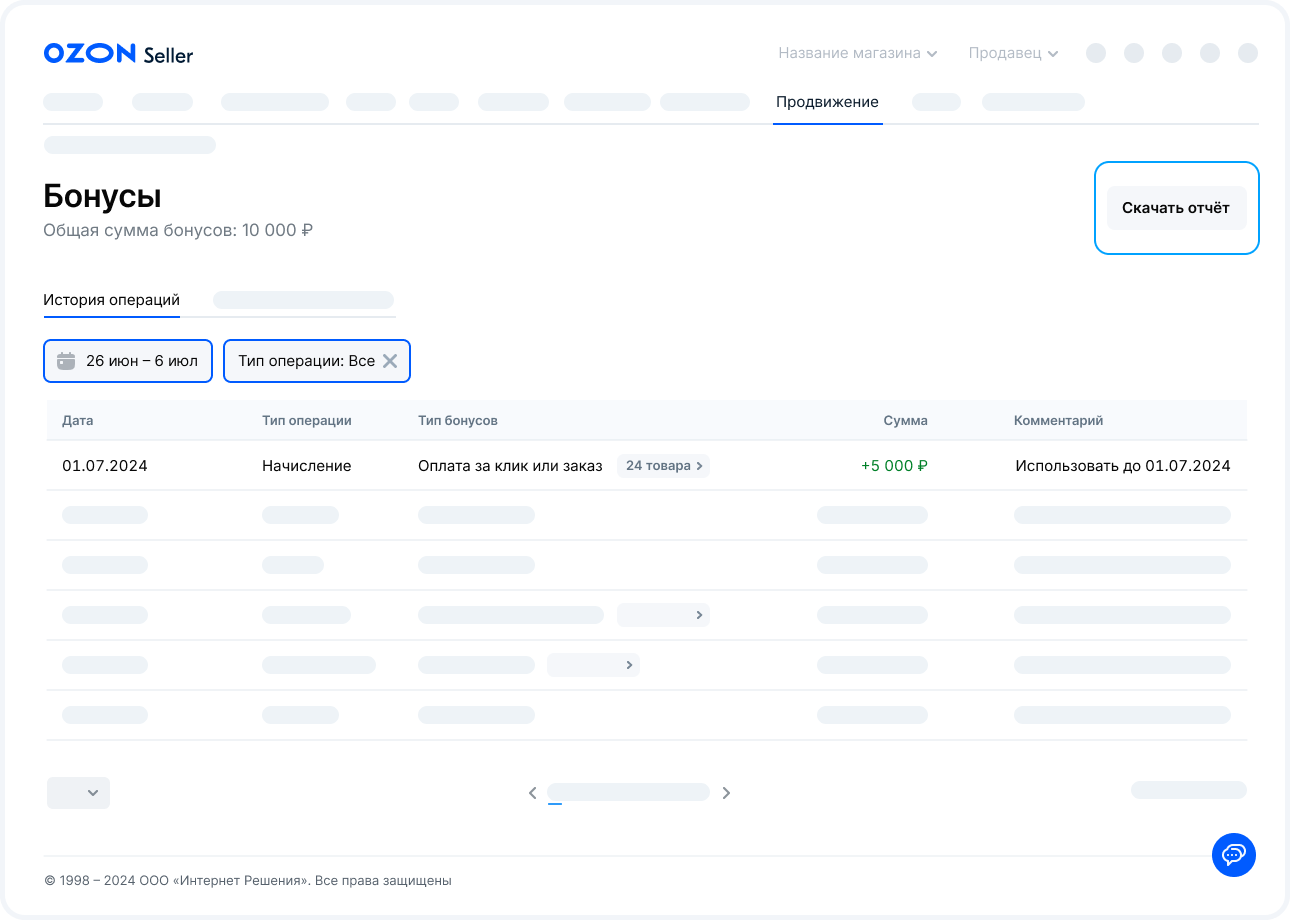
- Откройте Продвижение → Оплата за клик или Оплата за заказ и нажмите Ещё → Детализация расходов.
- В блоке Бонусы нажмите История операций.
- Нажмите Скачать отчёт.
- В отчёте вы увидите:
- дату списания;
- id кампании;
- название кампании;
- тип продвижения — инструмент, на продвижение в котором списаны бонусы;
- бонусы — сколько бонусов списано;
- бонусы на товар — сколько списано бонусов на конкретные товары;
- ID SKU — идентификаторы товаров, если списаны бонусы на конкретные позиции.
Практический совет. Для проверки списаний по отдельному товару сопоставляйте ID SKU, id кампании и дату, а не только название кампании. Так проще найти нужную операцию и избежать повторного поиска в отчёте.
Не оценивайте прибыльность товара только по объёму продаж или сумме списанных бонусов. Без учёта остальных расходов можно переоценить результат и продолжить вкладываться в малорентабельную позицию.
SelSup позволяет анализировать продажи, прибыль и расходы, а также контролировать рентабельность товаров. Это помогает принимать решения о дальнейших вложениях на основе финансового результата.
На странице кампании
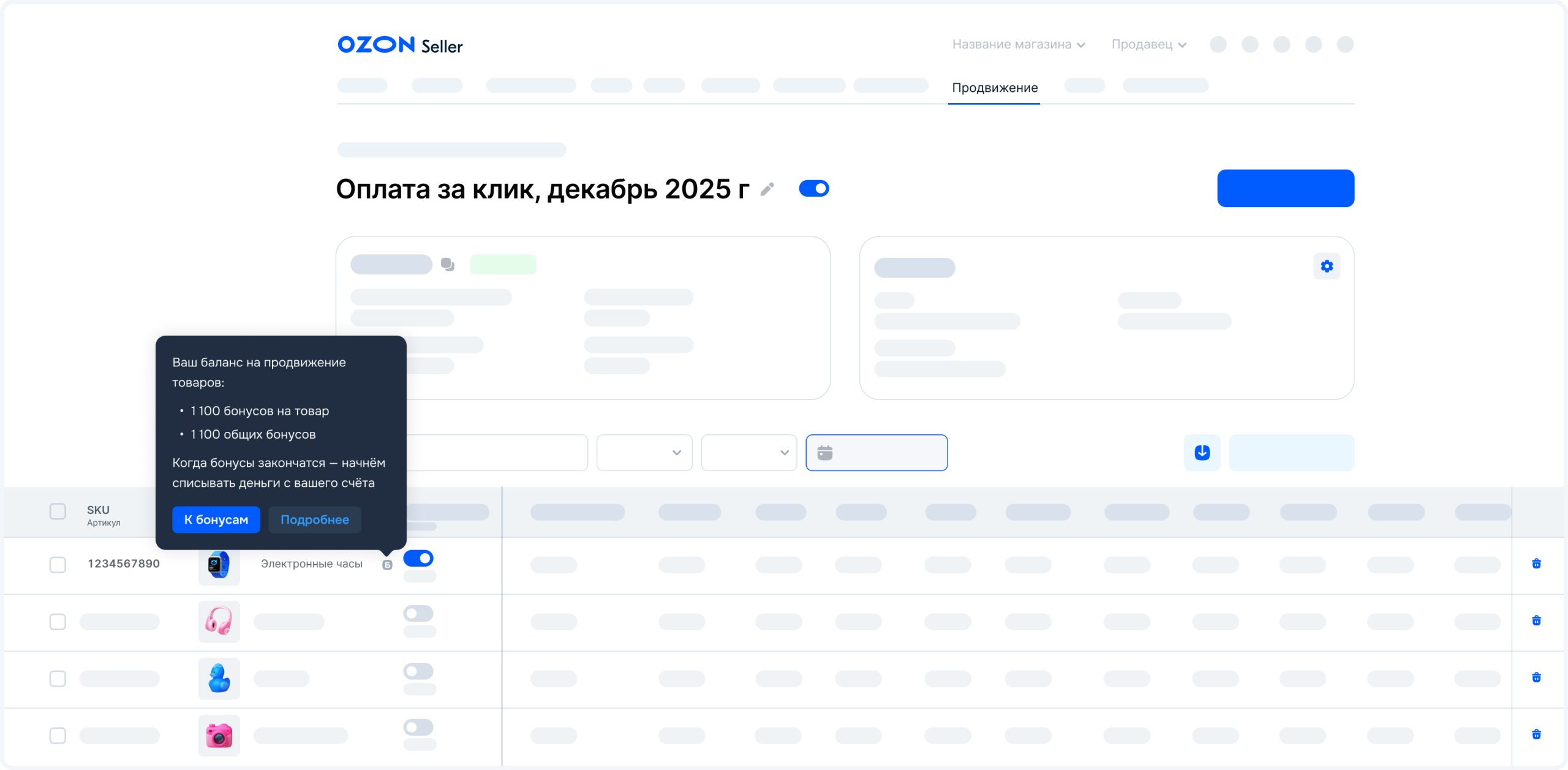
Этот способ доступен только для оплаты за клик.
- Откройте раздел Продвижение → Оплата за клик.
- Откройте кампанию.
- Найдите бейдж у товара с бонусами и наведите на него, чтобы узнать баланс.

Чтобы увидеть все товары с бонусами, выберите на странице кампании фильтр Товары с бонусами.
Как использовать промокод
За участие в мероприятиях можно получить промокод с бонусами на продвижение. У некоторых промокодов есть срок и условия активации. Например, бонусы можно потратить только на первую кампанию по продвижению. После окончания срока активации активировать промокод не получится.
Практический совет. Сохраните рядом с промокодом его срок и условия активации. Так перед использованием вы сможете быстро проверить, подходит ли он для запланированной кампании, без повторного поиска условий мероприятия.
Для активации промокода откройте детализацию расходов:
- В разделе Продвижение → Оплата за клик или Оплата за заказ нажмите Ещё → Детализация расходов.
- В блоке Бонусы нажмите Промокод.
- В новом окне укажите промокод и нажмите Активировать. После этого на продвижение ваших товаров будут тратиться бонусы.
Что делать, если бонусы не начислились
Если после участия в мероприятии или прохождения опроса вы не получили бонусы или промокод, напишите в поддержку. Выберите тему Продвижение и акции → Реклама → Детализация расходов и бонусы.
Что ещё полезно знать
Телеграм-канал — обновления, успешные кейсы и полезные советы по продвижению.

ВКонтакте — обновления, успешные кейсы и полезные советы по продвижению.

MAX — обновления, успешные кейсы и полезные советы по продвижению.
Главное при работе с бонусами — учитывать их тип, срок действия и порядок списания. Проверяйте операции в истории и отчёте: бонусный баланс не заменяет контроль фактических расходов на продвижение.
Следующий вопрос — какую прибыль приносят товары с учётом расходов. На демонстрации SelSup можно посмотреть аналитику продаж, прибыли и расходов и обсудить, как организовать контроль рентабельности ваших товаров.

Продолжайте читать и смотреть
Новости маркетплейсов, автоматизация и практические разборы ИИ — на удобной для вас площадке.