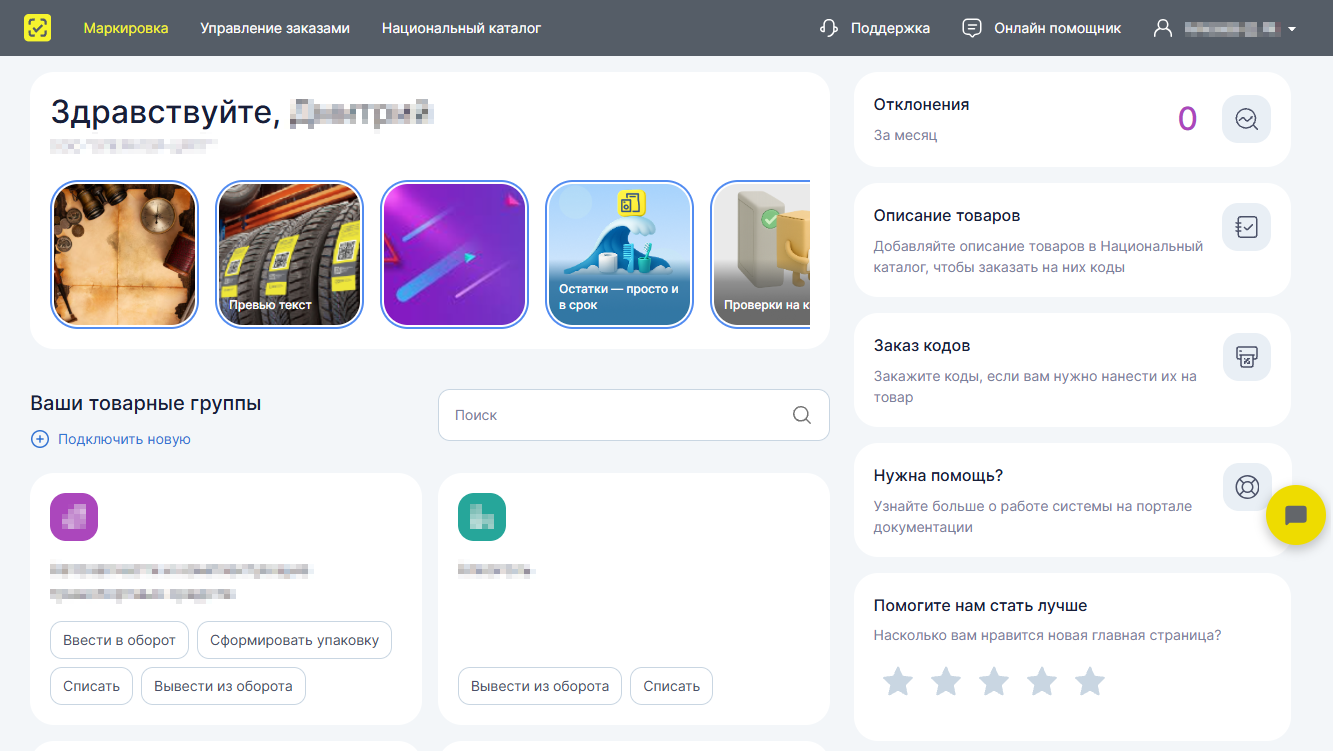
С главной страницы «Честного ЗНАКа» можно быстро перейти к отклонениям за месяц, описанию товаров и работе с их карточками, заказу кодов, а также к инструкциям и документации API. Она открывается сразу после авторизации и служит центром управления и мониторинга: показывает актуальные изменения системы с учётом специфики работы участника оборота товаров.
Описание страницы относится к разделу «Интерфейс Системы маркировки» документации «Маркировка товаров (ГИС МТ)».
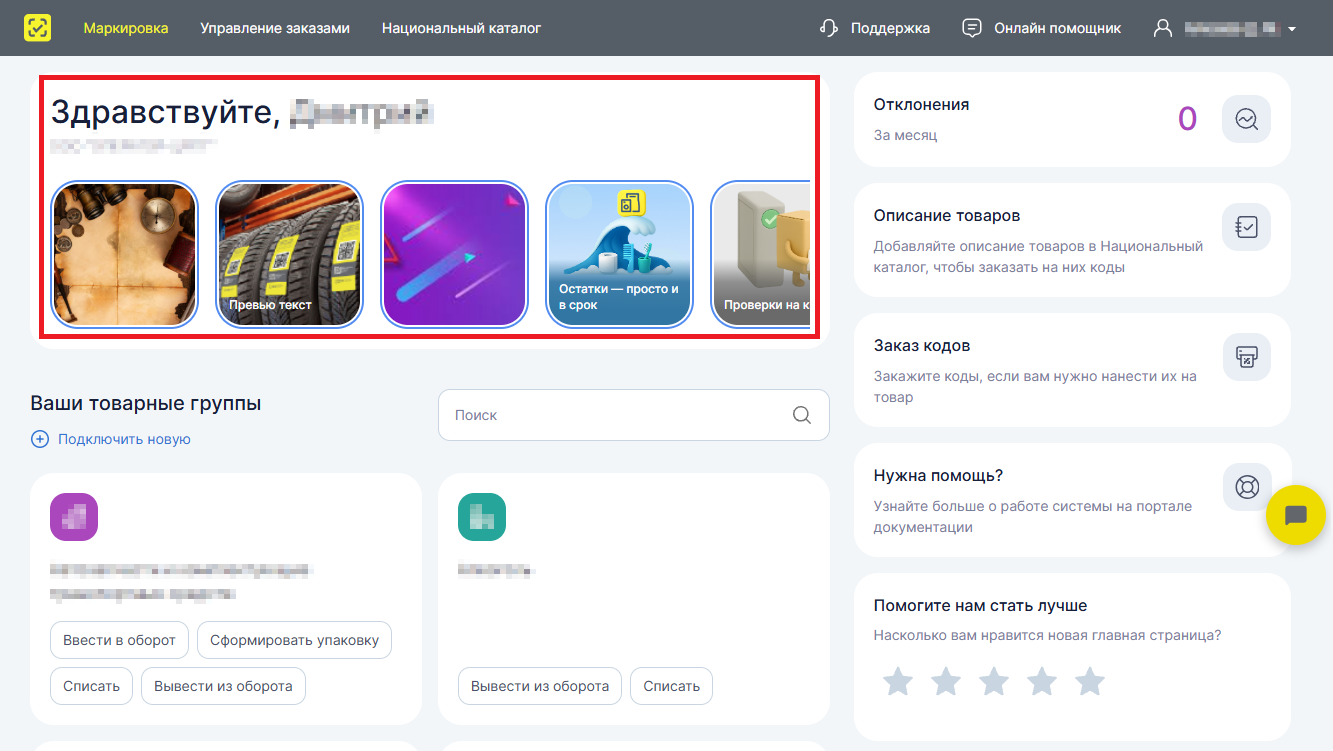
Лента историй: как следить за изменениями
В ленте историй публикуются важные изменения в Системе маркировки: обновления функциональности, новые требования, сроки выполнения обязательных действий и другая информация.
Чтобы просмотреть всю ленту, пролистайте карточки вправо. Непросмотренные истории выделены синей рамкой. Нажмите на нужную карточку — откроется подробное описание обновления, а рамка исчезнет. Так можно оперативно узнавать об изменениях, не разыскивая информацию в отдельных разделах.
Практический совет: если в истории указан срок обязательного действия, занесите его в рабочий календарь и назначьте ответственного сотрудника. Это поможет превратить прочитанное обновление в конкретную задачу, а не оставить его только просмотренной карточкой.
Снятая синяя рамка означает, что история просмотрена, а не что описанные в ней действия выполнены. Если не отделять чтение обновлений от выполнения задач, легко потерять контроль над обязательными действиями и потратить дополнительное время на проверку работы сотрудников.
SelSup помогает сократить ручную работу с маркировкой: получать и печатать коды, проверять их при сборке заказов. Автоматизация повторяющихся операций освобождает время сотрудников для контроля изменений и связанных с ними задач.
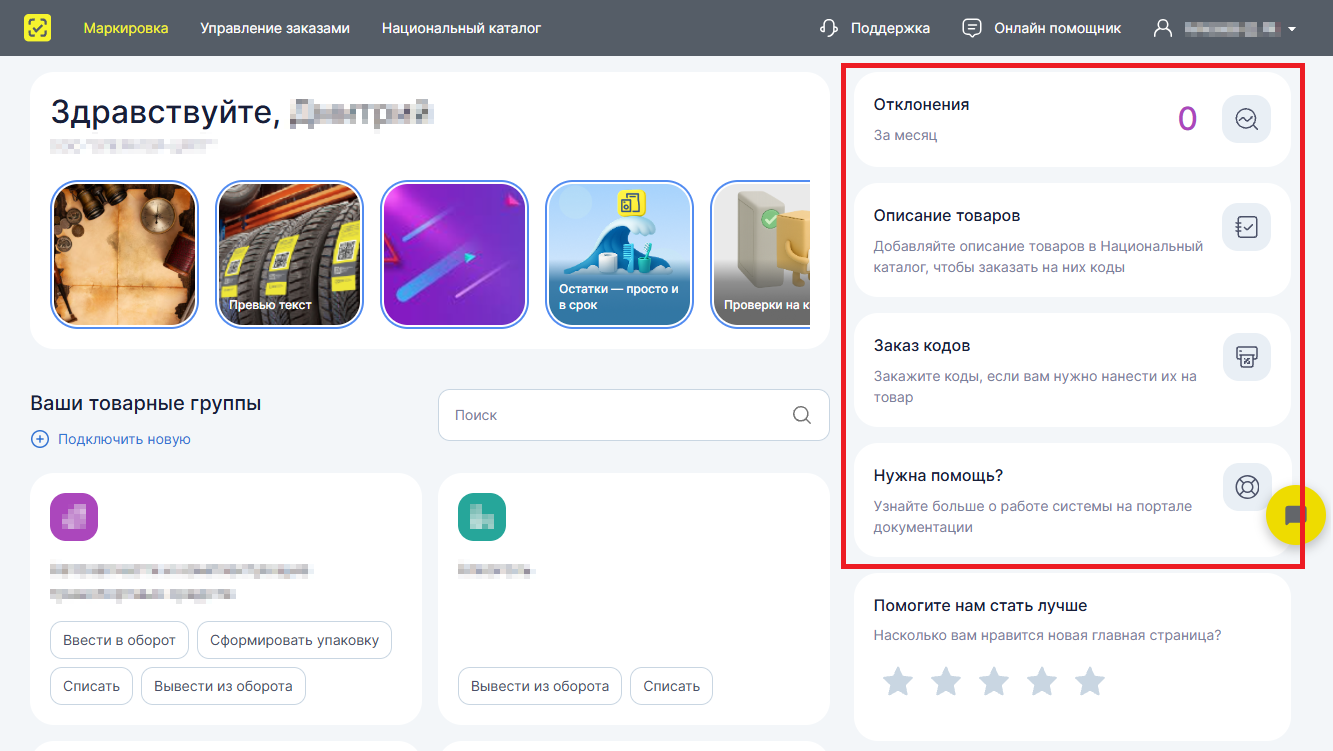
Быстрый переход к основным разделам
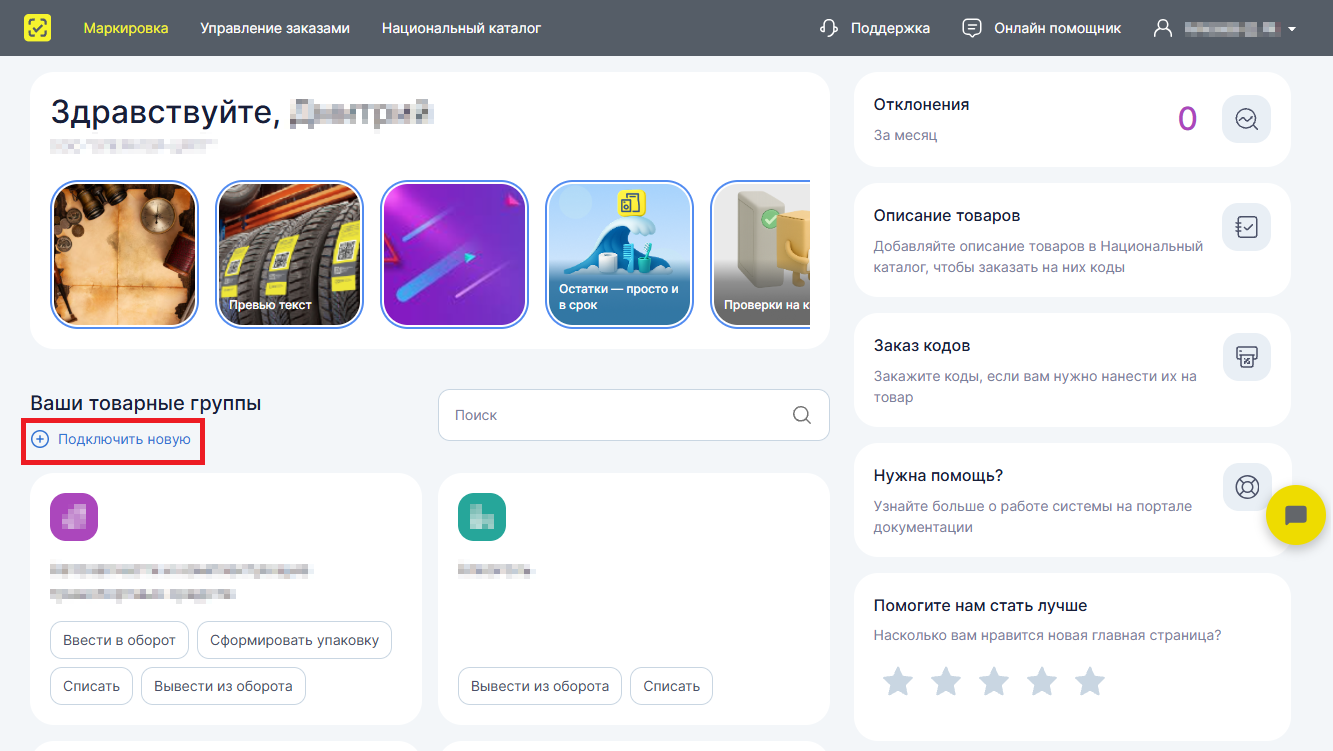
Справа на главной странице расположены кнопки для перехода к нужным разделам:
- «Отклонения за месяц». Система автоматически анализирует данные и показывает количество выявленных отклонений за месяц. Нажмите на это поле, чтобы открыть раздел «Статистика отклонений». Функциональность доступна участникам оборота только по товарным группам, для которых введена обязательная маркировка, и только в отношении собственного товара.
- «Описание товаров». Открывает «Национальный каталог», где можно работать с карточками товаров.
- «Заказ кодов». Нажмите на это поле для заказа кодов маркировки и/или работы с документами — откроется раздел «Управление заказами».
- «Помощь». Открывает портал с инструкциями и документацией API, где можно узнать больше о работе в системе.
Не воспринимайте показатель «Отклонения за месяц» как проверку всех складских операций: его охват ограничен указанными товарными группами и собственным товаром. Если ориентироваться только на него, ошибки ручного складского учёта могут остаться незамеченными и потребовать дополнительной сверки.
SelSup помогает контролировать остатки и проверять коды при сборке заказов. Такой контроль дополняет работу с данными «Честного ЗНАКа» и снижает вероятность ручных ошибок в учёте и отгрузках.
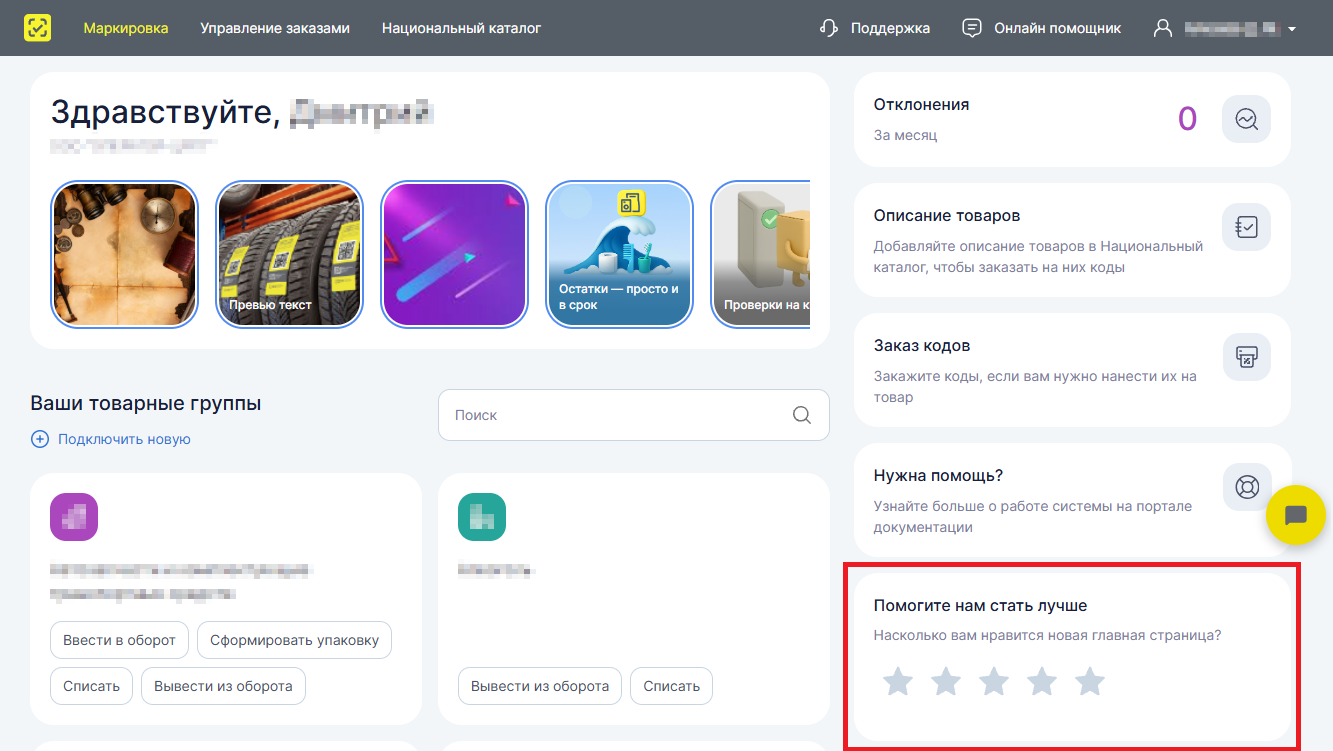
Обратная связь о дизайне. При желании вы можете оценить новый дизайн главной страницы. Такая оценка помогает оператору системы улучшать интерфейс и делать его удобнее для участников оборота.
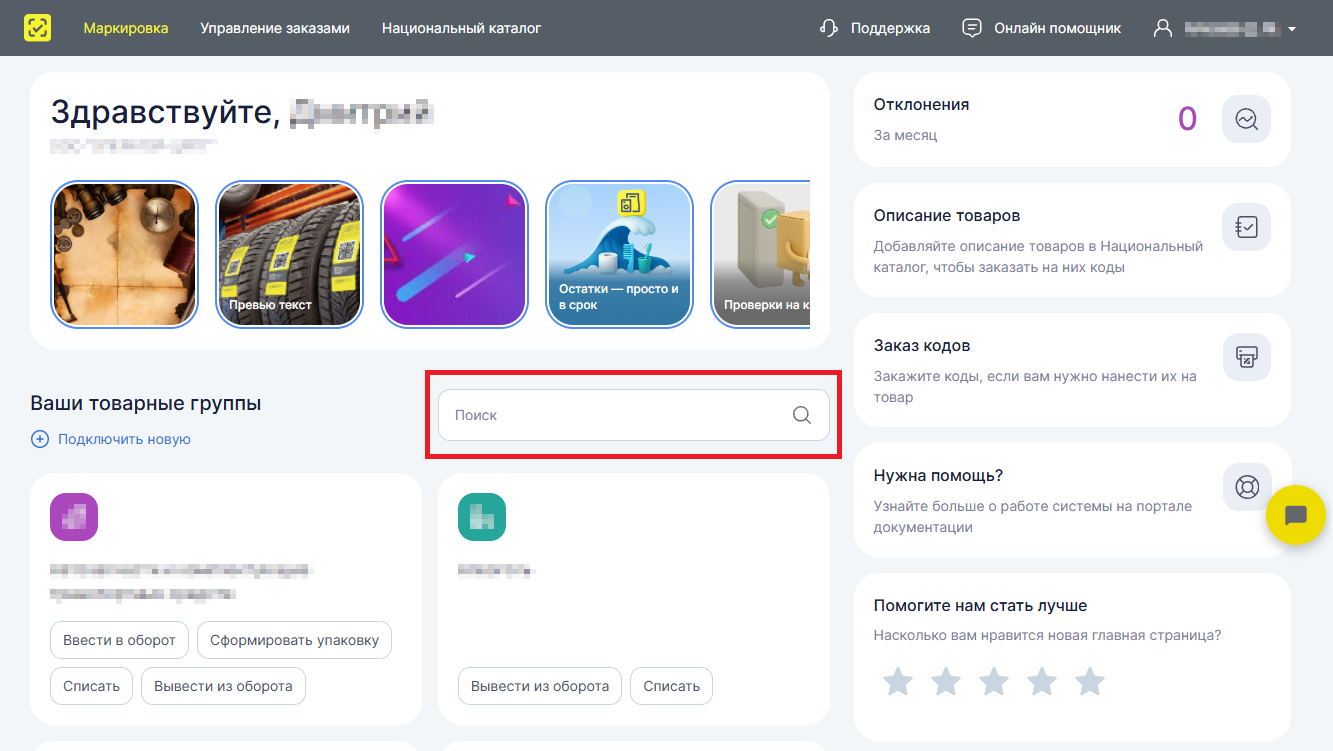
Работа с товарными группами
На главной странице отображаются только подключённые товарные группы. Каждая представлена карточкой с названием и кнопками быстрого перехода к популярным документам.
Чтобы быстро найти нужную товарную группу, воспользуйтесь поисковой строкой.
Практический совет: если с маркировкой работают несколько сотрудников, заранее распределите между ними подключённые товарные группы. Это поможет каждому быстрее находить свои документы и не дублировать работу коллег.
Чтобы добавить новую товарную группу, нажмите ссылку «(+) Подключить новую». Откроется профиль участника оборота товаров. Сведения о регистрации участника приведены в инструкции по регистрации участника оборота товаров.
Как открыть онлайн-помощник
Онлайн-помощник — цифровой ассистент, который ответит на любые вопросы по работе с маркировкой.
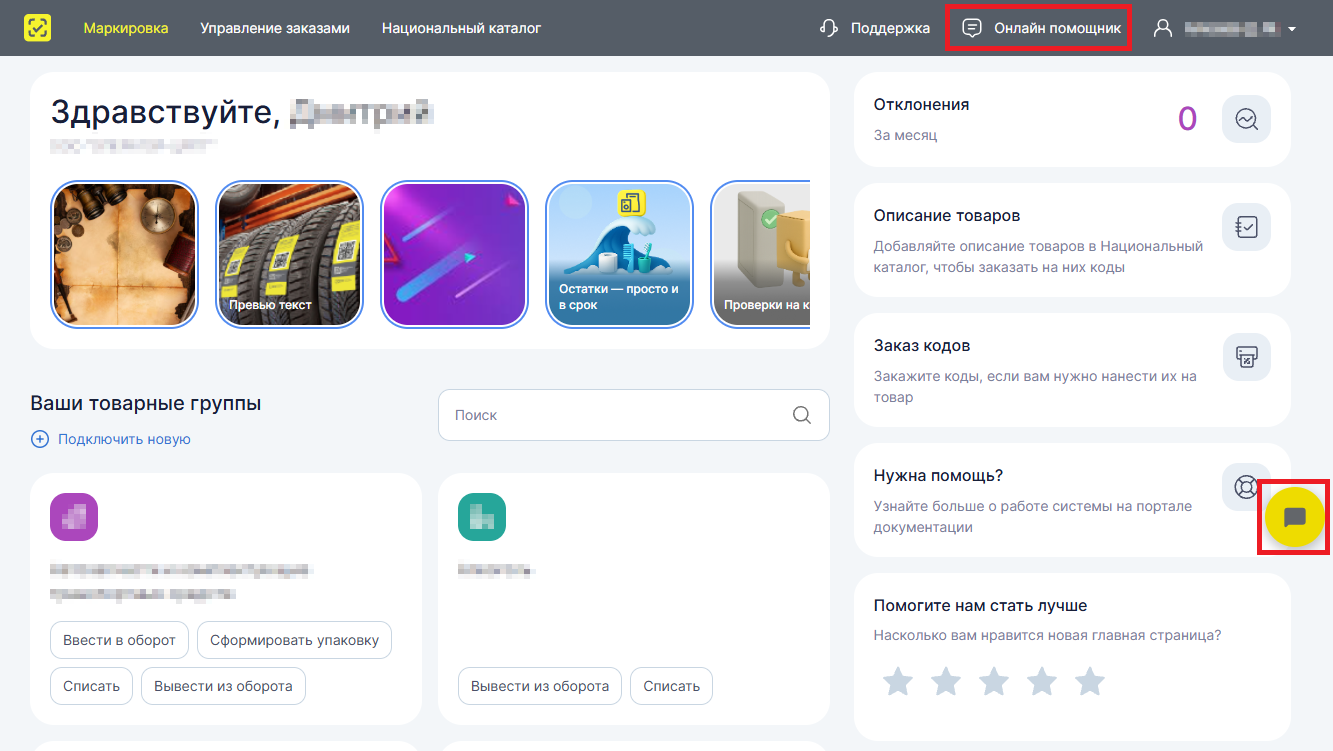
Открыть его можно двумя способами:
- Нажмите иконку диалогового окна в правом нижнем углу главной страницы.
- Выберите пункт меню «Онлайн помощник» в верхней панели.
В открывшемся чате опишите свой вопрос. Помощник мгновенно предложит решение или отправит необходимую инструкцию.
Практический совет: перед обращением подготовьте название раздела, описание выполненного действия и текст сообщения системы, если оно появилось. Эти сведения помогут точнее сформулировать вопрос и сократить количество уточнений в переписке.
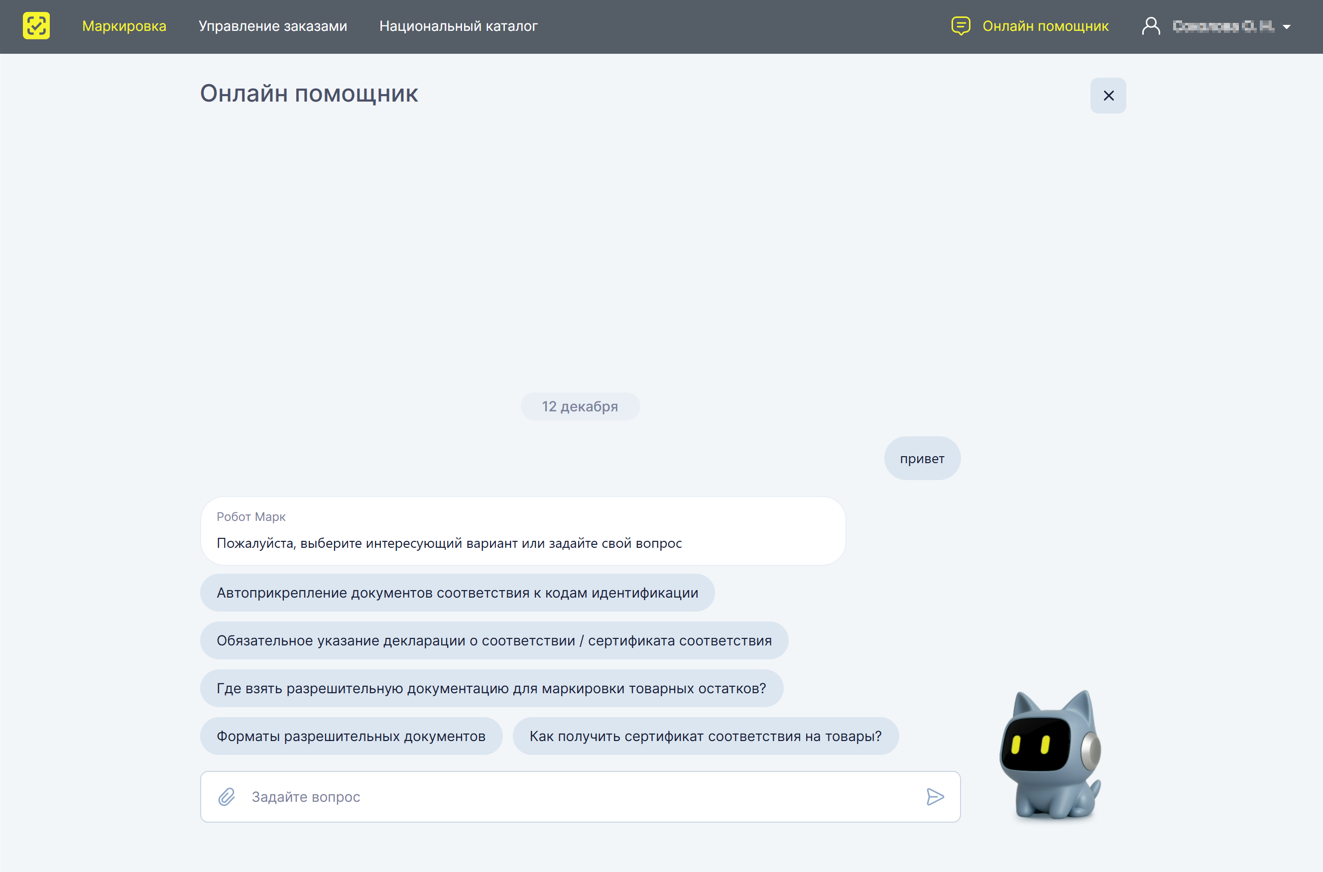
Если для решения вопроса потребуется специалист, запрос автоматически передадут оператору технической поддержки. Весь диалог останется в одном окне: переключаться между вкладками или повторно объяснять проблему не нужно.
Чтобы закрыть помощник, нажмите иконку крестика в правом верхнем углу чата или повторно выберите пункт меню «Онлайн помощник» в верхней панели.
Используйте главную страницу как отправную точку: проверяйте изменения, переходите к нужным операциям и обращайтесь за помощью из того же интерфейса. При этом просмотр истории и переход в раздел не заменяют выполнения самой задачи.
Следующий вопрос — как связать работу с маркировкой со складским учётом и сборкой заказов. На демонстрации SelSup можно посмотреть получение и печать кодов, их проверку при сборке и контроль остатков, а также обсудить, какие ручные операции в вашем процессе стоит автоматизировать.
Продолжайте читать и смотреть
Новости маркетплейсов, автоматизация и практические разборы ИИ — на удобной для вас площадке.