Сведения о разрешительной документации можно внести в карточку товара в «Национальном каталоге маркированных товаров». В этой инструкции разобраны ручное заполнение и массовая загрузка, поиск документов в реестрах и условия прикрепления сведений к кодам идентификации.
Материал относится к разделам «Маркировка товаров (ГИС МТ)» и «Описание товаров и получение кодов товаров».
Способы добавления сведений и предварительные проверки
Добавить сведения о разрешительной документации в карточку товара в «Национальном каталоге» можно двумя способами:
Доступ зависит от роли пользователя. Функциональность Системы маркировки доступна в соответствии с ролевой моделью. Ограничения прав описаны в «Памятке по ролевой модели доступа Системы маркировки».
Номер разрешительного документа должен соответствовать одному из форматов, приведённых в памятке по форматам номеров. Рекомендуется сверить вводимый номер с бумажной версией документа: он должен полностью совпадать, включая пробелы, специальные символы, латинские и кириллические буквы.
Для духов и туалетной воды, а также шин система проверяет, соответствует ли группа продукции, указанная при оформлении разрешительного документа, товару, к карточке которого привязывают документ.
Практический совет. До начала заполнения подготовьте бумажную версию документа и отдельно сверьте похожие латинские и кириллические буквы в номере. Такая предварительная проверка помогает не возвращаться к одним и тем же данным при поиске документа.
Ошибка даже в одном символе номера может потребовать повторного поиска и проверки реквизитов. При работе с большим каталогом такие исправления отнимают время сотрудников и увеличивают объём ручной работы.
SelSup помогает вести единый товарный каталог и хранить связанные с товарами реквизиты документов. Это упрощает сверку данных перед заполнением карточек и сокращает повторный ввод одних и тех же сведений.
Как добавить сведения вручную
Начните работу в личном кабинете Системы маркировки:
- Авторизуйтесь с помощью УКЭП.
- Откройте раздел «Национальный каталог».
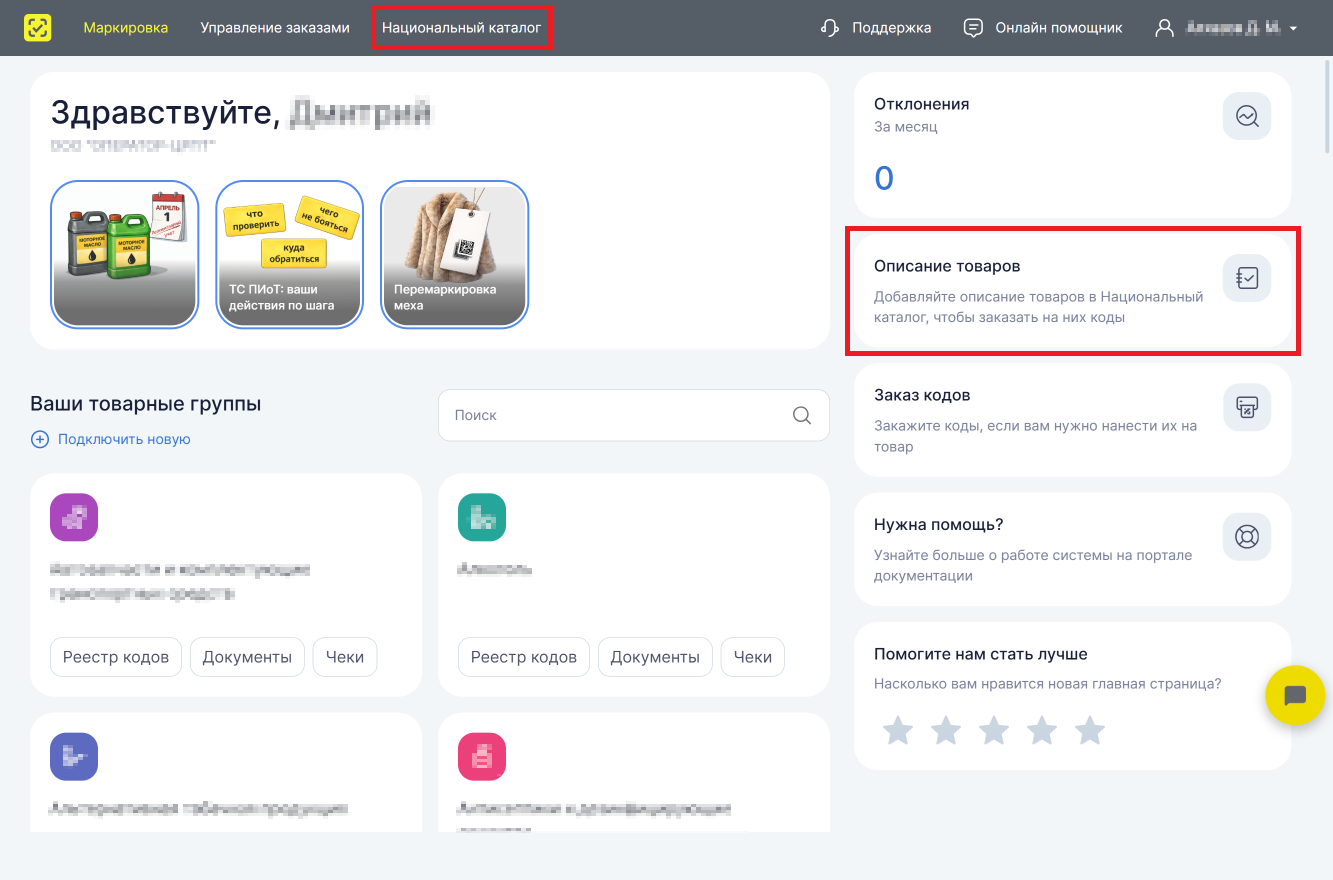
Рисунок 1. Национальный каталог
Создайте новую карточку товара или откройте существующую для редактирования.
Порядок работы с карточками описан в инструкции по работе в «Национальном каталоге» и памятке по внесению изменений в карточку товара.
Перейдите во вкладку «Сведения о товаре». В блоке «Разрешительная документация» заполните атрибуты документа: номер и дату декларации о соответствии / сертификата соответствия, номер свидетельства о государственной регистрации.
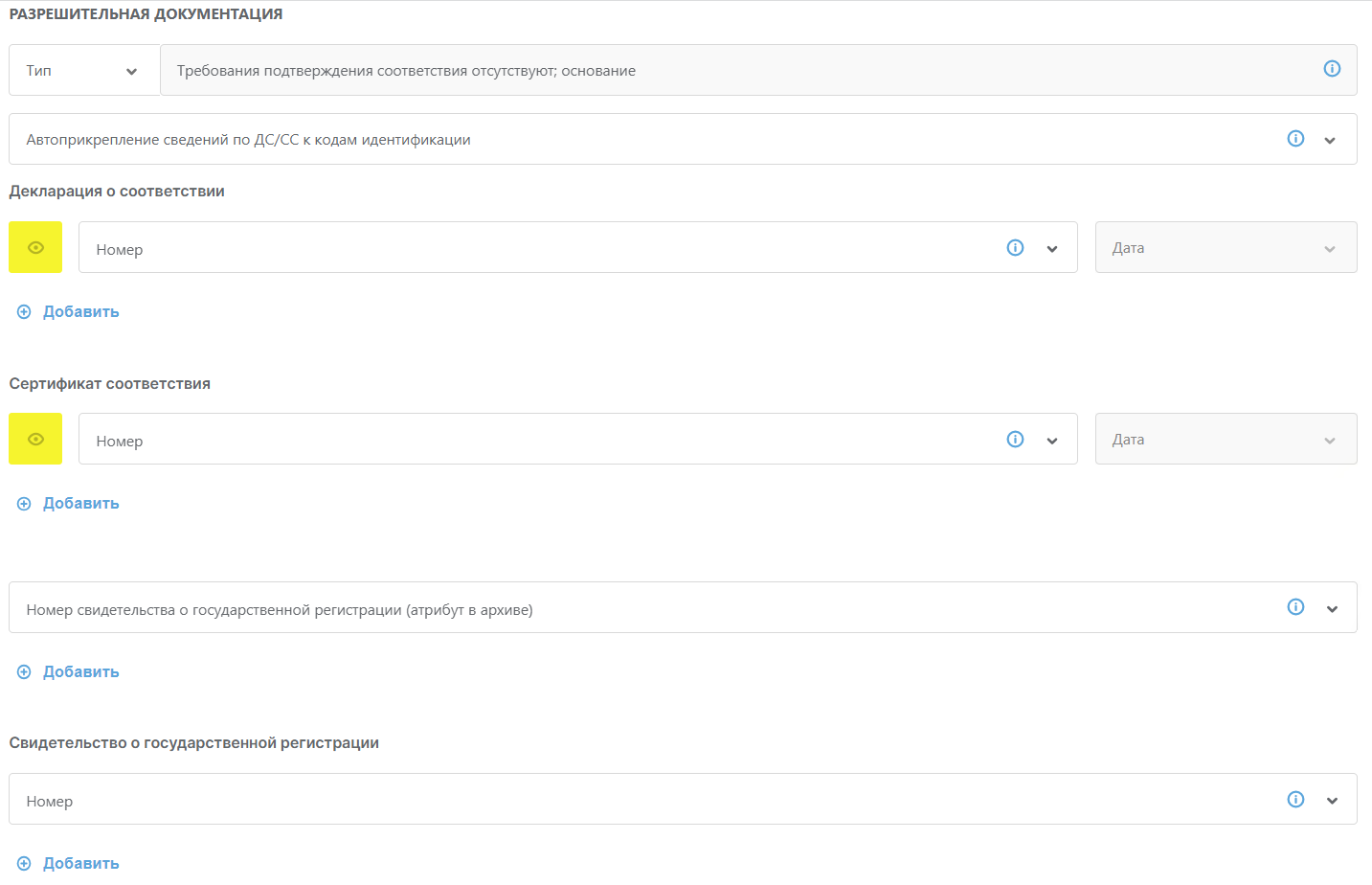
Рисунок 2. Пример атрибутов разрешительной документации
Как выбрать документ и посмотреть его сведения
Сведения о разрешительной документации заполняются выбором значения из выпадающего списка. Чтобы появился выбор номера документа, введите не менее пяти символов. Для свидетельства о государственной регистрации достаточно трёх и более символов. Выбрать дату документа можно только после указания его номера.
При заполнении доступны следующие действия:
- «+ Добавить» — добавить ещё один разрешительный документ такого же типа.
- Значок глаза — открыть в модальном окне все сведения об указанной разрешительной документации. Из этого окна можно скачать сведения в формате pdf.
- Значок крестика — удалить введённое значение из поля.
- Значок удаления — удалить дополнительный разрешительный документ такого же типа.
Данные о декларациях о соответствии и сертификатах соответствия система ищет через запрос в Росаккредитацию. Данные о свидетельствах о государственной регистрации — через запрос в Роспотребнадзор, где хранятся сведения только о российских свидетельствах о государственной регистрации.
Для БАД свидетельство о государственной регистрации дополнительно проверяется в реестре Евразийской экономической комиссии (ЕЭК), который содержит сведения о СГР стран ЕАЭС.
Если документа нет в базе данных, появится сообщение «Документ не найден». В этом случае необходимо воспользоваться поиском в реестре.
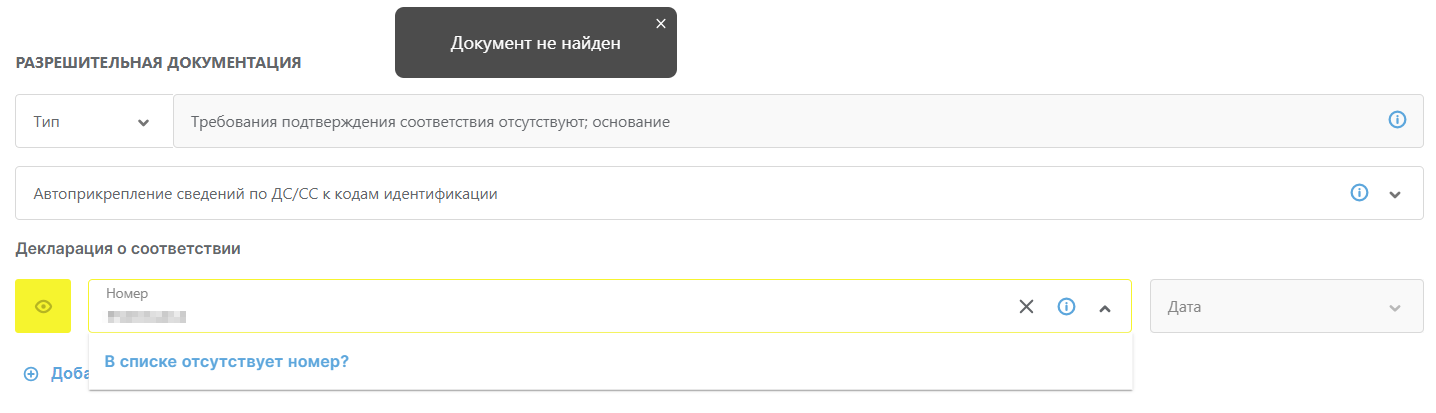
Рисунок 3. Всплывающее сообщение при отсутствии документа в базе данных
Как отправить запрос в реестр
- В поле атрибута нажмите «В списке отсутствует номер?».
- В открывшемся модальном окне поиска в реестре проверьте поле «Номер»: система автоматически подставит номер искомого документа.
- Если ищете декларацию о соответствии или сертификат соответствия, укажите дату разрешительного документа в поле «Дата».
- Нажмите соответствующую кнопку отправки запроса.
Запрос выполняется приблизительно в течение минуты.
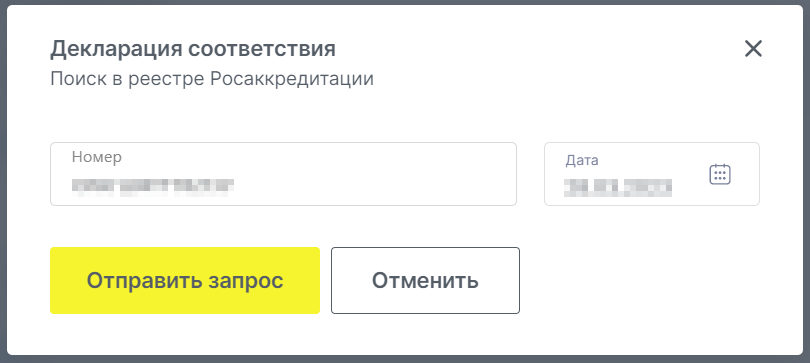
Рисунок 4. Запрос в Росаккредитацию
Что делать, если документ не найден
Если документ не найден в реестре, система покажет сообщение об ошибке. Проверьте введённые сведения и повторите попытку.
Если прошла минута, документ не найден, но сообщения об ошибке нет, значит, Росаккредитация или Роспотребнадзор в данный момент недоступны для запроса данных. В этом случае рекомендуется продолжить заполнение других атрибутов карточки, а к сведениям о разрешительной документации вернуться позднее.
Что произойдёт при отправке карточки без документа
Если все обязательные атрибуты заполнены, но сведений о разрешительном документе нет и не указан признак того, что товар не подлежит подтверждению соответствия, при нажатии «Отправить на модерацию» откроется модальное окно с соответствующей информацией.
- «Указать РД» — система откроет вкладку «Сведения о товаре», раздел «Разрешительная документация».
- «Отправить без РД» — карточка получит признак «Отсутствует РД» и будет открываться сразу во вкладке «Сведения о товаре».
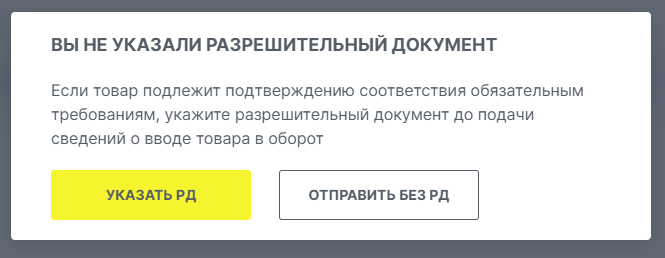
Рисунок 5. Отсутствие разрешительного документа
Как указать обоснованное отсутствие документа
Если разрешительный документ отсутствует обоснованно, заполните поле «Требования подтверждения соответствия отсутствуют; основание». Для этого в выпадающем списке «Тип» выберите «Да» и укажите основание, по которому разрешительный документ может отсутствовать.

Рисунок 6. Требования подтверждения соответствия отсутствуют
Для следующих товаров основание отсутствия разрешительного документа необходимо выбрать из выпадающего списка:
- бакалейная продукция;
- ноутбуки и смартфоны;
- обувь;
- радиоэлектронная продукция;
- стройматериалы — для кода ТН ВЭД ЕАЭС 3816000000;
- шины.
Как включить автоприкрепление сведений по ДС/СС
Чтобы сведения о декларации о соответствии / сертификате соответствия автоматически прикреплялись к кодам идентификации, в поле «Автоприкрепление сведений по ДС/СС к кодам идентификации» выберите «Да».
При успешной обработке отчёта о нанесении к кодам идентификации будут прикреплены сведения обо всех внесённых в карточку товара декларациях о соответствии / сертификатах соответствия.
Атрибут доступен для следующих товарных групп:
- антисептики;
- бакалейная продукция;
- безалкогольное пиво;
- велосипеды;
- вода;
- игрушки;
- кабельная продукция;
- консервы;
- корма;
- косметика, бытовая химия и товары личной гигиены;
- медизделия;
- молочная продукция;
- морепродукты;
- моторные масла;
- ноутбуки и смартфоны;
- пиво и слабоалкогольные напитки;
- радиоэлектронная продукция;
- растительные масла;
- сладости и кондитерские изделия;
- соки и безалкогольные напитки;
- стройматериалы.

Рисунок 7. Автоприкрепление сведений по ДС/СС к кодам идентификации
Сведения о свидетельстве о государственной регистрации всегда прикрепляются к кодам идентификации при успешной обработке отчёта о нанесении. Значение атрибута «Автоприкрепление сведений по ДС/СС к кодам идентификации» на это не влияет.
Условия прикрепления разрешительных документов
Для успешного прикрепления ДС / СС / СГР к кодам идентификации единиц товаров и комплектов с типом эмиссии «Произведён в РФ» разрешительный документ должен быть действующим на момент подачи отчёта о нанесении.
Для перечисленных ниже групп действует особый порядок выбора документа, если в карточке указано несколько ДС / СС либо несколько СГР:
- антисептики;
- БАД;
- бакалейная продукция;
- безалкогольное пиво;
- велосипеды;
- вода;
- игрушки;
- консервы;
- корма;
- молочная продукция;
- морепродукты;
- моторные масла;
- натуральный мех;
- пиво и слабоалкогольные напитки;
- радиоэлектроника (ЭСДН);
- растительные масла;
- сладости и кондитерские изделия;
- соки и безалкогольные напитки;
- стройматериалы;
- табачные товарные группы;
- удобрения.
В этих случаях к кодам прикрепится только один действующий разрешительный документ с максимальной датой начала действия. Если одновременно указаны и ДС / СС, и СГР, к кодам будут привязаны два действующих документа: ДС / СС и СГР с максимальными датами начала действия.
Совет эксперта. Перед подачей отчёта сопоставьте дату его подачи со сроком действия документа, а при наличии нескольких документов — также с датами начала их действия. Это поможет заранее понять, какой документ будет прикреплён к кодам по описанным правилам, а не ориентироваться только на количество документов в карточке.
Наличие документа в карточке само по себе не обеспечивает его прикрепление: для товаров и комплектов с типом эмиссии «Произведён в РФ» важно, чтобы он действовал именно на момент подачи отчёта. Если упустить этот момент, сведения не прикрепятся успешно и сотрудникам придётся дополнительно разбираться с результатом операции.
SelSup помогает вести сроки действия разрешительных документов по товарам и заранее выделять записи, которые требуют проверки. Такой контроль позволяет замечать проблемные документы до выполнения операций с маркировкой, а не тратить время на поиск причины после обработки отчёта.
Как сохранить и опубликовать изменения
Сохраните черновик или отправьте карточку на модерацию. Иначе внесённые сведения не сохранятся.
После успешной модерации карточку необходимо опубликовать, подписав её с помощью УКЭП. Подпись подтверждает внесённые изменения. Порядок подписания и публикации описан в памятке по внесению изменений в карточку товара.
Получение сведений через API
Для получения сведений о разрешительной документации через API доступны следующие методы True API:
- «Метод получения общедоступной информации о КИ по списку»;
- «Метод получения общедоступной информации о КИ по списку (упрощённый атрибутивный состав)».
Как добавить сведения массовой загрузкой
Массовая загрузка сведений о разрешительной документации доступна для карточек в статусах «Черновик», «Требует изменений» и «Опубликована». Для опубликованной карточки система автоматически создаст вторую версию в статусе «Черновик».
Чтобы начать загрузку:
- Авторизуйтесь в личном кабинете Системы маркировки с помощью УКЭП.
- Откройте раздел «Национальный каталог».
Рисунок 8. Национальный каталог
В разделе «Товары» нажмите «Импорт» и выберите в выпадающем списке «Разрешительные документы».
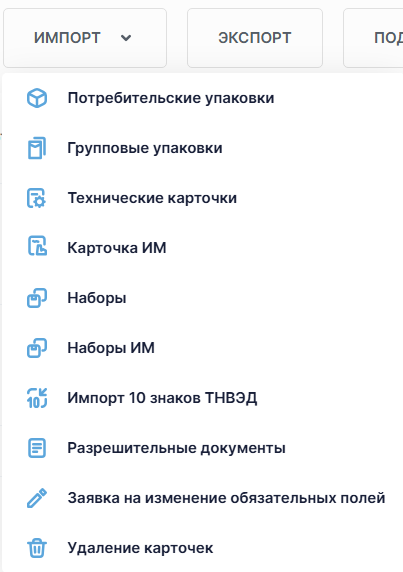
Рисунок 9. Выпадающий список кнопки «Импорт»
В открывшемся модальном окне массовой загрузки нажмите «Скачать шаблон», чтобы выгрузить файл для заполнения.
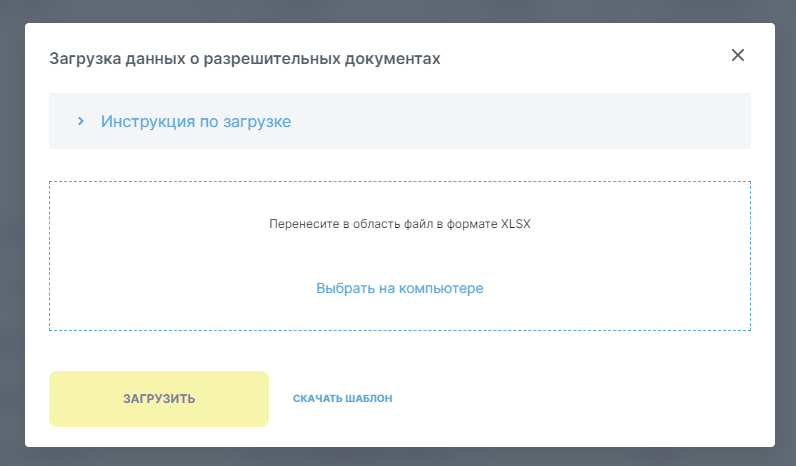
Рисунок 10. Модальное окно массовой загрузки
Как заполнить шаблон
Не меняйте формат и структуру шаблона. Укажите коды товаров и заполните только один из столбцов в зависимости от задачи. При внесении реквизитов документов учитывайте обязательную связь полей «Полностью заменить сведения по РД», «Тип РД» и «Номер РД и дата регистрации (опционально)», описанную ниже.
«Автоприкрепление сведений по ДС/СС к кодам идентификации». Укажите «ДА», чтобы сведения о декларации о соответствии / сертификате соответствия из карточки товара автоматически присваивались кодам идентификации после успешной обработки отчёта об их нанесении — для товарных групп, в которых такой отчёт предусмотрен.
Для успешного прикрепления ДС / СС к кодам идентификации единиц товаров и комплектов с типом эмиссии «Произведён в РФ» разрешительный документ должен быть действующим на момент подачи отчёта о нанесении.
Атрибут автоприкрепления доступен для следующих товарных групп:
- антисептики;
- бакалейная продукция;
- безалкогольное пиво;
- велосипеды;
- вода;
- игрушки;
- кабельная продукция;
- консервы;
- корма;
- косметика, бытовая химия и товары личной гигиены;
- медизделия;
- молочная продукция;
- морепродукты;
- моторные масла;
- ноутбуки и смартфоны;
- пиво и слабоалкогольные напитки;
- радиоэлектронная продукция;
- растительные масла;
- сладости и кондитерские изделия;
- соки и безалкогольные напитки;
- стройматериалы.
«Требования подтверждения соответствия отсутствуют; основание». Если для товара не предусмотрена разрешительная документация, укажите «ДА» и введите реквизиты документа-основания отсутствия разрешительного документа. Значение из справочника можно указать только для бакалейной продукции, ноутбуков и смартфонов, обуви, радиоэлектронной продукции, стройматериалов с кодом ТН ВЭД ЕАЭС 3816000000 и шин.
«Полностью заменить сведения по РД». Укажите «ДА», чтобы полностью заменить текущие сведения данными из файла, или «НЕТ», чтобы добавить новые записи к существующим. Это поле обязательно, если заполнены «Тип РД» и «Номер РД и дата регистрации (опционально)».
При значении «НЕТ» система проверяет дубли. Если в карточке уже есть разрешительный документ с таким же сочетанием GTIN, типа РД, номера РД и даты регистрации, импорт будет отклонён.
«Тип РД», «Номер РД и дата регистрации (опционально)». Укажите сведения о разрешительных документах, которые нужно добавить в карточки товаров.
Для свидетельства о государственной регистрации необходимо заполнить только номер. Если указать дату регистрации СГР, при обработке шаблона возникнет ошибка.
Какие документы прикрепятся к кодам
Для успешного прикрепления ДС / СС / СГР к кодам идентификации единиц товаров и комплектов с типом эмиссии «Произведён в РФ» разрешительный документ должен быть действующим на момент подачи отчёта о нанесении.
Для следующих товарных групп при указании нескольких ДС / СС либо нескольких СГР к кодам прикрепится только один действующий разрешительный документ с максимальной датой начала действия:
- антисептики;
- БАД;
- бакалейная продукция;
- безалкогольное пиво;
- велосипеды;
- вода;
- игрушки;
- консервы;
- корма;
- молочная продукция;
- морепродукты;
- моторные масла;
- натуральный мех;
- пиво и слабоалкогольные напитки;
- радиоэлектроника (ЭСДН);
- растительные масла;
- сладости и кондитерские изделия;
- соки и безалкогольные напитки;
- стройматериалы;
- табачные товарные группы;
- удобрения.
Если одновременно указаны и ДС / СС, и СГР, к кодам будут привязаны два действующих разрешительных документа: ДС / СС и СГР с максимальными датами начала действия.
Столбец «Результат обработки данных в Каталоге» система заполняет автоматически после загрузки шаблона.
Ограничения для файла и карточек товаров
- Максимальный размер файла — 25 МБ.
- Максимальное количество строк — 50 000.
- В шаблоне можно указывать только собственные коды товаров.
- Для одного типа разрешительной документации нельзя указывать один и тот же код товара.
- Сведения загружаются только в карточки, в которых есть соответствующие атрибуты разрешительной документации.
- Если сведения загружаются в карточки со статусами «Черновик» или «Требует изменений», где уже есть сведения о разрешительной документации, существующие сведения будут заменены данными из шаблона.
- Для столбцов «Автоприкрепление сведений по ДС/СС к кодам идентификации» и «Требования подтверждения соответствия отсутствуют; основание» нельзя указывать один и тот же код товара.
Практический совет. Перед заполнением файла подготовьте отдельный рабочий перечень: код товара, статус карточки, текущие документы и планируемое действие — добавление или замена. Сам шаблон при этом не меняйте. Такое сопоставление помогает заранее заметить карточки, в которых загрузка заменит существующие сведения.
Перепутать добавление и полную замену — значит изменить не только новые, но и уже внесённые сведения. А дубли при значении «НЕТ» приведут к отклонению импорта: файл придётся проверять и загружать повторно, расходуя время сотрудников.
SelSup помогает сопоставлять документы с товарами в едином каталоге и проверять повторяющиеся записи при подготовке данных. Это упрощает контроль массовых изменений и снижает объём ручной сверки перед загрузкой файла.
Как загрузить файл и проверить результат
- Нажмите «Выбрать на компьютере» и выберите заполненный шаблон.
- Нажмите «Загрузить».
При успешной загрузке сведения по кодам товаров из шаблона появятся в соответствующих карточках. История импортированных файлов отобразится в разделе «Загруженные файлы».
Главный практический вывод: перед загрузкой нужно определить, добавляете вы документы или заменяете текущие сведения, а после неё — проверить результат в карточках и историю импорта. Следующий вопрос — как организовать единый контроль документов для всего ассортимента. На демонстрации SelSup можно разобрать ведение реквизитов по товарам, подготовку данных к массовым изменениям и контроль сроков действия документов.
Продолжайте читать и смотреть
Новости маркетплейсов, автоматизация и практические разборы ИИ — на удобной для вас площадке.