Чтобы настроить доставку своими курьерами, откройте в кабинете Остатки → Склады и выберите нужный склад. В блоке Ваши курьеры нажмите Настроить и последовательно пройдите все шаги: задайте график отгрузок, зоны, тарифы, сроки доставки и стоимость подъема на этаж.
Шаг 1. График отгрузок
Укажите, до какого времени принимаете заказы и когда будете их отправлять: в день заказа или на следующий день.
Например, вы выбрали прием заказов до 13:00 и отправку в день заказа. Тогда действуют такие сроки:
- Если покупатель оформил заказ до 13:00, его нужно отправить сегодня до конца рабочего дня.
- Если заказ поступил позже, его нужно отправить до конца следующего рабочего дня.
Время всегда определяется по часовому поясу склада. Если у покупателя время на час меньше, для него граница приема заказов в этом примере — 12:00, а не 13:00.
Не выбирайте время приема заказов без учета возможностей сборки: заказ, поступивший перед установленной границей, тоже потребуется отправить в указанный срок. Иначе подготовка и отгрузка могут задержаться.
SelSup помогает контролировать сборку и отгрузку заказов, а также резервировать товары под заказы. Это снижает вероятность ручных ошибок при подготовке отправлений.
Шаг 2. Зоны доставки
На одной из вкладок отметьте территории, куда планируете доставлять товары. Зоны можно выбрать из списка или настроить на карте.
Выбрать из списка
- Отметьте галочками регионы, в которые доставляете товары. Нажмите на название крупного региона, чтобы раскрыть список вложенных регионов поменьше и точнее обозначить границы доставки.
- Нажмите Продолжить.
Настроить на карте
- Нажмите Настроить.
- Отметьте на карте области, которые хотите объединить в одну зону доставки. Чтобы выбрать крупные территории, например несколько федеральных округов, уменьшите масштаб карты. Для выбора конкретных районов города увеличьте масштаб. Чтобы исключить область из зоны, нажмите на нее еще раз.
- Придумайте название зоны и выберите цвет, которым она будет обозначена на карте.
- Нажмите Сохранить. Если нужны другие зоны, добавьте их под другими названиями.
- Закройте окно настройки и нажмите Продолжить.
Практический совет: используйте названия, по которым сотрудник сразу поймет границы зоны, например с указанием города или района. Так будет проще ориентироваться в зонах при дальнейшем распределении тарифов.
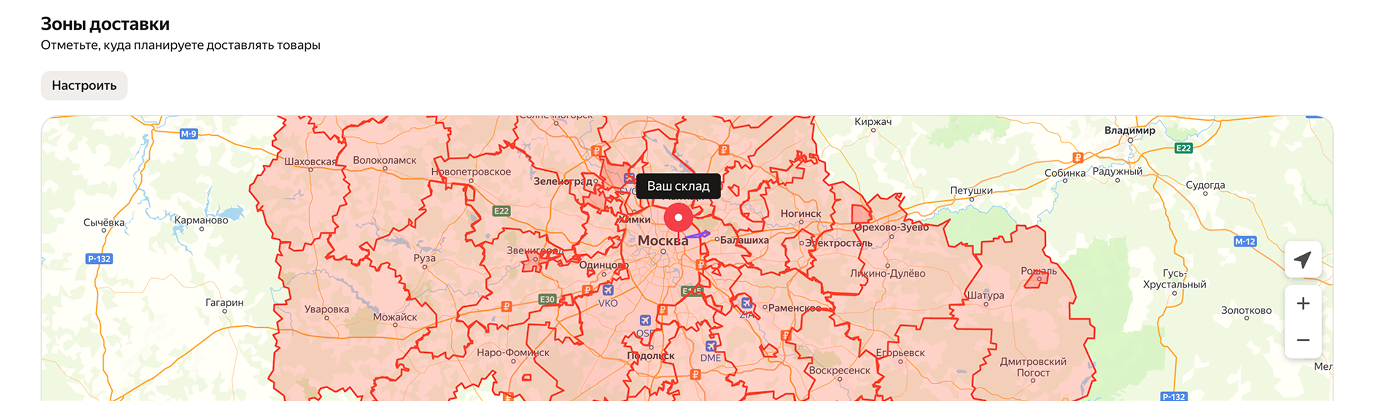
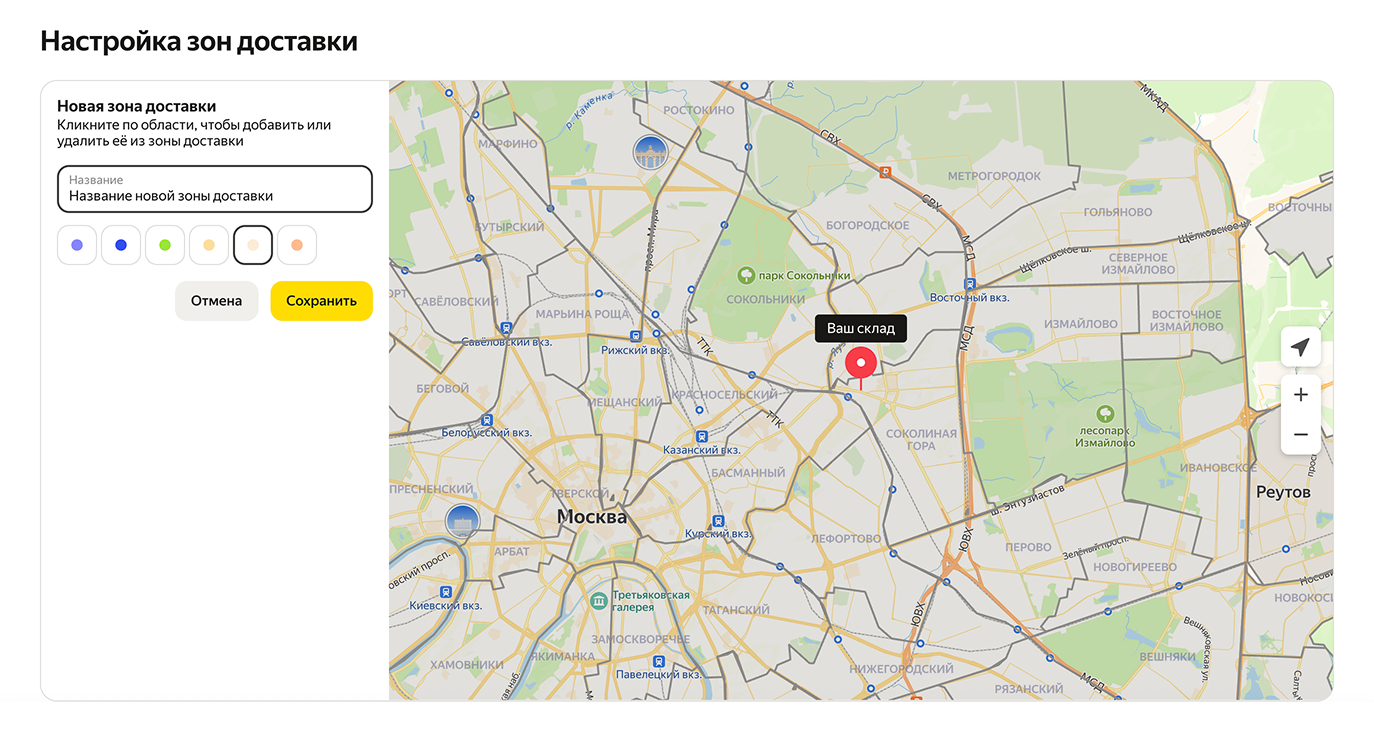
Если раньше вы уже выбрали и настроили зоны из списка, для перехода к настройке на карте выполните следующие действия.
- На вкладке Настроить на карте заново выберите и настройте свои зоны доставки.
- Перейдите на шаг Распределение тарифов и сохраните изменения.
После сохранения зоны из списка пропадут. Останутся только зоны, настроенные на карте.
Шаг 3. Тарифы
Выберите, как рассчитывать стоимость доставки.
- За весь заказ — стоимость не зависит от веса, объема и длины товаров.
- По размерам товара — стоимость зависит от веса, объема и длины товаров.
За весь заказ
Если у вас нет собственных тарифов за весь заказ, можно ничего не указывать: Яндекс Маркет рассчитает стоимость доставки по стандартному тарифу.
- В блоке Новый тариф введите название тарифа. Выберите одну, несколько или все категории товаров и укажите для них стоимость доставки.
- Если тарифов несколько, нажмите Добавить и снова заполните все поля. Отдельные тарифы нужны, например, для разных категорий или зон доставки, а также если вы продаете одинаковые товары в нескольких регионах с разной стоимостью доставки.
- Нажмите Продолжить.
Практический совет: перед созданием нескольких тарифов подготовьте список сочетаний «категория — зона — стоимость». Он поможет последовательно заполнить настройки и затем проверить, что каждому варианту доставки соответствует нужный тариф.
По размерам товара
- В блоке Новый тариф введите название и выберите одну, несколько или все категории товаров.
- Укажите ограничение по весу и стоимость доставки таких товаров. Если для доставки важен не только вес, но и длина, включите Учитывать длину товаров. В одном тарифе можно задать несколько условий.
- Укажите максимальную стоимость доставки — для самых длинных и тяжелых товаров.
- Если тарифов несколько, нажмите Добавить и снова заполните все поля. Это нужно, например, для разных категорий или зон доставки, а также при продаже одинаковых товаров в нескольких регионах с разной стоимостью доставки.
- Нажмите Продолжить.
При выборе стоимости для длинных и тяжелых товаров важно учитывать фактические расходы на их доставку. Если установленная стоимость не покрывает затраты, разница уменьшит прибыль от продажи.
SelSup позволяет анализировать продажи, прибыль и расходы и контролировать рентабельность товаров. Эти данные помогают оценивать финансовый результат и принимать решения о расходах на доставку.
Шаг 4. Распределение тарифов
Распределите тарифы по зонам доставки, которые выбрали ранее.
- Назначьте каждой зоне один или несколько тарифов. У новых зон по умолчанию установлен стандартный тариф Маркета: его можно заменить или дополнить другими. Если в одной зоне для одной категории товаров указано несколько тарифов, применится самый дорогой.
- Укажите минимальный и максимальный срок доставки для каждой зоны. Максимальный диапазон между ними — 4 дня: например, от 1 до 5 дней или от 2 до 6 дней. Если точный срок сложно предсказать, например для дальнего региона, указывайте его с запасом. У зон внутри одного региона сроки могут совпадать или различаться. Если они различаются, у региона уровнем выше появится надпись Разные сроки.
В расчет входят только рабочие дни курьерской службы. Например, если минимальный срок доставки — два дня, но впереди два выходных, покупатель увидит срок в четыре дня.
- Нажмите Продолжить.
Шаг 5. Подъем на этаж
Выберите способ расчета стоимости подъема заказа на этаж: по стандартным тарифам или по вашим собственным.
По стандартным тарифам
Яндекс Маркет применит свои тарифы в зависимости от веса заказа.
По моим тарифам
Если хотите использовать собственные тарифы на подъем, настройте их следующим образом.
- В блоке Ваши тарифы заполните все поля. Один тариф может содержать несколько условий.
- При необходимости включите Учитывать длину товаров.
- Укажите максимальную стоимость подъема — для самых длинных и тяжелых товаров.
Когда пройдете все шаги настройки, нажмите Сохранить.
Настройка графика курьерской доставки
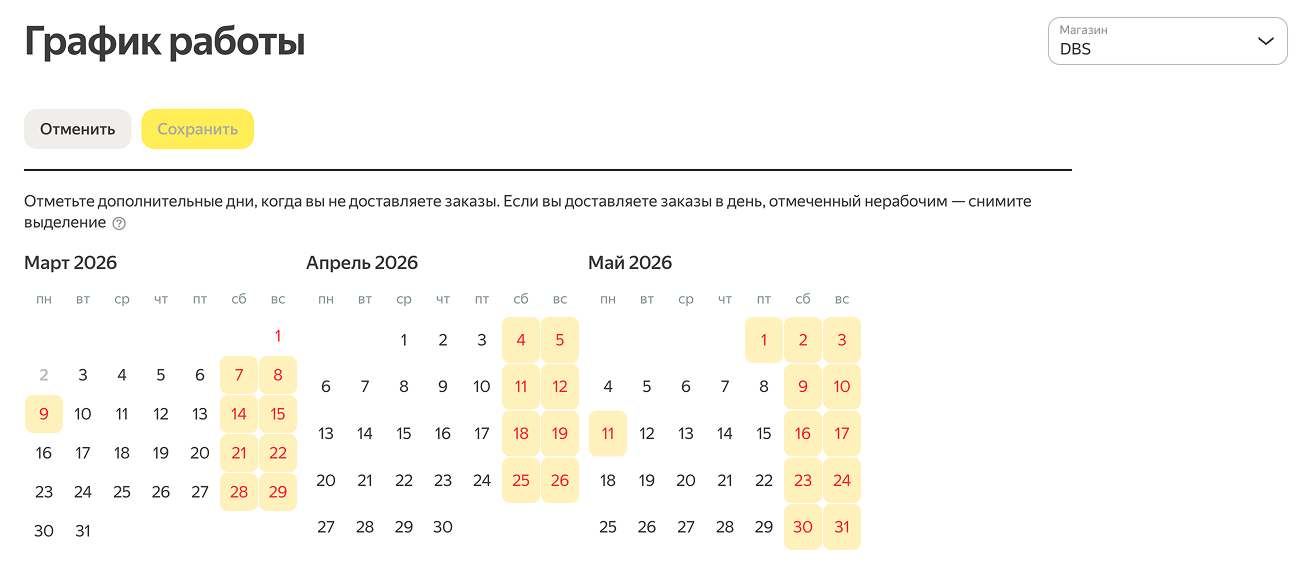
Яндекс Маркет использует график работы вашей курьерской службы, чтобы рассчитывать срок доставки покупателям в каждый конкретный день. Обязательно настройте график.
- Откройте Остатки → Склады.
- Выберите нужный склад.
- В блоке Ваши курьеры нажмите График работы.
Отметьте рыжим цветом дни, когда курьерская служба не работает.
Практический совет: перед заполнением графика сверьте нерабочие дни с сотрудником, который отвечает за курьеров. Это поможет сразу указать фактическое расписание, по которому Маркет будет рассчитывать сроки доставки.
Как подключить доставку курьерами в ПВЗ Маркета
DBS-магазины могут доставлять заказы не только напрямую покупателям или в собственные пункты выдачи, но и в брендированные пункты выдачи заказов Маркета. Это помогает увеличить число заказов: многие покупатели предпочитают самовывоз и выбирают ПВЗ рядом с домом.
Чтобы подключить этот вариант, откройте Остатки → Склады, выберите нужный склад и в блоке Самовывоз (ПВЗ) отметьте поле Доставка в пункты выдачи заказов Яндекс Маркета.
Доставка в ПВЗ доступна для магазинов из Москвы и Санкт-Петербурга. Заказы можно доставлять в пункты выдачи Маркета на следующих территориях:
- Для Москвы — в Новомосковском и Троицком административных округах, Зеленограде и в пределах МКАД.
- Для Санкт-Петербурга — в пределах КАД и ЗСД по западной стороне.
Порядок доставки заказов в пункты выдачи Маркета подробно описан в отдельной статье.
Что делать, если предложения не отображаются в других регионах
Если вы настроили регионы и тарифы по всем правилам этой инструкции, но предложения не показываются в нужных регионах, проверьте возможные причины в статье Вопросы и ответы по доставке.
Полезные ссылки
- Документация API для продавцов.
- Новости для продавцов.
- Телеграм-канал.
- Видео: записи эфиров, подкасты и советы.
Главный результат настройки — согласованные между собой зоны, тарифы, сроки и рабочий график курьеров. После этого следующий вопрос — как организовать сборку и отгрузку заказов и контролировать расходы на выполнение доставки. На демонстрации SelSup можно посмотреть контроль сборки и отгрузки, аналитику прибыли и расходов и обсудить, как использовать эти инструменты в работе вашего магазина.
Продолжайте читать и смотреть
Новости маркетплейсов, автоматизация и практические разборы ИИ — на удобной для вас площадке.