Настройте уведомления системы маркировки, чтобы получать результаты обработки документов и выбирать сотрудников, которым поступают сообщения. Эта инструкция относится к разделу «Регистрация и профиль» документации «Маркировка товаров (ГИС МТ)».
Какие уведомления доступны
Доступ к функциям Системы маркировки зависит от ролевой модели. Ограничения прав описаны в «Памятке по ролевой модели доступа Системы маркировки».
Ниже разобрана настройка уведомлений, которые отправляет Система маркировки. Доступны пять типов:
- Результат обработки УПД и УКД.
- Результат обработки чеков.
- Новый штраф.
- Уведомление от федеральных органов исполнительной власти.
- Запрет оборота продукции.
Как открыть настройки уведомлений
- Авторизуйтесь в личном кабинете Системы маркировки с помощью усиленной квалифицированной электронной подписи.
- В правом верхнем углу «Главного окна» нажмите на иконку пользователя.
- В выпадающем списке выберите «Уведомления».
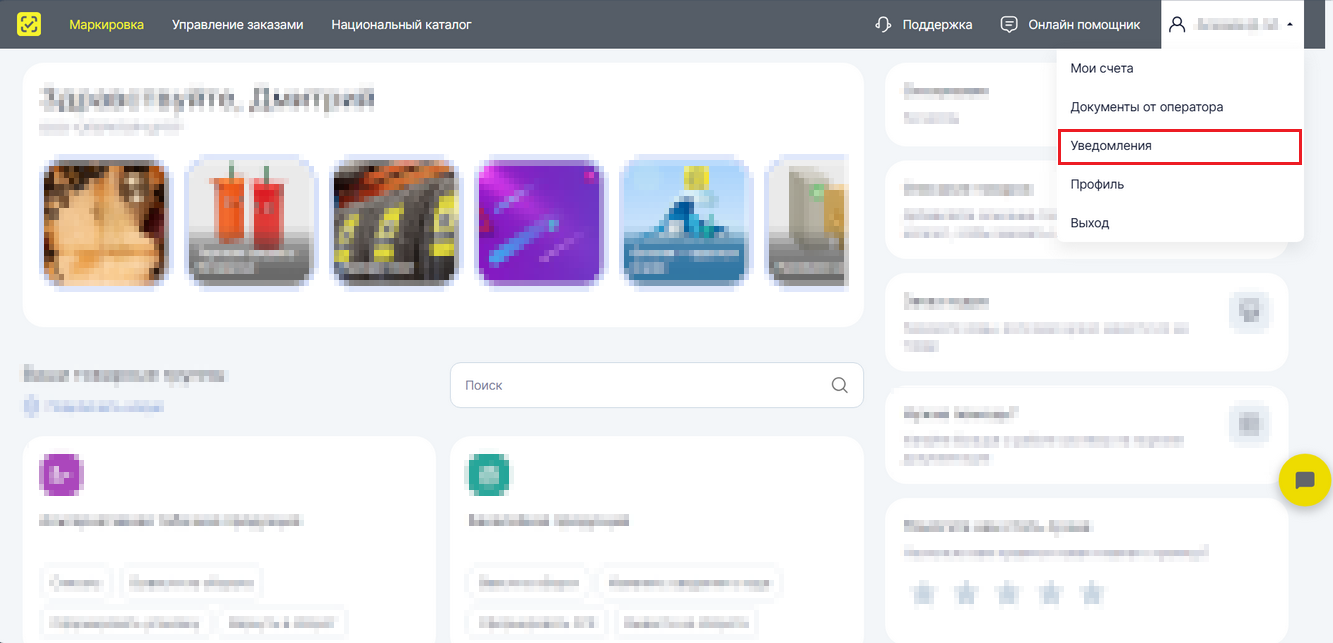
Рисунок 1. Выпадающий список меню пользователя
Нажмите иконку шестерёнки рядом с тем типом уведомления, который хотите настроить.
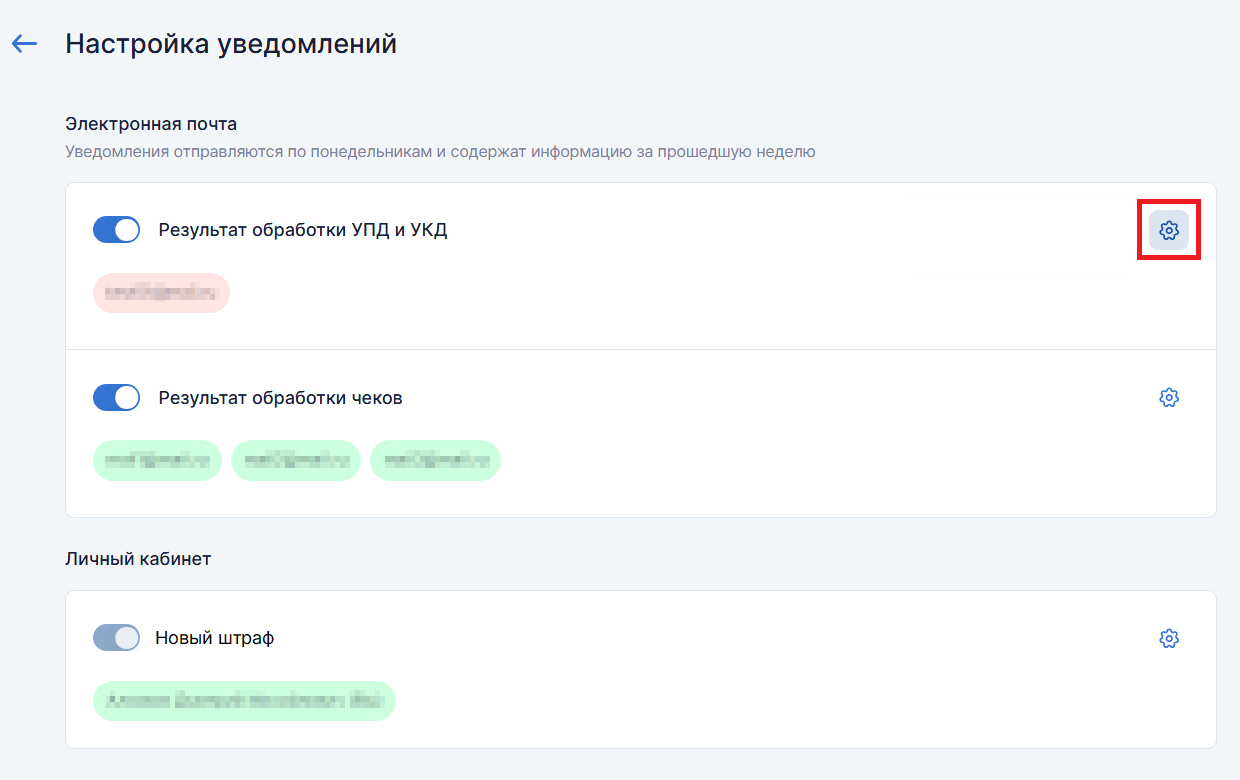
Рисунок 2. Настройка уведомлений
Результат обработки УПД и УКД
Это уведомление содержит:
- количество универсальных документов, обработанных успешно или с ошибкой;
- список уникальных кодов ошибок.
Система отправляет уведомление по понедельникам на электронные адреса, указанные в настройках. В нём содержится информация за прошедшую неделю в формате CSV. Чтобы данные отображались корректно, преобразуйте полученный файл.
Как активировать уведомление
- В строке с уведомлением переведите переключатель в включённое положение или нажмите иконку шестерёнки.
- В появившееся поле «Email» вручную введите адрес электронной почты, на который нужно отправлять уведомления.
- Чтобы указать ещё один адрес, нажмите «+ Добавить email». В одном уведомлении можно указать не более 100 адресов. Один и тот же адрес нельзя вводить в разные поля.
- Чтобы удалить строку с адресом, нажмите иконку удаления.
- Нажмите «Сохранить». Кнопка станет активной, только когда будет указан хотя бы один адрес. Если нажать иконку крестика, панель настроек закроется без сохранения введённых данных.
После успешной активации на указанный адрес придёт письмо о подписке на уведомление. На странице настроек этот адрес будет выделен зелёным цветом.
Практический совет. Заранее подготовьте список адресов и укажите, кто будет разбирать результаты обработки УПД и УКД. Так проще убрать повторы до ввода данных и распределить работу с еженедельным отчётом между сотрудниками.
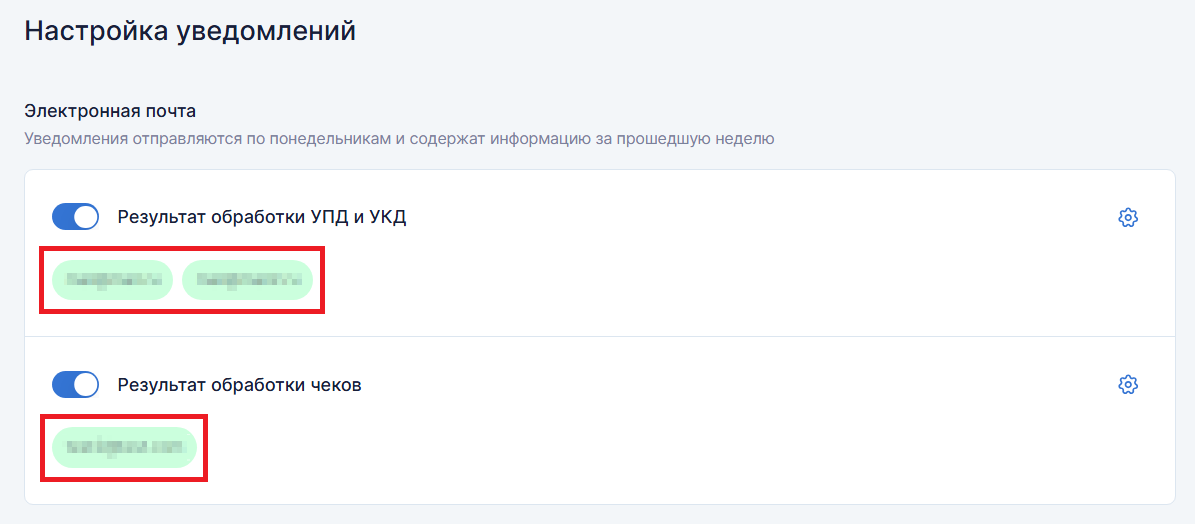
Рисунок 3. Отображение адресов в уведомлении
Если с указанного адреса ранее отказались от рассылки, на странице настроек он будет выделен красным цветом. Для такого адреса нужно повторно отправить приглашение: нажмите иконку повторной отправки. При успешной отправке поступит письмо о подписке.
Как изменить адреса получателей
В строке с уведомлением нажмите иконку шестерёнки. В настройках можно изменить ранее указанный адрес, удалить адрес из списка или добавить новый.
Для добавления адреса нажмите «+ Добавить email». Ограничения сохраняются: не более 100 адресов в одном уведомлении, без одинаковых адресов в разных полях. Чтобы удалить строку с адресом, нажмите иконку удаления.
Как отключить уведомление
В строке с уведомлением переведите переключатель в выключенное положение. Уведомление будет деактивировано для всех указанных адресов.
Не отключайте всю рассылку, если нужно убрать только одного получателя: остальные сотрудники тоже перестанут получать отчёт. Из-за этого ошибки обработки документов могут дольше оставаться без внимания, а на их последующий разбор уйдёт больше времени.
SelSup помогает организовать связанный процесс работы с маркированными товарами: получать и печатать коды маркировки, проверять их при сборке заказов. Это позволяет сократить ручные проверки, но не заменяет настройку получателей отчётов в Системе маркировки.
Результат обработки чеков
Это уведомление содержит:
- количество фискальных документов — чеков, обработанных успешно, с ошибкой или частично;
- список уникальных кодов ошибок.
Уведомление приходит по понедельникам на электронные адреса, указанные в настройках. Оно содержит информацию за прошедшую неделю в формате CSV. Для корректного отображения данных преобразуйте полученный файл.
Как активировать уведомление
- В строке с уведомлением переведите переключатель в включённое положение или нажмите иконку шестерёнки.
- В появившееся поле «Email» вручную введите электронный адрес получателя.
- Для добавления ещё одного адреса нажмите «+ Добавить email». Максимум — 100 адресов в одном уведомлении. Указывать один и тот же адрес в разных полях нельзя.
- Если нужно удалить строку с адресом, нажмите иконку удаления.
- Нажмите «Сохранить». Пока не указан хотя бы один адрес, кнопка неактивна. Нажатие на иконку крестика закрывает панель настроек без сохранения введённых данных.
При успешной активации на указанный адрес придёт письмо о подписке. На странице настроек адрес будет выделен зелёным цветом.
Рисунок 4. Отображение адресов в уведомлении
Если с адреса ранее отказались от рассылки, он будет выделен на странице настроек красным цветом. Нажмите иконку повторной отправки, чтобы отправить приглашение ещё раз. При успешной отправке поступит письмо о подписке.
Как изменить адреса получателей
Нажмите иконку шестерёнки в строке с уведомлением. Можно изменить ранее введённый адрес, удалить адрес из списка или добавить новый.
Чтобы добавить адрес, нажмите «+ Добавить email». В уведомлении допускается не более 100 адресов. Один и тот же адрес нельзя указывать в разных полях. Для удаления строки с адресом нажмите иконку удаления.
Как отключить уведомление
Переведите переключатель в строке с уведомлением в выключенное положение. После этого уведомление будет деактивировано для всех указанных адресов.
Практический совет. При смене ответственного сотрудника сначала подготовьте адрес нового получателя и проверьте его подписку, а затем убирайте прежний адрес. Это поможет передать работу с отчётами без перерыва в контроле результатов обработки чеков.
Новый штраф
Уведомление «Новый штраф» содержит сведения об административных штрафах за нарушения при работе с маркированными товарами, основанных на отклонениях. Работа с отклонениями описана в соответствующей инструкции.
Такие сообщения поступают в раздел «Уведомления» личного кабинета Системы маркировки.
Уведомление обязательное: активировать его не нужно, отключить нельзя.
Как изменить получателей
В настройках можно добавить нового пользователя для получения уведомления или удалить пользователя из списка.
- Нажмите иконку шестерёнки рядом с уведомлением, которое нужно отредактировать.
- Для добавления пользователя введите его имя в поле «Имя пользователя».
- Для удаления нажмите иконку крестика рядом с именем пользователя.
Единственного пользователя удалить нельзя — должен быть добавлен хотя бы один пользователь.
Уведомление от федеральных органов исполнительной власти
Это уведомление формируется на основе данных, полученных от федеральных органов исполнительной власти. Получив сообщение, проверьте его содержание и убедитесь, что требуемая информация представлена своевременно.
Сообщения поступают в раздел «Уведомления» личного кабинета Системы маркировки.
Уведомление обязательное: оно не требует активации, и отключить его нельзя.
Как изменить получателей
Редактирование позволяет добавить нового пользователя для получения уведомления или удалить пользователя из списка.
- Нажмите иконку шестерёнки рядом с уведомлением, которое нужно отредактировать.
- Чтобы добавить пользователя, введите имя в поле «Имя пользователя».
- Чтобы удалить пользователя, нажмите иконку крестика рядом с его именем.
Удалить единственного пользователя невозможно — должен быть добавлен хотя бы один пользователь.
Запрет оборота продукции
Уведомление «Запрет оборота продукции» содержит сведения об аннулировании ветеринарного сопроводительного документа (ВСД) по решению Россельхознадзора. Чтобы узнать причины аннулирования и порядок дальнейших действий, обратитесь в ФГИС «ВетИС».
Такие сообщения поступают в раздел «Уведомления» личного кабинета Системы маркировки.
Уведомление обязательное: активировать его не требуется, отключить нельзя.
Как изменить получателей
В настройках можно удалить пользователя из списка получателей или добавить нового.
- Нажмите иконку шестерёнки рядом с уведомлением, которое нужно отредактировать.
- Для добавления пользователя введите имя в поле «Имя пользователя».
- Для удаления пользователя нажмите иконку крестика рядом с его именем.
Единственного пользователя удалить нельзя — должен быть добавлен хотя бы один пользователь.
Если сообщение о запрете оборота останется без внимания, сотрудникам будет сложнее вовремя сопоставить его с товаром на складе и заказами. Это может привести к повторной сборке заказов и задержкам отгрузки.
SelSup помогает контролировать остатки, резервы и сборку заказов. Такой учёт упрощает проверку того, в каких заказах задействован товар, по которому нужно разобраться с ограничением. Причины аннулирования ВСД и дальнейшие действия при этом необходимо выяснять в ФГИС «ВетИС».
Как преобразовать полученный CSV-файл
Чтобы представить данные CSV-файла в удобочитаемом виде, выполните следующие действия:
- Скачайте ZIP-архив из письма и извлеките из него CSV-файл.
- Откройте CSV-файл в Microsoft Excel.
- Выделите столбец «A». В разделе «Данные» нажмите «Текст по столбцам» — откроется окно мастера текстов.
Практический совет. Перед преобразованием сохраните отдельную копию исходного CSV-файла. Она позволит повторить разбор с исходными данными, не скачивая вложение заново.
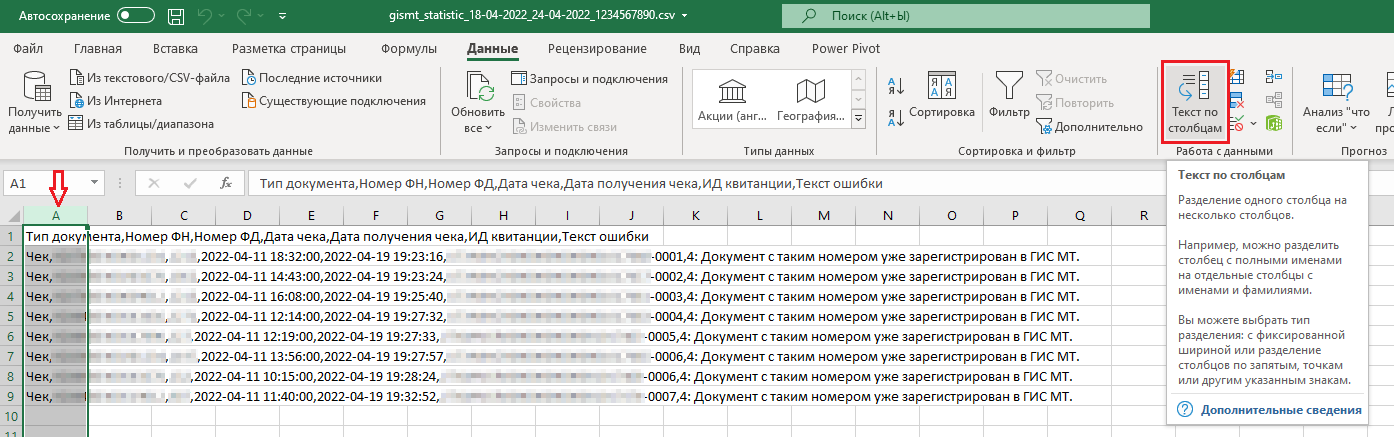
Рисунок 5. Преобразование данных CSV-файла
На форме «Мастер распределения текста по столбцам» найдите поле «Формат исходных данных». Выберите «с разделителями» и нажмите «Далее».
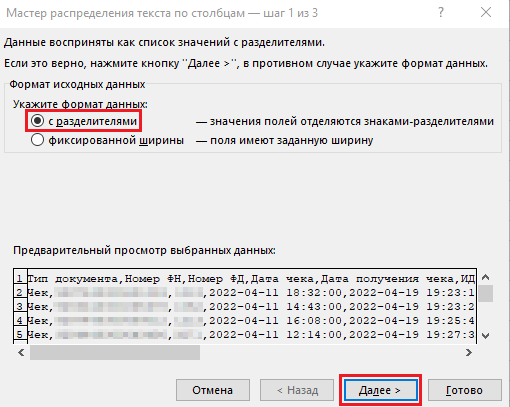
Рисунок 6. Формат данных
В поле «Символом-разделителем является:» выберите значение «запятая». Нажмите «Далее».
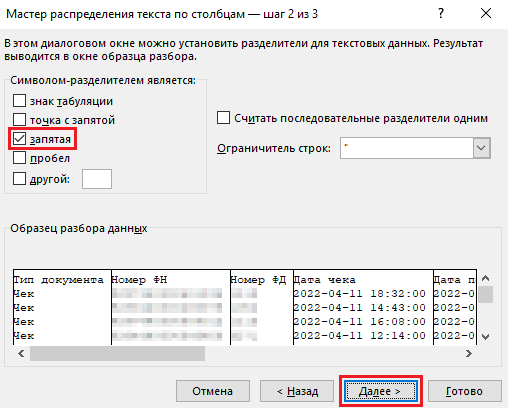
Рисунок 7. Символ-разделитель
В предпросмотре «Образец разбора данных» выберите столбец «Номер ФН». В группе «Формат данных столбца» установите радиокнопку «текстовый», затем нажмите «Готово».
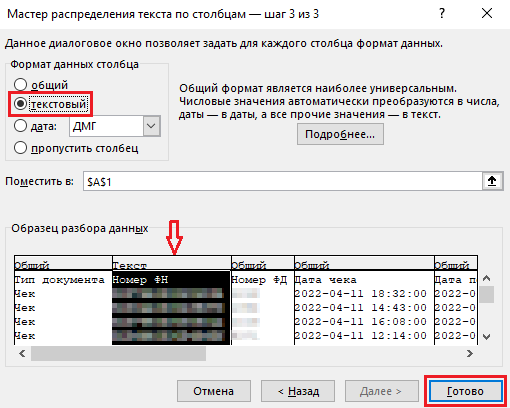
Рисунок 8. Разбор данных
После выполнения этих действий строки будут разбиты на столбцы.
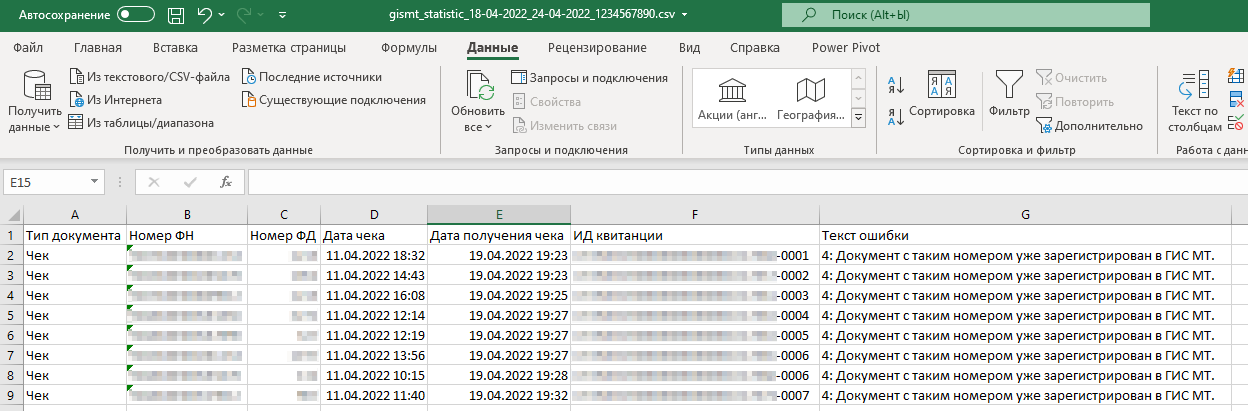
Рисунок 9. Результат работы с CSV-файлом
Если не задать для столбца «Номер ФН» текстовый формат, после разбиения значения номеров ФН могут не соответствовать действительности. По такому отчёту будет сложнее сопоставить данные: сотруднику придётся вернуться к исходному файлу и повторить преобразование.
SelSup помогает сократить ручную работу с учётом товаров и заказов, чтобы у сотрудников оставалось больше времени на проверку отчётов и разбор ошибок маркировки. Формат столбца «Номер ФН» при описанном преобразовании в Excel всё равно нужно задать отдельно.
Главный результат настройки — уведомления получают нужные сотрудники, а еженедельные CSV-отчёты доступны для проверки без искажения номеров ФН. Следующий вопрос — как связать контроль маркировки с повседневной сборкой и отгрузкой заказов. На демонстрации SelSup можно разобрать ваш процесс и посмотреть, как организовать проверку кодов при сборке, учёт остатков и контроль заказов.
Продолжайте читать и смотреть
Новости маркетплейсов, автоматизация и практические разборы ИИ — на удобной для вас площадке.