Чтобы передать маркированные БАД и упакованную воду, нужно оформить документы и проверить, что ГИС МТ учла операцию. Ниже разобраны передача через ЭДО, исправления и корректировки, аннулирование документов и обработка розничных чеков.
Официальные разделы документации: «Маркировка товаров (ГИС МТ)» и «Передача товара (отгрузка и приёмка)».
1. Когда и как подавать сведения о передаче товара
Если сделка с маркированными товарами предусматривает переход права собственности, сформируйте документ о передаче маркированного товара на основании первичного документа, подтверждающего этот переход. Направьте в ГИС МТ документ о передаче и электронную копию первичного документа.
Когда передача означает вывод из оборота
При подаче сведений о передаче ГИС МТ зафиксирует вывод маркированных товаров из оборота в следующих случаях:
- Безвозмездная передача.
- Продажа юридическим лицам и индивидуальным предпринимателям для собственных нужд, не связанных с последующей реализацией (продажей).
- Передача по государственным или муниципальным контрактам в соответствии с Федеральным законом «О контрактной системе в сфере закупок товаров, работ, услуг для обеспечения государственных и муниципальных нужд», а также в соответствии с Федеральным законом «О закупках товаров, работ, услуг отдельными видами юридических лиц» — при указании дополнительного признака, фиксирующего выбытие товара.
- Использование для производственных целей, не связанных с последующей реализацией (продажей).
Особенность для медизделий: при передаче по государственному (муниципальному) контракту указывать причину выбытия не требуется, чтобы товары перемещались между контрагентами без вывода из оборота. Если из ЕИС Казначейства поступает УПД со сведениями о государственном контракте и данными о грузополучателях с идентичными ИНН, перемещение также выполняется без вывода из оборота.
Срок подачи сведений
Сведения о передаче необходимо подать не позднее 3 дней с момента перехода права собственности от одного участника другому, отражённого в уведомлении, — с момента подписания уведомления обеими сторонами. При этом сведения должны быть поданы:
- Не позднее передачи получателем права собственности на эту продукцию третьим лицам.
- До предложения товаров для реализации (продажи), в том числе до выставления в месте продажи, демонстрации образцов или предоставления сведений о товарах в месте продажи.
- До использования товаров в целях, не связанных с последующей реализацией (продажей).
Не ориентируйтесь только на трёхдневный срок: предложение товара к продаже или его дальнейшая передача могут наступить раньше. Если контролировать документы отдельно от заказов и склада, легко упустить операцию и потратить время на сверку уже после начала продаж.
SelSup объединяет работу с маркировкой, заказами и остатками. Это помогает сопоставлять движение товара с операциями учёта и сокращать ручные сверки перед отгрузкой.
Способы подачи
- Через Оператора ЭДО: формировать УПД, УПДи и УКД у стороннего Оператора ЭДО либо в ЛК ГИС МТ с помощью «ЭДО Лайт». См. раздел «Подача сведений о передаче маркированного товара между участниками оборота товаров на основании электронного документооборота (ЭДО)».
- С помощью чеков ККТ (ОФД). См. раздел «Вывод из оборота при розничной реализации (ОФД)».
Можно настроить еженедельное уведомление о результатах обработки чеков, УПД и УКД. Порядок настройки описан в «Памятке по настройке уведомлений».
Практический совет: выделите сотруднику время на разбор еженедельного уведомления. Так результаты обработки не останутся просто письмом в почте, а станут списком операций для проверки.
Передача по агентско-комиссионной схеме
ГИС МТ поддерживает обработку сведений в формате УД по виду товарооборота АКС и приём чеков, выписанных агентами, комиссионерами, субкомиссионерами и субагентами.
Принимаются УД со следующими значениями обстоятельств формирования счёта-фактуры:
- «4» — товары переданы от Комитента (Принципала) Комиссионеру (Агенту, действующему от собственного имени) для дальнейшей реализации.
- «5» — товары переданы от Комиссионера (Агента, действующего от собственного имени) Комитенту (Принципалу) при возврате товаров.
УД со значениями «6» — передача от Комиссионера (Агента, действующего от собственного имени) Комитенту (Принципалу) при закупке товара — и «7» — передача от Комитента (Принципала) Комиссионеру (Агенту, действующему от собственного имени) при возврате товаров — принимаются и обрабатываются как УД на передачу товара без указания вида оборота АКС. УД с функциями «СЧФ», «СвРК» и «СвЗК» ГИС МТ к обработке не принимает.
До доработки документа прямой подачи сведений «Приемка» по АКС действует ограничение:
- Если товар передали и приняли с помощью документа прямой подачи сведений «Приемка» по АКС, вернуть его и передать другому участнику можно только с помощью документа прямой подачи сведений «Приемка».
- Если товар передали и приняли с подачей сведений в формате УД, дальнейшую передачу можно оформить как в формате УД, так и через прямую подачу сведений «Приемка».
- Возврат по УКД возможен, только если первая передача оформлена с использованием УПД.
Для УКД система проверяет наличие обстоятельств формирования счёта-фактуры в первичном документе, к которому он оформлен:
- В поле «ОбстФормСЧФ» — для документов по приказу ФНС от 19.12.2018 № ММВ-7-15/820@.
- В поле «СпОбстФСЧФ» — для документов по приказу ФНС от 19.12.2023 № ЕД-7-26/970@.
Возврат от конечного потребителя по чеку ККТ возможен как на агента, комиссионера, субкомиссионера или субагента, так и на собственника товара. КИ товаров, переданных и принятых с использованием УД по виду товарооборота АКС, отображаются в разделе «Коды маркировки» ЛК ГИС МТ.
Когда проверяется МОД
Для некоторых товарных групп при подаче УД, включая документы с выводом из оборота, система проверяет наличие МОД и соблюдение требований к нему.
- Для алкоголя, пива и слабоалкогольных напитков МОД обязателен у грузоотправителя и грузополучателя.
- Для ветпрепаратов МОД обязателен у грузополучателя, только если в разделе ЛК «Профиль» › «Данные участника» в поле «Подконтрольность ВЕТИС» указано «Да».
- Для табака МОД обязателен у грузополучателя.
- Для альтернативной табачной продукции, БАД, безалкогольного пива, воды, духов и туалетной воды, игрушек, кабельной продукции, никотиносодержащей продукции, ноутбуков и смартфонов, обуви, оптоволокна, отопительных приборов, печатной продукции, пожарной безопасности, полимерных труб, радиоэлектроники (ЭСДН), радиоэлектронной продукции, сладостей и кондитерских изделий, соков и безалкогольных напитков, стройматериалов и шин МОД необязателен. Но если он заполнен для грузополучателя, система проверит соблюдение требований к нему.
Требования к МОД для алкоголя, пива и слабоалкогольных напитков
- МОД зарегистрирован и у продавца, и у покупателя в разделе ЛК «Профиль» › «МОД».
- Данные УД соответствуют зарегистрированному МОД продавца и покупателя и являются уникальными: для юридических лиц — ИНН и КПП, для ИП — ИНН и идентификатор ФИАС.
- МОД обеих сторон активны и не заблокированы в ЕГАИС.
- ИНН продавца совпадает с ИНН грузоотправителя, а ИНН покупателя — с ИНН грузополучателя.
- В УД указан только один грузополучатель.
Для пива и слабоалкогольных напитков при перемещении в рамках одного ИНН, между МОД одного участника оборота, эти проверки не выполняются.
Требования к МОД для остальных товарных групп
- МОД зарегистрирован у покупателя в разделе ЛК «Профиль» › «МОД».
- Сведения УД соответствуют зарегистрированному МОД покупателя и являются уникальными: для юридических лиц — ИНН и КПП, для ИП — ИНН и идентификатор ФИАС.
- МОД покупателя активен.
Для ветпрепаратов и табака ИНН покупателя может отличаться от ИНН грузополучателя. В таком случае МОД ищут по данным грузополучателя. В УД должен быть только один грузополучатель; для ветпрепаратов это условие действует при подконтрольности. При несоблюдении условий УД будет обработан с ошибкой.
Дополнительная проверка для пива и слабоалкогольных напитков
Перед подачей первичного УД от производителя, включая «УПД (отгрузка продукции)», необходимо убедиться, что для КИ, введённых в оборот после 1 сентября 2025 года, в Системе маркировки указаны сведения о разрешительном документе. Это относится и к кодам, вложенным в агрегат. Статус таких разрешительных документов должен быть действующим.
Доступ и время обработки
Доступ к системе определяется ролевой моделью. Ограничения прав приведены в «Памятке по ролевой модели доступа Системы маркировки».
Обработка документов может занимать до 24 часов, хотя чаще завершается быстрее. Сроки приведены в регламенте обработки документов.
2. Передача маркированного товара через ЭДО
2.1. УПД и УКД через стороннего Оператора ЭДО
Участники, использующие ЭДО, могут подавать сведения в ГИС МТ в форме электронного УПД через Оператора ЭДО. Система получает сведения о передаче на основании УПД в формате, утверждённом приказом ФНС от 19.12.2023 № ЕД-7-26/970@.
Об изменениях сведений о переданных маркированных товарах, расхождениях по стоимости, количеству (качеству) при приёмке и (или) уточнении количества (объёма) переданных товаров уведомляют через УКД и УКД(и). Применяется формат по приказу ФНС России от 12 октября 2020 № ЕД-7-26/736 «Об утверждении формата корректировочного счёта-фактуры, формата представления документа, подтверждающего согласие (факт уведомления) покупателя на изменение стоимости отгруженных товаров (выполненных работ, оказанных услуг), переданных имущественных прав, включающего в себя корректировочный счёт-фактуру, и формата представления документа, подтверждающего согласие (факт уведомления) покупателя на изменение стоимости отгруженных товаров (выполненных работ, оказанных услуг), переданных имущественных прав, в электронной форме». Приказ зарегистрирован в Министерстве юстиции Российской Федерации 13.11.2020 № 60901.
Передача регистрируется на основании следующих электронных документов:
- УПД с функцией «ДОП» — первичный документ.
- УПД с функцией «СЧФДОП» — первичный документ и счёт-фактура.
- УКД с функцией «ДИС» — документ об изменении стоимости отгруженных товаров, работ, услуг, имущественных прав.
- УКД с функцией «КСЧФДИС» — корректировочный счёт-фактура и документ об изменении стоимости товаров, работ, услуг, имущественных прав.
Электронный УПД с функциями «СЧФ», «СвРК» и «СвЗК» в ГИС МТ не регистрируется.
Оператор ЭДО отправляет в ГИС МТ УД со сведениями о маркированном товаре, подписанный обеими сторонами. При поступлении УПД, УПДи, УКД и УКД(и) система проверяет корректность сведений. Если форма или содержание не соответствуют требованиям, проверка не будет пройдена.
Как увидеть результат приёма
Документ появится во вкладке «Документы» с наименованием «Отгрузка (УПД)» или «Отгрузка (УКД)» и способом получения «ЭДО». При успешном приёме статус будет «Обработан», при приёме с ошибками — «Обработан с ошибками». У отправителя тип документа — «Исходящий», у получателя — «Входящий».
Что происходит с кодами после успешного приёма
- УПД на продажу или передачу, в том числе со сведениями об АКС: владелец указанных КИ меняется с отправителя на получателя. Коды отображаются у получателя в разделе «Коды маркировки» в статусе «В обороте».
- УПД с причинами выбытия КИ: коды перемещаются на получателя и отображаются у него в разделе «Коды маркировки» в статусе «Выбыл».
- УПД с «КодИтога» = 3 в «Титуле Покупателя»: владельцем остаётся отправитель. Коды отображаются у него в разделе «Коды маркировки» в статусе «В обороте».
- УПДи на продажу или передачу, в том числе со сведениями об АКС: система сравнивает КИ исправленного и первичного УПД. Коды, добавленные в УПДи и отсутствовавшие в УПД, переходят от отправителя получателю и отображаются у него в статусе «В обороте». Коды, которые были в УПД, но отсутствуют в УПДи, возвращаются от получателя отправителю и отображаются у отправителя в статусе «В обороте». В обоих случаях коды доступны в разделе «Коды маркировки».
- УПДи с «КодИтога» = 3 в «Титуле Покупателя» к УПД, ранее успешно обработанному с «КодИтога» = 1 или 2: КИ из УПД переходят от получателя обратно отправителю. В разделе «Коды маркировки» отправителя они отображаются в статусе «В обороте».
- УКД на продажу или передачу, в том числе со сведениями об АКС: система сравнивает разделы «До корректировки» и «После корректировки». КИ, которые есть только в разделе «После корректировки», переходят от отправителя получателю и отображаются у него в разделе «Коды маркировки» в статусе «В обороте». КИ, которые есть только в разделе «До корректировки», переходят от получателя отправителю и отображаются у отправителя в том же разделе в статусе «В обороте».
- УКД, если в первичном документе указаны причины выбытия КИ: система также сравнивает разделы «До корректировки» и «После корректировки». Коды, которые есть только после корректировки, переходят получателю и отображаются у него в разделе «Коды маркировки» в статусе «Выбыл». Коды, которые есть только до корректировки, возвращаются отправителю и отображаются у него в этом разделе в статусе «В обороте».
Что происходит при аннулировании
Если стороны согласовали аннулирование УД, Оператор ЭДО направляет в ГИС МТ квитанцию об аннулировании, подписанную продавцом и покупателем. После её успешного приёма:
- При аннулировании УПД или УПДи владельцем указанных в документе КИ становится отправитель. Коды отображаются у него в разделе «Коды маркировки» в статусе «В обороте».
- При аннулировании УКД владельцем КИ из раздела «После корректировки» становится отправитель. Коды отображаются у него в разделе «Коды маркировки» в статусе «В обороте».
При указании КИ необходимо соблюдать правила экранирования входящих в код спецсимволов. Используйте «Рекомендуемый алгоритм экранирования специальных символов в составе кода идентификации».
Рекомендации по заполнению сведений приведены в документе «Методические рекомендации по описанию сведений о передаче маркированных товаров при оформлении электронных документов для уведомления ГИС МТ об обороте маркированной продукции».
2.2. Формирование УПД через «ЭДО Лайт»
При передаче маркированной продукции с переходом права собственности, а также по договорам комиссии и (или) агентским договорам участники формируют уведомление в формате УПД. Оно должно быть подписано УКЭП обоих участников не позднее 3 рабочих дней со дня приёмки товара.
Оператор ЭДО отправляет в ГИС МТ УПД со сведениями о маркированной продукции, подписанный обеими сторонами. После поступления УПД Оператор ГИС МТ отражает факт передачи продукции.
Для всех товарных групп продавец и покупатель обязательно должны быть зарегистрированы в ГИС МТ как участники оборота. Исключение — УПД с последующим выбытием КИ: для обработки такого документа регистрация покупателя необязательна, документ будет принят и успешно обработан.
Для входа в ЛК, просмотра сведений об обработанном документе и получения сведений через API участник обязательно должен подписать договор по товарной группе, в рамках которой идёт оборот. См. True API.
УПД может выполнять функции:
- Счёта-фактуры и ТОРГ-12 — «СЧФДОП».
- ТОРГ-12 — «ДОП».
УПД на отгрузку и приёмку формируют по формату приказа ФНС России от 19.12.2023 № ЕД-7-26/970@.
Чтобы начать оформление УПД на отгрузку, откройте «ЭДО Лайт» › «Входящие» или «Исходящие» и нажмите «Создать УПД».
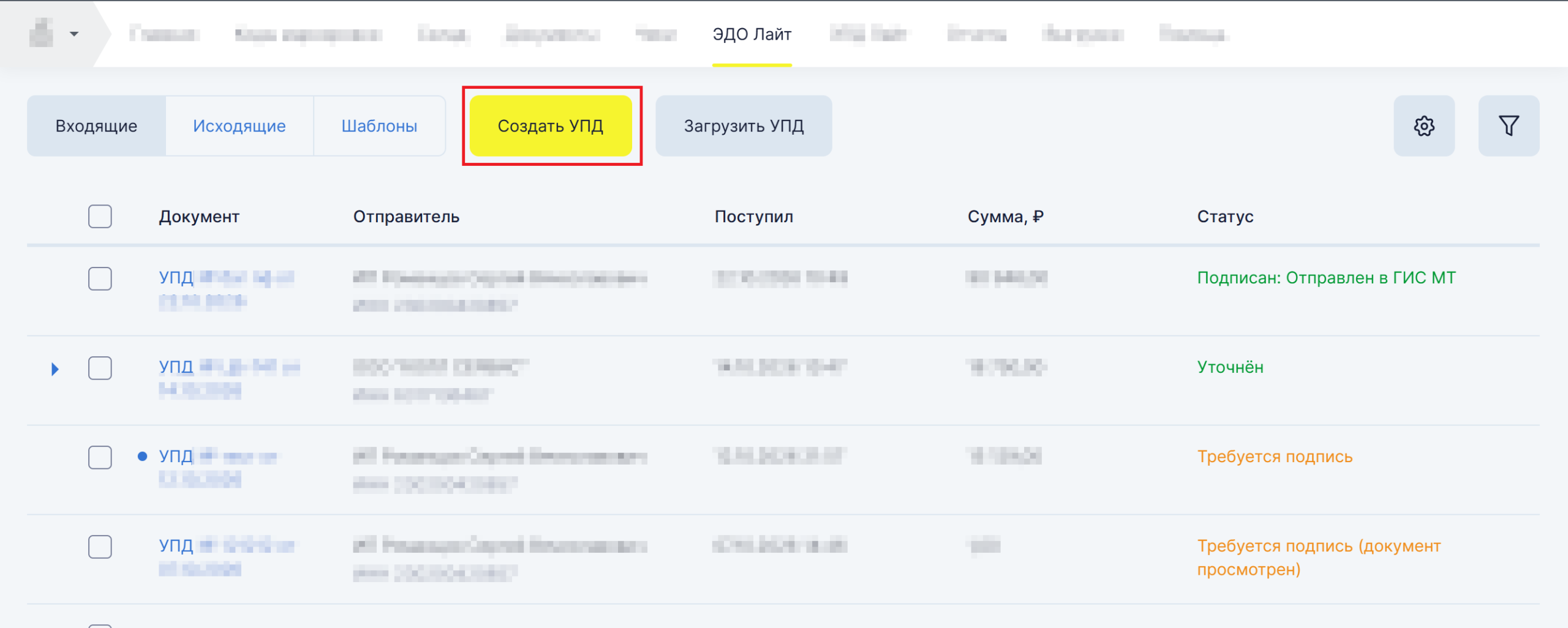
Рисунок 1. Создать УПД.
Заполните поля формы. Звёздочкой (*) отмечены обязательные поля.
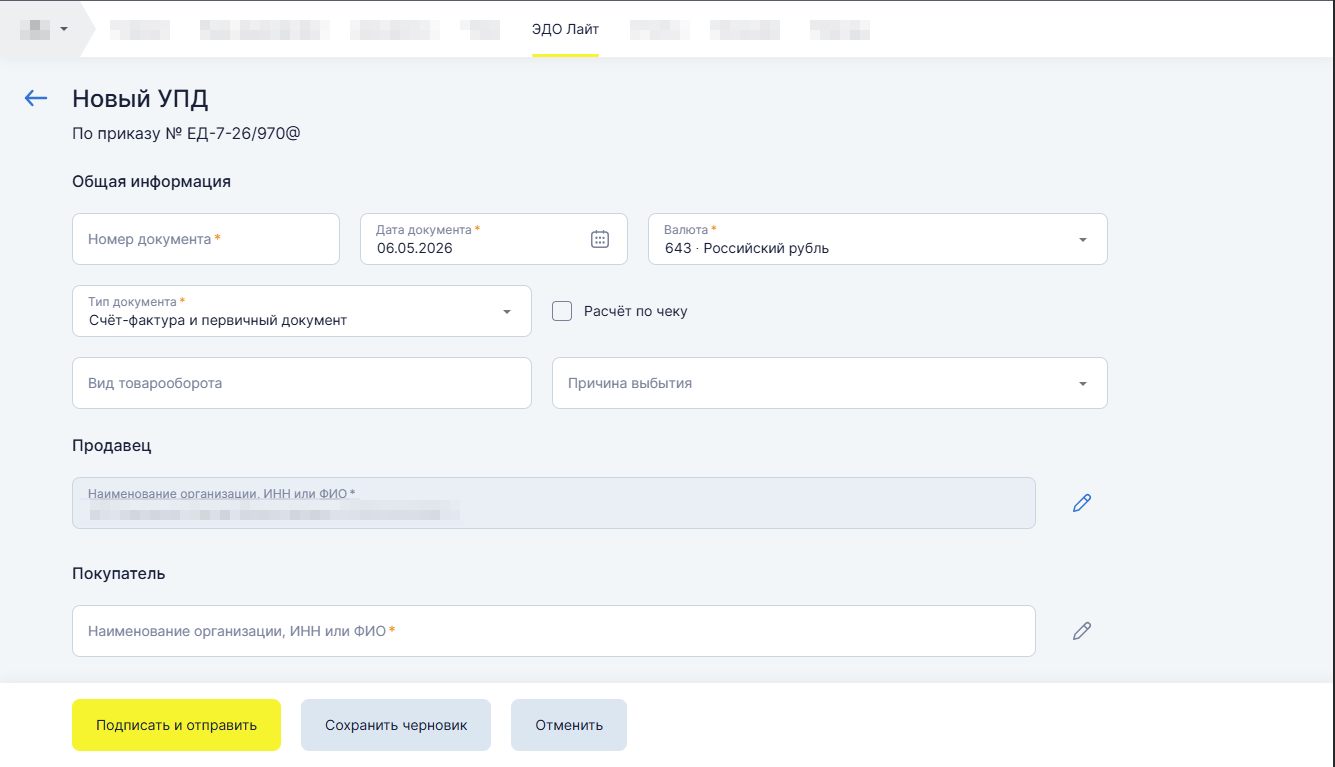
Рисунок 2. Новый УПД.
Как заполнить реквизиты и сведения о сторонах
При изменении реквизитов продавца или покупателя можно выбрать один из вариантов адреса:
- «Адрес в РФ» — выберите код региона и заполните дополнительные адресные поля.
- «Адрес в любой стране» — выберите страну и введите адрес в свободной форме. Вариант подходит для любой страны, включая Российскую Федерацию.
Чтобы добавить грузоотправителя или грузополучателя, нажмите «(+) Грузоотправитель» или «(+) Грузополучатель». Если они не зарегистрированы в Системе маркировки, например это логистические компании, для ввода данных нажмите иконку редактирования.
Несколько грузоотправителей или грузополучателей сейчас можно указать только через API «ЭДО Лайт» либо загрузкой файла xml. Подробнее — в методических рекомендациях по работе с документами ЭДО.
Проверка МОД при подаче УД
Для ряда товарных групп наличие МОД и требования к нему проверяются в том числе при подаче УД с выводом из оборота.
- Алкоголь, пиво и слабоалкогольные напитки — МОД обязателен у грузоотправителя и грузополучателя.
- Ветпрепараты — МОД обязателен у грузополучателя, только если в разделе «Профиль» › «Данные участника» в поле «Подконтрольность ВЕТИС» установлено «Да».
- Табак — МОД обязателен у грузополучателя.
- Альтернативная табачная продукция, БАД, безалкогольное пиво, вода, духи и туалетная вода, игрушки, кабельная продукция, никотиносодержащая продукция, ноутбуки и смартфоны, обувь, оптоволокно, отопительные приборы, печатная продукция, пожарная безопасность, полимерные трубы, радиоэлектроника (ЭСДН), радиоэлектронная продукция, сладости и кондитерские изделия, соки и безалкогольные напитки, стройматериалы и шины — МОД необязателен. Если он заполнен для грузополучателя, система проверит требования к нему.
Для алкоголя, пива и слабоалкогольных напитков должны выполняться все условия:
- МОД зарегистрирован в разделе ЛК «Профиль» › «МОД» и у продавца, и у покупателя.
- Сведения УД соответствуют зарегистрированному МОД продавца и покупателя и являются уникальными: для юридических лиц — ИНН и КПП, для ИП — ИНН и идентификатор ФИАС.
- МОД продавца и покупателя активны и не заблокированы в ЕГАИС.
- ИНН продавца соответствует ИНН грузоотправителя.
- ИНН покупателя соответствует ИНН грузополучателя.
- В УД указан только один грузополучатель.
Для пива и слабоалкогольных напитков при перемещении между МОД одного участника в рамках одного ИНН эти проверки не проводятся.
Для остальных товарных групп требования следующие:
- МОД зарегистрирован у покупателя в разделе ЛК «Профиль» › «МОД».
- Сведения УД соответствуют зарегистрированному МОД покупателя и являются уникальными: для юридических лиц — ИНН и КПП, для ИП — ИНН и идентификатор ФИАС.
- МОД покупателя активен.
Для ветпрепаратов и табака ИНН покупателя может не совпадать с ИНН грузополучателя. Тогда для поиска МОД используются данные грузополучателя. В УД должен быть только один грузополучатель; для ветпрепаратов — при подконтрольности.
Если условия не соблюдены, УД будет обработан с ошибкой.
Блок «Дополнительная информация»
В блоке предусмотрены сведения:
- «Сведения о платёжно-расчетных документах».
- «Государственный контракт».
- «Обстоятельства закупок для государственных и муниципальных нужд».
Заполните информацию продавца об обстоятельствах закупок для государственных и муниципальных нужд. Она необходима Федеральному казначейству для учёта денежных обязательств.
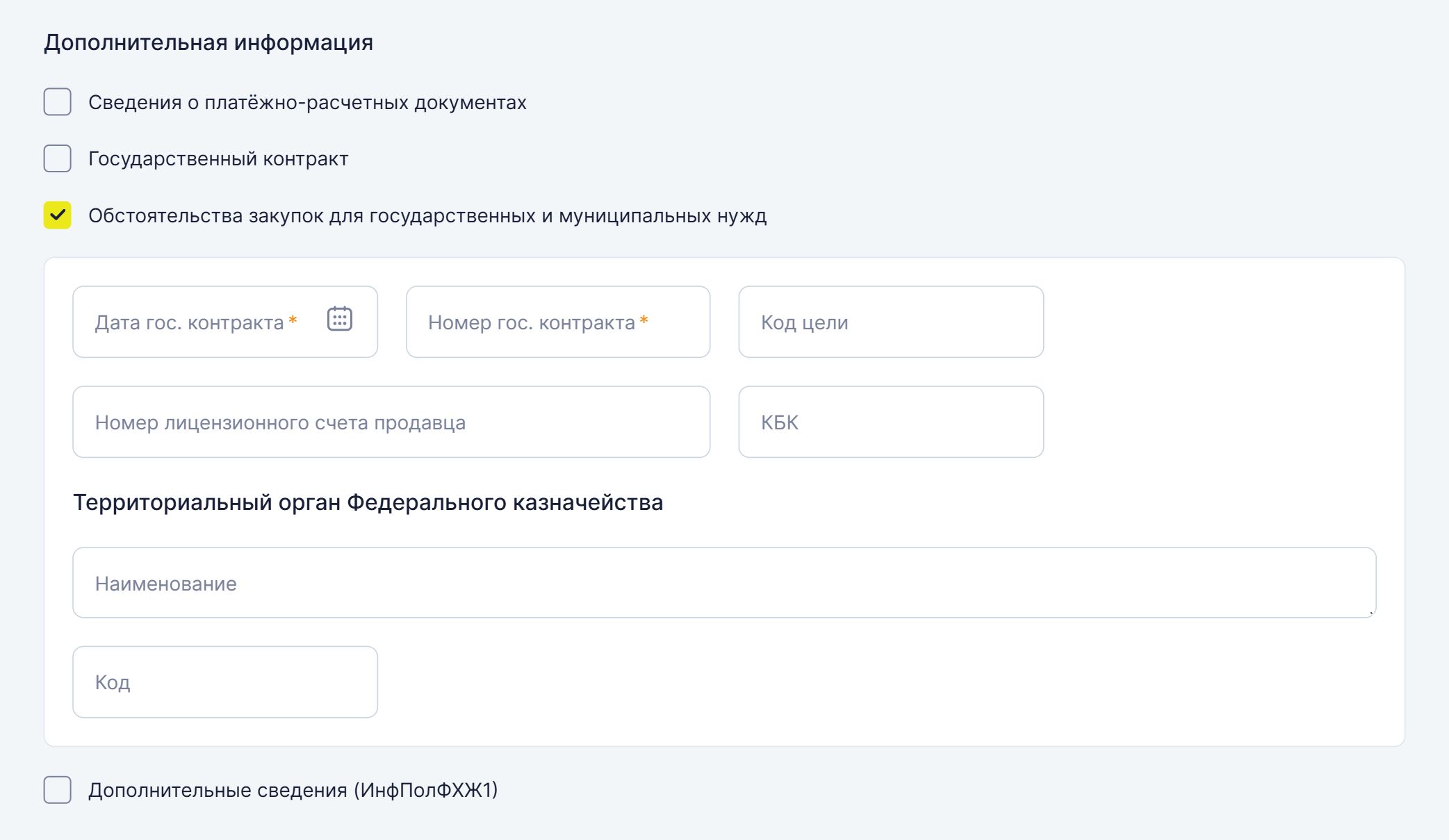
Рисунок 3. Дополнительная информация.
Дополнительные сведения («ИнфПолФХЖ1»). Для индивидуальных предпринимателей поля с этими сведениями добавляются автоматически. Чтобы удалить их, в окне добавления адреса МОД снимите флажок «Добавить инфополе с ФИАС ID».
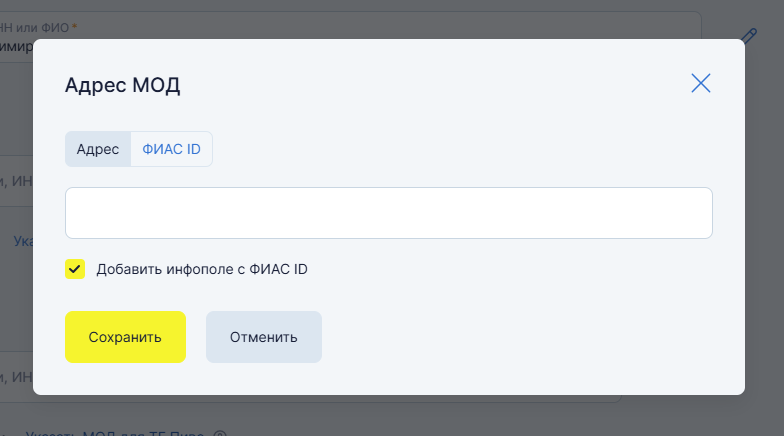
Рисунок 4. Окно добавления адреса МОД.
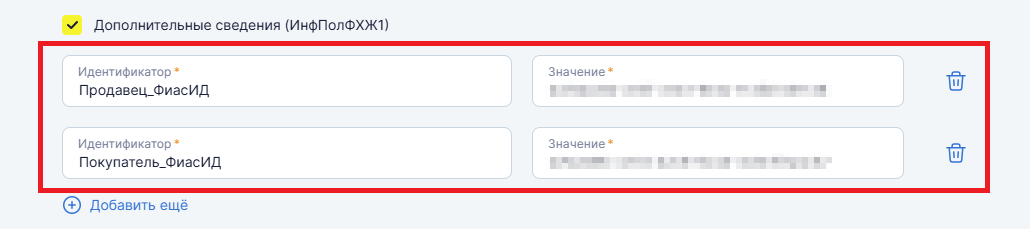
Рисунок 5. Информационные поля с идентификаторами ФИАС ID.
Заполнение блока «Товары»
Заполните сведения в блоке «Товары» в зависимости от способа учёта.
Для ручного ввода при поэкземплярном учёте нажмите «Добавить вручную» и заполните сведения во всех вкладках окна. Обязательные поля отмечены звёздочкой (*).
- «Общие данные».
- «Характеристики».
- «Маркировка» — заполните одно из полей: «ID транспортной упаковки», «КИЗ» или «Номер вторичной упаковки». Чтобы отобразить поля для прямого ввода, нажмите «Добавить вручную». Поле «КИЗ» можно заполнить вручную или выбрать коды из предложенного списка: нажмите «Выбрать из списка», отметьте коды флажками в крайнем левом столбце и нажмите «Добавить (X) код(а/ов)».
- «Признак».
- «Декларации».
- «Сопроводительные документы».
- «ИнфПолФХЖ2».
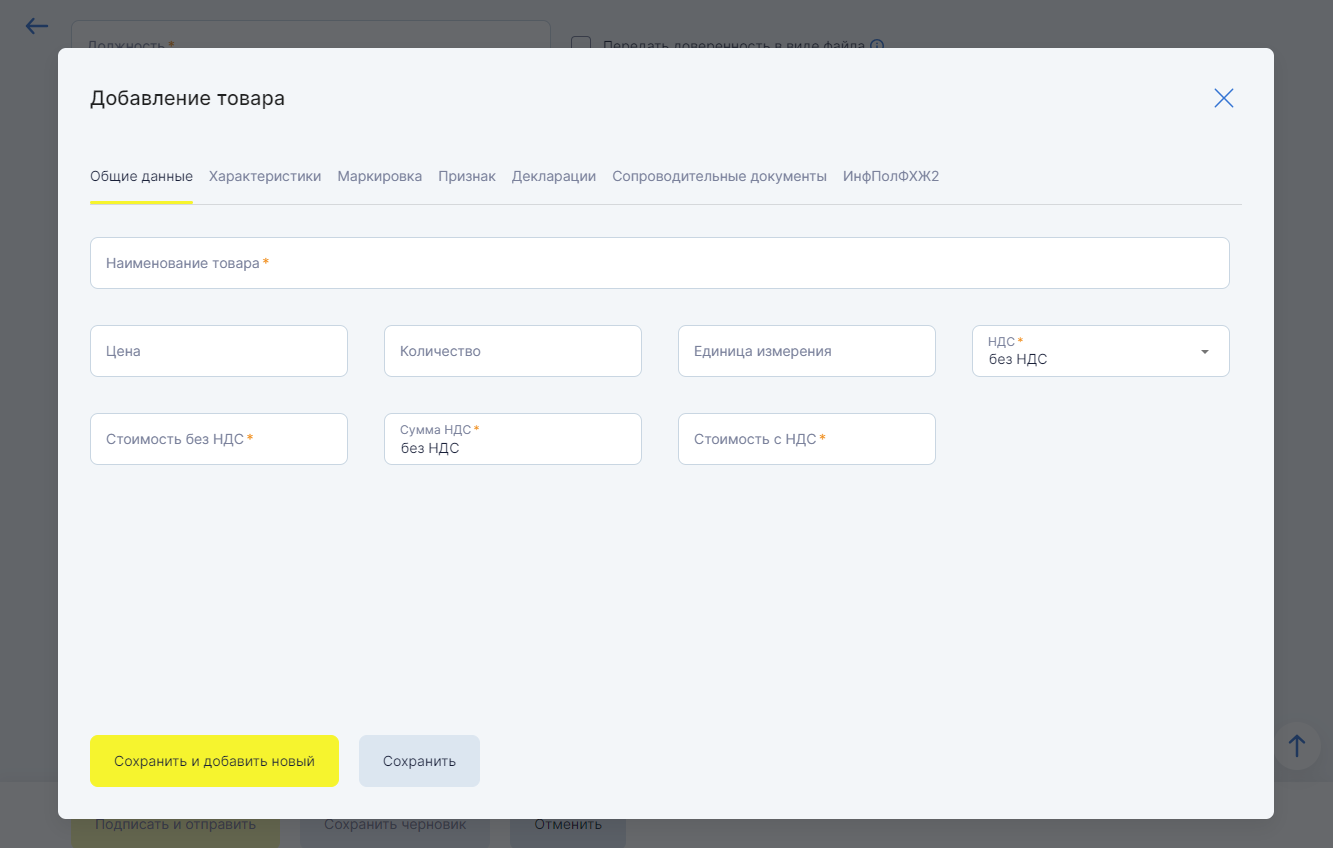
Рисунок 6. Окно добавления товара.
Нажмите «Сохранить и добавить новый», чтобы перейти к следующему товару, или «Сохранить», чтобы завершить добавление.
Объёмно-сортовой учёт
Для товарных групп, предусматривающих период объёмно-сортовой прослеживаемости, заполните УПД по объёмно-сортовым показателям:
- Во вкладке «Маркировка» переключите радиокнопку на «Объёмно-сортовой».
- Заполните «GTIN» и «Количество» отгружаемой продукции. Поле «GTIN» во вкладке «Характеристики» заполнится автоматически.
- Чтобы указать переменный вес в поле «Вес» или передать данные через регулярное выражение, установите флажок «Использовать регулярное выражение».
- В поле «Номер партии» введите идентификатор партии — только для кормов, молочной продукции, сладостей и кондитерских изделий.
Формат номера партии — от 21 до 32 символов включительно. Допустимы цифры, латинские буквы и знаки «/», «.», «,», «-». Номер состоит из трёх групп:
- Первые 14 цифр — код товара единицы продукции или набора.
- Следующие 6 символов — дата производства в формате ГГММДД.
- Последние 1–12 символов — серийный номер, то есть внутренний номер партии. Допустимы цифры, латинские буквы и спецсимволы «/», «.», «,», «-».
Идентификатор партии заполнять необязательно. Если он указан, система проверит его наличие в реестре партий. Если номера нет в реестре, документ будет обработан с ошибкой. Идентификатор присваивает производитель или импортёр; другие участники оборота не могут его менять.
Загрузка кодов из csv
Этот вариант доступен только для поэкземплярного учёта. Нажмите «Загрузить из csv» и загрузите файл в открывшемся окне. Порядок подготовки и загрузки описан в инструкции по загрузке КИ в УПД из csv файла.
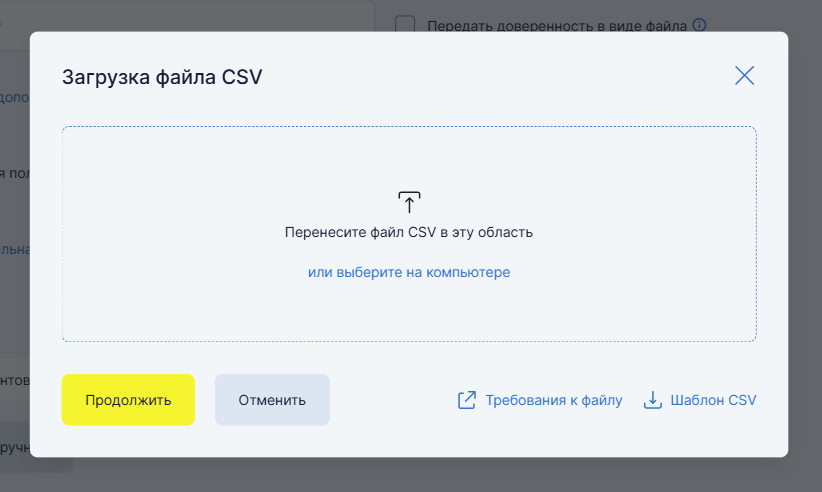
Рисунок 7. Окно загрузки файла csv.
Чтобы изменить или дополнить сведения о товаре, нажмите иконку быстрых действий в его строке и выберите «Редактировать». Чтобы убрать товар, выберите «Удалить».
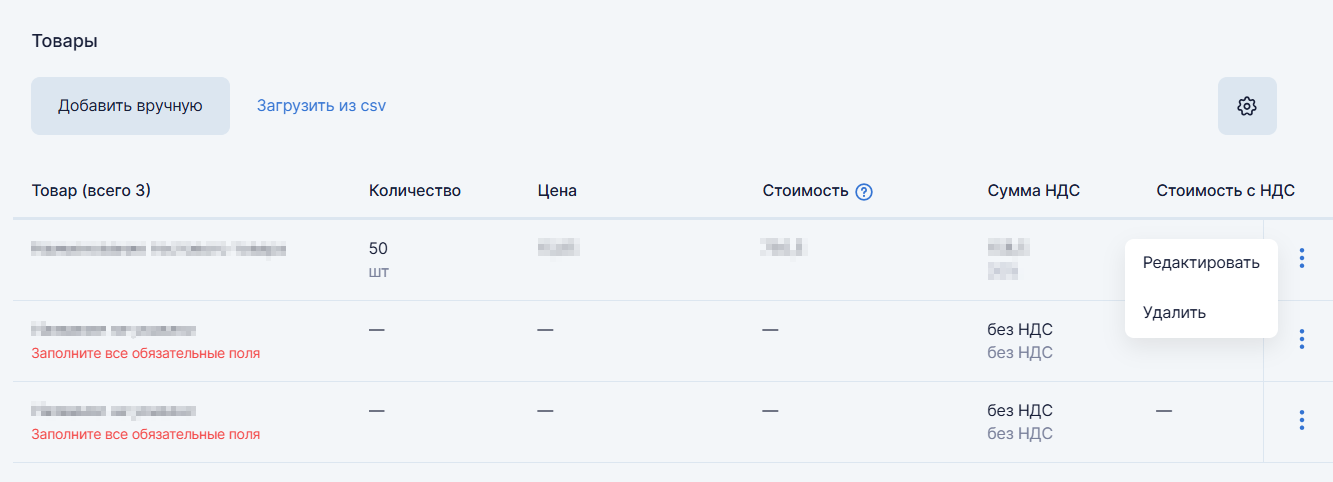
Рисунок 8. Редактирование информации о товаре.
- Если в УПД есть альтернативная табачная продукция, никотиносодержащая продукция или табак, установите флажок «Никотинсодержащую».
- Если в УПД есть пиво и слабоалкогольные напитки, установите флажки «Алкогольную» и «Пиво, пивные напитки, слабоалкогольные напитки». Заполните «НомерПеревозЭлДок» или «НомерПеревозДок», а также уточняющие поля. Обязательные поля отмечены звёздочкой (*).
Эти сведения необходимо указывать для поэкземплярной прослеживаемости при перемещении маркированного пива и слабоалкогольных напитков. Порядок заполнения приведён в методических рекомендациях по оформлению документов ЭДО.
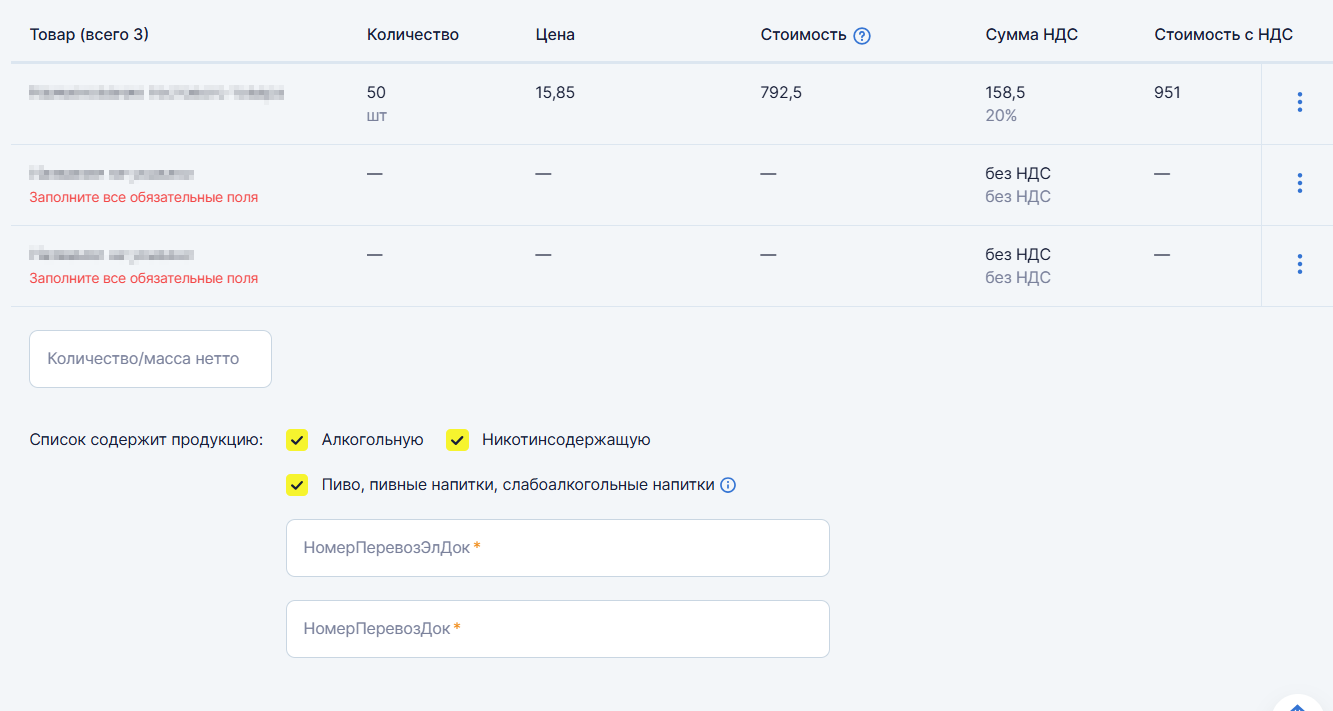
Рисунок 9. УПД содержит алкогольную и никотиносодержащую продукцию.
Нажмите «Подписать и отправить». Если нужно продолжить работу позже, нажмите «Сохранить черновик»: УПД сохранится в разделе «ЭДО Лайт» › «Исходящие» в статусе «Черновик».
Документ, подписанный отправителем, проходит проверку «ЭДО Лайт» и направляется получателю. После успешной отправки он появится:
- У отправителя — в «ЭДО Лайт» › «Исходящие» в статусе «Доставлен (ожидается подпись)».
- У получателя — в «ЭДО Лайт» › «Входящие» в статусе «Требуется подпись».
Получателю следует выполнить следующие действия:
- Открыть «ЭДО Лайт» › «Входящие» и нажать номер-ссылку входящего УПД в статусе «Требуется подпись».
- Проверить сведения документа и нажать «Подписать».
- Заполнить поля окна подписания — обязательные отмечены звёздочкой (*) — и нажать «Подписать».
Если отправитель прислал пакет документов, необходимо отметить флажком строку пакета в статусе «Требуется подпись» и нажать «Подписать всё» внизу страницы. Работа с пакетами описана в инструкции по «ЭДО Лайт».
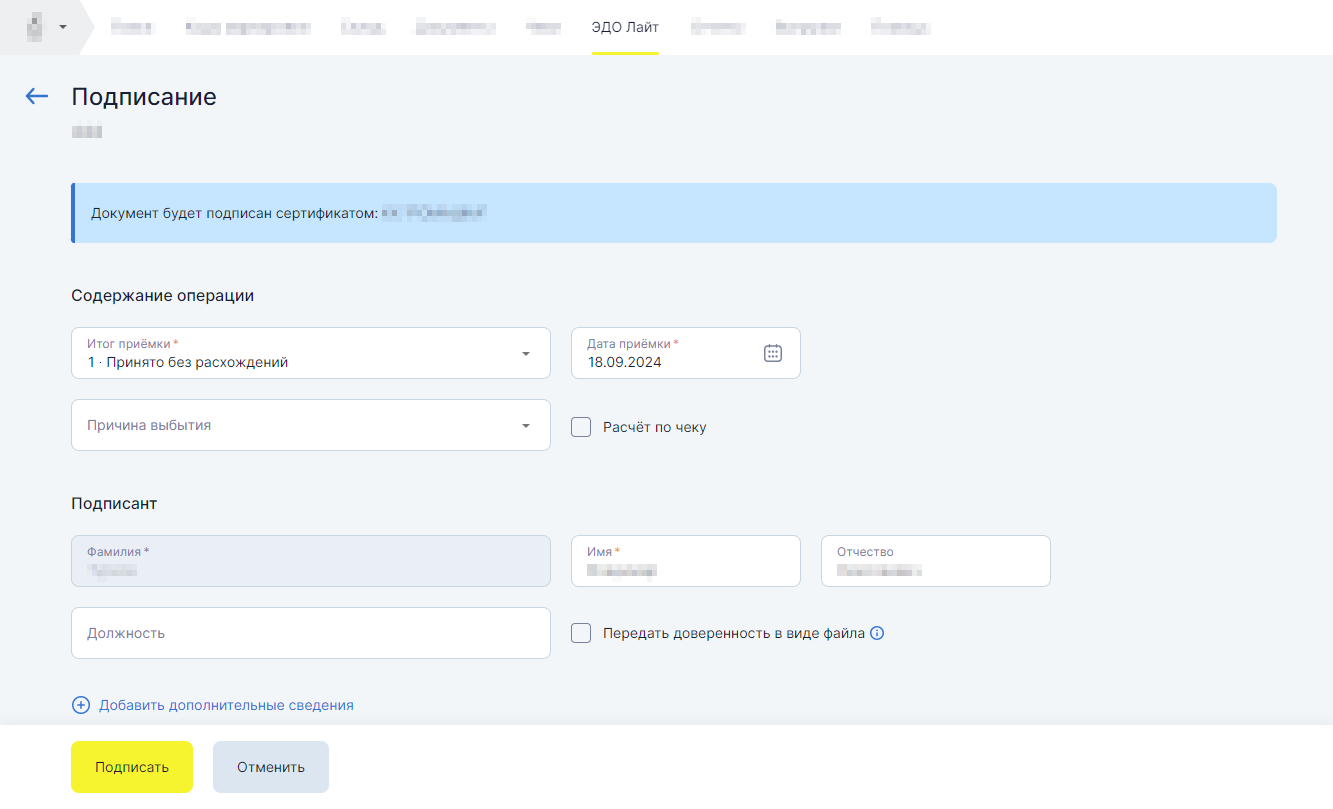
Рисунок 10. Окно подписания.
После успешного подписания получателем УПД появится в статусе «Подписан» у отправителя в исходящих и у получателя во входящих документах. Нажмите номер УПД, чтобы открыть страницу с печатной формой.
Для печати используйте иконку печати.

Печать доступна в формате pdf. Кнопка «Скачать» позволяет сохранить документ или документооборот:
- «Документ» — на компьютер выгружается файл xml.
- «Документооборот» — на компьютер выгружается ZIP-архив.
В скачиваемом xml сведения о выбранном виде оборота находятся в поле «ДопСвФХЖ1»: атрибут «ОбстФормСЧФ» содержит код, соответствующий выбранному значению.
Во вкладке «Коды» можно посмотреть сведения о кодах маркировки из документа. Если таких сведений нет, вкладка недоступна для просмотра.
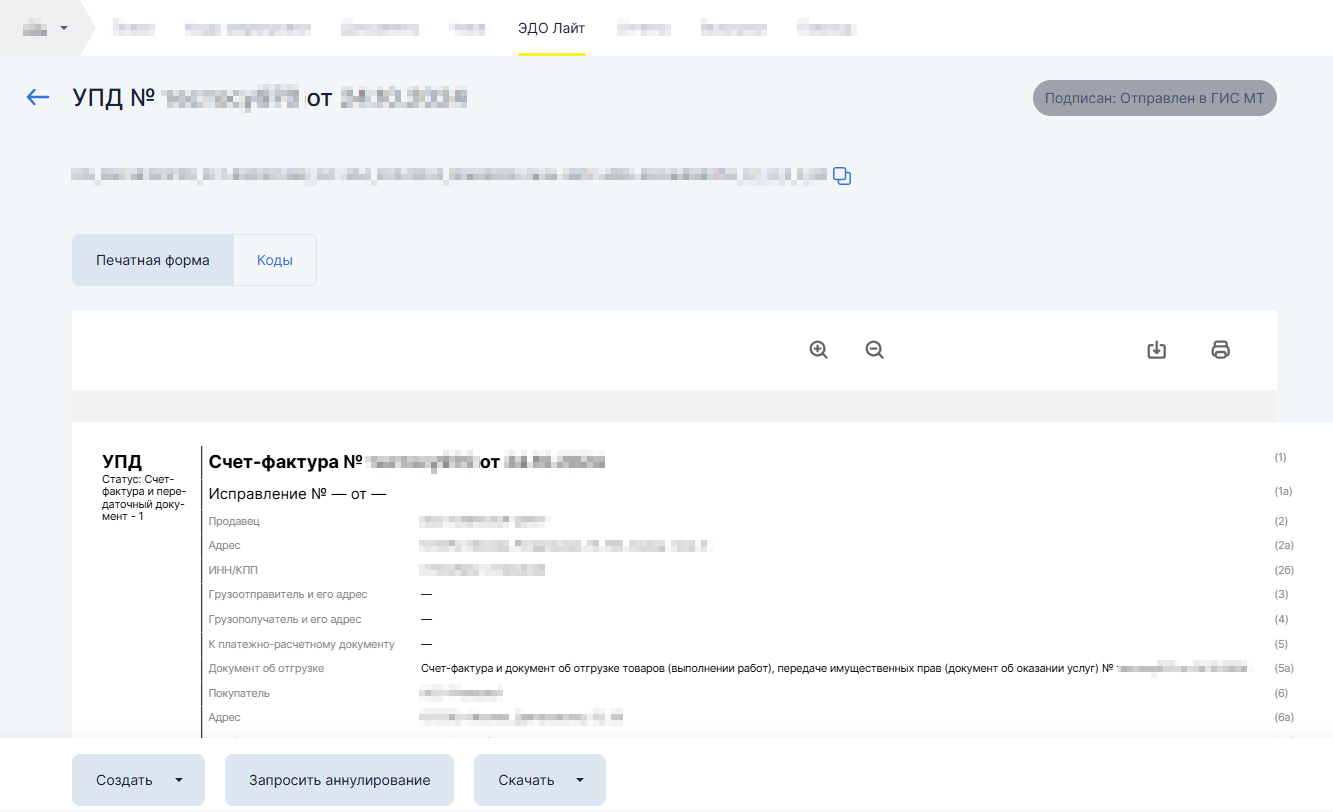
Рисунок 11. Просмотр УПД.
Когда документ подписан УКЭП отправителя и получателя, «ЭДО Лайт» передаёт сведения в ГИС МТ для учёта перемещения КМ получателю. ГИС МТ проверяет документ. Если сведения переданы корректно, принятые товары переводятся на баланс получателя.
Успешно обработанный УПД отображается в разделе «Документы» со способом получения «ЭДО» и статусом загрузки «Обработан». При статусе «Обработан с ошибкой» причина указана при просмотре документа. Если сведения некорректны, товары на баланс получателя не переводятся.
После успешного завершения документооборота между сторонами документ получает статус «Подписан. Отправлен в ГИС МТ». Оператор «ЭДО Лайт» отправляет его на приём сведений в ГИС МТ.
Чтобы проверить результат обработки, откройте «Документы», выберите соответствующий тип и статус обработки документа. Отправитель проверяет вкладку «Исходящие», получатель — «Входящие».
Подписи двух сторон ещё не означают, что товары уже учтены у получателя. Если остановить контроль на статусе отправки и не заметить ошибку ГИС МТ, складской учёт и сведения о маркировке могут разойтись, а сотрудникам придётся тратить время на выяснение причин.
SelSup помогает вести остатки и работу с маркировкой в связанном процессе. Проверка кодов при сборке заказов снижает вероятность ручных ошибок, а единый учёт упрощает сверку движения товаров.
Совет эксперта: разделите внутренний контроль на два результата — «контрагент подписал» и «ГИС МТ обработала». Такой рабочий список помогает сотруднику не закрывать задачу раньше, чем проверен итог обработки.
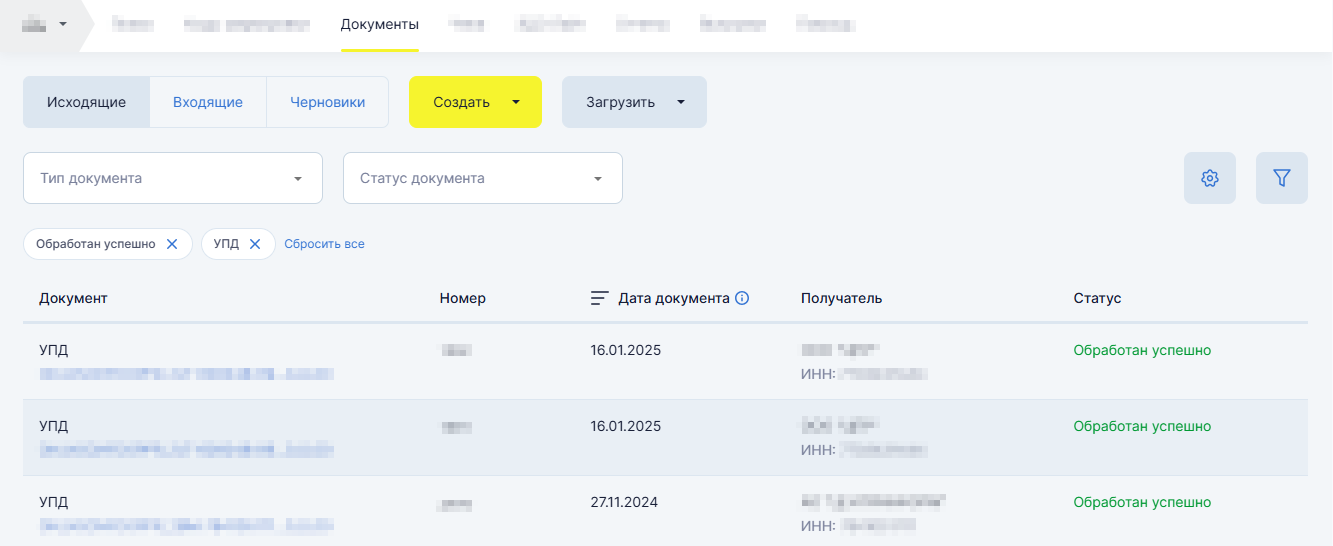
Рисунок 12. Просмотр УПД в разделе «Документы».
Нажмите номер документа, чтобы открыть страницу с общей информацией.
Состав тематических блоков и значения полей карточек УПД, УПДи, УКД и УКД(и) разобраны в документе «Описание полей карточки универсального документа».
2.3. УПДи и УКД через «ЭДО Лайт»
Если в УПД необходимо исправить ошибки, отправитель оформляет исправленный УПД — УПДи — и направляет его получателю на подпись.
Если нужно изменить сведения о переданных маркированных товарах, отразить расхождения по стоимости, количеству (качеству) при приёмке и (или) уточнить количество маркированных товаров, отправитель оформляет УКД.
Получив УПДи или УКД с УКЭП обеих сторон, Оператор «ЭДО Лайт» передаёт сведения в ГИС МТ для регистрации изменений.
Ограничение: «ЭДО Лайт» не поддерживает УПДи и УКД с признаком прослеживаемости (ON_NSCHFDOPPR PROS) (ON_NKORSCHFDOPPR PROS). Инструмент предназначен только для передачи информации о маркировке товаров.
2.3.1. Как отправить корректировку — УКД
- В разделе «ЭДО Лайт» › «Исходящие» откройте ранее сформированный УПД на отгрузку, нажав его номер.
- Для перехода к форме создания документа нажмите «Создать» и выберите в выпадающем списке «Корректировку».
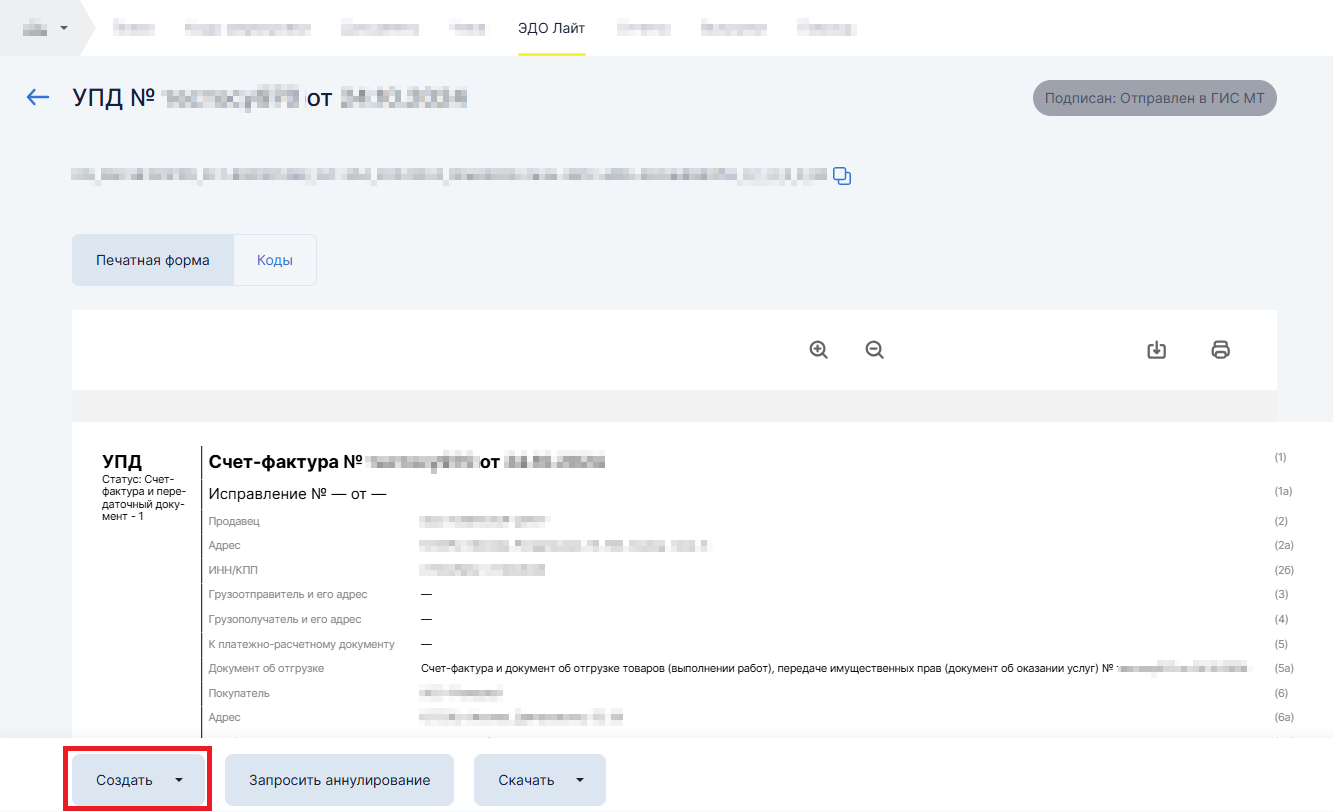
Рисунок 13. Кнопка «Создать».
В открывшейся форме заполните поля. Обязательные поля отмечены красным:
- «Номер корректировки».
- «Основание корректировки» — при необходимости установите флажок и укажите информацию о документе.
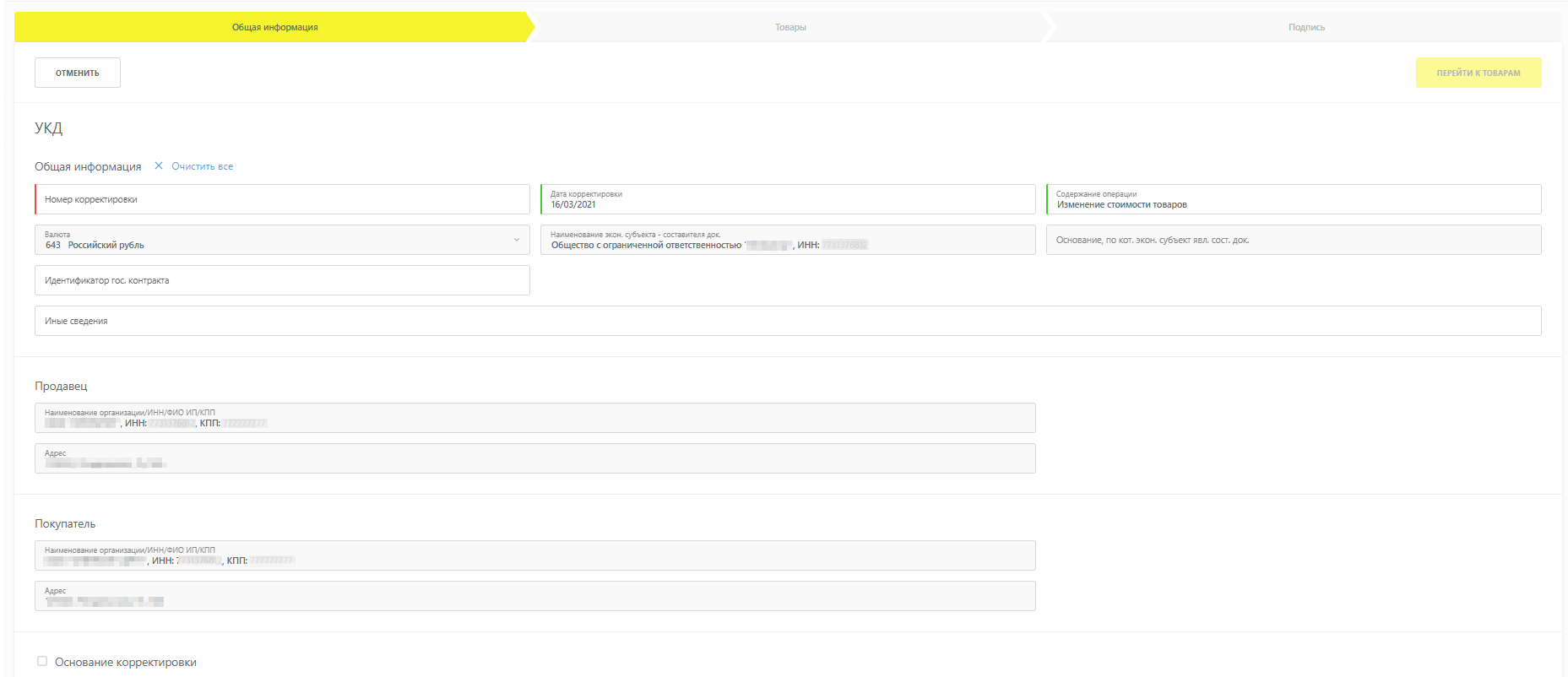
Рисунок 14. Отправить корректировку.
Нажмите «Перейти к товарам» в правом верхнем углу. На открывшейся странице внесите изменения в отношении маркированных товаров. Для добавления товара в УПД нажмите «Добавить товар».
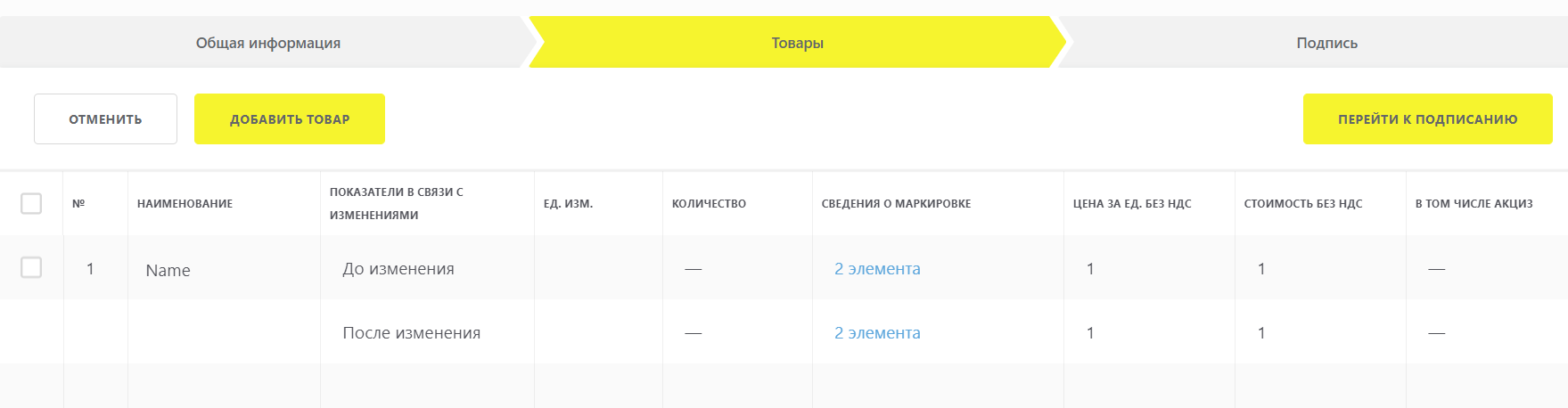
Рисунок 15. Редактирование товаров в УКД.
Заполните данные нового товара и нажмите «Сохранить». Порядок заполнения приведён в разделе «Формирование УПД через Оператора «ЭДО Лайт»».
Для изменения или удаления товара из УПД отметьте его флажком в крайнем левом столбце списка. Нажмите соответственно «Редактировать» или «Удалить».
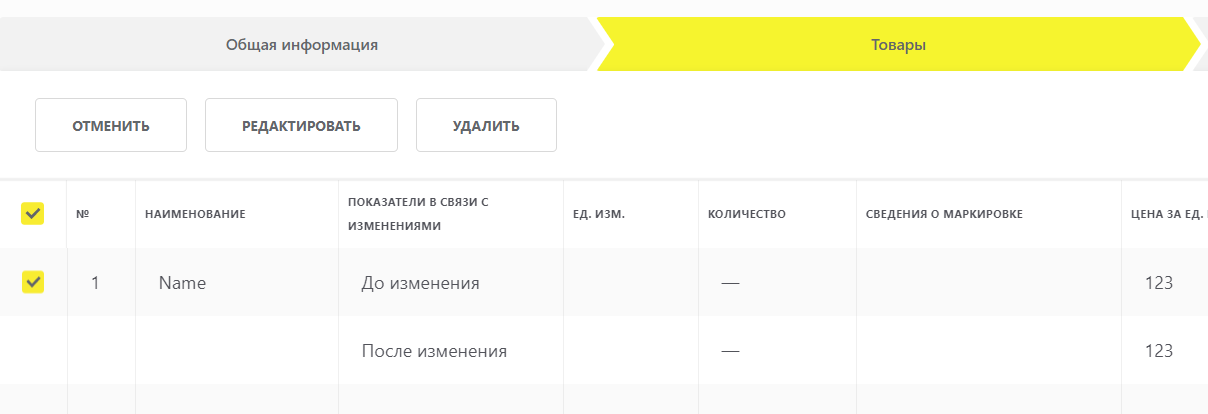
Рисунок 16. Выбор товара в УКД.
Кнопка «Удалить» убирает выбранный товар из списка. Кнопка «Редактировать» открывает данные выбранной строки для изменения.
Чтобы изменить маркировку, нажмите «+» в поле «Сведения о маркировке» и выберите способ ввода КИ:
- «Ввести вручную».
- «Редактировать ОСУ».
- «Добавить из списка».
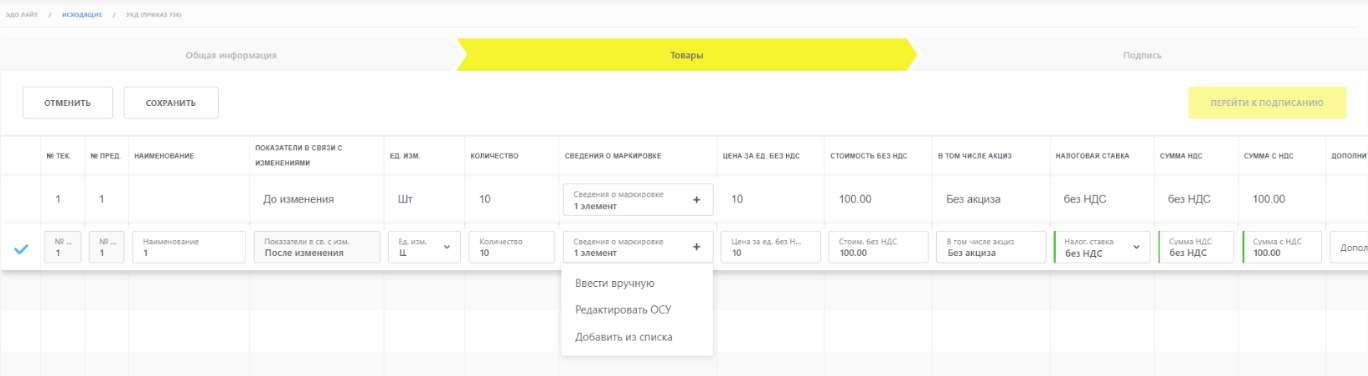
Рисунок 17. Способы ввода КИ.
Нажмите «Сохранить», затем «Перейти к подписанию».
После успешной отправки электронный УКД появится у отправителя в «ЭДО Лайт» › «Исходящие» в статусе «Отправлен», а у получателя в «ЭДО Лайт» › «Входящие» — в статусе «Требуется подпись».
Для возврата товара — обнуления позиции — удалите КИ или КИТУ при редактировании сведений о маркировке. После сохранения и подписания изменения будут отражены в xml, который можно выгрузить в УКД через «Скачать» — «Документ»:
- При возврате товара в «cis_до» указан КИ, который нужно вернуть отправителю, а в «cis» — знак дефиса «—», поскольку товар не заменяется.
- При возврате транспортной упаковки в «sscc_до» указан КИТУ, а в «sscc» — знак дефиса «—».
Открыв УКД в разделе «ЭДО Лайт», можно нажать «Печать» и распечатать корректировочный счёт-фактуру в формате pdf.
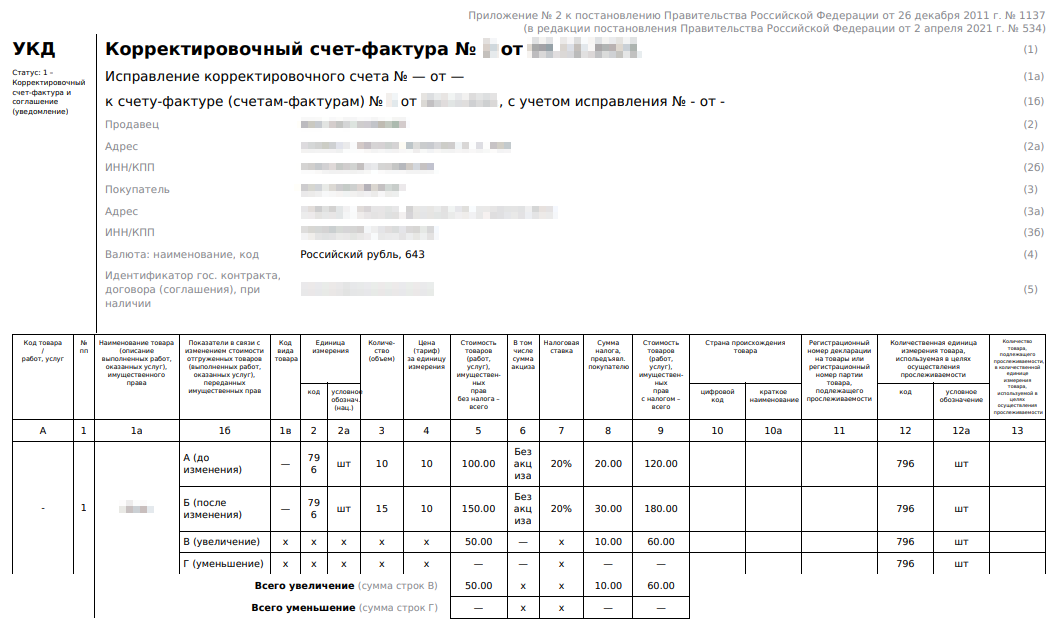
Рисунок 18. Корректировочный счёт-фактура УКД.
После завершения электронного документооборота отправителем и получателем Оператор «ЭДО Лайт» направляет УКД на приём сведений в ГИС МТ. Документ получает статус «Подписан. Отправлен в ГИС МТ». По результатам проверки новых сведений система вносит соответствующие изменения по маркированному товару у обеих сторон.
2.3.2. Как отправить исправленный УПД — УПДи
- Откройте «ЭДО Лайт» › «Исходящие».
- Нажмите номер ранее сформированного УПД на отгрузку.
- Перейдите к форме создания УПДи. Для УПД формата ММВ-7-15/820@ нажмите «Уточнение» и выберите «Отправить исправление».
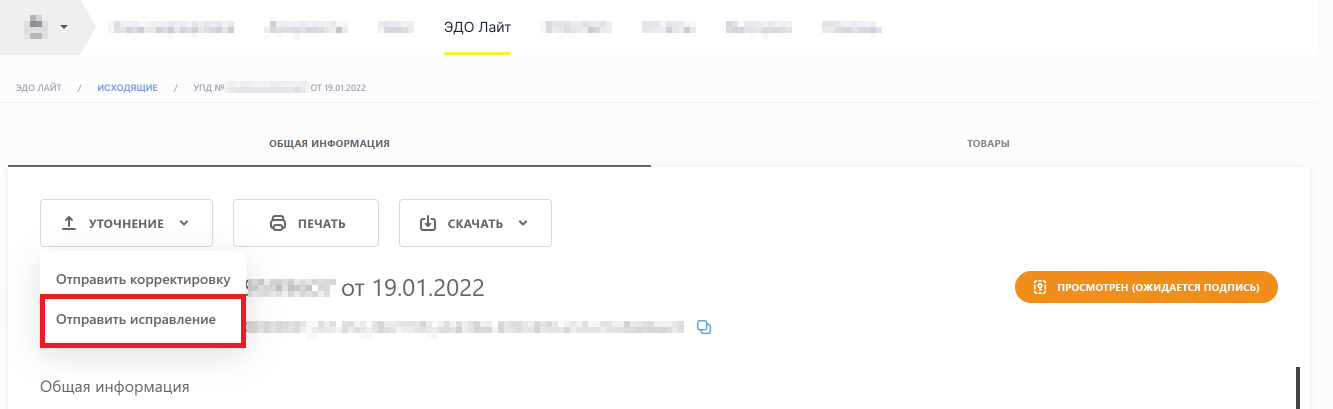
Рисунок 19. Создание исправления для УПД формата 820.
Для УПД формата ЕД-7-26/970@ нажмите «Создать» и выберите «Исправление».
Рисунок 20. Создание исправления для УПД формата 970.
Заполните поля открывшейся формы. Звёздочкой (*) отмечены обязательные поля.
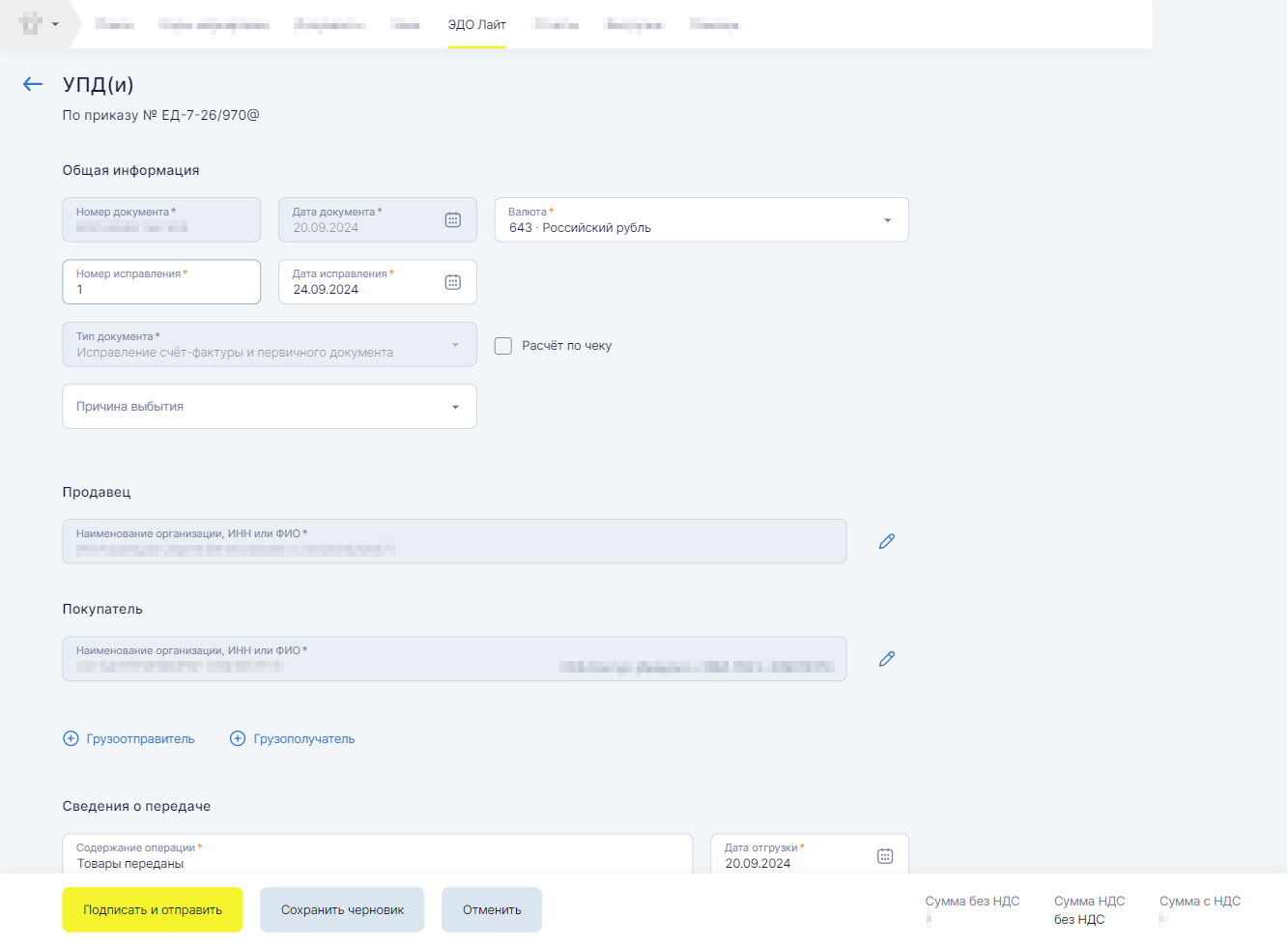
Рисунок 21. УПДи.
Чтобы изменить или дополнить сведения о маркированном товаре, нажмите иконку быстрых действий в строке товара и выберите «Редактировать». Порядок редактирования приведён в разделе «Формирование УПД через Оператора «ЭДО Лайт»». Для удаления товара выберите «Удалить».
Рисунок 22. Редактирование информации о товаре.
- Нажмите «Сохранить и добавить новый», чтобы добавить следующий товар, или «Сохранить», чтобы завершить добавление.
- Нажмите «Подписать и отправить». Если нажать «Сохранить черновик», УПДи останется в разделе «ЭДО Лайт» › «Исходящие» в статусе «Черновик».
После успешной отправки УПДи появится у отправителя в «ЭДО Лайт» › «Исходящие» в статусе «Отправлен», у получателя в «ЭДО Лайт» › «Входящие» — в статусе «Требуется подпись».
После успешного подписания получателем электронный УПДи получит статус «Подписан» у обеих сторон: у отправителя — в исходящих документах, у получателя — во входящих.
Когда обе стороны завершат электронный документооборот, Оператор «ЭДО Лайт» направит УПДи в ГИС МТ. Статус документа изменится на «Подписан. Отправлен в ГИС МТ». По результатам проверки новых сведений система внесёт соответствующие изменения по маркированному товару у отправителя и получателя.
2.4. Шаблоны УПД
Шаблон УПД — предзаполненный документ без электронной подписи. Он содержит реквизиты сторон, товары или услуги и суммы и служит основой для итогового документа. До подписания шаблон не имеет юридической силы.
Вкладка «Шаблоны» находится рядом с «Входящие» и «Исходящие». Пользователь формирует шаблон на стороне роумингового оператора, затем он поступает в «ЭДО Лайт» через роуминг. При этом отправитель шаблона должен быть получателем УПД. Число документов, создаваемых на основании шаблона, не ограничено.
В списке шаблонов отображаются столбцы:
- «Документ» — номер-ссылка для перехода к предзаполненному документу.
- «Отправитель» — название и ИНН юридического лица, отправившего шаблон.
- «Поступил» — дата и время поступления в «ЭДО Лайт» в формате «ДД/ММ/ГГГГ ЧЧ:ММ».
- «Сумма, ₽» — сумма с НДС из шаблона. Если она не указана, отображается прочерк.
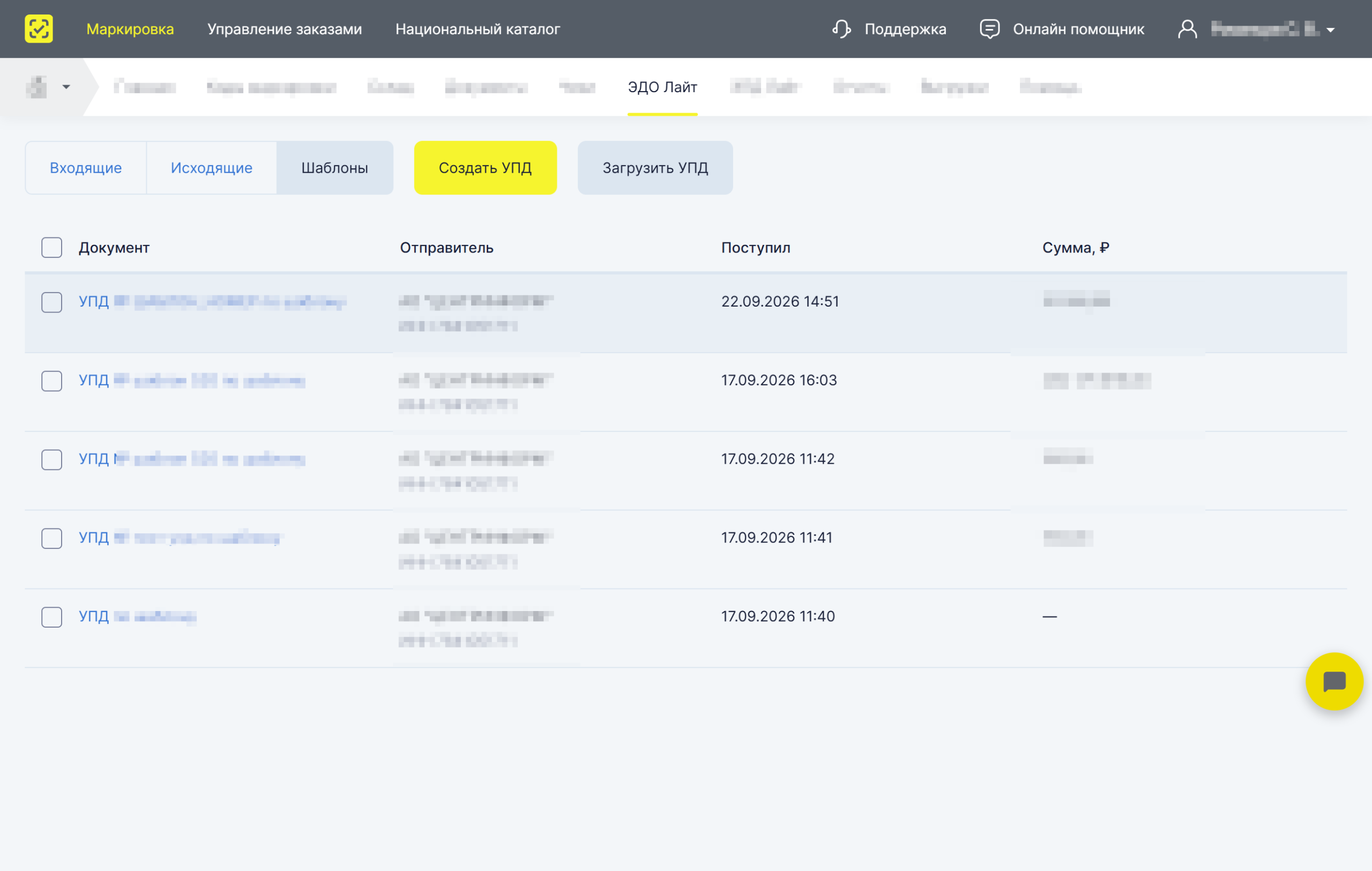
Рисунок 23. Вкладка «Шаблоны».
На вкладке «Шаблоны» можно скачать шаблон:
- Наведите курсор на нужную строку — она выделится серым.
- Установите флажок слева от номера шаблона.
- Нажмите появившуюся кнопку «Скачать».
Шаблон в формате *.xml загрузится на компьютер.
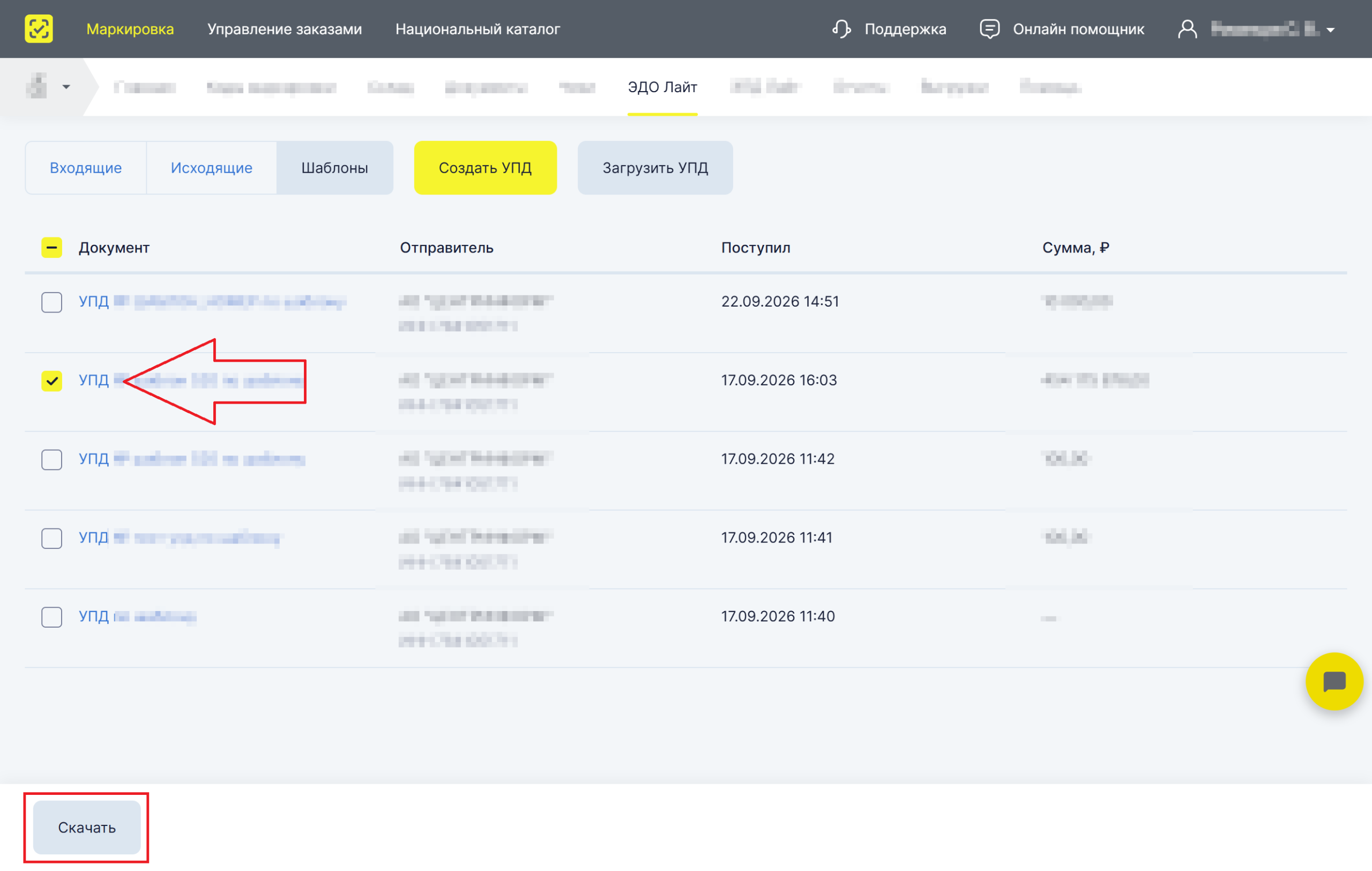
Рисунок 24. Скачивание шаблона УПД.
Чтобы создать исходящий УПД на основании шаблона, нажмите номер шаблона. Откроется форма УПД с предзаполненными реквизитами. Заполните недостающие поля или измените заполненные, как описано в разделе «Формирование УПД через Оператора ЭДО «Лайт»».
Если изменяете предзаполненные поля, уведомите контрагента.
Практический совет: при работе с повторяющимися поставками заранее подготовьте короткий список полей, которые меняются от поставки к поставке. Проверяйте их в каждом УПД на основе шаблона — так удобнее использовать предзаполнение и не перечитывать неизменные реквизиты без необходимости.
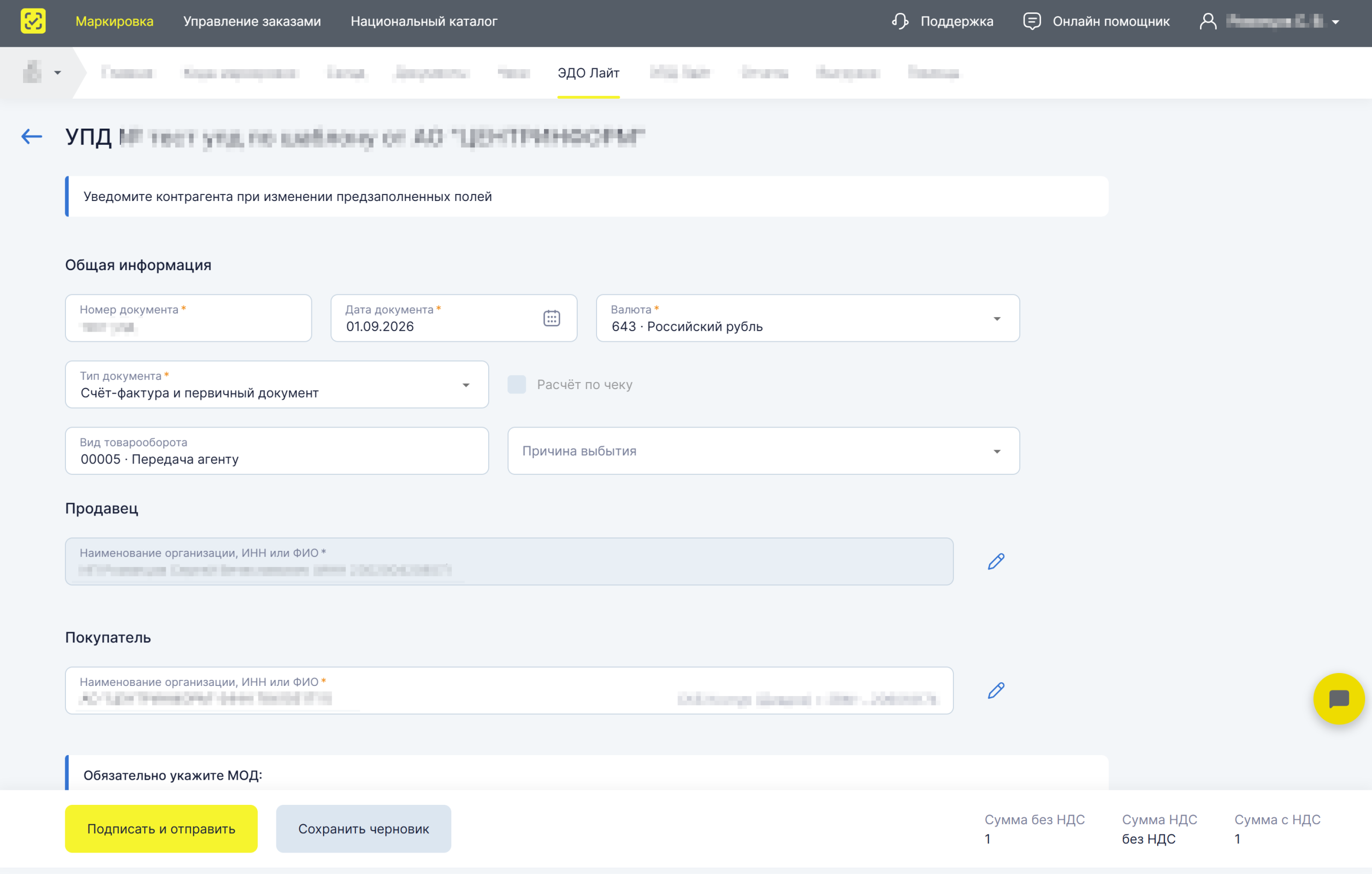
Рисунок 25. Создание УПД на основании шаблона.
Созданный исходящий УПД появится во вкладке «Исходящие» в статусе «Отправлен».
2.5. Повторная обработка документа «ЭДО Лайт» с ошибками
Если документ получил статус «Обработан с ошибками», товары на баланс получателя не переводятся. Для такого документа можно запросить список ошибок, а после их устранения — повторную обработку.
Повторная обработка доступна только для документов «УПД», «УПДи», «УКД», «УКДи» и «УПД (отгрузка продукции)».
Чтобы получить сведения об ошибках и запросить повторную обработку, сначала найдите документ в разделе «Документы» и откройте его по номеру. При необходимости используйте фильтры: нажмите иконку фильтра, выберите тип документа и статус «Обработан с ошибками», затем нажмите «Применить».
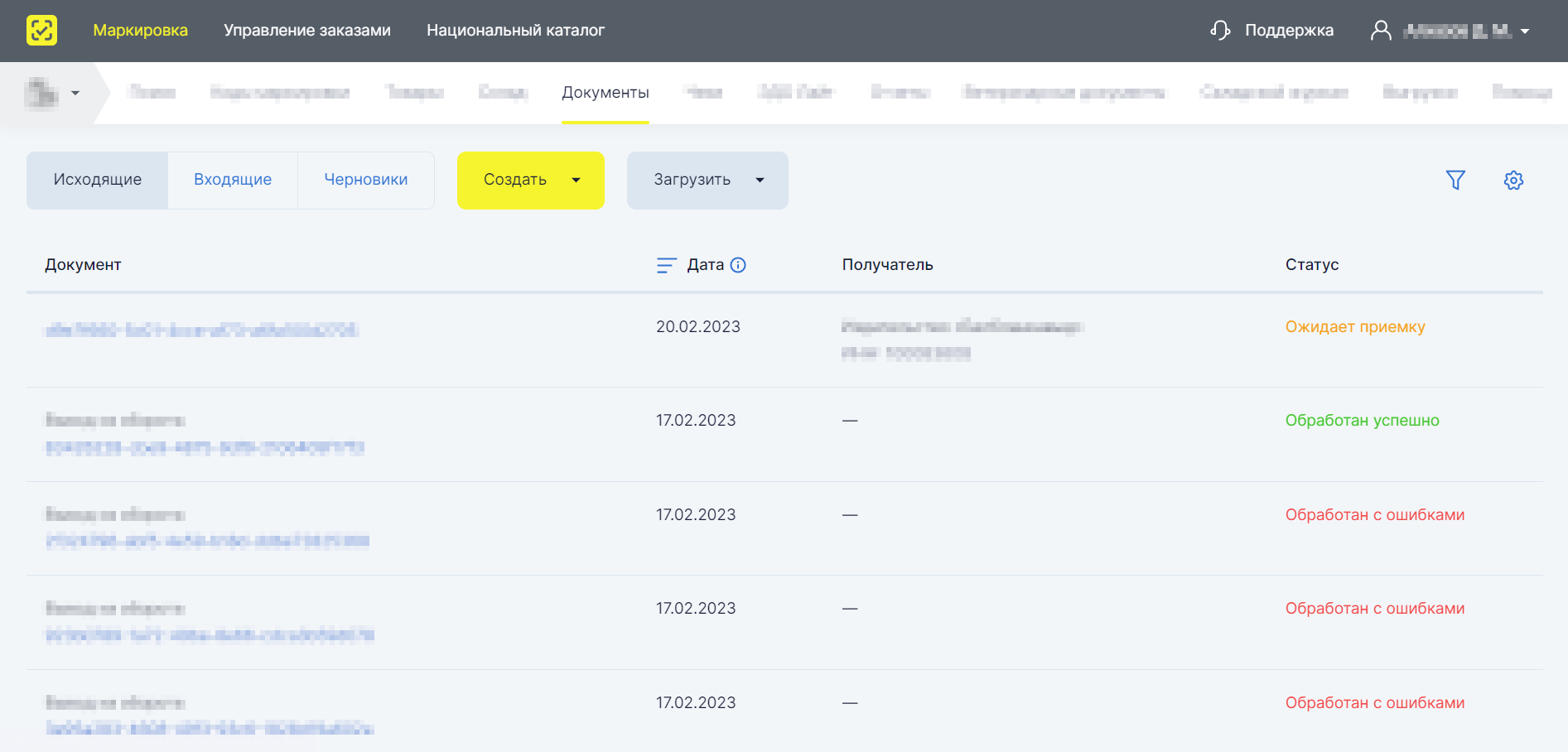
Рисунок 26. Пример списка документов.
В открытом документе нажмите «Отчет об ошибках».
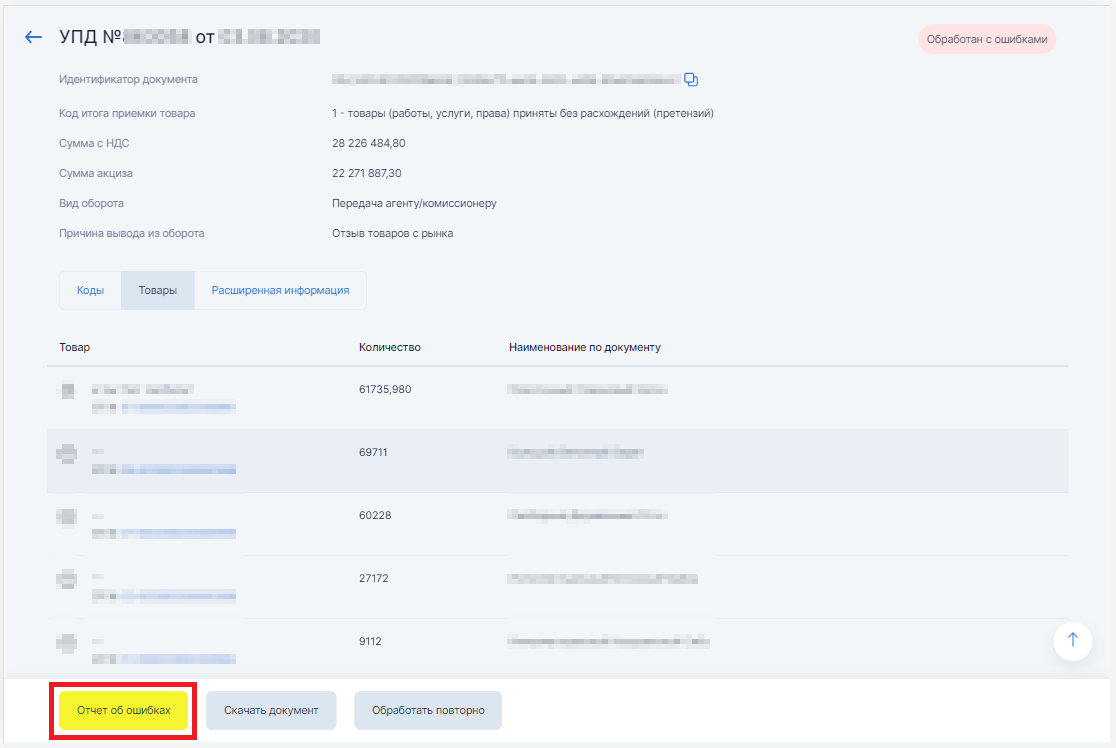
Рисунок 27. Пример УПД, обработанного с ошибками.
В открывшемся окне отображаются первые пять ошибок. Если их больше, появится кнопка «Скачать отчет». Она формирует полный список в формате csv, который автоматически загружается на компьютер в ZIP-архиве.
Если отчёт не сформировался за 30 секунд, закройте окно и снова нажмите «Отчет об ошибках». Если при скачивании произошла ошибка, также закройте окно и сформируйте отчёт повторно.
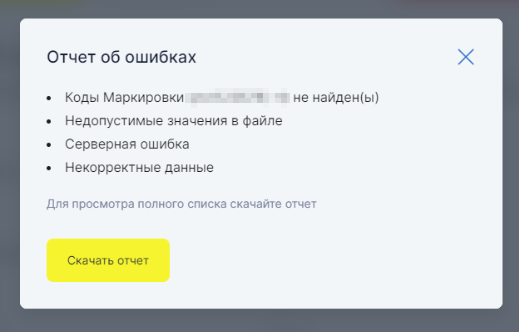
Рисунок 28. Пример окна с ошибками.
После исправления ошибок нажмите «Обработать повторно». Запросить повторную проверку можно не раньше чем через 4 часа после получения результатов предыдущей проверки.
Повторная обработка недоступна при следующих ошибках:
- 03 — недопустимо указывать скобки для идентификаторов применения AI 01, 21, 8005 для кода маркировки <значение кода идентификации>.
- 4 — документ <идентификатор документа> зарегистрирован ранее.
- 14 — УПД <идентификатор документа> для счет-фактуры №: <номер счёт-фактуры>, дата: <дата счёт-фактуры> зарегистрирован ранее.
- 16 — УКД (УКДи) №: <номер УКД (УКДи)>, дата: <дата УКД (УКДи)> (ID: <идентификатор документа>) для счет-фактуры №: <номер счёта-фактуры>, дата: <дата счёта-фактуры> не валидный (отсутствует исходный УПД-основание, либо документ не является последним).
- 22 — коды маркировки <значение кода идентификации> не найден(ы).
- 23 — у участника <наименование участника оборота товаров> нет полномочий на выполнение операции с Кодом Маркировки <значение кода идентификации>.
- 24 — статус <значение статуса> Кода Маркировки <значение кода идентификации> не соответствует выполняемой операции Код <значение кода идентификации> не имеет вложений.
- 41 — недостаточное описание товара «<значение кода товара>».
- 44 — ошибка валидации документа <идентификатор документа> по XSD-схеме.
- 46 — Содержание или имя документа некорректно.
- 54 — дата исправления не заполнена для документа <идентификатор документа>.
- 63 — УПД <идентификатор документа> для счет-фактуры №: <номер счёт-фактуры>, дата: <дата счёт-фактуры> не валидный (зарегистрирован ранее, либо был проведен УПДи).
- 64 — УПДи <идентификатор документа> для счет-фактуры №: <номер счёт-фактуры>, дата: <дата счёт-фактуры> не валидный (был проведен УПДи с более поздними номером или датой исправления: № <номер исправления>, дата <дата исправления>).
- 68 — код маркировки <значение кода идентификации> не оплачен.
- 69 — содержание или имя документа некорректно. Не смогли распарсить.
- 71 — Содержание документа некорректно. Некорректные данные: <причина отклонения>.
- 72 — некорректный тип документа: <тип документа>.
- 75 — код маркировки <значение кода идентификации> имеет некорректный тип эмиссии.
- 76 — документ с id <идентификатор документа> не найден.
- 77 — документ, аннулирующий УПД с id <идентификатор документа>, не валидный.
- 79 — Неверный код маркировки <значение кода идентификации>.
- 82 — УПДи <идентификатор документа> для счет-фактуры №: <номер счёт-фактуры>, дата: <дата счёт-фактуры> не валидный (был проведен УПДи с тем же номером и датой исправления: № <номер исправления>, дата <дата исправления>).
- 83 — некорректная последовательность УД для Кода Маркировки <значение кода идентификации>.
- 110 — некорректный статус документа <идентификатор документа>: <значение статуса>.
- 116 — участник <наименование участника оборота товаров> не может перемещать Код Маркировки <значение кода идентификации>, не введенный в оборот.
- 117 — код маркировки <значение кода идентификации> эмитирован.
- 123 — документ основание с НомерСчФ «<номер счёт-фактуры>» и ДатаСчФ «<дата счёт-фактуры>» обработан с ошибкой или не найден. Массив кодов для движения пуст.
- 141 — товарная группа в карточке товара <код товара> не подходит для Объемно-сортового учёта.
- 142 — в документе невозможно одновременно использовать поэкземплярный и сортовой разрез сведений.
- 142 — не найден КолВедМарк (при наличии ГТИН тег КолВедМарк обязателен).
- 142 — не найден ГТИН (при наличии КолВедМарк тег ГТИН обязателен).
- 146 — код маркировки <значение кода идентификации> уже отгружен/продан на <ИНН получателя>.
- 177 — попытка возврата продавцу Кодов маркировки: <значение кода идентификации 1>, <значение кода идентификации 2>, <значение кода идентификации 3>, …, <значение кода идентификации N>, проданных покупателем.
После запроса повторной обработки статус изменится на «Проверяется». Для следующего запроса также нужно выждать не менее 4 часов после получения результатов предыдущей обработки. Число повторных обработок не ограничено.
2.6. Аннулирование отправленных документов
УПД, УПДи, УКД и УКДи аннулируют с помощью документа «Аннулирование УД», подписанного отправителем и получателем. Аннулирование выполняют в обратном порядке формирования УД, начиная с последнего документа.
Аннулирование отменяет сформированную счёт-фактуру и факт сделки в рамках УД. При этом оно не восстанавливает расформированные агрегаты, частично отгруженные по аннулируемому УПД. КИ возвращаются продавцу, но исходные агрегаты остаются в статусе «Расформирован».
В такой ситуации продавец может выбрать один из вариантов:
- Отгрузить вложения агрегатов, сформировав новый документ с КИ вложений.
- Подать новый документ агрегирования с возвращёнными КИ.
Если после аннулирования считать прежний агрегат восстановленным, можно подготовить следующую отгрузку по уже расформированной упаковке. Это приведёт к повторной проверке состава и переделке документов вместо своевременной отправки товара.
SelSup помогает контролировать сборку и проверять коды маркировки в заказах. Сверка фактически отгружаемых кодов позволяет снизить вероятность повторного использования неверных данных после возврата или отмены операции.
Оператор «ЭДО Лайт» передаёт в ГИС МТ документ «Аннулирование УД», подписанный обеими сторонами. ГИС МТ проверяет корректность сведений. Если форма или содержание не соответствуют требованиям, проверка не будет пройдена.
Успешно отправленный документ «Аннулирование УД» отображается в разделе «Документы» со способом получения «ЭДО» и статусом загрузки «Обработан». Аннулированный документ получает статус «Аннулирован».
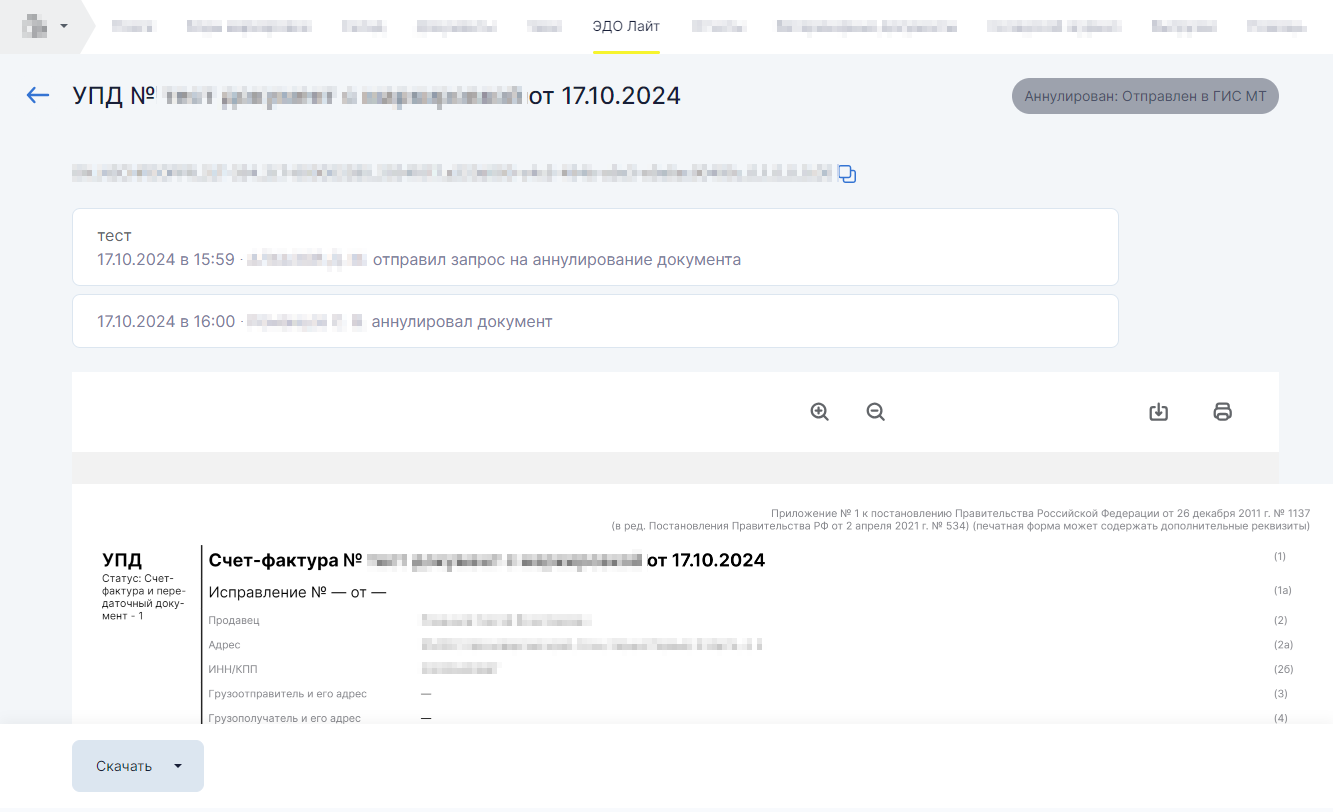
Рисунок 29. Аннулированный УПД.
Аннулирование родительского УПД или УКД доступно, если одновременно выполнены условия:
- Родительский документ находится в статусе «Уточнён».
- Все дочерние документы имеют статус «Аннулирован»: для УПД это УПДи, УКД и УКДи, для УКД — УКДи.
На странице общей информации о документе аннулирования в поле «Отмена в отношении документа» есть ссылка на общую информацию о документе, который был аннулирован.
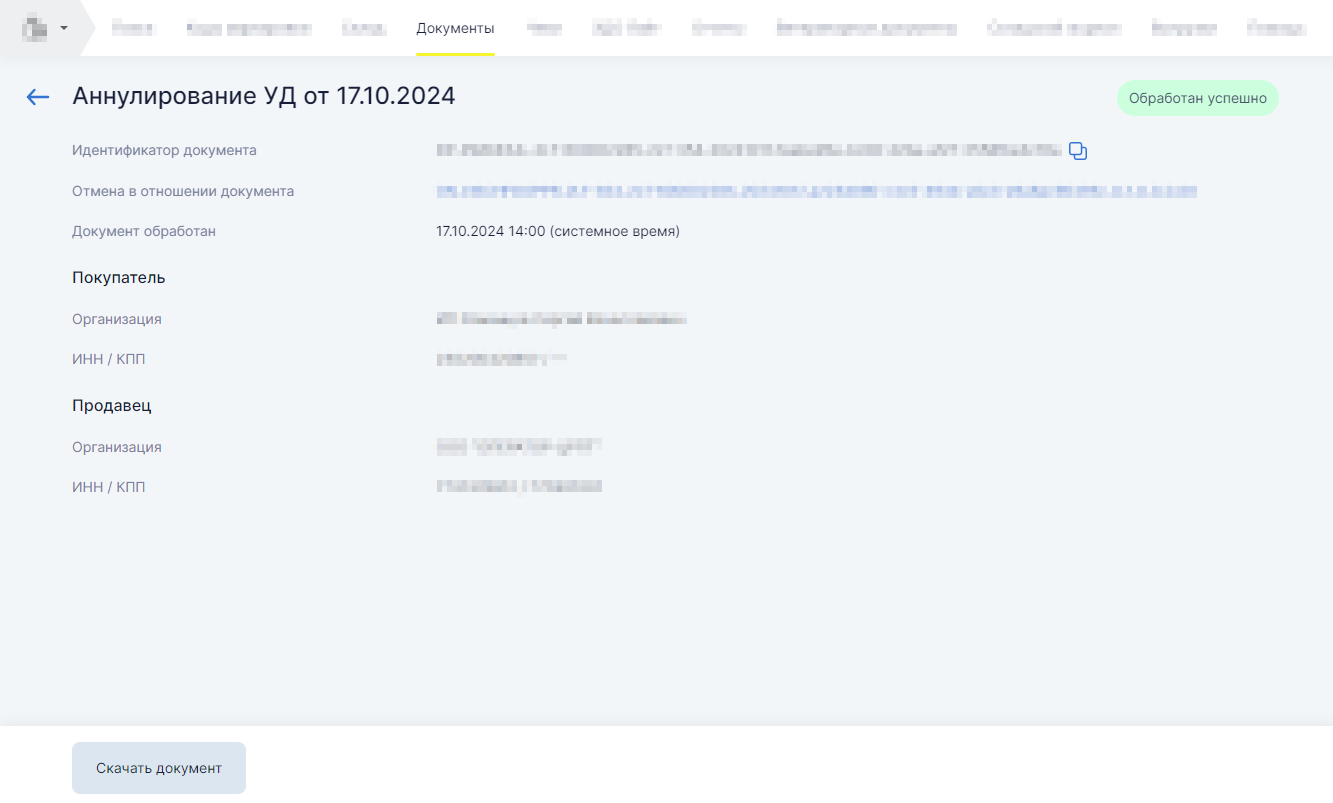
Рисунок 30. Общая информация о документе аннулирования.
Чтобы аннулировать УПД, УПДи, УКД или УКДи в «ЭДО Лайт»:
- Откройте «ЭДО Лайт» › «Входящие» или «Исходящие».
- Нажмите номер ранее сформированного документа.
- Нажмите «Запросить аннулирование». В открывшемся окне укажите комментарий и нажмите «Запросить».
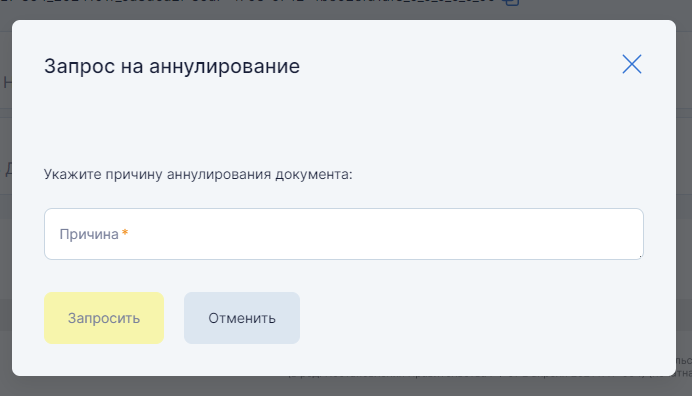
Рисунок 31. Запрос на аннулирование.
В разделе «ЭДО Лайт» › «Исходящие» статус документа изменится на «Ожидает аннулирование». У получателя документ появится в «ЭДО Лайт» › «Входящие» в статусе «Требуется аннулирование».
- Чтобы согласовать аннулирование, нажмите «Аннулировать». Документ подписывают с помощью УКЭП.
- Чтобы отклонить запрос, нажмите «Отказать в аннулировании», укажите комментарий в открывшемся окне и нажмите «Отклонить».
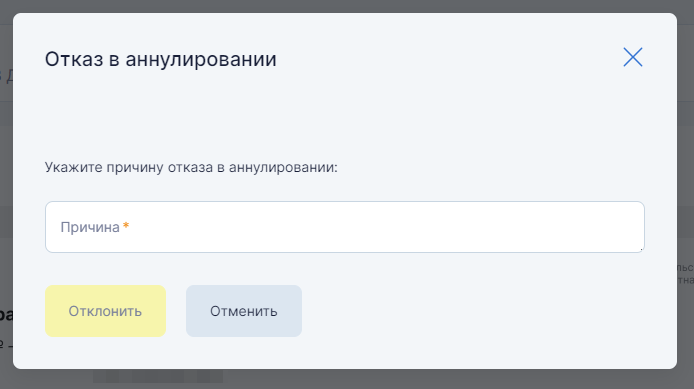
Рисунок 32. Отказ в аннулировании.
Документ с отказом в аннулировании появится у отправителя в разделе «ЭДО Лайт» › «Исходящие» в статусе «Отказано в аннулировании».
3. Вывод из оборота при розничной реализации через ОФД
Документ «Вывод из оборота розничная реализация (ОФД)», загруженный из ОФД, отображается в разделе «Документы» › «Чеки».
Нажмите номер документа, чтобы открыть форму со сведениями о фискальном документе и единицах товара, принимаемых к возврату. Поля формы разобраны в документе «Описание полей карточки чека».
3.1. Обработка чеков при реализации в рамках АКС
ГИС МТ принимает следующие варианты применения чеков:
- Если передача КИ агенту или комиссионеру отражена в ГИС МТ через документы отгрузки, приёмки или УПД с АКС, чек выписывает Агент/Комиссионер.
- Если сведения о передаче КИ Агенту не подавались, например курьер забирает товар со склада поставщика, чек выписывает Агент с указанием КИ.
В чеке должен быть признак агента по предмету расчёта. Чек от лица Агента/Комиссионера может отражать конечную реализацию или реализацию в пользу ЮЛ/ИП. При конечной реализации указывают, что продажа выполнена от лица Агента/Комиссионера: заполняют признак агента по предмету расчёта и «ИНН Поставщика», передавшего товар на реализацию.
Если передача агенту или комиссионеру отражена в ГИС МТ
- Передача в рамках АКС через УПД либо документы отгрузки и приёмки выполняется без перехода права собственности.
- Чек отражает розничную реализацию или реализацию в пользу ЮЛ/ИП.
- Собственник получает информацию о переданных КИ на основании отчётов ГИС МТ.
- Если при поступлении розничного чека данные владельца КИ в ГИС МТ совпадают с данными продавца по чеку, статус КИ меняется на «Выбыл из оборота».
- Если поступает чек в пользу ЮЛ/ИП и данные владельца КИ совпадают с данными продавца по чеку, владельцем становится покупатель из чека. Статус КИ не меняется.
- КИ товаров, переданных и принятых через УД по виду товарооборота АКС и числящихся на агенте, отображаются в разделе «Коды маркировки» ЛК ГИС МТ.
Если передача агенту или комиссионеру не отражена в ГИС МТ
При продаже через курьерскую доставку или дистанционную торговлю от участника товарооборота, не зарегистрированного в ГИС МТ, в чеке указывают дополнительные сведения: данные поставщика — собственника товара — и признак агента по предмету расчёта. При этом КИ по данным ГИС МТ должны числиться на собственнике.
ГИС МТ фиксирует чек от того, кто его выписал, например от курьера, а запись движения товара формирует от собственника, указанного в чеке. После успешного приёма чека КИ отображается у поставщика — собственника кода — в статусе «Выбыл».
Возврат от конечного потребителя по чеку ККТ возможен как на Агента, Комиссионера, Субкомиссионера или Субагента, так и на собственника товара.
При отказе от товара или его реализации курьер может оформить чек возврата с данными поставщика — собственника товара. После успешного приёма чека возврата КИ у собственника отображаются в статусе «В обороте». Сам чек ГИС МТ фиксирует от того, кто его выписал.
Сокращения и термины
- API — Application Programming Interface, интерфейс программирования приложений. Набор готовых классов, процедур, функций, структур и констант, которые приложение, библиотека, сервис или операционная система предоставляют для использования во внешних программных продуктах.
- CSV — Comma-Separated Values, текстовый формат файла для представления табличных данных.
- GTIN — Global Trade Item Number, глобальный идентификационный номер единицы товара или продукции. Его присваивает национальная организация GS1 по правилам стандартов системы GS1. Номер наносят в виде штрихового кода на каждую единицу для однозначной идентификации в мировом экономическом пространстве.
- ID — идентификатор.
- XML — eXtensible Markup Language, расширяемый язык разметки. Он состоит из тегов, их атрибутов, значений и правил, определяющих, какие атрибуты и элементы могут входить в другие элементы.
- XSD — XML schema definition, язык описания структуры XML-документа.
- АКС — агентско-комиссионная схема.
- ГИС МТ — государственная информационная система для автоматизации сбора и обработки информации об обороте товаров, подлежащих обязательной маркировке средствами идентификации. Она обеспечивает хранение информации, доступ к ней, её предоставление и распространение, повышает эффективность обмена сведениями и обеспечивает прослеживаемость товаров. Система также используется в иных целях, предусмотренных федеральными законами.
- ККТ — контрольно-кассовая техника: контрольно-кассовые машины с фискальной памятью, электронно-вычислительные машины, включая персональные, и программно-технические комплексы. Её применяют при наличных расчётах с покупателями и расчётах платёжными пластиковыми картами.
- КМ — код маркировки, состоящий из уникального идентификатора товара (SGTIN) и кода проверки (КП). Применяется для идентификации товара, в том числе в потребительской упаковке.
- ЛК — личный кабинет, информационный сервис на сайте Оператора в сети Интернет. Оператор предоставляет его в установленном порядке участнику оборота товаров или федеральному органу исполнительной власти. Сервис используют Оператор, участник оборота и федеральный орган исполнительной власти.
- НКМТ — Национальный каталог маркированных товаров.
- РФ — Российская Федерация.
- СИ — средство идентификации: КМ в машиночитаемой форме для нанесения на потребительскую упаковку, товарный ярлык или товар. Предоставляется в виде двумерного штрихового кода Data Matrix. СИ можно получить у Оператора ГИС МТ либо изготовить самостоятельно: получить у Оператора код маркировки, преобразовать его в средство идентификации и напечатать.
- УКЭП — усиленная квалифицированная электронная подпись с дополнительными признаками защищённости: ключом проверки и подтверждёнными средствами электронной подписи.
- Участник оборота товаров — юридическое лицо или физическое лицо, зарегистрированное как индивидуальный предприниматель, являющееся налоговым резидентом РФ и осуществляющее ввод товаров в оборот, оборот и (или) вывод из оборота. Исключение — юридические лица и ИП, приобретающие товары для использования в целях, не связанных с последующей реализацией (продажей).
Главный практический ориентир — проверять не только отправку и подписи, но и результат обработки в ГИС МТ. Именно он показывает, учтено ли перемещение маркированного товара.
Следующий вопрос — как связать этот контроль со складом и сборкой заказов. На демонстрации SelSup можно разобрать ваш сценарий работы с маркированными товарами, посмотреть проверку кодов при сборке и обсудить, как сократить ручные сверки остатков и операций.
Продолжайте читать и смотреть
Новости маркетплейсов, автоматизация и практические разборы ИИ — на удобной для вас площадке.