
Чтобы подтвердить нанесение Федеральной специальной марки на произведённую продукцию, подайте в систему маркировки «Отчет о нанесении ФСМ». Ниже — условия подачи, порядок заполнения документа и проверка результата обработки.
Материал относится к разделам «Маркировка товаров (ГИС МТ)» и «Товарные группы и их особенности».
Когда нужен «Отчет о нанесении ФСМ»
Документ «Отчет о нанесении ФСМ» подтверждает фактическое нанесение Федеральной специальной марки (ФСМ) на произведённую продукцию. После подачи отчёта коду маркировки присваивается статус «В обороте».
Подача документа доступна для товарной группы «алкоголь».
Каким способом можно подать сведения
Отчёт о нанесении ФСМ можно подать одним из двух способов:
- Через личный кабинет Системы маркировки.
- По True API. Документация размещена в личном кабинете на промышленном контуре в разделе «Помощь», а также в базе знаний «Реестра интеграторов».
Доступ зависит от роли пользователя. Функциональность Системы маркировки доступна в соответствии с ролевой моделью. Ограничения прав описаны в «Памятке по ролевой модели доступа Системы маркировки».
Практический совет. Если отчёт будет подавать сотрудник, заранее сопоставьте его роль с ограничениями из памятки. Так можно определить исполнителя до подготовки документа и не тратить время на передачу задачи в последний момент.
Какие условия должны выполнять коды маркировки
Подать документ «Отчет о нанесении ФСМ» можно, если указанные в нём коды маркировки соответствуют всем условиям:
- Принадлежат отправителю документа.
- Не имеют дополнительного состояния.
- Содержат полный код маркировки, включая код проверки. Форматы приведены в описании вариантов передачи КМ / КИ.
- Не вложены в агрегат.
В одном документе можно указать не более 30 000 кодов.
Если включить в отчёт чужие коды или коды, вложенные в агрегат, условия подачи не будут выполнены. Подготовленный список придётся пересматривать — это дополнительная ручная работа и задержка оформления сведений.
SelSup помогает контролировать маркировку в товарном учёте: сопоставлять коды с товарами и отслеживать связанные операции. Такой контроль упрощает подготовку списка для отчёта и снижает вероятность случайно включить в него неподходящие коды.
Как создать документ в личном кабинете
Для подачи сведений через личный кабинет выполните следующие действия:
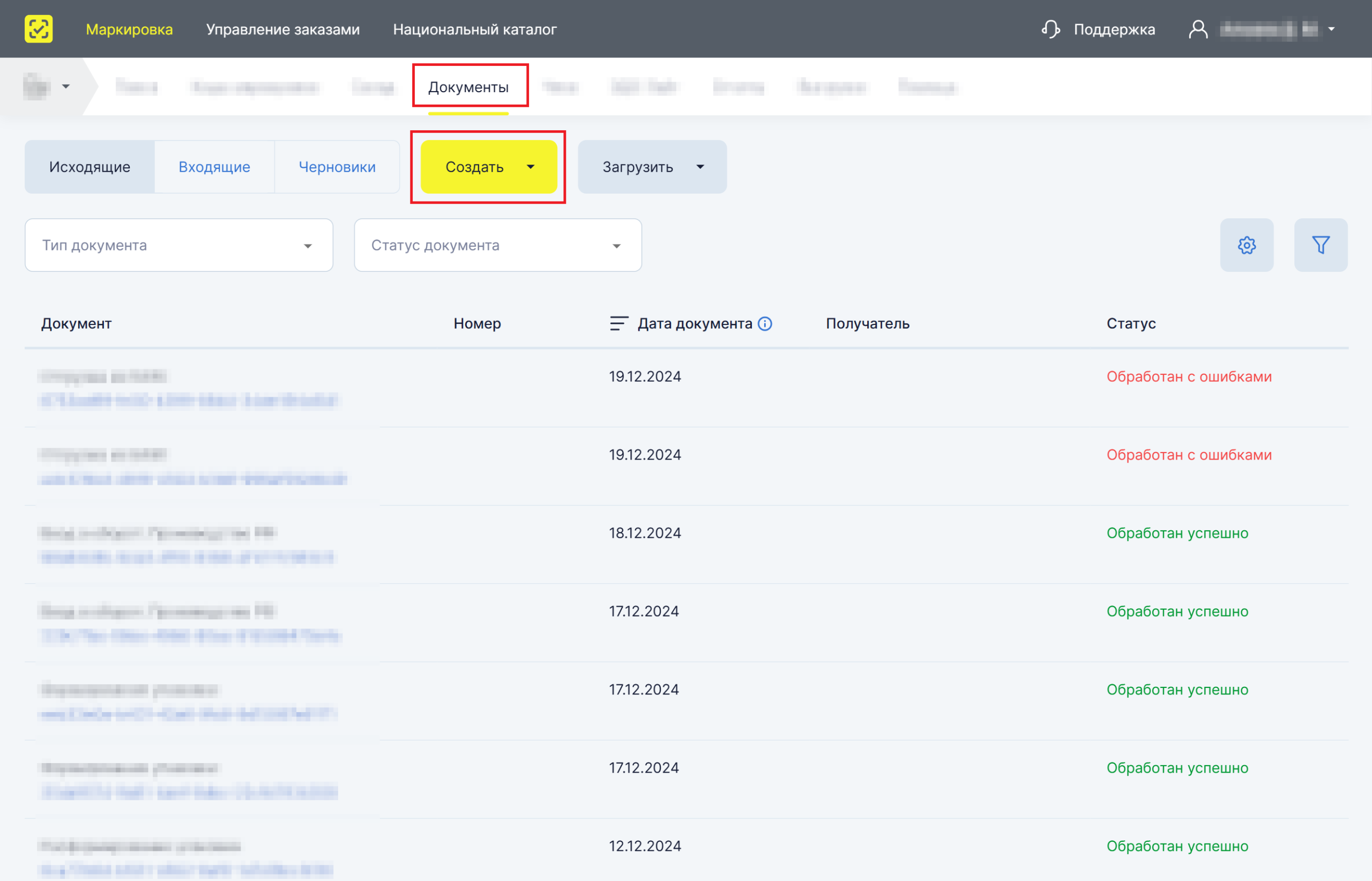
- Откройте раздел «Документы».
- Нажмите кнопку «Создать».
- Выберите документ «Отчет о нанесении ФСМ».
Как заполнить поля отчёта
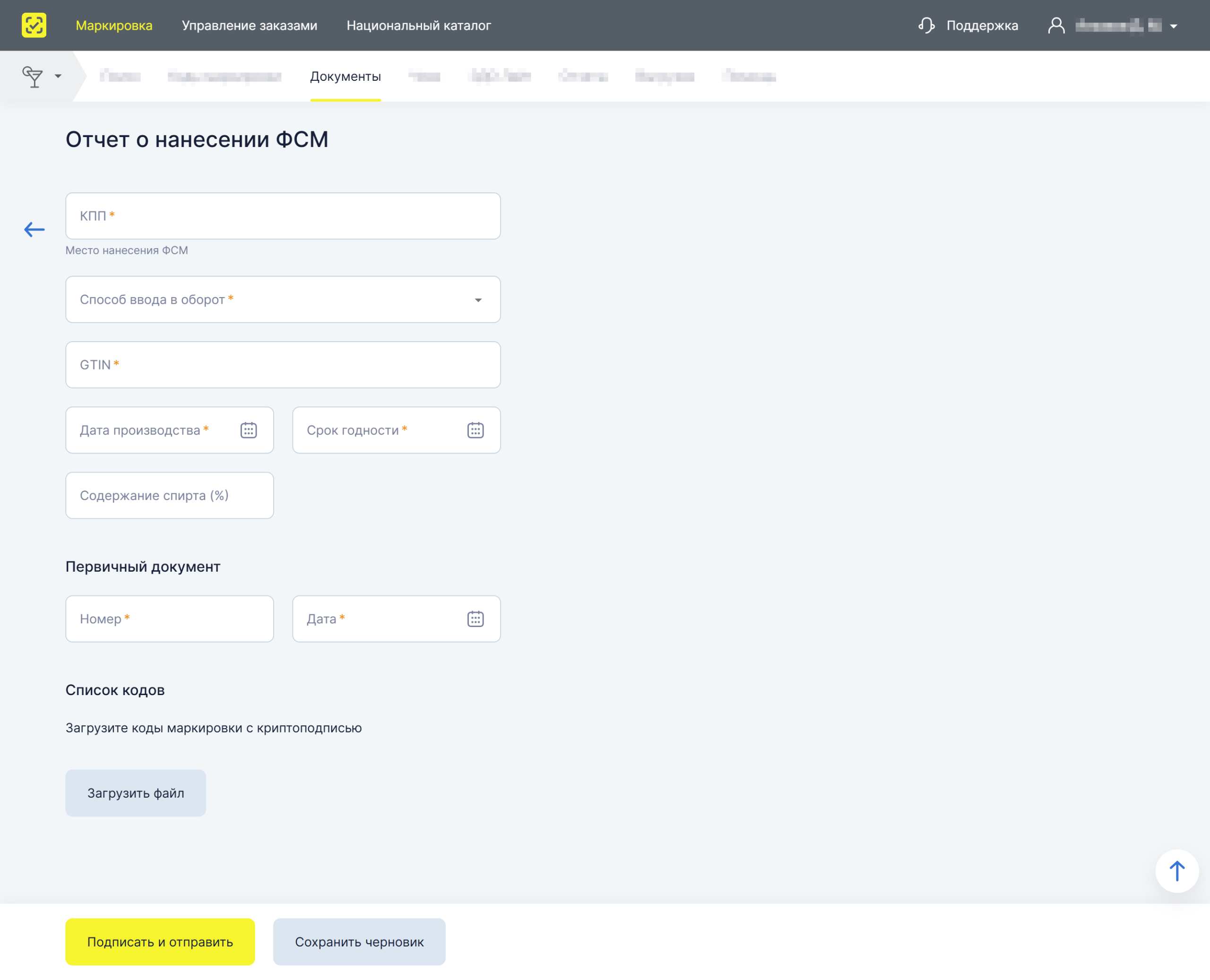
Заполните поля документа. Звёздочкой (*) отмечены обязательные поля. При вводе данных учитывайте требования ниже.
«КПП»
Введите КПП вручную: 9 цифр, без пробелов, специальных символов и букв.
По указанному КПП должно быть зарегистрировано не более одного активного места осуществления деятельности, не заблокированного в ЕГАИС.
«GTIN»
Введите код товара вручную. Формат — 14 цифр. После ввода первых трёх символов кода товара или части наименования система покажет подсказку по совпадению.
Указываемый код товара должен соответствовать следующим требованиям:
- Отправитель документа является владельцем карточки товара в Национальном каталоге либо имеет доступ к ней по механизму субаккаунтов.
- Карточка товара находится в состоянии «Готов к вводу в оборот». Состояние кода товара можно проверить в столбце «Состояние товара» в Национальном каталоге.
- Статус карточки товара — «Опубликована».
Обратите внимание: состояние «Готов к вводу в оборот» и статус «Опубликована» — отдельные требования. Для указанного кода товара должны выполняться оба.
«Содержание спирта (%)»
Укажите целое число из двух цифр или десятичную дробь с одной цифрой после точки. Допустимый диапазон — от 0 (0.0) до 100 (100.0) включительно.
«Первичный документ»
Укажите сведения о первичном документе в полях:
- «Номер» — от 1 до 255 символов включительно.
- «Дата».
Указанные значения будут применены ко всем товарам в документе.
Практический совет. До заполнения соберите в одном рабочем списке КПП, GTIN, содержание спирта и реквизиты первичного документа. Отдельно сверьте, что реквизиты относятся ко всем товарам будущего отчёта: это позволит заполнить форму без постоянного переключения между документами.
Как загрузить файл с кодами маркировки
Подготовьте файл в формате *.xls или *.xlsx с кодами маркировки с крипточастью. Загрузите его с помощью кнопки «Загрузить файл».
Пример содержимого файла:
310014032669640143587AA2EAAAEAA2AIAAAAA5GIA3AO5AUA3AAAAAAAAAAAAAEA2AOAAAAAY3AAAAU2U3AA4YAA32AAEAAOYAAAE6AA2AAA4AUA4AAAY2AU23ZAAEAYAAAAAAAAOAAAU4AAAAU= 310014032669640143587AA2EAAAEAA2AIAAAAA5GIA3AO5AUA3AAAAAAAAAAAAAEA2AOAAAAAY3AAAAU2U3AA4YAA32AAEAAOYAAAE6AA2AAA4AUA4AAAY2AU23ZAAEAYAAAAAAAAOAAAU4AAAAA= 310014032669640143587AA2EAAAEAA2AIAAAAA5GIA3AO5AUA3AAAAAAAAAAAAAEA2AOAAAAAY3AAAAU2U3AA4YAA32AAEAAOYAAAE6AA2AAA4AUA4AAAY2AU23ZAAEAYAAAAAAAAOAAAU4AAAAI=
В одном файле может быть не более 30 000 кодов. Проверьте, что все коды в файле соответствуют условиям подачи сведений.
Если все проверки пройдены успешно, загруженные коды появятся на странице создания документа без крипточасти. Это особенность отображения: сам файл для загрузки должен содержать коды с крипточастью.
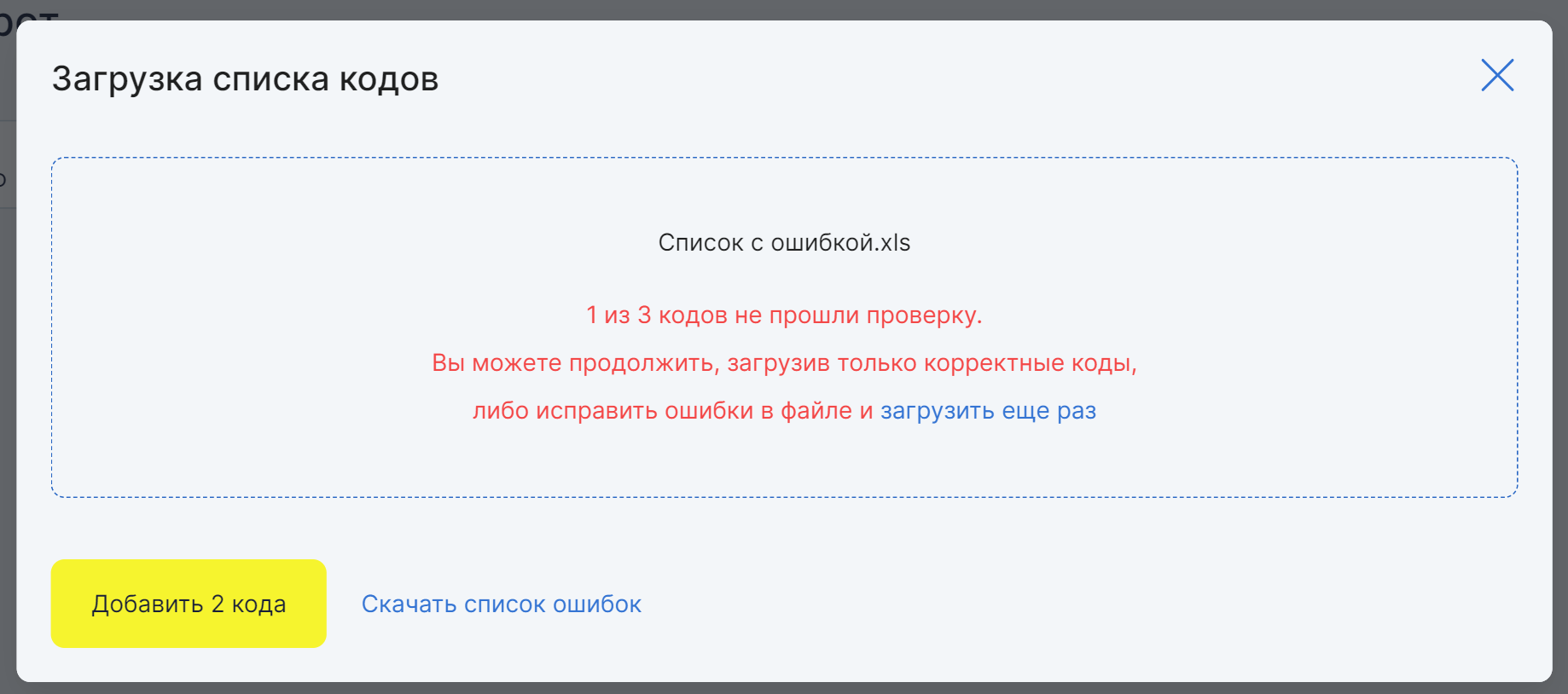
Если коды из файла не прошли проверку, система покажет их количество. Чтобы посмотреть ошибки по каждому коду, нажмите «Скачать список ошибок».
При ручном переносе кодов легко потерять часть символов. Если загрузить неполные коды без крипточасти, файл не будет соответствовать требованиям — придётся разбирать ошибки и заново готовить данные.
SelSup помогает сократить ручные операции с кодами маркировки: получать и хранить их в учётной системе, связывая с товарами. Это уменьшает количество копирований между рабочими файлами и вероятность потери символов при подготовке данных.
Как отправить отчёт и проверить результат
Если нужно удалить коды из списка, отметьте их флажками в крайнем левом столбце и нажмите «Удалить коды».
Когда документ готов, нажмите «Подписать и отправить», чтобы подписать его и направить в обработку. Затем откройте раздел «Документы» и проверьте результат.
Если документ обработан успешно
- «Отчёт о нанесении ФСМ» появится в разделе «Документы» со статусом «Обработан успешно».
- В разделе «Коды маркировки» коды будут отображаться в статусе «В обороте».
Если сведения поданы некорректно
В разделе «Документы» у документа будет статус «Обработан с ошибками». Чтобы посмотреть ошибки:
- Нажмите на идентификатор соответствующего документа в разделе «Документы».
- В открывшейся карточке нажмите «Отчет об ошибках».
Как посмотреть и скачать поданные сведения
Перейдите в раздел «Документы» и нажмите на идентификатор нужного документа. В открывшемся окне нажмите «Скачать документ».
Совет по организации контроля. Сохраняйте скачанный документ рядом с рабочими материалами соответствующего отчёта и отмечайте результат обработки. Так сотруднику, который проверяет операцию позднее, будет проще сопоставить поданные сведения и итоговый статус без повторного поиска.
Главный ориентир завершённой операции — «Обработан успешно» у документа и «В обороте» у кодов. Нажатие кнопки отправки ещё не заменяет проверку этих результатов.
Следующий вопрос — как связать контроль маркировки с повседневным товарным учётом. На демонстрации SelSup можно разобрать работу с кодами и товарами, посмотреть возможности их учёта и обсудить, какие ручные операции в вашем процессе стоит автоматизировать.
Продолжайте читать и смотреть
Новости маркетплейсов, автоматизация и практические разборы ИИ — на удобной для вас площадке.




