Официальная документация по теме: «Маркировка товаров (ГИС МТ)» и раздел «Товарные группы и их особенности».
Кто подаёт сведения о подключении кега
Если вы продаёте пиво и слабоалкогольные напитки в розлив, при подключении кега к оборудованию для розлива нужно передать сведения в Систему маркировки. Сведения подают о каждом подключённом кеге.
Как можно подать сведения
Для передачи сведений создайте документ «Подключение кега к оборудованию для розлива» одним из двух способов:
Доступ зависит от роли пользователя. Функциональность Системы маркировки доступна в соответствии с ролевой моделью. Ограничения прав описаны в «Памятке по ролевой модели доступа Системы маркировки».
Какие условия нужно проверить перед подачей
Подать сведения о подключении кега можно, если выполнены все следующие условия:
- КИ принадлежит участнику оборота товаров, который подаёт сведения. Это условие действует только для продукции, произведённой после 1 марта 2025 года и для которой наступила прослеживаемость.
- КИ находится в статусе «В обороте» или «Выбыл», особое состояние отсутствует.
- Тип упаковки — «Единица товара».
- В карточке товара в «Национальном каталоге» атрибут «Характеристика упаковки» имеет значение «КЕГ». Состояние карточки — «Готова к вводу в оборот», статус — «Опубликована».
- Заводской срок годности КИ больше даты подключения кега к оборудованию для розлива.
- ИНН и место осуществления деятельности отправителя документа не заблокированы в ЕГАИС.
- КИ не заблокирован органами государственной власти.
Как создать документ в личном кабинете
- Авторизуйтесь в личном кабинете Системы маркировки с использованием усиленной квалифицированной электронной подписи.
- В «Главном окне» выберите карточку товарной группы «Пиво, напитки, изготавливаемые на основе пива, слабоалкогольные напитки».
- В верхней панели меню откройте раздел «Документы».
- Нажмите «Создать» и в выпадающем списке выберите «Подключение кега». Откроется форма добавления нового документа.
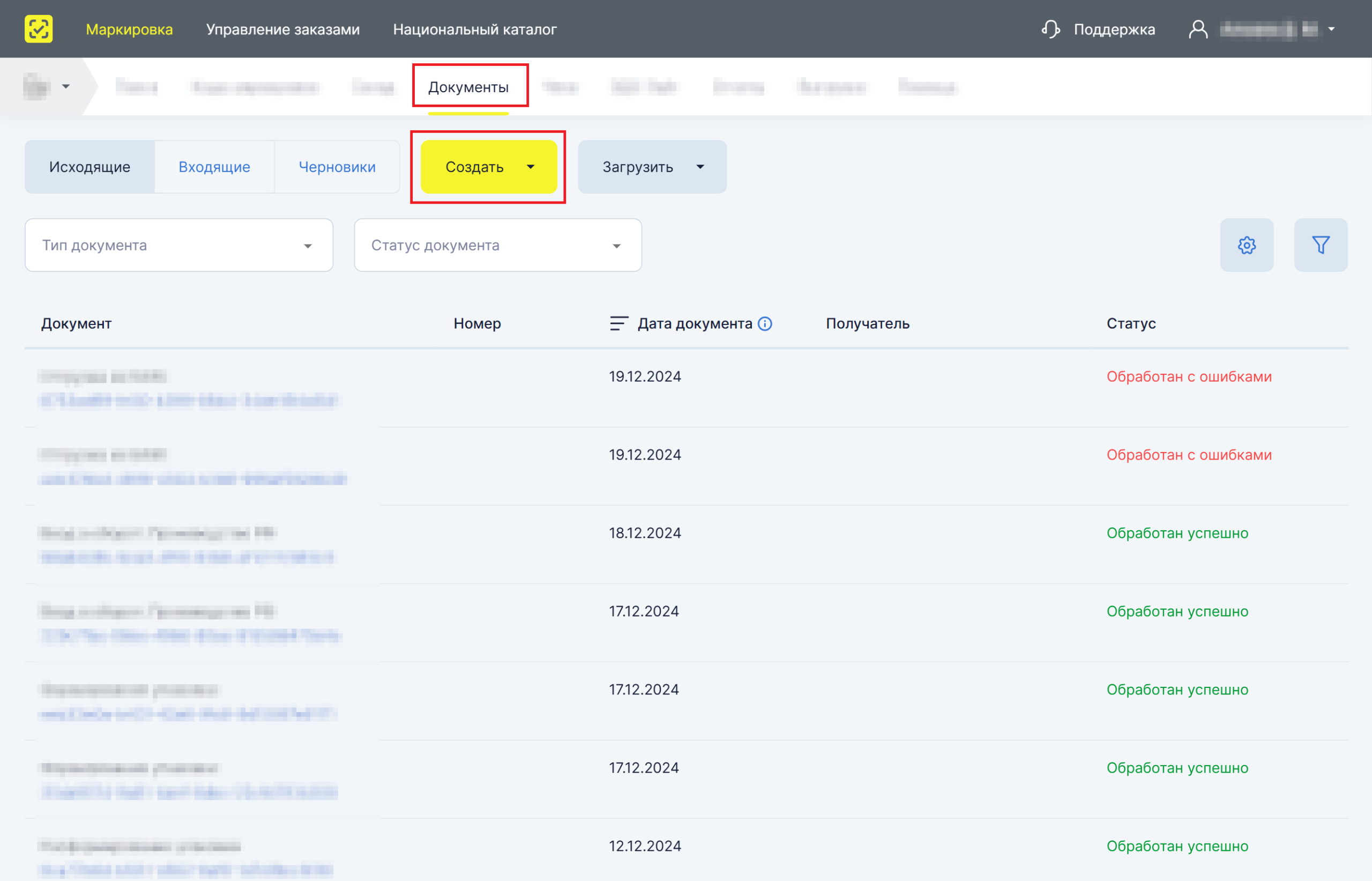
Рисунок 1. Создание документа
Место подключения: КПП торговой точки для юридических лиц
Укажите сведения о месте подключения кега к оборудованию для розлива. Поле «КПП торговой точки» заполняют только юридические лица. Способ заполнения зависит от количества зарегистрированных и активных МОД участника оборота товаров в ЕГАИС:
- Если МОД одно, система заполнит поле автоматически соответствующим значением.
- Если МОД больше одного, введите КПП полностью, затем выберите значение из выпадающего списка.
Список МОД, зарегистрированных в ЕГАИС, находится в разделе «Профиль» → «МОД». Работа с ним описана в «Инструкции по редактированию профиля в личном кабинете».
Практический совет. Если у организации несколько торговых точек, заранее подготовьте рабочий список «торговая точка — КПП». Сотруднику будет удобнее сопоставить место фактического подключения с нужным значением, не разыскивая реквизиты во время заполнения документа.
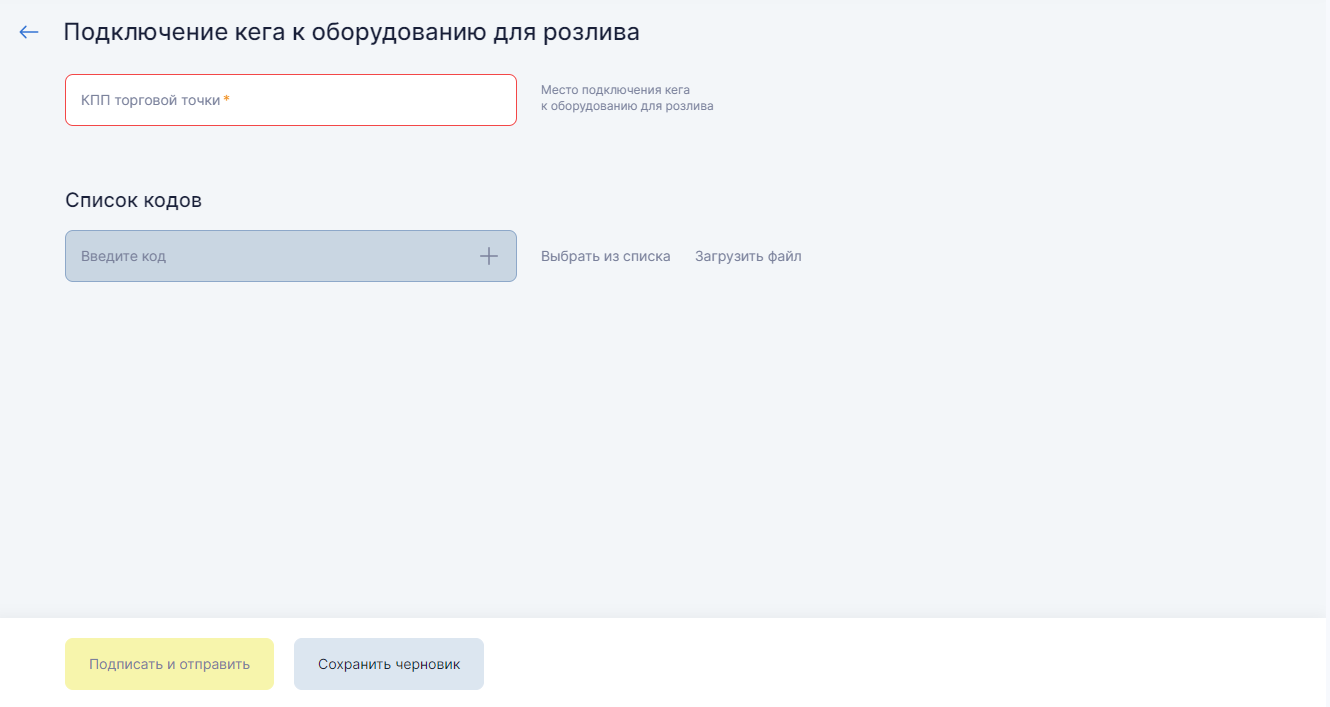
Рисунок 2. КПП торговой точки
Место подключения: адрес для индивидуальных предпринимателей
Поле «Адрес места подключения кега» заполняют только индивидуальные предприниматели. Способ заполнения зависит от количества зарегистрированных и активных МОД участника оборота товаров:
- Если МОД одно, система заполнит поле автоматически соответствующим значением.
- Если МОД больше одного, введите адрес или его часть либо полный идентификатор ФИАС. Затем выберите значение из выпадающего списка.
Индивидуальные предприниматели добавляют и удаляют МОД в разделе «Профиль» → «МОД» Системы маркировки. Подробности приведены в «Инструкции по редактированию профиля в личном кабинете».
После ввода первых символов появляется кнопка «Ввести код ФИАС». Нажмите её, чтобы заменить поле «Адрес места подключения кега» на поле «ФИАС ID» с маской для идентификатора ФИАС. Кнопка «Ввести адрес» возвращает поле «Адрес места подключения кега».
При работе с несколькими точками легко выбрать похожий адрес. Тогда сведения о подключении окажутся связаны не с тем местом, и сотрудникам придётся тратить время на выяснение расхождений между документами и фактическим размещением кега.
SelSup помогает вести учёт маркированных товаров по складам и торговым точкам. Сопоставление товара и места его учёта помогает снизить вероятность путаницы между точками при подготовке сведений.
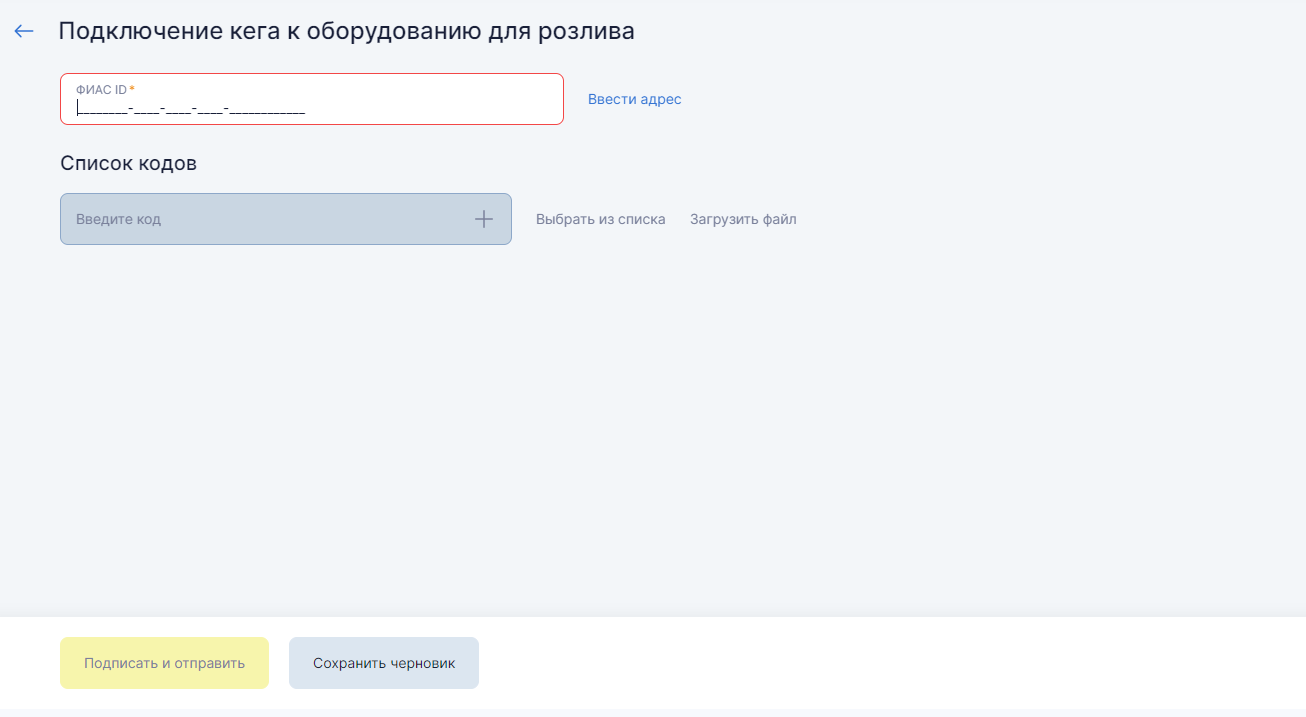
Рисунок 3. Идентификатор ФИАС
Как добавить коды идентификации
Добавьте КИ в документ. Поле «Список кодов» станет активным, когда вы заполните все обязательные поля на странице создания документа — они отмечены знаком *. Все добавляемые КИ должны быть уникальными. В один документ можно добавить не более 30 000 кодов.
Выберите удобный способ добавления:
- Ввести код вручную. Заполните поле «Введите код», затем нажмите «+» или Enter.
- Выбрать коды из списка. Нажмите «Выбрать из списка», установите флажки в крайнем левом столбце напротив нужных КИ и нажмите «Добавить (X) код(ов)».
До выбора КИ доступна кнопка «Вернуться к документу»: она возвращает на предыдущую страницу.
Для поиска используйте быстрые фильтры «Код или GTIN товара» и «Статус». Чтобы настроить другие условия поиска, нажмите «Все фильтры». Видимость столбцов таблицы можно настроить через иконку шестерёнки.
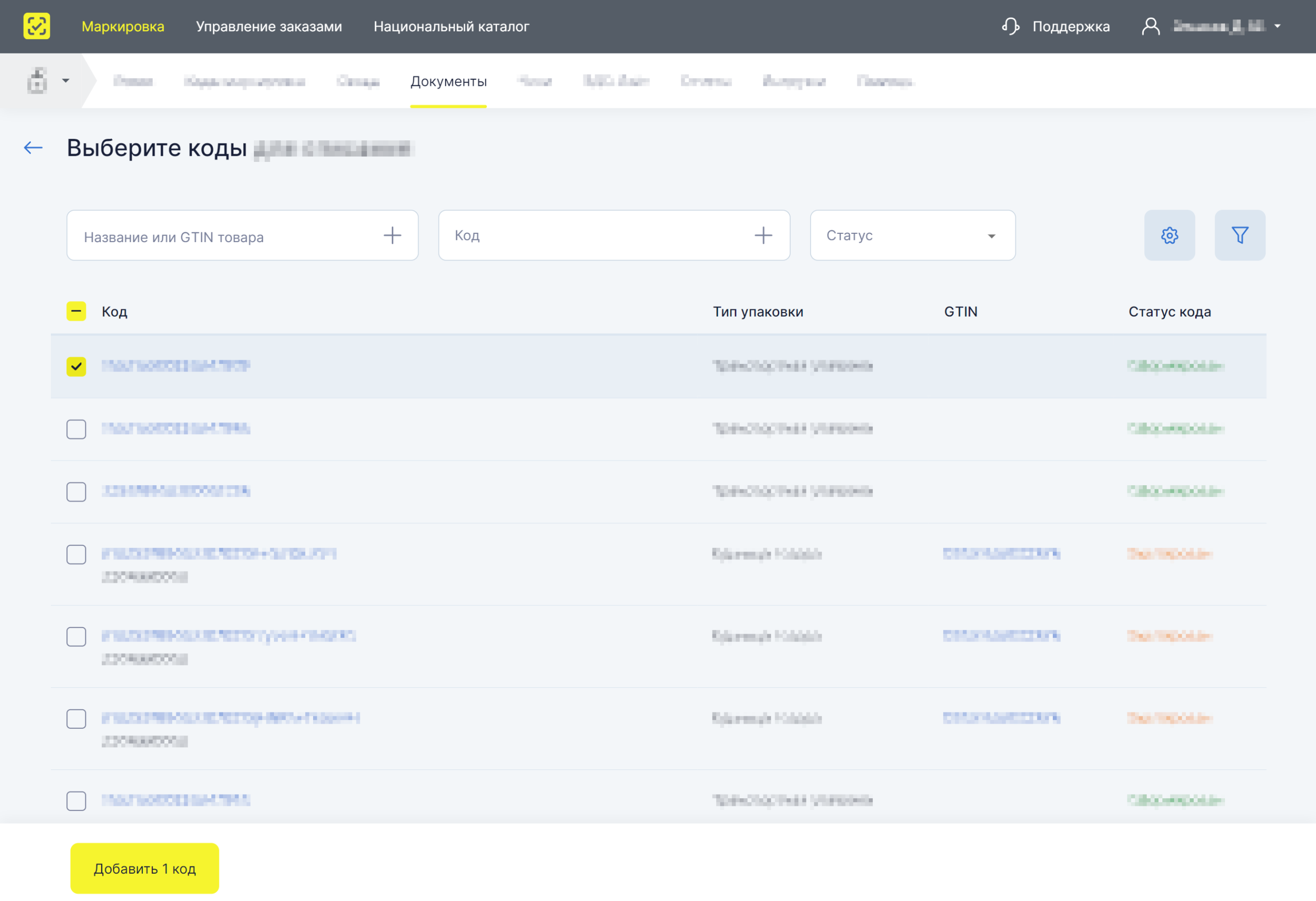
Рисунок 4. Выбор кодов из списка
Как загрузить коды из файла
Ещё один способ добавить КИ — загрузить заранее подготовленный файл со списком кодов.
- Нажмите «Загрузить файл».
- В модальном окне «Загрузка списка кодов» загрузите файл в формате xls или xlsx размером не более 10 Мб.
- Нажмите «Загрузить».
Пример файла доступен по кнопке «Скачать шаблон». После нажатия шаблон автоматически загрузится на персональный компьютер. Иконка крестика закрывает модальное окно без сохранения внесённых сведений.
Практический совет. Для подготовки списка используйте скачанный шаблон, а перед загрузкой отдельно проверьте файл на повторяющиеся КИ. Так удобнее подготовить уникальный список сразу, без повторной ручной сверки во время заполнения документа.
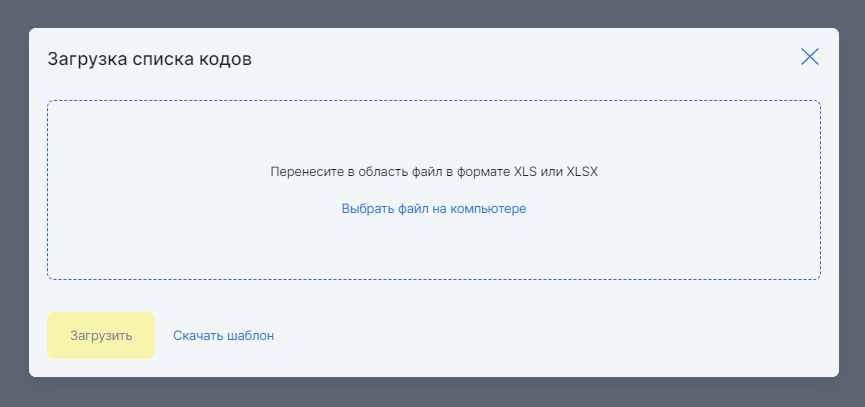
Рисунок 5. Загрузка списка кодов
Какие даты указать для выбранных КИ
Для выбранных кодов заполните поля с датами.
«Дата подключения кега» — обязательное поле. Введите дату вручную или выберите её в календаре, нажав иконку календаря. Допустимый диапазон — от даты создания документа минус пять лет до даты создания документа.
«Срок годности после подключения» — необязательное поле. Дату также можно ввести вручную или выбрать через иконку календаря. Если вы заполняете это поле, значение должно одновременно соответствовать следующим условиям:
- Быть больше даты в поле «Дата подключения кега».
- Не превышать заводской срок годности.
- Не превышать срок, рассчитанный как «Дата подключения кега» плюс «Предельный срок реализации после вскрытия кега» из карточки товара в «Национальном каталоге», если этот атрибут заполнен.
При ручном заполнении легко перепутать даты или не учесть ограничение из карточки товара. Несоответствие допустимым значениям потребует дополнительной проверки и исправления сведений — на потоке это превращается в повторную работу сотрудников.
SelSup помогает контролировать даты подключения и сроки годности в учёте маркированных товаров. Единый учёт этих данных упрощает сверку перед отправкой и помогает сократить ручные проверки сроков.
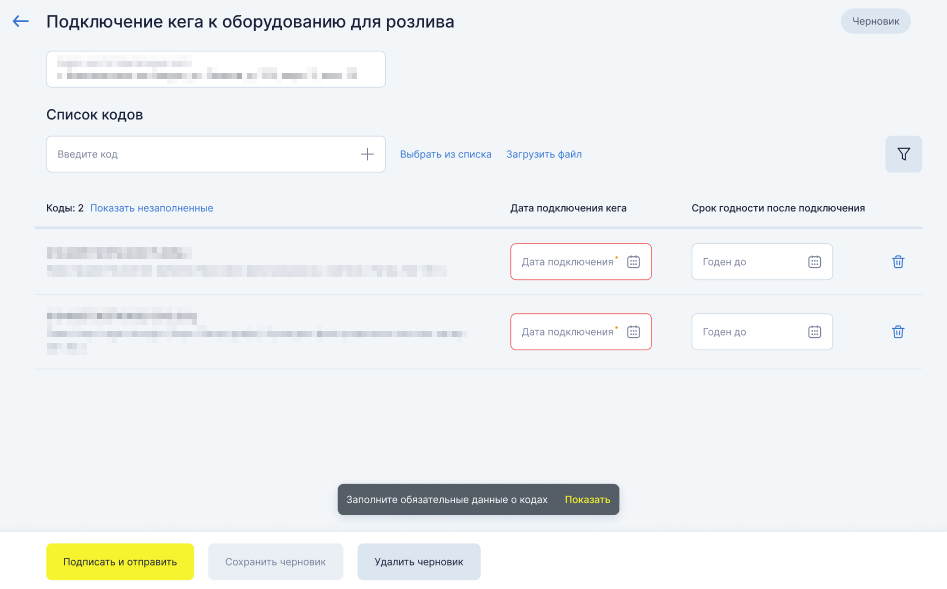
Рисунок 6. Заполнение полей для выбранных КИ
Как отправить документ или сохранить его на потом
Чтобы подать сведения, нажмите «Подписать и отправить».
Если нужно продолжить работу позже, нажмите «Сохранить черновик». Документ сохранится в разделе «Документы» → «Черновики». Для удаления черновика нажмите «Удалить черновик».
Практический совет. Если документ готовит один сотрудник, а подписывает другой, используйте черновик как точку передачи работы. Заранее договоритесь, кто сверяет коды, место подключения и даты перед подписанием: это позволит не дублировать проверку и организовать понятный порядок работы.
Как проверить результат подачи сведений
В момент подписания система проверяет корректность введённых сведений. Если их форма или содержание не соответствуют требованиям, проверка не будет пройдена и документ не будет отправлен Оператору Системы маркировки.
Если документ обработан успешно
Откройте раздел «Документы» → «Исходящие». При успешной обработке у отправленного документа появится статус «Обработан успешно». Система сохранит сведения и отобразит их в карточке КИ:
- КИ получит особое состояние «Подключен к оборудованию для розлива». Код с таким состоянием недоступен для агрегации и движения (перемещения).
- Если указанный КИ принадлежал не отправителю документа, его владельцем станет отправитель. Это правило действует только для продукции, произведённой до 1 марта 2025 года и для которой не наступила прослеживаемость.
- Для КИ сохранятся указанные в документе текущее место осуществления деятельности, дата подключения к крану и дата истечения срока годности.
- Если указанный в документе КИ вложен в агрегат, агрегат расформируется. Владелец агрегата при этом не изменится.
Если срок годности в документе не указан, после успешной обработки система определит его для всех кодов идентификации по следующему правилу:
- Если в карточке товара в «Национальном каталоге» заполнен атрибут «Предельный срок реализации после вскрытия кега» и рассчитанный срок не превышает заводской, срок годности изменится на «Дата подключения кега» плюс «Предельный срок реализации после вскрытия кега».
- Если рассчитанный срок превышает заводской или атрибут в карточке товара не заполнен, сохранится заводской срок годности.
Подробности о данных карточки приведены в документе «Описание полей карточки кода идентификации».
Если документ обработан с ошибками
При некорректно поданных сведениях отправленный документ появится в разделе «Документы» → «Исходящие» со статусом «Обработан с ошибками». Чтобы узнать причину, откройте карточку соответствующего документа и нажмите «Отчет об ошибках».
Не считайте нажатие «Подписать и отправить» подтверждением успешной обработки. Если оставить документ с ошибками без внимания, сотрудники могут продолжить работу, считая подключение отражённым в системе, хотя ожидаемый результат не получен. Это создаёт расхождения в учёте и дополнительные затраты времени на сверку.
SelSup помогает контролировать операции с маркировкой и сопоставлять их с товарным учётом. Такой контроль позволяет быстрее замечать незавершённые операции и разбирать расхождения, не полагаясь только на факт отправки документа.
Совет эксперта SelSup. При проверке результата сопоставьте статус документа с данными карточки КИ: местом деятельности, датой подключения и итоговым сроком годности. Особенно полезна такая сверка, если поле срока годности оставалось пустым: итоговое значение зависит от данных карточки товара.
Сокращения и термины
- API — Application Programming Interface, интерфейс программирования приложений. Это программный интерфейс приложения: набор готовых классов, процедур, функций, структур и констант, которые приложение, библиотека, сервис или операционная система предоставляют для использования во внешних программных продуктах.
- Главное окно — используемое в документации название области интерфейса, которая отображается после входа в ГИС МТ / «ИР Маркировки» и содержит остальные функциональные элементы пользовательского интерфейса.
- ЕГАИС — Единая государственная автоматизированная информационная система, предназначенная для государственного контроля над объёмом производства и оборота этилового спирта, алкогольной и спиртосодержащей продукции.
- КИ — код идентификации. Это последовательность символов — уникальный номер экземпляра товара, который Оператор информационной системы мониторинга формирует для идентификации товаров, в том числе в потребительской упаковке.
- МОД — место осуществления деятельности.
- Пиво и слабоалкогольные напитки — пиво, напитки, изготавливаемые на основе пива, слабоалкогольные напитки.
- Система маркировки — термин, которым в документации обозначаются ГИС МТ и «ИР Маркировки».
- Участник оборота товаров — юридические лица и физические лица, зарегистрированные в качестве индивидуальных предпринимателей, которые являются налоговыми резидентами Российской Федерации и осуществляют ввод товаров в оборот, оборот и (или) вывод товаров из оборота. Исключение — юридические лица и физические лица, зарегистрированные в качестве индивидуальных предпринимателей, которые приобретают товары для использования в целях, не связанных с последующей реализацией (продажей).
Главный практический ориентир — не только отправить сведения о каждом подключённом кеге, но и проверить статус «Обработан успешно» и результат в карточке КИ. Следующий вопрос — как связать подключение кегов с учётом товаров по точкам и контролем сроков годности. На демонстрации SelSup можно разобрать ваш порядок работы и посмотреть, как организовать учёт маркированных товаров и сверку операций без разрозненных ручных списков.
Продолжайте читать и смотреть
Новости маркетплейсов, автоматизация и практические разборы ИИ — на удобной для вас площадке.