В личном кабинете системы маркировки можно посмотреть список зарегистрированных экземпляров ТС ПИоТ — технических средств получения информации о товаре — и сведения о входящих в них компонентах. Это позволяет ознакомиться с данными кассовой зоны и подробной информацией по каждому экземпляру.
Функциональность относится к разделу «Регистрация и профиль» документации «Маркировка товаров (ГИС МТ)».
Как открыть список фискальных накопителей
Чтобы перейти к зарегистрированным экземплярам ТС ПИоТ, выполните следующие действия:
- Авторизуйтесь с помощью УКЭП в личном кабинете Системы маркировки.
- В правом верхнем углу «Главного окна» нажмите на имя пользователя. В выпадающем списке выберите «Профиль».
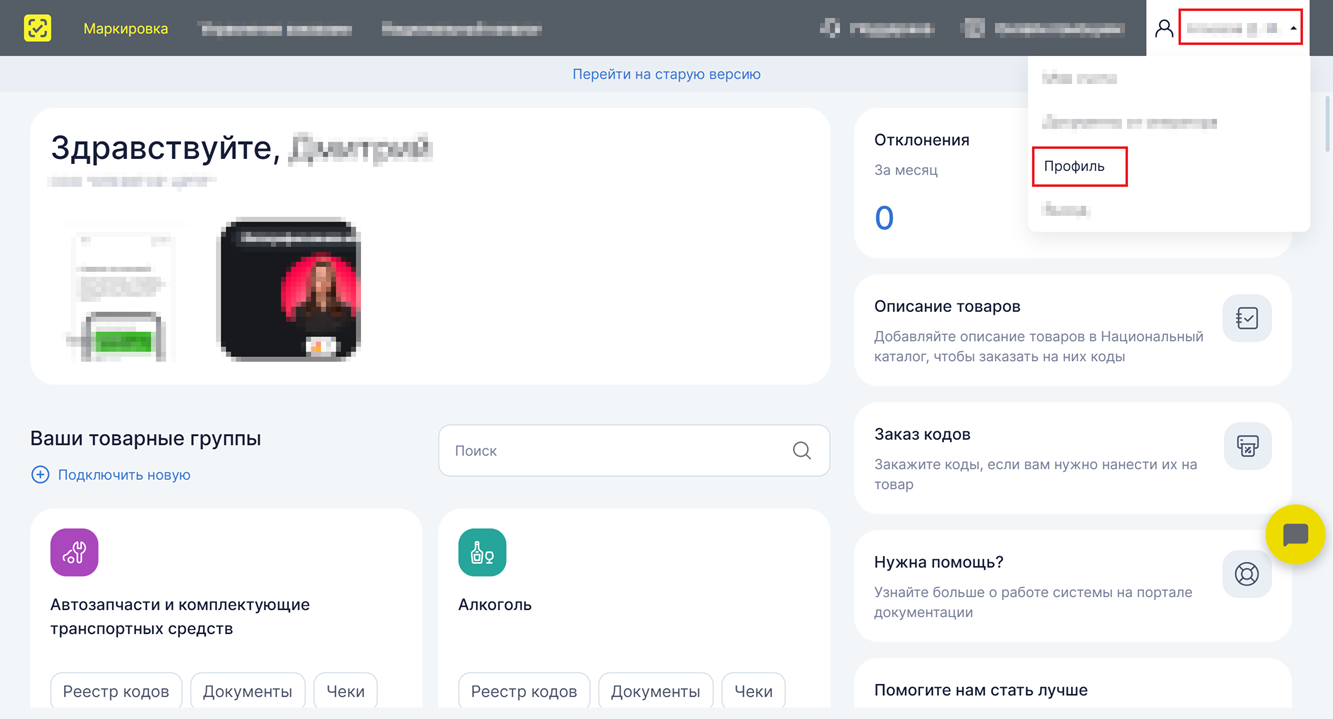
В блоке данных участника «Участие в системе» нажмите «Посмотреть ТС ПИоТ (кассовую зону)».
Практический совет. Если проверяете конкретный накопитель, заранее подготовьте его номер. Так при переходе к списку вы сможете сразу воспользоваться поиском, не отвлекаясь на сбор данных.
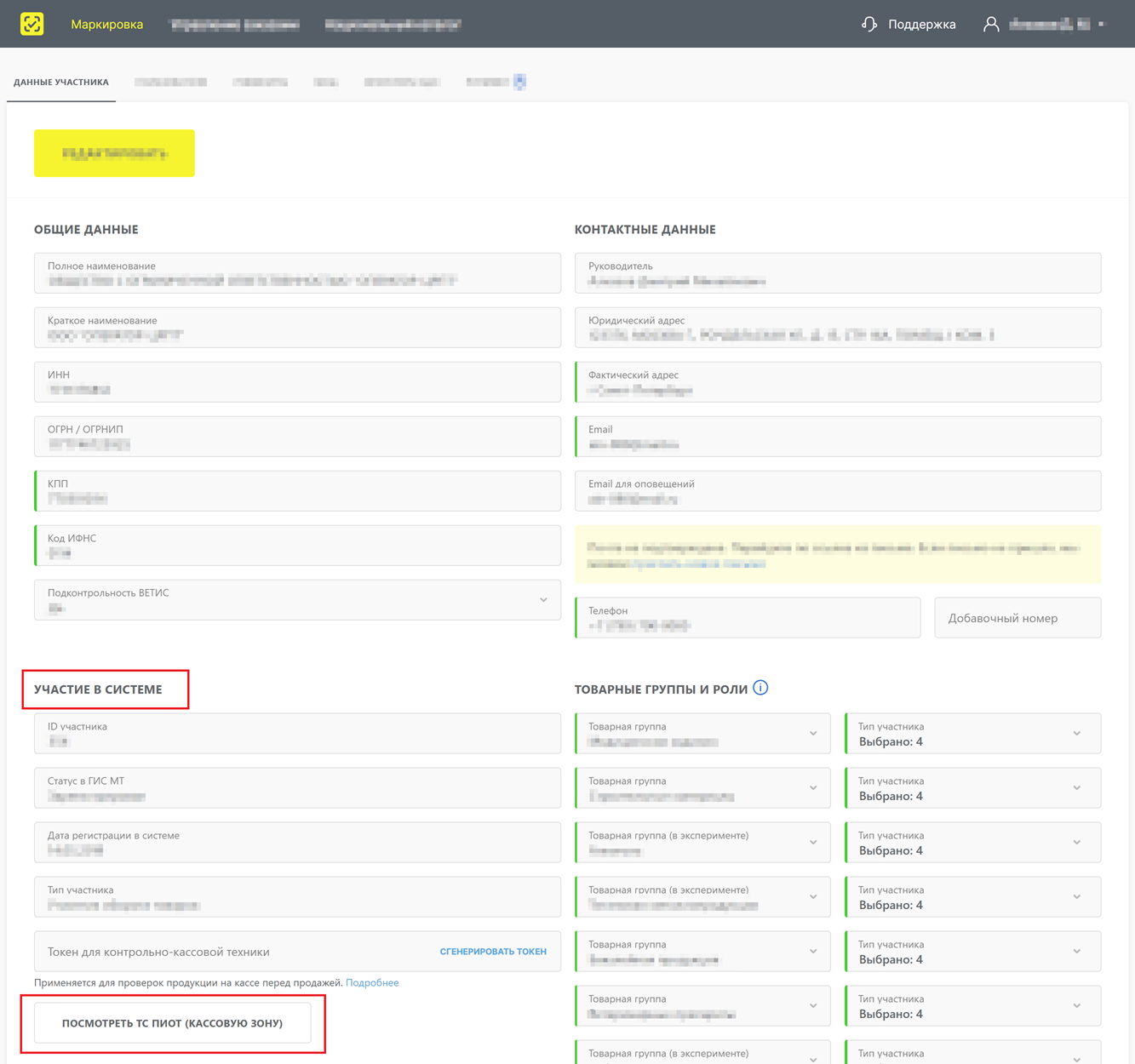
Откроется раздел «ТС ПИоТ (кассовая зона)» со списком зарегистрированных экземпляров ТС ПИоТ.
Чтобы быстро найти нужную запись, вручную введите номер в поле «Номер накопителя» или воспользуйтесь фильтром по дате регистрации, нажав иконку фильтра.
Выбранные фильтры отображаются над таблицей. Чтобы сбросить фильтр, нажмите иконку крестика.
Если оставить ранее выбранный фильтр, нужная запись может не попасть в результаты поиска. Это легко принять за отсутствие зарегистрированного экземпляра и потратить время на лишние проверки.
SelSup помогает организовать связанные операции с маркированными товарами: вести товарный учёт и проверять коды маркировки при сборке заказов. Меньше ручных сверок в повседневной работе — больше времени на проверку конкретной записи в личном кабинете.
Какие сведения содержит карточка экземпляра ТС ПИоТ
Поля карточки распределены по трём тематическим блокам. Их описание приведено в подразделах ниже:
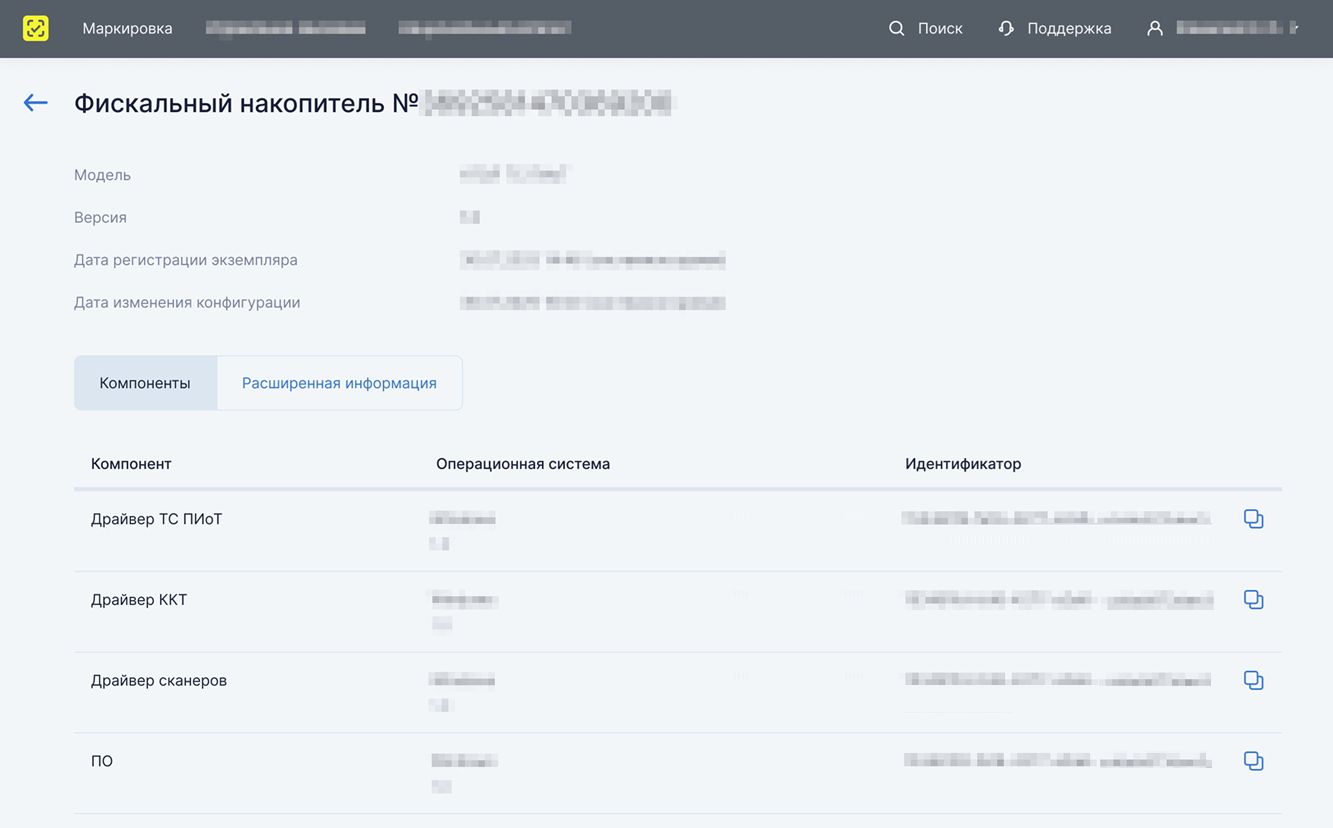
Поля блока «Общая информация»
В заголовке блока «Общая информация» указан идентификатор фискального накопителя. Ниже расположены основные сведения об экземпляре ТС ПИоТ:
- «Код фискального накопителя» — цифры.
- «Модель» — текст.
- «Версия» — значение с разделителем «.» (точка).
- «Дата регистрации экземпляра» — дата и время в формате dd.mm.yyyy hh:mm.
- «Дата изменения конфигурации» — дата и время в формате dd.mm.yyyy hh:mm.
Практический совет. Если фиксируете результаты проверки для сотрудника, укажите вместе с моделью код накопителя и обе даты. Такая запись поможет однозначно определить экземпляр и сохранить контекст проверки, не возвращаясь к карточке за отдельными сведениями.
Вкладка «Компоненты»
На вкладке «Компоненты» находится таблица со сведениями о компонентах экземпляра ТС ПИоТ. В ней представлены следующие столбцы:
- «Компонент» — текст.
- «Операционная система» — текст и числовое значение с разделителем «.» (точка).
- «Идентификатор» — значение с разделителем «-» (дефис). Его можно скопировать, нажав иконку копирования.
Практический совет. Для передачи сведений коллеге копируйте идентификатор встроенной кнопкой, а рядом указывайте название компонента. Это удобнее ручного переписывания длинного значения и позволяет сразу понять, к какому компоненту оно относится.
Вкладка «Расширенная информация»
Вкладка «Расширенная информация» — это страница просмотра подробных сведений об экземпляре ТС ПИоТ.
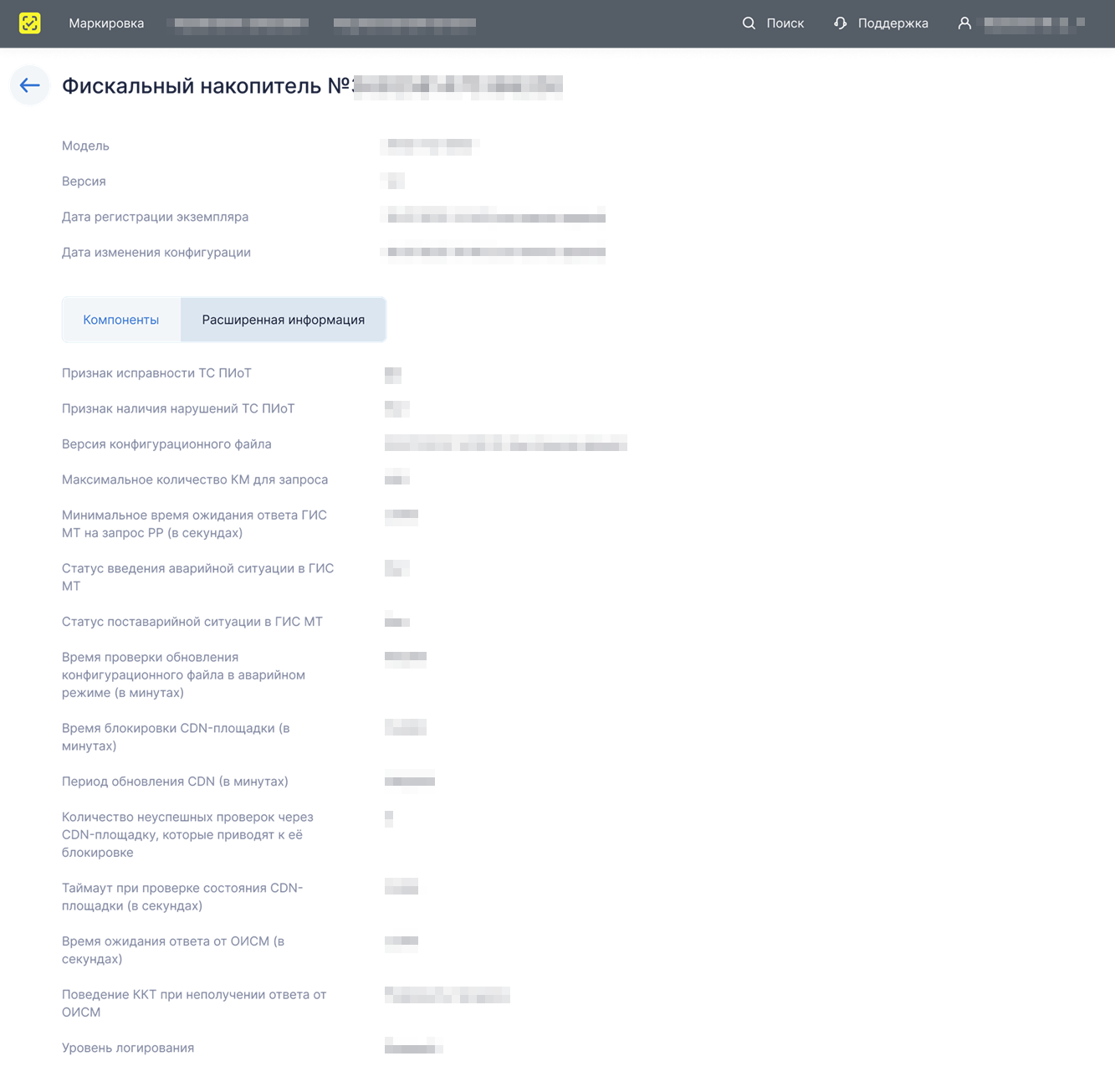
В расширенной информации отображаются следующие поля и значения.
- «Признак исправности ТС ПИоТ» — «Да» или «Нет».
- «Признак наличия нарушений ТС ПИоТ» — «Да» или «Нет».
- «Версия конфигурационного файла» — dd.MM.yyyy HH:mm, системное время.
- «Максимальное количество КМ для запроса» — числовое значение.
- «Минимальное время ожидания ответа ГИС МТ на запрос РР (в секундах)» — значение с разделителем «,» (запятая). Пример: 1,500.
- «Статус введения аварийной ситуации в ГИС МТ» — «Да» или «Нет».
- «Статус поставарийной ситуации в ГИС МТ» — «Да» или «Нет».
- «Время проверки обновления конфигурационного файла в аварийном режиме (в минутах)» — значение с разделителем «,» (запятая). Пример: 60,000.
- «Время блокировки CDN-площадки (в минутах)» — значение с разделителем «,» (запятая). Пример: 15,000.
- «Период обновления CDN (в минутах)» — значение с разделителем «,» (запятая). Пример: 360,000.
- «Количество неуспешных проверок через CDN-площадку, которые приводят к её блокировке» — числовое значение.
- «Таймаут при проверке состояния CDN-площадки (в секундах)» — значение с разделителем «,» (запятая). Пример: 2,000.
- «Время ожидания ответа от ОИСМ (в секундах)» — значение с разделителем «,» (запятая). Пример: 1,200.
У поля «Поведение ККТ при неполучении ответа от ОИСМ» возможны три значения:
- «Запрещать продажу»;
- «Разрешать продажу»;
- «На выбор участника оборота товаров».
У поля «Уровень логирования» возможны четыре значения:
- «Логирование отключено»;
- «Базовый»;
- «Нормальный»;
- «Максимальный».
Не считайте приведённые примеры времени универсальными настройками: это примеры формата значений. Отдельно обратите внимание на поведение ККТ при неполучении ответа от ОИСМ: при значении «Запрещать продажу» отсутствие ответа может остановить продажу и задержать обслуживание покупателя.
SelSup помогает контролировать заказы и остатки, а также анализировать продажи и финансовые результаты. Это позволяет отслеживать выполнение заказов и динамику выручки, пока ответственный сотрудник разбирается с работой кассовой зоны; сам просмотр карточки ТС ПИоТ выполняется в личном кабинете системы маркировки.
Совет эксперта. При разборе конкретной ситуации сопоставляйте признак исправности, признак наличия нарушений, статусы аварийной и поставарийной ситуации и поведение ККТ при отсутствии ответа от ОИСМ. Рассматривать эти сведения вместе полезнее, чем делать вывод по одному полю.
Главный результат проверки — найти нужный экземпляр ТС ПИоТ и получить сведения о его составе, состоянии и конфигурации. Следующий вопрос — как связать такой контроль с ежедневной работой продавца. На демонстрации SelSup можно разобрать проверку кодов при сборке заказов, контроль остатков и анализ продаж: посмотреть, какие связанные операции удобно автоматизировать и какие данные оставить для проверки ответственному сотруднику.
Продолжайте читать и смотреть
Новости маркетплейсов, автоматизация и практические разборы ИИ — на удобной для вас площадке.