
Что нужно знать перед маркировкой остатков
Чтобы продавать остатки товаров лёгкой промышленности, необходимо описать товары, заказать и получить коды маркировки, распечатать их и ввести товары в оборот. Для участников, которые не используют интеграционные решения или внешнюю систему автоматизации, в личном кабинете предусмотрен отдельный раздел «Маркировка остатков». Он упрощает и ускоряет эту работу.
Остатки — это немаркированная продукция участника оборота товаров, для которой теперь введена обязательная маркировка. Без маркировки реализовать такие товары не получится.
Доступ к функциям Системы маркировки зависит от ролевой модели. Ограничения прав приведены в памятке по ролевой модели доступа.
Для каких товаров доступен раздел
В разделе «Маркировка остатков» можно работать с товарами, указанными в Постановлении Правительства РФ от 25.12.2025 № 2129.
Для других товарных групп, в которых маркировка остатков обязательна, этот раздел недоступен. Инструкцию для своей группы найдите на портале документации: «Маркировка по шагам» → товарная категория.
Ограничения и срок выполнения
- Общее количество карточек товаров, для которых потребуется маркировка остатков 4 волны, не должно превышать 5000.
- В интерфейсе инструмента в одном заказе отображается не более 1000 кодов для одного товара (GTIN). Если нужно больше кодов, можно последовательно оформить несколько заказов.
- До 1 декабря 2026 года всем участникам оборота необходимо описать все товарные остатки, заказать и получить (распечатать) коды маркировки, а также ввести их в оборот. Коды, которые не будут введены в оборот, аннулируются.
Не считайте распечатанные этикетки завершением маркировки: если коды не будут введены в оборот в установленный срок, они аннулируются, а выполненная работа не даст возможности реализовать остатки.
SelSup помогает контролировать маркировку вместе со складским учётом: сопоставлять товары, остатки и коды, чтобы незавершённые операции не терялись среди повседневных задач.
Практический совет: заранее составьте рабочий список остатков с количеством единиц по каждому товару и GTIN, если он уже известен. Так удобнее оценить объём работы и спланировать последовательные заказы с учётом ограничения интерфейса.
Как открыть раздел «Маркировка остатков»
- Авторизуйтесь в личном кабинете Системы маркировки.
- На «Главной странице» откройте карточку товарной группы «Лёгкая промышленность».
- Перейдите в раздел «Маркировка остатков».
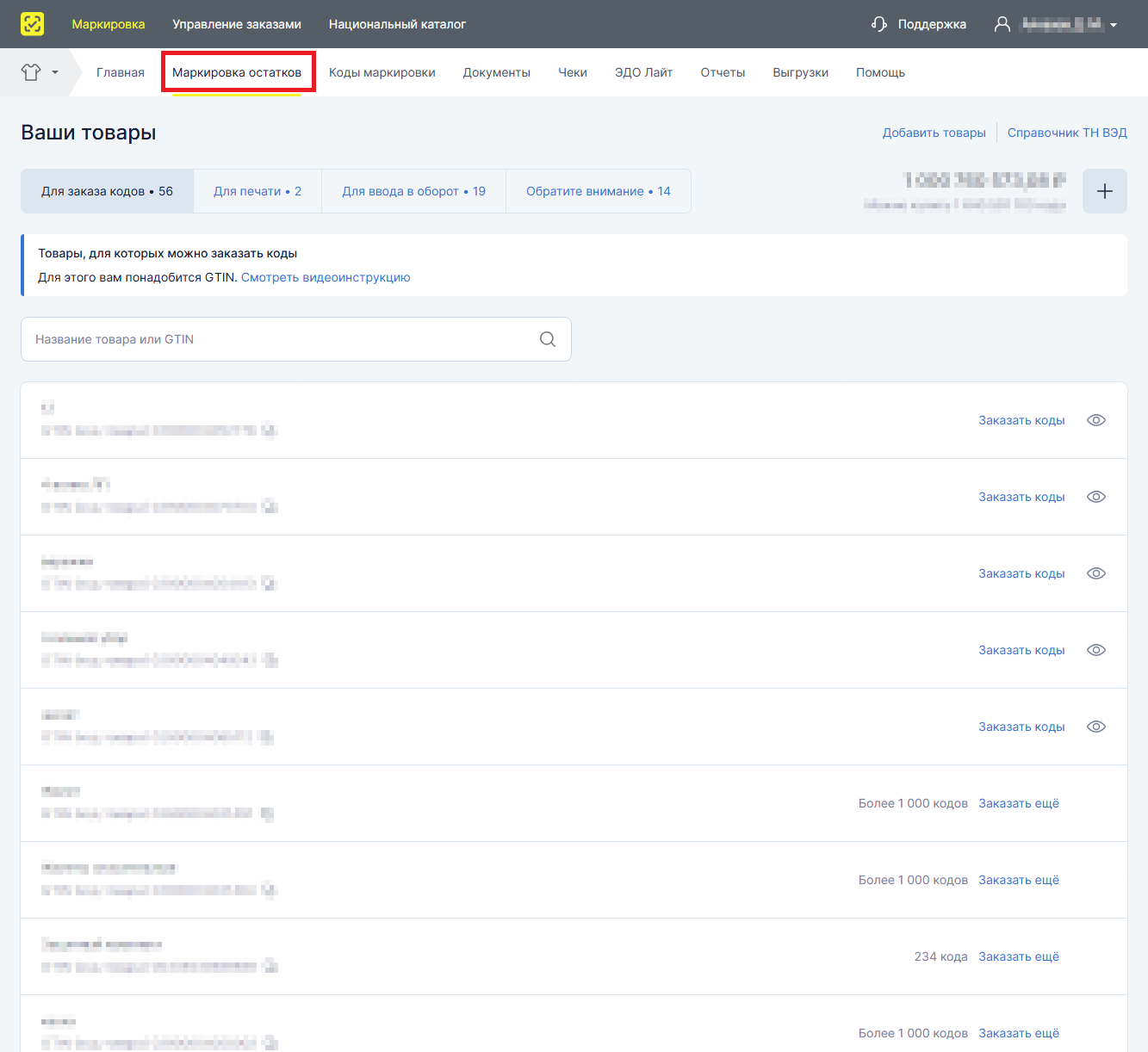
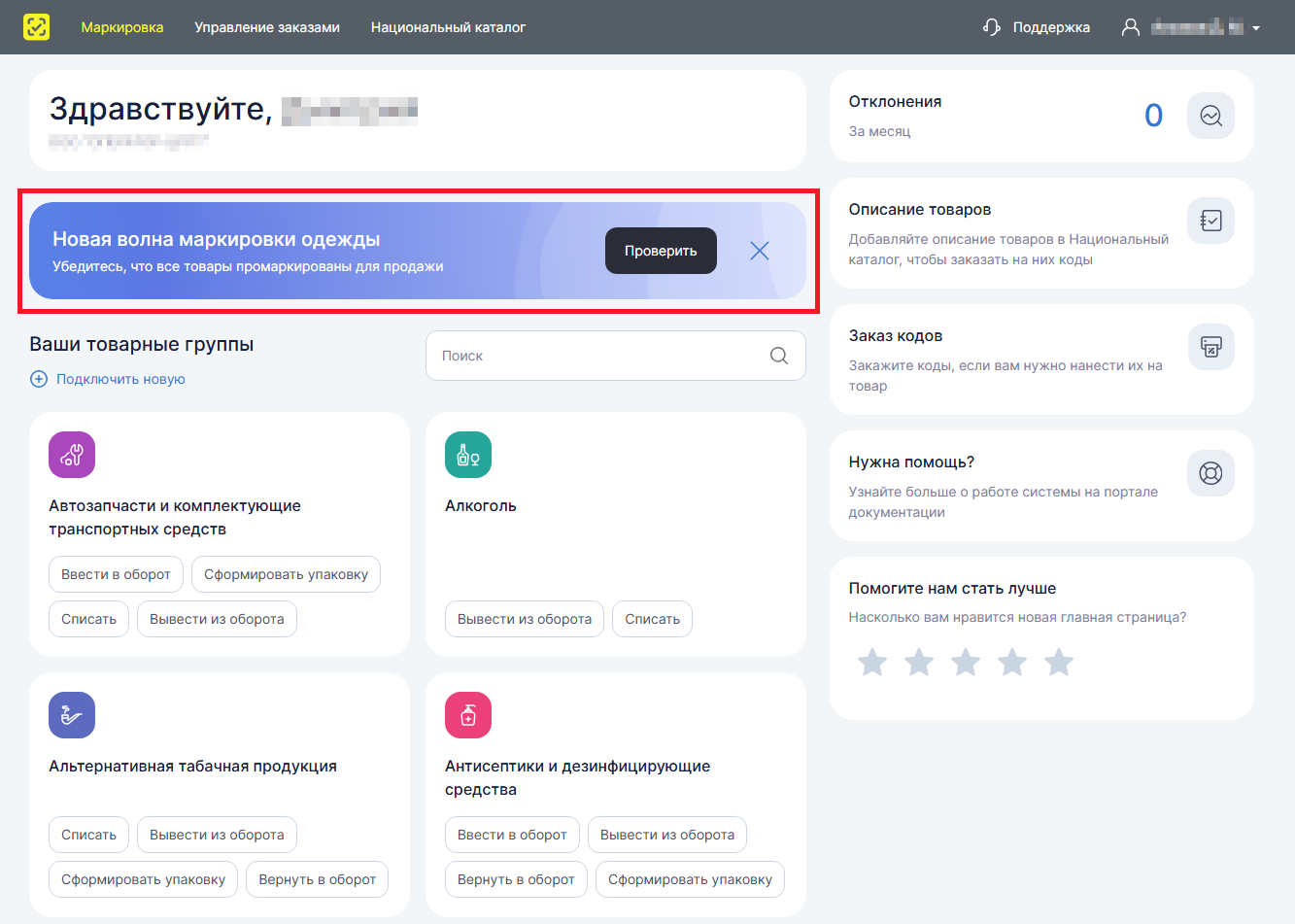
Есть и другой способ перейти в раздел «Маркировка остатков»: на главной странице личного кабинета найдите сообщение о новой волне маркировки одежды и нажмите «Проверить».
Что можно сделать в разделе
Раздел «Маркировка остатков» позволяет:
- описывать остатки по полному атрибутному составу;
- контролировать готовность товаров к заказу кодов, печати этикеток и вводу в оборот;
- массово вводить остатки в оборот.
Если список пуст, система покажет надпись «Пока нет товаров для новой волны» и предложит добавить товары. Нажмите «Добавить товар» — откроется окно для поиска и ввода кода GTIN. Также доступна видеоинструкция.
Если товары уже описаны, откроется раздел «Ваши товары» со списком товаров по новой волне маркировки.
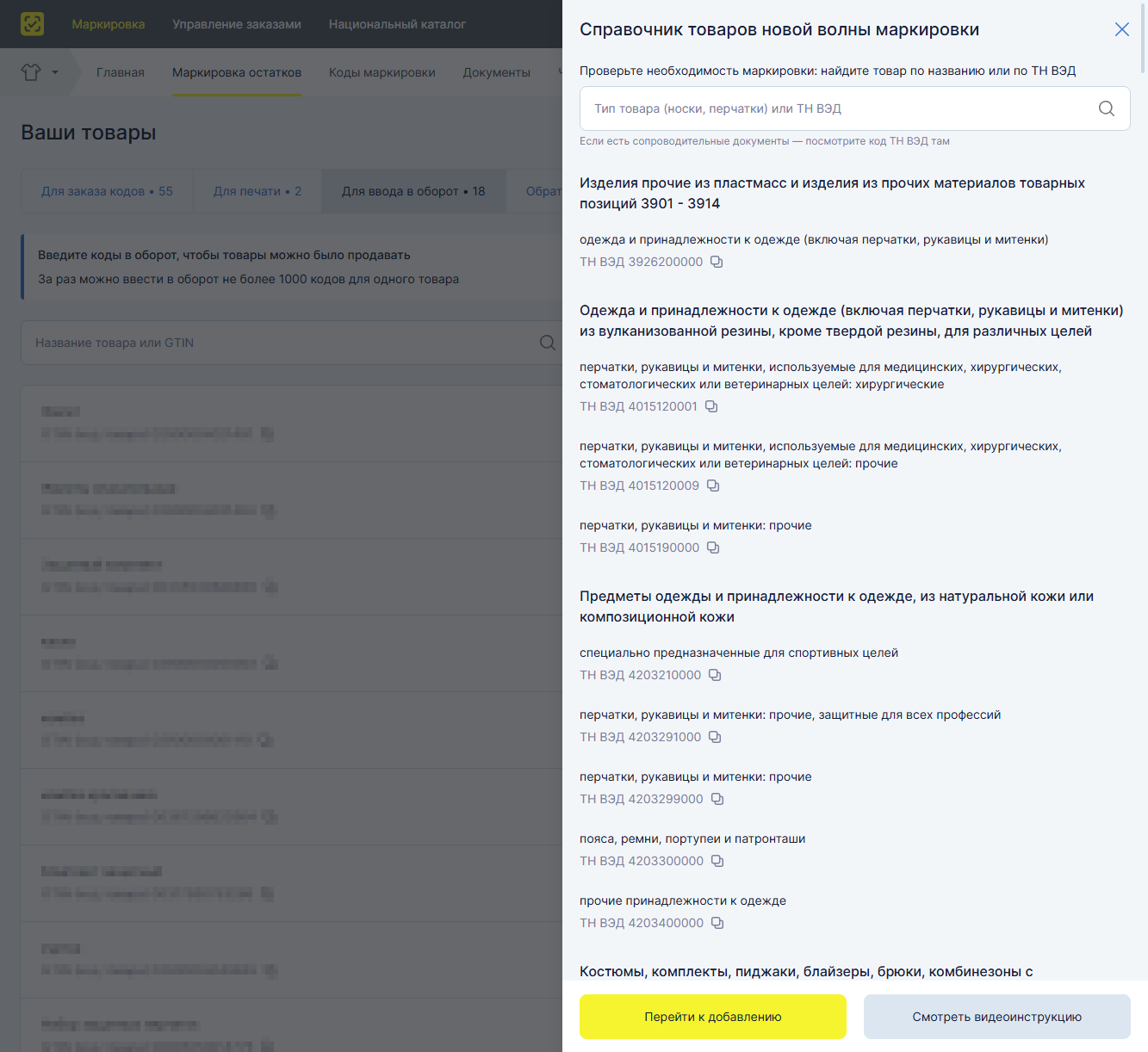
В правом верхнем углу расположен справочник ТН ВЭД. В нём можно проверить, подлежит ли товар маркировке в рамках 4 волны.
Справочник — вспомогательный инструмент. Если сложно определить принадлежность товара, необходимо ориентироваться на код ТН ВЭД ЕАЭС и (или) ОКПД2 согласно Постановлению Правительства РФ от 25.12.2025 № 2129.
В какой последовательности маркировать остатки
Подать в ГИС МТ сведения о вводе в оборот с видом документа «Остатки» можно двумя способами: вручную через ЛК ГИС МТ или через API.
Для маркировки остатков выполните действия в следующем порядке:
- Опишите остатки и дождитесь прохождения модерации.
- Пополните лицевой счёт.
- В Управлении заказами закажите и распечатайте коды.
- Введите товары в оборот.
Как описать остатки
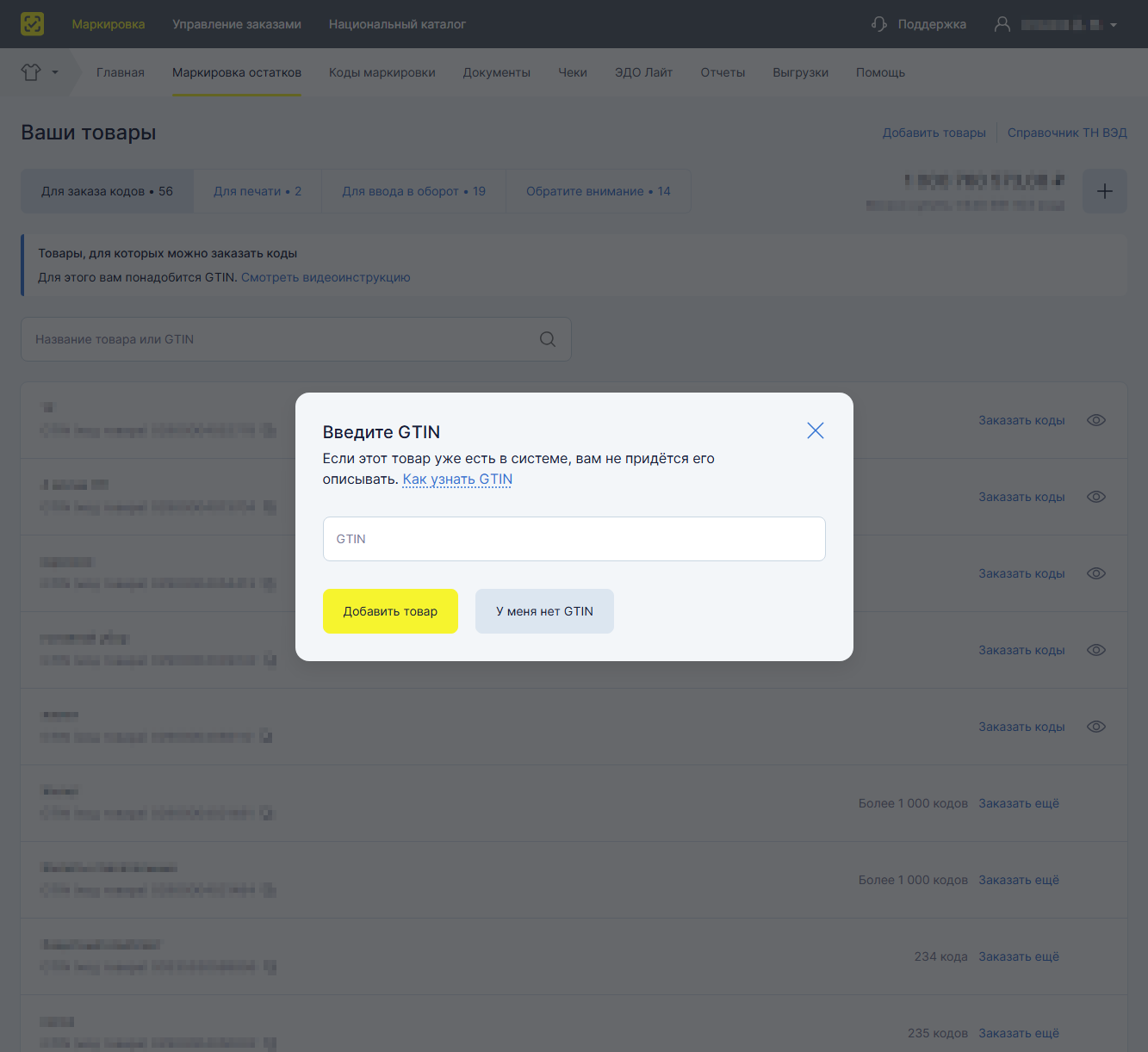
- Для создания карточки остатков нажмите «Добавить товары».
- В открывшемся окне «Введите GTIN» укажите 14-значный код товара.
- Нажмите «Добавить товар».
Если товар уже есть в системе, он добавится из справочника. Если товара в системе нет или у вас нет GTIN, откроется окно для перехода в Национальный каталог.
Как ориентироваться во вкладках списка товаров
Товары распределяются по вкладкам в зависимости от того, какое действие требуется выполнить.
«Для заказа кодов»
Здесь отображаются товары, для которых можно заказать коды. Необходимо пройти модерацию, подписать карточку и заказать коды. Порядок действий описан в инструкции Национального каталога и инструкции по заказу кодов.
«Для печати»
Эта вкладка означает, что заказ готов. Пополните баланс и распечатайте коды. Порядок пополнения приведён в инструкции по работе с документами от Оператора.
«Для ввода в оборот»
Нанесите коды на товар и подайте сведения о вводе. Порядок действий приведён в разделе «Подача сведений о вводе в оборот».
«Обратите внимание»
На этой вкладке находятся товары, которым нужны публикация или правки. Перейдите в Национальный каталог и опубликуйте товары кнопкой «Подписать все». Без публикации ввести товары в оборот не получится.
При необходимости товары можно вводить в оборот по одному. Нажмите «Нужно подписать» рядом с названием товара — откроется Национальный каталог, где можно опубликовать его карточку.
«Скрытые»
Чтобы убрать товар с основных вкладок, нажмите на иконку глаза справа от перечня товаров. После этого он исключается со всех остальных вкладок и отображается только на вкладке «Скрытые».
Скрытый товар легко выпустить из рабочего контроля: его не будет на основных вкладках, даже если сотрудник рассчитывает найти его там. Это может привести к повторным проверкам и потере времени при обработке остатков.
SelSup помогает сохранять контроль над фактическими остатками независимо от организации списка в личном кабинете. Единый складской учёт позволяет сопоставлять товары в работе с наличием на складе и не полагаться только на видимость карточек во вкладках.
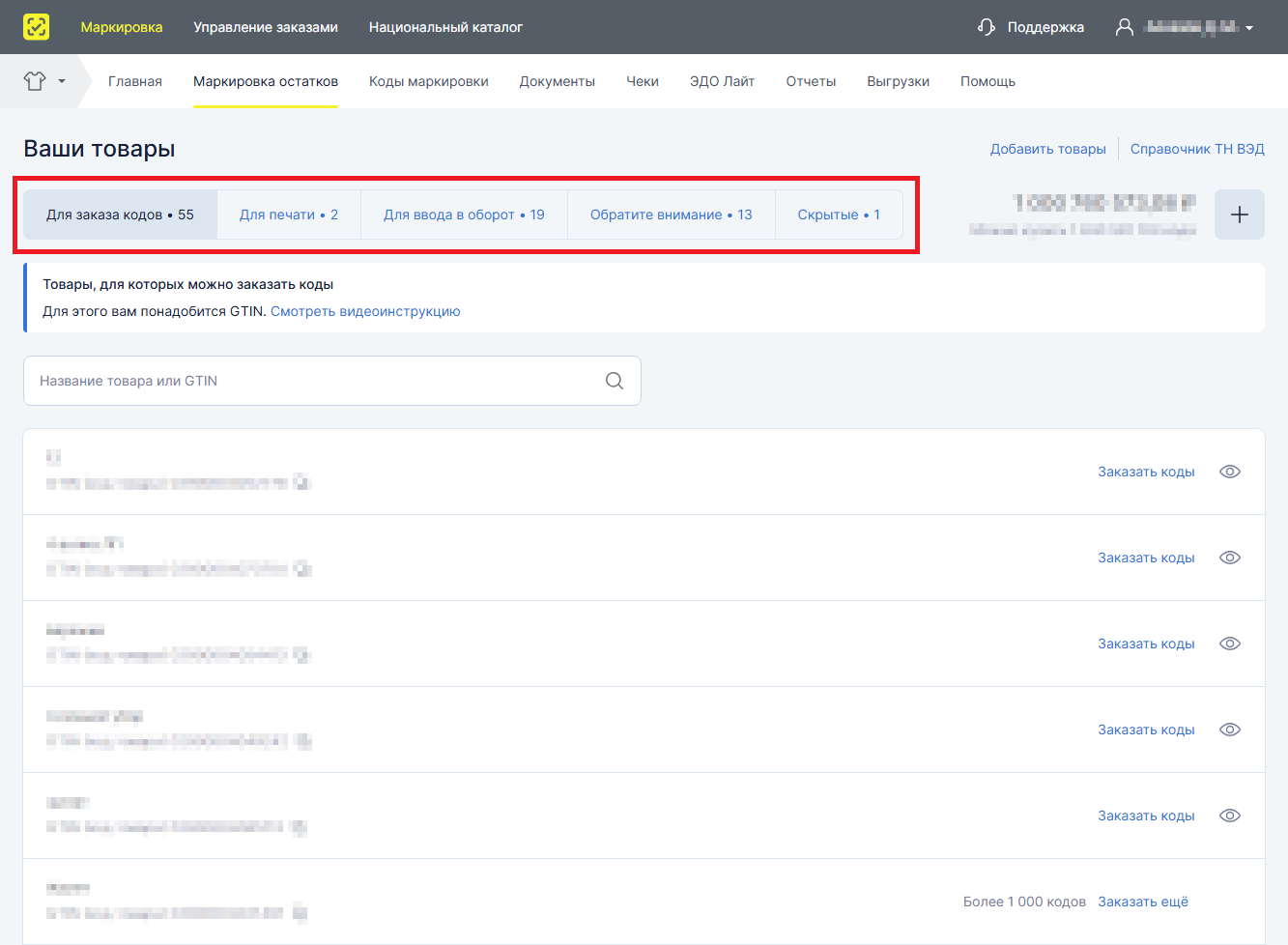
Товары в списке отсортированы по алфавиту. По умолчанию отображается 50 значений. Данные обновляются в фоновом режиме каждые 30 секунд.
Практический совет: если после действия данные ещё не изменились, учитывайте интервал фонового обновления и дайте списку обновиться. Это поможет не тратить время на повторную проверку одних и тех же товаров сразу после операции.
Как заказать коды маркировки
- Откройте вкладку «Для заказа кодов».
- Рядом с нужным товаром нажмите «Заказать коды».
- В открывшейся Станции управления заказами (СУЗ) оформите заказ на необходимое количество кодов.
Порядок заказа и получения кодов маркировки приведён в инструкции по заказу кодов.
Как подать сведения о вводе в оборот
После физического нанесения кодов маркировки на товар необходимо подать сведения о вводе товаров в оборот. У таких товаров отображается статус «Нужно ввести в оборот».
Для набора действует отдельная последовательность: сначала необходимо ввести в оборот коды единиц, которые войдут в набор, и только после этого подать документ «Формирование наборов» в разделе «Документы». Порядок подачи документа приведён в инструкции по формированию упаковок.
Массовый ввод в оборот
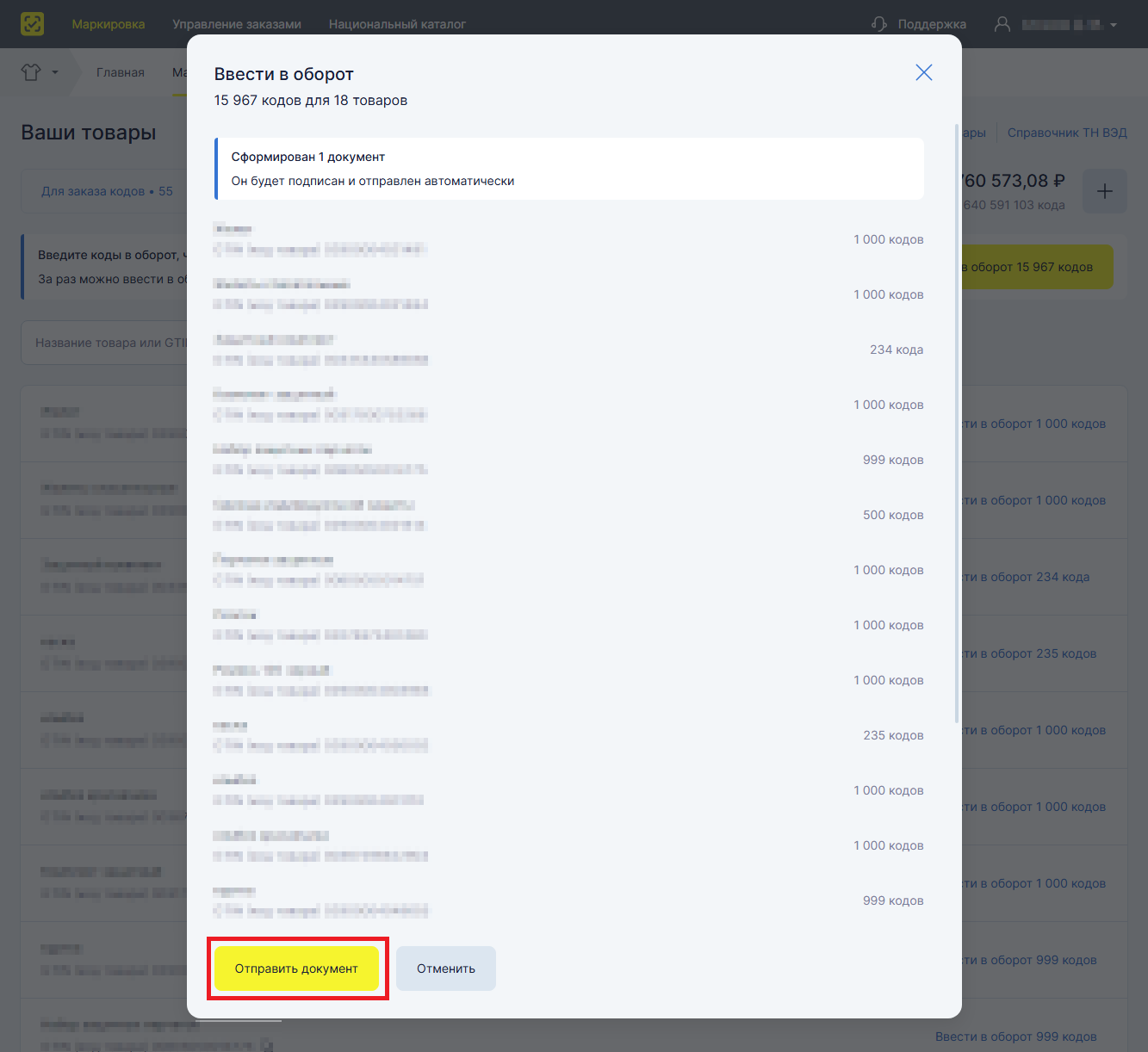
- Откройте вкладку «Для ввода в оборот».
- Нажмите «Ввести в оборот … кодов».
- В модальном окне проверьте перечень товаров: наименование, GTIN и количество вводимых кодов.
- Для ввода кодов в оборот нажмите «Отправить документ».
При массовом вводе действуют ограничения:
- В одном документе допускается максимум 30 000 кодов.
- Один GTIN не дробится на несколько документов.
- За один раз можно ввести в оборот не более 1 000 кодов для одного товара (GTIN).
Если у товара нет кодов, готовых к вводу в оборот, он исчезает с вкладки «Для ввода в оборот» и перемещается на вкладку «Скрытые». После успешного ввода товаров в оборот появляется уведомление с предложением скрыть товары, если они больше не нужны.
Как выглядит успешный результат
После успешного ввода в оборот статус товара изменится на актуальный. Появится надпись «… кодов введено в оборот. Скройте товары, если они вам больше не пригодятся».
В этой надписи есть кнопка «Посмотреть». Нажмите её, чтобы перейти на страницу «Результаты ввода в оборот за сегодня».
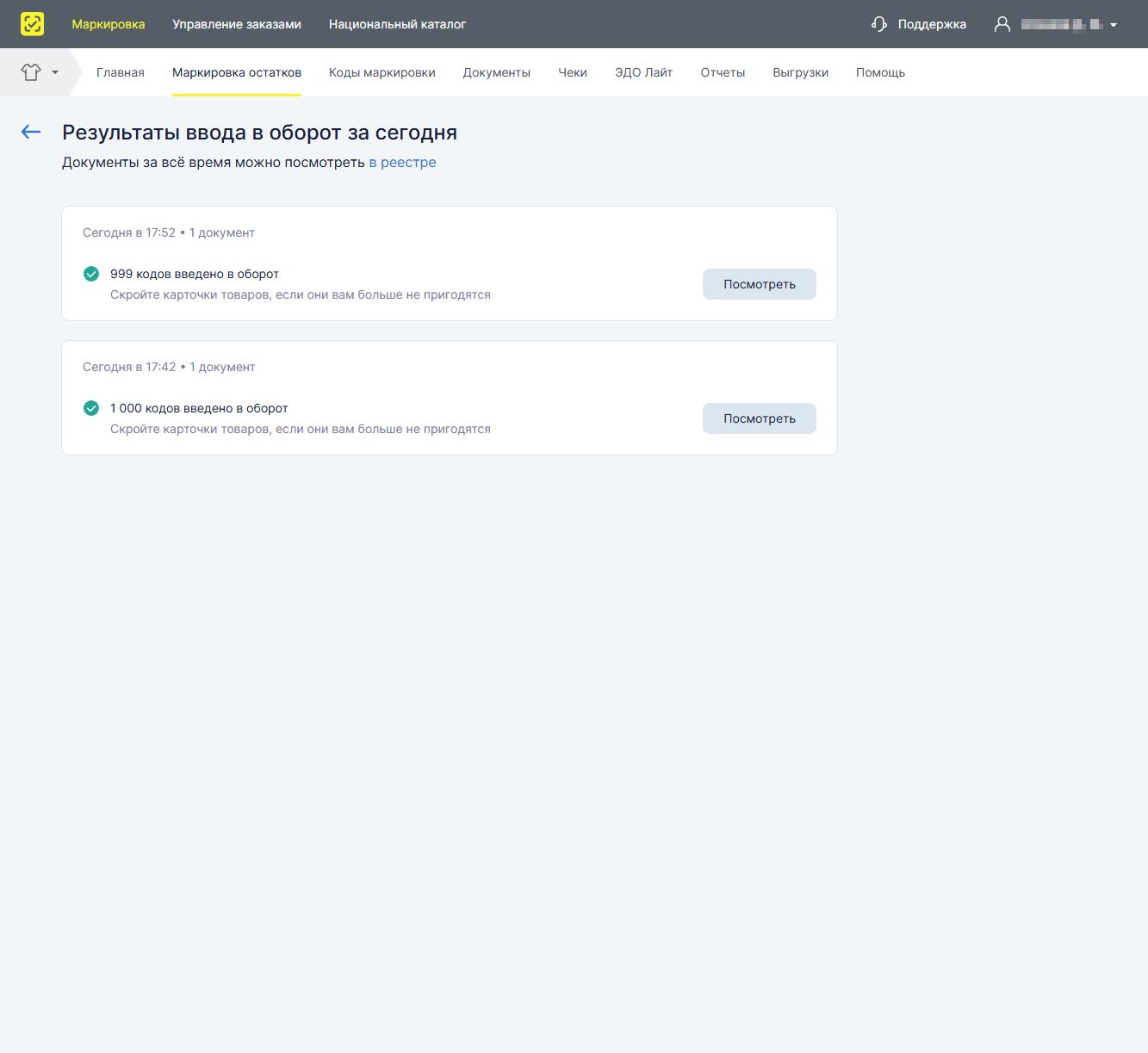
В раздел «Результаты ввода в оборот за сегодня» также можно перейти по кнопке «Подробнее».
Что делать, если сведения поданы некорректно
Если ввод не выполнен, появится уведомление «Не удалось ввести в оборот … кодов» и предложение отправить документ на повторную обработку.
- Убедитесь, что карточка товара опубликована в Национальном каталоге.
- Обновите страницу в разделе «Маркировка остатков».
- Нажмите кнопку для повторной отправки.
Если принять отправку документа за успешный ввод и не проверить результат, часть кодов может остаться невведённой в оборот. Тогда подготовленные товары придётся снова проверять, а завершение маркировки отложится.
SelSup помогает сопоставлять коды маркировки с товарами и складскими операциями, чтобы сотрудникам было проще находить расхождения и контролировать подготовку маркированных товаров к дальнейшей работе.
Совет эксперта: в конце рабочего дня сопоставляйте результаты ввода за сегодня со своим рабочим списком товаров и количеством кодов. Отмечайте отдельно успешные операции и те, которым нужна повторная обработка: так следующую смену можно начать с конкретных незавершённых задач, а не с проверки всего списка заново.
Главный результат маркировки остатков — не заказ и не печать этикеток, а успешный ввод в оборот после нанесения кодов на товар. Следующая задача — связать маркировку с учётом остатков и подготовкой заказов. На демонстрации SelSup можно разобрать этот процесс на примере ваших товаров: посмотреть работу с кодами, складским учётом и проверкой маркировки при сборке заказов.
Продолжайте читать и смотреть
Новости маркетплейсов, автоматизация и практические разборы ИИ — на удобной для вас площадке.




