
1. Что нужно для работы с ФГИС «ВетИС»
Через личный кабинет Системы маркировки можно оформлять электронные ВСД и пользоваться функциональностью ФГИС «ВетИС». Оформление ВСД также доступно напрямую в личном кабинете ФГИС «ВетИС».
Чтобы создавать транзакции и оформлять электронные ВСД, участник оборота товаров должен быть зарегистрирован во ФГИС «ВетИС». Это необходимо при работе со следующими товарными группами:
- Консервы.
- Корма.
- Молочная продукция.
- Морепродукты.
- Мясные изделия.
- Полуфабрикаты и замороженные продукты.
Для оформления ВСД и работы с функциональностью ФГИС «ВетИС» в Системе маркировки выполните два действия:
- Подайте заявку на регистрацию в «Ветис.API».
- Авторизуйтесь в личном кабинете Системы маркировки.
Доступ зависит от роли пользователя. Ограничения прав описаны в «Памятке по ролевой модели доступа Системы маркировки».
2. Как зарегистрироваться в «Ветис.API»
Начните с подачи заявки на доступ:
- Откройте форму заявки на сайте «Ветис.API».
- Внесите информацию о заявителе и нажмите «Далее».
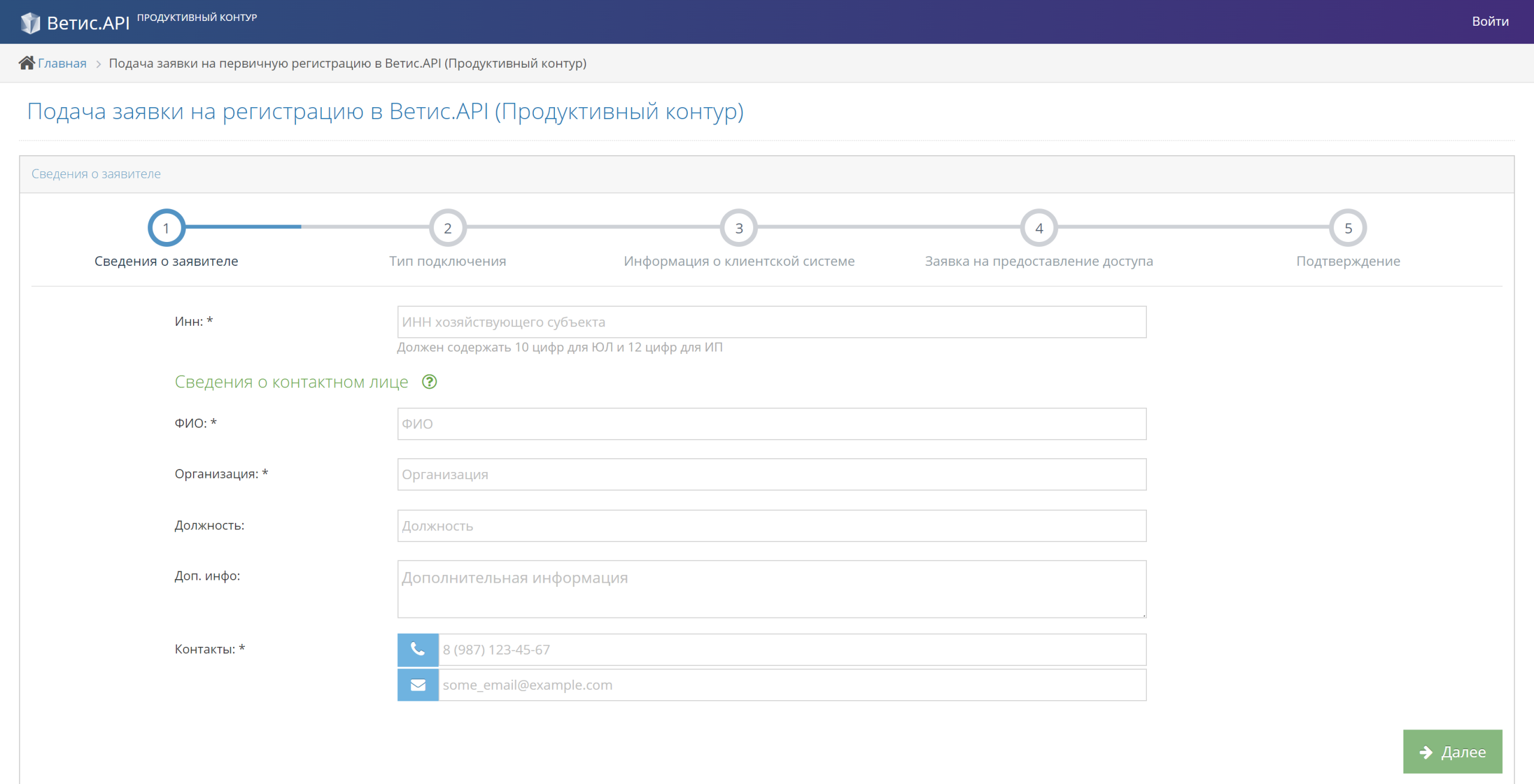
Рисунок 1. Внесение информации о заявителе.
Выберите тип подключения «Подключение к существующей клиентской системе» и нажмите «Далее».
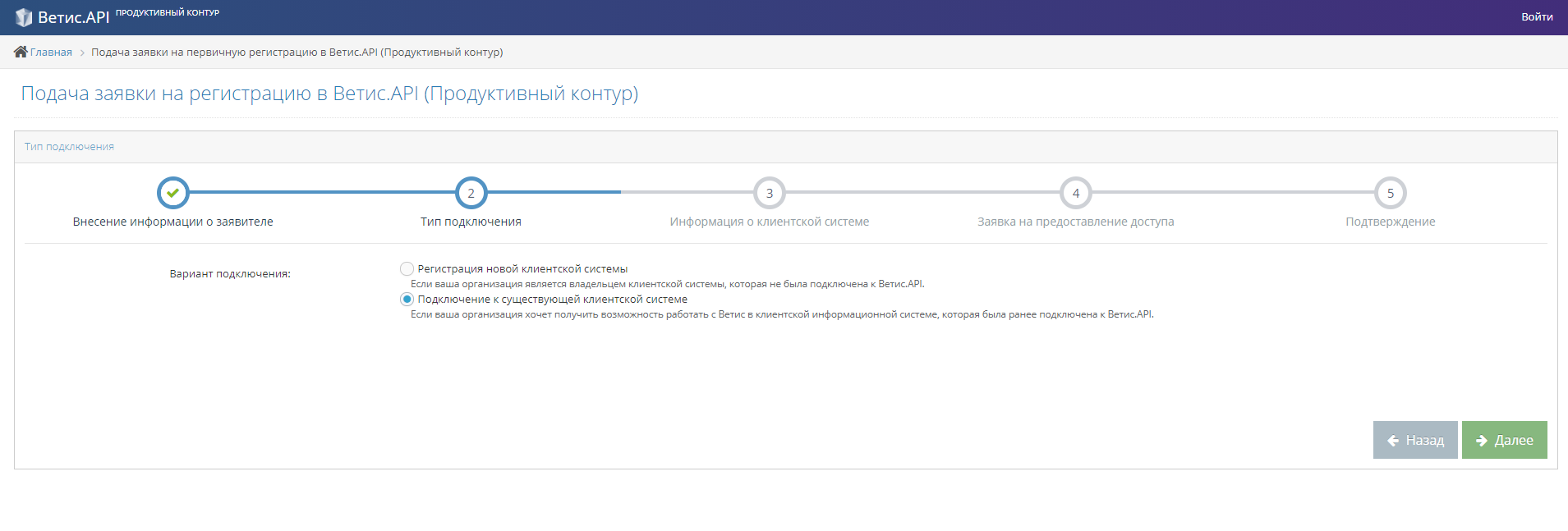
Рисунок 2. Тип подключения.
В поле «ИНН владельца клиентской системы» укажите ИНН «Оператора-ЦРПТ» и нажмите «Далее».
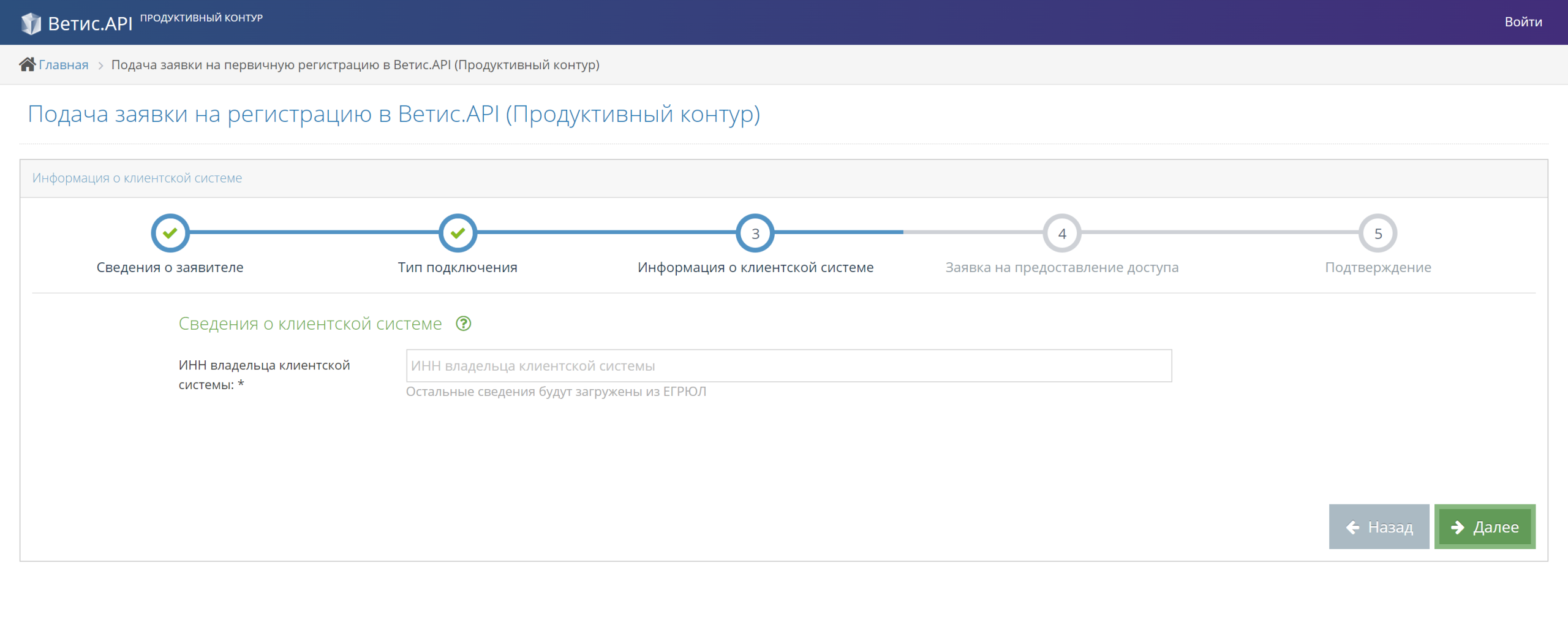
Рисунок 3. Информация о клиентской системе.
Загрузите файл заявки на предоставление доступа к «Ветис.API» и нажмите «Далее».
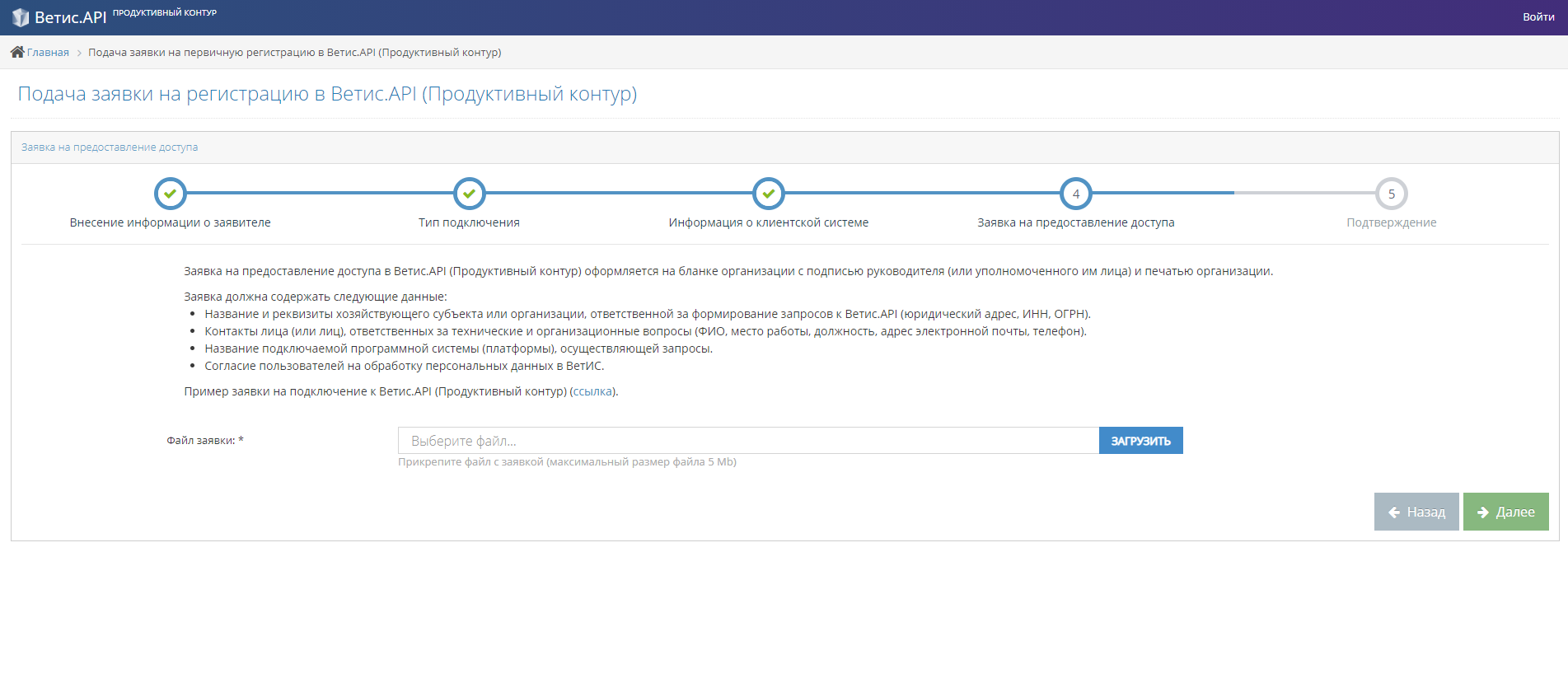
Рисунок 4. Заявка на предоставление доступа.
Чтобы подтвердить заявку, нажмите «Завершить».
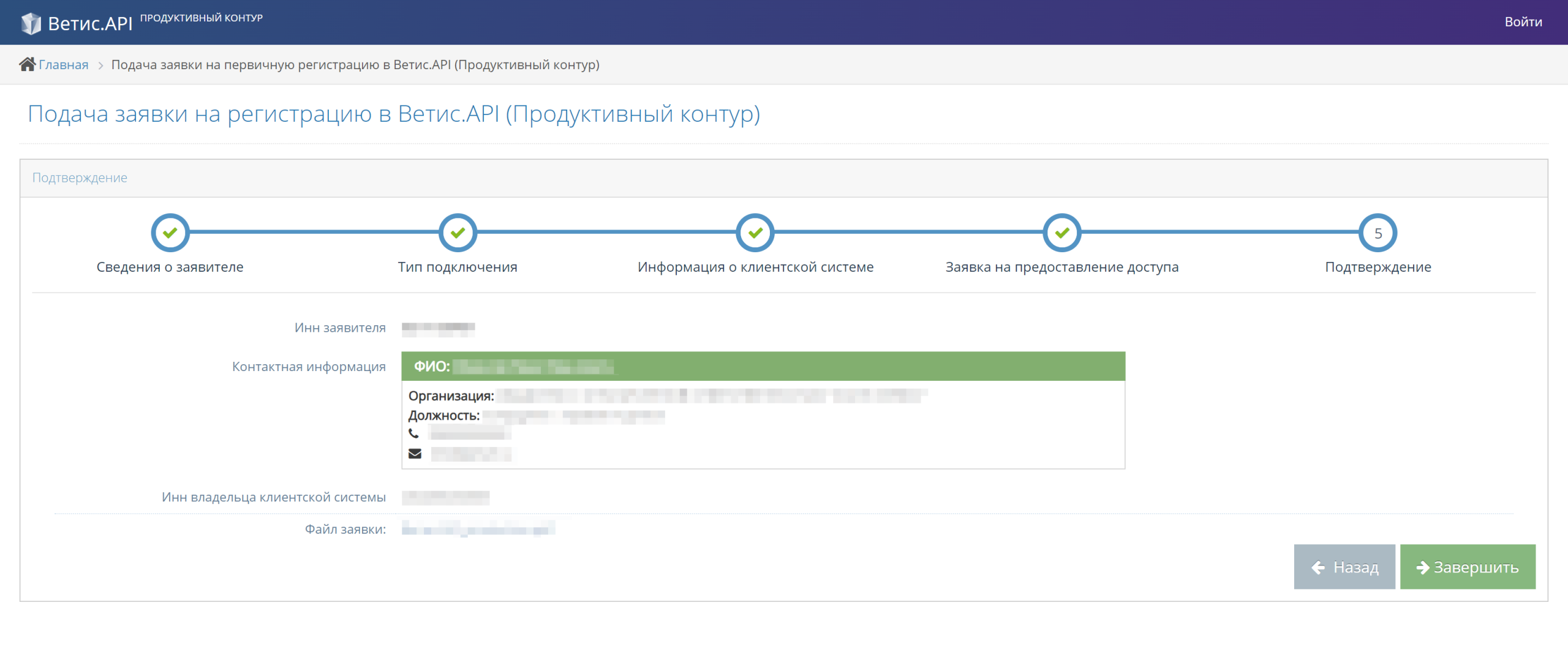
Рисунок 5. Подтверждение заявки на регистрацию.
На адрес электронной почты, указанный в заявке, поступит письмо с подтверждением её получения. Заявка на доступ к «Ветис.API» обрабатывается в течение 5 рабочих дней.
Практический совет. Заранее включите срок обработки заявки в план подключения и назначьте сотрудника, который проверит почту. Так будет проще организовать дальнейшую настройку, не рассчитывая на доступ в день подачи заявки.
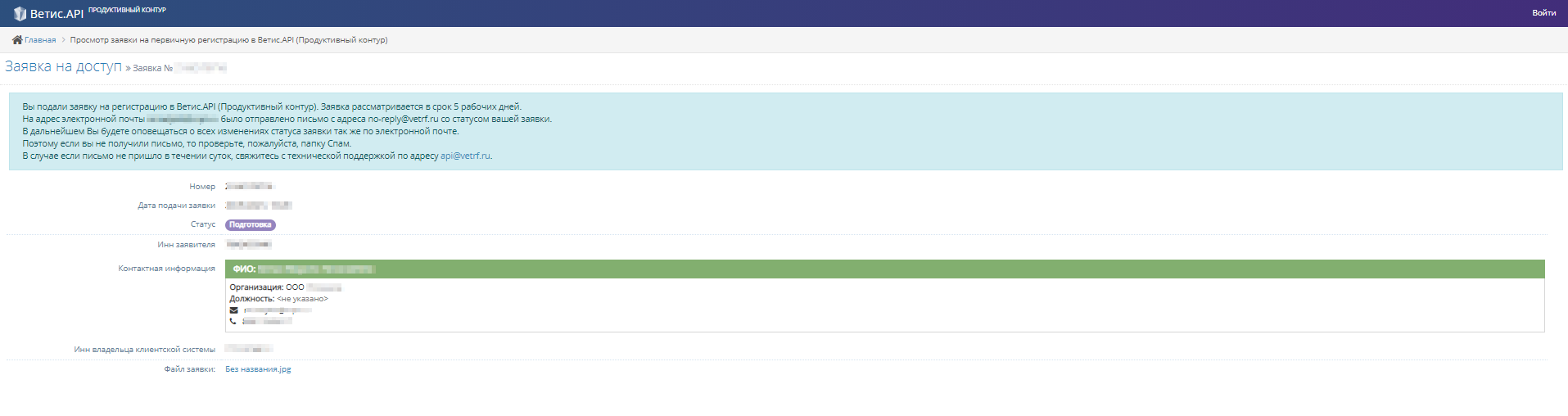
Рисунок 6. Заявка на доступ.
После успешной обработки заявки на указанный в ней адрес электронной почты поступит письмо с реквизитами доступа. Они необходимы для работы с функциональностью ФГИС «ВетИС» в личном кабинете Системы маркировки.
3. Как добавить код товара в «Меркурий.ХС»
Для добавления кода товара сначала авторизуйтесь в подсистеме «Меркурий.ХС».
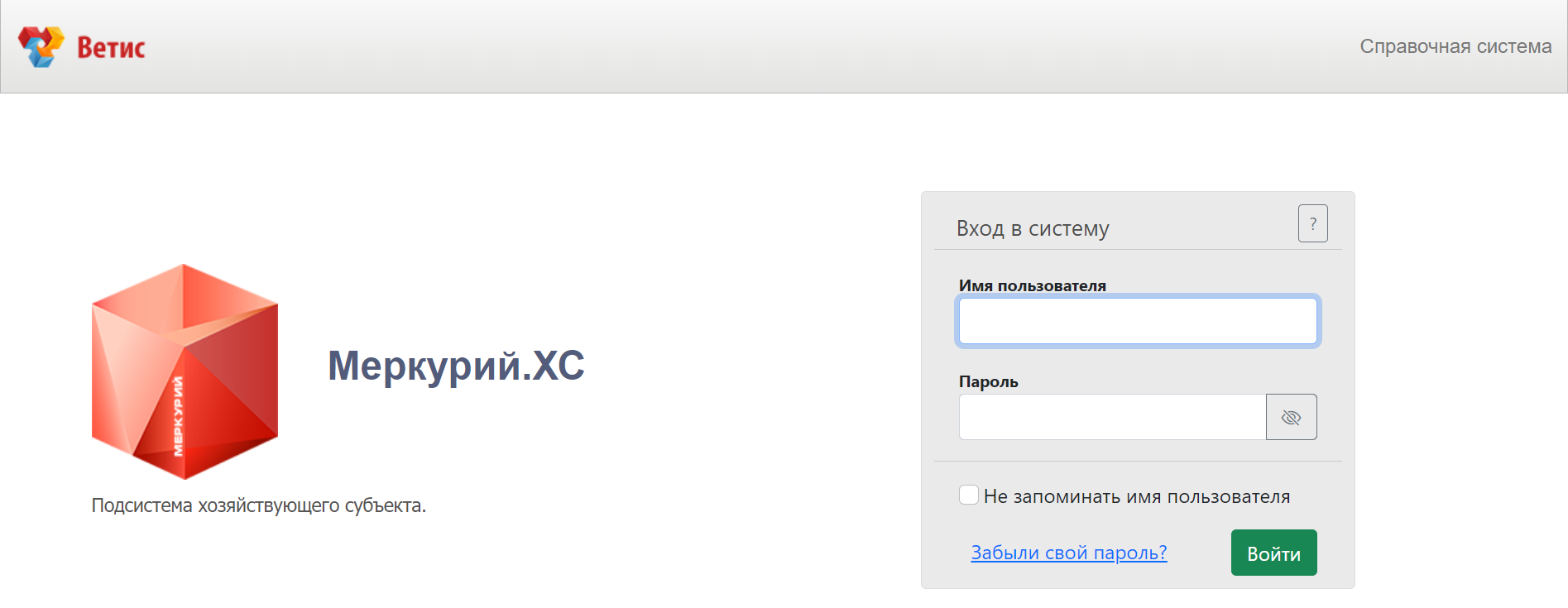
Рисунок 7. Авторизация.
Выберите обслуживаемое предприятие и нажмите «Выбрать».
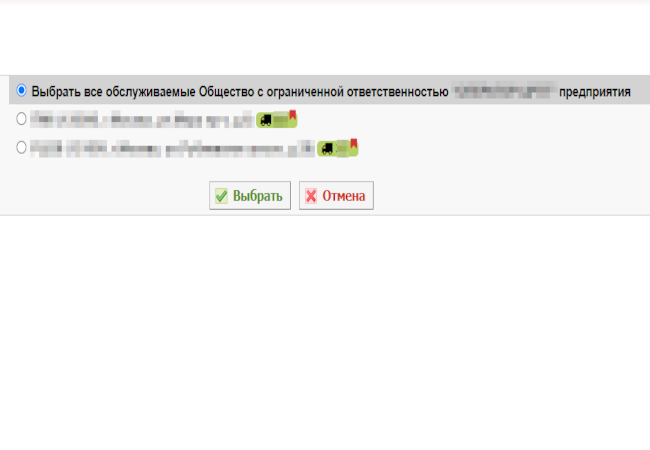
Рисунок 8. Выбор обслуживаемого предприятия.
Откройте раздел «Справочники».
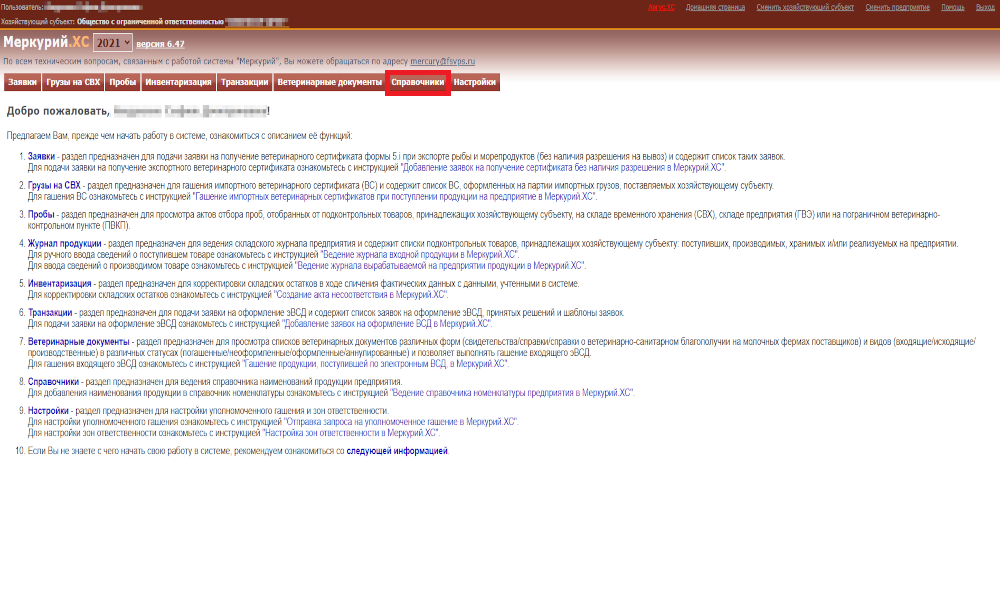
Рисунок 9. Справочники.
Перейдите в раздел «Наименования продукции».
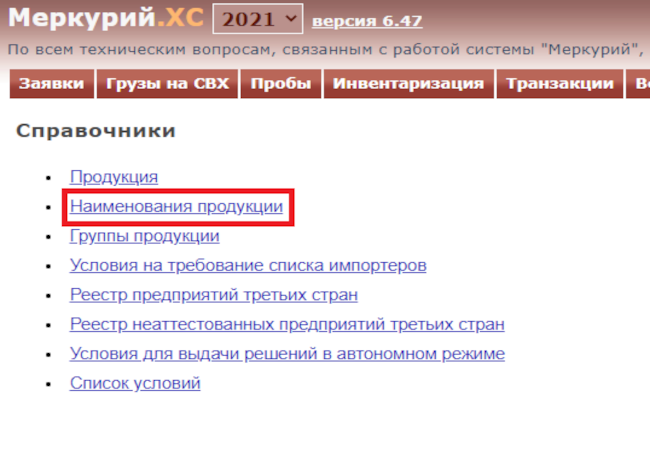
Рисунок 10. Наименования продукции.
В списке наименований выберите готовую продукцию, для которой требуется замена кода товара. В столбце «Операции» нажмите иконку редактирования сведений.

Иконка редактирования сведений.
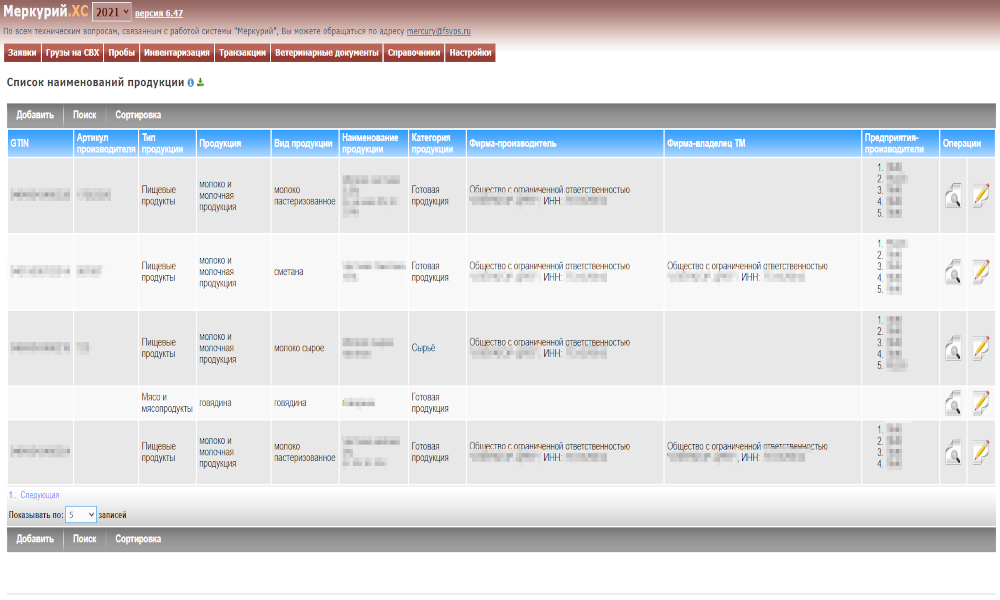
Рисунок 11. Список наименований продукции.
Укажите необходимое значение в поле «GTIN».
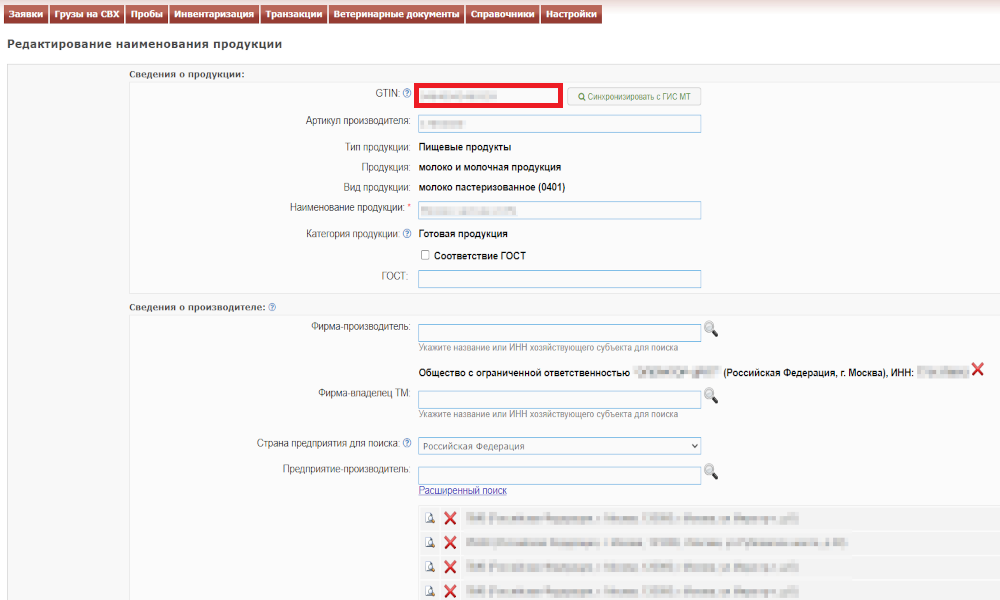
Рисунок 12. Редактирование наименования продукции.
В поле «Наименование продукции» укажите наименование, соответствующее коду товара в поле «GTIN». Затем нажмите «Сохранить».
Если указать GTIN одного товара, а наименование другого, в справочнике появится несоответствие. Сотрудникам придётся разбираться, какая продукция имеется в виду, и тратить время на исправление карточки.
SelSup помогает вести единый товарный каталог и работать с карточками товаров. Это упрощает контроль соответствия товаров и кодов при подготовке данных для маркировки.
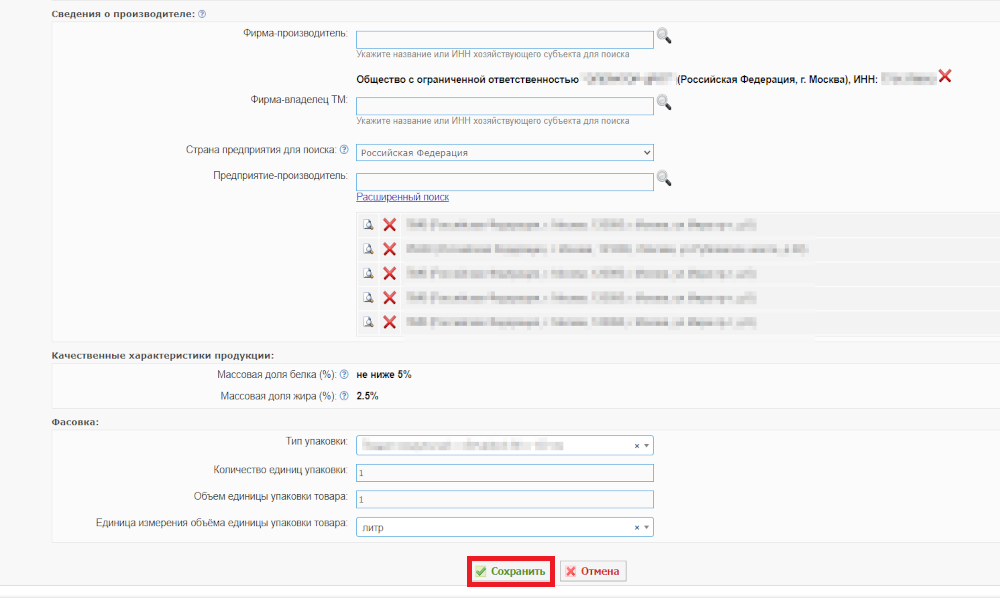
Рисунок 13. Сохранить.
4. Как сменить код товара в «Меркурий.ХС»
При вымывании остатков с длительным сроком годности рекомендуется сменить код товара, чтобы разделить маркированные и немаркированные товары.
Редактирование существующей номенклатуры
Один из вариантов работы при смене кода товара — отредактировать поля кода в уже имеющейся записи справочника номенклатуры. При этом GUID остаётся прежним.
В подсистеме «Меркурий.ХС» на странице со списком наименований продукции выполните следующие действия:
- Найдите нужную запись справочника.
- В столбце «Операции» нажмите «Редактировать сведения». Откроется страница «Редактирование наименования продукции».
- Внесите необходимые изменения в сведения на открывшейся странице.
- Нажмите «Сохранить».
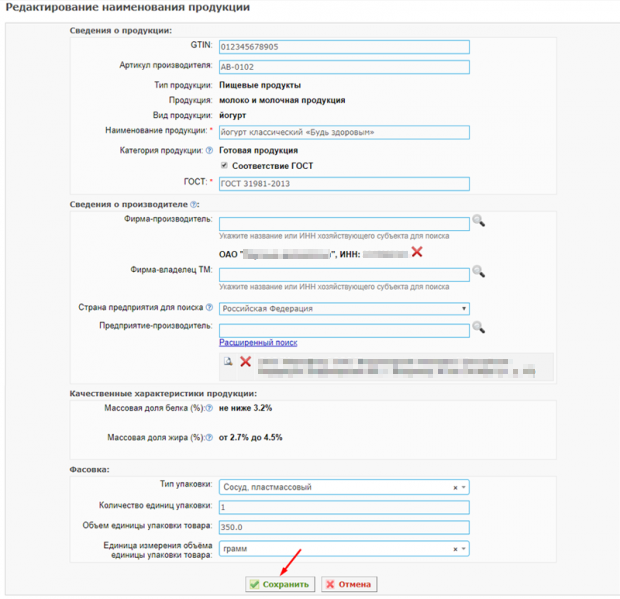
Рисунок 14. Редактирование номенклатуры на странице просмотра списка наименований продукции.
Добавление новой номенклатуры
Другой вариант — добавить номенклатуру в справочник. В этом случае создаётся новый GUID.
В подсистеме «Меркурий.ХС» на странице со списком наименований продукции нажмите «Добавить». Откроется страница «Добавление наименования продукции».
В блоке «Сведения о продукции» заполните поля:
- «GTIN» — внесите код маркировки и учёта логистических единиц, если он есть. Длина международного кода маркировки GTIN — от 8 до 14 символов в зависимости от формата: GTIN-8, GTIN-12, GTIN-13 или GTIN-14. Последняя цифра — контрольная; проверка выполняется по стандартному алгоритму GS1.
- «Артикул производителя» — при необходимости внесите артикул продукции. Он должен быть уникальным в пределах одного хозяйствующего субъекта — владельца номенклатуры.
- «Тип продукции» — выберите из выпадающего списка ветеринарную группу. Это первый уровень общего справочника типов продукции подсистемы «Меркурий.ХС».
- «Продукция» — выберите из выпадающего списка второй уровень общего справочника продукции подсистемы «Меркурий.ХС».
- «Вид продукции» — выберите из выпадающего списка третий уровень общего справочника видов продукции подсистемы «Меркурий.ХС».
- «Наименование продукции» — укажите название продукции, то есть номенклатуры.
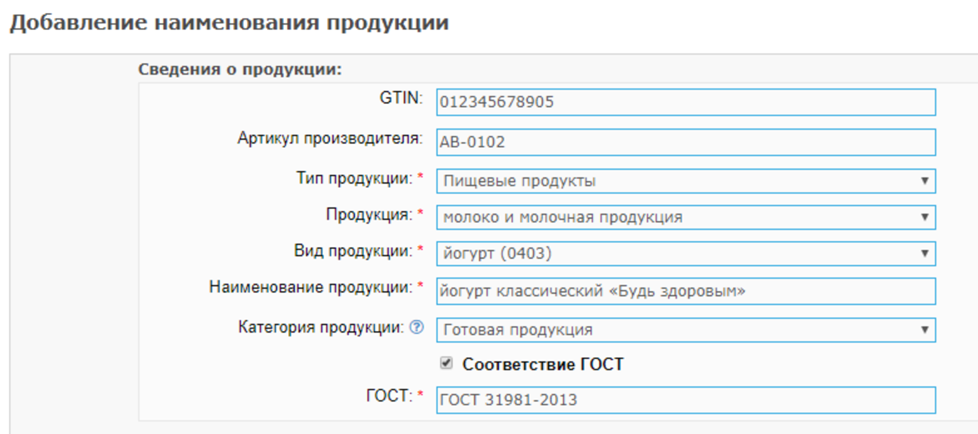
Рисунок 15. Добавление номенклатуры в справочнике.
5. Как авторизоваться в ФГИС «ВетИС» через Систему маркировки
Раздел «Ветеринарные документы» позволяет просматривать списки ветеринарных документов и гасить входящие электронные ВСД. В нём доступны:
- Документы: свидетельства, справки, справки о ветеринарно-санитарном благополучии.
- Виды документов: входящие, исходящие, производственные.
- Статусы: погашенные, неоформленные, оформленные, аннулированные.
Для получения разрешения на производство подайте заявление на оформление справки о ветеринарно-санитарном благополучии на фермах поставщика в подсистеме «Меркурий.ХС» ФГИС «ВетИС». После того как ветеринарный врач успешно оформит справку, действующая справка отобразится в личном кабинете ФГИС «ВетИС» и в разделе «Ветеринарные документы» Системы маркировки.
Чтобы авторизоваться в ФГИС «ВетИС» через Систему маркировки:
- Войдите с помощью УКЭП в личный кабинет Системы маркировки.
- Выберите товарную группу.
- Откройте раздел «Ветеринарные документы».
- В окне авторизации укажите данные, полученные при регистрации во ФГИС «ВетИС».
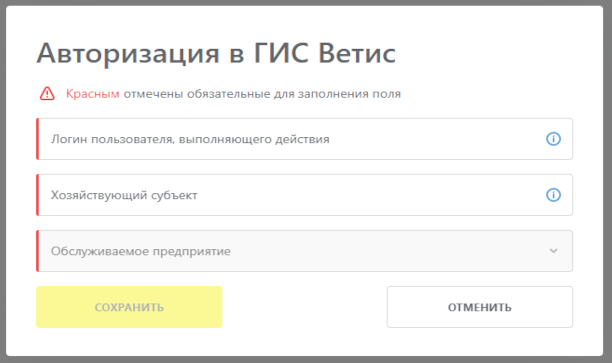
Рисунок 16. Авторизация в ГИС «Ветис».
Обязательные поля отмечены красным. Укажите следующие сведения:
- «Логин пользователя, выполняющего действия» — логин пользователя для авторизации во ФГИС «Ветис».
- «Хозяйствующий субъект» — идентификатор хозяйствующего субъекта во ФГИС «Ветис» — IssuerID. Он формируется при регистрации в системе.
- «Обслуживаемое предприятие» — производственная площадка, зарегистрированная во ФГИС «Ветис». Список площадок станет доступен после заполнения идентификатора хозяйствующего субъекта.
После заполнения данных нажмите «Сохранить».
Чтобы сменить обслуживаемое предприятие, выбранное при авторизации, нажмите иконку пользователя и выберите «Изменить».
Практический совет. Если у организации несколько площадок, заранее подготовьте для сотрудника соответствие между рабочими названиями складов и названиями обслуживаемых предприятий. Так ему будет проще выбирать нужную площадку, не уточняя её каждый раз у коллег.
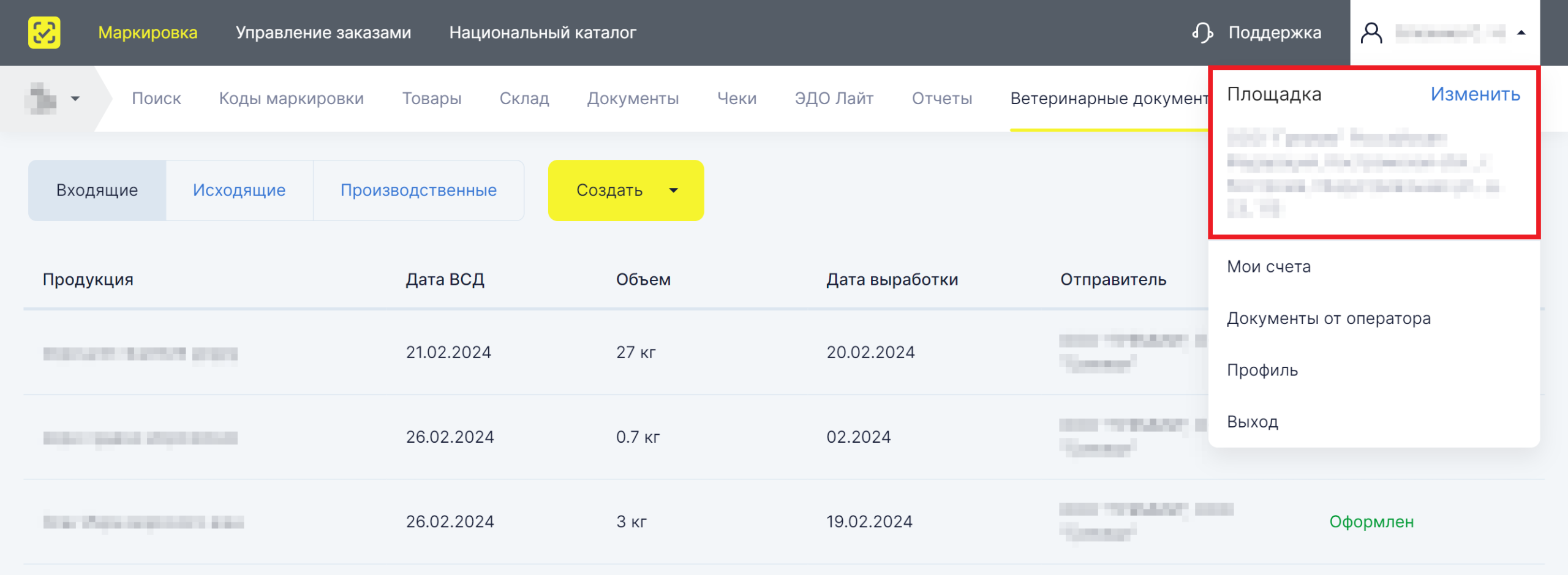
Рисунок 17. Изменение обслуживаемого предприятия.
6. Как оформить производственный или транспортный ВСД
Для начала оформления:
- Откройте раздел «Ветеринарные документы».
- Нажмите «Создать» и выберите в выпадающем меню «Транспортный ВСД» или «Производственный ВСД».
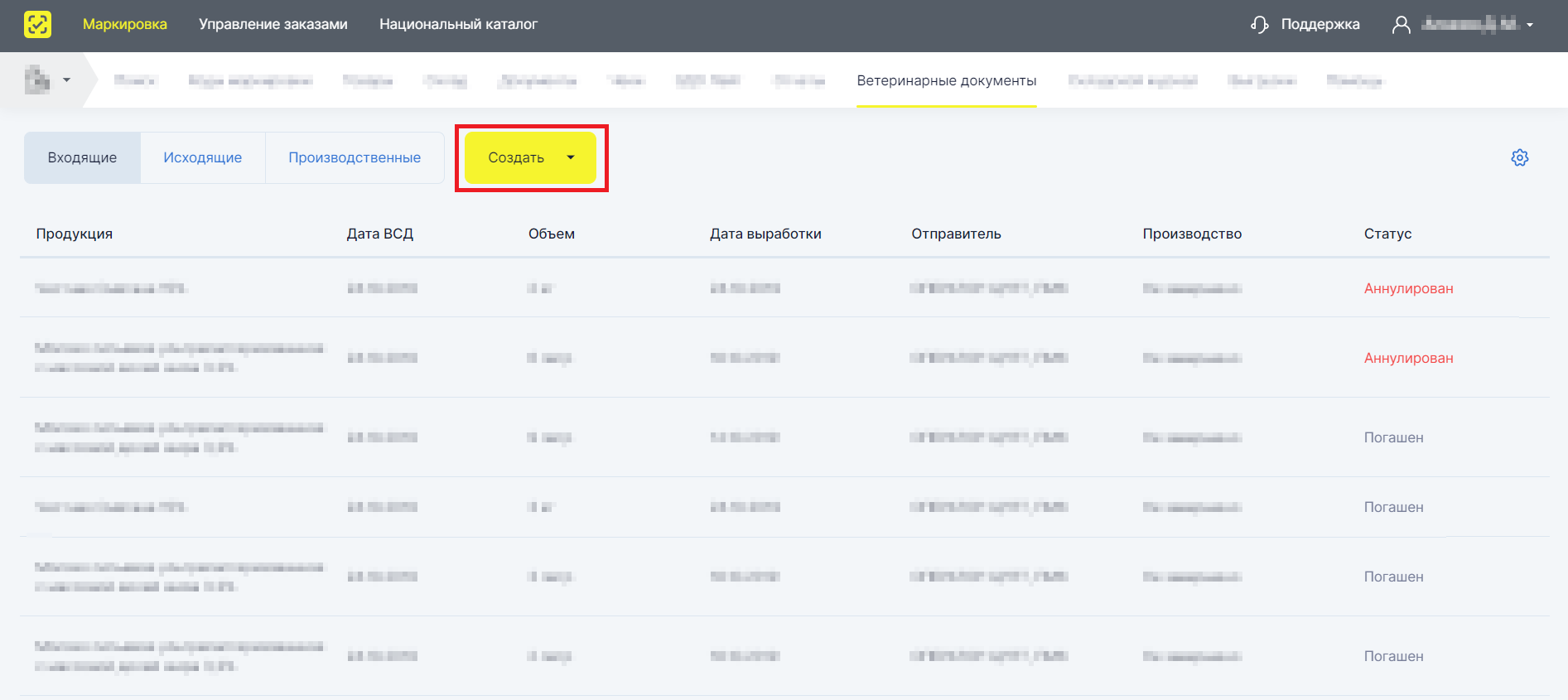
Рисунок 18. Оформление ВСД.
Шаг 1. Общая информация
Выберите тип транзакции, затем заполните остальные поля на шаге «Шаг 1. Общая информация». Состав полей зависит от выбранного типа транзакции.
Поле «Вид транспорта» доступно только для типов транзакции «Перевозка со сменой владельца» и «Перевозка без смены владельца». Выберите значение и укажите соответствующие сведения:
- «Автомобильный» — номера автомашины, полуприцепа и контейнера.
- «Железнодорожный» — номер транспортного средства.
- «Авиатранспортный» — номер рейса.
- «Морской (контейнерная партия)» — номер контейнера.
- «Морской (трюмная партия)» — номер и название судна.
- «Речной» — номер и название судна.
Поле «Способ хранения при перевозке» также доступно только для типов транзакции «Перевозка со сменой владельца» и «Перевозка без смены владельца». Возможные значения:
- «Охлажденный».
- «Охлаждаемый».
- «Замороженный» — выбран по умолчанию.
- «Вентилируемый».
Для типа транзакции «Переработка/производство» предусмотрены поля:
- «Идентификатор производственной транзакции» — обязательно для заполнения, если установлен флажок «Незавершенное производство».
- «Владелец» — автоматически заполняется значением, выбранным в поле «Обслуживаемое предприятие» при авторизации в ФГИС «ВетИС» через Систему маркировки. Это поле нельзя редактировать.
Нажмите «Перейти к получателю» или «Перейти к сырью» — название кнопки зависит от типа транзакции.
Шаг 2. Получатель — для перевозки или смены владельца
Для типов транзакции «Перевозка со сменой владельца», «Перевозка без смены владельца» и «Смена владельца без перевозки» заполните поля на шаге «Шаг 2. Получатель». Их состав зависит от выбранного типа транзакции.
- «Сведения о ТТН» — чтобы указать сведения о товарно-транспортной накладной, установите этот флажок и заполните появившиеся поля.
- «Связанные документы» — чтобы указать сведения о товарно-транспортной накладной, установите этот флажок и заполните появившиеся поля. Для дополнительного документа нажмите «+ Добавить документ».
Шаг 2. Сырье — для переработки или производства
Для типа транзакции «Переработка/производство» на шаге «Шаг 2. Сырье» нажмите «+ Добавить запись». Откроется окно «Добавление записей складского журнала».
Выберите товары из предложенного списка: установите флажки в крайнем левом столбце и нажмите «Добавить (X) записи». Если требуется изменить объём сырья, используемого для вырабатываемой продукции, откройте меню быстрых действий и выберите «Редактировать».
Нажмите «Перейти к продукции».
Шаг 3. Продукция или вырабатываемая продукция
На шаге «Шаг 3. Продукция» или «Шаг 3. Вырабатываемая продукция» используйте кнопку, соответствующую типу транзакции.
«+ Добавить запись» — только для типов «Перевозка со сменой владельца», «Перевозка без смены владельца» и «Смена владельца без перевозки».
В открывшемся окне «Добавление записей складского журнала» выберите товары из предложенного списка, установив флажки в крайнем левом столбце. Нажмите «Добавить (X) записи». Если нужно изменить объём используемого сырья для вырабатываемой продукции, выберите в меню быстрых действий «Редактировать».
«+ Добавить продукцию» — только для типа «Переработка/производство».
Откроется окно «Добавление вырабатываемой предприятием продукции». Заполните его поля и нажмите «Добавить».
«Утилизировать» — доступно только в том случае, если на шаге «Шаг 3. Вырабатываемая продукция» не добавлена продукция.
При нажатии откроется окно подтверждения утилизации сырья, указанного на шаге «Шаг 2. Сырье». После утилизации соответствующая запись продукции в разделе «Складской журнал» изменится: значение поля «Остаток» станет «0».
Не используйте утилизацию как способ просто завершить заполнение формы: она обнулит остаток соответствующей продукции в складском журнале. Если выбрать эту операцию по ошибке, данные журнала разойдутся с фактическим наличием товара и потребуют разбирательства.
SelSup помогает контролировать складские остатки и историю операций. Эти данные удобно использовать для сверки с журналом: сотруднику проще заметить расхождение и выяснить, с какой операцией оно связано.
Оформление и результат
Нажмите «Оформить». При утилизации сырья эта кнопка недоступна. Созданная запись отобразится в разделе «Складской журнал».
При создании транспортного ВСД в разделе «Складской журнал» появится запись с объёмом продукции, оставшейся после отгрузки. Соответствующий ВСД на отгруженную партию будет создан:
- На площадке отправителя — в разделе «Ветеринарные документы» → «Исходящие».
- У получателя — в разделе «Ветеринарные документы» → «Входящие».
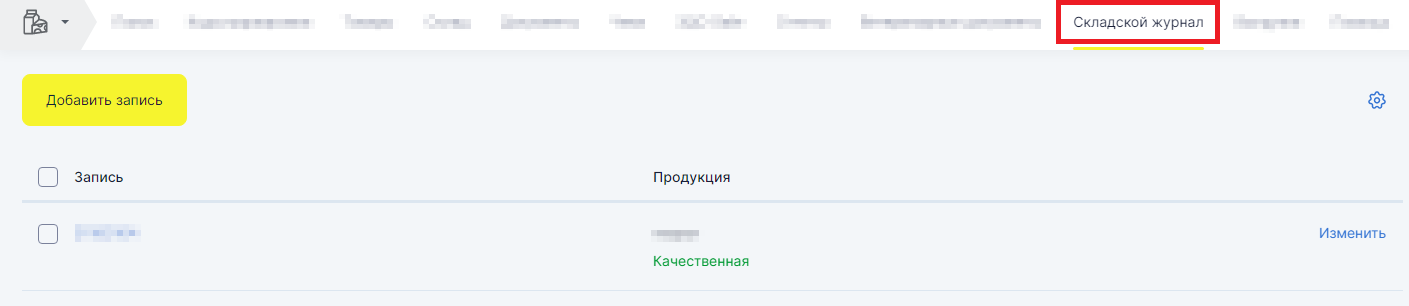
Рисунок 19. Складской журнал.
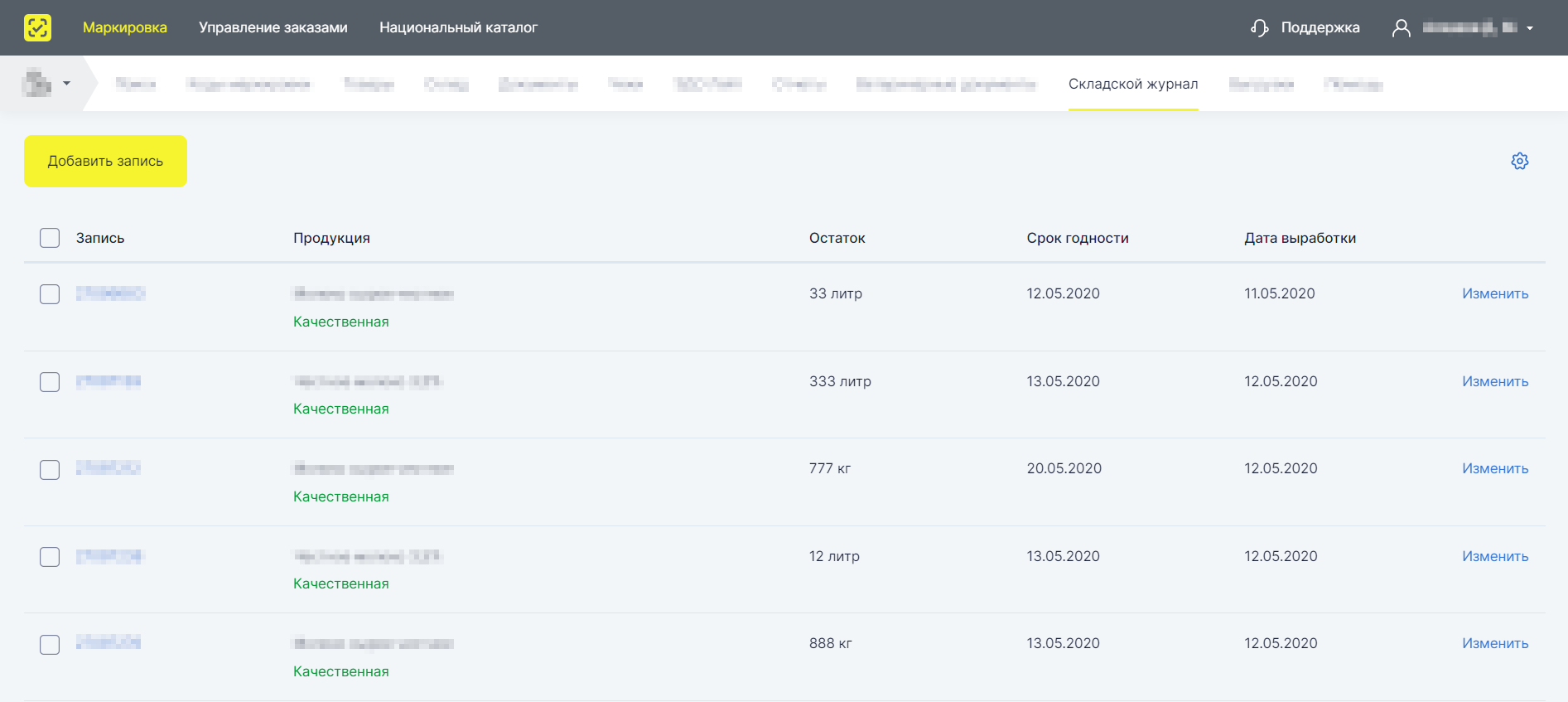
Рисунок 20. Содержание складского журнала.
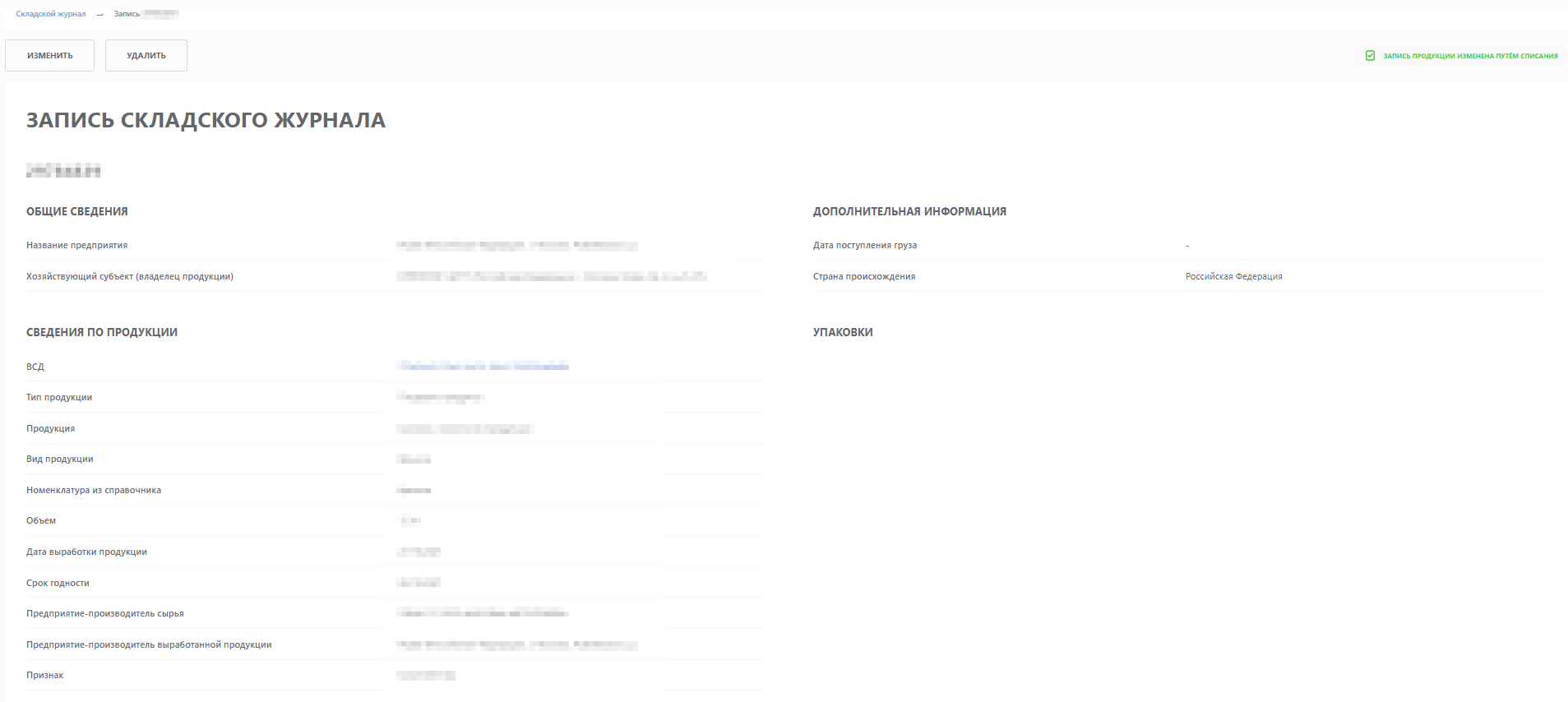
Рисунок 21. Запись складского журнала.
7. Как погасить ВСД
Чтобы погасить входящий ВСД:
- Откройте раздел «Ветеринарные документы».
- На вкладке «Входящие» выберите документ со статусом «Оформлен» и нажмите на наименование продукции.
- В карточке документа нажмите «Погасить».
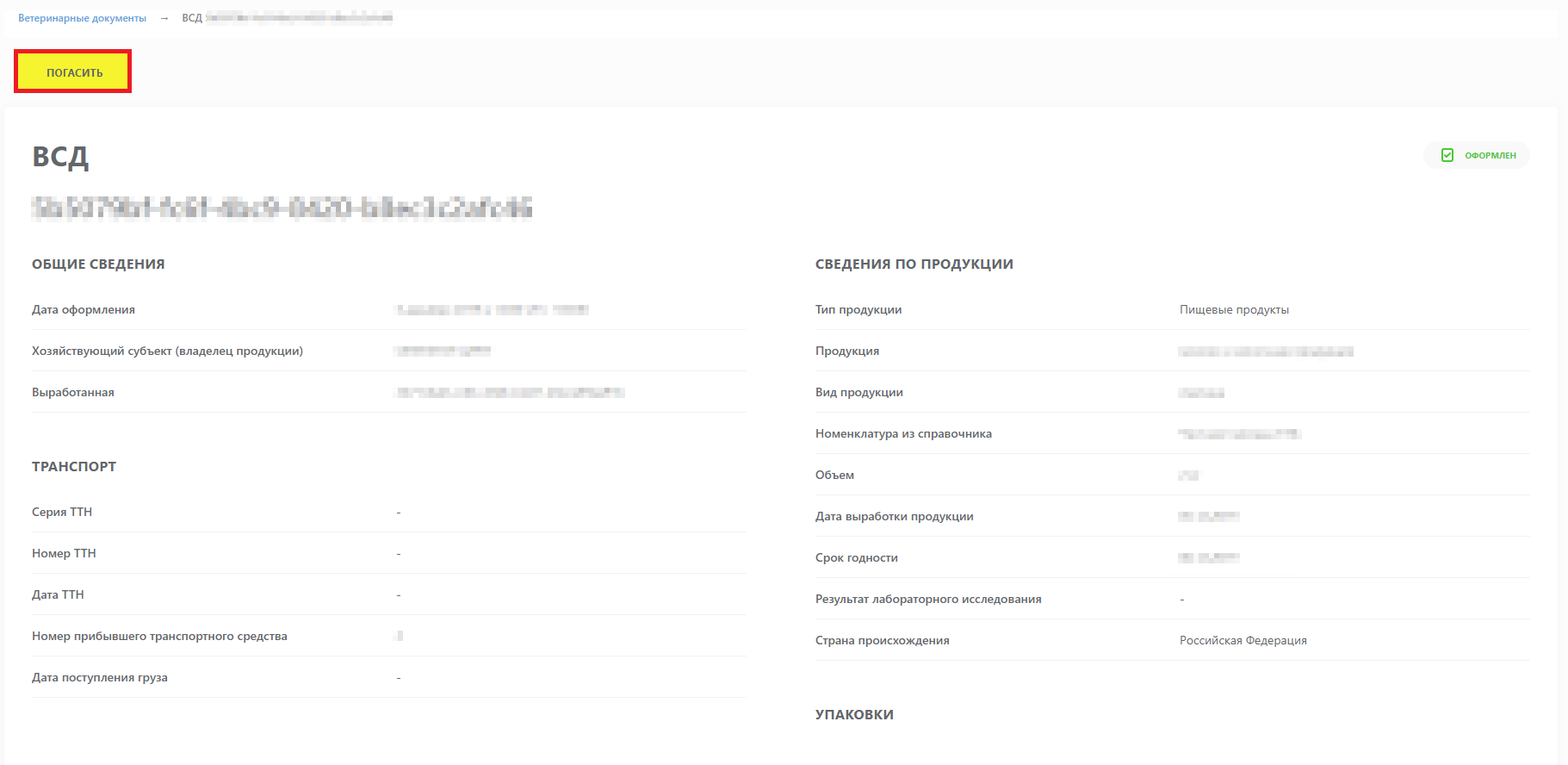
Рисунок 22. Погасить.
Заполните поля открывшейся формы. Обязательные поля отмечены красным.
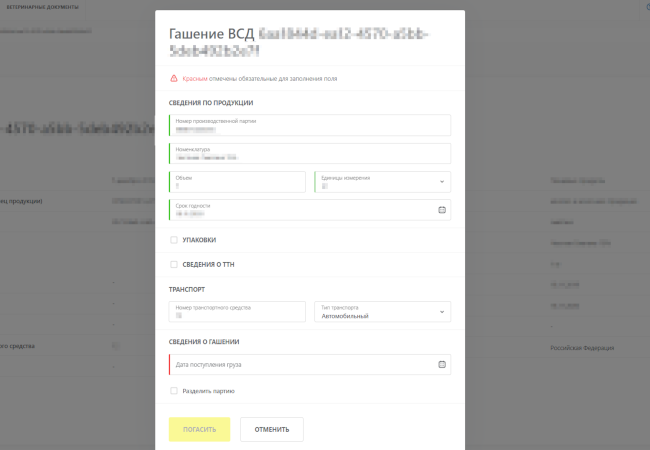
Рисунок 23. Гашение ВСД.
Нажмите «Погасить». Если гашение прошло успешно:
- ВСД получит статус «Погашен» в разделе «Ветеринарные документы» → «Входящие».
- В разделе «Складской журнал» будет создана новая запись.
Практический совет. Включите в рабочий чек-лист приёмки проверку обоих результатов: статуса ВСД и новой записи журнала. Так сотрудник, который принимает смену, сможет быстро увидеть, что операция завершена, а не только начата.
8. Как объединить или присоединить записи складского журнала
В разделе «Складской журнал» можно объединять и присоединять однородные записи в одну.
Запрещено объединять записи скоропортящейся продукции с записями нескоропортящейся, а также записи качественной продукции с записями некачественной.
Для объединения и присоединения однородных записей должны выполняться все условия:
- Записи относятся только ко входной либо только к вырабатываемой продукции.
- Записи принадлежат одному хозяйствующему субъекту и одному предприятию.
- Записи находятся в статусе «Создана».
- У записей один тип продукции.
- В записях указана одинаковая единица измерения.
- Продукция относится к одной стране происхождения.
Чтобы начать объединение или присоединение:
- В разделе «Складской журнал» выберите записи, установив флажки в крайнем левом столбце.
- Нажмите «Объединить».
- При необходимости добавьте в открывшемся окне другие записи с помощью кнопки «+ Добавить запись».
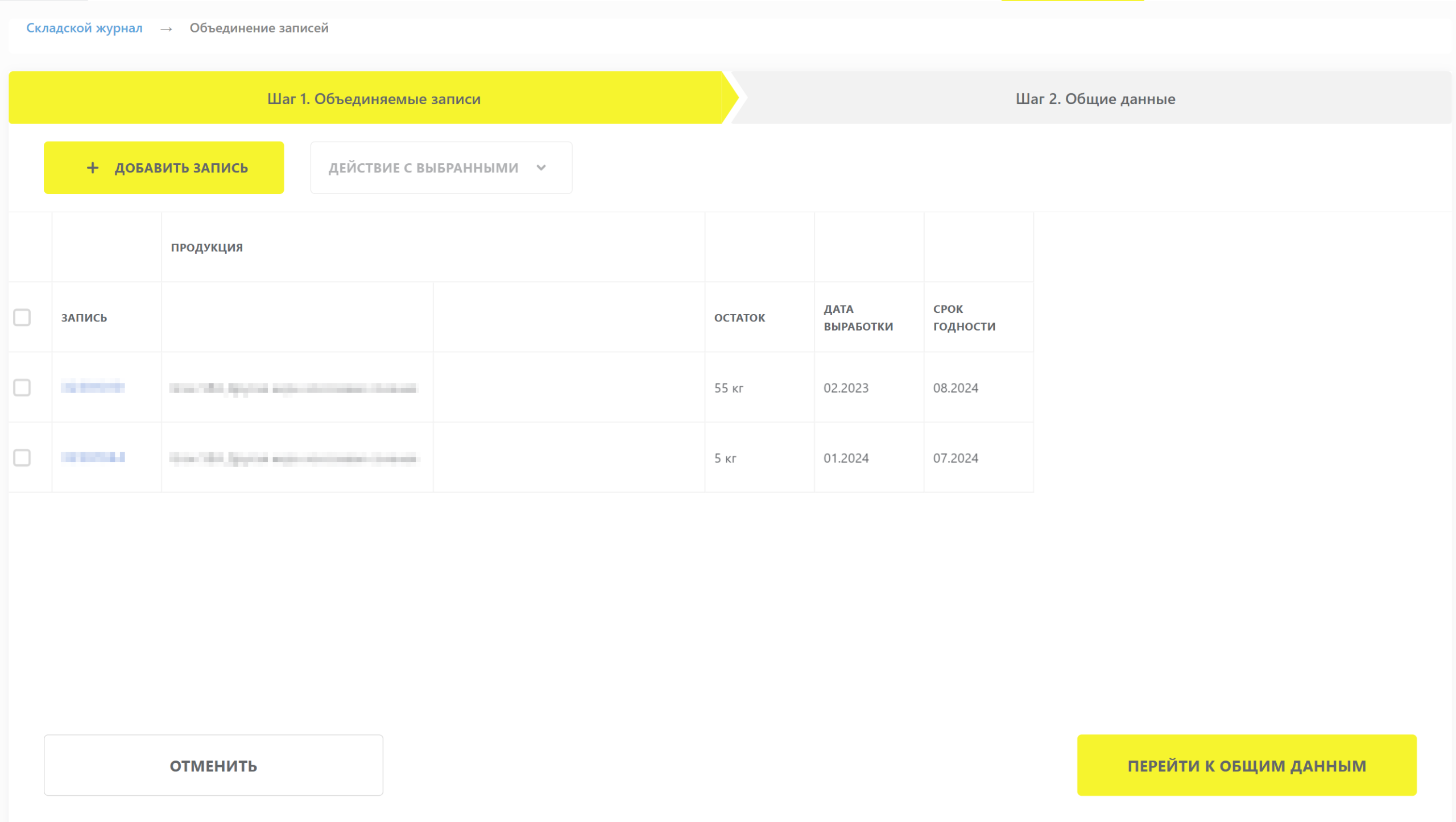
Рисунок 24. Объединение записей.
Нажмите «Перейти к общим данным» и заполните открывшуюся форму. Обязательные поля отмечены красным.
- «Название предприятия» — заполняется автоматически.
- «Хозяйствующий субъект» — заполняется автоматически.
- «Выберите операцию» — укажите «Объединение» или «Присоединение».
- «Вид продукции» — доступно для операции «Объединение».
- «Номенклатура из справочника» — доступно для операции «Объединение».
- «Номер записи» — доступно для операции «Присоединение».
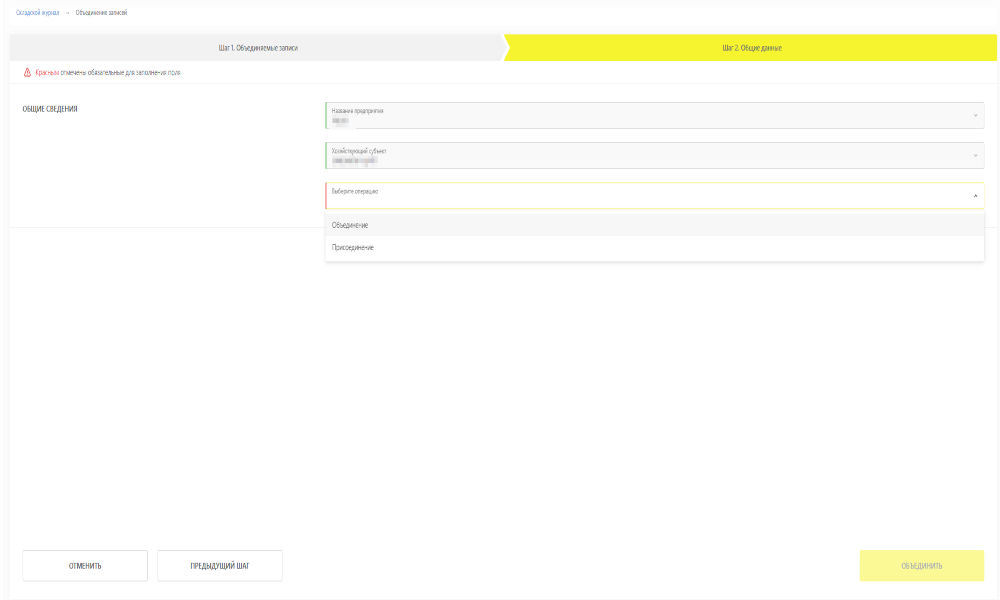
Рисунок 25. Общие данные.
После заполнения данных нажмите «Объединить». Если нужно вернуться во вкладку «Общая информация», нажмите «Перейти на предыдущий шаг». Кнопка «Отменить» возвращает в раздел «Складской журнал».
Результат зависит от выбранной операции:
- Объединение. В разделе «Складской журнал» формируется новая результирующая запись. Объём объединяемой продукции суммируется, а две исходные объединяемые записи больше не отображаются.
- Присоединение. Одна запись присоединяется к выбранной другой. Объём главной результирующей записи увеличивается, а присоединяемая запись больше не отображается.
В момент объединения система проверяет корректность введённых сведений. Если участник оборота передал сведения, которые по форме и содержанию не соответствуют требованиям, проверка не будет пройдена и документ не будет отправлен Оператору Системы маркировки.
При некорректных сведениях появится уведомление об отказе в выполнении запроса с указанием причины.
9. Как добавить, скорректировать или списать записи складского журнала
Если инвентаризация выявила расхождения между фактическими сведениями о продукции и данными о партии в разделе «Складской журнал», для их устранения доступны три действия:
- Добавление записей в журнал — при пересортице, выявленной во время инвентаризации.
- Изменение существующей записи журнала.
- Списание всех остатков по записи журнала — удаление.
Добавлять можно входную и вырабатываемую продукцию. Вырабатываемая продукция производится на той же площадке, где проводится инвентаризация, и может быть добавлена только из справочника.
Добавление записи
Чтобы добавить запись о входной или вырабатываемой продукции:
- В разделе «Складской журнал» нажмите «Добавить запись».
- Заполните открывшуюся форму. Обязательные поля отмечены красным.
При заполнении учитывайте особенности полей:
- «Наименование продукции в номенклатуре производителя» — выберите из выпадающего списка наименование продукции, указанное в справочнике подсистемы «Меркурий.ХС» ФГИС «ВетИС».
- «Тип продукции», «Продукция» и «Вид продукции» — заполняются автоматически на основании значения поля «Наименование продукции в номенклатуре производителя».
- «Скоропортящаяся продукция» / «Не скоропортящаяся продукция» — укажите день, месяц и год выработки продукции. Для скоропортящейся продукции дополнительно укажите часы.
Нажмите «Добавить».
При добавлении записи во ФГИС «ВетИС» выполняется проверка корректности сведений. Если переданные участником оборота данные по форме и содержанию не соответствуют требованиям, проверка не будет пройдена и документ не будет отправлен Оператору Системы маркировки.
Если проверка успешна, в разделе «Складской журнал» появится новая запись о входной или выработанной продукции и сформируется акт несоответствия.
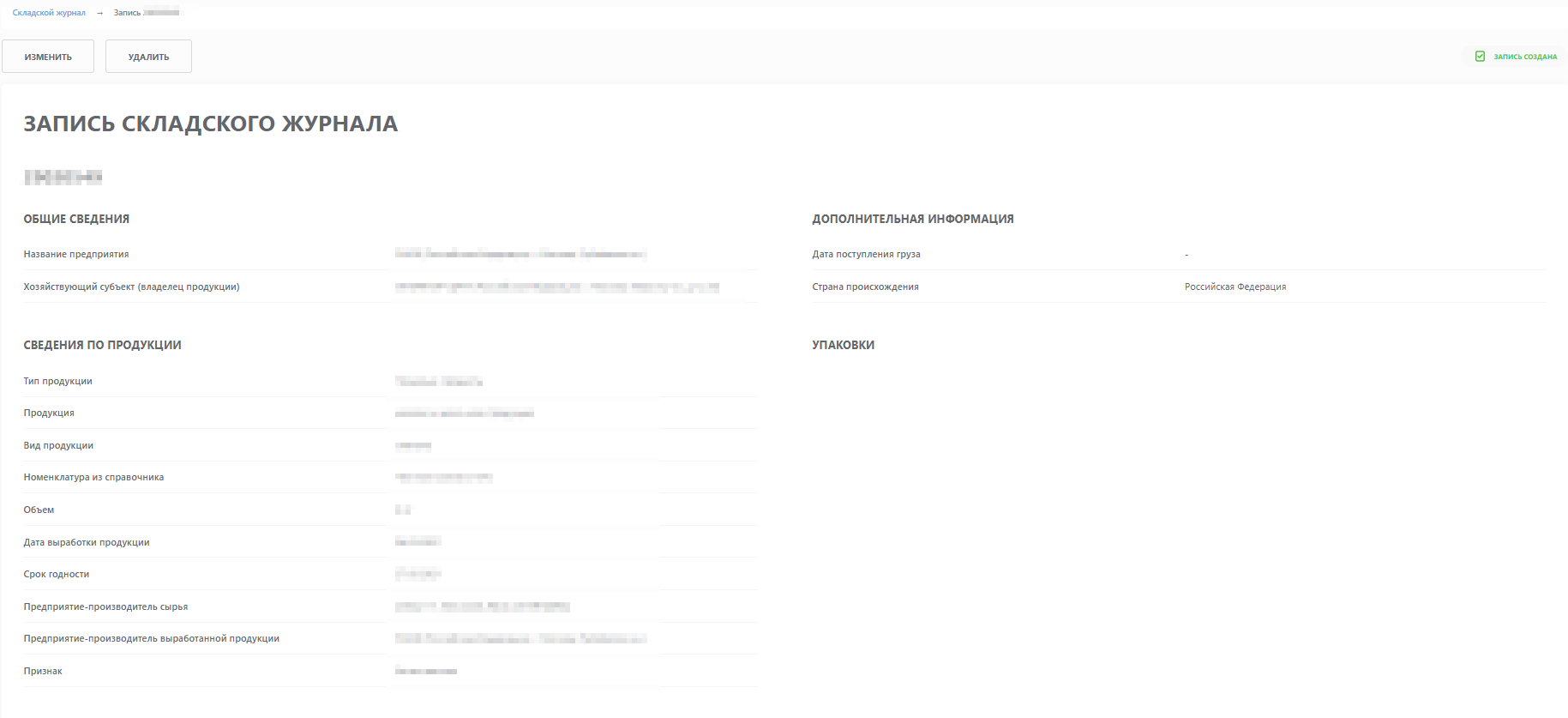
Рисунок 26. Запись складского журнала.
Если сведения поданы некорректно, появится уведомление об отказе в выполнении запроса с указанием причины.
Изменение записи
Чтобы скорректировать данные:
- Нажмите «Изменить» напротив нужной записи.
- В открывшемся окне заполните поля и отредактируйте необходимые значения. Обязательные поля отмечены красным.
- Нажмите «Изменить».
Ограничение: значения полей «Тип продукции», «Продукция» и «Вид продукции» должны совпадать со значениями в исходной записи складского журнала.
Если проверка корректировок прошла успешно, в разделе «Складской журнал» во ФГИС «ВетИС» появятся соответствующие изменения и сформируется акт несоответствия.
Удаление записи и списание остатков
Для списания остатков:
- В разделе «Складской журнал» выберите записи, установив флажки в крайнем левом столбце.
- Нажмите «Удалить».
Удаление — не способ поправить отдельное значение: оно означает списание всех остатков по выбранной записи. Ошибка в выборе строки приведёт к списанию не той продукции и дополнительной работе по сверке и исправлению учёта.
SelSup автоматизирует учёт остатков и позволяет контролировать складские операции. Сверка с данными складского учёта помогает сотруднику проверить товар и объём до списания, а не разбирать расхождения после него.
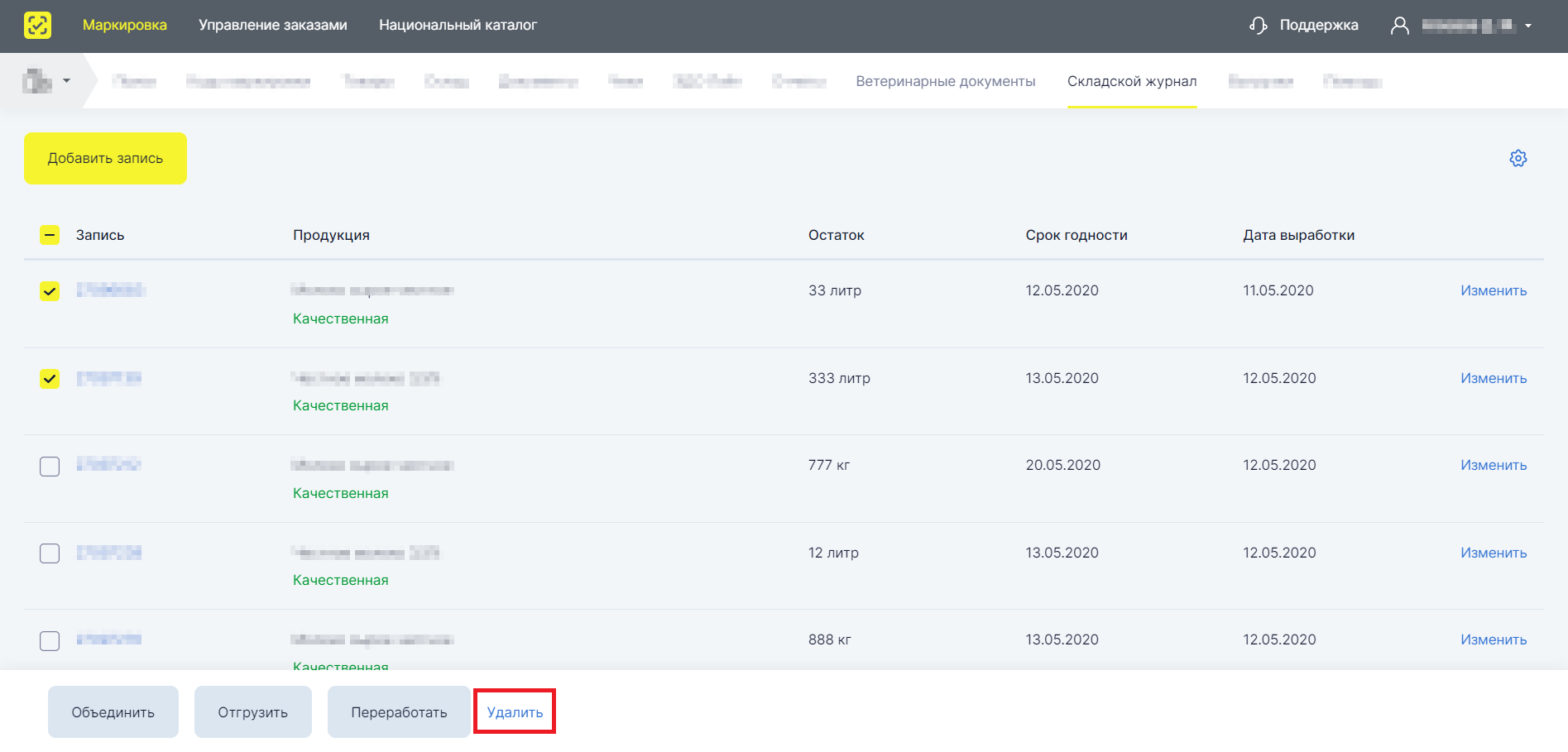
Рисунок 27. Удалить.
Заполните поля открывшегося окна — обязательные отмечены красным. Затем нажмите «Удалить».
Главный принцип работы — выбирать операцию под фактическую задачу и проверять её результат: оформление документа, изменение записи и списание остатков не заменяют друг друга.
Следующий вопрос — как организовать сверку ветеринарных документов с товарным и складским учётом без постоянного ручного поиска. На демонстрации SelSup можно обсудить ваш порядок приёмки и отгрузки, посмотреть работу с каталогом, остатками и маркировкой и определить, какие проверки удобно включить в ежедневную работу сотрудников.
Продолжайте читать и смотреть
Новости маркетплейсов, автоматизация и практические разборы ИИ — на удобной для вас площадке.




