1. Какие сведения показывает «Склад»
Раздел «Склад» помогает контролировать оборот маркированного товара: смотреть, сколько единиц получено и передано по каждому коду товара, и проверять баланс в объёмно-сортовом разрезе. Это особенно удобно при работе с документами, в которых указаны коды товаров и количество по каждому коду.
Учёт в разделе строится на результатах обработки документов, влияющих на баланс. Учитываются документы с обоими видами прослеживаемости:
- Экземплярная — в документе перечислены коды идентификации.
- Объёмно-сортовая — указаны коды товаров и количество по каждому коду.
Как учитываются упаковки и наборы
В разделе «Склад» не ведётся учёт по кодам товаров групповых упаковок и наборов. После успешной обработки документа с такими кодами к учёту принимаются только коды единиц товаров, вложенных в групповую упаковку или набор. Количество на балансе склада Системы маркировки равно общему количеству вложений.
Для транспортных упаковок действует другой порядок: если они указаны в документе, на балансе склада Системы маркировки учитываются транспортные упаковки, а не их вложения.
Какие показатели доступны по товарным позициям
В разделе отображаются следующие сведения о текущем балансе:
- Общее количество единиц товара на балансе.
- Суммарный вес товара на балансе участника на 00:00:00 текущего дня.
- Суммарный вес единиц товаров, поступивших на баланс участника за текущий день.
- Суммарный вес единиц товаров, убывших с баланса участника за текущий день.
- Суммарный вес товара на балансе участника на 23:59:59 текущего дня.
- Начальное сальдо единиц товаров на балансе участника на 00:00:00 текущего дня.
- Число единиц товаров, поступивших на баланс участника за текущий день.
- Число единиц товаров, убывших с баланса участника за текущий день.
- Суммарное количество единиц товаров на 23:59:59 текущего дня.
- Суммарный объём товара на балансе участника на 00:00:00 текущего дня.
- Суммарный объём товара, поступившего на баланс участника на момент даты актуального баланса.
- Суммарный объём товара, убывшего с баланса участника на момент даты актуального баланса.
- Суммарный объём товара на балансе участника на 23:59:59 текущего дня.
- Суммарная длина товара, поступившего на баланс участника на момент даты актуального баланса.
- Суммарная длина товара, убывшего с баланса участника на момент даты актуального баланса.
- Суммарная длина товара на балансе участника на 23:59:59 текущего дня.
- Суммарное количество товара из упаковки, поступившего на баланс участника на момент даты актуального баланса.
- Суммарное количество товара из упаковки, убывшего с баланса участника на момент даты актуального баланса.
- Суммарное количество товара из упаковки на балансе участника на 23:59:59 текущего дня.
- Число операций — документов по товару за текущий день.
Доступ зависит от роли пользователя. Функциональность Системы маркировки доступна в соответствии с ролевой моделью. Ограничения прав описаны в памятке по ролевой модели доступа.
2. Как открыть раздел «Склад»
В личном кабинете нужной товарной группы откройте раздел «Склад».
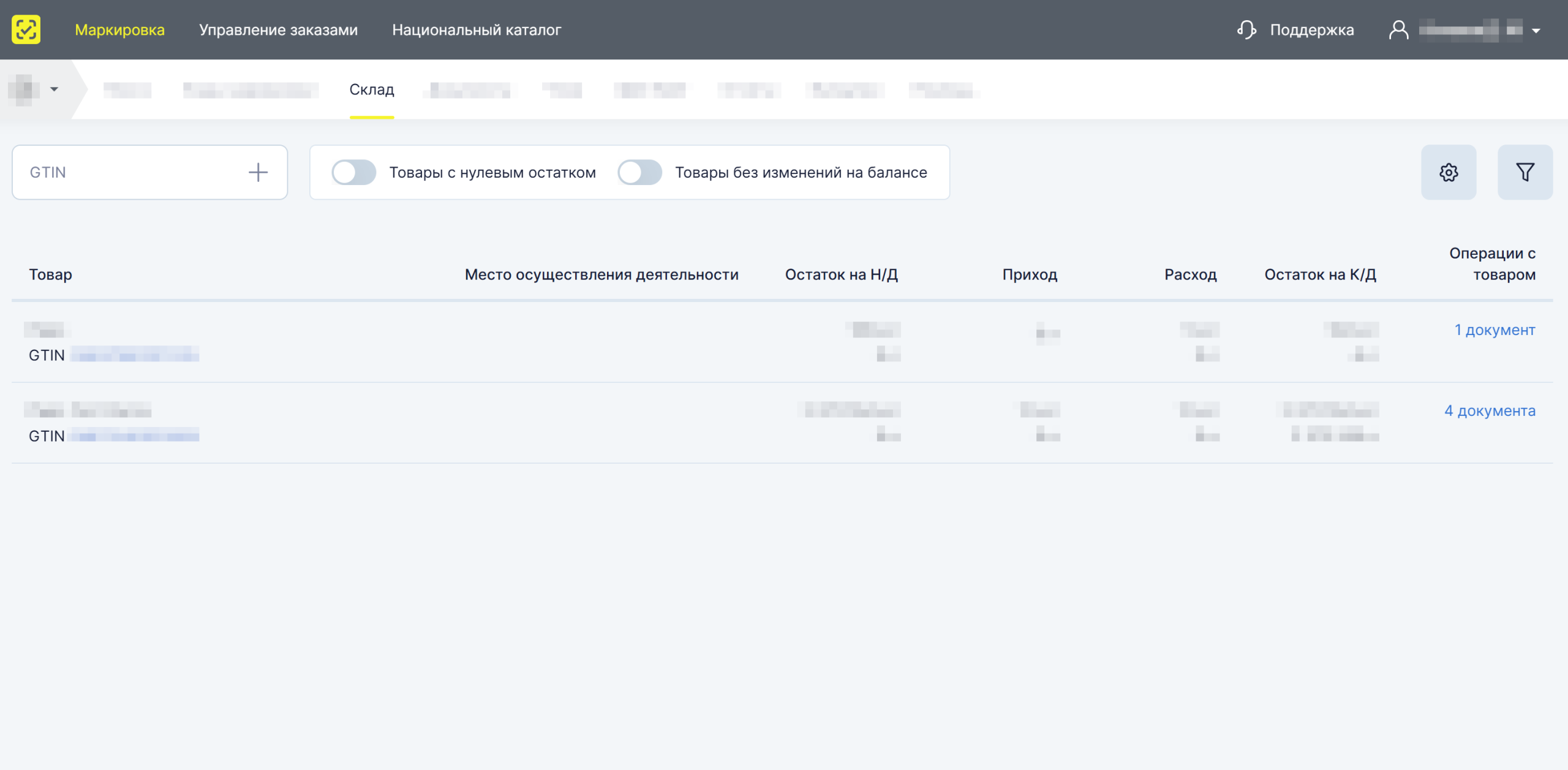
Рисунок 1. Склад
Сведения о балансе появляются в разделе «Склад» по успешно обработанным документам. По умолчанию показаны первые 100 товаров на балансе участника оборота. Чтобы посмотреть больше товаров, используйте отчёт по виртуальному складу.
Документы учитываются по дате документа, а не по дате его обработки в Системе маркировки. В течение суток, с 00:00 до 23:59 по московскому времени, сведения могут меняться, если система зафиксирует документ, повлиявший на баланс. Подробности доступны в разделе «Детализация операций». Значения в столбцах, описанных далее, обновляются сразу после успешной обработки документа.
Если принять первые 100 строк за полный перечень товаров или сверять движение только по дате обработки, можно получить ложные расхождения и потратить время сотрудников на поиск несуществующей недостачи.
SelSup помогает контролировать остатки и движения товаров в едином учёте. Это даёт продавцу дополнительную основу для сверки и сокращает ручную работу с разрозненными складскими данными.
Практический совет: при сверке сохраняйте вместе с результатом дату и время проверки, а также использованные фильтры. Так коллега сможет повторить выборку и понять, почему данные, полученные в разное время суток, отличаются.
Столбец «Товар» и переход к карточке
В столбце «Товар» отображаются код и наименование товара. Вместо наименования будет прочерк в двух случаях:
- Глобальный импортный код товара имеет префикс, отличный от 029 и 046, и сведения просматривает не владелец этого кода.
- Код товара имеет префикс 029 или 046, но в соответствующей карточке Национального каталога не указано наименование.
Нажмите на код товара, чтобы открыть страницу с общей информацией и атрибутами, заполненными при создании карточки в Национальном каталоге.
Если глобальный импортный код с префиксом, отличным от 029 и 046, просматривает не его владелец, а в Национальном каталоге по этому коду опубликовано больше одной карточки, откроется окно со списком производителей и импортёров — владельцев карточек.
- Выберите организацию из предложенного списка.
- Нажмите «Перейти».
Если нажать «Отменить», система откроет раздел «Коды маркировки».
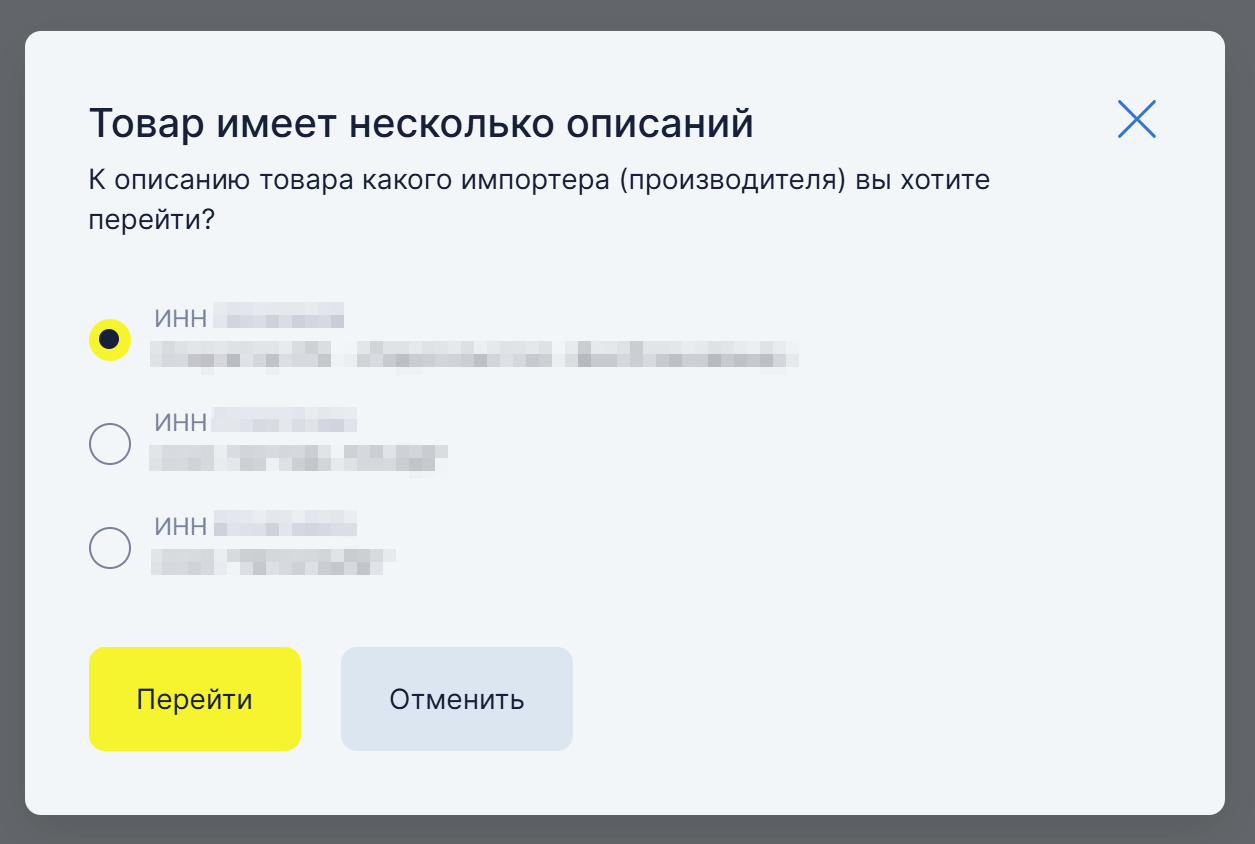
Рисунок 2. Выбор производителя и импортёра
Остальные столбцы раздела «Склад»
«Место осуществления деятельности» отображается только для пива и слабоалкогольных напитков. По умолчанию данных в столбце нет. Чтобы их отобразить, нажмите значок фильтра и в поле «Место осуществления деятельности» введите:
- Более 3 символов — для поиска по адресу.
- 9 символов — для поиска по КПП.
- 36 символов по маске GUID — для поиска по ФИАС ID.
«Номер партии» — номер партии, присвоенный коду товара. Столбец отображается только для кормов, молочной продукции, сладостей и кондитерских изделий.
«Остаток на Н/Д» — общее количество кодов идентификации по коду товара на балансе на 00:00:00 текущего дня. Если по коду товара раньше не было ни одного кода идентификации или коды идентификации выпущены до реализации функциональности «Склад», отображается «0».
«Приход» — количество кодов идентификации, поступивших на баланс по коду товара. Если приход не зафиксирован, отображается прочерк.
«Расход» — количество кодов идентификации, убывших с баланса по коду товара. Если расход не зафиксирован, отображается прочерк.
«Остаток на К/Д» — общее количество кодов идентификации по коду товара на балансе на 23:59:59 текущего дня. Если по коду товара раньше не было ни одного кода идентификации или коды идентификации выпущены до реализации функциональности «Склад», отображается «0».
«Операции с товаром» — общее количество документов, повлиявших на баланс кодов идентификации по данному коду товара. Для пива и слабоалкогольных напитков этот столбец по умолчанию скрыт.
Как настроить колонки
- Нажмите значок настроек в виде шестерёнки и раскройте настройки видимости всех колонок.
- Если возле колонки стоит значок скрытой колонки, она не отображается. Нажмите его, чтобы переключить в состояние видимой колонки — со значком открытого глаза.
- Чтобы изменить порядок колонок, зажмите значок перемещения возле нужной колонки и перетащите её на нужное место в списке.
Как отобрать товары
Для фильтрации по коду товара используйте поле «GTIN». Для пива и слабоалкогольных напитков также доступен фильтр по месту осуществления деятельности: откройте его значком фильтра.
Выбранные фильтры показаны над таблицей. Чтобы сбросить их, нажмите значок крестика.
По умолчанию в разделе скрыты:
- Товары без остатка на балансе на конец текущего дня.
- Товары, по которым в течение текущего дня не было операций, изменяющих баланс.
Показывать или скрывать такие позиции можно переключателями «Товары с нулевым остатком» и «Товары без изменений на балансе».
3. Как посмотреть детализацию операций
В «Главном меню» товарной группы откройте раздел «Склад». Найдите нужный товар и нажмите на значение в столбце «Операции с товаром» — откроется страница с детализацией операций.
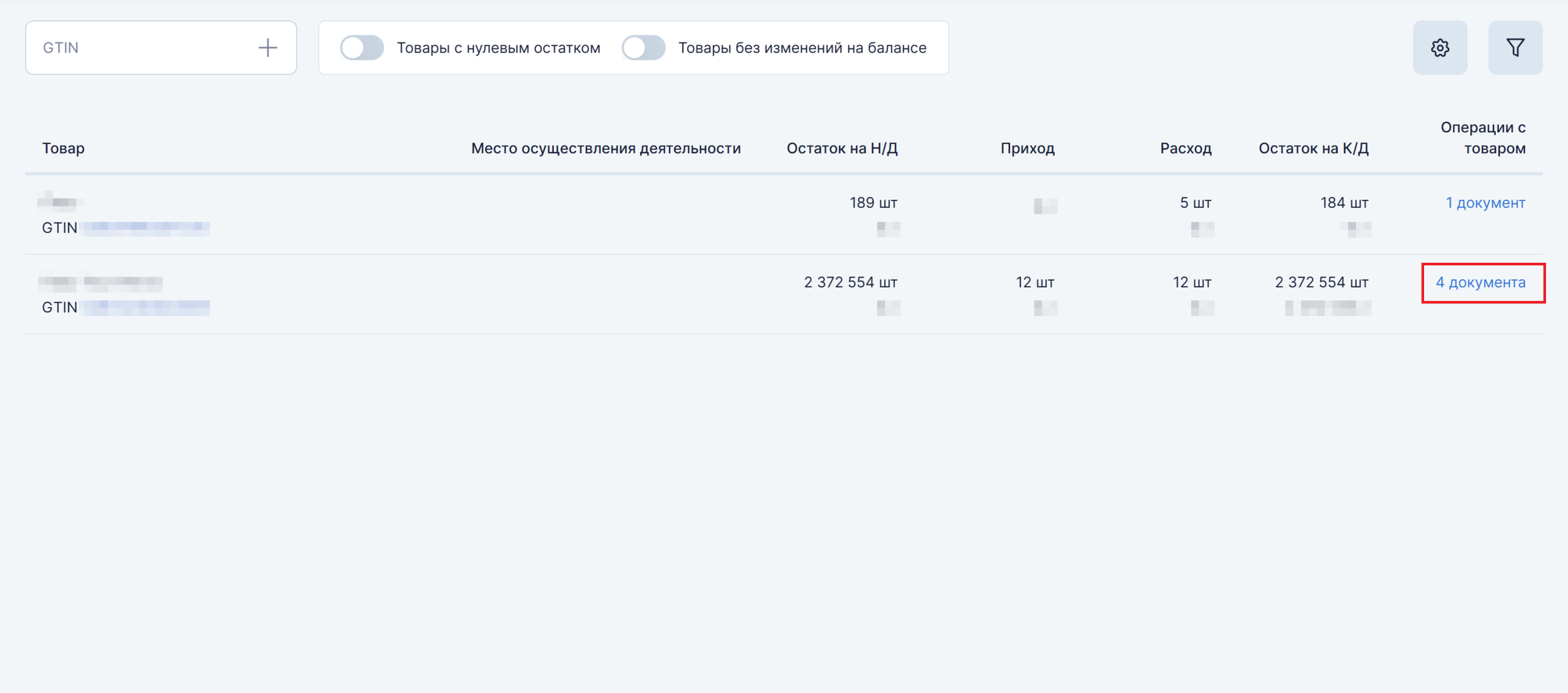
Рисунок 3. Переход на страницу с детализацией операций
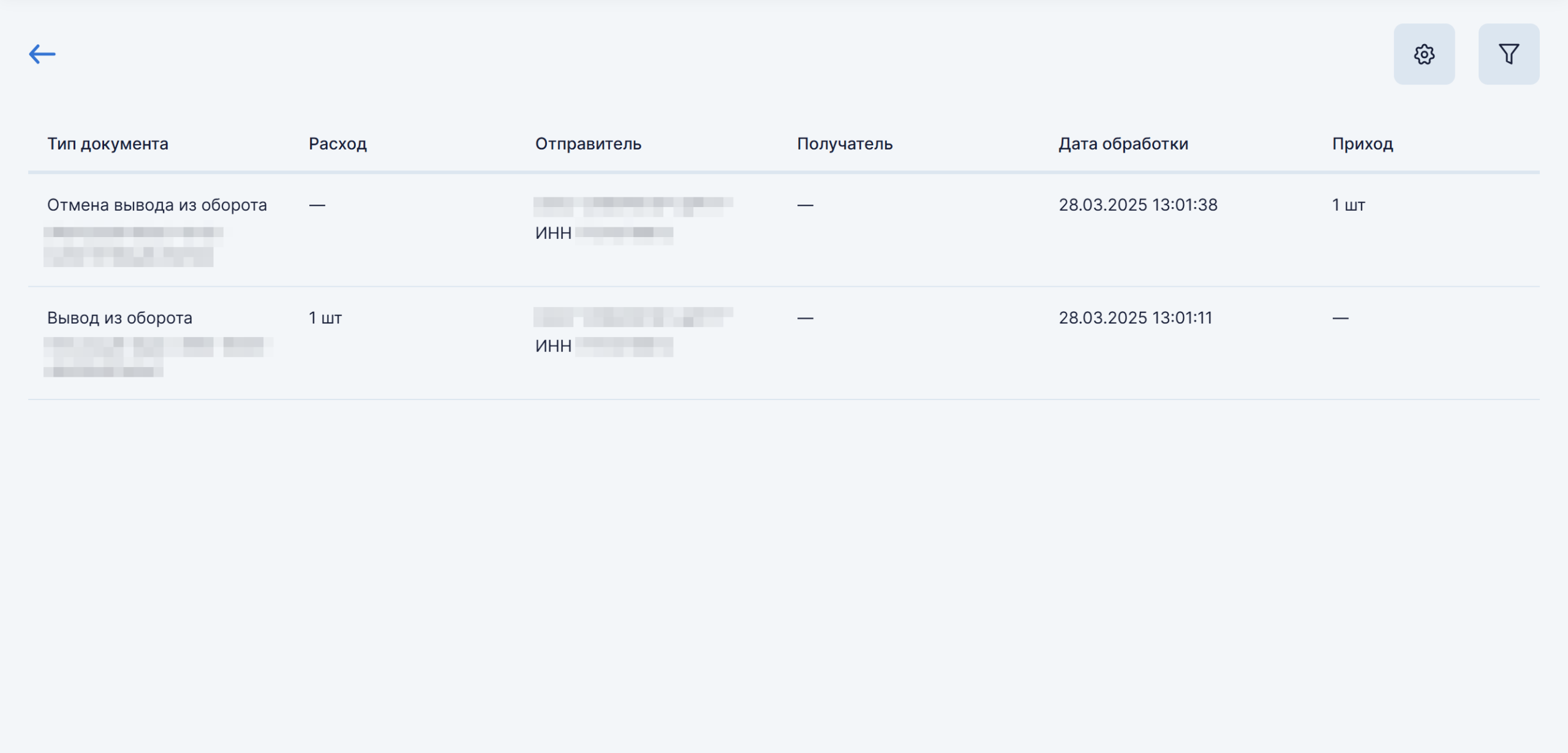
Рисунок 4. Детализация операций
На странице детализации отправителю доступна таблица со следующими сведениями:
- «Тип документа» — наименование и идентификатор документа, повлиявшего на баланс. Перечень типов приведён в таблице документов, влияющих на баланс.
- «Расход» — количество кодов идентификации, убывших с баланса по документу. Для исправленных и корректировочных универсальных документов показана дельта изменения. Если расход не зафиксирован, отображается прочерк.
- «Отправитель» — наименование и ИНН организации, отправившей документ.
- «Получатель» — наименование и ИНН организации — получателя документа. Если документ не предусматривает получателя, отображается прочерк.
- «Дата обработки» — дата и время обработки документа в Системе маркировки.
- «Приход» — количество кодов идентификации, поступивших на баланс по документу. Для исправленных и корректировочных универсальных документов показана дельта изменения. Если приход не зафиксирован, отображается прочерк.
Чтобы отобрать операции, нажмите значок фильтра. Выбранные фильтры отображаются над таблицей. Для их сброса нажмите значок крестика.
3.1. Какие документы влияют на баланс
Ниже перечислены типы документов и их влияние на приход и расход. Для конкретной товарной группы баланс меняют только доступные ей типы документов.
- «Аннулирование универсального документа» — приход «+», расход «−». При аннулировании изменения в столбце «Приход» отражаются у отправителя аннулируемого документа, а в столбце «Расход» — у его получателя.
- «Возврат в оборот» — приход «+», расход «−».
- «Вывод из оборота» — приход «−», расход «+». Баланс меняется по кодам товаров КИ / КИГУ / КИН, указанным в документе, в том числе эмитированным в Республике Беларусь.
- «Отмена вывода из оборота» — приход «+», расход «−».
- «Вывод из оборота (ОСУ)» — приход «−», расход «+».
- «Отмена вывода из оборота (ОСУ)» — приход «+», расход «−».
- «Отчёт о нанесении» — приход «+», расход «−».
- «Отчёт о списании» — приход «−», расход «+».
- «Отчёт об аннулировании» — приход «−», расход «+».
- «Приёмка в ЕАЭС» — приход «−», расход «+». Изменения в столбце «Расход» отражаются у получателя документа.
- «Приёмка в ЕАЭС (ОСУ)» — приход «−», расход «+». Изменения в столбце «Расход» отражаются у получателя документа.
- «Приемка из ЕАЭС» — приход «+», расход «−».
- «Приемка из ЕАЭС (ОСУ)» — приход «+», расход «−».
- «Расформирование» — приход «−», расход «+».
- «Списание» — приход «−», расход «+».
- «Списание нанесённых кодов» — приход «−», расход «+».
Универсальные документы
«Универсальный корректировочный документ» (УКД) и «Исправленный универсальный корректировочный документ» (УКДи): приход «−», расход «+». Изменения баланса принимаются как по объёмно-сортовым показателям, так и по поэкземплярному перечню кодов идентификации.
По товарам, добавленным в УКД или УКДи, изменения в столбце «Приход» отражаются у получателя УКД или УКДи, а в столбце «Расход» — у отправителя. По товарам, возвращаемым контрагенту, изменения в столбце «Приход» также отражаются у получателя УКД или УКДи, а в столбце «Расход» — у отправителя этого документа.
Коды товаров или коды идентификации, указанные без изменений, не влияют на приход, расход и остаток на конец дня.
«Универсальный передаточный документ» (УПД): приход «−», расход «+». Изменения баланса принимаются по объёмно-сортовым показателям и по поэкземплярному перечню кодов идентификации. Приход отражается у получателя УПД, расход — у отправителя.
«Исправленный универсальный передаточный документ (УПДи)»: приход «−», расход «+». Изменения баланса также принимаются по объёмно-сортовым показателям и по поэкземплярному перечню кодов идентификации. Приход отражается у получателя УПДи, расход — у отправителя. Коды товаров или коды идентификации, указанные без изменений, не влияют на приход, расход и остаток на конец дня.
Чеки продажи
К типу «Чек» относятся:
- Чек продажи мелкого опта.
- Чек продажи с поэкземплярным указанием кодов маркировки.
- Чек продажи с указанием кода товара (GTIN) и количества.
Для этого типа указано влияние: приход «−», расход «+». Изменения в столбце «Приход» отражаются у получателя кодов идентификации, а в столбце «Расход» — у отправителя этих кодов.
Чек продажи мелкого опта влияет только на расход баланса. Для чека, предусматривающего переход права собственности на товары, приход отражается у получателя товара, расход — у отправителя. Чек можно оформить как с кодами идентификации, так и с объёмно-сортовыми сведениями: кодами товаров и количеством по каждому коду.
Для чека продажи с поэкземплярным указанием кодов маркировки расход выполняется только при отсутствии признака HoReCa. Для чека продажи с GTIN и количеством расход выполняется только при отсутствии признаков вендинга или HoReCa. Оба признака передаются в тегах:
- 1191 — для ФФД 1.05 и 1.1.
- 1265 — для ФФД 1.2.
Если чек продажи содержит признак агентско-комиссионной схемы, GTIN и количество, расход отражается на балансе поставщика, а не фактического продавца, если до реализации не зарегистрировано перемещение кодов идентификации на фактического продавца.
Чеки возврата
К типу «Чек возврата» относятся:
- Чек возврата.
- Чек возврата (коррекции).
- Чек возврата мелкого опта.
Для этого типа указано влияние: приход «+», расход «−». Изменения в столбце «Приход» отражаются у получателя кодов идентификации, а в столбце «Расход» — у отправителя этих кодов.
Для чека возврата или чека возврата (коррекции) с поэкземплярным указанием кодов маркировки приход выполняется только при отсутствии признака HoReCa. Если в таком чеке указаны GTIN и количество, приход выполняется только при отсутствии признаков вендинга или HoReCa. Оба признака передаются в тегах:
- 1191 — для ФФД 1.05 и 1.1.
- 1265 — для ФФД 1.2.
Если чек возврата или чек возврата (коррекции) содержит признак агентско-комиссионной схемы, GTIN и количество, приход отражается на балансе поставщика, а не фактического продавца, если до реализации не зарегистрировано перемещение кодов идентификации на фактического продавца. Признак агентско-комиссионной схемы передаётся в тегах:
- 1057 — для ФФД 1.05 и 1.1.
- 1222 — для ФФД 1.2.
Чек возврата мелкого опта влияет только на приход баланса. Для чека, предусматривающего переход права собственности на товары, приход отражается у получателя товара, расход — у отправителя. Оформление доступно как с кодами идентификации, так и с объёмно-сортовыми сведениями: кодами товаров и количеством по каждому коду.
Перевзвешивание и перемаркировка
«Отчёт о перевзешивании» — приход «+», расход «+». Он меняет только вес товара, но не количество на балансе. В детализации операций по товару в разделе «Склад» этот документ не отображается; визуализация будет доработана позднее.
«Перемаркировка» — приход «−», расход «+». Документ влияет только на расход баланса и только если в нём указан предыдущий код идентификации. В детализации операций по товару в разделе «Склад» он не отображается; визуализация будет доработана позднее.
Как учитывать разные виды учёта в универсальных документах
Баланс меняется по универсальным документам с одним видом учёта — объёмно-сортовым или экземплярным. Также допускается использовать оба вида в одном документе, но в разных товарных позициях.
Если в одной товарной позиции, в атрибуте «НомСтр», одновременно указаны сведения объёмно-сортового и экземплярного учёта, документ будет обработан с ошибкой. В этом случае требуется оформить УПДи или УКДи к отправленному документу и указать данные по позиции одним способом:
- В объёмно-сортовых показателях.
- В экземплярном виде, с перечислением кодов идентификации.
Смешение двух видов учёта в одной строке означает повторное оформление документа и дополнительное время на исправление. Если ошибка обнаружится при сверке перед отгрузкой, сотрудникам придётся отвлечься от сборки заказов на разбор документов.
SelSup помогает связать учёт товаров с проверкой кодов маркировки при сборке. Работа с маркировкой и складскими операциями в одной системе уменьшает объём ручного переноса данных и помогает раньше замечать несоответствия.
Если в УПДи удалили целую товарную группу
Если УПД содержит товары разных товарных групп, например «Молочная продукция» и «Табачная продукция», а в УПДи удалены все товары одной из них, например молочной продукции, баланс склада Системы маркировки по удалённой группе не изменится. Система обработает только сведения по оставшейся группе — в этом примере по табачной продукции.
В таком случае требуется перевыставить корректный УПДи либо аннулировать текущий УПДи и выставить новый. Порядок передачи маркированного товара описан в инструкции по оформлению документов ЭДО.
В период перевода продукции с объёмно-сортового на экземплярный учёт будет поддержана функциональность приёма УКД / УКДи, оформленных к УПД / УПДи с экземплярным указанием кодов идентификации и содержащих объёмно-сортовые показатели передачи / реализации маркированной продукции.
Как передавать сведения об упаковках
В универсальном документе можно указать код товара единицы, групповой упаковки или набора. При этом рекомендуется передавать сведения в минимальной единице — единице товара.
Если передан код товара групповой упаковки или набора, на баланс получателя универсального документа зачисляются групповая упаковка или набор и соответствующее количество кодов товаров в их составе.
При передаче сведений о групповой упаковке или наборе в режиме объёмно-сортового учёта не рекомендуется дополнительно указывать вложения: это приведёт к двойному списанию и начислению баланса.
4. Как открыть описание товара
В «Главном меню» товарной группы откройте раздел «Склад» и нажмите код товара в столбце «Товар». Откроется страница с описанием товара.
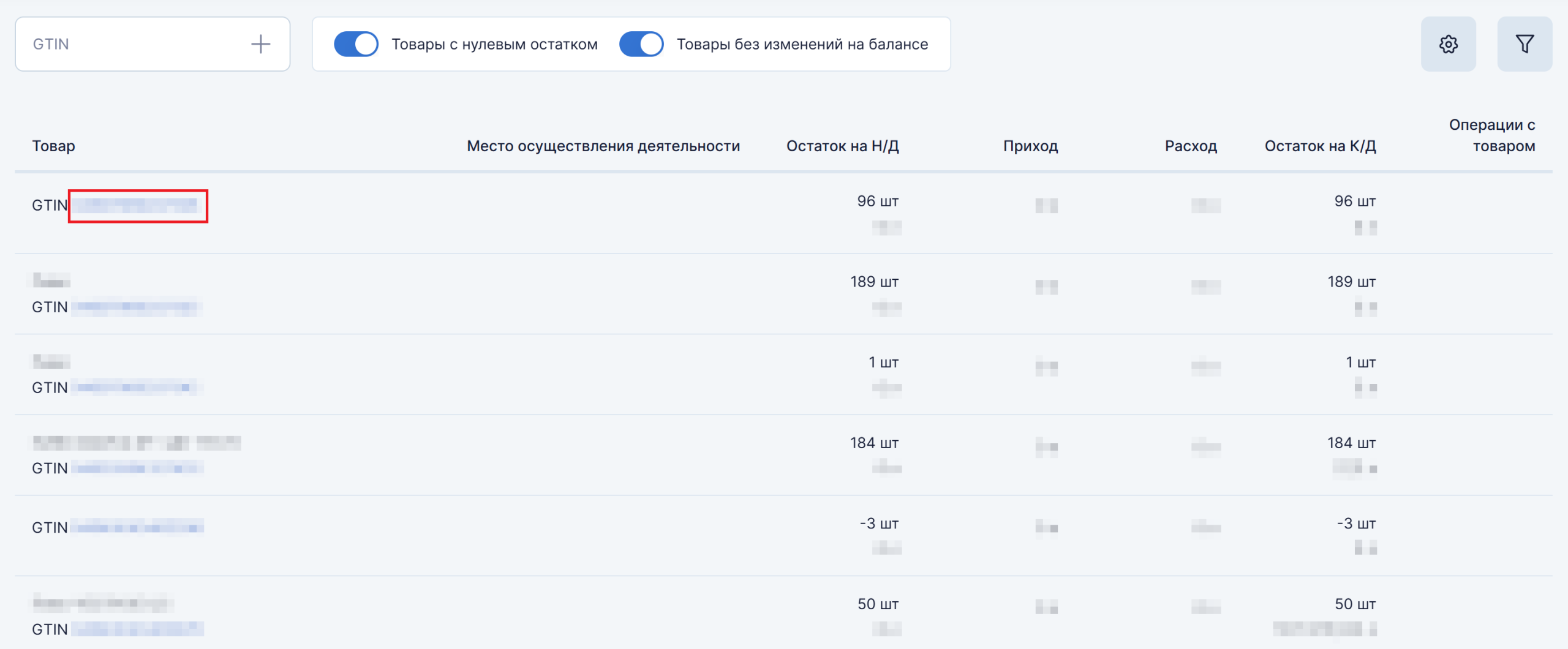
Рисунок 5. Переход на страницу с описанием товара
На странице отображаются общая информация и атрибуты товара, заполненные при создании карточки в Национальном каталоге.
5. Как зарезервировать номера партий
Резерв партий доступен только для кормов, молочной продукции, сладостей и кондитерских изделий.
Удалить резерв можно только через службу поддержки.
Чтобы начать резервирование номеров партий, откройте «Склад» › «Резерв партий» и нажмите «Зарезервировать партии».
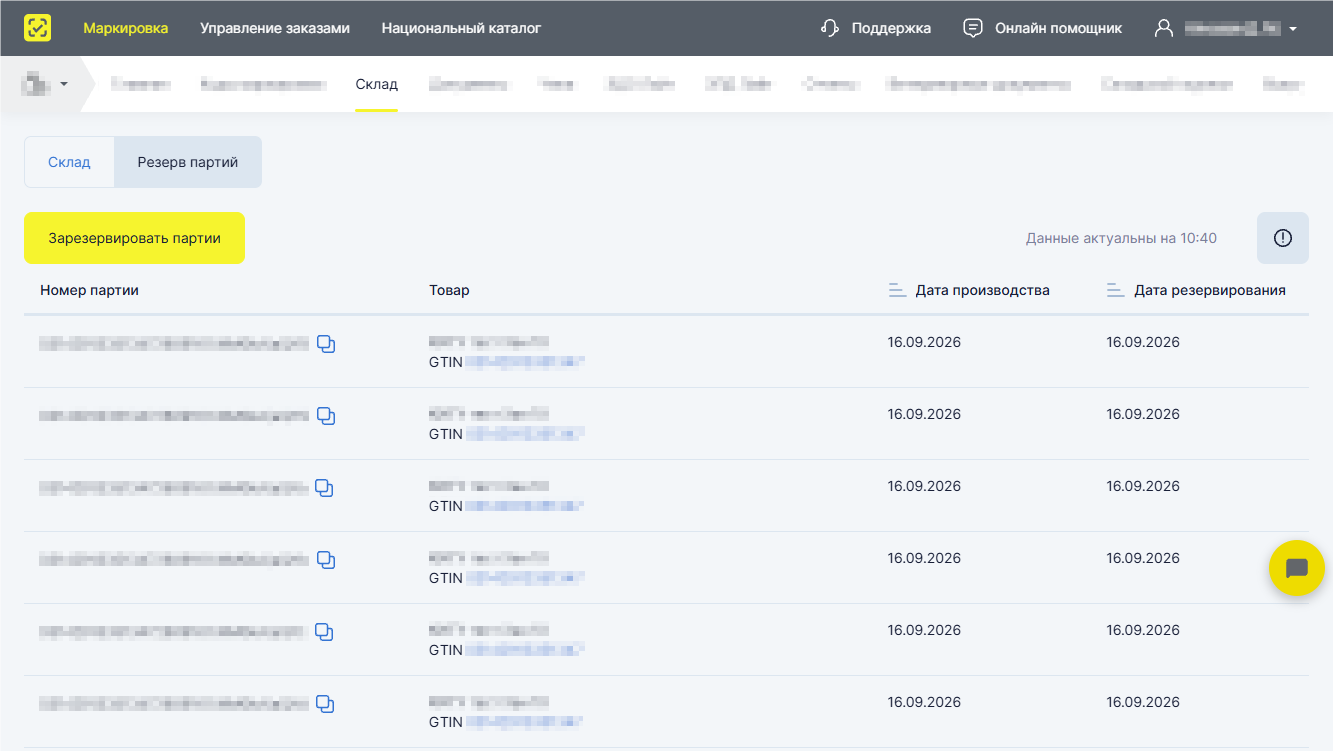
Рисунок 6. Резерв партий
В выпадающем списке поля «Передача номеров партий» выберите способ передачи: «автоматически» или «вручную».
Автоматическая передача номеров
Заполните поля формы. Обязательные поля отмечены *.
- «GTIN» — введите код товара, для которого нужен номер партии. Значение должно содержать 14 цифр.
- «Дата производства» — введите дату в формате «ДД.ММ.ГГГГ», используя при вводе только цифры, без пробелов, специальных символов и букв, либо выберите дату в календаре. Допустимый диапазон — от даты создания документа, то есть текущей даты, минус пять лет до даты создания документа.
- «Количество партий» — укажите значение от 1 до 50.
- «ID документа отгрузки из ЕАЭС» — поле доступно только для молочной продукции при импорте из ЕАЭС, если установлен чекбокс «Зарезервировать партии для товаров из ЕАЭС». Допустимое значение — от 1 до 255.
Ручная передача номеров
За один раз можно зарезервировать не более 50 номеров партий.
Для молочной продукции из ЕАЭС можно установить чекбокс «Зарезервировать партии для товаров из ЕАЭС» и заполнить поле «ID документа отгрузки из ЕАЭС». Допустимое значение — от 1 до 255.
Добавьте номера партий одним из способов:
- Введите вручную. Укажите номер в поле «Введите номер партии», затем нажмите «+» или Enter.
- Загрузите файл. Нажмите «Загрузить файл». В окне «Загрузка списка номеров партий» загрузите заранее подготовленный список в формате xlsx размером не более 10 Мб, затем нажмите «Загрузить».
Пример файла доступен по кнопке «Скачать шаблон». После нажатия шаблон автоматически загрузится на компьютер. Если закрыть окно значком крестика, внесённые сведения не сохранятся.
Практический совет: для регулярной загрузки списков храните скачанный шаблон отдельно, а для каждого резервирования создавайте его копию. Так сотрудникам не придётся заново собирать структуру файла, а исходный шаблон останется под рукой.
Длинный список, введённый только в окне загрузки, можно потерять при закрытии без сохранения. Повторный ввод отнимет рабочее время, а восстановление номеров по памяти повышает вероятность опечаток.
SelSup позволяет вести учёт товаров и партий в единой базе, чтобы сотрудники работали с подготовленными данными, а не собирали номера заново из разных файлов. Это помогает сократить повторный ввод при организации работы с партиями.
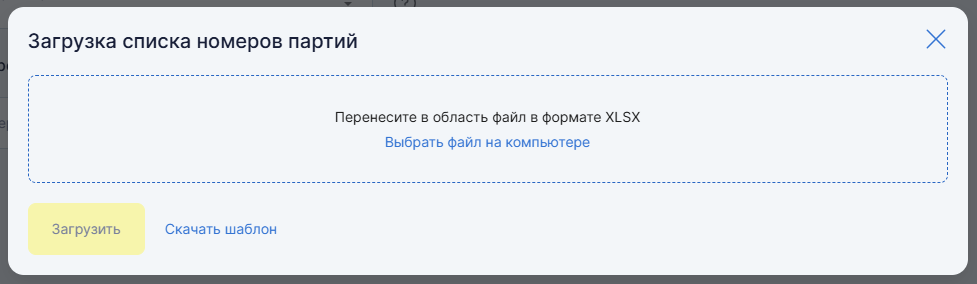
Рисунок 7. Загрузка списка номеров партий
Нажмите «Зарезервировать», чтобы зарезервировать партии. Если нужно прервать операцию, нажмите «Отменить».
Если резервирование прошло успешно
Система откроет окно с уведомлением об успешном резервировании номеров партий.
При необходимости нажмите «Скачать список зарезервированных», чтобы сохранить список. Для завершения резервирования закройте окно или нажмите «Завершить».
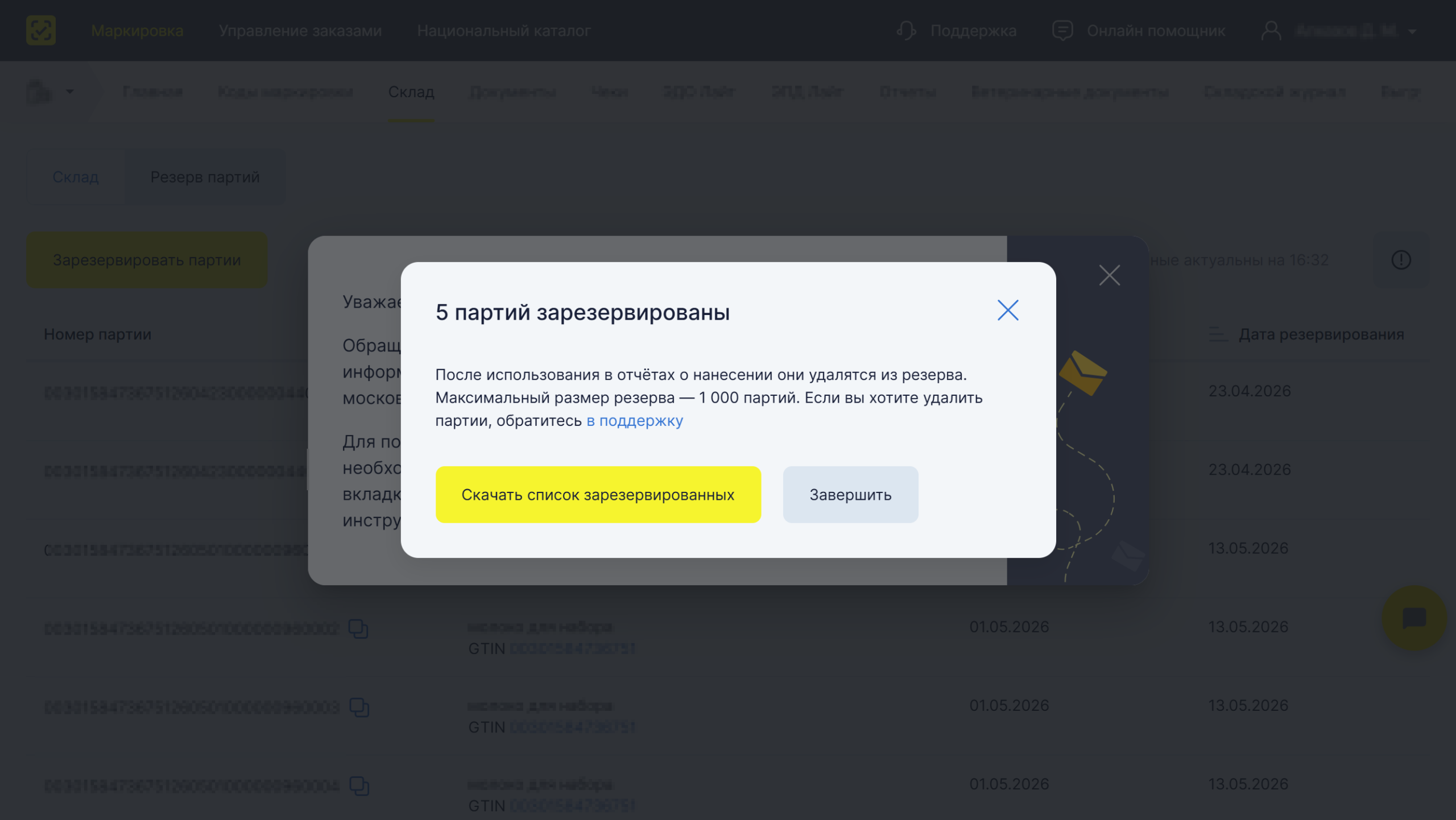
Рисунок 8. Скачивание списка зарезервированных партий
Зарезервированные партии появятся в разделе «Склад» › «Резерв партий».
Если система обнаружила ошибки
Откроется окно «В списке есть неподходящие номера партий». Выберите дальнейшее действие:
- «Удалить и зарезервировать» — система удалит номера, не прошедшие проверку, и зарезервирует остальные.
- «Исправить вручную» — позволит самостоятельно исправить ошибки.
При необходимости скачайте список ошибок в формате csv.
После выбора «Удалить и зарезервировать» итоговый резерв будет меньше исходного списка. Если передать его сотрудникам как полный, часть запланированных партий останется без резерва, а работу придётся останавливать для уточнения номеров.
SelSup помогает контролировать партии в складском учёте и работать с единым списком для сотрудников. Это упрощает сопоставление планируемых операций с фактически подготовленными данными по партиям.
Совет эксперта SelSup: после частичного резервирования сопоставьте исходный список, список ошибок csv и итоговый список зарезервированных партий. Отдельно отметьте номера, которые нужно исправить: так следующему сотруднику будет понятно, какие партии уже готовы к дальнейшей работе, а какие требуют проверки.
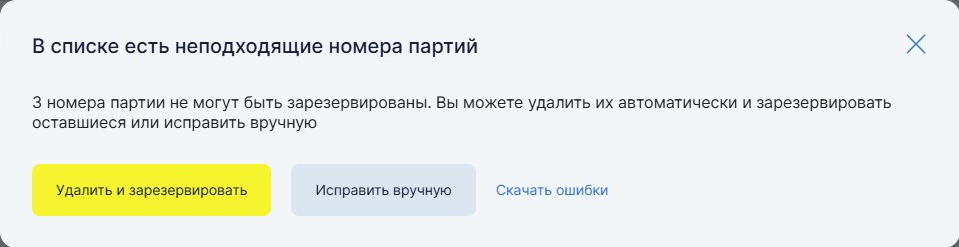
Рисунок 9. Ошибки при заполнении номеров партий
Главный ориентир при работе со «Складом» — проверять не только итоговый остаток, но и документы, из которых он сформирован. Для резерва партий результатом служат фактически зарезервированные номера, а не исходный список на загрузку.
Следующий практический вопрос — как связать эти проверки с ежедневным учётом товаров и сборкой заказов. На демонстрации SelSup можно обсудить работу с партиями, посмотреть контроль остатков и проверку кодов маркировки при сборке, чтобы определить, какие ручные сверки в вашем процессе стоит автоматизировать.
Продолжайте читать и смотреть
Новости маркетплейсов, автоматизация и практические разборы ИИ — на удобной для вас площадке.