В профиле личного кабинета можно обновить сведения об организации, настроить доступ сотрудников, изменить реквизиты и данные для электронного документооборота. Инструкция относится к разделу «Регистрация и профиль» документации «Маркировка товаров (ГИС МТ)».
1. Что можно изменить в профиле
Эта инструкция описывает редактирование профиля участника оборота товаров в личном кабинете. После аутентификации пользователю доступны следующие возможности:
- Изменение общих сведений об организации и контактной информации, типа участия в товаропроводящей цепи, удаление товарной группы и получение токена для проверки продукции на кассе перед продажей — см. раздел «Редактирование данных участника».
- Добавление сотрудников — см. раздел «Добавление новых пользователей».
- Добавление и изменение электронной почты, роли пользователя и реквизитов действующего аттестата соответствия объекта информатизации, выданного органом по аттестации объектов информатизации, — см. раздел «Добавление и редактирование данных о пользователях».
- Изменение банковских данных — см. раздел «Редактирование банковских реквизитов».
- Добавление адресов работы — см. раздел «Данные о местах осуществления деятельности».
- Изменение списка операторов электронного документооборота — см. раздел «Редактирование списка Операторов ЭДО».
- Создание приглашений к роуминговому обмену электронными документами между участниками, использующими «ЭДО Лайт», и участниками, работающими со сторонними операторами ЭДО, а также просмотр существующих роуминговых связей и их статусов.
Доступ зависит от роли пользователя. Ограничения прав описаны в «Памятке по ролевой модели доступа Системы маркировки».
2. Как выполнить операции с профилем
2.1. Как войти и открыть профиль
Редактирование профиля доступно только аутентифицированным пользователям в личном кабинете. Регистрация и аутентификация описаны в «Инструкции по регистрации участника оборота товаров».
Чтобы перейти к настройкам:
- Авторизуйтесь в личном кабинете.
- В правом верхнем углу главного окна нажмите на имя пользователя. В выпадающем списке выберите «Профиль».
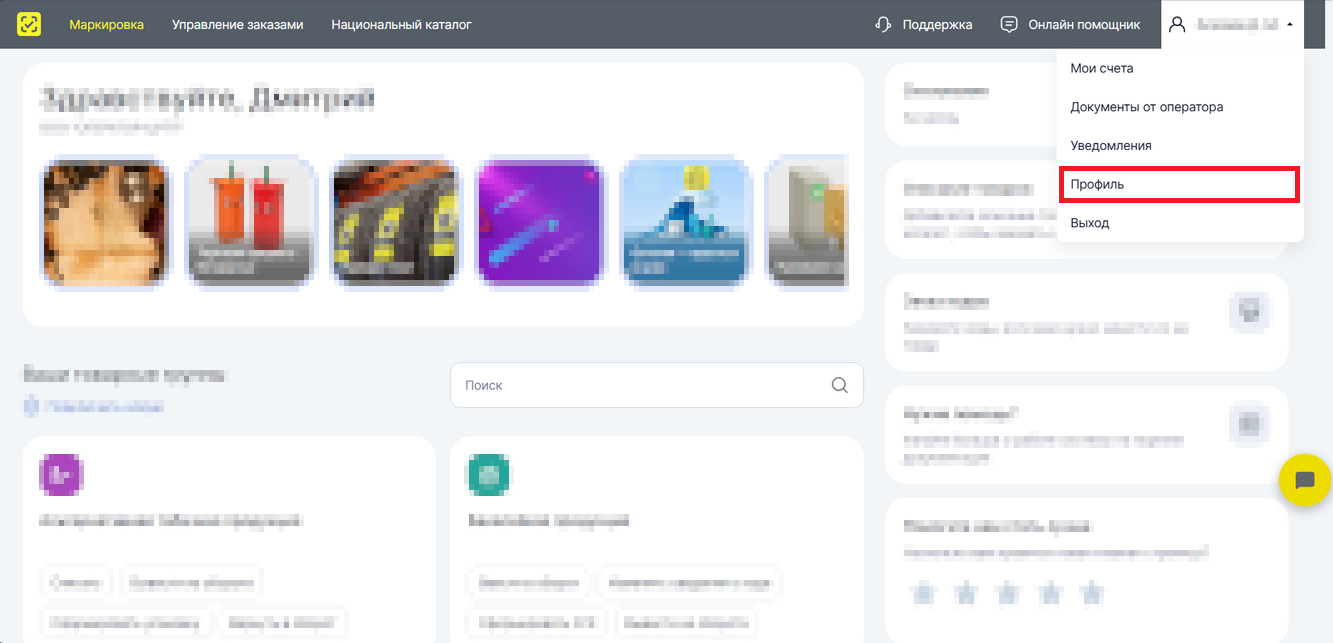
Рисунок 1. Переход к редактированию профиля.
- В открывшемся окне выберите раздел с данными, которые нужно изменить.
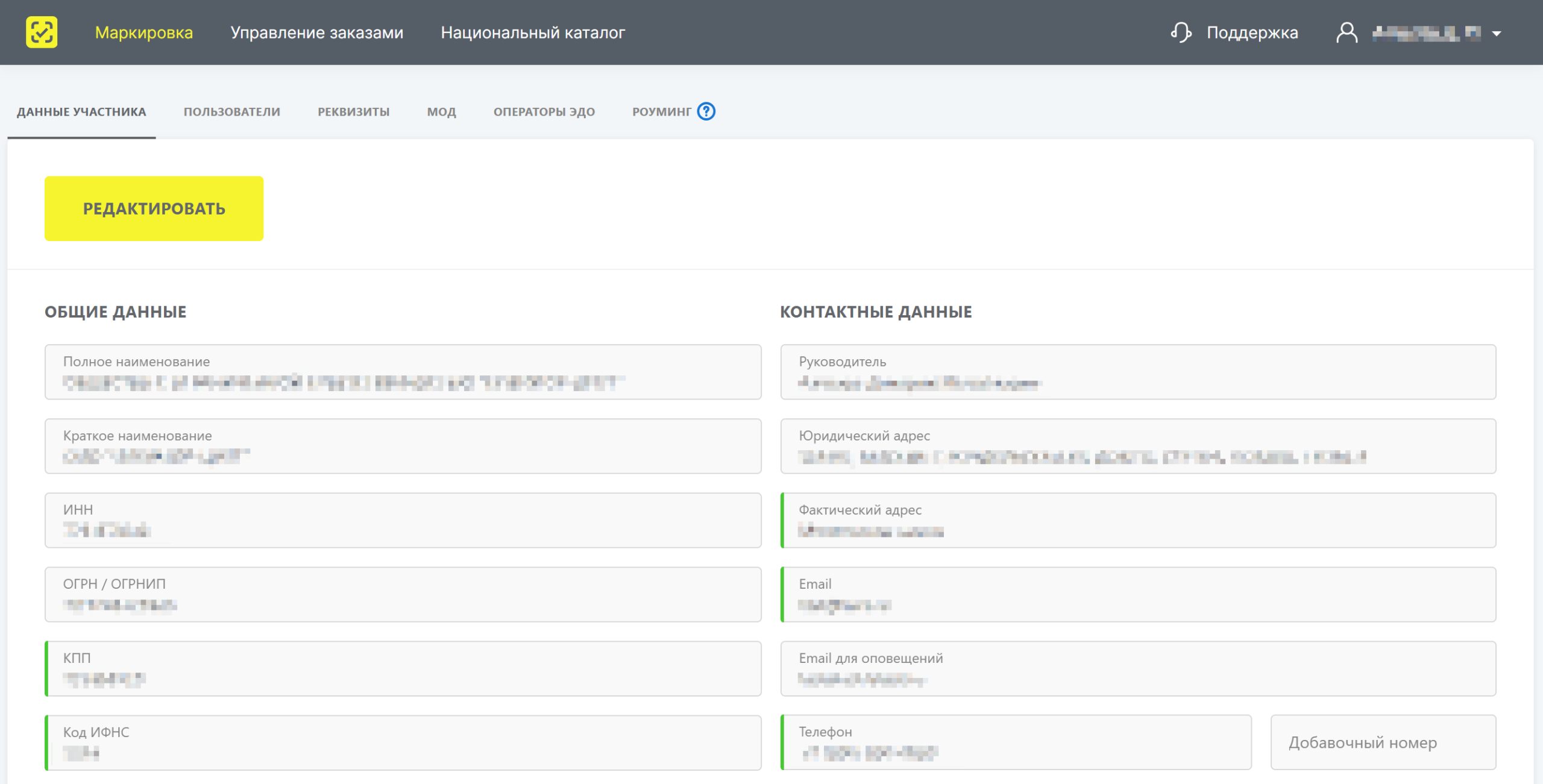
Рисунок 2. Разделы с данными профиля.
2.2. Как изменить данные участника
В разделе «Данные участника» сведения об участнике оборота товаров распределены по пяти тематическим группам.
«Общие данные» — информация о юридическом лице или индивидуальном предпринимателе.
После успешного подключения товарной группы «Ветеринарные препараты» поле «Подконтрольность ВЕТИС» автоматически получает значение «Да». Изменить этот признак можно, если во ФГИС «ВетИС» нет сведений о видах деятельности и объектах, перечисленных в приложении.
- Нажмите «Редактировать».
- В поле «Подконтрольность ВЕТИС» выберите «Нет».
- Нажмите «Сохранить изменения». Система автоматически проверит по ИНН организации, есть ли во ФГИС «ВетИС» зарегистрированные поднадзорные объекты.
Если проверка прошла успешно, рекомендуется обновить страницу сочетанием Ctrl + F5.
Если проверка не пройдена, появится сообщение: «Изменение подконтрольности недоступно: в ВЕТИС по ИНН организации есть данные о поднадзорных объектах». Поле «Подконтрольность ВЕТИС» станет недоступно для редактирования. Если подконтрольной деятельности нет, но изменить признак не получается, необходимо обратиться в службу технической поддержки.
Если после изменения признака по ИНН организации появятся подконтрольные объекты, система автоматически вернёт значение «Да».
«Контактные данные» — сведения о руководителе, местонахождении юридического лица и информация для связи. Добавочный номер телефона укажите в поле «Добавочный номер».
При вводе телефонных номеров действуют следующие правила:
- формат — +7(000)000-0000;
- вводить допустимо только цифры;
- максимальное количество цифр — 10.
Для ИП укажите адрес регистрации по паспорту и нажмите «Проверить». Если адрес неоднозначен, система предложит выбрать корректный вариант из выпадающего списка. В нём может быть не более 5 адресов.
Если найдено больше 5 адресов, например при вводе «Санкт-Петербург», появится ошибка: «Адрес не найден (в ФИАС) или неоднозначен. В случае возникновения сложностей обратитесь в службу поддержки support@crpt.ru». Чтобы устранить ошибку, проверьте данные и повторите ввод либо обратитесь в техническую поддержку по телефону 8 (800) 222-15-23 или электронной почте support@crpt.ru. Для юридических лиц эта функциональность недоступна.

Рисунок 3. Адрес регистрации по паспорту.
В поле «Email для оповещений» укажите электронную почту для уведомлений о плановых работах и изменениях в ГИС МТ. Длина адреса — до 255 символов. Эта функциональность доступна ИП и генеральному директору.
После заполнения поля и нажатия «Сохранить изменения» появится сообщение: «Почта не подтверждена. Перейдите по ссылке из письма. Если письмо не пришло, мы можем прислать новое письмо».
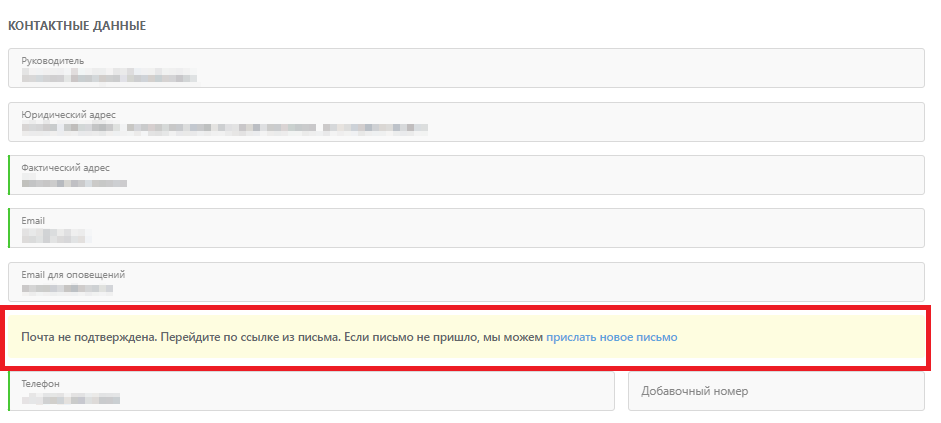
Рисунок 4. Сообщение о неподтверждённой почте.
Система отправит на указанный адрес письмо для подтверждения. После подтверждения электронной почты рекомендуется обновить страницу сочетанием Ctrl + F5.
«Данные членства в GS1 РУС» — информация об идентификаторах GCP и GLN, присвоенных ассоциацией автоматической идентификации «ЮНИСКАН/ГС1 РУС». Эта группа сведений доступна только для товарной группы «Товары из натурального меха».
Чтобы добавить несколько идентификаторов, нажмите «Добавить ещё». Изменить или удалить уже сохранённые GCP и GLN в Системе маркировки можно только через техническую поддержку: 8 (800) 222-15-23 или support@crpt.ru.
Практический совет. Перед сохранением сопоставьте все GCP и GLN с данными, присвоенными ассоциацией, и соберите полный список идентификаторов. Так проверку можно провести за один раз, а не возвращаться к каждому значению отдельно.
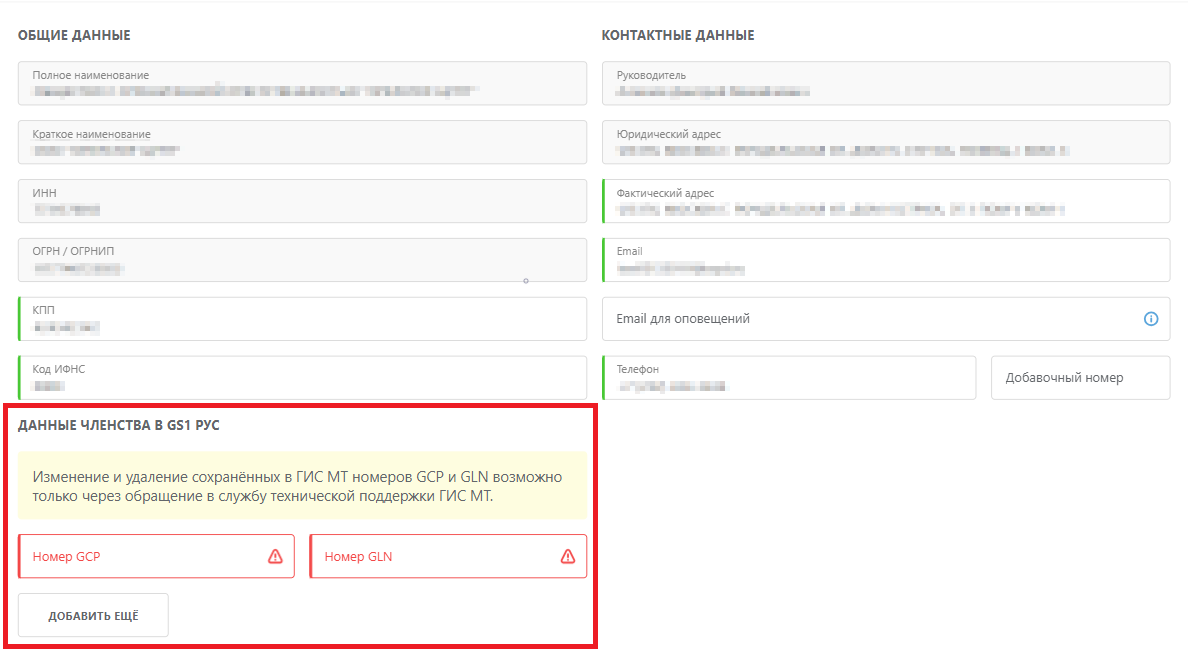
Рисунок 5. Данные членства в GS1 РУС.
«Участие в системе» — ID и тип участника, его статус, дата регистрации в системе и токен для контрольно-кассовой техники.
Токен применяется для проверки товаров на кассе перед продажей. Порядок работы описан в «Методических рекомендациях для разработчиков кассового ПО (запрет продаж на кассе)».
«Товарные группы и роли» — сведения о роли участника в товаропроводящей цепи по активированным товарным группам, а также возможность добавлять и удалять товарные группы.
Чтобы изменить представленные данные, нажмите «Редактировать» в левом верхнем углу «Главного окна» и внесите новые значения в соответствующие поля.
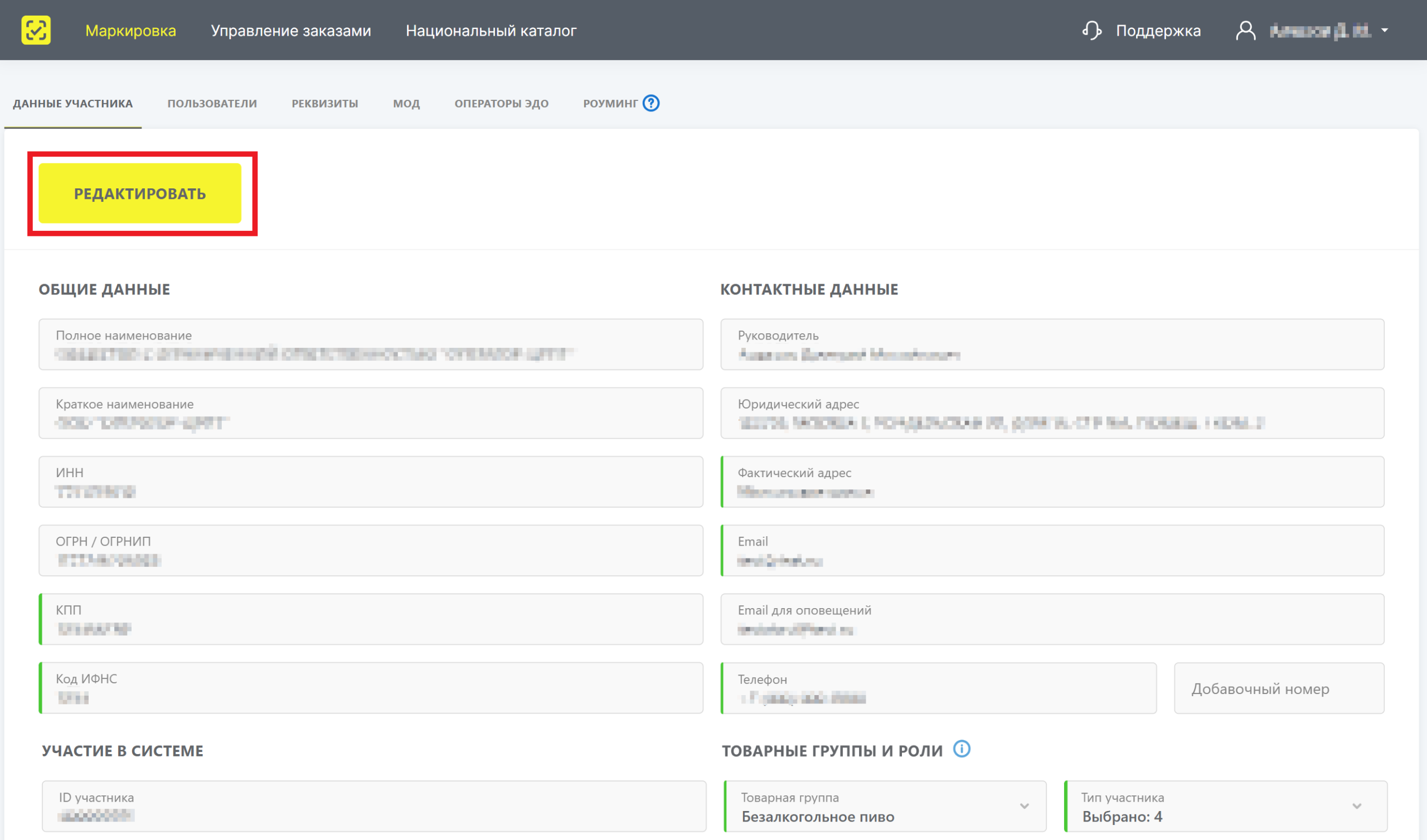
Рисунок 6. Кнопка перехода к редактированию данных участника оборота товаров.
Для каждой существующей товарной группы можно назначить один или несколько типов участия в товаропроводящей цепи:
- «Производитель»;
- «Оптовая торговля»;
- «Розница и иное» — бюджетные, образовательные, медицинские, общественные организации, HoReCa и иное;
- «Импортёр товара».
ИП не могут производить или импортировать пиво и слабоалкогольные напитки согласно Федеральному закону от 22.11.1995 № 171-ФЗ. Поэтому для товарной группы «Пиво, напитки, изготавливаемые на основе пива, слабоалкогольные напитки» роли «Производитель» и «Импортёр товара» для них недоступны.
Для крестьянских (фермерских) хозяйств — КФХ — и сельскохозяйственных производственных кооперативов — СПК — напротив товарной группы установлен признак «Крестьянское (фермерское) хозяйство».
Если обнаружено несоответствие или решение о создании КФХ принято после регистрации в Системе маркировки, необходимо направить документ «Решение о создании КФХ» в техническую поддержку по адресу support@crpt.ru.
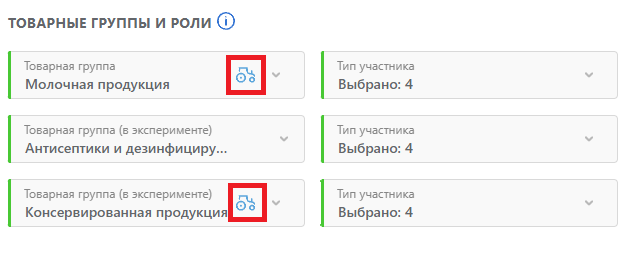
Чтобы изменить роли по товарной группе, раскройте соответствующее поле «Тип участника» и установите флажки напротив актуальных ролей.
Как добавить товарную группу
Нажмите «Добавить ещё» под списком ранее добавленных товарных групп и заполните поля открывшейся формы. Чтобы отменить запрос на изменение, нажмите иконку с крестиком.
После выбора товарных групп система автоматически проверит наличие уведомления о начале предпринимательской деятельности в ЕРВК и коды ОКВЭД из ФНС согласно Постановлению № 2192 от 29 декабря 2025 года.
Проверки наличия уведомления в ЕРВК и кодов ОКВЭД организации, указанных в ЕГРЮЛ / ЕГРИП, выполняются для следующих товарных групп:
- «Антисептики и дезинфицирующие средства»;
- «Бакалейная продукция»;
- «Безалкогольное пиво»;
- «Велосипеды и велосипедные рамы»;
- «Консервированная продукция»;
- «Корма для животных»;
- «Косметика,бытовая химия и товары личной гигиены»;
- «Лёгкая промышленность»;
- «Медицинские изделия»;
- «Молочная продукция»;
- «Морепродукты»;
- «Мясные изделия»;
- «Радиоэлектронная продукция»;
- «Радиоэлектронная продукция. Ноутбуки и смартфоны»;
- «Радиоэлектронная продукция. Электронные системы доставки никотина»;
- «Растительные масла»;
- «Соковая продукция и безалкогольные напитки»;
- «Специализированная пищевая продукция и БАД к пище»;
- «Табачная продукция»;
- «Удобрения в потребительской упаковке»;
- «Фотокамеры (кроме кинокамер), фотовспышки и лампы-вспышки».
Если проверка не пройдена, при сохранении изменений появится сообщение с соответствующей ошибкой. Дальнейшие действия описаны в памятке о подаче сведений в ЕРВК.
После добавления товарной группы «Пиво, напитки, изготавливаемые на основе пива, слабоалкогольные напитки» система проверит учётные данные участника в ЕГАИС. На главной странице в блоке товарной группы появится уведомление «На проверке в ЕГАИС». Если проверка не пройдена, товарная группа не будет подключена, а на электронную почту поступит письмо об отказе.
Как удалить товарную группу
Удалять товарные группы можно независимо от того, предоставляются коды маркировки бесплатно или на платной основе. Для удаления нажмите иконку удаления.
Перед удалением группы с платными кодами маркировки необходимо расторгнуть договоры, относящиеся к этой товарной группе:
- договор на услуги по предоставлению КМ;
- договор по предоставлению РЭ УОТ путём УД — если он заключён только для удаляемой товарной группы.
Для договора по предоставлению РЭ УОТ путём УД учитывайте следующие условия:
- Если подключена только одна товарная группа, для её удаления необходимо расторгнуть этот договор.
- Если подключены несколько групп из следующего набора: «Духи и туалетная вода», «Лёгкая промышленность», «Фотокамеры (кроме кинокамер), фотовспышки и лампы-вспышки», «Шины и покрышки пневматические резиновые новые», — договор расторгается только при удалении всех подключённых групп из этого набора.
Например, подключены «Духи и туалетная вода» и «Лёгкая промышленность», а договор по предоставлению РЭ УОТ путём УД заключён один для обеих групп. При удалении группы «Духи и туалетная вода» расторгать договор не нужно: «Лёгкая промышленность» остаётся подключённой.
Если подключены несколько товарных групп, кроме перечисленных ниже, и для них заключён единый договор по предоставлению РЭ УОТ путём УД, расторгнуть его необходимо только при удалении всех подключённых групп, для которых он подписан. Исключённые из этого условия группы:
- «Альтернативная табачная продукция»;
- «Духи и туалетная вода»;
- «Лёгкая промышленность»;
- «Молочная продукция»;
- «Никотиносодержащая продукция»;
- «Обувные товары»;
- «Табачная продукция»;
- «Упакованная вода»;
- «Фотокамеры (кроме кинокамер), фотовспышки и лампы-вспышки»;
- «Шины и покрышки пневматические резиновые новые».
Подробный порядок расторжения приведён в инструкции по работе с документами от Оператора.
Завершив редактирование, нажмите «Сохранить изменения» в верхнем левом углу окна. Если изменения не нужны, нажмите «Отменить».
Не принимайте решение об удалении группы только по отсутствию текущих продаж: сначала сопоставьте его с остатками и открытыми заказами. Иначе связанные с товаром операции придётся разбирать уже после изменения настроек, затрачивая время сотрудников.
SelSup помогает сопоставлять остатки и заказы по товарам, а также резервировать товары под заказы. Такая проверка даёт продавцу рабочую картину перед изменением перечня товарных групп, но не заменяет действия с договорами в «Честном ЗНАКе».
2.3. Как добавить новых пользователей
Во вкладке «Пользователи» отображаются уполномоченные сотрудники организации. Доступные им функции личного кабинета зависят от назначенной роли. Ограничения приведены в «Памятке по ролевой модели доступа Системы маркировки».
2.3.1. Добавление пользователя без доверенности
Этот способ предназначен только для пользователя с обезличенным сертификатом УКЭП. Это сертификат, оформленный на юридическое лицо без сведений о владельце, либо сертификат индивидуального предпринимателя, в котором отсутствуют ФИО и СНИЛС.
Сертификат ОУКЭП — технический. Он не предназначен для работы в личном кабинете.
Для добавления откройте «Пользователи» › «Сотрудники» и нажмите «Добавить пользователя».
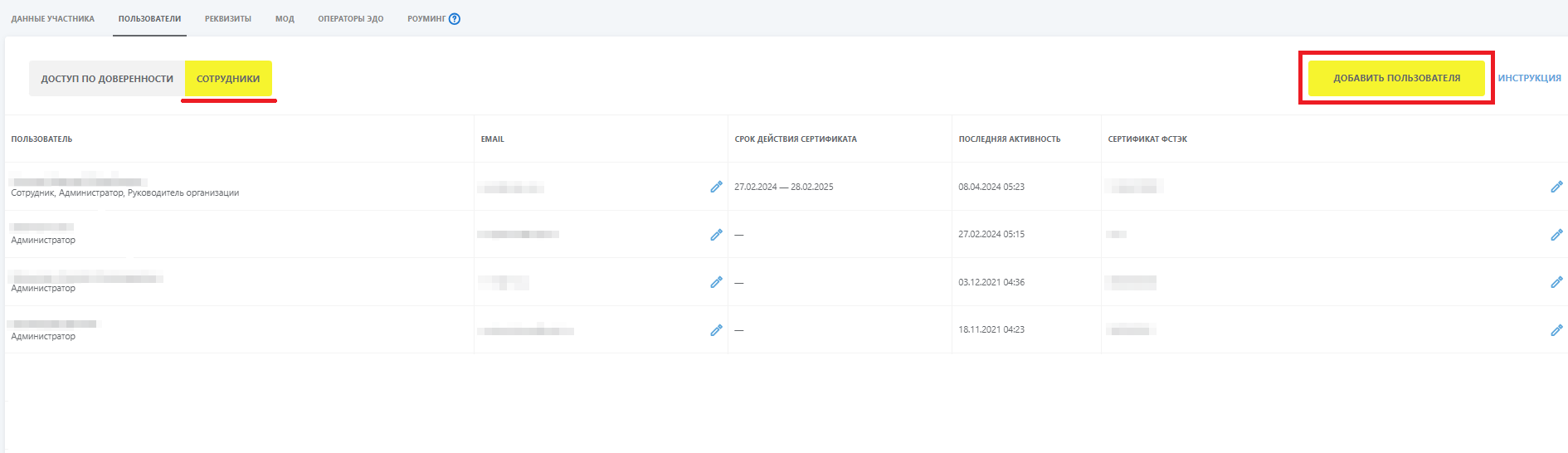
Рисунок 7. Добавление пользователя без доверенности.
В модальном окне «Добавление пользователя» нажмите «Загрузить сертификат».
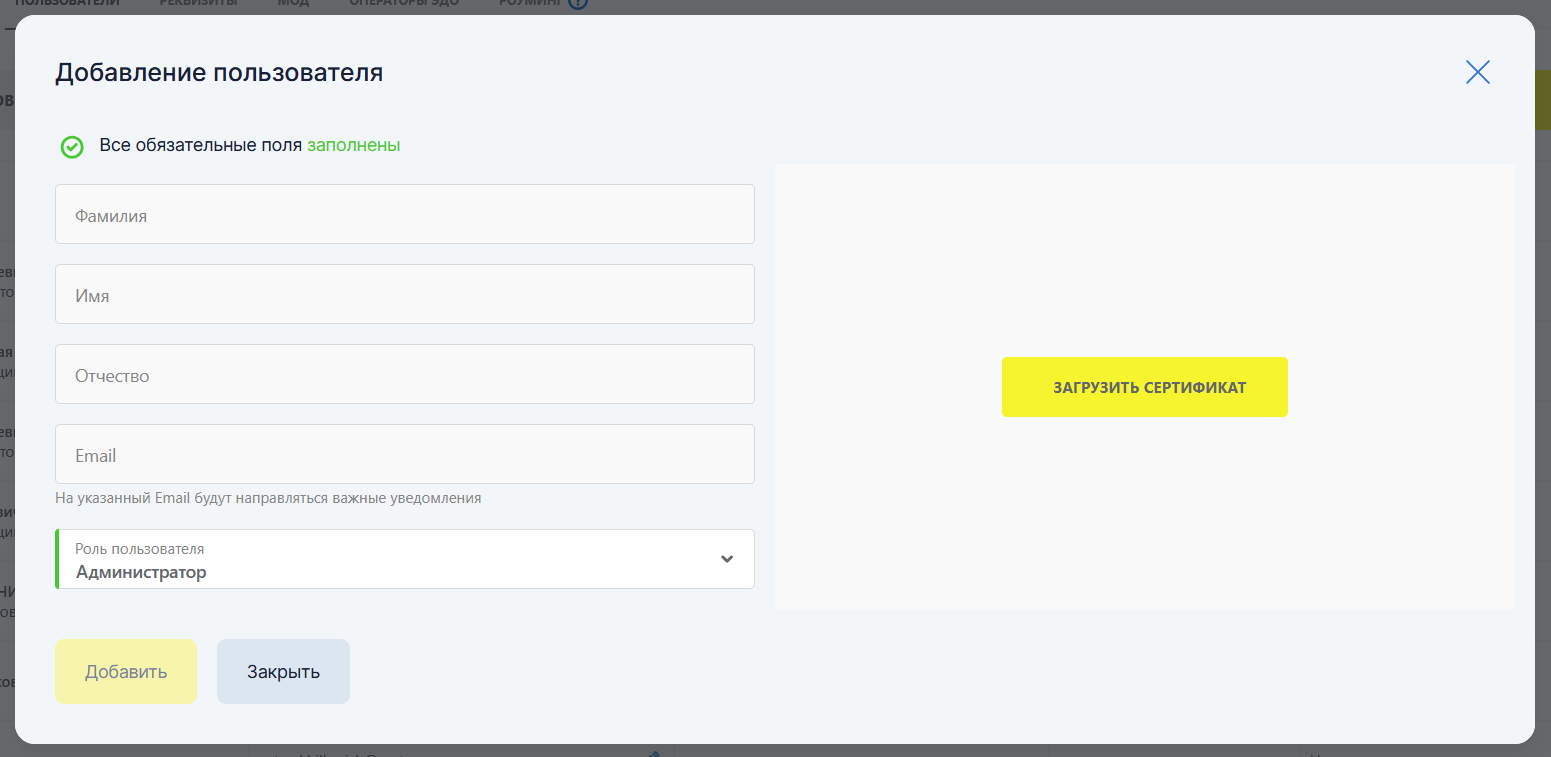
Рисунок 8. Кнопка загрузки сертификата в окне добавления нового пользователя.
- В окне «Загрузка сертификата» выберите сертификат ОУКЭП и нажмите «Загрузить». Он должен быть заранее установлен на компьютере и представлен в формате открытой части ключа *.cer. Данные автоматически подставятся в поля окна «Добавление пользователя».
- Проверьте подставленные сведения. Если они неверны, нажмите «Загрузить другой сертификат» и повторите загрузку с актуальной информацией.
- Пользователю с обезличенным сертификатом УКЭП по умолчанию назначается роль «Сотрудник с ОУКЭП».
- Для добавления данных нажмите «Добавить» либо завершите работу с формой кнопкой «Закрыть».
После успешного добавления новый сертификат появится в разделе «Пользователи» › «Сотрудники».
Если попытаться повторно добавить уже внесённые сведения, сертификат не будет добавлен. Появится всплывающее сообщение «2332: Данный сертификат уже зарегистрирован». В этом случае повторите ввод, загрузив корректный сертификат, либо обратитесь в техническую поддержку по адресу support@crpt.ru.
2.3.2. Добавление пользователя по доверенности в Системе маркировки
Этот способ позволяет:
- добавить физическое лицо как пользователя организации с указанием роли — по сертификату без ИНН организации / ОГРНИП и на основании доверенности;
- создать машиночитаемую доверенность и зарегистрировать её в реестре ФНС. Система автоматически отправит её в ФНС после подписания доверителем в модальном окне «Добавление нового пользователя».
Функциональность доступна ролям «Руководитель организации» и «Администратор». При этом администратор может добавить пользователя только по доверенности, оформленной вне Системы маркировки.
Для одного физического лица можно добавить несколько доверенностей от разных организаций. Для этого можно использовать как один сертификат УКЭП, так и разные.
Если ИП одновременно работает как предприниматель и как наёмный сотрудник другой организации, ему нужны разные сертификаты: для работы ИП — с ОГРНИП, для работы по доверенности — без ОГРНИП.
Чтобы начать добавление, откройте «Пользователи» › «Доступ по доверенности» и нажмите «Добавить пользователя».
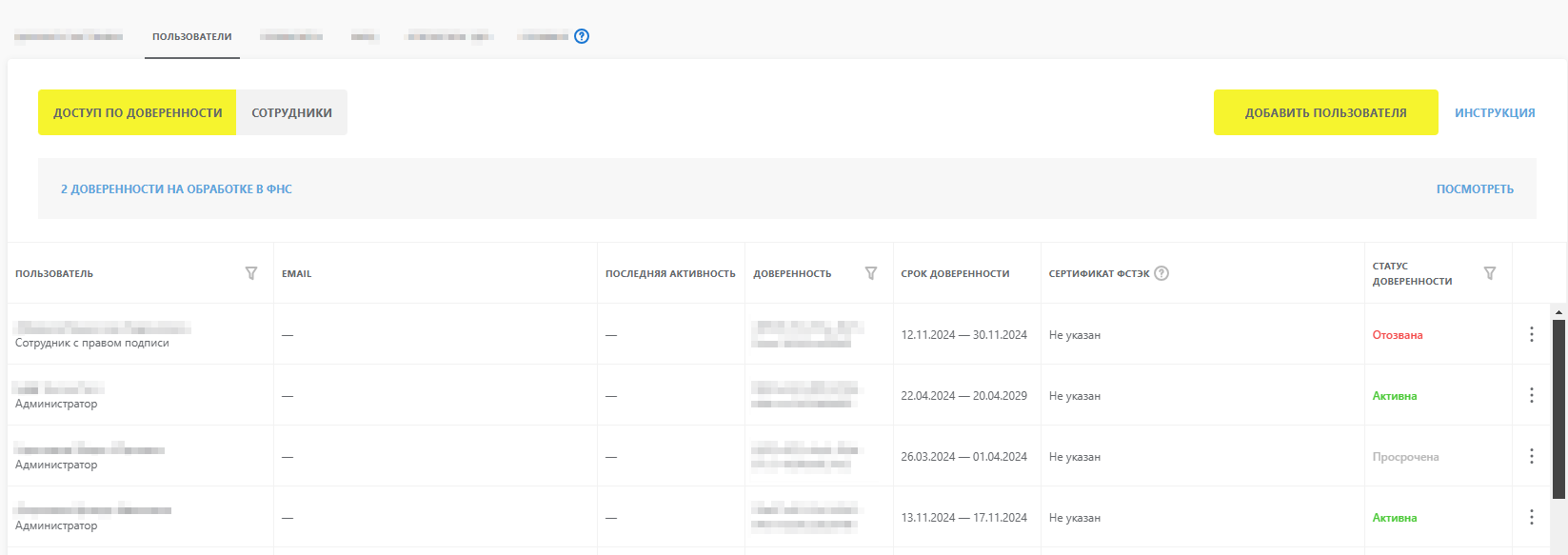
Рисунок 9. Добавление пользователя по доверенности.
- На открывшейся странице ознакомьтесь с согласием на обработку персональных данных и нажмите «Подтверждаю».
- Переключением радиокнопки выберите роль:
- «Администратор» — установлена автоматически;
- «Сотрудник с правом подписи»;
- «Сотрудник без права подписи».
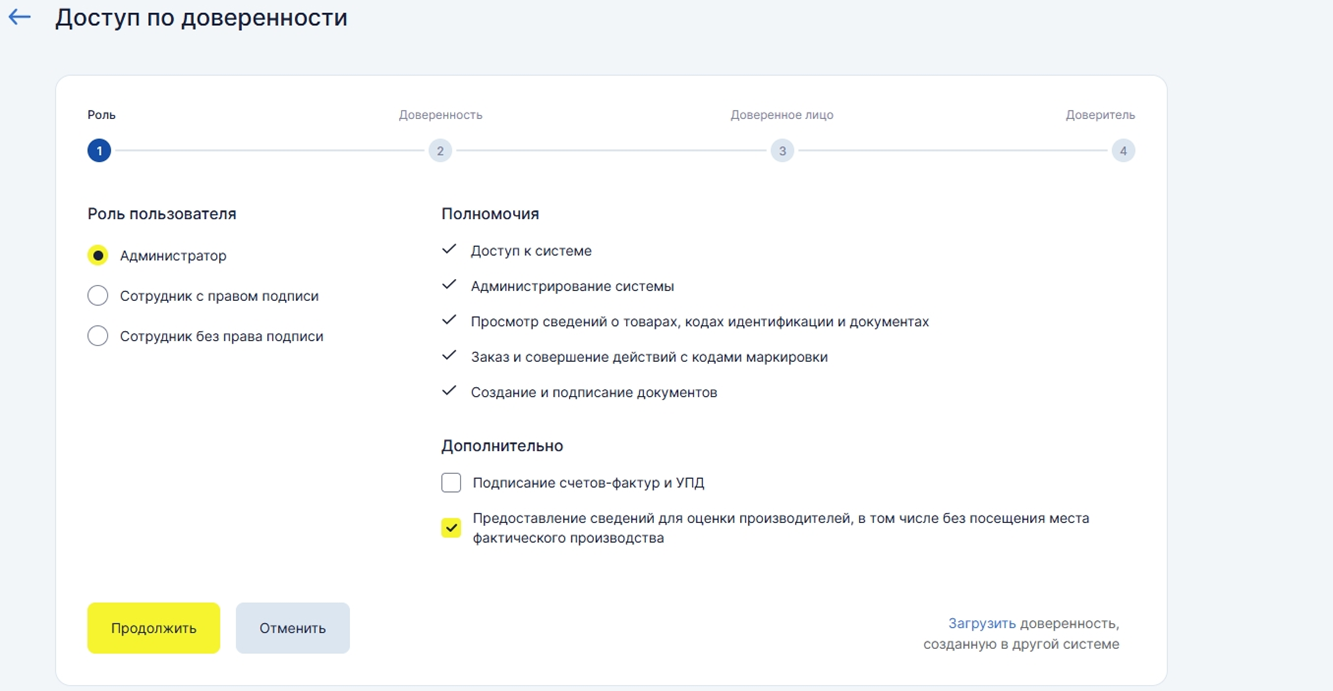
Рисунок 10. Доступ по доверенности.
Для ролей «Администратор» и «Сотрудник с правом подписи» доступно управление полномочием «Подписание счетов-фактур и УПД».
Для этих двух ролей, а также для роли «Сотрудник без права подписи» можно указать дополнительное полномочие «Предоставление сведений для оценки производителей, в том числе без посещения места фактического производства». Его назначают сотрудникам, которые оценивают производителей в мобильном приложении «Честный ЗНАК.Бизнес».
Нажмите «Продолжить», чтобы перейти дальше. Для возврата в «Пользователи» › «Доступ по доверенности» нажмите иконку со стрелкой назад.
Заполните общую информацию о доверенности и организации, которая её выдаёт. Обязательные поля отмечены *. После заполнения нажмите «Продолжить».
- «Начало действия» — введите дату в формате «ДД.ММ.ГГГГ» или выберите её через иконку календаря. Дата не может быть раньше текущей и позже даты окончания доверенности.
- «Окончание действия» — введите дату в формате «ДД.ММ.ГГГГ» или выберите через иконку календаря. Она не может быть раньше даты начала: окончание действия должно быть позже начала или совпадать с ним.
- «Руководитель организации» — поле только для ЮЛ. Выберите из списка «Физическое лицо» — установлено автоматически, «Управляющая компания» или «Индивидуальный предприниматель».
- «Полномочия руководителя» — поле только для ЮЛ. Выберите «Индивидуальные» — установлено автоматически — либо «Совместные».
- «ОГРНИП» — появляется при выборе «Индивидуальный предприниматель» в поле «Руководитель организации». Введите 15 цифр.
- «Документ-основание полномочий сотрудника» — при создании ЮЛ предзаполнено значением «Устав». Введите от 1 до 120 символов включительно. Значение не может состоять из пробелов, начинаться или заканчиваться ими.
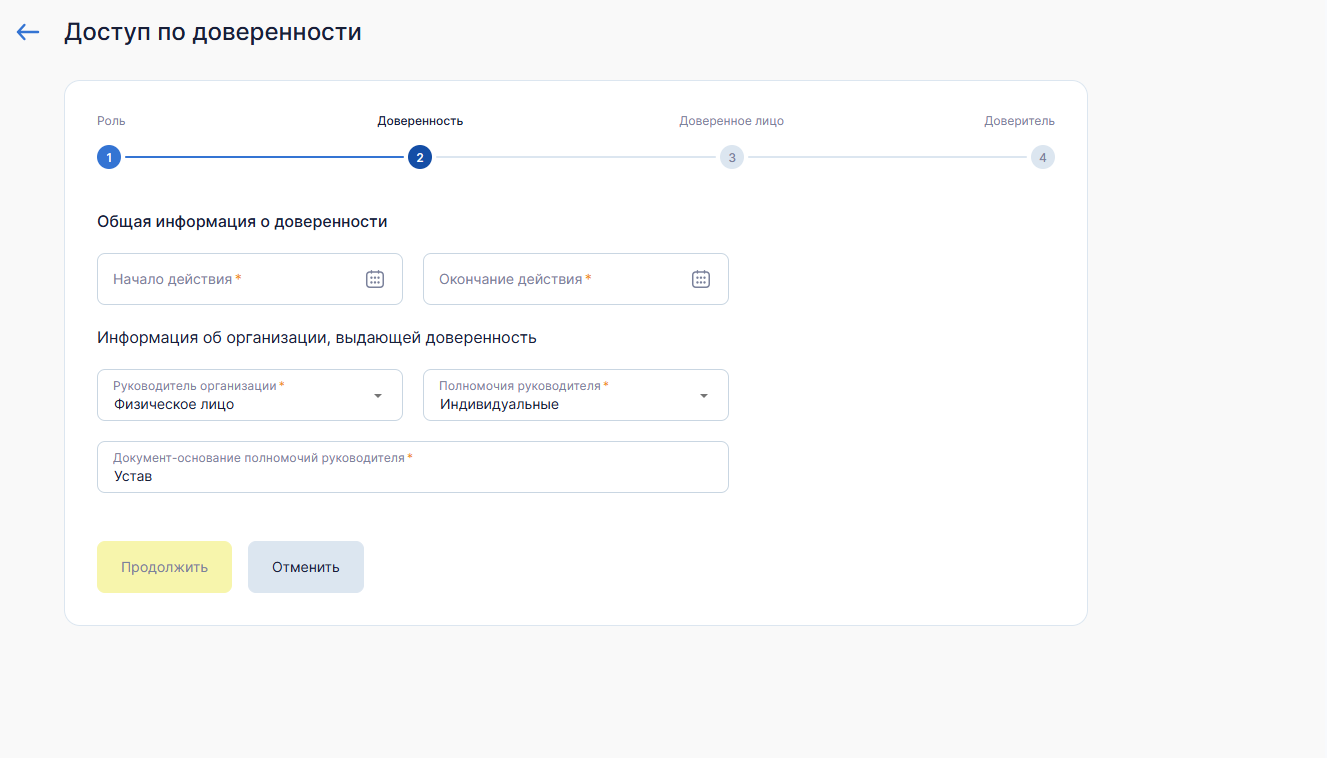
Рисунок 11. Информация о доверенности.
Укажите сведения о доверенном лице и нажмите «Продолжить». Обязательные поля отмечены *. Форму можно заполнить автоматически из сертификата УКЭП или вручную.
Для автоматического заполнения:
- Нажмите ссылку «загрузите».
- В окне «Загрузка сертификата» выберите на компьютере действующий сертификат УКЭП физического лица в формате открытой части ключа *.cer либо перенесите файл в обозначенную область.
- Нажмите «Загрузить».
Если в сертификате нет каких-либо сведений, соответствующие поля останутся пустыми. Их можно заполнить вручную.
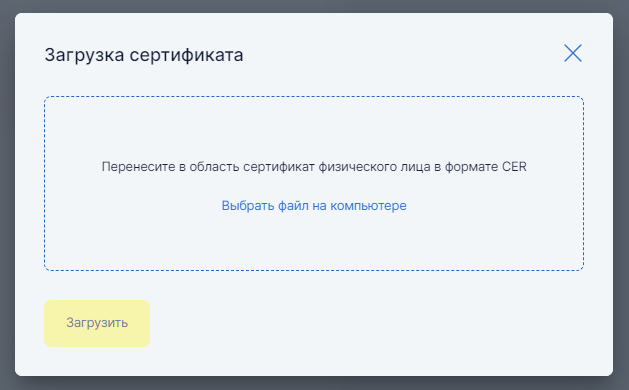
Рисунок 12. Модальное окно загрузки сертификата.
При ручном заполнении сведений о доверенном лице используйте следующие правила:
- «Фамилия», «Имя», «Отчество» — от 1 до 60 символов включительно в каждом поле. Значение не может состоять только из пробелов, начинаться или заканчиваться ими.
- «Дата рождения» — введите в формате «ДД.ММ.ГГГГ» либо выберите через иконку календаря. Доверенному лицу должно быть не меньше 18 лет.
- «СНИЛС» — 11 цифр.
- «ИНН» — 12 цифр.
- «Серия и номер» — 10 цифр.
- «Дата выдачи» — введите в формате «ДД.ММ.ГГГГ» либо выберите через иконку календаря. Дата не может быть позже текущей.
- «Код подразделения» — 6 цифр.
- «Документ выдал» — наименование выдавшего документ органа, от 1 до 255 символов включительно.
- «Email» — адрес электронной почты.
После отправки формы на указанный адрес придёт письмо для подтверждения почты. До подтверждения отображается статус «Ожидает подтверждения от пользователя».
Затем укажите информацию о доверителе. Она подставляется автоматически из сертификата УКЭП. Если в сертификате нет значений, заполните доступные поля вручную. Обязательные поля отмечены *. После заполнения нажмите «Подписать».
- «Наименование организации», «ОГРН», «Адрес» — заполнены по умолчанию и не редактируются. Если в сертификате УКЭП нет соответствующих значений, эти поля не отображаются.
- «ИНН организации» — подставляется из сертификата УКЭП по умолчанию и не редактируется.
- «КПП» — подставляется из профиля участника по умолчанию и не редактируется.
- «Должность» — от 1 до 50 символов включительно. Значение не может состоять из пробелов, начинаться или заканчиваться ими.
- «Фамилия», «Имя», «Отчество» — от 1 до 60 символов включительно в каждом поле. Значение не может состоять из пробелов, начинаться или заканчиваться ими.
- «Дата рождения» — введите в формате «ДД.ММ.ГГГГ» либо выберите через иконку календаря. Доверителю должно быть не меньше 14 лет.
- «СНИЛС» — 11 цифр.
- «ИНН» — отображается только для ЮЛ, заполнен по умолчанию и не редактируется. Если в сертификате УКЭП нет значения, поле не отображается.
- «Email» — почта для оповещений об изменении статуса обработки доверенности в ФНС. Можно указать несколько адресов.
После отправки формы на указанный адрес поступит письмо для подтверждения электронной почты. До подтверждения адреса отображается статус «Ожидает подтверждения от пользователя».
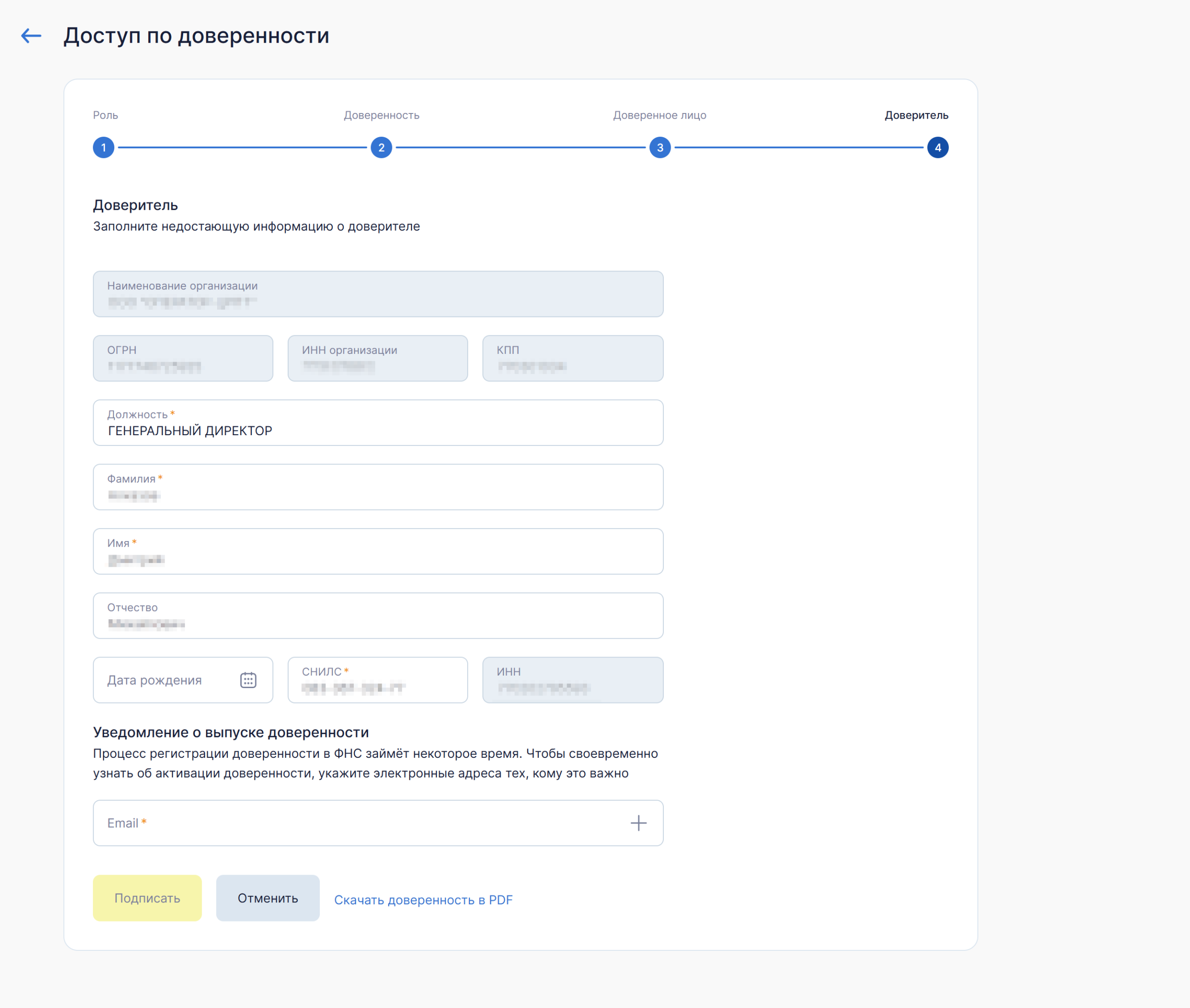
Рисунок 13. Информация о доверителе.
Перед подписанием можно посмотреть доверенность. Нажмите «Скачать доверенность в PDF»: загрузится форма предварительного просмотра со сведениями из всех разделов модального окна «Добавление нового пользователя».
Полномочия, которыми доверитель наделяет доверенное лицо, меняются в зависимости от значения «Роль пользователя».
Практический совет. Используйте PDF как единый лист проверки: сопоставьте данные доверителя, доверенного лица, срок и полномочия до подписания. Так удобнее проверить всю доверенность целиком, а не возвращаться по отдельным экранам формы.
Неверно выбранная роль может оставить сотрудника без нужных функций: например, подготовленная операция остановится на этапе, для которого у него нет прав. Это время на перенастройку доступа вместо выполнения текущих задач.
SelSup помогает распределять работу с заказами и контролировать сборку и отгрузку. Рекомендация экспертов сервиса — сопоставлять реальные задачи сотрудника с необходимыми доступами; роли и доверенности в «Честном ЗНАКе» при этом настраиваются отдельно.
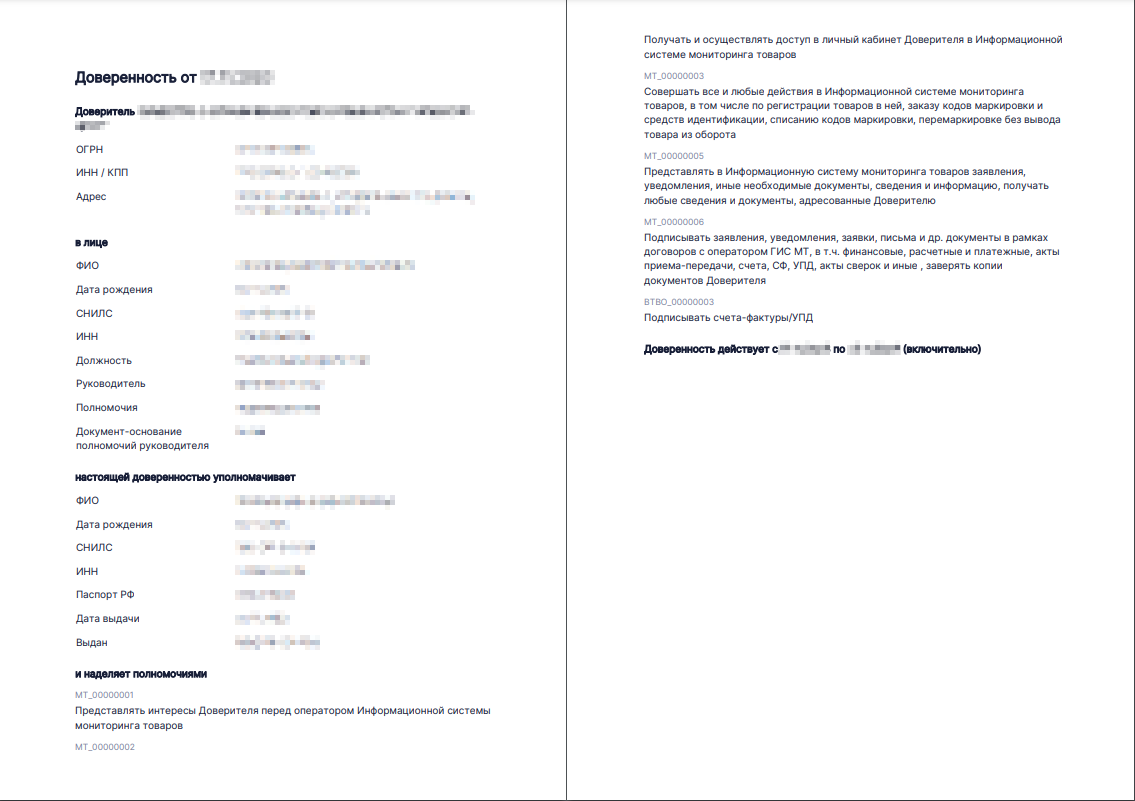
Рисунок 14. Предварительный просмотр доверенности в PDF.
Данные машиночитаемой доверенности система автоматически отправит в ФНС. Чтобы открыть список доверенностей на обработке, нажмите «Посмотреть» в верхней части страницы. Статус проверки указан в столбце «Статус ФНС».
Если доверенностей на обработке нет или ФНС завершила обработку заявки, этот блок не отображается.
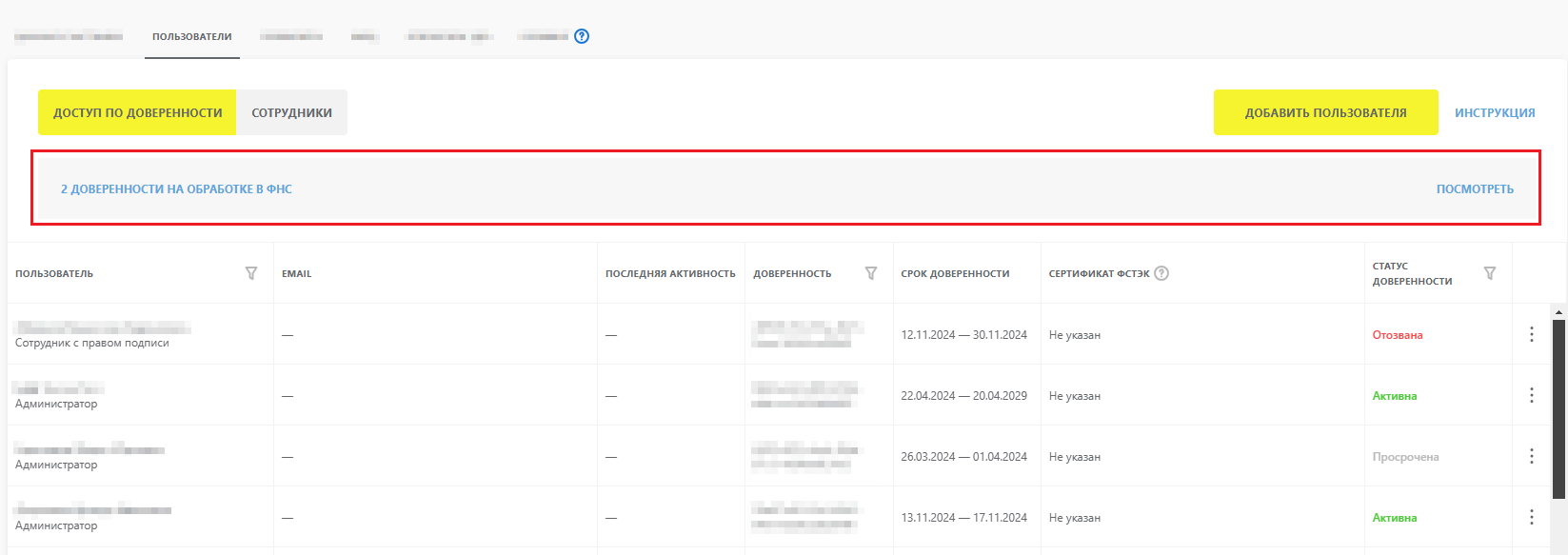
Чтобы удалить заявку, нажмите иконку удаления. Действие доступно пользователям с ролью «Руководитель организации» или «Администратор».
Максимальное время проверки в ФНС — 24 часа. Если обработка длится дольше, рекомендуется обратиться в ФНС.
После обработки на почту, указанную при создании доверенности, поступит уведомление с результатом. Если обработка в ФНС завершена успешно, пользователь появится в разделе «Пользователи» › «Доступ по доверенности», а доверенность получит статус «Активна».
В столбце «Срок доверенности» отображается срок её действия. Он заполняется после первой успешной авторизации пользователя по УКЭП соответствующей доверенности. В столбце «Последняя активность» указана дата последней успешной авторизации по московскому времени.
При некорректно поданных сведениях появится сообщение: «Данные доверенного лица не соответствуют данным ФНС. Убедитесь, что поля заполнены корректно, и повторите попытку. Если проблема сохранится, обратитесь в службу поддержки». Нажмите «Вернуться к доверенности», чтобы снова открыть заполнение данных.
Если у пользователя есть активные доверенности от разных организаций, после выбора сертификата УКЭП на странице авторизации он сможет выбрать организацию из доступного списка. При единственной доверенности страница авторизации остаётся стандартной.
Если доверенностей несколько, но организация по выбранной доверенности находится в статусе прекращения действия или заблокирована, авторизация в личном кабинете недоступна.
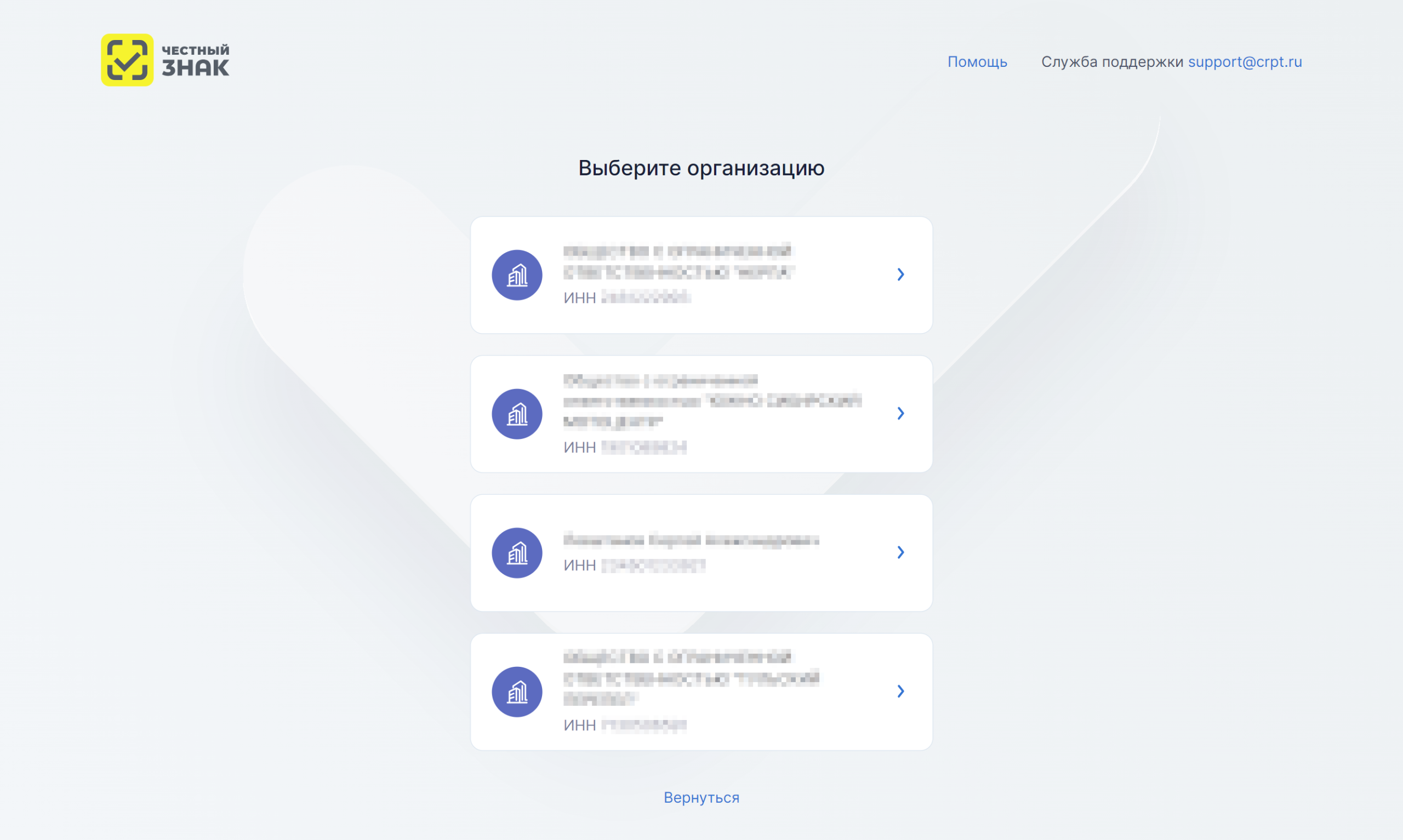
Рисунок 15. Выбор организации.
2.3.2.1. Как отозвать доверенность, оформленную через Систему маркировки
Отзыв позволяет отменить доверенность со статусом «Активна» до окончания срока её действия.
В разделе «Пользователи» › «Доступ по доверенности» нажмите иконку быстрых действий и выберите «Отозвать доверенность».
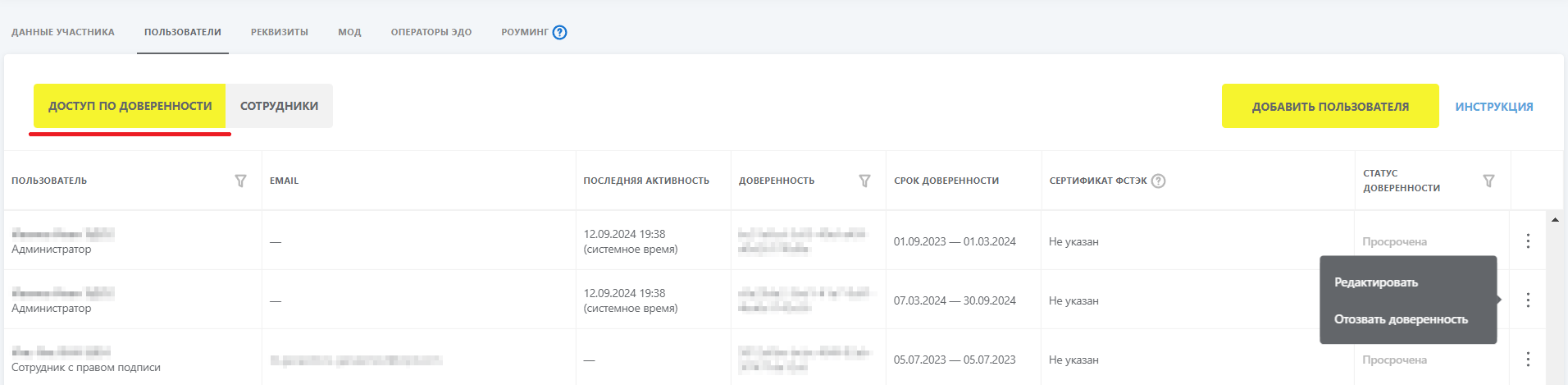
Рисунок 16. Действие «Отозвать доверенность».
В модальном окне «Отзыв доверенности» введите причину отзыва: от 1 до 500 символов включительно. Значение не может начинаться или заканчиваться пробелами либо состоять только из них.
Нажмите «Подписать». Если отзывать доверенность не нужно, нажмите «Отменить» или иконку с крестиком.
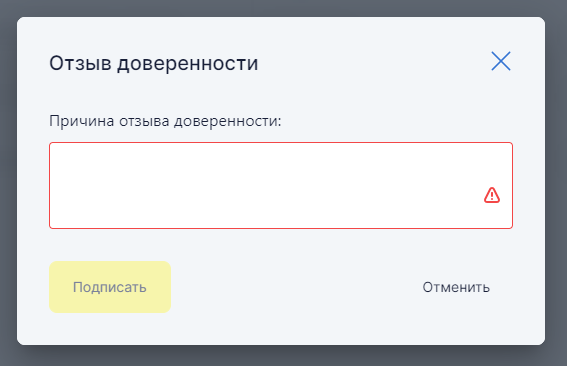
Рисунок 17. Окно отзыва доверенности.
Система автоматически отправит данные машиночитаемой доверенности в ФНС. Нажмите «Посмотреть» в верхней части страницы, чтобы открыть список доверенностей на обработке. Статус проверки указан в столбце «Статус ФНС».
Блок не отображается, если доверенностей на обработке нет или ФНС завершила обработку заявки.
Для удаления заявки на отзыв доверенности нажмите иконку удаления. Это доступно пользователям с ролью «Руководитель организации» или «Администратор».
После обработки на электронную почту, указанную при создании доверенности, поступит уведомление с результатом обработки в ФНС. При успешном отзыве статус доверенности изменится на «Отозвана».
2.3.3. Добавление пользователя по доверенности из другой системы
Функциональность доступна пользователям с ролью «Руководитель организации» или «Администратор».
Для добавления пользователя по машиночитаемой доверенности, оформленной в ФНС или другой системе — участнике распределённого реестра ФНС, должны выполняться все условия:
- версия доверенности — 003;
- доверенность ещё не добавлена в Систему маркировки;
- она существует в системе ФНС, имеет статус «Активна» и уникальный идентификатор в формате UUID;
- дата окончания действия не находится в прошлом.
Добавить пользователя можно двумя способами:
- Самостоятельно — доступно только доверителю, если доверенность содержит коды полномочий, соответствующие какой-либо роли пользователя в Системе маркировки.
- Через службу технической поддержки — если при самостоятельном добавлении возникла ошибка.
Самостоятельное добавление пользователя
Откройте «Пользователи» › «Доступ по доверенности» и нажмите «Добавить пользователя».
Рисунок 18. Добавление пользователя по доверенности.
- На открывшейся странице ознакомьтесь с согласием на обработку персональных данных и нажмите «Подтверждаю».
- Нажмите ссылку «Загрузить» в правом нижнем углу страницы.
Если вы сами добавлены по машиночитаемой доверенности, после нажатия «Добавить пользователя» сразу откроется страница с полями для идентификатора доверенности и ИНН лица, на которое она выдана.
Рисунок 19. Доступ по доверенности.
Введите идентификатор доверенности в формате UUID и ИНН лица, на которое выдана доверенность.
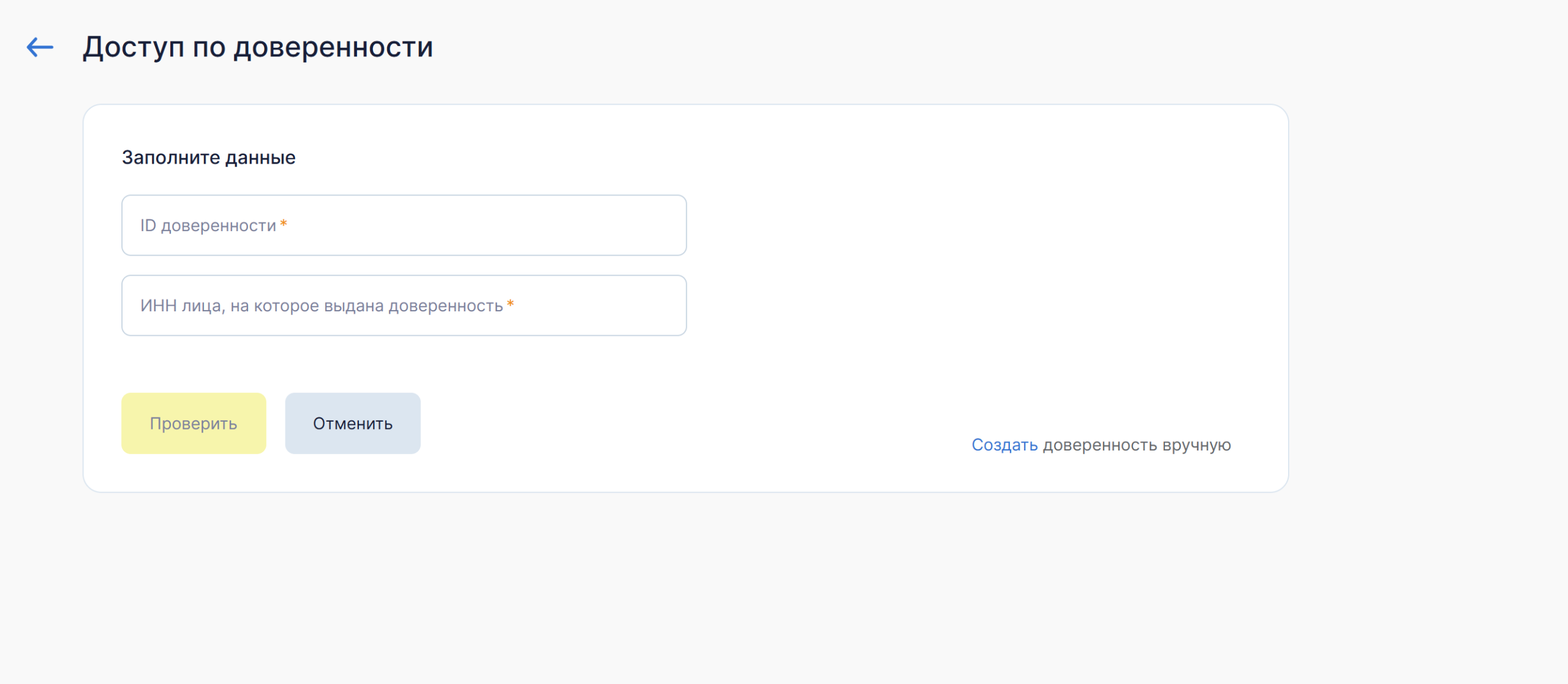
Рисунок 20. Заполнение данных доверенности.
- Нажмите «Проверить». Система начнёт поиск доверенности в ФНС и проверит, можно ли добавить её в Систему маркировки.
- Проверьте сведения о доверенном лице, полученные из доверенности. При необходимости нажмите «Другая доверенность», чтобы указать другой идентификатор.
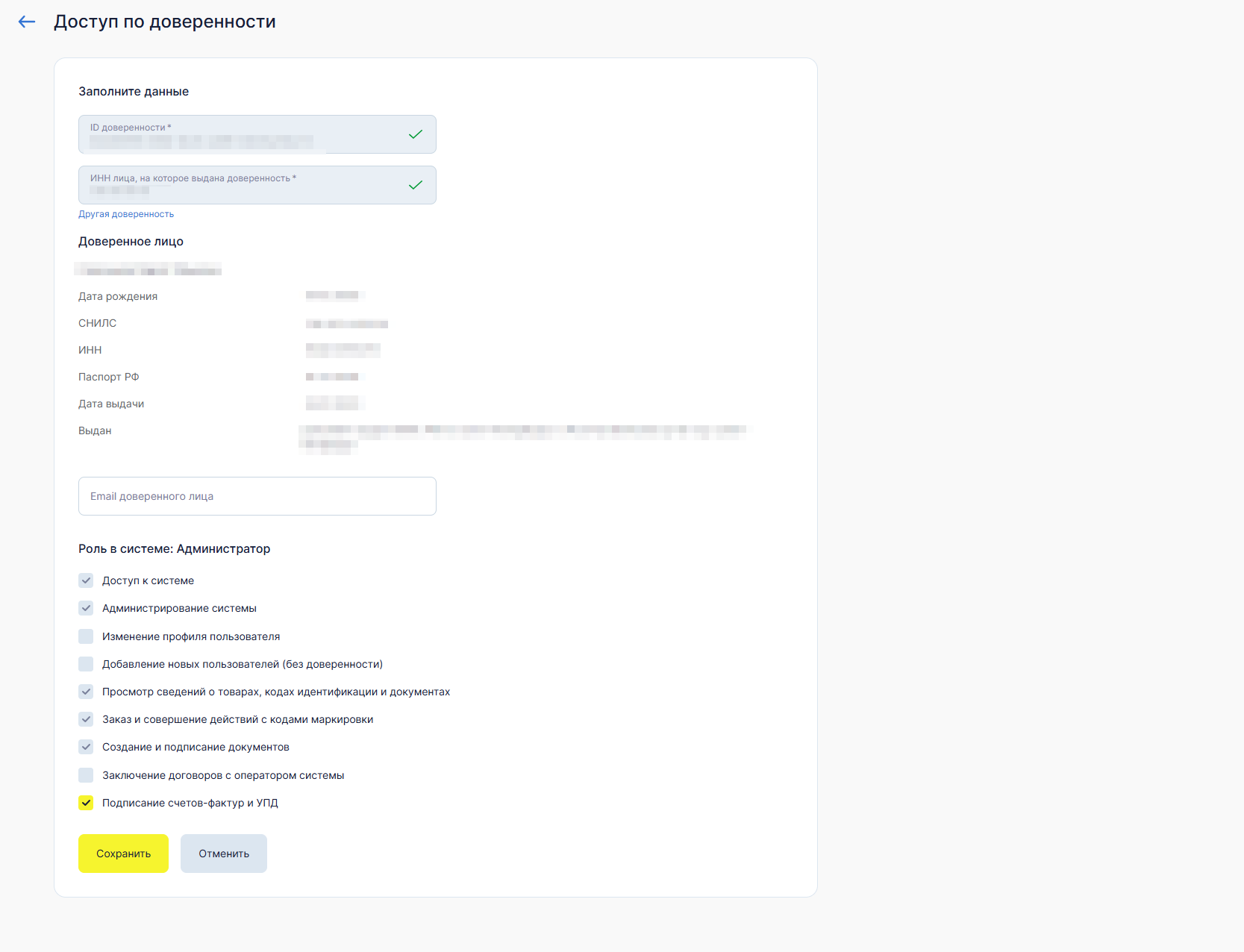
Рисунок 21. Информация о доверенном лице из доверенности.
Укажите электронную почту доверенного лица, если ему нужно получать оповещения от Системы маркировки.
Если система не смогла однозначно определить роль по кодам полномочий из доверенности, выберите роль вручную переключением радиокнопки.
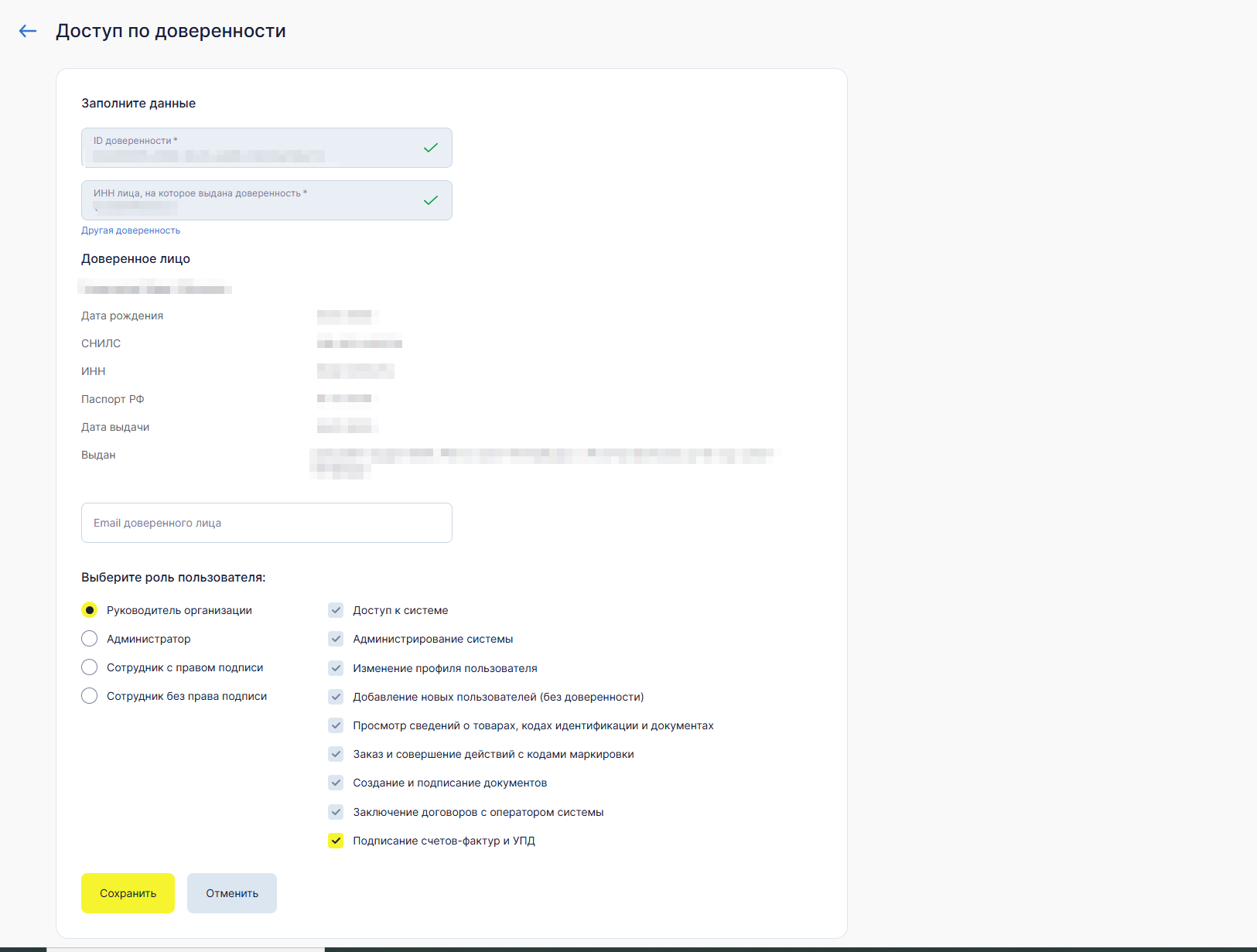
Рисунок 22. Выбор роли пользователя.
Для сотрудника с ролью «Администратор» или «Сотрудник с правом подписи» доступно управление полномочием «Подписание счетов-фактур и УПД».
Нажмите «Сохранить». Данные машиночитаемой доверенности будут автоматически отправлены в ФНС.
Чтобы открыть список доверенностей на обработке, нажмите «Посмотреть» в верхней части страницы. Статус проверки указан в столбце «Статус ФНС». Если доверенностей на обработке нет или ФНС завершила обработку заявки, блок не отображается.
После обработки на электронную почту, указанную при создании доверенности, поступит уведомление с результатом обработки в ФНС. Если она завершена успешно, новый пользователь появится в разделе «Пользователи» › «Доступ по доверенности», а доверенность получит статус «Активна».
Если при самостоятельном добавлении возникла ошибка
Необходимо отправить запрос в техническую поддержку Системы маркировки на support@crpt.ru. Укажите в запросе:
- скриншот страницы в момент ошибки — на нём должны быть видны адресная строка браузера, дата и время на компьютере пользователя;
- ИНН доверителя;
- ИНН физического лица, на которое оформлена доверенность;
- роль пользователя — роли и их ограничения описаны в «Памятке по ролевой модели доступа Системы маркировки»;
- электронную почту для оповещений;
- идентификатор доверенности в ФНС.
Если конкретная роль не указана, а полномочия соответствуют одновременно администратору и сотруднику с правом подписи, по умолчанию будет выбрана роль сотрудника с правом подписи.
Сотрудники технической поддержки проверят данные доверенности на соответствие сведениям в ФНС:
- при успешной проверке пользователь будет добавлен и появится в «Пользователи» › «Доступ по доверенности»;
- при неуспешной проверке пользователь не будет добавлен. Причину отказа направят на почту из запроса.
2.3.3.1. Как отозвать доверенность, оформленную через другую систему
Если пользователь добавлен по доверенности из ФНС или другой системы — участника распределённого реестра ФНС, отозвать её можно:
- через обращение в техническую поддержку Системы маркировки на support@crpt.ru. Перед обращением убедитесь, что доверенность отозвана на стороне ФНС;
- через платформу самообслуживания ФНС России.
В разделе «Пользователи» › «Доступ по доверенности» отзыв такой доверенности недоступен. При попытке выполнить действие система покажет соответствующее сообщение.
2.3.4. Как добавить или изменить сведения о пользователях
Пользователь с ролью «Руководитель организации» или «Администратор» может добавлять и редактировать:
- электронную почту;
- данные о сертификате ФСТЭК;
- роль пользователей, добавленных по доверенности.
Руководитель организации может редактировать роли всех сотрудников. Администратор — роли всех сотрудников, кроме руководителя организации.
Добавление электронной почты и данных о сертификате ФСТЭК необязательно.
Для пользователя, добавленного по ОУКЭП:
- Откройте «Пользователи» › «Сотрудники».
- В строке пользователя нажмите иконку редактирования в столбце «Email» или «Сертификат ФСТЭК».
- Введите значение в соответствующее поле и нажмите «Сохранить».
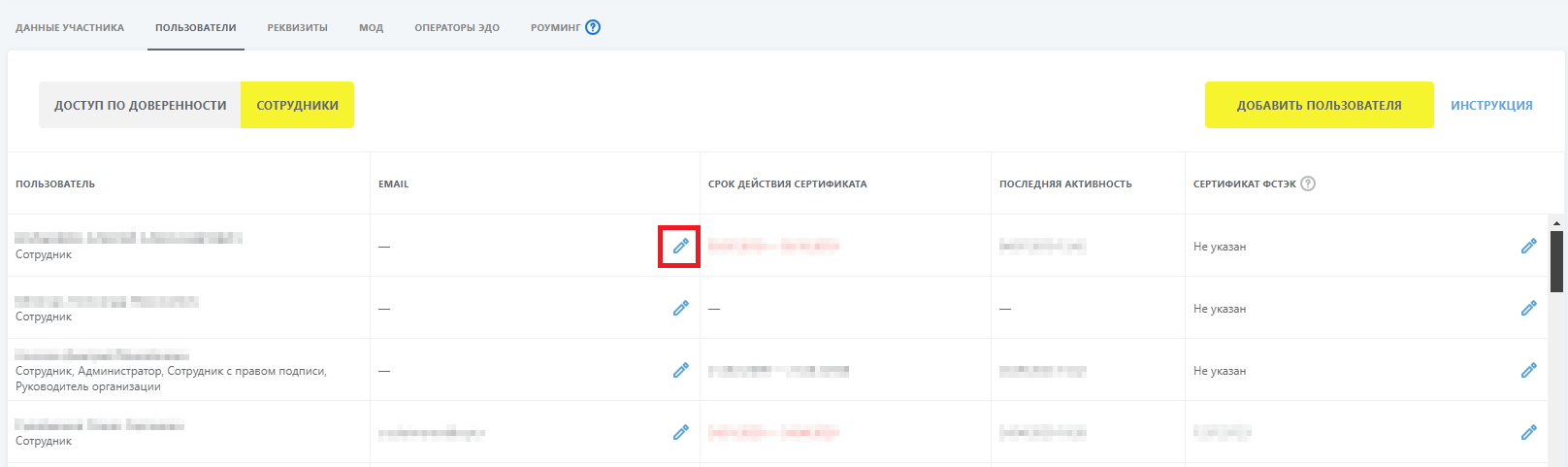
Рисунок 23. Редактирование данных пользователя, добавленного по ОУКЭП.
Для пользователя, добавленного по доверенности:
- Перейдите в «Пользователи» › «Доступ по доверенности».
- В строке пользователя нажмите иконку быстрых действий и выберите «Редактировать».
Рисунок 24. Редактирование данных пользователя, добавленного по МЧД.
- Введите данные в соответствующее поле и нажмите «Сохранить».
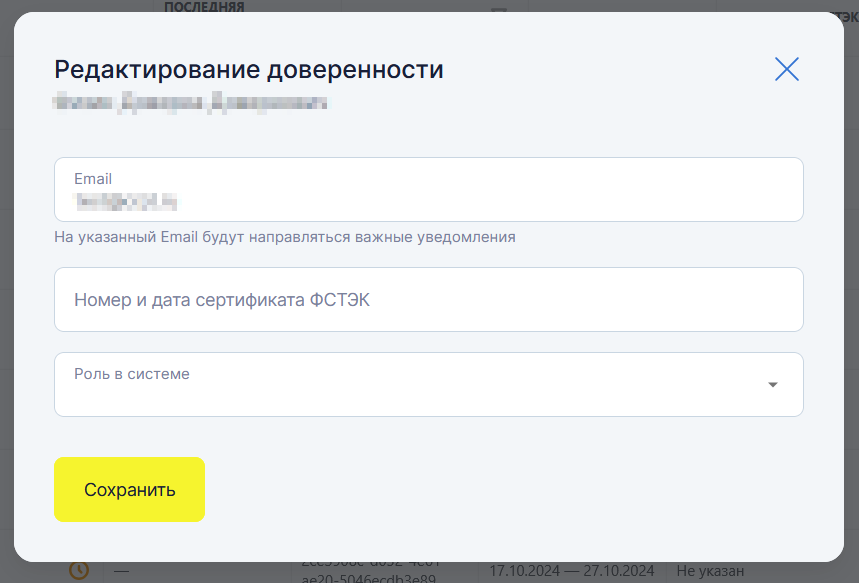
Рисунок 25. Редактирование доверенности.
2.4. Как изменить банковские реквизиты
В разделе «Реквизиты» доступны для изменения следующие поля:
- «Наименование банка»;
- «Банковский идентификационный код (БИК)»;
- «Корреспондентский счёт»;
- «Расчётный счёт».
Нажмите «Редактировать» и внесите правки в форму. При необходимости установите флажок «Хочу получать счёт-фактуру на аванс» — тогда Оператор будет выставлять счета-фактуры на авансовые платежи через ЭДО.
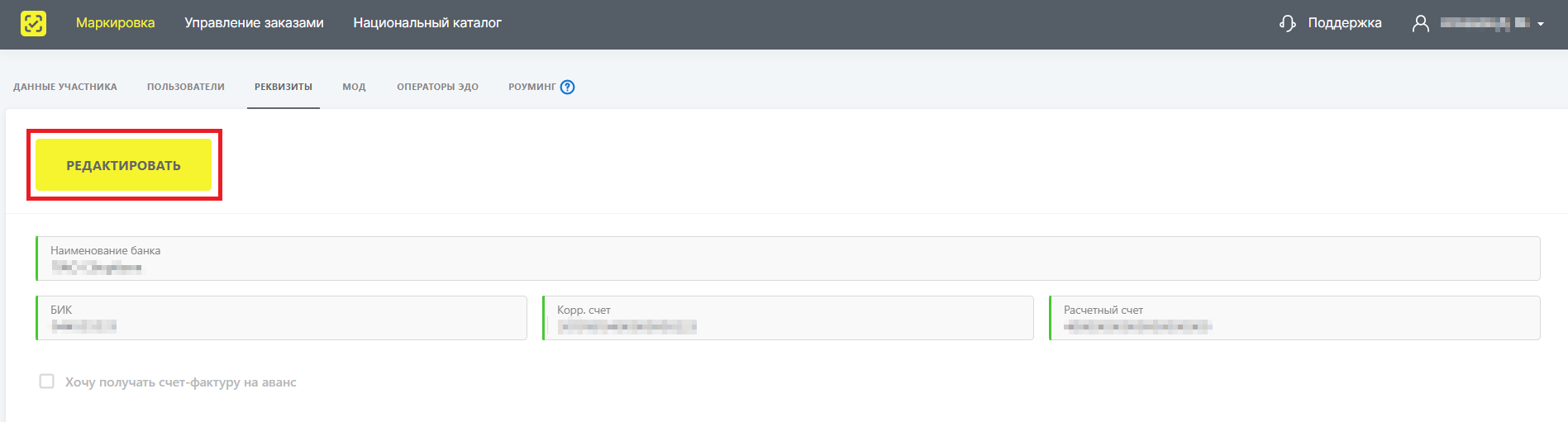
Рисунок 26. Кнопка перехода к редактированию банковских реквизитов.
Если все поля заполнены корректно, в правом верхнем углу появится сообщение «Все обязательные поля заполнены». Некорректно заполненное поле система отметит красным.
Нажмите «Сохранить изменения», чтобы сохранить данные, либо «Отменить», чтобы отменить все внесённые изменения.
2.5. Как работать с местами осуществления деятельности
Раздел «МОД» доступен для следующих товарных групп:
- «Альтернативная табачная продукция»;
- «Антисептики и дезинфицирующие средства»;
- «Безалкогольное пиво»;
- «Велосипеды и велосипедные рамы»;
- «Ветеринарные препараты»;
- «Духи и туалетная вода»;
- «Игры и игрушки для детей»;
- «Кабельно-проводниковая продукция»;
- «Консервированная продукция»;
- «Корма для животных»;
- «Косметика, бытовая химия и товары личной гигиены»;
- «Лёгкая промышленность»;
- «Медицинские изделия»;
- «Молочная продукция»;
- «Морепродукты»;
- «Моторные масла»;
- «Мясные изделия»;
- «Натуральный мех»;
- «Никотиносодержащая продукция»;
- «Обувные товары»;
- «Оптоволокно и оптоволоконная продукция»;
- «Отопительные приборы»;
- «Печатная продукция»;
- «Пиво, напитки, изготавливаемые на основе пива, слабоалкогольные напитки»;
- «Полимерные трубы»;
- «Радиоэлектронная продукция»;
- «Радиоэлектронная продукция. Ноутбуки и смартфоны»;
- «Радиоэлектронная продукция. Электронные системы доставки никотина»;
- «Растительные масла»;
- «Сладости и кондитерские изделия»;
- «Соковая продукция и безалкогольные напитки»;
- «Специализированная пищевая продукция и БАД к пище»;
- «Средства обеспечения пожарной безопасности и пожаротушения»;
- «Строительные материалы»;
- «Табачная продукция»;
- «Упакованная вода»;
- «Шины и покрышки пневматические резиновые новые»;
- «Фотокамеры (кроме кинокамер), фотовспышки и лампы-вспышки».
Для группы «Пиво, напитки, изготавливаемые на основе пива, слабоалкогольные напитки» раздел «МОД» предназначен для соблюдения ФЗ-171 в части прослеживаемости адресов мест осуществления деятельности.
При регистрации участника — юридического лица — в личном кабинете автоматически формируется список мест деятельности, зарегистрированных в ЕГАИС. Если автоматически добавленное место заблокировано в ЕГАИС, в столбце «Статус» раздела «МОД» для него отображается «Неактивно». ИП необходимо добавлять места деятельности самостоятельно.
Для группы «Ветеринарные препараты» добавление мест становится доступным на следующий день после подключения группы. Вывод ветпрепаратов из оборота для собственных нужд — ветеринарной деятельности, производства кормов, содержания животных и других целей — описан в инструкции для ветклиник, ферм и производителей кормов.
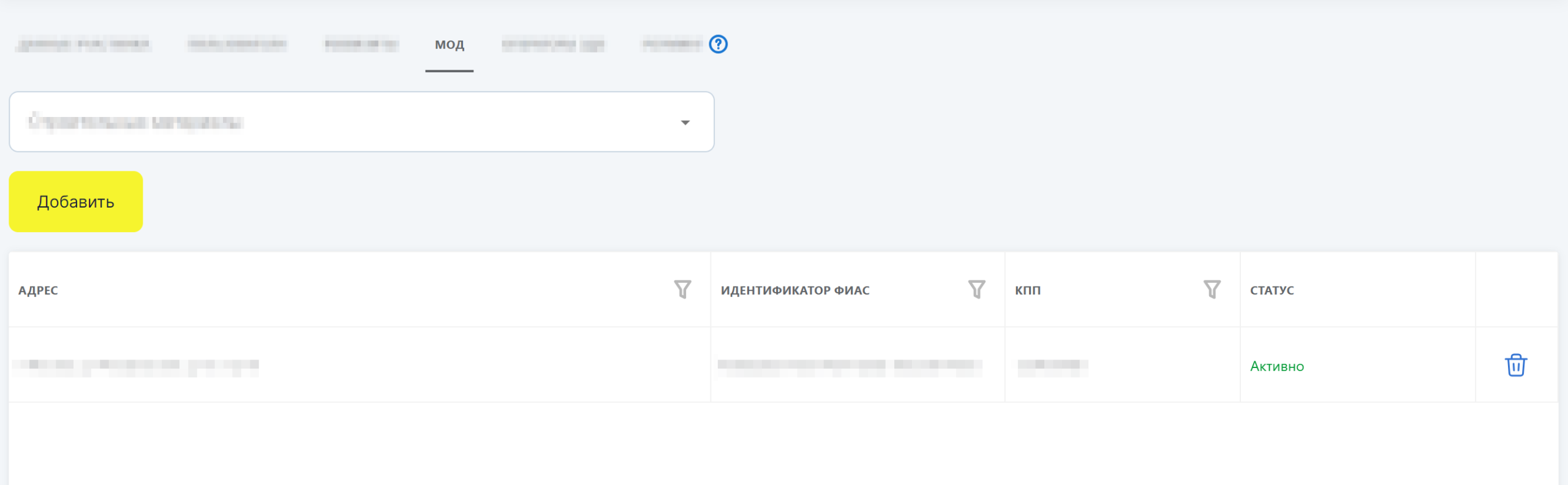
Рисунок 27. Место осуществления деятельности.
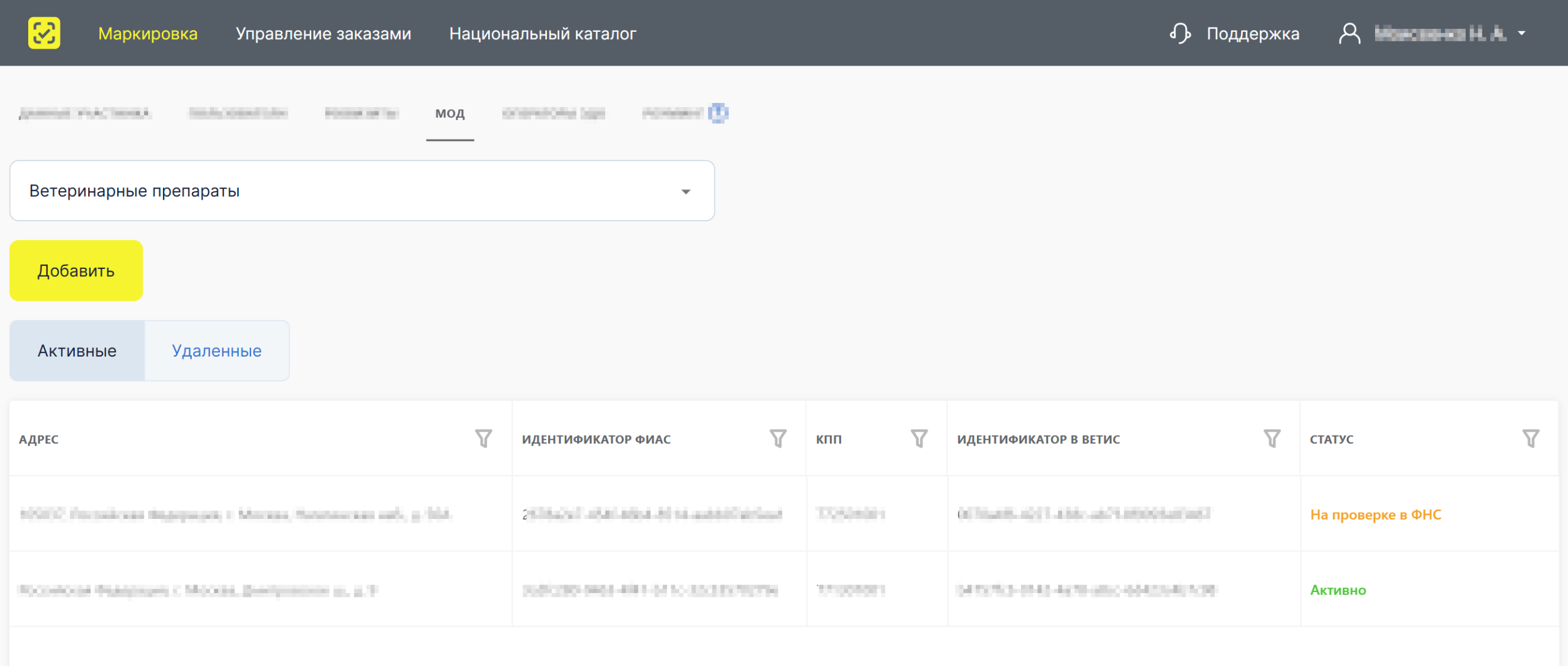
Рисунок 28. Место осуществления деятельности для товарной группы «Ветеринарные препараты».
В разделе «МОД» можно выбрать товарную группу и добавить места деятельности.
Чтобы открыть нужный реестр, выберите значение в выпадающем списке «Товарная группа». Если подключена только одна группа, поле заполняется автоматически.
Для добавления места:
- Нажмите «Добавить».
- В окне «Добавление МОД» заполните доступные поля прямым вводом данных:
- «КПП» — не отображается для ИП и для товарной группы «Ветеринарные препараты».
- «Идентификатор ФИАС» — не отображается для «Ветеринарных препаратов». Идентификатор проверяется в ФНС. Если он не найден, место деятельности не будет добавлено.
- «Идентификатор в ВЕТИС» — отображается только для группы «Специализированная пищевая продукция и БАД к пище». Если идентификатор места не зарегистрирован во ФГИС «ВетИС», в разделе «МОД» появится соответствующая информация.
Для группы «Специализированная пищевая продукция и БАД к пище» сведения заполняются либо по КПП и идентификатору ФИАС, либо по идентификатору в ВетИС.
- «Идентификатор GUID поднадзорного объекта в ВЕТИС» — отображается только для группы «Ветеринарные препараты». Код ФИАС, соответствующий GUID объекта во ФГИС «ВетИС», проверяется в ФНС. Если код не найден, место деятельности не будет добавлено. В данных поднадзорного объекта код ФИАС должен иметь детализацию не менее земельного участка или номера дома.
- Нажмите «Добавить».
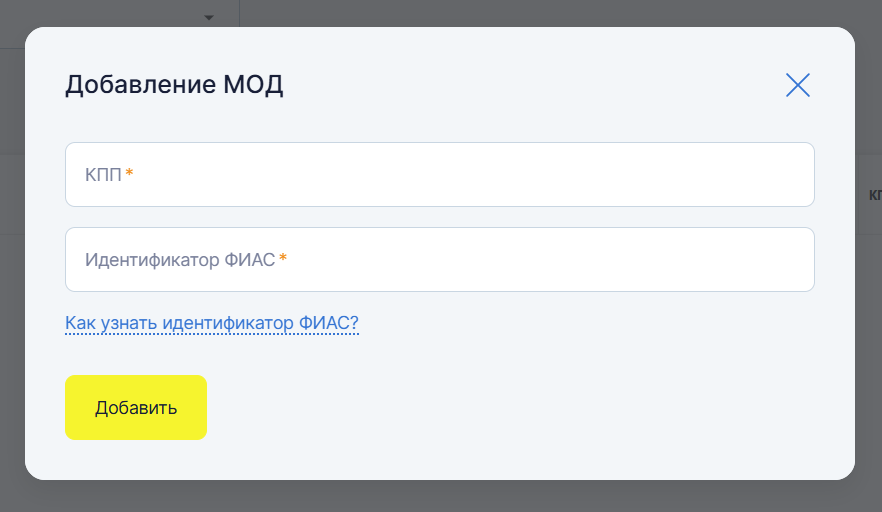
Рисунок 29. Окно добавления места осуществления деятельности.
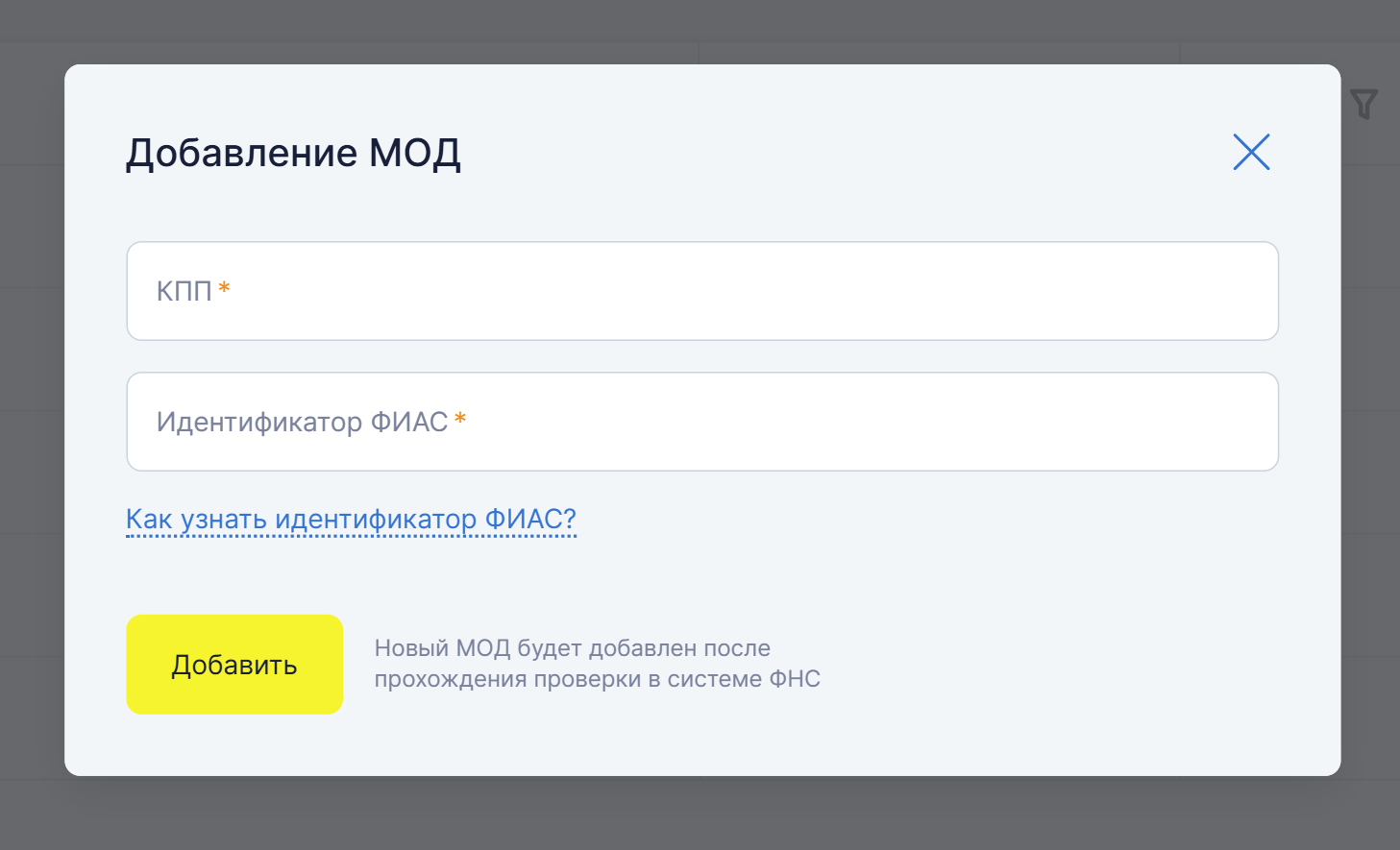
Рисунок 30. Окно добавления места осуществления деятельности с уведомлением о проверке ФНС.
Для юридических лиц данные о добавляемом месте деятельности автоматически отправляются на проверку в ФНС по следующим товарным группам:
- «Альтернативная табачная продукция»;
- «Безалкогольное пиво»;
- «Медицинские изделия»;
- «Никотиносодержащая продукция»;
- «Соковая продукция и безалкогольные напитки»;
- «Строительные материалы»;
- «Табачная продукция».
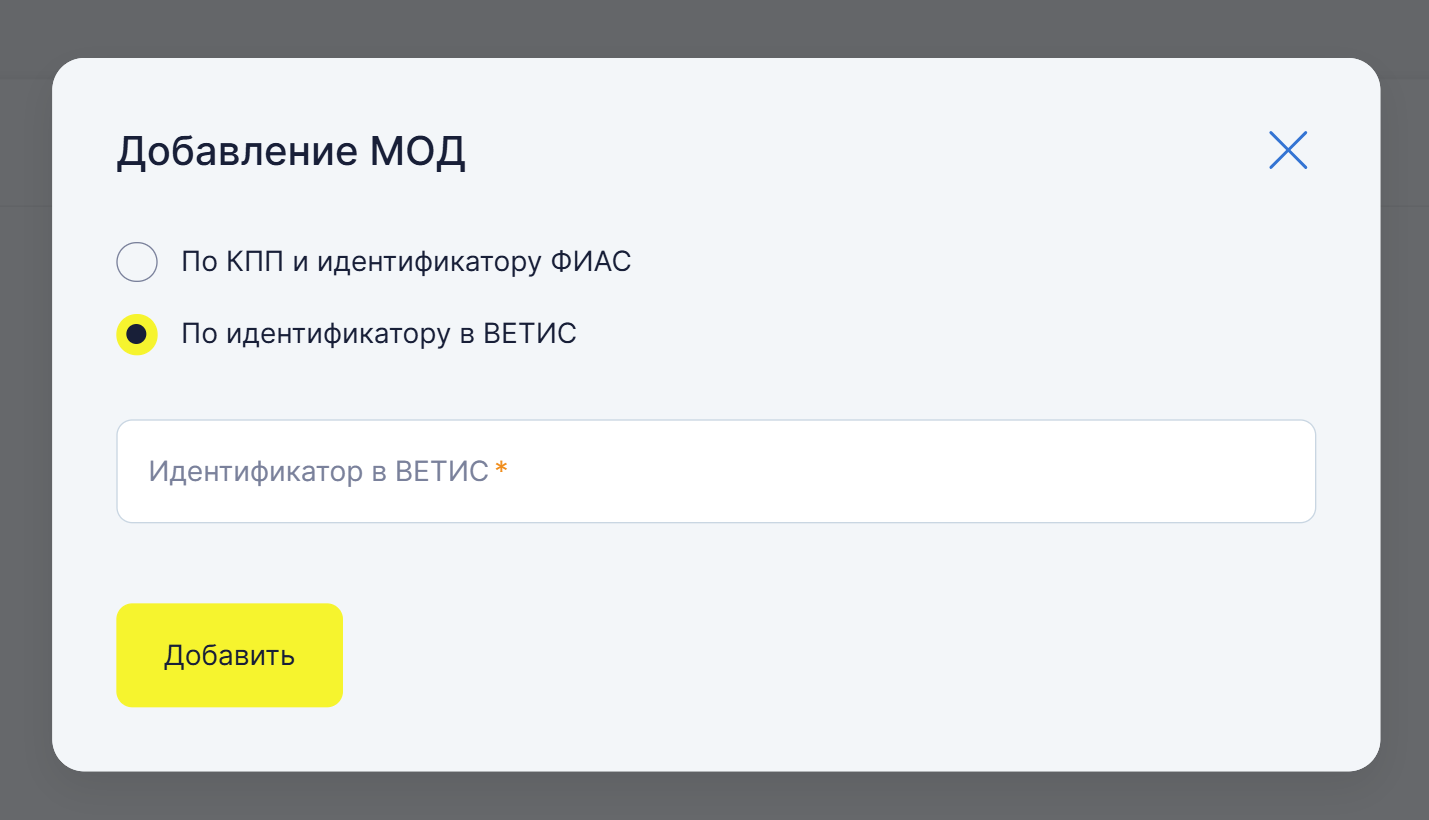
Рисунок 31. Окно добавления места осуществления деятельности для товарной группы «Специализированная пищевая продукция и БАД к пище».
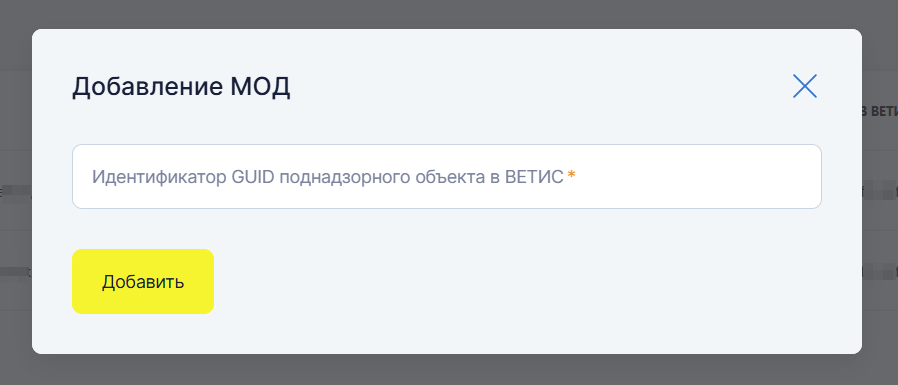
Рисунок 32. Окно добавления места осуществления деятельности для товарной группы «Ветеринарные препараты».
При добавлении места учитывайте следующие проверки и возможные ошибки:
- Добавление только по идентификатору ФИАС доступно лишь ИП. Если система не может подключиться к сервису проверки идентификатора, место не будет добавлено, а в личном кабинете появятся соответствующие ошибки.
- Если GUID не найден во ФГИС «ВетИС» или запись о поднадзорном объекте неактуальна, появится соответствующая ошибка.
- Если КПП не прошёл проверку в ФНС, в том числе КПП, соответствующий GUID поднадзорного объекта во ФГИС «ВетИС», место получит статус «Не подтверждено в ФНС». Для повторной проверки нажмите иконку повторного запуска рядом со статусом.
При успешном завершении операции место появится в разделе «МОД» со статусом «Активно». Для группы «Ветеринарные препараты» оно отобразится во вкладке «Активные».
Дополнительно в разделе доступны:
- Фильтрация по столбцам — нажмите иконку фильтра.
- Удаление ранее добавленного места — нажмите иконку удаления в крайнем правом столбце. Для «Ветеринарных препаратов» удаление недоступно. Для группы «Пиво, напитки, изготавливаемые на основе пива, слабоалкогольные напитки» оно доступно только ИП.
Для группы «Ветеринарные препараты» есть две вкладки:
- «Активные» — действующие места, добавленные участником и обновлённые на основании данных ФГИС «ВетИС».
- «Удалённые» — места, удалённые на основании данных ФГИС «ВетИС».
Сведения автоматически обновляются по данным ФГИС «ВетИС» один раз в сутки. Результат зависит от того, что изменилось:
- Если у существующего места обновились КПП или идентификатор ФИАС, прежнее место перемещается в «Удалённые», а в «Активные» создаётся новое с обновлёнными сведениями.
- Если место исключено из реестра ФГИС «ВетИС», оно перемещается в «Удалённые» и больше не отображается в «Активные».
- Если хотя бы один из статусов хозяйствующего субъекта, площадки или поднадзорного объекта во ФГИС «ВетИС» недействителен или неактивен, соответствующее место перемещается в «Удалённые».
- Если идентификатор ФИАС обновлён, но не прошёл проверку в ФНС, место удаляется и отображается только в «Удалённые». Новое место с обновлённым ФИАС не создаётся. При необходимости добавьте его самостоятельно.
Практический совет. После изменения сведений во ФГИС «ВетИС» сверяйте не только вкладку «Активные», но и «Удалённые» с учётом суточного обновления. Так проще понять, была ли запись заменена новой или новое место нужно добавить самостоятельно.
2.6. Как изменить список операторов ЭДО
Список операторов, связанных с деятельностью участника, редактируется в разделе «Операторы ЭДО».
Для ИП при наведении курсора на информационную иконку появляется подсказка: «Указанные фамилия, имя, отчество будут использоваться при создании электронных документов».
Эти ФИО автоматически подставляются в модальное окно «Продавец» при создании документа «УПД на отгрузку». Повторно изменить их можно только в профиле, в разделе «Операторы ЭДО».
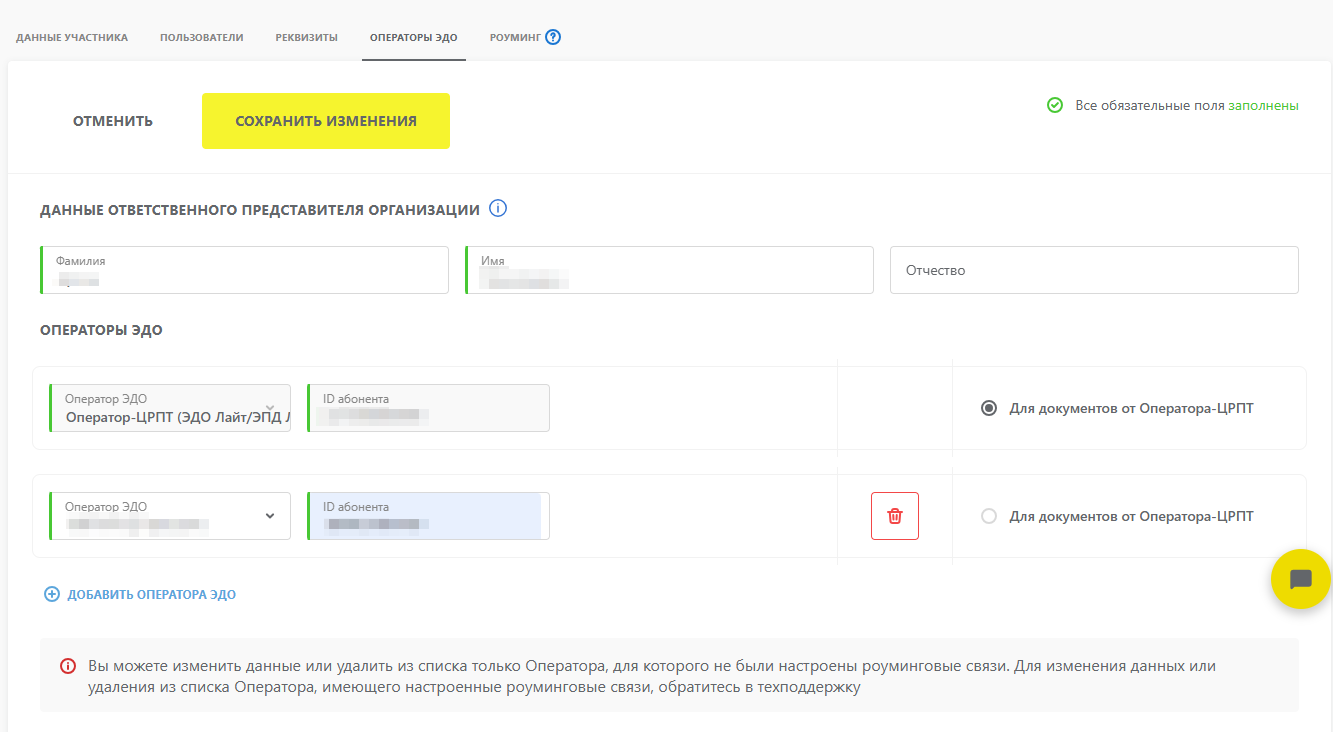
Рисунок 33. Список операторов ЭДО для ИП.
Чтобы перейти к изменениям, нажмите «Редактировать» в верхнем левом углу окна.
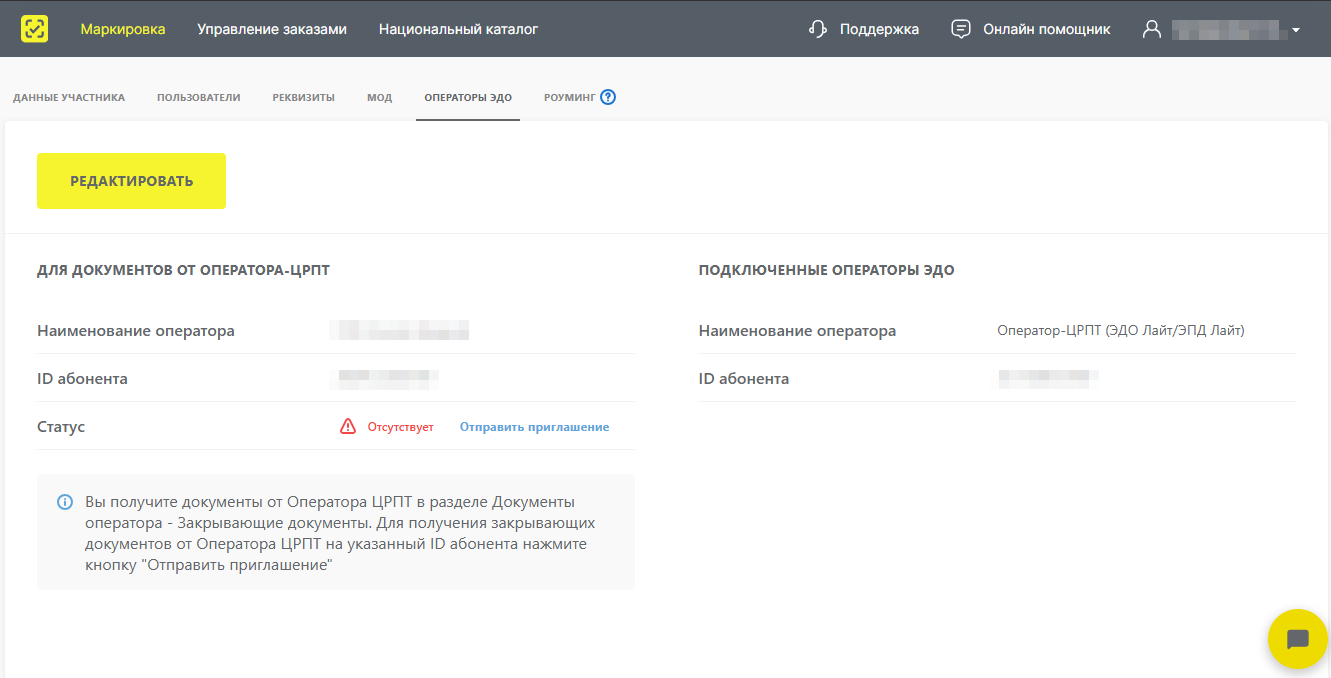
Рисунок 34. Операторы ЭДО.
В режиме редактирования можно:
- добавить нового оператора ЭДО;
- добавить дополнительный ID абонента для одного оператора;
- удалить сведения о ранее добавленных операторах;
- изменить название оператора, ID абонента и назначить признак «Для документов от Оператора-ЦРПТ»;
- установить связь между Оператором ГИС МТ и сторонним оператором ЭДО, чтобы получать закрывающие документы в личном кабинете стороннего оператора. Сторонними считаются все операторы, кроме «ЭДО Лайт».
Для добавления нового оператора нажмите «Добавить Оператора ЭДО» в левом углу страницы и заполните поля. Обязательные поля отмечены красным.
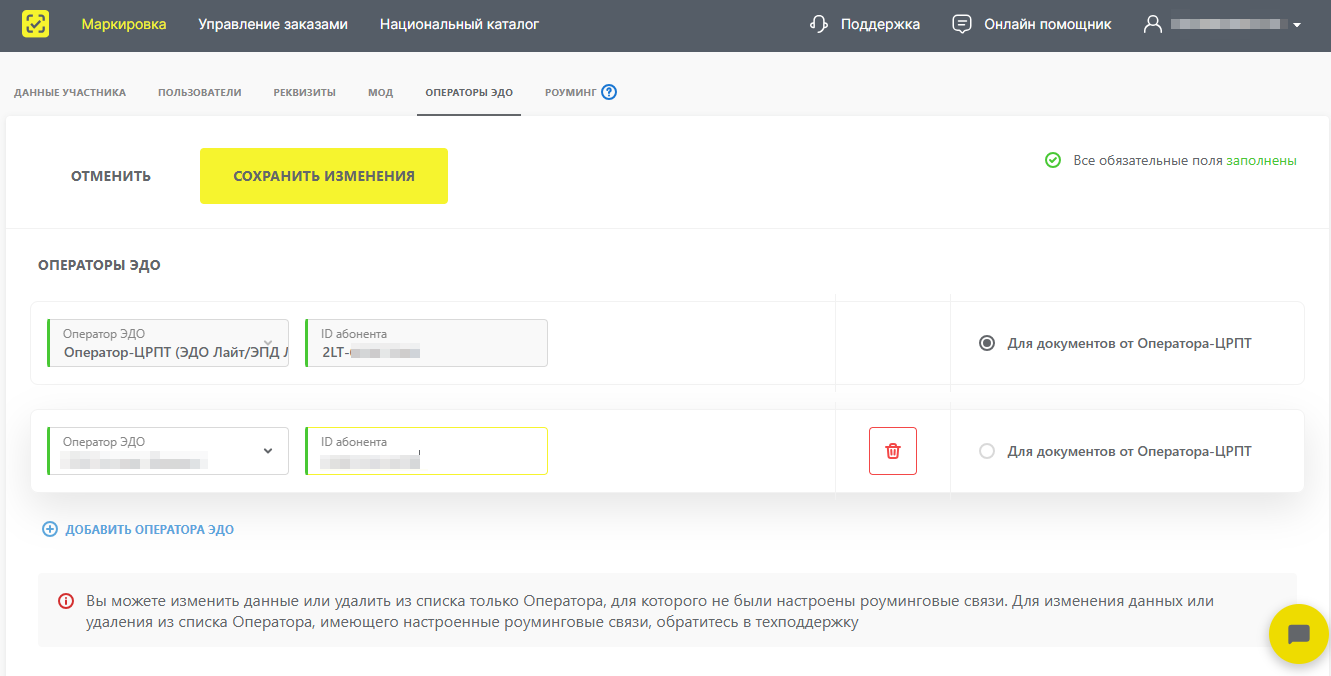
Рисунок 35. Добавление оператора ЭДО.
Чтобы добавить дополнительный ID абонента для ранее добавленного оператора:
- Нажмите «+ Добавить Оператора ЭДО».
- Нажмите поле «Оператор ЭДО» и выберите из списка уже добавленного оператора.
- В поле «ID абонента» введите присвоенный этим оператором идентификатор.
ID должен содержать от 3 до 46 символов: цифры, латинские буквы, «.» и «-». Он не должен повторять существующие идентификаторы ЭДО. Если ID не соответствует выбранному оператору, появится ошибка «Введённый ID абонента не принадлежит выбранному оператору».
Чтобы изменить или удалить ранее внесённые сведения, выполните одно или несколько действий:
- Нажмите поле «Оператор ЭДО» и выберите оператора из выпадающего списка.
- Измените «ID абонента» рядом с названием соответствующего оператора. Действуют те же ограничения: от 3 до 46 символов, только цифры, латинские буквы, «.» и «-», без повторения существующих идентификаторов ЭДО. При несоответствии ID выбранному оператору появится ошибка «Введённый ID абонента не принадлежит выбранному оператору».
- Назначьте признак «Для документов от Оператора-ЦРПТ», переключив радиокнопку напротив нужного оператора.
- Для удаления нажмите иконку удаления напротив соответствующего оператора.
Изменять данные или удалять оператора из списка можно только тогда, когда для него не были настроены роуминговые связи. Для изменения данных или удаления оператора, имеющего ненастроенные роуминговые связи, обратитесь в техническую поддержку.
При корректном заполнении формы справа вверху появится сообщение «Все обязательные поля заполнены». Некорректно заполненное поле будет выделено красным.
Нажмите «Сохранить изменения». После этого приглашение автоматически отправится в личный кабинет стороннего оператора. Чтобы отменить внесённые сведения, нажмите «Отменить».
Рисунок 36. Добавление номера.
Чтобы начать обмен электронными документами с участниками, которые работают со сторонним оператором ЭДО — любым, кроме «ЭДО Лайт», — отправьте приглашения:
- В поле «ID абонента» укажите идентификатор, присвоенный в системе стороннего оператора. Допустимы от 3 до 46 символов: цифры, латинские буквы, «.» и «-». ID не должен повторять существующие идентификаторы ЭДО. При несоответствии выбранному оператору появится ошибка «Введённый ID абонента не принадлежит выбранному оператору».
- Нажмите «Сохранить изменения».
- В личном кабинете стороннего оператора инициируйте отправку приглашения пользователю «ЭДО Лайт».
Участникам, с которыми обмен документами уже выполнялся, отправлять приглашения не требуется.
Для настройки роуминга между Оператором ГИС МТ и сторонним оператором ЭДО:
- Переключите радиокнопку «Для документов от Оператора-ЦРПТ» напротив нужного оператора.
- В личном кабинете стороннего оператора примите приглашение.
До принятия приглашения документы от Оператора ГИС МТ будут поступать в «Документы оператора» › «Закрывающие документы». Статус оператора ЭДО изменится на «Ожидает подтверждения».
Сохранённые настройки ещё не означают, что приглашение принято. Если искать закрывающие документы только у стороннего оператора, можно потратить время на поиск и не заметить документы в разделе «Документы оператора».
SelSup помогает контролировать расходы и финансовые результаты в аналитических отчётах. Используйте этот контроль вместе с проверкой статуса ЭДО и поступления закрывающих документов: аналитика не заменяет подтверждение приглашения в кабинете оператора.
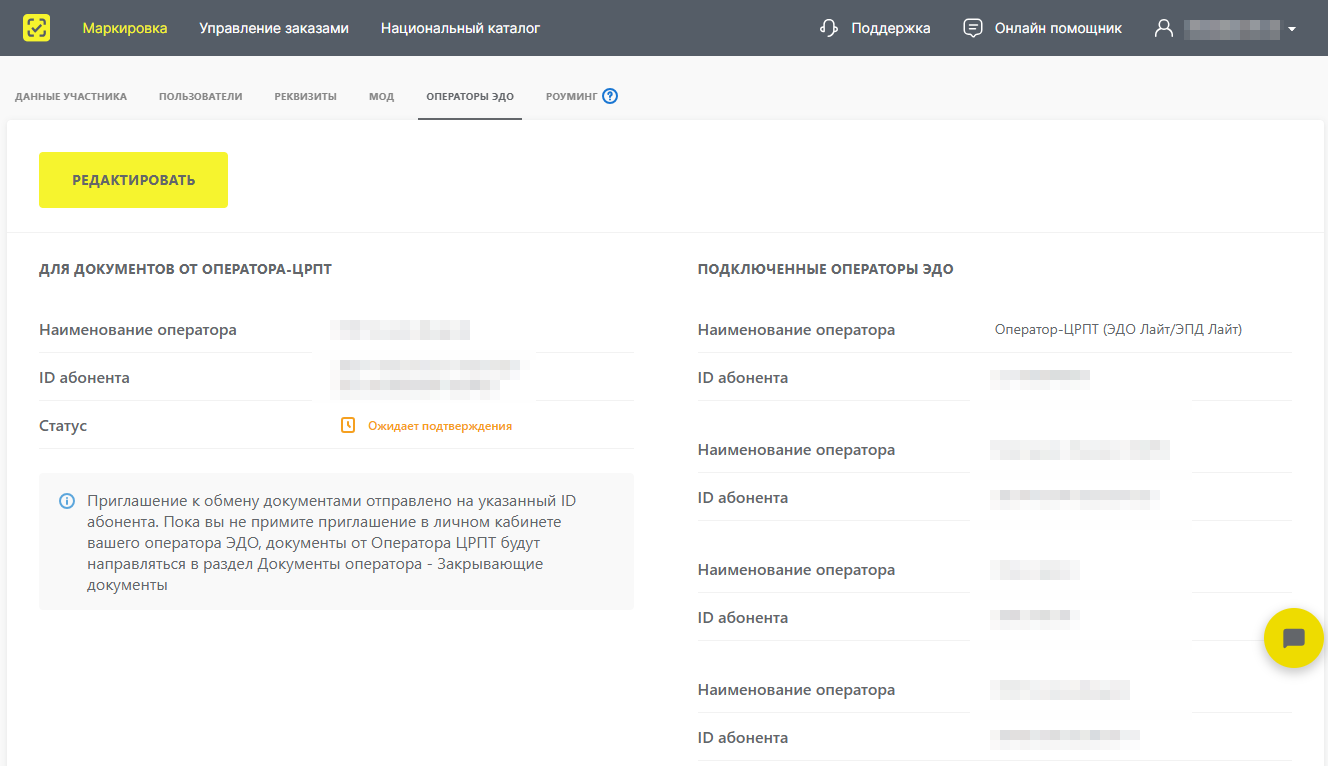
Рисунок 37. Статус «Ожидает подтверждения».
Закрывающие документы от Оператора ГИС МТ будут направляться на указанный ID стороннего оператора ЭДО.
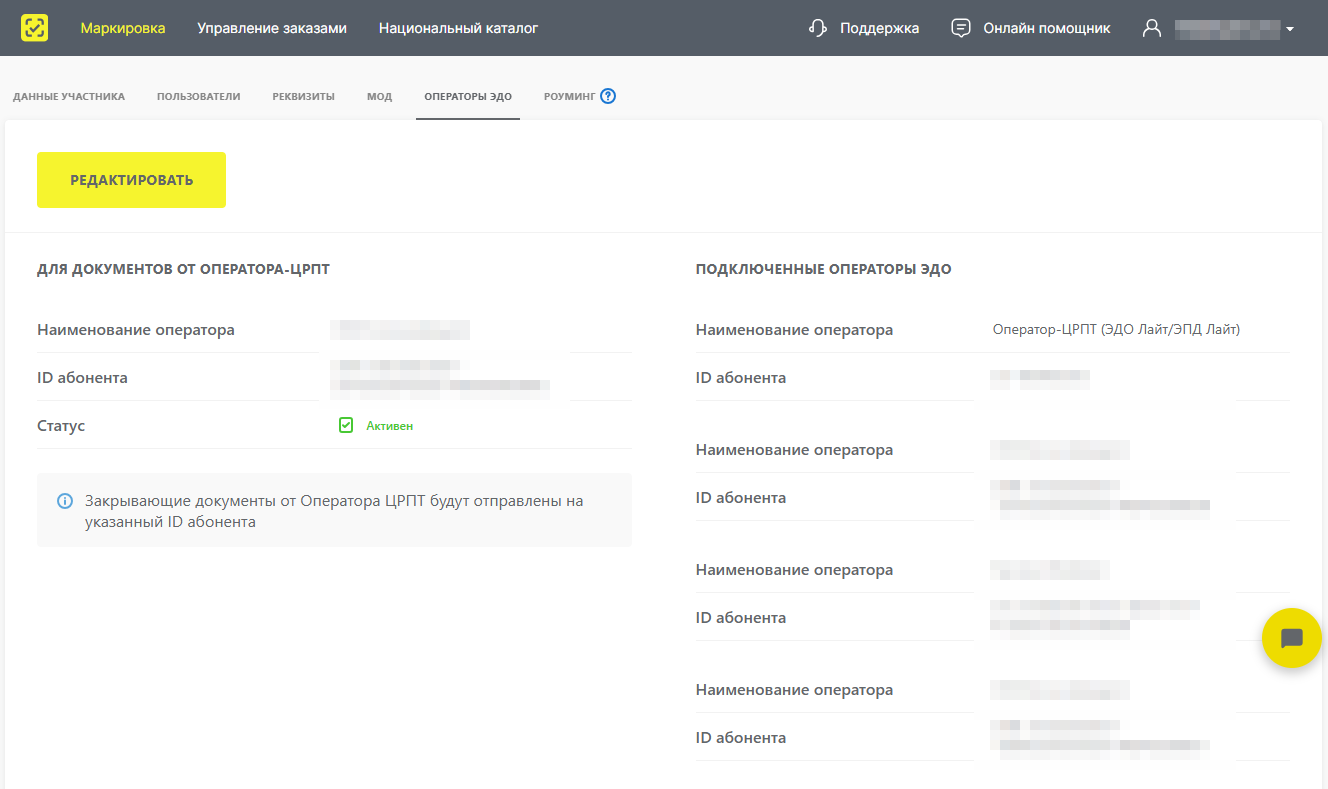
Рисунок 38. Признак «Для документов от Оператора-ЦРПТ».
Чтобы разорвать связь между Оператором и сторонним оператором ЭДО, выполните разрыв связи в личном кабинете стороннего оператора.
После этого документы от Оператора ГИС МТ будут поступать в раздел «Документы оператора» › «Закрывающие документы».
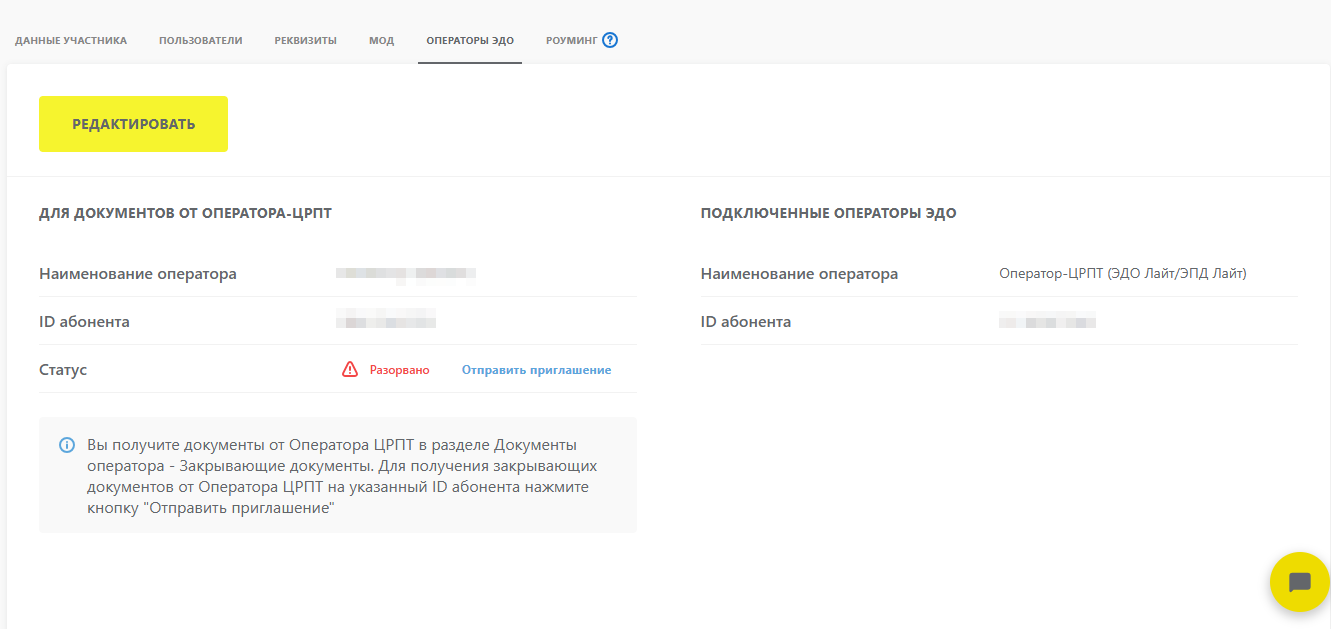
Рисунок 39. Связь разорвана.
Если связи с оператором ЭДО уже были настроены ранее, принимать приглашение в личном кабинете стороннего оператора не требуется.
Если связь между Оператором ЦРПТ и сторонним оператором разорвана или отсутствует, для начала обмена электронными документами отправьте приглашение кнопкой «Отправить приглашение».
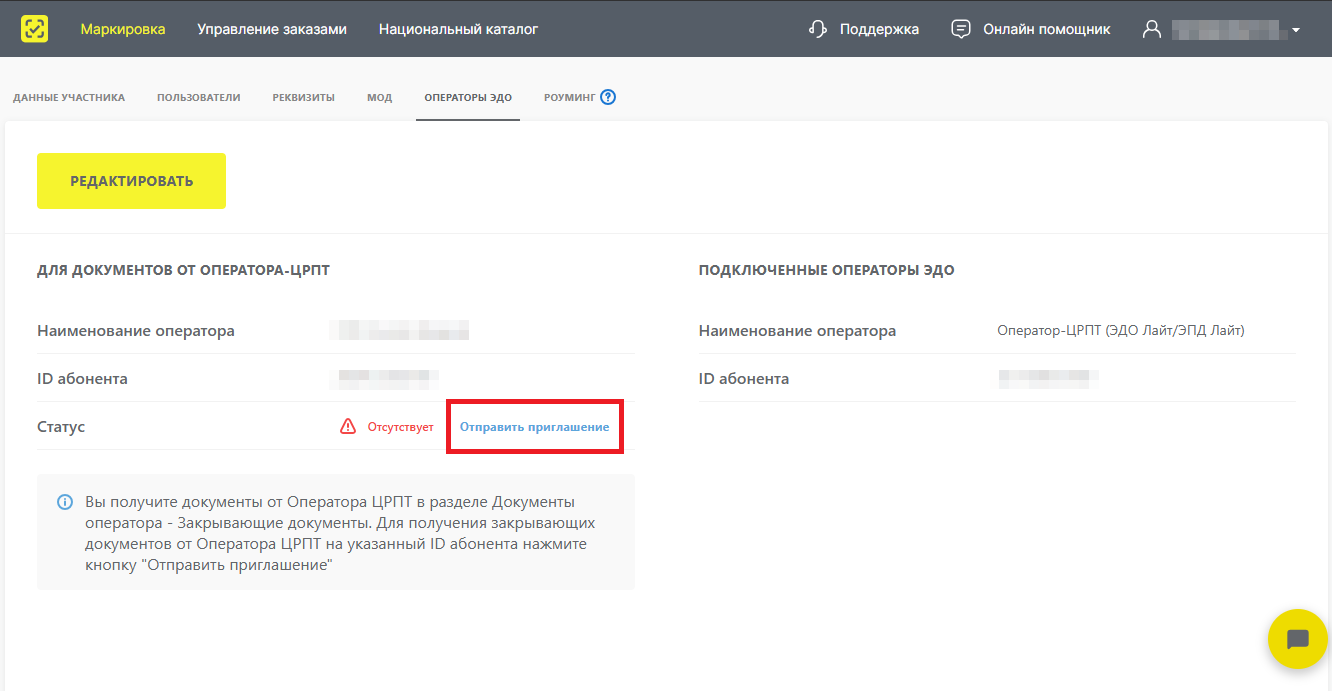
Рисунок 40. Кнопка отправки приглашения.
2.7. Роуминг между ЭДО Лайт / ЭПД Лайт и сторонними системами контрагентов
Функциональность позволяет пользователям Системы маркировки:
- создавать приглашения к роуминговому обмену электронными документами с контрагентами, использующими сторонних операторов ЭДО или ИС ЭПД — информационные системы электронных перевозочных документов;
- просматривать существующие роуминговые связи и их статусы;
- после разрыва связи повторно приглашать контрагента, работающего со сторонним оператором ЭДО / ИС ЭПД.
Для обмена электронными документами между пользователем ЭДО Лайт и контрагентом стороннего оператора ЭДО обе стороны должны быть участниками Системы маркировки. Настройка описана в инструкции по ЭДО Лайт.
Для обмена электронными перевозочными документами между пользователем ЭПД Лайт и контрагентом сторонней ИС ЭПД контрагент может не быть участником Системы маркировки. Порядок настройки приведён в инструкции по ЭПД Лайт.
Приложение 1. Ошибки при авторизации и куда обращаться
Ошибки КриптоПро
При следующих ошибках обратитесь в техническую поддержку компании «КриптоПро»:
- «Не удается построить цепочку сертификатов до доверенного корневого центра, убедитесь что установлены все корневые и промежуточные сертификаты [0x800B010A]»;
- «Внутренняя ошибка [0x80090020f]. Если используется внешний токен, убедитесь, что ввели корректный PIN-код»;
- «Истекла лицензия на КриптоПро CSP [0x8007065B]»;
- «Отсутствует сертификат УЦ в хранилище корневых сертификатов [0x800B0109]»;
- «Не удается найти сертификат и закрытый ключ для расшифровки [0x8009200C]»;
- «Указан неверный алгоритм (используется устаревшая версия КриптоПро CSP или КриптоПро ЭЦП Browser plug-in) [0x80090008]»;
- «Операция отменена пользователем [0x000004C7]»;
- «Нет доступа к закрытому ключу. Ввод пароля отменён или произошёл сбой в запомненных паролях [0x8009000D]»;
- «Истёк/не наступил срок действия требуемого сертификата [0x800B0101]»;
- «Не удается найти закрытый ключ для подписи, убедитесь что сертификат установлен правильно [0x8009200B]»;
- «Действие отменено пользователем [0x8010006E]»;
- «Не удается подписать, убедитесь что выбранный сертификат подходит для подписи».
Ошибки Rutoken
При следующих ошибках обратитесь в техническую поддержку компании «Актив»: телефон +7 (495) 925-77-90, электронная почта hotline@rutoken.ru. Повторяющиеся в исходном перечне одинаковые сообщения приведены один раз.
- «Пользователь уже авторизован»;
- «Ошибка разбора структуры ASN1»;
- «Неправильные параметры»;
- «Ошибка декодирования из base64»;
- «Корневые сертификаты отсутствуют»;
- «Невозможно сохранить PIN-код»;
- «Проверка множественной подписи с вычислением хеша на устройстве не поддерживается»;
- «Контейнер в формате *.cms повреждён или переданный ключ не является ключом получателя»;
- «Некорректная категория сертификата»;
- «Сертификат с таким телом уже существует на устройстве»;
- «Идентификатор сертификата не уникален»;
- «Сертификат не найден на устройстве»;
- «Ошибка проверки сертификата»;
- «Неверные данные»;
- «Ошибка устройства»;
- «Устройство не найдено»;
- «Невозможно выполнить операцию»;
- «Операция отклонена пользователем»;
- «Операция запрещена для данного типа ключа»;
- «Идентификатор ключевой пары не уникален»;
- «Метка ключевой пары не уникальна»;
- «Не найдена соответствующая ключевая пара»;
- «Лицензия доступна только для чтения»;
- «Недостаточно памяти»;
- «Ошибка декодирования PEM»;
- «PIN-код был изменён извне»;
- «Введён неправильный PIN-код»;
- «PIN-код содержит недопустимые символы»;
- «Введён слишком короткий PIN-код»;
- «PIN-код заблокирован»;
- «Не удалось загрузить модуль PKCS#11»;
- «Текущая сессия устарела»;
- «Ошибка чтения/записи устройства»;
- «Операция не поддерживается токеном»;
- «Пользователь не авторизован»;
- «PIN-код пользователя не инициализирован»;
- «Неправильный тип ключа»;
- «Несовпадение серийного номера субъекта и доверенного центра»;
- «Несовпадение идентификатора ключа у субъекта и доверенного центра»;
- «Ошибка проверки приложения»;
- «Слишком длинная цепочка сертификатов»;
- «Срок действия сертификата истёк»;
- «Срок действия сертификата ещё не начался»;
- «Сертификат отклонён»;
- «Сертификат отозван»;
- «Неверная подпись сертификата»;
- «Недоверенный сертификат»;
- «Срок действия CRL истёк»;
- «Срок действия CRL ещё не начался»;
- «Неправильный путь CRL»;
- «Неверная подпись CRL»;
- «Недоверенный самоподписанный сертификат»;
- «Другая область CRL»;
- «Некорректные данные в поле «notAfter» у сертификата»;
- «Некорректные данные в поле «notBefore» у сертификата»;
- «Некорректные данные в поле «lastUpdate» у CRL»;
- «Некорректные данные в поле «nextUpdate» у CRL»;
- «Неправильная структура сертификата»;
- «Неверный корневой сертификат»;
- «Неверное или некорректное расширение сертификата»;
- «Неверный некорневой сертификат, помеченный как корневой»;
- «Неверное или некорректное расширение политик сертификата»;
- «Неподдерживаемое назначение сертификата»;
- «Ключ не может быть использован для подписи сертификатов»;
- «Ключ не может быть использован для подписи CRL»;
- «Ключ не может быть использован для цифровой подписи»;
- «Явные политики отсутствуют»;
- «Не хватает памяти»;
- «Превышена длина пути»;
- «Проксирующие сертификаты недопустимы»;
- «Превышена длина пути прокси»;
- «В цепочке обнаружен недоверенный самоподписанный сертификат»;
- «Несовпадения субъекта и эмитента»;
- «Невозможно раскодировать открытый ключ эмитента»;
- «Невозможно расшифровать подпись сертификата»;
- «Невозможно расшифровать подпись CRL»;
- «Невозможно получить CRL»;
- «Невозможно получить CRL подписанта»;
- «Невозможно получить сертификат подписанта»;
- «Невозможно получить локальный сертификат подписанта»;
- «Невозможно проверить первый сертификат»;
- «Неподдерживаемое расширение CRL»;
- «Неподдерживаемое расширение»;
- «RFC 3779 неправильное наследование ресурсов»;
- «Неподдерживаемое расширение возможностей».
Если вашей ошибки в списках нет, обратитесь в техническую поддержку Оператора ГИС МТ: 8 (800) 222-15-23 или support@crpt.ru.
Приложение 2. Подконтрольные виды деятельности и объектов
Перечень подконтрольных видов деятельности
- Воспроизведение водных биологических ресурсов.
- Временное содержание животных.
- Выращивание животных.
- Выращивание и разведение свиней, свиноматок.
- Производство кормов и кормовых добавок.
- Разведение, выращивание и реализация насекомых, используемых для кормления рептилий, земноводных и иных животных.
- Разведение животных.
- Разведение сельскохозяйственной птицы.
- Содержание животных.
Перечень подконтрольных видов объектов
- Биофабрики.
- Дошкольное образовательное учреждение.
- Звероводческие хозяйства (зверофермы).
- Зоомагазины.
- Ипподромы, конюшни.
- Кожевенные заводы.
- Крематор.
- Медицинское учреждение.
- Молокоперерабатывающие предприятия.
- Молочно-товарные фермы.
- Мясоперерабатывающие предприятия полного / неполного цикла.
- Общеобразовательное учреждение.
- Особо охраняемые природные территории: заповедники, национальные парки, заказники.
- Охотхозяйства.
- Пасеки.
- Питомники служебного собаководства.
- Предприятие по производству фасованной продукции пчеловодства, её хранению, транспортировке, реализации.
- Предприятие по разведению и содержанию насекомых.
- Предприятия аквакультуры.
- Предприятия и организации, осуществляющие реализацию и хранение кормов / кормовых добавок.
- Предприятия (организации), занимающиеся оптовой торговлей лекарственными средствами для ветеринарного применения.
- Предприятия (организации), занимающиеся розничной реализацией лекарственных средств для ветприменения, в том числе ветеринарные аптеки.
- Предприятия / организации оптовой торговли, осуществляющие реализацию мяса / мясосырья, рыбы / рыбопродукции.
- Предприятия / организации, осуществляющие временное содержание животных.
- Предприятия / организации розничной торговли, осуществляющие реализацию животноводческой продукции.
- Предприятия / организации розничной торговли, осуществляющие реализацию мяса / мясосырья, рыбы / рыбопродукции.
- Предприятия по ввозу / вывозу и реализации подконтрольной продукции.
- Предприятия по ввозу / вывозу, хранению и реализации подконтрольной продукции.
- Предприятия по ввозу / вывозу, хранению и реализации продукции животного происхождения / гидробионтов: холодильники и хладокомбинаты, склады и базы по хранению.
- Предприятия по вылову / хранению и реализации подконтрольной продукции.
- Предприятия по добыче, переработке и транспортировке гидробионтов.
- Предприятия по переработке кишечного сырья.
- Предприятия по производству ветпрепаратов.
- Предприятия по производству комбикормов.
- Предприятия по производству кормов.
- Предприятия по производству (переработке) подконтрольной продукции.
- Предприятия по производству шрота / жмыха подсолнечного, рапсового, соевого.
- Предприятия по разведению и содержанию декоративных и экзотических животных.
- Предприятия по разведению и содержанию животных: КРС, МРС, лошадей, лосей, маралов.
- Предприятия (суда) по добыче, переработке и транспортировке гидробионтов.
- Приют для животных, включая бездомных.
- Проведение лабораторных испытаний / исследований.
- Птицеводческие предприятия.
- Пункты сбора молока.
- Пушно-меховые фабрики.
- Свиноводческие предприятия.
- Федеральное казённое учреждение исправительная колония.
- Цирки, зоопарки.
- Элеваторы, зернохранилища, зерносклады и прочие места хранения зерновых, зернобобовых и масличных культур.
Сокращения, обозначения и термины
API — Application Programming Interface, интерфейс программирования приложений. Программный интерфейс приложения: набор готовых классов, процедур, функций, структур и констант, которые приложение, библиотека, сервис или операционная система предоставляют для использования во внешних программных продуктах.
GCP — Global Company Prefix, международный номер предприятия (префикс) в системе GS1. Состоит из префикса Ассоциации ГС1 РУС и номера предприятия внутри этой ассоциации.
GLN — Global Location Number, глобальный номер расположения организаций, их подразделений и физических объектов в системе ГС1.
БИК — банковский идентификационный код.
ГИС МТ — государственная информационная система для автоматизации сбора и обработки информации об обороте товаров, подлежащих обязательной маркировке средствами идентификации. Она обеспечивает хранение этой информации, доступ к ней, её предоставление и распространение, повышает эффективность обмена сведениями и обеспечивает прослеживаемость товаров. Система также используется в иных целях, предусмотренных федеральными законами.
ЕГАИС — Единая государственная автоматизированная информационная система для государственного контроля объёма производства и оборота этилового спирта, алкогольной и спиртосодержащей продукции.
ЕГРИП — Единый государственный реестр индивидуальных предпринимателей.
ЕГРЮЛ — Единый государственный реестр юридических лиц.
ИНН — идентификационный номер налогоплательщика, цифровой код, упорядочивающий учёт налогоплательщиков в Российской Федерации.
ИП — индивидуальный предприниматель.
«ИР Маркировки» — информационный ресурс маркировки товаров контрольными (идентификационными) знаками, размещённый в интернете. Он обеспечивает формирование и использование сведений о маркировке такими знаками при проведении пилотного проекта.
ИФНС — Инспекция федеральной налоговой службы.
КПП — код причины постановки на учёт.
Машиночитаемая доверенность — доверенность в электронной форме, подписанная УКЭП представителя юридического лица / индивидуального предпринимателя, который имеет право действовать от имени такого юридического лица / индивидуального предпринимателя без доверенности.
МОД — место осуществления деятельности.
НКМТ — Национальный каталог маркированных товаров.
ОГРН — основной государственный регистрационный номер.
Оператор — частный партнёр, действующий в качестве Оператора Единой системы маркировки в соответствии с распоряжением Правительства РФ от 8 мая 2019 г. № 899-р «О реализации проекта государственно-частного партнёрства, заключаемого в целях создания, эксплуатации и технического обслуживания объекта, предназначенного для обеспечения маркировки и прослеживаемости отдельных видов товаров» (https://честныйзнак.рф), распоряжением Правительства Российской Федерации от 3 апреля 2019 г. № 620-р «Об операторе государственной информационной системы мониторинга за оборотом товаров, подлежащих обязательной маркировке» и распоряжением № 2828-р от 18 декабря 2019 года.
ОУКЭП — обезличенная усиленная квалифицированная электронная подпись.
ПК — персональный компьютер.
СНИЛС — страховой номер индивидуального лицевого счёта.
СУЗ — станция управления заказами кодов маркировки.
УКЭП — усиленная квалифицированная электронная подпись с дополнительными признаками защищённости: ключом проверки и подтверждёнными средствами электронной подписи.
ФГИС «ВетИС» — Федеральная государственная информационная система в области ветеринарии.
ФИАС — Федеральная информационная адресная система.
ФНС — Федеральная налоговая служба, федеральный орган исполнительной власти, осуществляющий государственный экономический надзор.
ЭДО — оператор электронного документооборота: организация, обеспечивающая обмен электронными документами, обладающими юридической силой. Операторы организуют обмен документами по сделкам — договорами, первичными бухгалтерскими документами, счетами-фактурами — между юридическими лицами, индивидуальными предпринимателями и государственными органами. Список доверенных операторов ЭДО России, входящих в сеть ФНС РФ, размещён на официальном сайте налоговой службы.
ЮЛ — юридическое лицо.
Главный практический вывод: при изменении профиля проверяйте не только сохранение введённых данных, но и результат обработки — подтверждение почты, статус доверенности, места деятельности или связи ЭДО. Настройки и завершённая проверка — разные этапы работы.
Следующий вопрос — как организовать ежедневную работу сотрудников с маркированными товарами после настройки профиля. SelSup можно разобрать на демонстрации: посмотреть получение и печать кодов маркировки, их проверку при сборке заказов и контроль остатков, а также обсудить, какие операции подходят вашему процессу продаж.
Продолжайте читать и смотреть
Новости маркетплейсов, автоматизация и практические разборы ИИ — на удобной для вас площадке.