
Чтобы дополнить карточки товаров 10-значными кодами ТН ВЭД, можно загрузить значения в Национальный каталог маркированных товаров или внести сведения через ГС1 РУС. Ниже разобраны оба способа: от подготовки шаблона до проверки результата.
Официальные разделы документации: Маркировка товаров (ГИС МТ) и Описание товаров и получение кодов товаров.
1. Когда необходимо заполнить 10 знаков кода ТН ВЭД
При подаче сведений о товарах в НКМТ атрибут «10 знаков кода ТН ВЭД» обязателен в соответствии с постановлениями Правительства РФ для следующих товарных групп:
- «Духи и туалетная вода» — «Об утверждении Правил маркировки духов и туалетной воды средствами идентификации и особенностях внедрения государственной информационной системы мониторинга за оборотом товаров, подлежащих обязательной маркировке средствами идентификации, в отношении духов и туалетной воды»;
- «Обувные товары» — «О внесении изменений в постановление Правительства Российской Федерации от 5 июля 2019 № 860»;
- «Лёгкая промышленность» — «О внесении изменений в постановление Правительства Российской Федерации от 31 декабря 2019 № 1956»;
- «Фотокамеры (кроме кинокамер), фотовспышки и лампы-вспышки» — «Об утверждении Правил маркировки фотокамер (кроме кинокамер), фотовспышек и ламп-вспышек средствами идентификации и особенностях внедрения государственной информационной системы мониторинга за оборотом товаров, подлежащих обязательной маркировке средствами идентификации, в отношении фототоваров»;
- «Шины и покрышки пневматические резиновые новые» — «Об утверждении Правил маркировки шин средствами идентификации и особенностях внедрения государственной информационной системы мониторинга за оборотом товаров, подлежащих обязательной маркировке средствами идентификации, в отношении шин».
Внести атрибут в карточку товара в НКМТ нужно до ввода товара в оборот в ГИС МТ.
Ранее созданные карточки рекомендуется обновлять массово. Для этого воспользуйтесь функцией «Импорт 10 знаков ТН ВЭД» либо направьте запрос о массовой загрузке данных в техническую поддержку по адресу support@national-catalog.ru.
Внести сведения о 10 знаках кода ТН ВЭД можно и в ГС1 РУС. При таком способе сведения обновляются в течение 24 часов.
Учитывайте права доступа. Доступ к функциям ГИС МТ зависит от ролевой модели. Ограничения прав описаны в «Памятке по ролевой модели доступа Системы маркировки».
1.1. Условия заполнения и массового импорта
Требования к полноте сведений зависят от операции:
- Для заказа КМ достаточно указать 4 знака кода ТН ВЭД.
- Для прохождения таможенных процедур и / или ввода товара в оборот укажите все обязательные атрибуты, включая 10 знаков кода ТН ВЭД, и подпишите карточку товара. Исключение — сведения, которые по постановлению Правительства РФ «О внесении изменений в постановление Правительства Российской Федерации от 5 июля 2019 № 860» можно указать после прохождения таможенных процедур, но до предложения товара к реализации.
В сведениях о КМ фиксируются 10 знаков кода ТН ВЭД из карточки товара. Сам код также отображается в карточке. Если ФТС скорректирует значение, в сведениях о КМ оно обновится автоматически. В карточке товара при необходимости внесите такое изменение самостоятельно.
Изменение атрибута «10 знаков кода ТН ВЭД» в опубликованной карточке не приводит к смене кода товара, если первые 4 знака не меняются. После изменения создаётся новая версия карточки: её следует отправить на модерацию и подписать.
Не путайте готовность к заказу КМ с готовностью к вводу товара в оборот: четырёх знаков достаточно только для заказа кодов. Если отложить заполнение обязательных сведений до последнего момента, подготовка товара к обороту может затянуться.
SelSup помогает вести товарный каталог и работать с маркировкой в одном процессе. Сопоставление данных карточек с задачами по получению кодов помогает снизить риск пропусков при подготовке товаров.
Загружать сведения через шаблон можно только в карточки со статусом «Черновик» или «Опубликована». Для опубликованной карточки система автоматически создаст новую версию в статусе «Черновик».
При заполнении шаблона сохраняйте его структуру и формат. Максимальное количество кодов товаров в одном шаблоне — 496. Для импорта более 1000 позиций или при трудностях с самостоятельным импортом обратитесь в техническую поддержку: support@national-catalog.ru.
Чтобы начать импорт, откройте раздел «Товары», нажмите «Импорт» и выберите в выпадающем списке «Импорт 10 знаков ТН ВЭД».
Кнопка «Импорт 10 знаков ТН ВЭД» доступна только при наличии подтверждённой электронной почты во вкладке «Профиль».
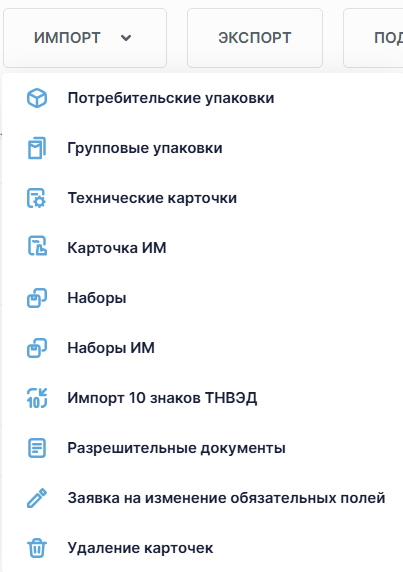
Рисунок 1. Выпадающий список кнопки «Импорт».
В открывшемся модальном окне нажмите «Выгрузить шаблон». Система сформирует файл в установленном формате *.xlsx и загрузит его на ПК.
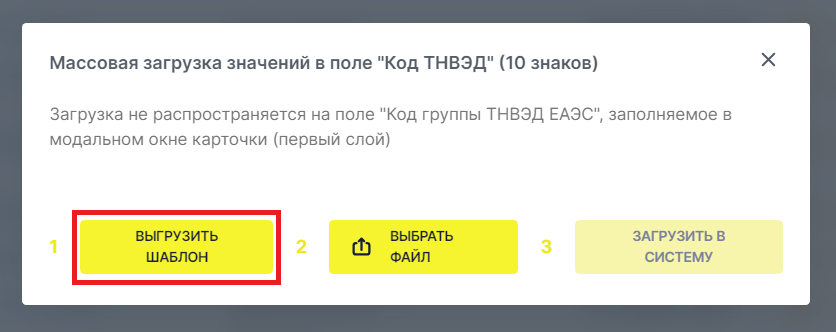
Рисунок 2. Окно массовой загрузки значений.
Заполняйте шаблон с пятой строки:
- в первом столбце укажите код товара;
- во втором — код ТН ВЭД из 10 знаков;
- третий столбец система заполнит автоматически после загрузки шаблона в НКМТ.
Практический совет. Перед заполнением подготовьте рабочий список пар «код товара — 10-значный код ТН ВЭД». По нему удобнее сверять соответствие строк, не меняя структуру самого шаблона, и проверять подготовленный файл перед отправкой.

Рисунок 3. Шаблон документа.
Нажмите «Выбрать файл» и выберите подготовленный шаблон.
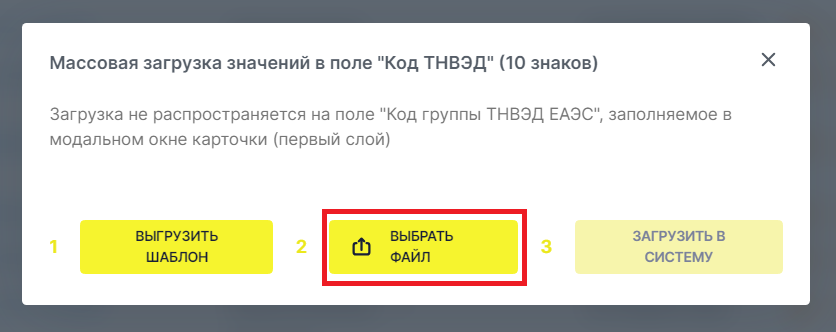
Рисунок 4. Выбор файла.
Чтобы отправить выбранный файл на загрузку, нажмите «Загрузить в систему».
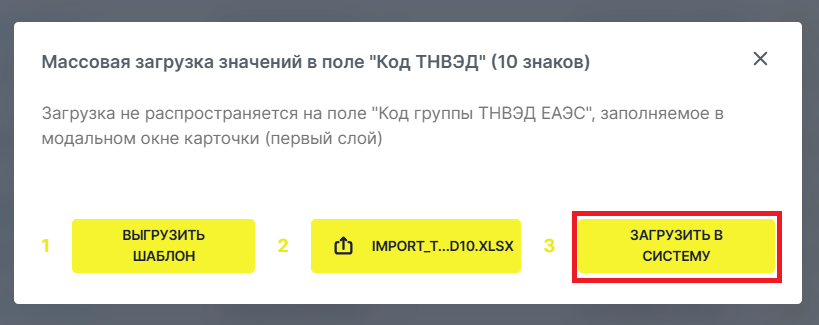
Рисунок 5. Загрузка файла в систему.
После загрузки на электронную почту, указанную при регистрации, поступит сообщение с описанием результата. Все карточки товаров, перечисленные в файле *.xlsx, будут дополнены указанными значениями.
Скачать результат можно и в системе: нажмите «Загруженные файлы».
По умолчанию отображаются файлы, которые участник оборота товаров загрузил за последние 24 часа. Чтобы посмотреть историю за другой период, воспользуйтесь фильтром с календарём в столбце «Дата загрузки».
Практический совет. Сохраняйте исходный файл вместе с результатом его загрузки. Такая пара файлов поможет сопоставить отправленные значения с результатом обработки и быстрее найти нужную загрузку при последующей проверке.

Рисунок 6. Загруженные файлы.
После изменения атрибута «10 знаков кода ТН ВЭД» в опубликованной карточке система создаст новую версию. Её следует отправить на модерацию и подписать.
Успешная загрузка файла ещё не означает, что работа с новой версией закончена. Если сотрудник остановится на импорте и не передаст карточку на модерацию и подписание, обновление останется незавершённым — к нему придётся возвращаться перед дальнейшими операциями с товаром.
SelSup помогает организовать контроль задач по маркировке: закреплять ответственных за подготовку данных и отслеживать незавершённые действия. Это позволяет не терять следующий шаг после массовой загрузки, особенно когда с каталогом работают несколько сотрудников.
2. Как внести 10 знаков кода ТН ВЭД через ГС1 РУС
Этот порядок применяется, если нужно дополнить код ТН ВЭД с 4 до 10 знаков, причём первые 4 знака остаются неизменными.
- Откройте сайт Ассоциации GS1 Russia и перейдите в раздел «Маркировка» › «Ресурс Markirovka».
- Перейдите к форме авторизации. Введите логин и пароль, пройдите проверку «Я не робот» и нажмите «Вход».
- Для загрузки данных продукции откройте раздел «Скачать шаблон» и выберите нужный шаблон. В появившемся справа окне скачайте его в формате *.xlsx.
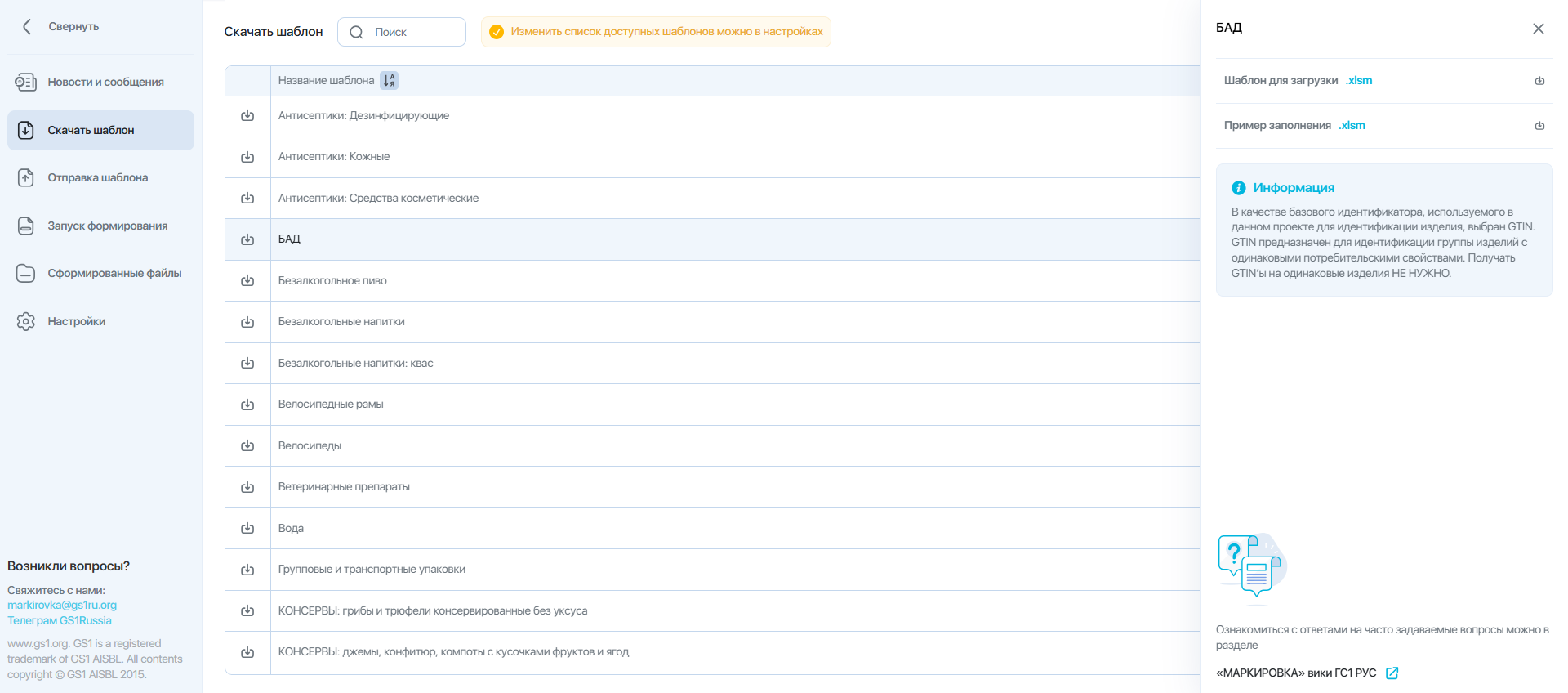
Рисунок 7. Получение шаблона.
Заполните шаблон. Если загружаете данные обувных изделий, рекомендуется воспользоваться «Инструкцией» по заполнению шаблона.
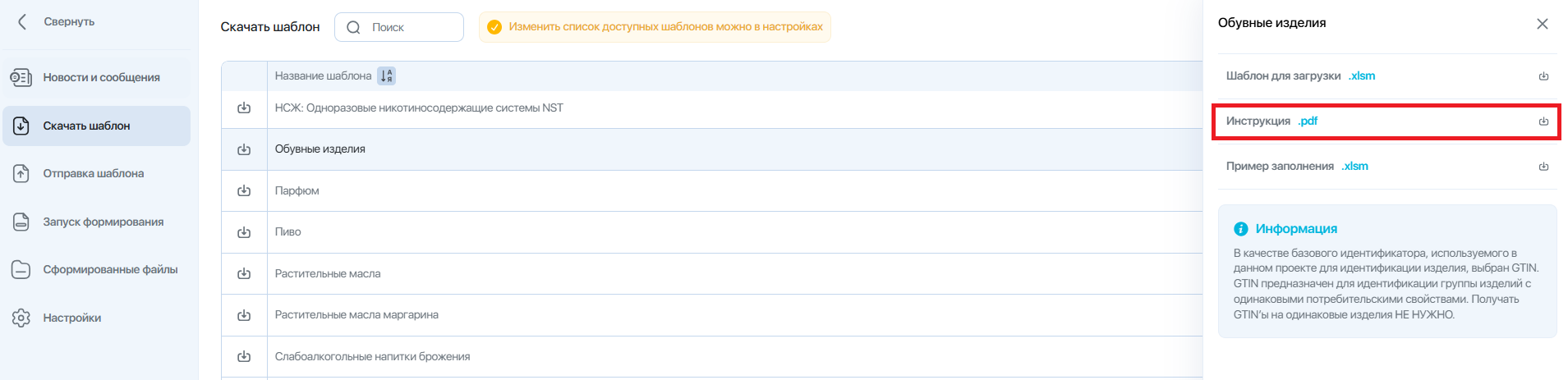
Рисунок 8. Пример шаблона.
В столбце «Код по классификатору ТН ВЭД» выберите значение из справочника, расположенного на втором листе шаблона.

Рисунок 9. Пример шаблона.
Откройте раздел «Настойки» и укажите электронную почту, на которую система будет отправлять результаты обработки. В строке «Проверять, что артикул уже зарегистрирован» переведите переключатель в активное положение, чтобы исключить дубли записей. Затем нажмите «Сохранить настройки».
Не пропускайте проверку зарегистрированного артикула: дубли записей усложняют сверку каталога. Вместо проверки обновлённых данных сотрудникам придётся разбираться, какие записи относятся к одному товару.
SelSup помогает сопоставлять товары по артикулам и контролировать дубли в рабочем каталоге. Это сокращает ручную сверку при подготовке данных, но не заменяет включение проверки в ГС1 РУС.
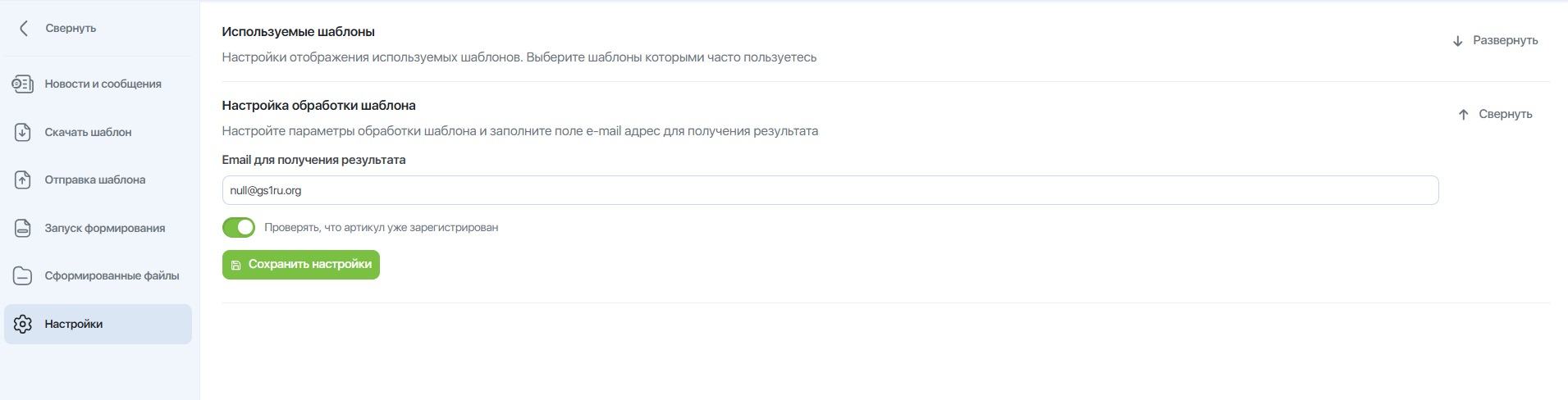
Рисунок 10. Подготовка к отправке.
- Перейдите в раздел «Отправка шаблона» — элемент 1.
- Нажмите «Загрузить» — элемент 2.
- В окне справа прикрепите заполненный шаблон или перетащите его в соответствующую область — элемент 3, удерживая левую кнопку мыши.
- Нажмите «Отправить данные». Файл будет отправлен на обработку в систему ГС1 РУС.
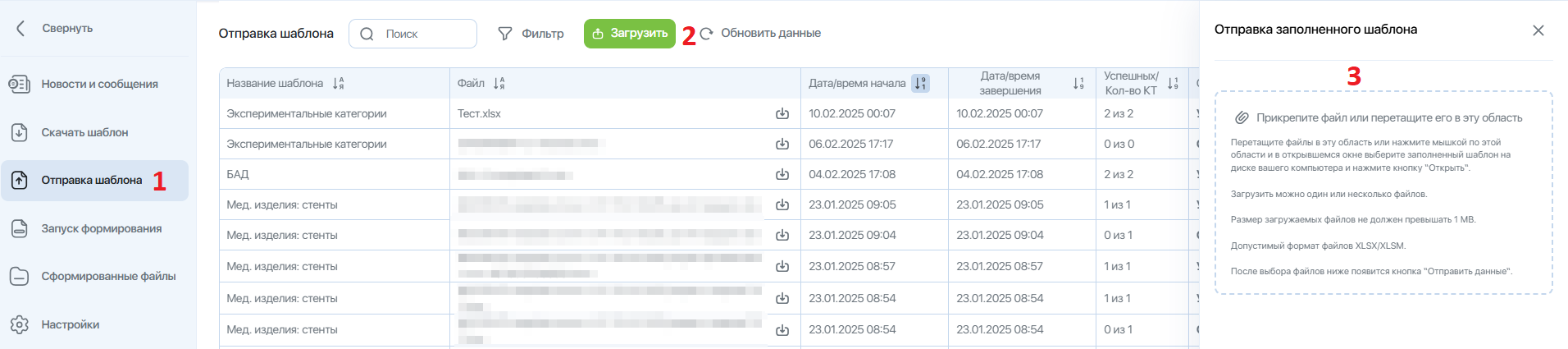
Рисунок 11. Загрузка заполненного шаблона.
Результат загрузки шаблона появится в разделе «Отправка шаблона», в столбце «Статус».
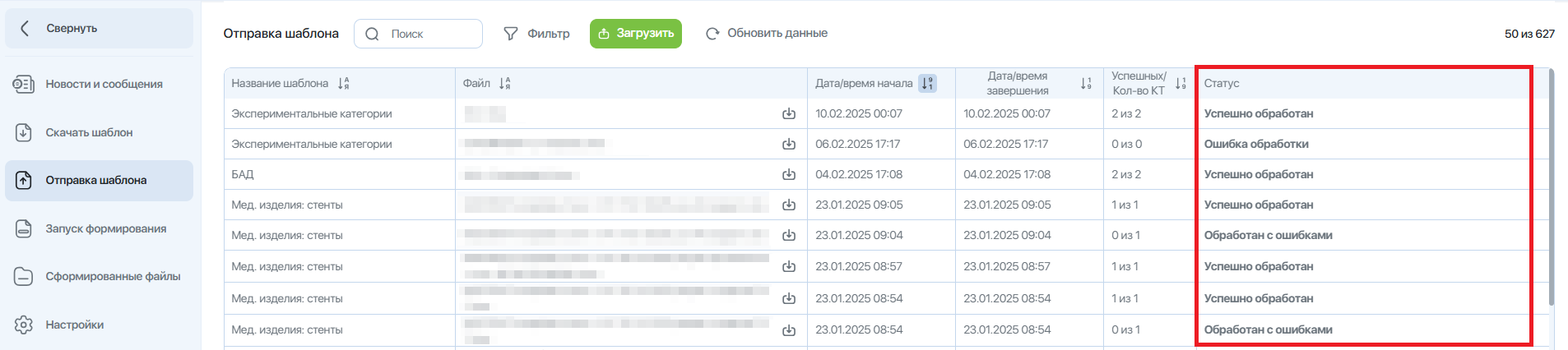
Рисунок 12. Статус обработки загруженных файлов.
Чтобы сформировать новый файл с актуальными данными продукции, внесёнными в ГС1 РУС, настройте выгрузку:
- Откройте раздел «Запуск формирования» — элемент 1.
- Нажмите «Настройки выгрузки» — элемент 2.
- Установите флажки для данных, которые нужно выгрузить, — элемент 3.
- Нажмите «Применить» — элемент 4.
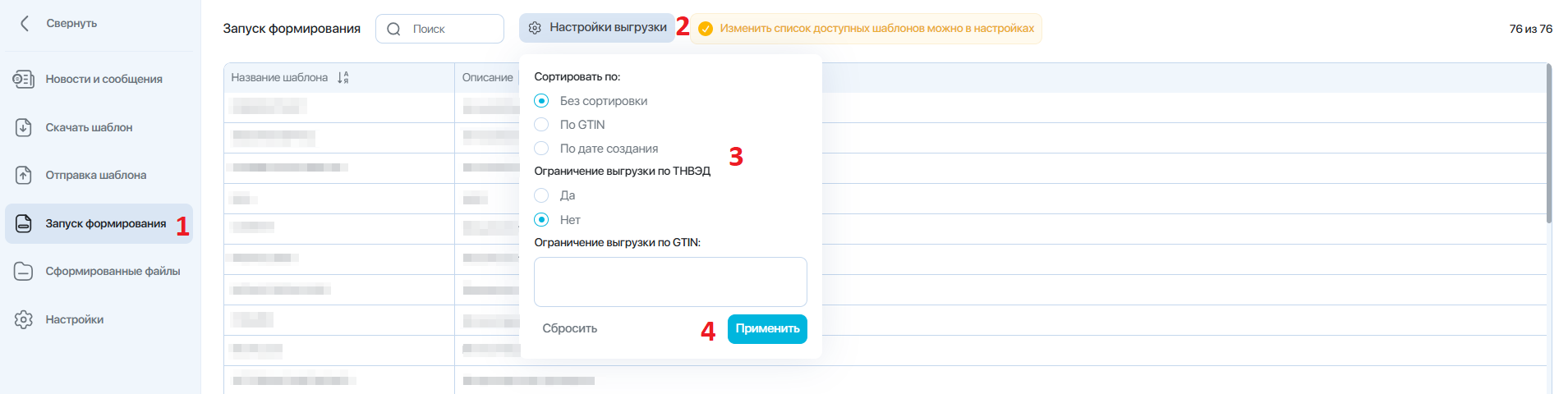
Рисунок 13. Запуск формирования.
Проверьте настройку «Ограничение выгрузки по ТНВЭД». Если выбрано «Да», в выгрузку попадут только карточки с заполненными кодами ТН ВЭД, значения которых соответствуют товарной группе шаблона.
Нажмите на нужную товарную категорию для выгрузки. В появившемся окне выберите удобный способ формирования файла по шаблону: «Запустить и остаться на странице» или «Запустить и перейти к результатам».
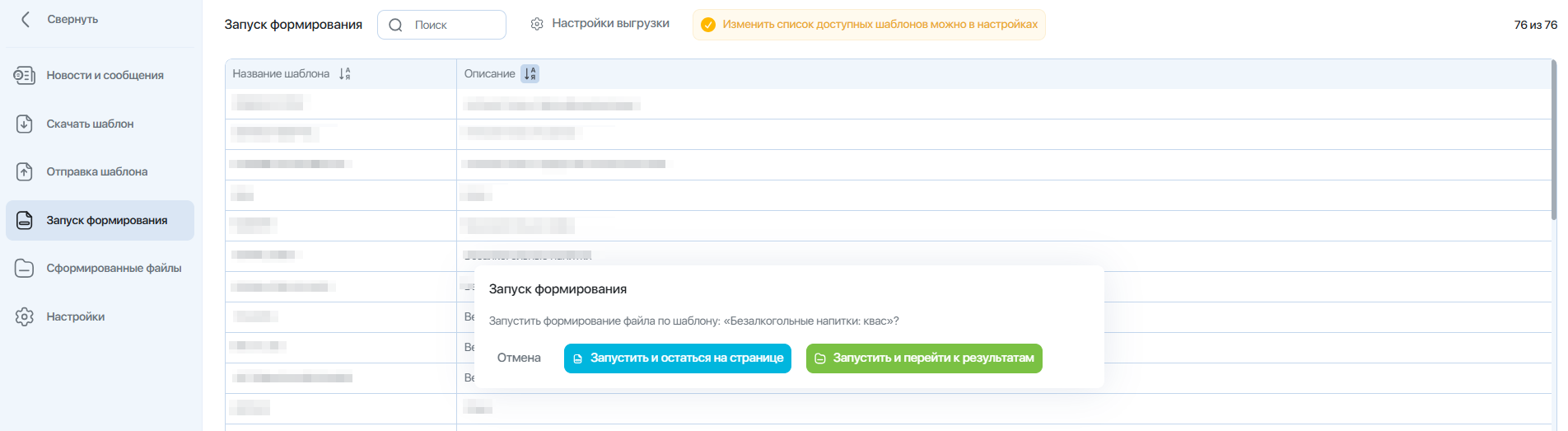
Рисунок 14. Запуск формирования файла по шаблонам.
Система выгрузит шаблон со списком всех ранее зарегистрированных карточек товаров. Карточки, которые не требуют редактирования и публикации, можно удалить из шаблона. После этого скорректируйте данные только по тем карточкам, которые необходимо опубликовать.
В скачанной выгрузке результат обработки отображается в столбце «Результат обработки данных в GS46». Если в нём указана одна из следующих ошибок, направьте запрос на markirovka@gs1ru.org и приложите файл с ошибками:
- «ТНВЭД: Дата публикации наступила и данные не могут быть изменены»;
- «Дата публикации не указана».
Практический совет. Прежде чем убирать из выгрузки карточки, не требующие правок, сохраните её исходную копию. Так у вас останется полный полученный список, с которым можно сопоставить рабочий файл и объём выполненных изменений.
Сокращения и термины
- API — Application Programming Interface, интерфейс программирования приложений. Программный интерфейс приложения: набор готовых классов, процедур, функций, структур и констант, которые приложение, библиотека, сервис или операционная система предоставляют для использования во внешних программных продуктах.
- ГИС МТ — государственная информационная система, созданная для автоматизации сбора и обработки информации об обороте товаров, подлежащих обязательной маркировке средствами идентификации. Система обеспечивает хранение этой информации, доступ к ней, её предоставление и распространение, повышает эффективность обмена информацией и обеспечивает прослеживаемость товаров. Она также используется в иных целях, предусмотренных федеральными законами.
- ГС1 РУС — Ассоциация автоматической идентификации ГС1 РУС, российская национальная организация GS1. На территории РФ она обладает эксклюзивным правом регистрации участников системы GS1 и присвоения им регистрационных номеров / префиксов.
- ЕГРИП — Единый государственный реестр индивидуальных предпринимателей.
- ЕГРЮЛ — Единый государственный реестр юридических лиц.
- Карточка товара — структурированный набор данных о товаре в электронном виде, подготовленный и настроенный в НКМТ.
- КМ — код маркировки: совокупность уникального идентификатора товара (SGTIN) и кода проверки (КП), применяемая для идентификации товара, в том числе в потребительской упаковке.
- МРЦ — максимальная розничная цена.
- НКМТ — Национальный каталог маркированных товаров.
- ПК — персональный компьютер.
- РФ — Российская Федерация.
- РЭ — регистратор эмиссии: устройство автоматизированной системы криптографической защиты кодов маркировки (СКЗКМ), предназначенное для заказа кодов маркировки и регистрации сведений о выпуске маркированных товаров.
- СУЗ — станция управления заказами кодов маркировки.
- ТН ВЭД ЕАЭС — Товарная номенклатура внешнеэкономической деятельности Евразийского экономического союза. Классификатор товаров, который таможенные органы и участники внешнеэкономической деятельности (ВЭД) применяют для проведения таможенных операций.
- Участник оборота товаров — юридическое лицо или физическое лицо, зарегистрированное как индивидуальный предприниматель, являющееся налоговым резидентом Российской Федерации и осуществляющее ввод товаров в оборот, их оборот и / или вывод из оборота. Исключение — юридические лица и индивидуальные предприниматели, приобретающие товары для целей, не связанных с последующей реализацией (продажей).
- ФТС — Федеральная таможенная служба, федеральный орган исполнительной власти России, осуществляющий контроль и надзор в области таможенного дела.
Главный практический вывод: внесение значений нужно довести до результата — проверить обработку файла, а новую версию опубликованной карточки отправить на модерацию и подписать. Само заполнение шаблона не завершает работу.
Следующий вопрос — как связать подготовку карточек с получением кодов и проверкой маркировки при сборке заказов. На демонстрации SelSup можно разобрать этот процесс на примере вашего каталога и посмотреть, какие ручные операции по работе с товарами и маркировкой можно объединить в одной системе.
Продолжайте читать и смотреть
Новости маркетплейсов, автоматизация и практические разборы ИИ — на удобной для вас площадке.




