
Чтобы ввести никотиносодержащую продукцию в оборот, выберите порядок подачи сведений для своей операции: отгрузки от производителя, ввоза или загрузки чеков из фискального накопителя. Ниже разобраны подготовка, отправка документов и проверка результата в ГИС МТ.
Исходная инструкция относится к разделам «Маркировка товаров (ГИС МТ)» и «Ввод товара в оборот».
1. Что подготовить перед вводом в оборот
Участники оборота товаров группы «Никотиносодержащая продукция» вносят в ГИС МТ сведения обо всех действиях по обороту продукции.
После получения или изготовления средств идентификации выполните маркировку и передайте сведения в систему в следующем порядке:
- Проверьте количество КМ/СИ. Если кодов маркировки или средств идентификации недостаточно, закажите новые по инструкции по заказу кодов маркировки.
- Проверьте достоверность кодов маркировки до нанесения на товар.
- Маркируйте товары: нанесите СИ с КИ согласно утверждённым правилам маркировки.
- Подайте отчёт о нанесении. После этого убедитесь, что КМ получили статус «Нанесён».
- При необходимости выполните агрегацию.
- Убедитесь, что есть лицензия, соответствующая требованиям. Без такой лицензии документ будет обработан с ошибкой, а коды не будут введены в оборот.
- Выполните ввод маркированных товаров в оборот.
Если перейти к вводу в оборот, не проверив результаты предыдущих операций, сотрудникам придётся возвращаться к подготовке и повторно контролировать коды. Это отнимает время, необходимое для оформления партии.
SelSup поддерживает работу с системой «Честный знак», получение и печать кодов маркировки. Связанный учёт товаров и кодов помогает сократить ручную сверку при подготовке партии.
Сформировать и подать сведения о вводе маркированных товаров в оборот можно одним из способов, описанных ниже.
В ЛК ГИС МТ можно настроить еженедельное уведомление о результатах обработки чеков, УПД и УКД. Порядок настройки приведён в «Памятке по настройке уведомлений».
Доступ зависит от роли пользователя. Функциональность ГИС МТ предоставляется в соответствии с ролевой моделью. Ограничения прав описаны в «Памятке по ролевой модели доступа Системы маркировки».
2. Ввод товара в оборот производителем
При производстве табачной продукции на территории Российской Федерации вводом в оборот признаётся её первичная возмездная или безвозмездная передача от производителя новому собственнику либо иному лицу. Цель такой передачи — отчуждение продукции этому лицу или последующая реализация, которая делает продукцию доступной для распространения и (или) использования.
Этот порядок распространяется в том числе на контрактное производство. Он также охватывает изготовление табачной продукции на территориях особых (свободных) экономических зон или приравненных к ним территориях из иностранного сырья, помещённого под таможенную процедуру свободной таможенной зоны либо таможенного склада.
Производитель вводит товары в оборот при отгрузке первому покупателю: формирует УПД на отгрузку и подаёт уведомление в ГИС МТ одним из способов:
- через Оператора «ЭДО Лайт»;
- подачей документа в формате *.xml через API;
- через внешнего Оператора ЭДО.
Что проверить при вводе в оборот по УПД
- Отправитель документа — производитель товара. Исключение предусмотрено для товара с признаком «серой зоны».
- В документе указана цена не ниже минимальной установленной. Если цена ниже, документ будет обработан с ошибкой.
- В Системе маркировки для кодов единиц товаров, в том числе вложенных в агрегат, указаны сведения о разрешительном документе.
- Разрешительный документ, указанный в Системе маркировки для кодов единиц товаров, в том числе вложенных в агрегат, имеет действующий статус.
Для товаров с кодами ТН ВЭД ЕАЭС 2404110009, 2404190001 действует исключение: если в карточке товара в Национальном каталоге параметр «Требования подтверждения соответствия отсутствуют; основание» имеет значение «ДА», проверка разрешительных документов не выполняется.
Ввести товары в оборот также можно путём подачи чеков реализации мелкого опта. В таком чеке должен быть указан ИНН покупателя.
2.1. Как подать УПД на отгрузку через «ЭДО Лайт»
Для оформления УПД в пользовательском интерфейсе ГИС МТ:
- Авторизуйтесь в ЛК ГИС МТ с помощью УКЭП.
- В «Главном меню» откройте раздел «ЭДО Лайт», затем «Входящие» или «Исходящие».
- Нажмите «Создать УПД».
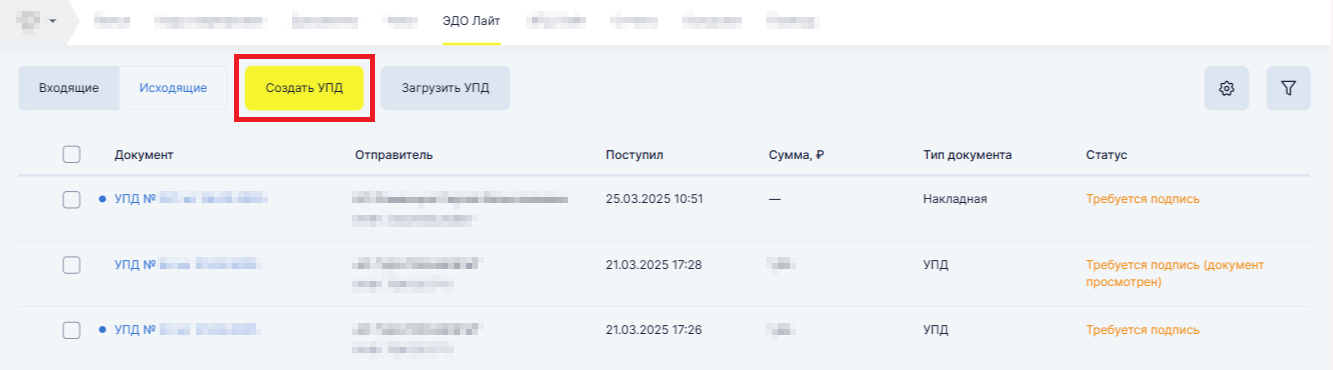
Рисунок 1. Создать УПД
В открывшейся вкладке заполните поля ввода данных, подпишите и отправьте УПД.
Подробный порядок приведён в инструкции по подаче УПД на отгрузку.
3. Ввод товара в оборот импортёром
Импортёр может сформировать и подать сведения о вводе маркированных товаров в оборот двумя способами:
- вручную через ЛК ГИС МТ;
- вручную загрузить в ЛК ГИС МТ файл формата *.xml или *.xlsx.
Для корректной обработки документа рекомендуется добавлять не более 30 000 кодов в один документ.
3.1. Как создать уведомление вручную в ЛК ГИС МТ
Чтобы подать сведения о вводе товара в оборот в ручном режиме:
- Авторизуйтесь в ЛК ГИС МТ с помощью УКЭП.
- В верхней панели меню «Главного окна» откройте «Документы».
- Нажмите «Создать» и выберите «Уведомление о ввозе товара (ЕАЭС)».
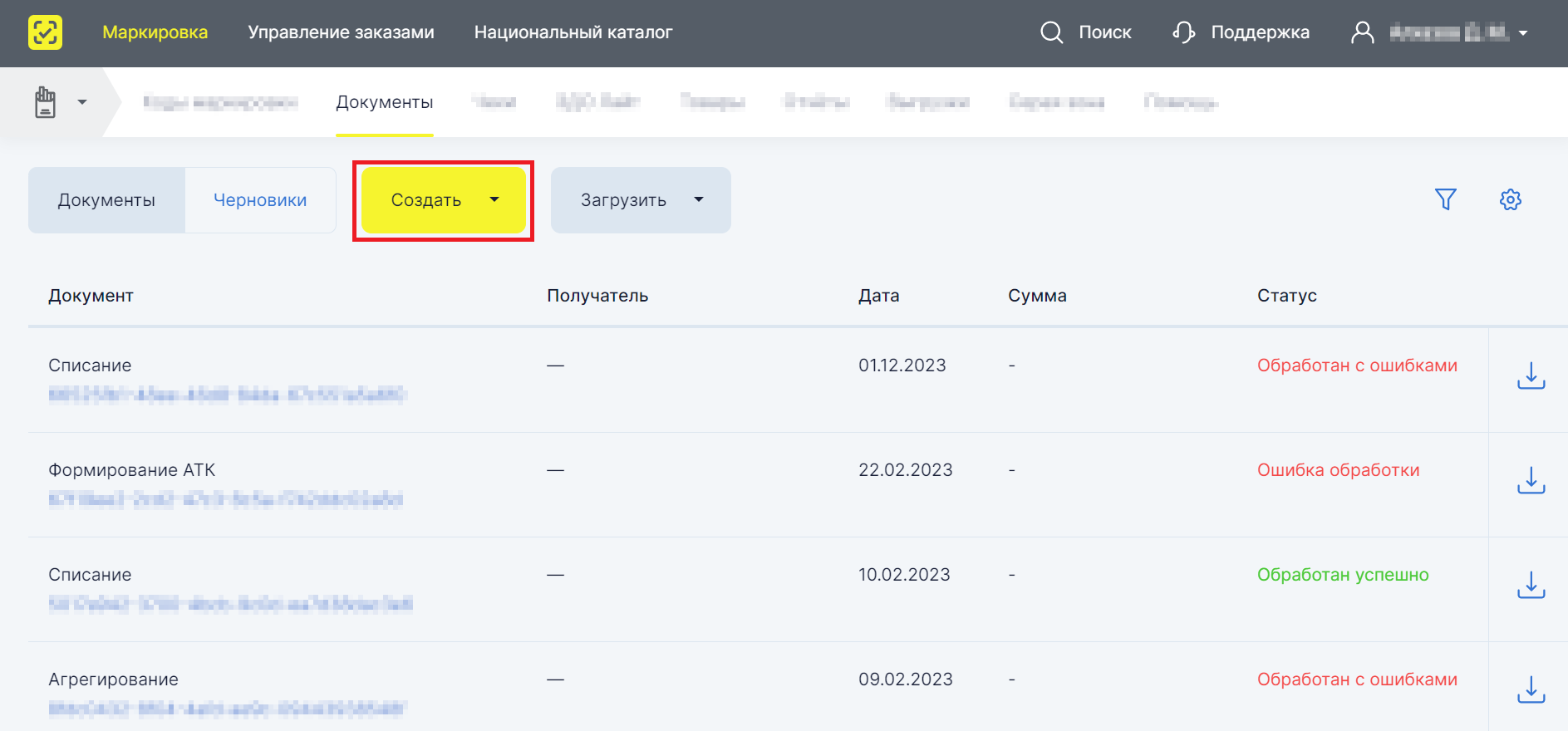
Рисунок 2. Создание документа в ручном режиме
В открывшейся вкладке «Общая информация» заполните поля. Обязательные поля отмечены красным.
- «ИНН заявителя» — по умолчанию система указывает ИНН участника оборота товаров, который добавляет документ.
- «Наименование отправителя».
- «ИНН отправителя (или его аналог)».
- «Страна отправления» — выберите значение из списка: «AM — Армения», «BY — Беларусь», «KG — Киргизия» или «KZ — Казахстан».
- «КПП заявителя» — поле отображается для юридических лиц.
- «ФИАС ID заявителя» — поле отображается для индивидуальных предпринимателей.
- «Вид документа» — выберите из списка: «Договор (контракт)», «Транспортная накладная», «Счет-фактура» или «Прочее».
- «Дата документа».
- «Номер документа».
Практический совет. До заполнения соберите реквизиты отправителя и документа-основания в одном рабочем списке. Так сотрудник сможет последовательно перенести данные, не переключаясь между несколькими источниками для каждого поля.
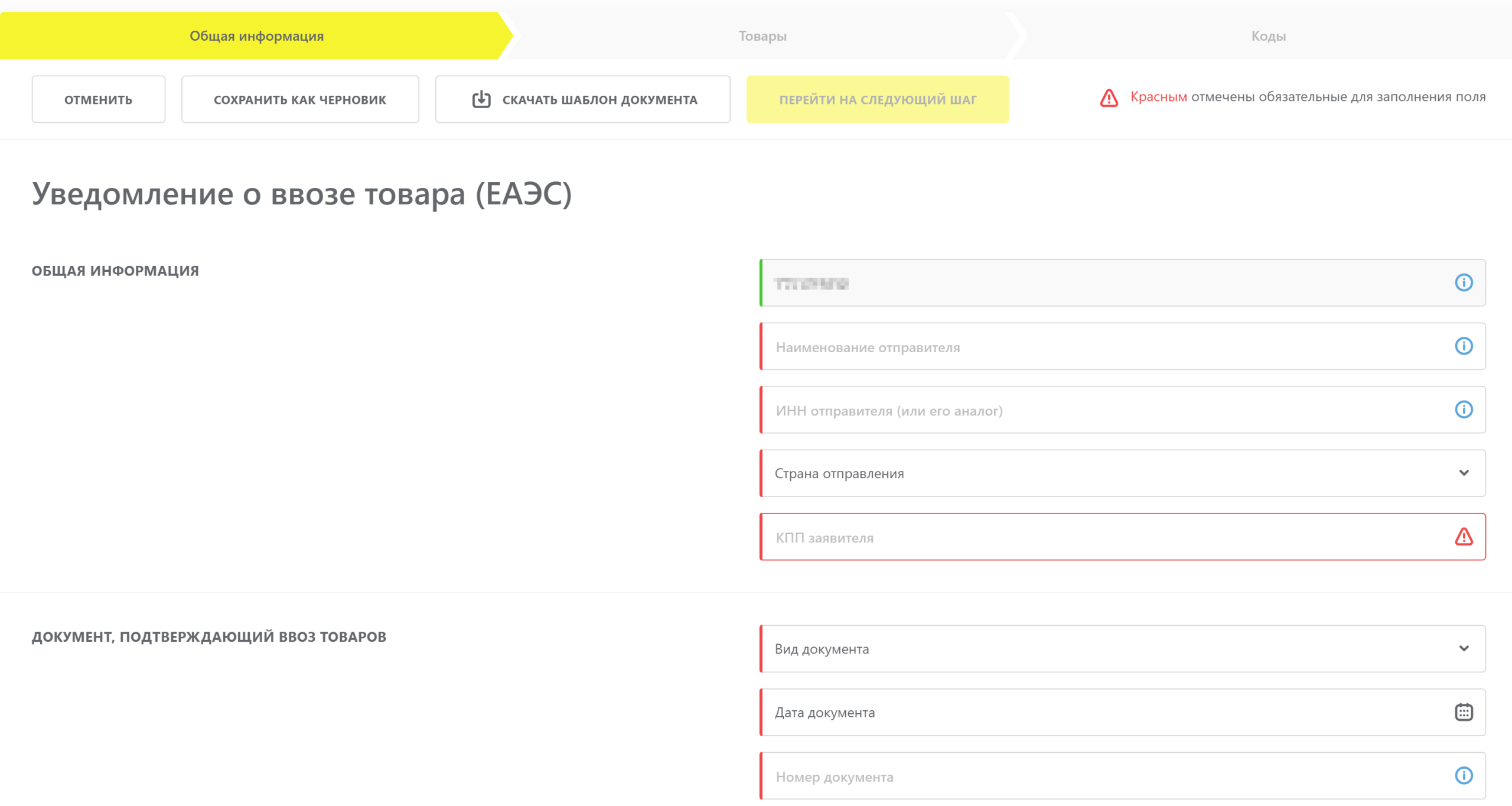
Рисунок 3. Уведомление о ввозе товара (ЕАЭС)
Нажмите «Перейти на следующий шаг».
Если нужно продолжить позже, нажмите «Сохранить как черновик»: документ сохранится в разделе «Документы» › «Черновики». Кнопка «Отменить» возвращает в раздел «Документы» без сохранения внесённых сведений.

Рисунок 4. Товары
Во вкладке «Товары» нажмите «Загрузить» и выберите заранее подготовленный файл формата *.xls или *.xlsx.
В одном файле можно указать КИ для разных кодов товаров — разных GTIN.
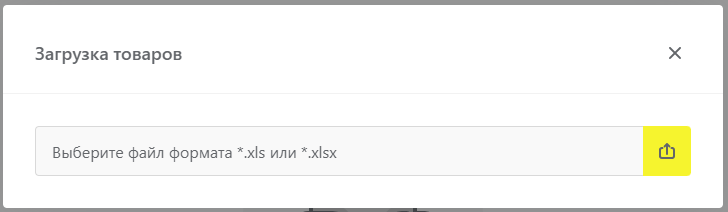
Рисунок 5. Модальное окно загрузки товаров
После успешной загрузки система покажет информационное сообщение и добавит КИ в список.
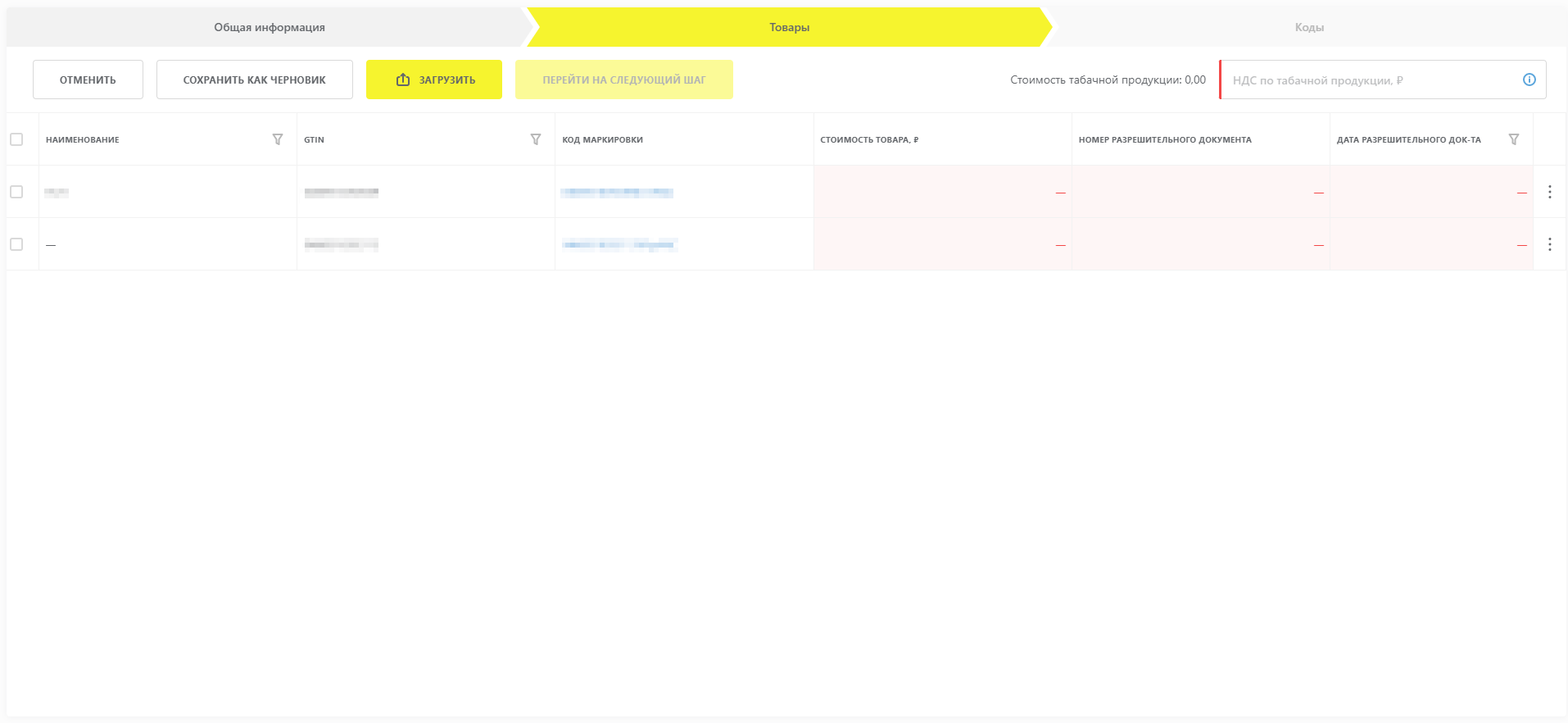
Рисунок 6. Список добавленных кодов
Для каждого наименования товара — каждого GTIN — внесите стоимость, номер и дату разрешительного документа, то есть декларации о соответствии. Для этого установите флажок напротив товара и нажмите «Редактировать».
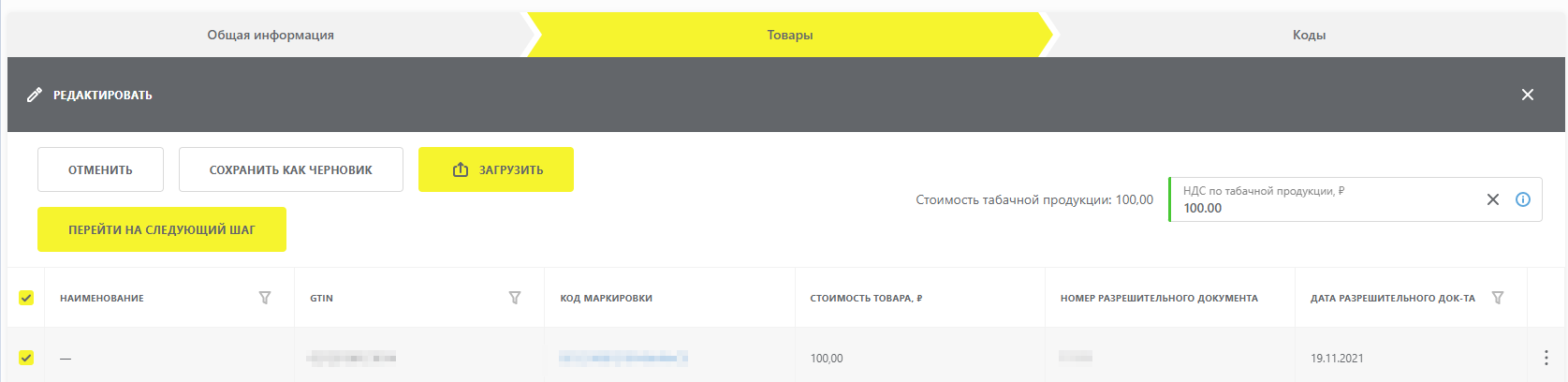
Рисунок 7. Кнопка редактирования записи
Заполните поля в окне редактирования и нажмите «Сохранить». Обязательные поля отмечены красным.
- «Стоимость товара» — укажите значение с точностью до 2 знаков после запятой.
- «Номер разрешительного документа» — номер должен соответствовать одному из форматов из памятки по форматам номеров разрешительных документов. Учитывайте пробелы, специальные символы и принадлежность букв к латинице или кириллице.
- «Дата разрешительного документа».
Сведения о разрешительном документе, внесённые здесь, имеют приоритет. Если ранее для кода в Системе маркировки был указан другой разрешительный документ, система заменит его новым из текущего документа.
Сведения должны соответствовать данным карточки товара в Национальном каталоге. Если разрешительный документ указывают для агрегата, система проверяет соответствие по карточкам вложенных единиц товаров, входящих в этот агрегат.
Для товаров с кодами ТН ВЭД ЕАЭС 2404110009, 2404190001 проверка соответствия разрешительных документов не выполняется при одновременном соблюдении двух условий:
- в карточке товара в Национальном каталоге не указан ни один разрешительный документ;
- параметр «Требования подтверждения соответствия отсутствуют; основание» имеет значение «ДА».
Разрешительный документ для кодов единиц товаров, в том числе вложенных в агрегат, должен иметь действующий статус.
Ошибочный номер здесь — не просто неточность в новом уведомлении: он заменит ранее указанный разрешительный документ для кода. На сверку и исправление сведений придётся потратить дополнительное время.
SelSup помогает вести единый товарный каталог и связывать товары с данными маркировки. Это упрощает подготовку данных для сверки по каждому товару, а не по разрозненным файлам сотрудников.
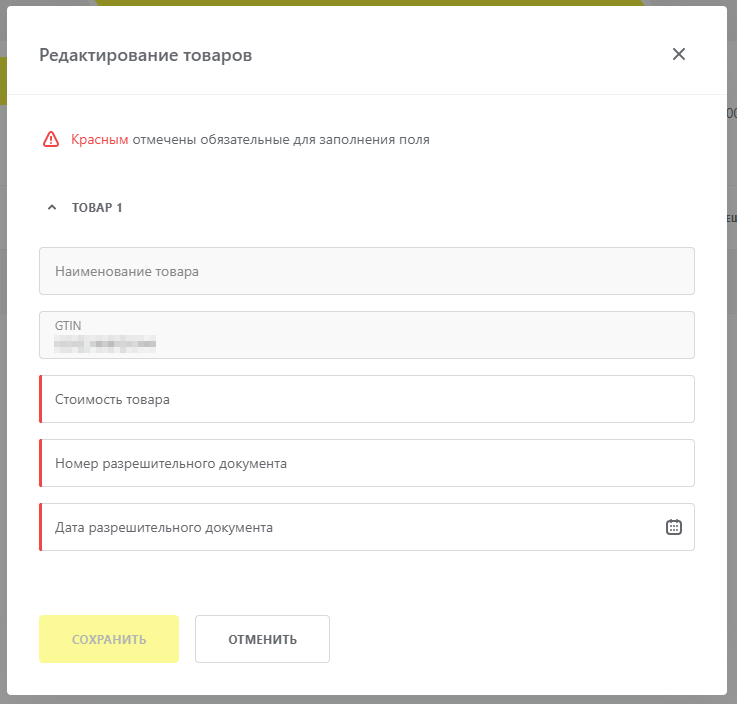
Рисунок 8. Редактирование товара
- В поле в правом верхнем углу окна внесите сумму НДС по всем ввезённым товарам, без разделения по GTIN. Укажите сумму с точностью до 2 знаков после запятой.
- Нажмите «Перейти на следующий шаг».
- Нажмите «Подписать и отправить», чтобы подписать отправляемый документ с помощью УКЭП.
Кнопка «Сохранить как черновик» сохраняет документ в разделе «Документы» › «Черновики». Кнопка «Отменить» возвращает в раздел «Документы».
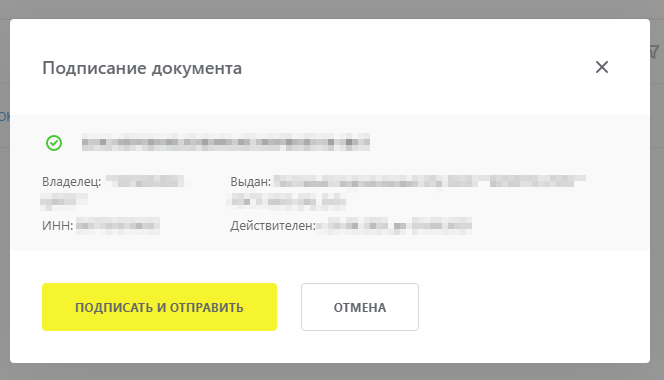
Рисунок 9. Модальное окно подписания документа
При подписании система проверяет корректность введённых сведений. Если их форма или содержание не соответствуют требованиям, проверка не будет пройдена и документ не отправится Оператору ГИС МТ.
При успешной подаче сведений о вводе товара в оборот:
- в верхней части Главного меню появится сообщение «Уведомление о ввозе товара ЕАЭС успешно отправлено»;
- отправленный документ отобразится в разделе «Документы» со статусом «Обработан успешно»;
- КИ отобразятся в разделе «Коды маркировки» со статусом «В обороте».
После создания уведомления можно просмотреть страницу с общей информацией о нём. Для этого нажмите номер документа в разделе «Документы».
3.2. Как подать сведения через ЛК ГИС МТ загрузкой файла *.xml или *.xlsx
Чтобы подать сведения о вводе товара в оборот из файла:
- Авторизуйтесь в ЛК ГИС МТ с помощью УКЭП.
- В верхней панели меню «Главного окна» откройте «Документы».
- Нажмите «Загрузить» и выберите «Уведомление о ввозе товара (ЕАЭС)» либо «Уведомление о ввозе товара (не ЕАЭС)».
«Уведомление о ввозе товара (ЕАЭС)» подают при ввозе в РФ товаров, приобретённых в рамках трансграничной торговли на таможенной территории ЕАЭС. Его нужно подать до пересечения государственной границы РФ.
«Уведомление о ввозе товара (не ЕАЭС)» подают при ввозе продукции из стран вне зоны ЕАЭС.
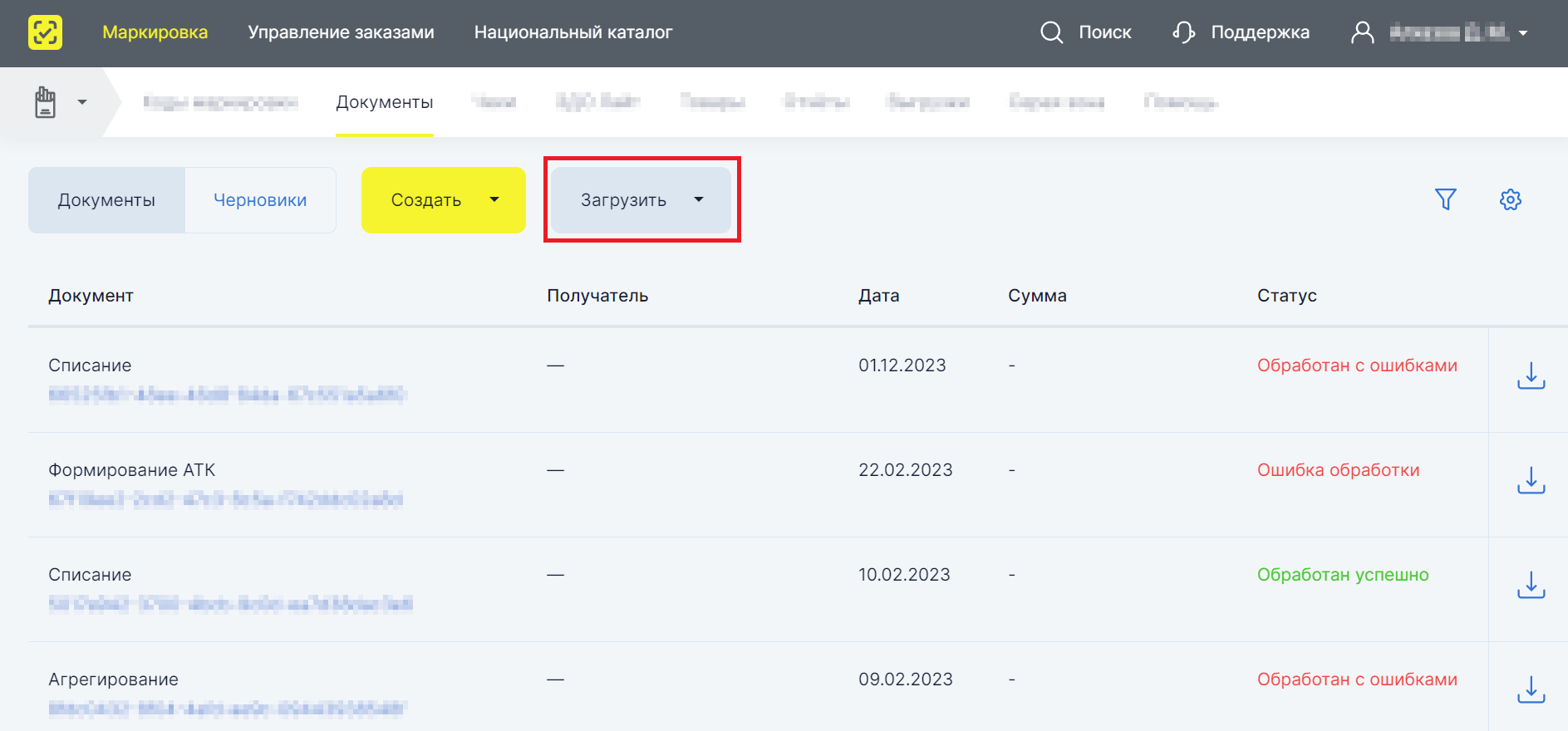
Рисунок 10. Создание документа путём загрузки файла
В разделе «Уведомление о ввозе товара (ЕАЭС)» подача разобрана на примере файла *.xml. В разделе «Уведомление о ввозе товара (не ЕАЭС)» используется файл *.xlsx.
3.2.1. Уведомление о ввозе товара (ЕАЭС)
Выберите заранее подготовленный файл формата *.xml. Затем в модальном окне загрузки нажмите «Загрузить».
Шаблон документа доступен в разделе «Помощь» ГИС МТ.
Как заполнить поля XML-файла
Ниже для каждого поля приведены тип данных и сведения, которые нужно указать.
- «ИННзаявителя», тип string — ИНН юридического лица или индивидуального предпринимателя, который импортирует товары в РФ. По умолчанию заполняется ИНН участника оборота товаров, формирующего документ.
- «КПП», тип string — КПП юридического лица — импортёра товаров в РФ.
- «ФИАС», тип string — идентификатор ФИАС индивидуального предпринимателя — импортёра товаров в РФ.
- «НаименованиеОтправителя», тип string — наименование поставщика товаров, иностранного производителя или контрагента согласно договору поставки.
- «ИННотправителя», тип string — идентификатор поставщика в стране отправления. Например, при ввозе из Армении указывают ИНН отправителя в Армении, а при ввозе из Казахстана — БИН отправителя в Казахстане.
- «СтранаОтправления», тип string — буквенный код страны отправления. Допустимы «AM» — Армения, «BY» — Беларусь, «KG» — Киргизия, «KZ» — Казахстан.
- «НаименованиеДокумента», тип string — наименование документа, подтверждающего ввоз табачной продукции в РФ из государства — члена ЕАЭС. Основанием может быть любой подтверждающий документ, например договор поставки, счёт-фактура или транспортная накладная.
- «НомерДокумента», тип string — номер документа, подтверждающего ввоз товаров в РФ.
- «ДатаДокумента», тип date — дата документа, подтверждающего ввоз товаров в РФ.
- «Товар», тип string — определяется значениями вложенных элементов. В одном поле указывают сведения только по одному GTIN. Если в поставке несколько GTIN, для каждого заполняют отдельное поле «Товар».
- «*Коды», тип string — коды товаров.
- «**Код», тип string — КИ. Каждый КИ указывают в отдельном поле.
- «*СтоимостьТовара», тип string — стоимость товара в рублях и копейках через точку, с точностью до 2 знаков после точки.
- «*НомерРазрешительногоДокумента», тип string — номер декларации о соответствии на табачную продукцию. Он должен соответствовать одному из форматов из памятки по форматам номеров разрешительных документов, включая пробелы, специальные символы и принадлежность букв к латинице или кириллице.
- «*ДатаРазрешительногоДокумента», тип date — дата декларации о соответствии на табачную продукцию.
- «НДС», тип moneyValue — НДС, уплаченный за ввезённую табачную продукцию по всей декларации, без разделения по наименованиям товаров. Формат — рубли и копейки через точку, с точностью до 2 знаков после точки.
Какие требования действуют для разрешительного документа
Сведения о разрешительном документе должны соответствовать карточке товара в Национальном каталоге. Если документ указывают для агрегата, соответствие проверяется по карточкам вложенных единиц товаров, входящих в этот агрегат.
Для товаров с кодами ТН ВЭД ЕАЭС 2404110009, 2404190001 проверка соответствия разрешительных документов не выполняется, если в карточке товара в Национальном каталоге не указан ни один разрешительный документ, а параметр «Требования подтверждения соответствия отсутствуют; основание» имеет значение «ДА».
Разрешительный документ для кодов единиц товаров, в том числе вложенных в агрегат, должен иметь действующий статус.
Сведения о разрешительном документе из текущего документа имеют приоритет: если ранее для кода в Системе маркировки был указан другой разрешительный документ, он будет заменён новым.
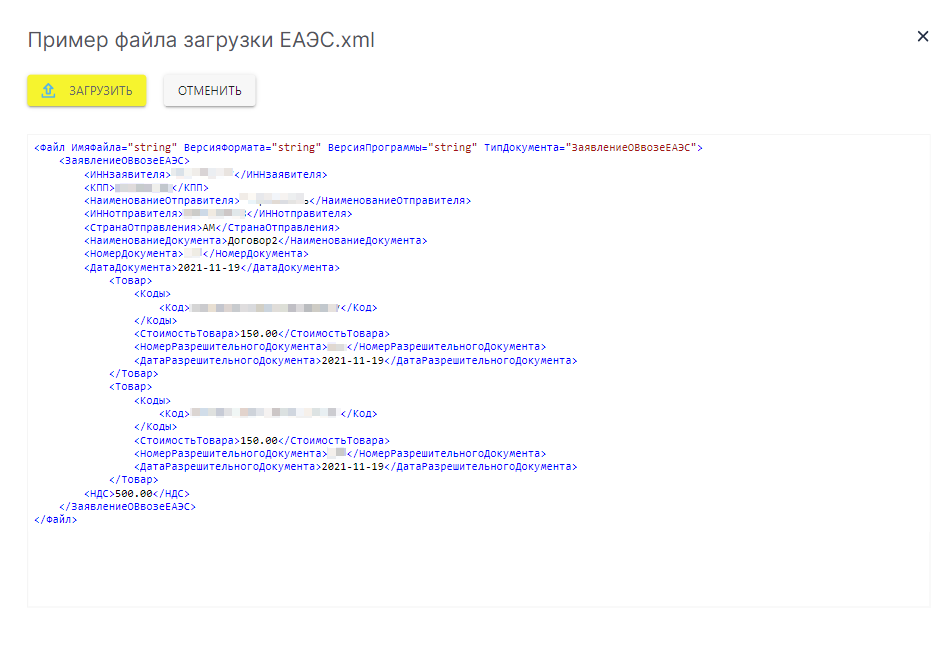
Рисунок 11. Модальное окно загрузки файла уведомления
После успешной загрузки файла появятся информационное сообщение и черновик документа. В черновике можно проверить и отредактировать значения полей.
Практический совет. Используйте черновик как контрольную точку: сопоставьте перенесённые реквизиты с документом-основанием до дальнейшего заполнения. Так проверку удобно разделить между сотрудником, подготовившим файл, и сотрудником, который оформляет уведомление.

Рисунок 12. Сообщение об успешной загрузке файла
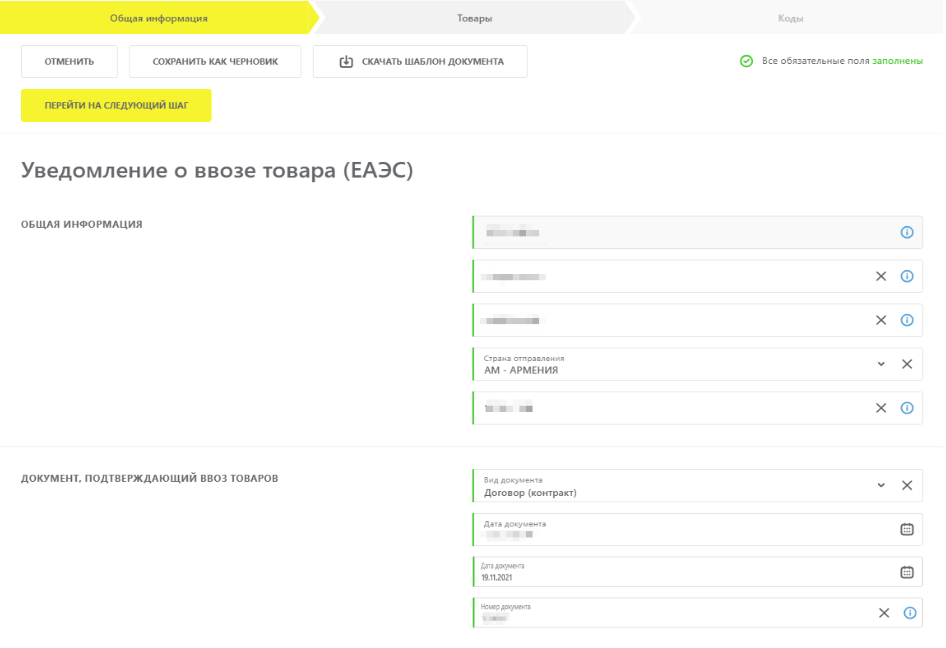
Рисунок 13. Уведомление о ввозе товара ЕАЭС
- Нажмите «Перейти на следующий шаг».
- Для внесения или редактирования стоимости, номера и даты разрешительного документа — декларации о соответствии — установите флажок напротив товара и нажмите «Редактировать». Выполните это для каждого наименования товара, то есть каждого GTIN, сведения о котором нужно внести или изменить.
Нажатие «Сохранить как черновик» сохраняет документ в разделе «Документы» › «Черновики».
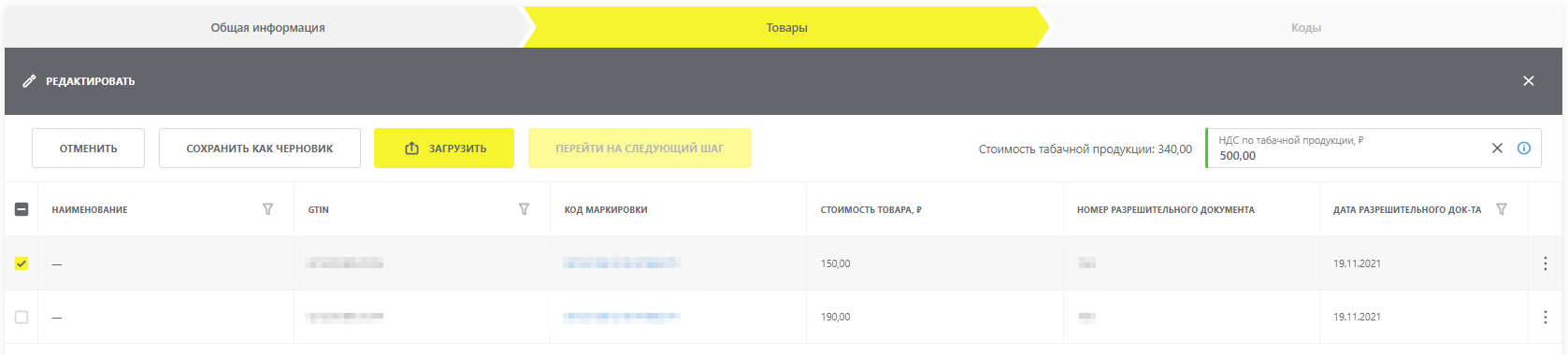
Рисунок 14. Кнопка редактирования записи
После внесения изменений нажмите «Сохранить».
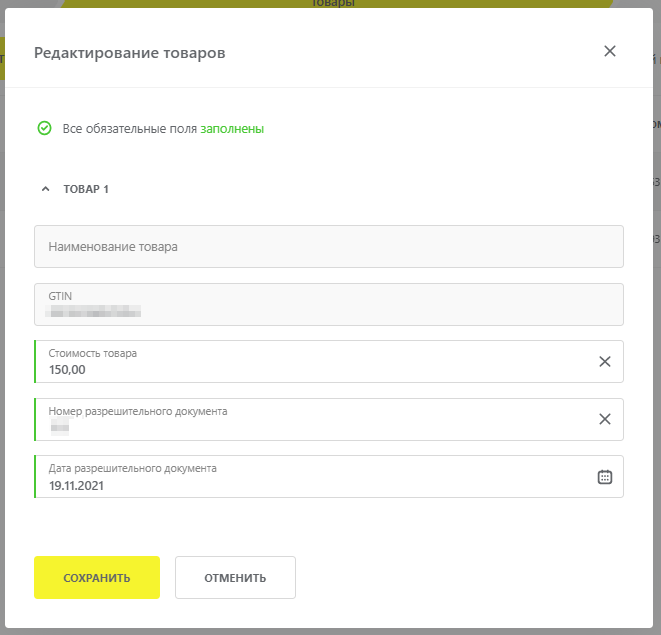
Рисунок 15. Редактирование товара
Кнопка «Загрузить» позволяет добавить товары в уведомление. Нажмите её и в модальном окне выберите заранее подготовленный файл формата *.xls или *.xlsx.
Один файл может содержать КИ для разных кодов товаров — разных GTIN.
При добавлении новых товаров ранее указанные в XML-файле сведения о товарах будут удалены.
Не рассчитывайте на такую загрузку как на простое дополнение исходного списка: можно потерять уже подготовленные сведения и потратить время на их повторное внесение.
SelSup помогает вести товары и связанные с ними коды маркировки в едином учёте. Это упрощает подготовку полного состава партии до работы с уведомлением и сокращает ручные сверки между списками.
Рисунок 16. Модальное окно загрузки товаров
- Нажмите «Перейти на следующий шаг».
- Нажмите «Подписать и отправить», чтобы подписать отправляемый документ с помощью УКЭП.
При нажатии «Сохранить как черновик» документ сохраняется в разделе «Документы» › «Черновики». Кнопка «Отменить» возвращает в раздел «Документы».
Рисунок 17. Модальное окно подписания документа
При подписании система проверяет корректность введённых сведений. Если их форма или содержание не соответствуют требованиям, документ не пройдёт проверку и не будет отправлен Оператору ГИС МТ.
При успешной подаче сведений о вводе товара в оборот:
- в верхней части Главного меню появится сообщение «Уведомление о ввозе товара ЕАЭС успешно отправлено»;
- документ отобразится в разделе «Документы» со статусом «Обработан успешно»;
- КИ отобразятся в разделе «Коды маркировки» со статусом «В обороте».
После создания уведомления доступна страница с общей информацией о документе. Чтобы открыть её, нажмите номер документа в разделе «Документы».
3.2.2. Уведомление о ввозе товара (не ЕАЭС)
Перед работой в ГИС МТ:
- Заполните и подайте декларацию на товары в таможенный орган. Это действие выполняется вне ГИС МТ.
- Получите одно из положительных решений таможенного органа по декларации — один из положительных статусов, перечисленных ниже.
- 10 — «Выпуск товаров разрешен»;
- 11 — «Выпуск товаров при условии обеспечения исполнения обязанности по уплате таможенных пошлин»;
- 12 — «Выпуск товаров с особенностями, предусмотренными статьей 121 ТК ЕАЭС»;
- 13 — «Выпуск товаров с особенностями, предусмотренными статьей 122 ТК ЕАЭС»;
- 14 — «Выпуск товаров с особенностями, предусмотренными статьей 123 ТК ЕАЭС».
Затем авторизуйтесь в ЛК ГИС МТ с помощью УКЭП:
- В верхней панели меню «Главного окна» откройте «Документы».
- Нажмите «Загрузить» и выберите «Уведомление о ввозе товара (не ЕАЭС)».
Рисунок 18. Создание документа путём загрузки файла
Выберите заранее подготовленный файл формата *.xlsx и нажмите «Загрузить» в модальном окне загрузки. Шаблон документа доступен в разделе «Помощь» ГИС МТ.
Сведения о разрешительном документе из декларации на товары имеют приоритет. Если ранее для кода в Системе маркировки был указан другой разрешительный документ, он будет заменён новым из декларации на товары.
Как заполнить поля XLSX-файла
Для каждого поля соблюдайте указанный ниже формат ячейки.
- «ИНН» — ИНН отправителя документа. Формат ячейки: «Общий».
- «КПП» — КПП отправителя документа, если это юридическое лицо. Формат: «Общий».
- «ФИАС» — идентификатор ФИАС отправителя документа, если это индивидуальный предприниматель. Формат: «Общий».
- «Страна происхождения» — страна происхождения товара из графы «34» декларации. Укажите буквенный код страны по классификатору из 2 букв либо одно из значений: «Евросоюз», «Разные», «Неизвестна». Формат ячейки: «Общий».
- «Валюта цены» — код валюты цены договора согласно справочнику валют, графа «22» декларации. Код состоит из 3 букв. Формат ячейки: «Общий».
- «Курс валюты цены» — курс валюты цены договора из графы «23» декларации, с точностью до четырёх знаков после точки. Формат ячейки: «Общий».
- «Код таможенного органа» — код таможенного органа, выпустившего табачную продукцию, из графы «А» декларации. Код состоит из 8 цифр. Формат ячейки: «Общий».
- «Дата регистрации декларации на товары» — дата регистрации из графы «А» декларации, в виде ДД.ММ.ГГГГ. Формат ячейки: «Дата».
- «Регистрационный номер декларации на товары» — номер из графы «А» декларации. Допустимы цифры и символ «/». Формат ячейки: «Текстовый».
- «Дата принятия таможенным органом решения по декларации на товары» — дата выпуска товаров из графы «С» декларации, в виде ДД.ММ.ГГГГ. Формат ячейки: «Дата».
- «Код решения» — код решения по декларации, состоящий из 2 цифр. Формат ячейки: «Общий».
- «№ п/п» — порядковый номер позиции товара. Под одним номером указывают сведения по одному коду товара. Формат ячейки: «Общий».
- «Код ТН ВЭД ЕАЭС» — код из графы «33» декларации, состоящий из 10 цифр. Формат ячейки: «Текстовый».
- «Таможенная стоимость» — стоимость из графы «45» декларации. Укажите рубли и копейки через точку, с точностью до двух знаков после точки. Формат ячейки: «Текстовый».
- «Цена» — цена одной потребительской упаковки по каждому коду товара. Укажите рубли и копейки через точку, с точностью до двух знаков после точки. Формат ячейки: «Текстовый».
- «НДС» — сумма НДС по номеру товара в декларации из графы «47». Укажите рубли и копейки через точку, с точностью до двух знаков после точки. Формат ячейки: «Текстовый».
- «Акциз» — сумма акциза по номеру товара в декларации из графы «47». Укажите рубли и копейки через точку, с точностью до двух знаков после точки. Формат ячейки: «Текстовый».
- «Номер товара в ДТ» — номер товара из графы «32» декларации. Формат ячейки: «Текстовый».
- «КИ» — код идентификации без криптохвоста. Формат ячейки: «Текстовый».
Если под одним номером товара в декларации указано несколько кодов товаров
При заполнении XLSX-файла разделите сведения следующим образом:
- Укажите новое значение в поле «№ п/п».
- Продублируйте данные полей «Код ТН ВЭД ЕАЭС», «Таможенная стоимость», «НДС», «Акциз», «Номер товара в ДТ».
- В поле «Цена» укажите цену одной потребительской упаковки товара нового кода товара.
- Укажите КИ отдельно по каждому коду товара.
Требования к разрешительным документам в декларации
В декларации на товары обязательно указывают сведения о разрешительном документе для кодов единиц товаров, в том числе вложенных в агрегат. Эти сведения должны соответствовать карточкам ввозимых единиц товаров в Национальном каталоге, включая карточки единиц, вложенных в агрегат. Разрешительные документы должны быть действующими.
Для товаров с кодами ТН ВЭД ЕАЭС 2404110009, 2404190001 проверка соответствия разрешительных документов не выполняется, если в карточке товара в Национальном каталоге не указан ни один разрешительный документ, а параметр «Требования подтверждения соответствия отсутствуют; основание» имеет значение «ДА».
Если в декларации на товары нет сведений о разрешительном документе, система выполняет проверки по уже существующим данным, ранее указанным в Системе маркировки для кодов единиц товаров, в том числе вложенных в агрегат.
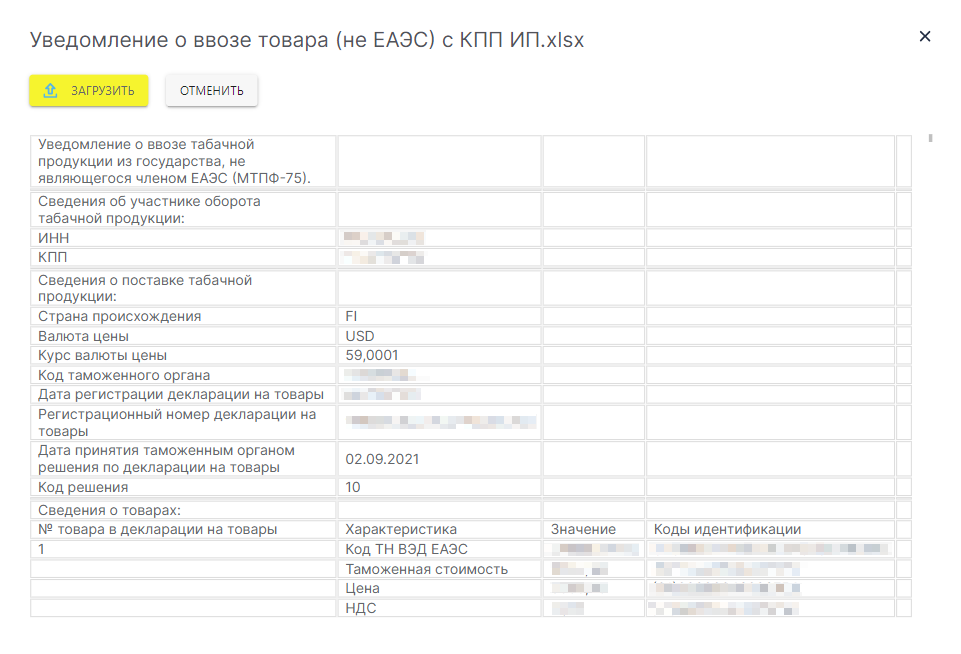
Рисунок 19. Модальное окно загрузки файла уведомления
После успешной загрузки файла появятся информационное сообщение и черновик документа. В нём можно проверить и отредактировать значения полей.
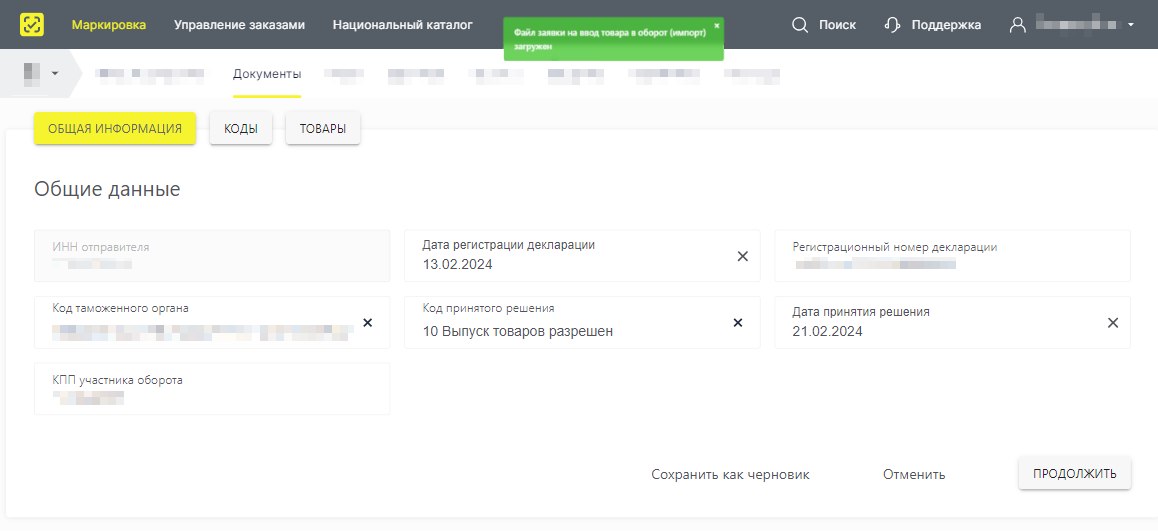
Рисунок 20. Черновик уведомления
Нажмите «Продолжить» в правом нижнем углу, чтобы перейти во вкладку «Коды». Также можно нажать непосредственно на название вкладки «Коды».
Чтобы удалить запись, установите флажок напротив товара и нажмите «Удалить выделенные».
Кнопка «Сохранить как черновик» сохраняет документ в разделе «Документы» › «Черновики».
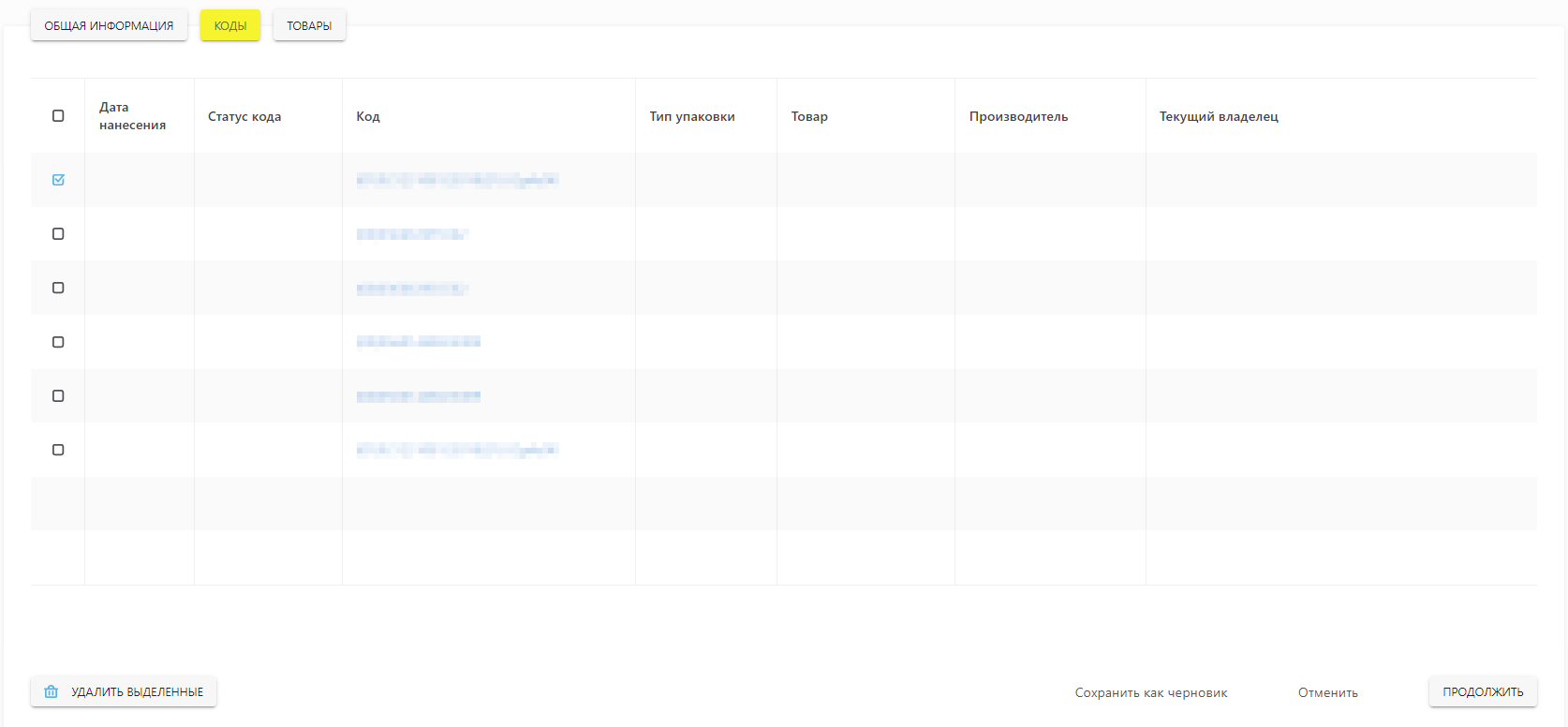
Рисунок 21. Коды
Нажмите «Продолжить» в правом нижнем углу, чтобы перейти во вкладку «Товары», либо нажмите название вкладки «Товары».
Здесь можно редактировать данные товара в столбцах. Если значения полей некорректны, кнопка «Отправить» будет недоступна.
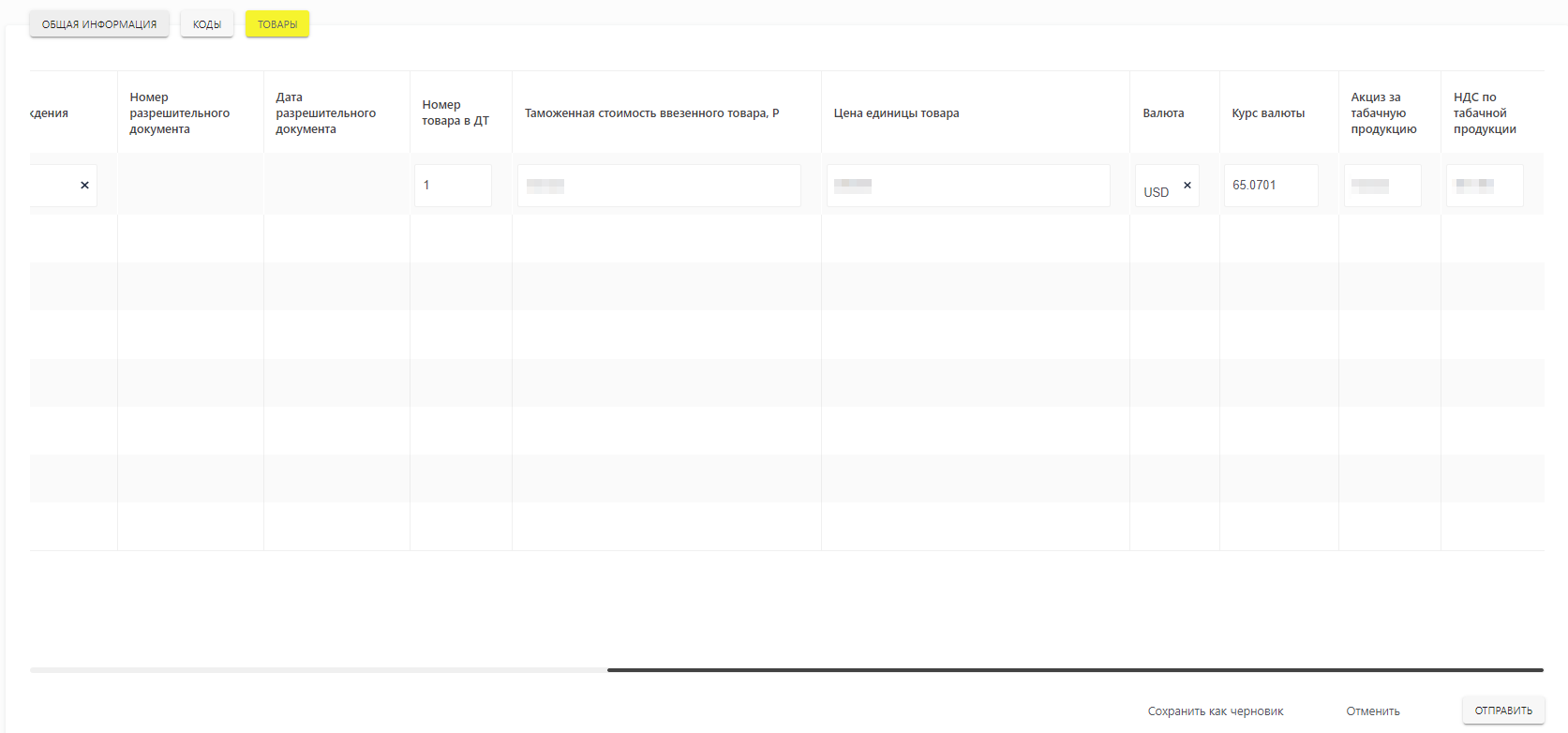
Рисунок 22. Товары
Нажмите «Отправить» в правом нижнем углу, чтобы подписать отправляемый документ с помощью УКЭП.
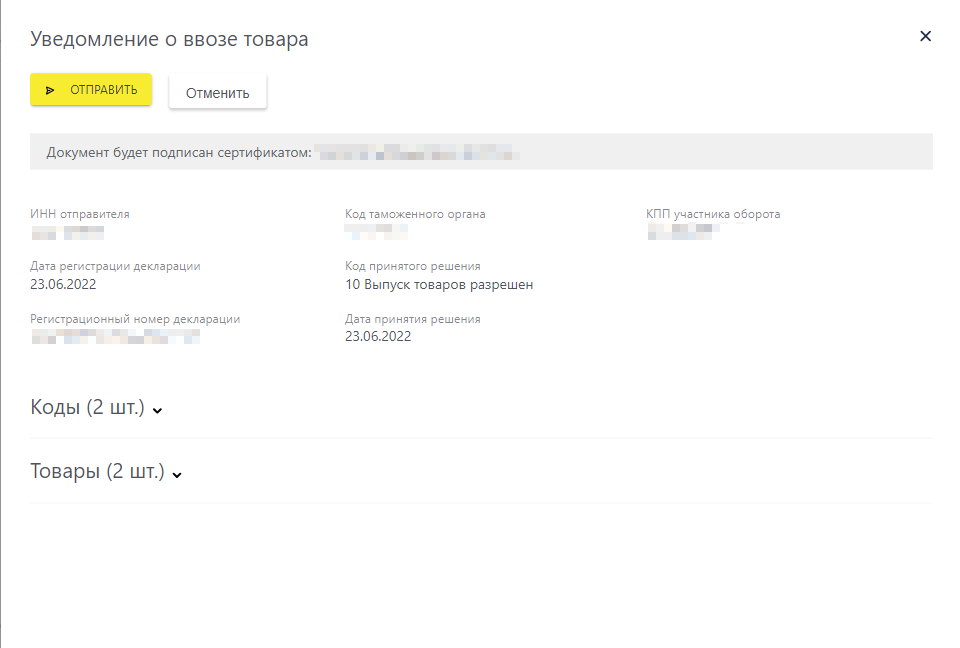
Рисунок 23. Данные УКЭП для подписания документа
При подписании система проверяет корректность введённых сведений. Если их форма или содержание не соответствуют требованиям, проверка не будет пройдена и документ не отправится Оператору ГИС МТ.
При успешной подаче сведений о вводе товара в оборот:
- документ появится в разделе «Документы» со статусом «Обработан успешно»;
- КИ появятся в разделе «Коды маркировки» со статусом «В обороте».
После создания уведомления можно открыть страницу с общей информацией о документе: нажмите его номер в разделе «Документы».
Совет эксперта. Для внутреннего контроля фиксируйте по партии номер уведомления и результат проверки обоих статусов — документа и КИ. Такой рабочий список позволит сотрудникам быстро найти оформленную партию и подтвердить результат без повторного просмотра всех документов.
4. Ввод товара в оборот загрузкой чеков из ФН
Участники оборота товаров, которые продают товары в розницу, а также оптом в случаях, определённых ФЗ от 22.05.2003 года № 54 (ред. от 23.11.2020) «О применении контрольно-кассовой техники при осуществлении расчетов в Российской Федерации», формируют кассовый чек или чек коррекции с помощью ККТ с ФН. Чек оформляют в печатной или электронной форме в порядке, установленном ФНС России.
Согласно постановлению от 21.02.2019 г. № 174 «Об установлении дополнительного реквизита кассового чека для товаров, подлежащих обязательной маркировке», при реализации через кассовый чек или чек коррекции участник оборота указывает КИ маркированных товаров в реквизите предмета расчёта «код товара».
Организации, реализующие товар оптом и в розницу с применением ККТ, могут подавать сведения в ГИС МТ загрузкой кассовых чеков реализации. Для этого должны одновременно выполняться все условия:
- в чеке указан «ИНН покупателя»;
- КИ имеет статус «Нанесен»;
- тип эмиссии КИ отличается от «Ввезен в РФ».
При вводе в оборот по чекам мелкого опта система проверяет, что операцию выполняет производитель, если у кодов в чеке нет признака «серой зоны».
Также для каждого КИ, в том числе вложенного в набор, групповую или транспортную упаковку, цена должна быть не ниже минимальной цены, установленной законодательством РФ.
После успешной обработки таких чеков КИ получает статус «В обороте».
При работе с упаковками легко проверить только общую сумму и упустить цену отдельного вложенного товара. Это не заменяет проверку каждого КИ и может потребовать повторной сверки данных перед оформлением операции.
SelSup поддерживает управление ценами и проверку кодов маркировки при сборке заказов. Связанный контроль товаров, цен и кодов помогает снизить объём ручных проверок при подготовке оптовых и розничных продаж.
Как загрузить чеки из ФН
- Авторизуйтесь в ЛК ГИС МТ с помощью УКЭП.
- В верхней панели меню «Главного окна» откройте «Чеки».
- Нажмите «Загрузить». В модальном окне выберите заранее подготовленный файл формата *.zip или *.crpt.
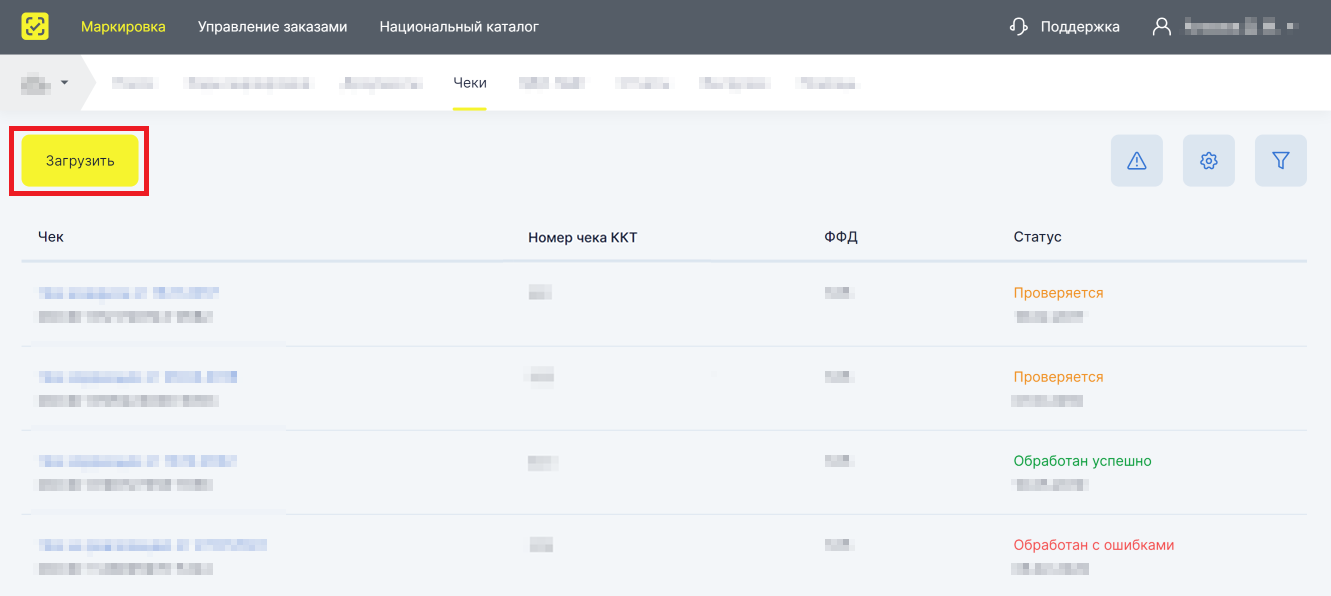
Рисунок 24. Загрузить чеки
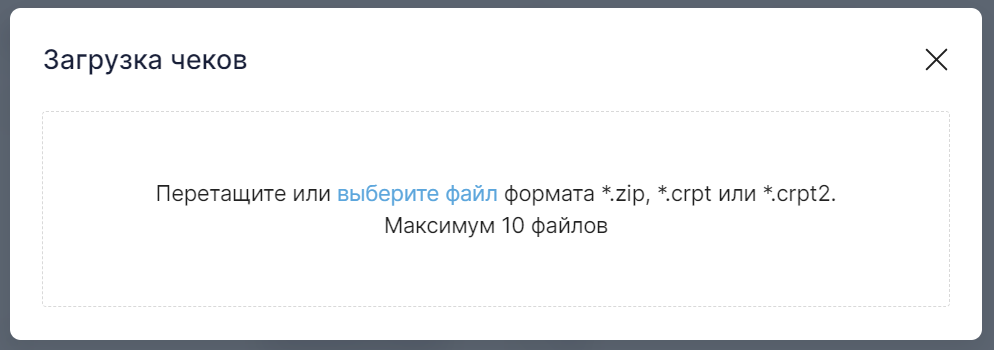
Рисунок 25. Модальное окно загрузки чеков
После успешной загрузки появится уведомление с количеством загруженных чеков.
Нажмите «Подписать и отправить», чтобы подписать отправляемый документ с помощью УКЭП.
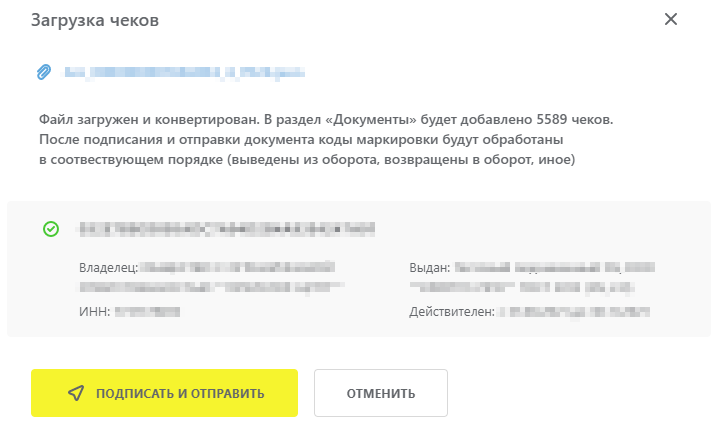
Рисунок 26. Подписание с помощью УКЭП
При подписании система проверяет корректность введённых сведений. Если их форма или содержание не соответствуют требованиям, документ не пройдёт проверку и не будет отправлен Оператору ГИС МТ.
После загрузки документ доступен для просмотра. Чтобы открыть страницу чека, нажмите номер документа в разделе «Чеки».
При успешной подаче сведений о вводе товара в оборот через чек возврата:
- отправленный документ отобразится в разделе «Чеки» со статусом «Обработан успешно»;
- КИ отобразятся в разделе «Коды маркировки» со статусом «В обороте».
Сокращения и термины
- API — Application Programming Interface, интерфейс программирования приложений. Это программный интерфейс приложения: набор готовых классов, процедур, функций, структур и констант, которые приложение, библиотека, сервис или операционная система предоставляют для использования во внешних программных продуктах.
- GTIN — Global Trade Item Number, глобальный идентификационный номер единицы товара или продукции. Его присваивает национальная организация GS1 по правилам стандартов системы GS1. Номер наносят в виде штрихового кода на каждую единицу товара для её однозначной идентификации в мировом экономическом пространстве.
- XML — eXtensible Markup Language, расширяемый язык разметки. Он состоит из тегов, их атрибутов и значений, а также правил, определяющих, какие атрибуты и элементы могут входить в состав других элементов.
- АТК — агрегированный таможенный код. Это уникальная последовательность из 25 символов, присваиваемая отдельной виртуальной упаковке, которая объединяет комбинацию товаров, подлежащих прохождению таможенных процедур: выпуска для внутреннего потребления или реимпорта, экспорта, временного вывоза и реэкспорта.
- ГИС МТ — государственная информационная система, созданная для автоматизации сбора и обработки информации об обороте товаров, подлежащих обязательной маркировке средствами идентификации. Система предназначена также для хранения этой информации, обеспечения доступа к ней, её предоставления и распространения, повышения эффективности обмена информацией и обеспечения прослеживаемости товаров, а также для иных целей, предусмотренных федеральными законами.
- ДТ — декларация на товары.
- ЕАЭС — Евразийский экономический союз.
- ЕГРИП — Единый государственный реестр индивидуальных предпринимателей.
- ЕГРЮЛ — Единый государственный реестр юридических лиц.
- ИНН — идентификационный номер налогоплательщика: цифровой код, упорядочивающий учёт налогоплательщиков в Российской Федерации.
- КИ — код идентификации. Это последовательность символов, представляющая уникальный номер экземпляра товара. Её формирует Оператор информационной системы мониторинга для идентификации товаров, в том числе в потребительской упаковке.
- КиЗ — контрольный идентификационный знак.
- ККТ — контрольно-кассовая техника: контрольно-кассовые машины с фискальной памятью, электронно-вычислительные машины, включая персональные, и программно-технические комплексы. ККТ применяется при наличных денежных расчётах с покупателями и при расчётах с использованием платёжных пластиковых карт.
- КМ — код маркировки: совокупность уникального идентификатора товара (SGTIN) и кода проверки (КП). Применяется для идентификации товара, в том числе в потребительской упаковке.
- ЛК — личный кабинет. Это размещённый в сети «Интернет» на сайте Оператора информационный сервис, который Оператор в установленном порядке предоставляет участнику оборота товаров или федеральному органу исполнительной власти. ЛК используется Оператором, участником оборота товаров и федеральным органом исполнительной власти.
- МОД — место осуществления деятельности.
- НДС — налог на добавленную стоимость.
- РФ — Российская Федерация.
- СИ — средство идентификации: КМ в машиночитаемой форме для нанесения на потребительскую упаковку, товарный ярлык или товар. СИ предоставляется в виде двумерного штрихового кода Data Matrix. Участник оборота может получить готовое СИ у Оператора ГИС МТ либо изготовить его самостоятельно: получить у Оператора код маркировки, преобразовать его в средство идентификации и самостоятельно напечатать.
- ТК — Таможенный кодекс.
- ТН ВЭД — Товарная номенклатура внешнеэкономической деятельности Евразийского экономического союза.
- УКЭП — усиленная квалифицированная электронная подпись. Она обладает дополнительными признаками защищённости: ключом проверки и подтверждёнными средствами электронной подписи.
- УПД — универсальный передаточный документ: электронный документ об отгрузке товаров, выполнении работ, оказании услуг или передаче имущественных прав. Его формат утверждает Федеральная налоговая служба.
- ФЗ — федеральный закон.
- ФН — фискальный накопитель.
- ФТС — Федеральная таможенная служба: федеральный орган исполнительной власти России, осуществляющий контроль и надзор в области таможенного дела.
- ЭДО, Оператор электронного документооборота — организация, обеспечивающая обмен электронными документами, обладающими юридической силой. Операторы ЭДО организуют обмен документами по сделкам — договорами, первичными бухгалтерскими документами, счетами-фактурами — между юридическими лицами, индивидуальными предпринимателями и государственными органами. Список доверенных Операторов ЭДО России, входящих в сеть ФНС РФ, размещён на официальном сайте налоговой службы.
Главный практический вывод: выбирайте способ ввода в оборот по своей операции и завершайте работу проверкой результата обработки документа и статуса кодов, а не только отправкой сведений.
Следующий вопрос — как связать оформление маркировки с учётом партии, сборкой и отгрузкой заказов. На демонстрации SelSup можно разобрать этот процесс на примере ваших товаров: посмотреть работу с кодами маркировки, проверку кодов при сборке и контроль складских остатков.
Продолжайте читать и смотреть
Новости маркетплейсов, автоматизация и практические разборы ИИ — на удобной для вас площадке.




