
Чтобы подать сведения о вводе в оборот товаров, принятых на реализацию от физических лиц, оформите документ «Ввод в оборот» с видом «Полученных от физических лиц». Ниже — порядок заполнения через мастер создания документа и через импорт файла, требования к кодам и проверка результата.
Официальные разделы документации: «Маркировка товаров (ГИС МТ)» и «Ввод товара в оборот».
1. Когда использовать документ
Используйте документ «Ввод в оборот» с видом «Полученных от физических лиц», если товар принят на реализацию от физического лица, которое не является индивидуальным предпринимателем, в том числе при индивидуальной торговле.
Документ «Ввод в оборот. Полученных от физических лиц» доступен для следующих товарных групп:
- велосипеды;
- духи и туалетная вода;
- игрушки;
- лёгкая промышленность;
- меховые изделия;
- обувь;
- фототехника;
- шины.
2. Как подать сведения через мастер создания документа
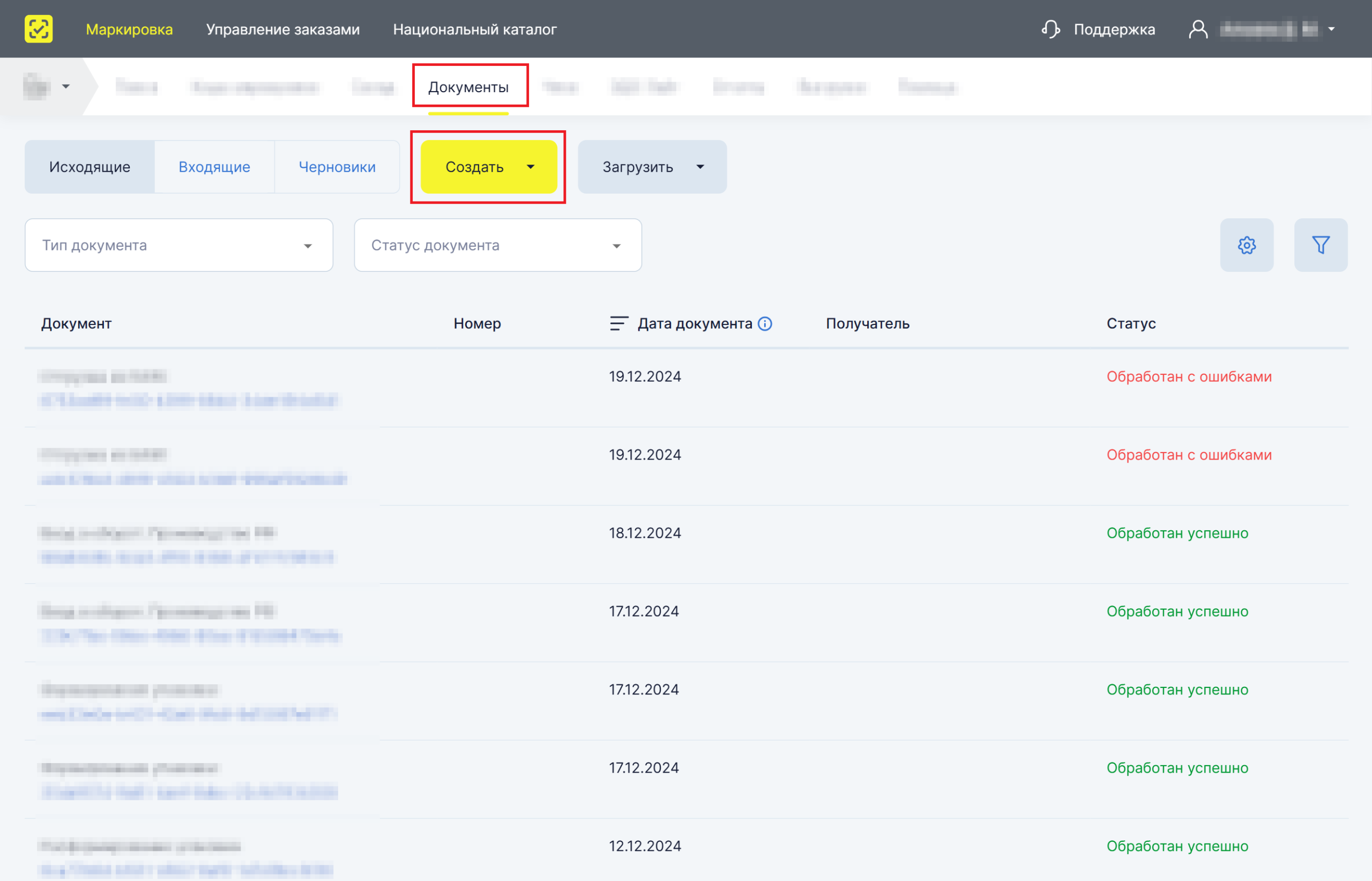
Откройте раздел «Документы», нажмите «Создать» и выберите документ «Ввод в оборот».
Выберите вид документа и укажите дату
Выберите вид документа «Полученных от физических лиц». При необходимости заполните дополнительные поля. Обязательные поля отмечены знаком *.
В поле «Дата получения товара» введите дату с клавиатуры или выберите её в календаре с помощью иконки календаря. Дата получения товара не может быть в будущем.
Указанная дата автоматически подставляется для всех кодов, которые вы добавляете в документ. При редактировании её можно установить отдельно для каждого кода.
Практический совет: заранее сгруппируйте товары по датам получения. Так будет проще выбрать общую дату для документа и определить, у каких кодов её нужно изменить индивидуально.
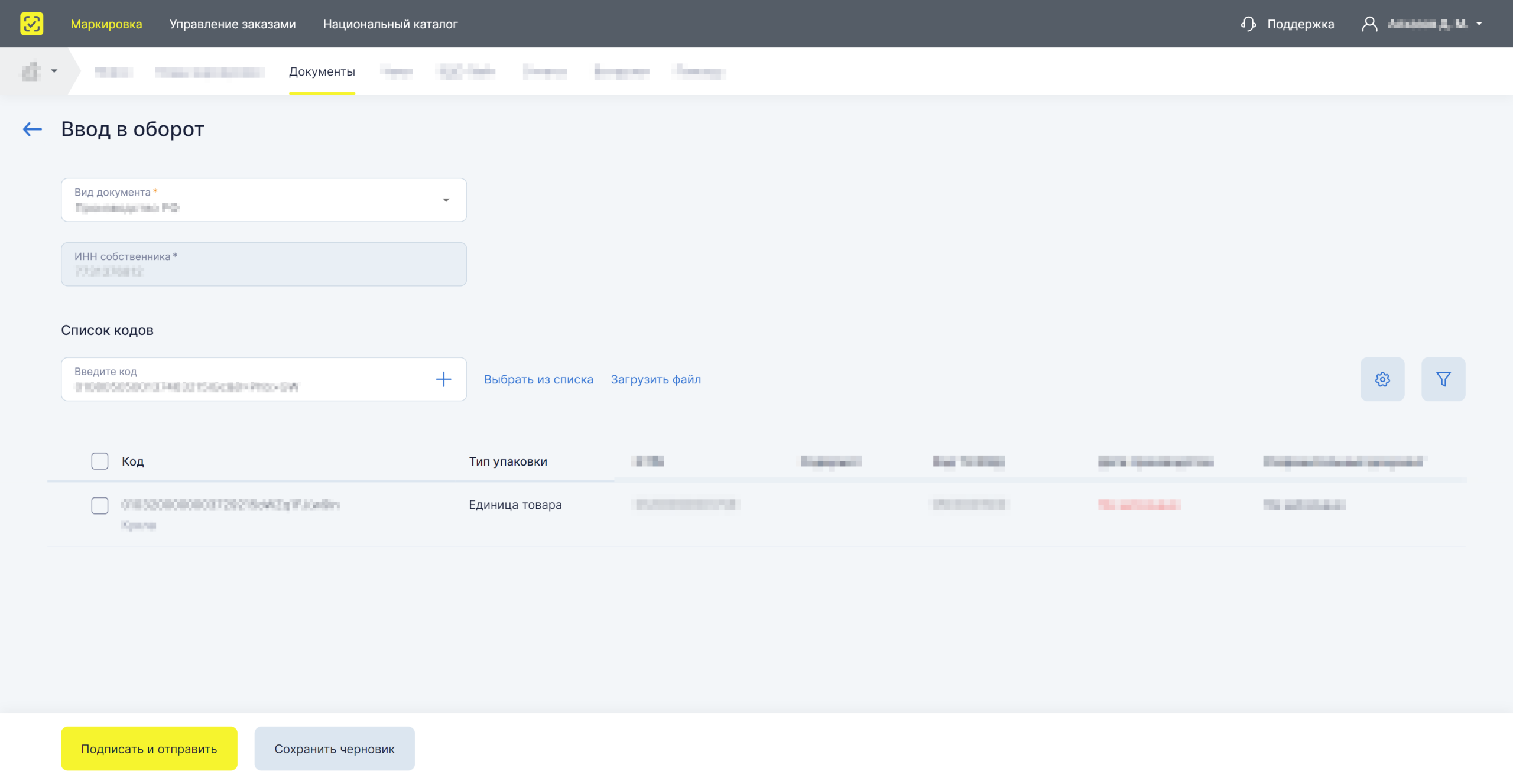
Добавьте коды вручную
Добавить коды для ввода в оборот можно несколькими способами. Для ручного ввода укажите подходящие коды в поле ввода.
Проверьте, что каждый код соответствует требованиям:
- Статус кода — «Нанесён». Для меховых изделий особое состояние должно быть «Индивидуализирован», для остальных товарных групп особое состояние должно отсутствовать.
- Тип эмиссии — «Принят на комиссию от физического лица» для лёгкой промышленности и обуви. Для остальных товарных групп, которым доступна подача этого документа, — «Произведён в РФ».
- Добавляемый набор или групповая упаковка не должны быть пустыми: в них должны быть вложены коды единиц товаров или комплектов.
Выберите коды из предложенного списка
- Нажмите «Выбрать из списка».
- Выберите товары из предложенного списка. При необходимости настройте порядок и видимость колонок, а также отфильтруйте список.
- Нажмите «Добавить Х кодов».
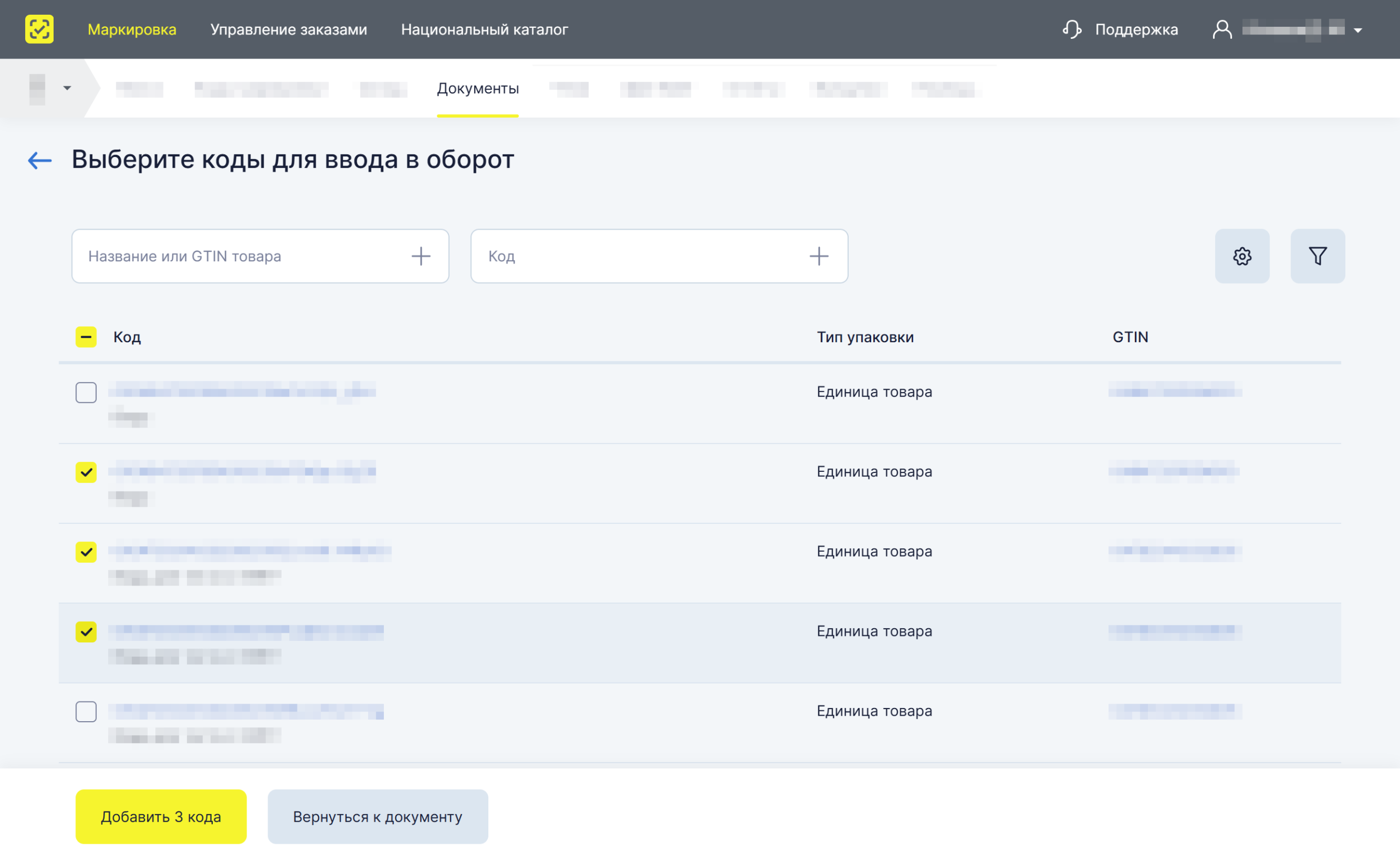
В окне выбора отображаются только коды, подходящие для документа.
Для корректной обработки рекомендуется добавлять в один документ не более 30 000 товаров, а для меховых изделий — не более 10 000.
Если товары были агрегированы до ввода в оборот, указывайте в документе агрегаты, а не вложенные в них коды. Иначе агрегаты будут расформированы.
Выбор вложенных кодов вместо агрегатов изменит структуру упаковок в системе: прежние агрегаты будут расформированы. Сотрудникам придётся тратить время на сверку фактических упаковок с данными учёта.
SelSup помогает контролировать маркировку и проверять коды при сборке заказов. Сопоставление кодов с данными складского учёта помогает снизить риск ошибок при работе с упаковками и сократить ручные сверки.
Если нужного кода нет в списке, проверьте следующие условия:
- Код находится в статусе «Нанесён». Для меховых изделий особое состояние — «Индивидуализирован», для остальных товарных групп особое состояние отсутствует.
- Тип эмиссии — «Принят на комиссию от физического лица» для лёгкой промышленности и обуви либо «Произведён в РФ» для остальных товарных групп, которым доступен документ.
- Добавляемый набор или групповая упаковка не пустые: в них вложены коды единиц товаров или комплектов.
Загрузите файл со списком кодов
Чтобы добавить готовый список, подготовьте файл в формате *.xls или *.xlsx. В мастере создания документа нажмите «Загрузить файл» и загрузите его.
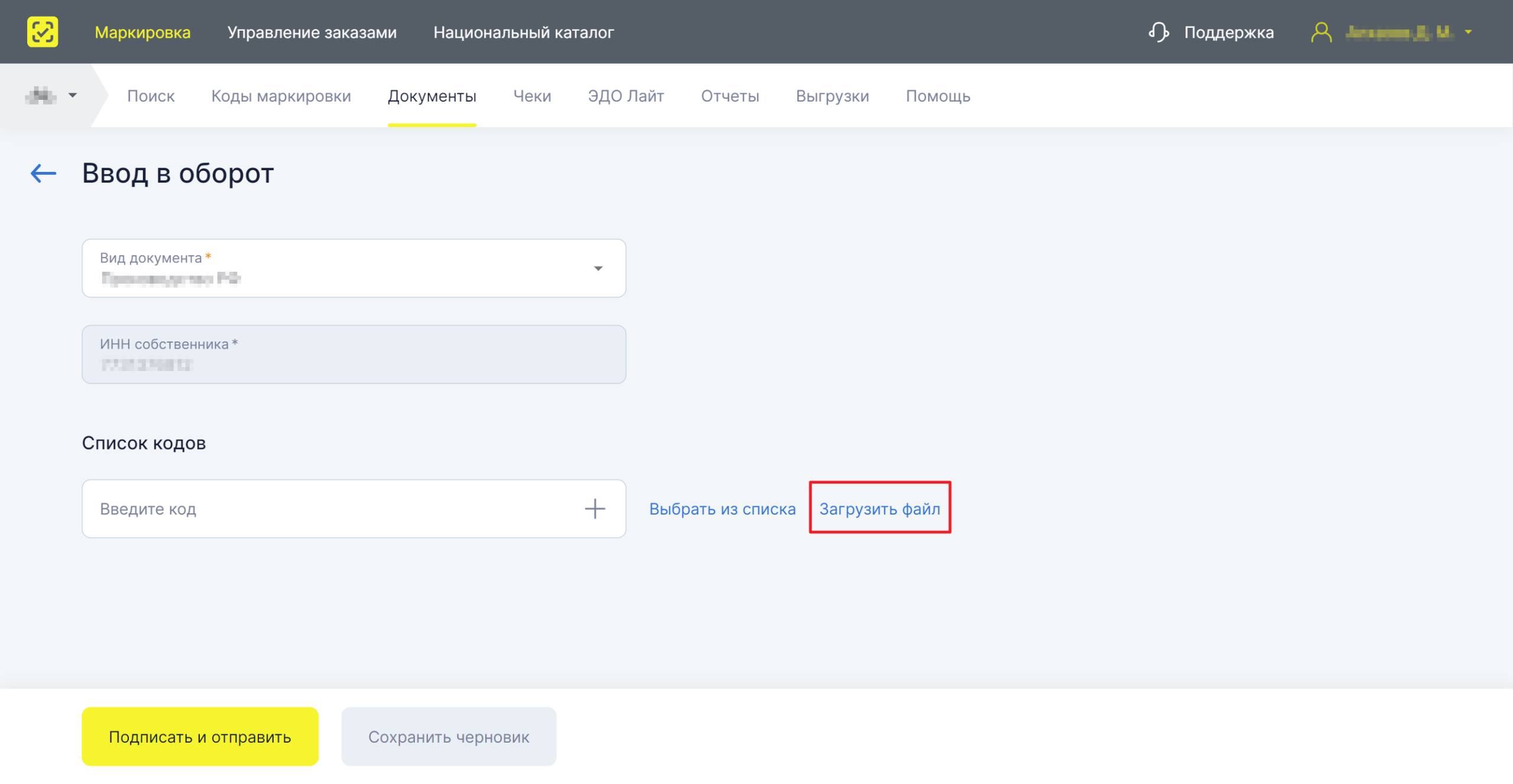
Пример содержимого файла:
000000000000000000A0;a00a+AAaAA
000000000000000000a0'aa+AAAAAAa
000000000000000000A0e&AAaaAaA!a
Пример содержимого файла для меховых изделий:
RU-000000-AAAAAAAAAA
RU-000000-BBBBBBBBBB
RU-000000-CCCCCCCCCC
Перед загрузкой проверьте, что коды в файле соответствуют требованиям:
- Статус — «Нанесён». Для меховых изделий особое состояние — «Индивидуализирован», для остальных товарных групп особое состояние отсутствует.
- Тип эмиссии — «Принят на комиссию от физического лица» для лёгкой промышленности и обуви. Для остальных товарных групп, которым доступна подача документа, — «Произведён в РФ».
- Добавляемый набор или групповая упаковка не пустые: в них вложены коды единиц товаров или комплектов.
Максимальное количество кодов в одном файле — 30 000, для меховых изделий — 10 000.
Практический совет: перед подготовкой файлов разделите общий список на части с учётом этого лимита и присвойте файлам понятные названия. Так будет удобнее сопоставлять каждую загрузку с её результатом проверки.
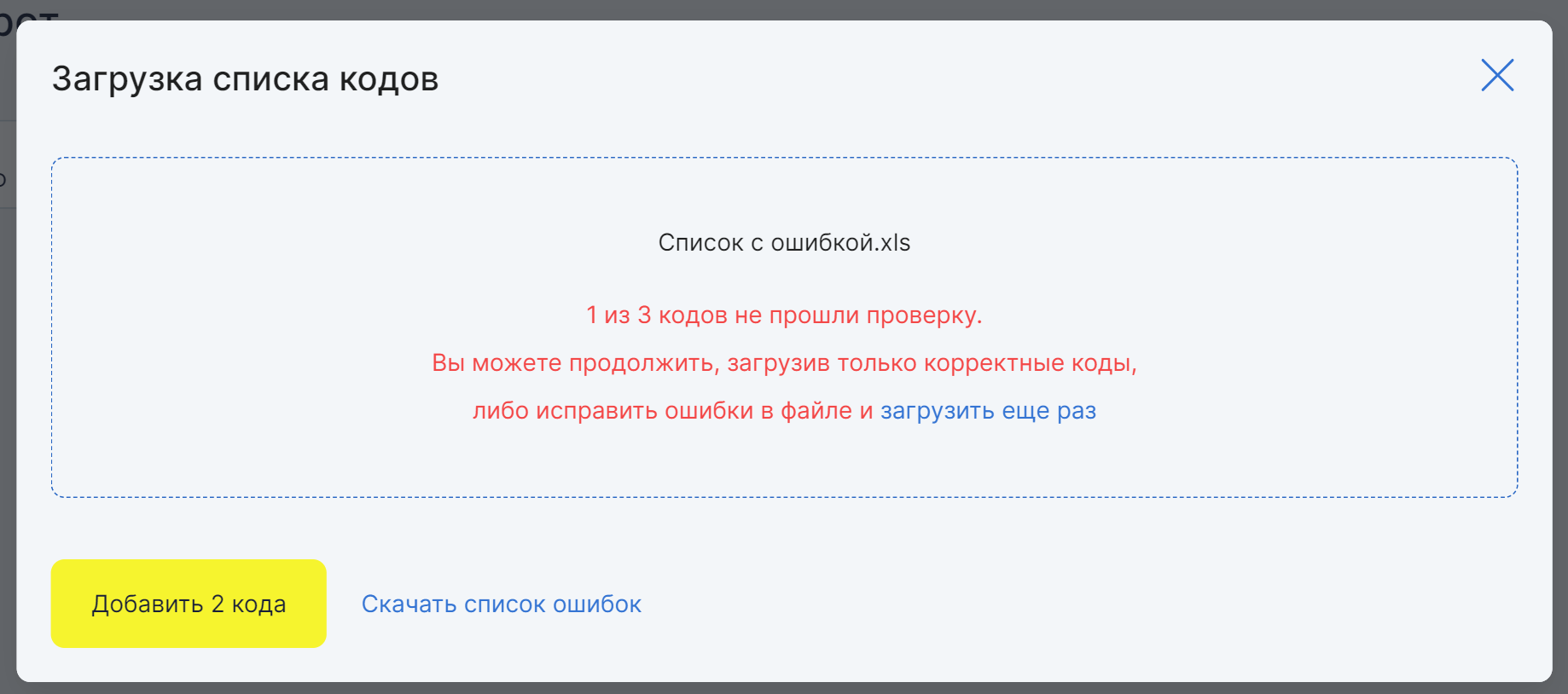
Если все проверки пройдены успешно, загруженные коды отобразятся на странице создания документа. Если часть кодов не прошла проверку, система покажет их количество. Чтобы посмотреть ошибки по каждому коду, нажмите «Скачать список ошибок».
При ручном переносе длинных списков легко исказить символ в коде. Такой код не пройдёт проверку, а сотруднику придётся искать ошибку и повторять подготовку данных.
SelSup помогает хранить коды в привязке к товарам и проверять их при сборке заказов. Это позволяет сократить ручной перенос данных и упростить сопоставление кодов с товарным учётом.
Проверьте сведения и отправьте документ
При необходимости измените автоматически подставленную «Дату получения товара» непосредственно в строке соответствующего кода. Дату можно ввести с клавиатуры или выбрать через иконку календаря. Она не может быть в будущем.
Нажмите «Подписать и отправить», чтобы подписать документ и направить его в обработку.
После отправки проверьте, что документ обработан успешно и статусы кодов изменились. При успешной обработке:
- Документ появится в разделе «Документы» со статусом «Обработан успешно».
- Указанные коды получат статус «В обороте» в разделе «Коды маркировки».
- Если указанные в документе коды входят в агрегат вышестоящего уровня, этот агрегат будет расформирован.
- В карточке документа «Ввод в оборот» отобразятся сведения, указанные при его подаче.
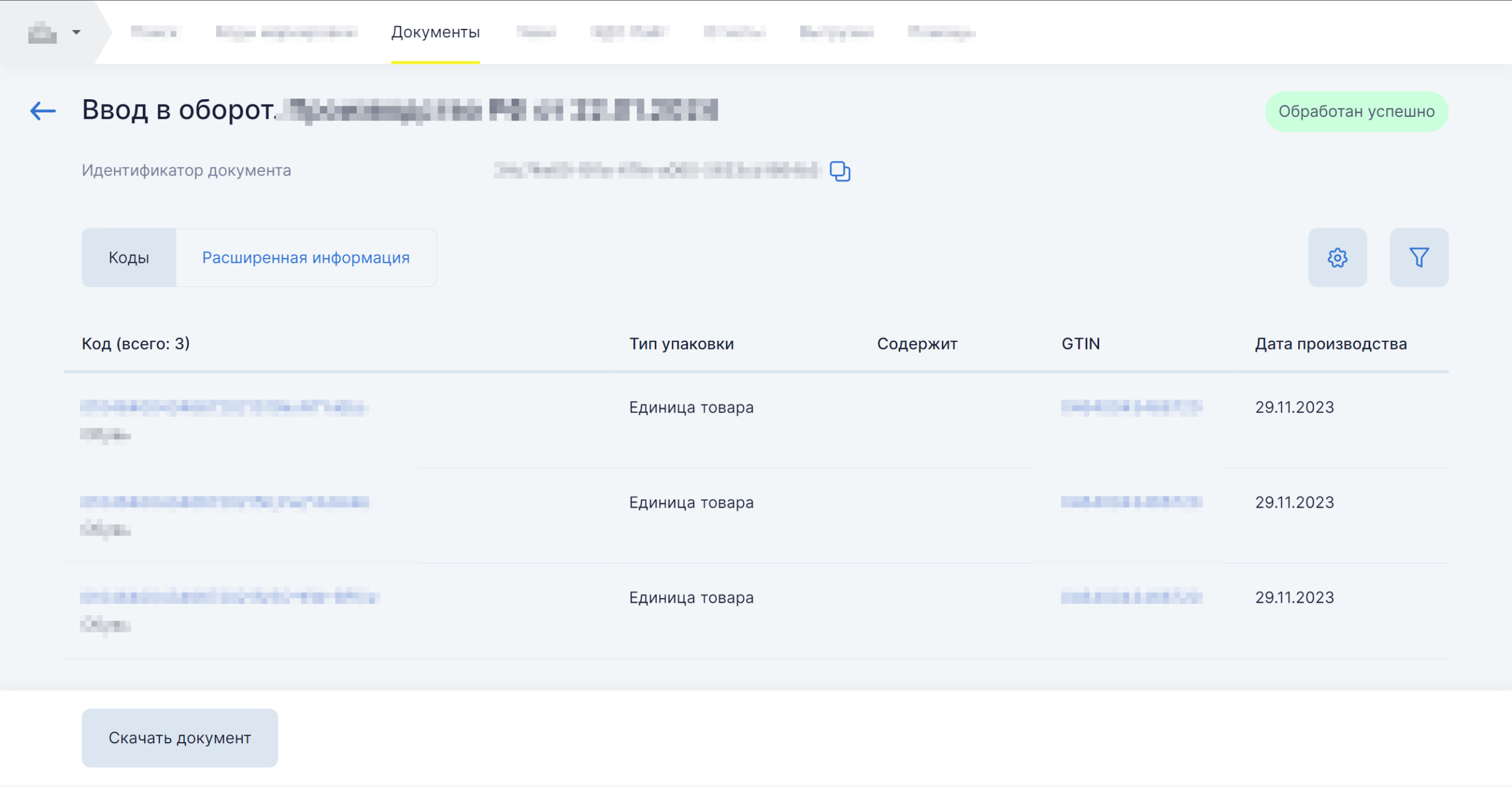
Рисунок 1. Пример информации в карточке документа.
Как посмотреть ошибки и поданные сведения
Если сведения поданы некорректно, документ отобразится в разделе «Документы» со статусом «Обработан с ошибками».
Чтобы посмотреть ошибки, откройте раздел «Документы», нажмите на идентификатор нужного документа и в его карточке выберите «Отчет об ошибках».
Чтобы просмотреть поданные сведения, также откройте документ по его идентификатору в разделе «Документы». В открывшемся окне можно скачать документ по кнопке «Скачать документ».
3. Как подать сведения через импорт из файла
Импорт из файла недоступен для следующих товарных групп:
- автозапчасти;
- бакалейная продукция;
- велосипеды;
- ветпрепараты;
- игрушки;
- пиво и слабоалкогольные напитки;
- кабельная продукция;
- консервы;
- корма;
- косметика, бытовая химия и товары личной гигиены;
- морепродукты;
- моторные масла;
- мясные изделия;
- натуральный мех;
- ноутбуки и смартфоны;
- оптоволокно;
- отопительные приборы;
- печатная продукция;
- пиротехника;
- пожарная безопасность;
- полимерные трубы;
- полуфабрикаты и замороженные продукты;
- радиоэлектроника (ЭСДН);
- радиоэлектронная продукция;
- растительные масла;
- сладости и кондитерские изделия;
- стройматериалы;
- титан;
- товары для дома и интерьера;
- удобрения.
Перед подачей сведений ознакомьтесь с рекомендуемым алгоритмом экранирования символов и описанием True API. Алгоритм экранирования неприменим к кодам меховых изделий.
- Подготовьте документ со сведениями о кодах в формате *.xml. Заполните его в соответствии с XSD-схемой, размещённой в разделе «Помощь» Системы маркировки.
- Откройте раздел «Документы» и нажмите «Загрузить».
- Выберите документ «Ввод в оборот» с необходимым видом документа и загрузите подготовленный файл.
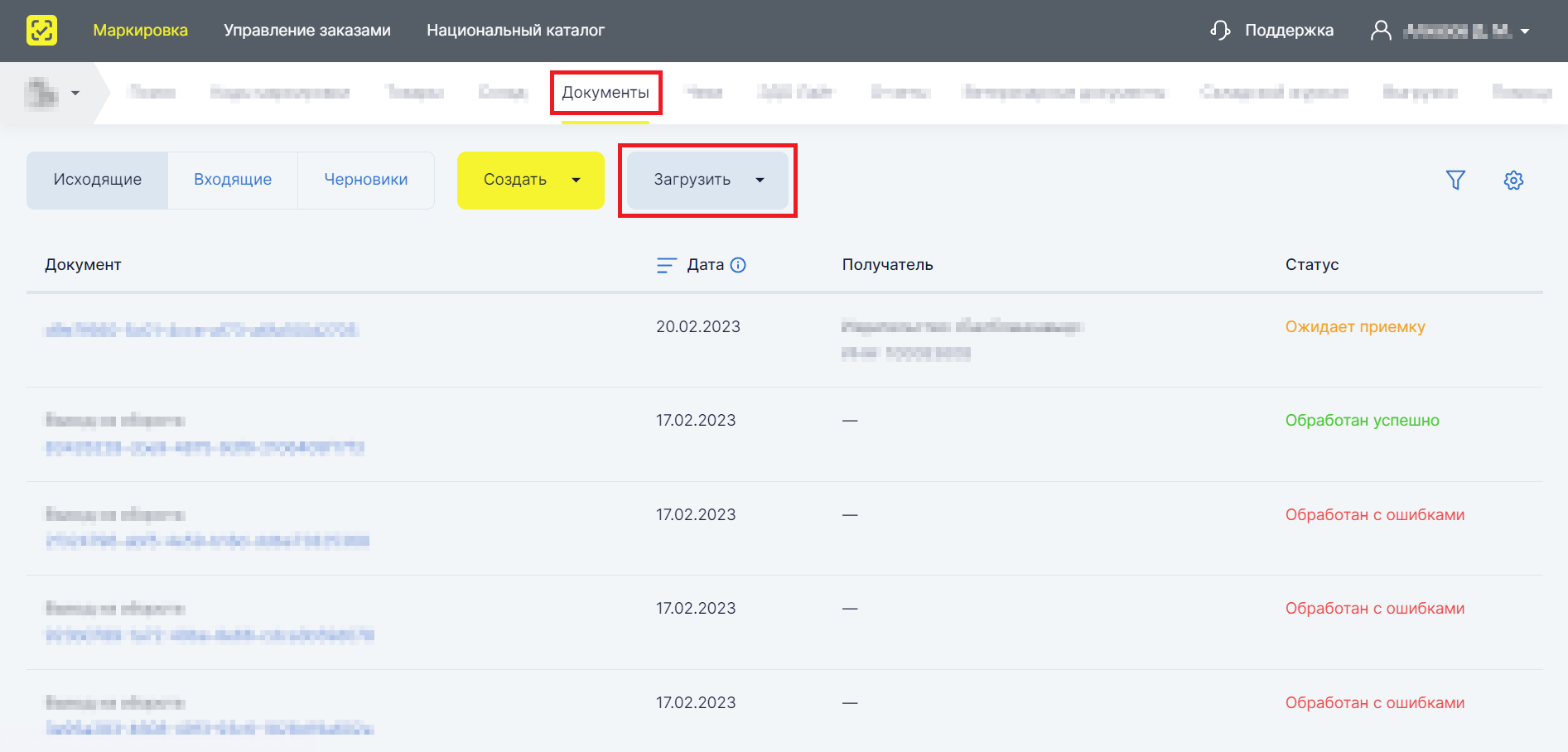
Рисунок 2. Расположение кнопки загрузки.
На форме предварительного просмотра проверьте параметры загружаемого файла. Нажмите «Подписать и отправить», чтобы подписать документ. Загруженный документ появится в разделе «Документы».
Проверьте успешность обработки документа и изменение статусов кодов. При успешной обработке:
- Документ отобразится в разделе «Документы» со статусом «Обработан успешно».
- Коды получат статус «В обороте» в разделе «Коды маркировки».
- Если указанные в документе коды входят в агрегат вышестоящего уровня, этот агрегат будет расформирован.
- В карточке документа «Ввод в оборот» отобразятся сведения, указанные при подаче документа.
Появление документа в списке ещё не означает, что он обработан успешно. Если считать операцию завершённой сразу после отправки, можно пропустить ошибки и обнаружить незавершённый ввод в оборот только при подготовке товара к дальнейшим операциям.
SelSup помогает организовать контроль маркировки вместе с учётом товаров и заказов. Проверка кодов при сборке позволяет раньше выявлять расхождения, а не искать их вручную в момент отгрузки.
Рисунок 3. Пример информации в карточке документа.
Как проверить ошибки после импорта
Если сведения поданы некорректно, документ появится в разделе «Документы» со статусом «Обработан с ошибками». Чтобы посмотреть ошибки:
- В разделе «Документы» нажмите на идентификатор соответствующего документа.
- В открывшейся карточке нажмите «Отчет об ошибках».
Для просмотра поданных сведений откройте раздел «Документы» и нажмите на идентификатор нужного документа. В открывшемся окне доступна кнопка «Скачать документ».
Совет по организации работы: назначьте сотрудника, который будет фиксировать результат каждой загрузки в рабочем журнале: идентификатор документа, итоговый статус и наличие отчёта об ошибках. Это поможет видеть, какие документы уже проверены, и быстрее передавать работу между сотрудниками.
Главный результат операции — не отправленный файл, а успешно обработанный документ и коды в статусе «В обороте». После этого следующий вопрос — как связать работу с маркировкой со складским учётом и проверкой заказов. На демонстрации SelSup можно разобрать ваш процесс приёмки комиссионных товаров, посмотреть работу с кодами и обсудить контроль маркировки при сборке заказов.
Продолжайте читать и смотреть
Новости маркетплейсов, автоматизация и практические разборы ИИ — на удобной для вас площадке.




