Чтобы сервис-провайдер или типография могли по вашему поручению работать с кодами маркировки, оформите разрешение в станции управления заказами. Ниже — порядок выбора сервис-провайдера, настройки разрешения, подписания и отзыва.
Инструкция относится к разделам «Маркировка товаров (ГИС МТ)» и «Получение кодов для маркировки товара».
Для чего нужно разрешение и кто может его оформить
Сервис-провайдеру, в том числе типографии, доступна работа с кодами маркировки участника оборота товаров по его поручению. Для этого участник должен выдать соответствующие разрешения в разделе «Управление заказами».
При создании разрешения устанавливается связь между участником оборота товаров и сервис-провайдером. На основании этой связи сервис-провайдер может выполнять действия, указанные в разрешении.
Доступ к функциональности Системы маркировки зависит от ролевой модели. Ограничения прав описаны в «Памятке по ролевой модели доступа Системы маркировки». Создавать и отзывать разрешения могут только пользователи с ролью «Руководитель организации» / «Администратор».
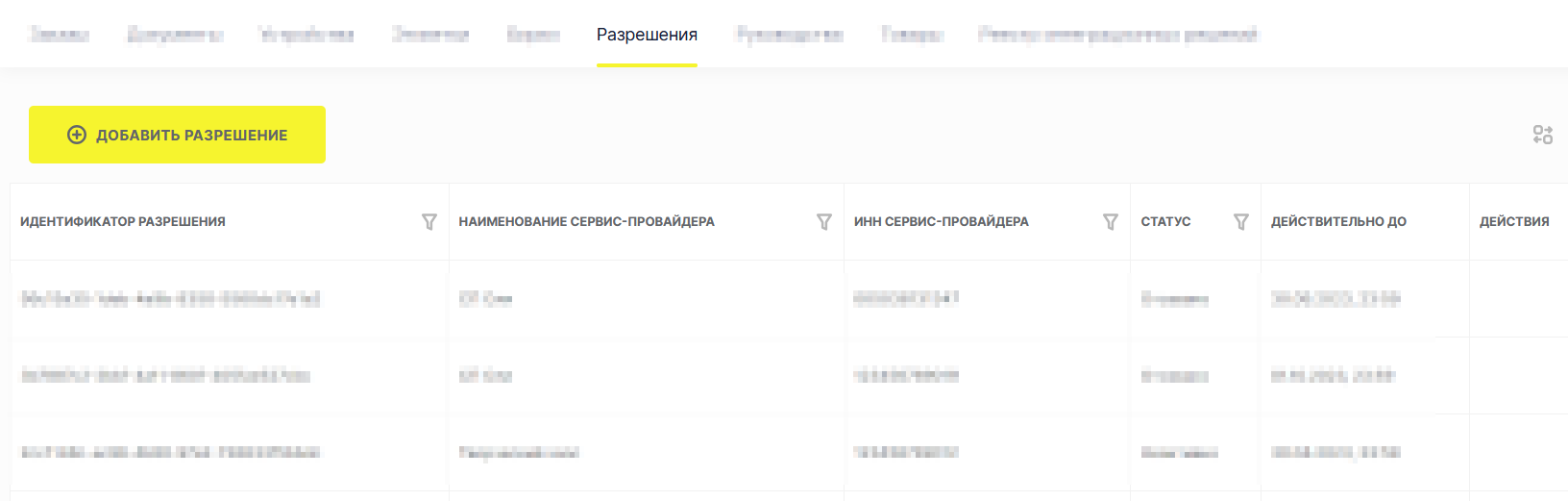
В разделе «Разрешения» можно просматривать выданные разрешения. Чтобы открыть сведения о конкретном разрешении, нажмите на его идентификатор.
Как действует обратная совместимость
До 07.06.2023 связь с сервис-провайдером устанавливалась автоматически при его добавлении в «Управление заказами» › «Сервис-провайдеры». Эта связь предоставляла доступ к функциональности в полном объёме.
В описанной реализации сохраняется обратная совместимость: независимо от разрешения сервис-провайдеру доступна функциональность в полном объёме. Это ограничение действует до полного перехода на функциональность разрешений. Несмотря на него, рекомендуется создать разрешение заблаговременно.
Не воспринимайте выбранный набор разрешений как гарантию ограничения доступа в период обратной совместимости: сервис-провайдер сохраняет полный доступ к функциональности. Если контролировать только настройки разрешения, можно упустить фактически выполненные операции с кодами.
SelSup помогает организовать учёт работы с маркировкой: получать и печатать коды, проверять их при сборке заказов. Такой контроль дополняет работу с разрешениями, но не меняет правила доступа сервис-провайдера в «Честном ЗНАКе».
Как создать разрешение
Для начала откройте раздел «Управление заказами» удобным для вас способом.
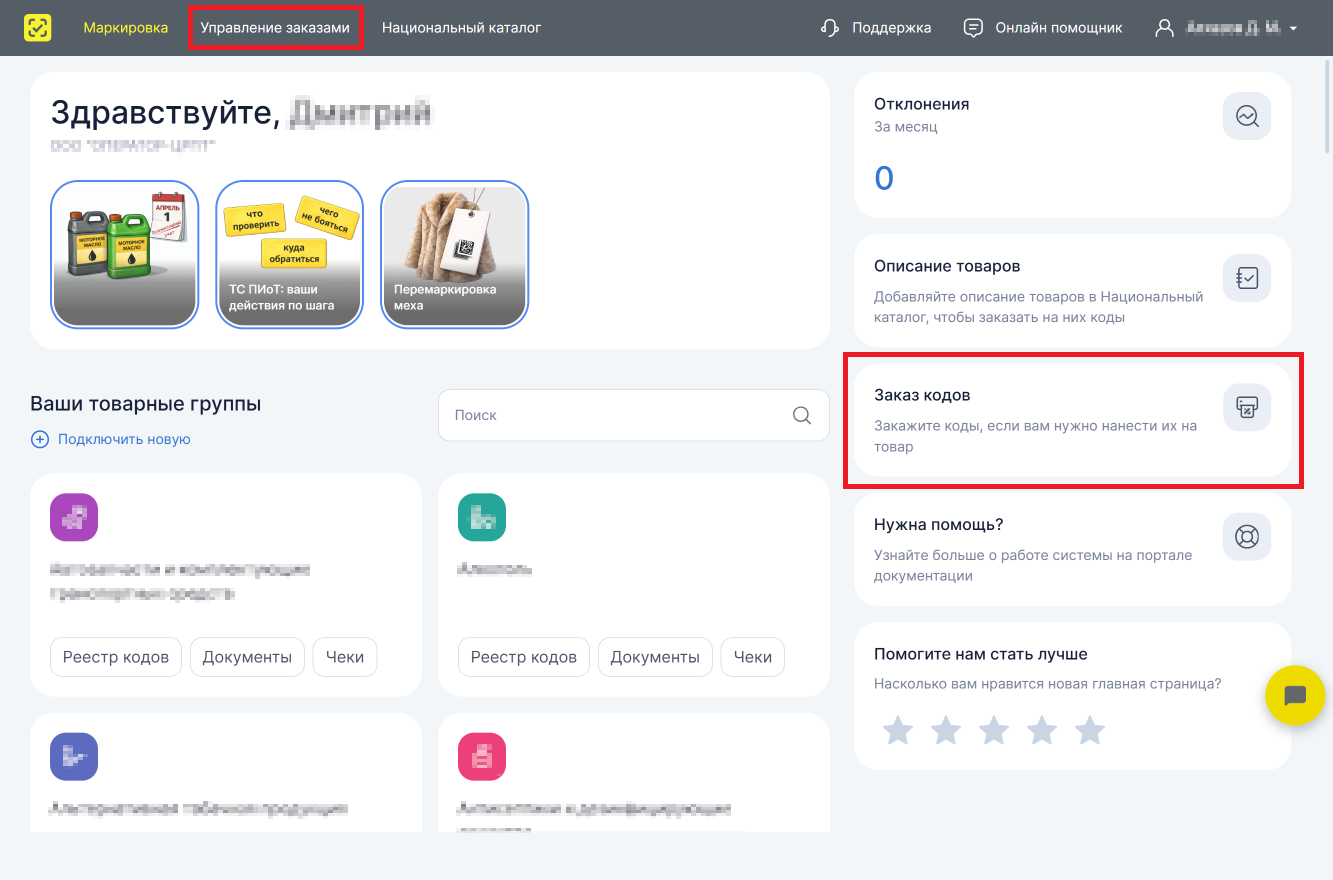
После перехода в «Управление заказами» откройте раздел «Разрешения» и нажмите «+ Добавить разрешение».
В открывшейся форме перейдите к выбору сервис-провайдера: во вкладке «Шаг 1. Сервис-провайдеры» отметьте нужного сервис-провайдера из списка доступных с помощью радиокнопки. При необходимости используйте фильтры по столбцам.
Практический совет: заранее согласуйте с ответственным сотрудником, как нужный сервис-провайдер обозначен в списке. Так вы сможете быстрее найти его с помощью фильтров и проверить выбор до перехода к настройкам разрешения.
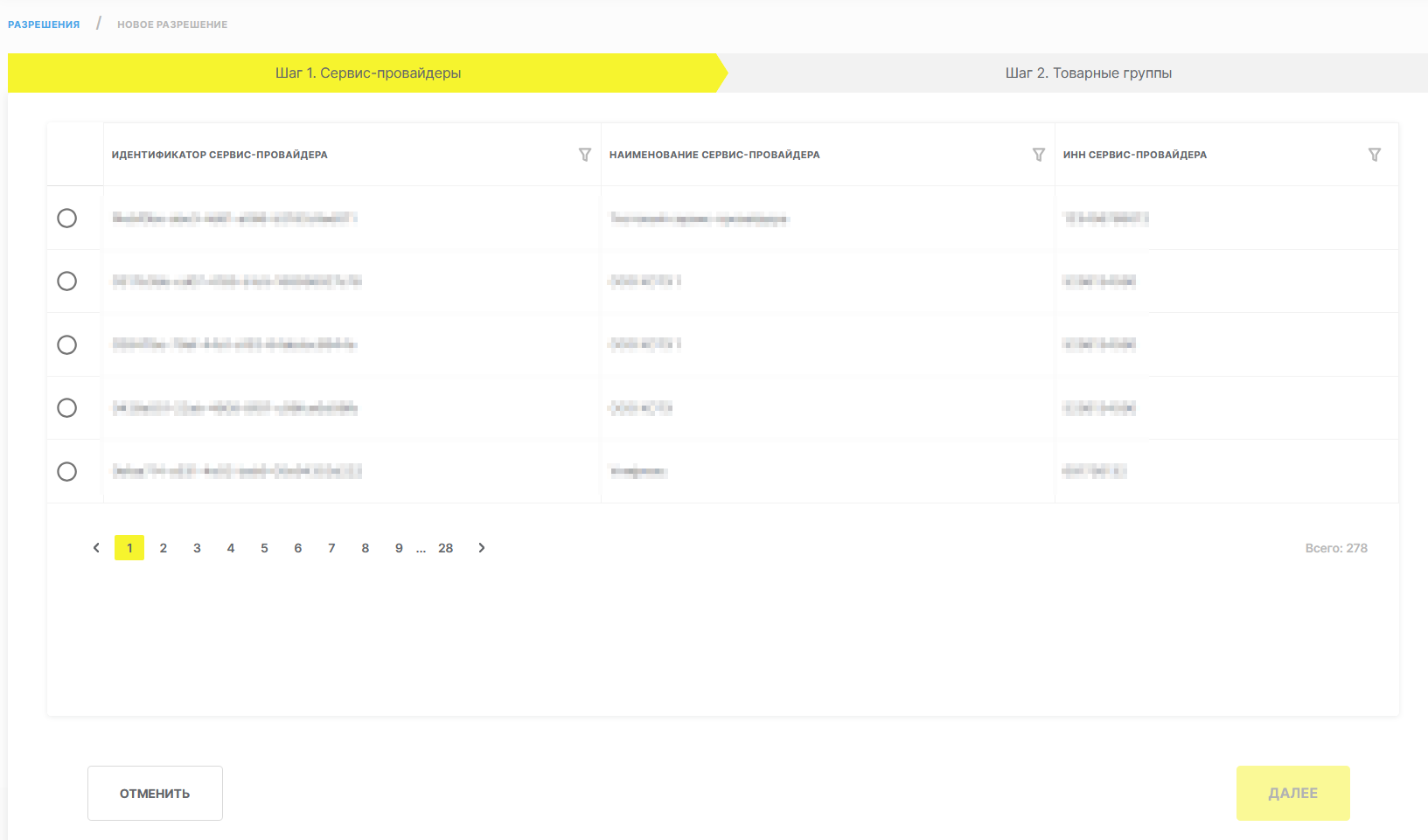
После выбора сервис-провайдера нажмите «Далее». Если нажать «Отменить», система вернёт вас в раздел «Разрешения» без сохранения внесённых сведений.
Во вкладке «Шаг 2. Товарные группы» заполните поля. Обязательные поля отмечены красным.
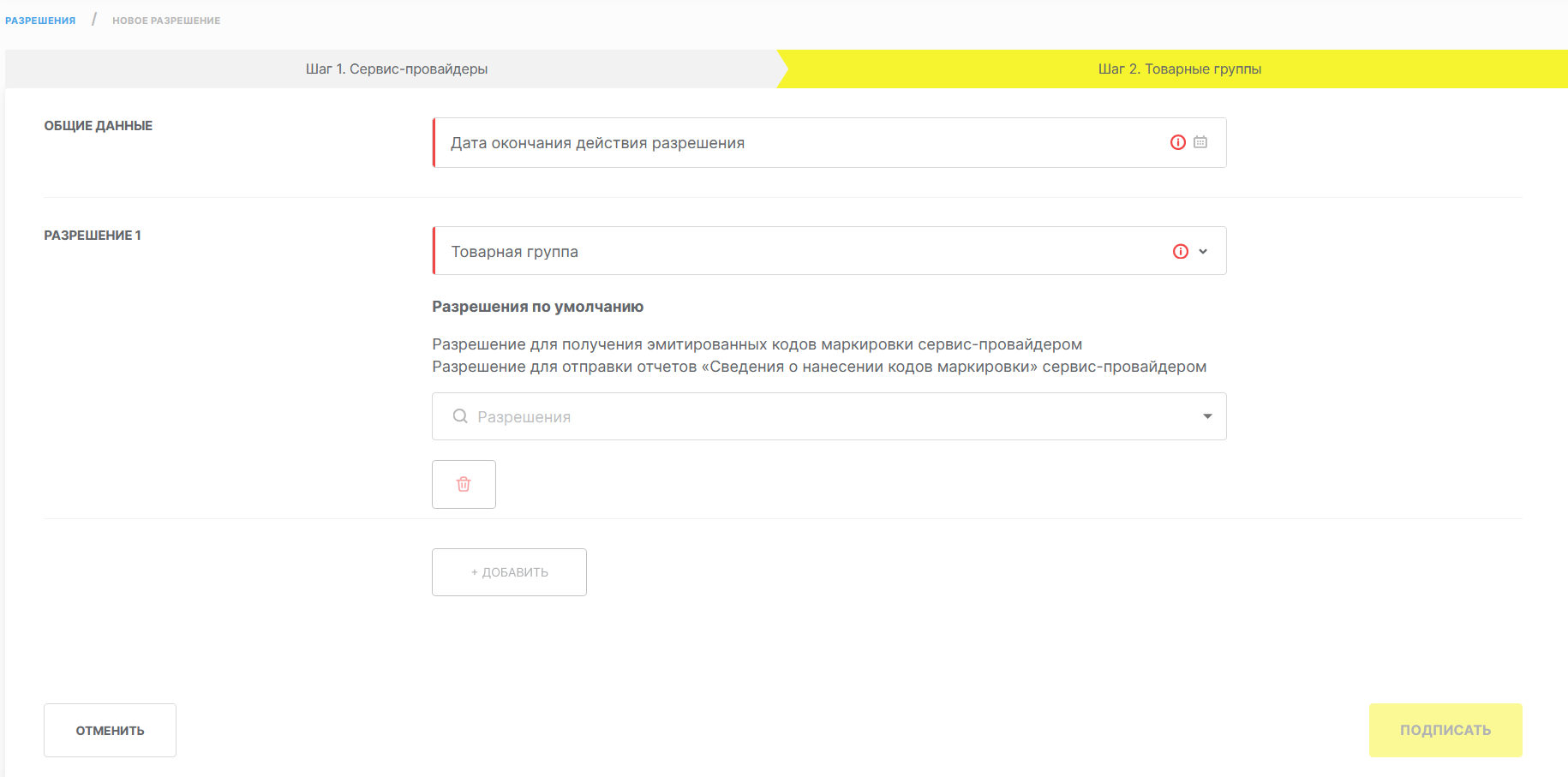
Какие поля заполнить и как подписать разрешение
- «Дата окончания действия разрешения» — нажмите на иконку календаря и выберите дату. Она не может быть раньше текущей.
- «Товарная группа» — выберите значение из списка доступных.
- «Разрешения» — при необходимости выберите одно или несколько значений из списка. Можно предоставить одно разрешение, например только на создание заказов на эмиссию, или несколько разных одновременно.
Учитывайте особенность создания разрешения: сервис-провайдеру автоматически выдаются разрешения на получение кодов маркировки и отправку отчёта «Сведения о нанесении».
В одном разрешении можно настроить доступ для нескольких товарных групп. Для этого нажмите «+ Добавить». Чтобы удалить добавленный блок полей о разрешении, нажмите кнопку с иконкой удаления.
Практический совет: перед заполнением составьте короткий перечень товарных групп, нужных действий и согласованных дат окончания. Используйте его для сверки формы перед подписанием — так все настройки можно проверить за один проход.
- После заполнения полей нажмите «Подписать». Если вместо этого нажать «Отменить», система вернёт вас во вкладку «Шаг 1. Сервис-провайдеры» без сохранения внесённых сведений.
- В открывшемся модальном окне «Подписание разрешения» выберите электронную подпись и нажмите «Подписать».
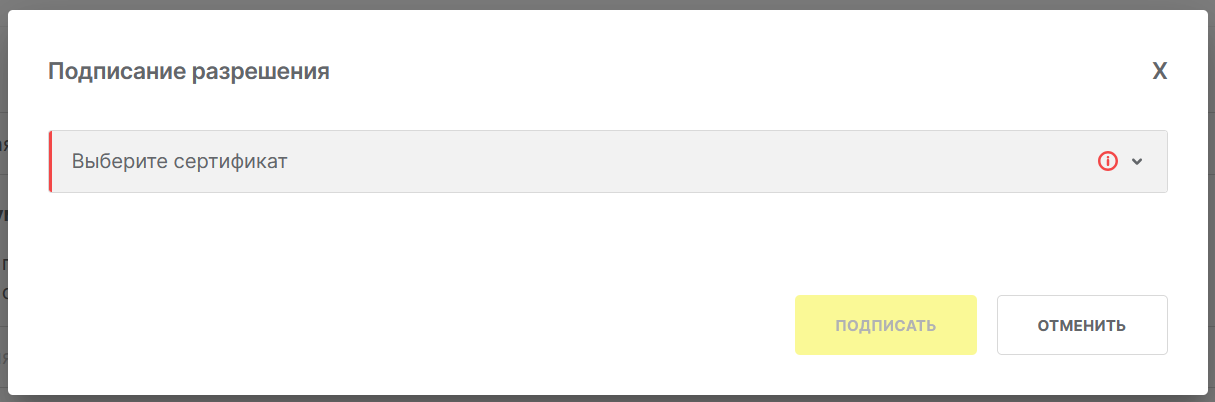
Как проверить результат создания разрешения
В момент подписания система проверяет корректность введённых сведений.
- Если разрешение создано успешно, оно появится в разделе «Разрешения» со статусом «Активно». Сервис-провайдеру станут доступны указанные в разрешении действия с кодами маркировки.
- Если сведения некорректны, система покажет сообщение с причиной ошибки. Разрешение не будет отправлено Оператору Системы маркировки.
Изменить созданное разрешение нельзя. Также нельзя создать новое разрешение для сервис-провайдера, у которого уже есть активное разрешение. В таком случае потребуется отозвать ранее выданное разрешение и создать новое.
Ошибка в настройках уже созданного разрешения означает повторную работу: вместо редактирования придётся пройти отзыв, заново заполнить форму и подписать новое разрешение. Это дополнительные затраты времени ответственного сотрудника.
SelSup помогает держать товарный каталог и данные маркировки в едином рабочем процессе. При подготовке перечня товарных групп можно опираться на актуальные данные о товарах, а не собирать их заново из разрозненных записей; само разрешение при этом оформляется в «Честном ЗНАКе».
Как отозвать разрешение
Откройте «Управление заказами» › «Разрешения». Для отзыва используйте иконку в столбце «Действия».

Нажмите эту иконку в строке того разрешения со статусом «Активно», которое нужно отозвать.
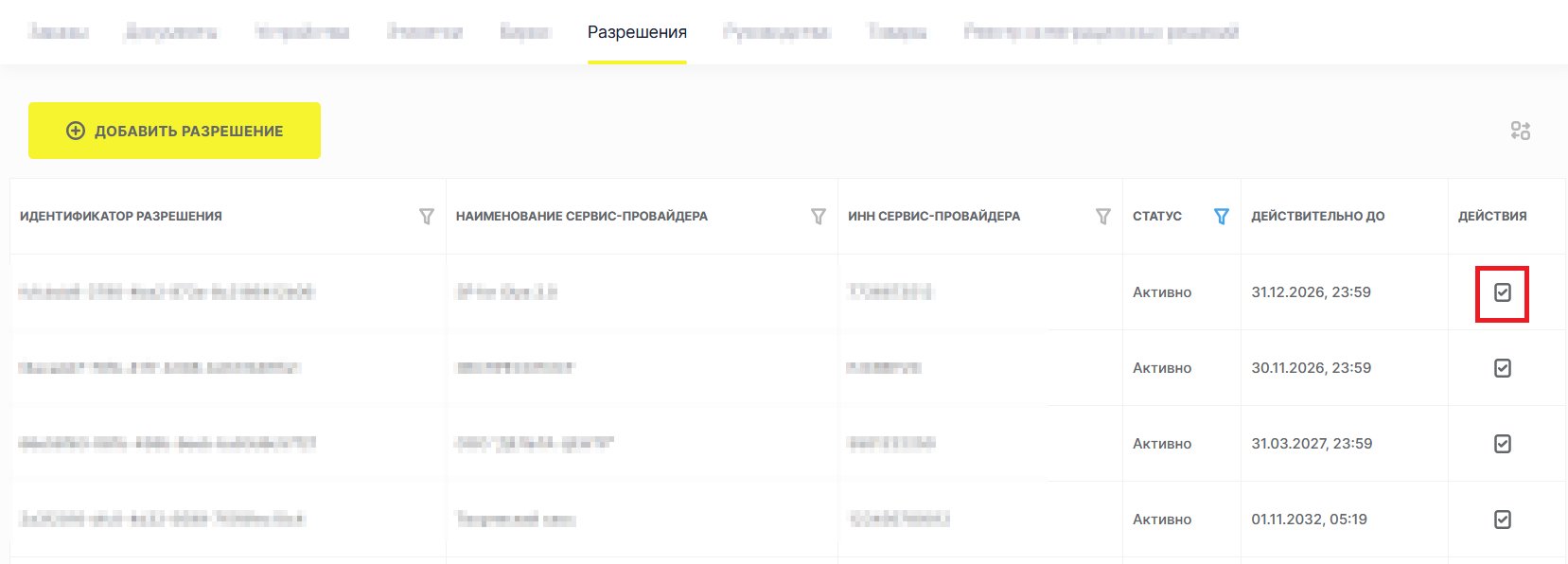
После выбора разрешения подтвердите отзыв:
- В открывшемся модальном окне нажмите «Отозвать». Если передумали, нажмите «Отмена» или иконку закрытия — крестик.
- В модальном окне «Подписание разрешения» выберите электронную подпись и нажмите «Подписать».
После успешного отзыва статус разрешения изменится на «Отозвано», а сервис-провайдеру не будут доступны действия с кодами маркировки.
Совет эксперта: при замене разрешения заранее подготовьте параметры нового и поручите одному ответственному сотруднику проконтролировать весь цикл — от отзыва до проверки нового разрешения. Так будет проще сопоставить запланированные настройки с итоговым результатом.
Главный ориентир — результат операции: после создания проверьте статус «Активно», после отзыва — «Отозвано». До подписания особенно внимательно сверяйте параметры: отредактировать созданное разрешение нельзя.
Следующий вопрос — как организовать работу с самими кодами после настройки доступа. На демонстрации SelSup можно посмотреть получение и печать кодов маркировки, их проверку при сборке заказов и обсудить, как связать эти операции со складским учётом.
Продолжайте читать и смотреть
Новости маркетплейсов, автоматизация и практические разборы ИИ — на удобной для вас площадке.