
Чтобы вывести товар из оборота в системе маркировки товаров — ГИС МТ, выберите способ передачи сведений, который соответствует вашей операции. Ниже разобраны работа через ККТ, загрузка чеков из фискального накопителя, ручная подача документов и отмена вывода из оборота для товарных групп «Альтернативная табачная продукция», «Никотиносодержащая продукция» и «Табачная продукция».
1. Когда и как передавать сведения о выводе из оборота
При розничной продаже маркированных товаров с применением ККТ сведения о выводе из оборота должны поступить Оператору ГИС МТ. Способ передачи зависит от условий работы продавца.
- Есть договор и поручение ОФД. ОФД ежедневно в режиме реального времени передаёт в ГИС МТ полученную от участника оборота информацию по каждой проданной товарной единице.
- Нет договора с ОФД. Сведения о выводе товара из оборота с применением ККТ нужно передать самостоятельно — не позднее 30 календарных дней со дня продажи.
- Основание не связано с розничной продажей. Необходимо предоставить Оператору ГИС МТ уведомление о выводе товара из оборота не позднее 3 рабочих дней, следующих за днём вывода товаров из оборота.
Дистанционная продажа и доставка
Если при дистанционной продаже товар доставляет курьерская компания или Оператор почтовой связи и КИ не указан в чеке, сведения о выводе из оборота следует подать напрямую в ГИС МТ по факту отгрузки со склада для доставки конечному потребителю.
Если курьерская компания доставляет товар с включённым в чек КИ либо доставку выполняет сам продавец, сведения следует передать так же, как при стационарной розничной торговле: при формировании чека через ОФД. Порядок описан в разделе «Подача сведений с помощью ККТ».
КИ маркированного товара необходимо включать только в чек, подразумевающий непосредственную передачу товара, а не в чек на предоплату или аванс.
Частичная реализация, лицензии и доступ
Для альтернативной табачной продукции доступно поштучное выбытие сигар и сигарилл из потребительской упаковки по одному КИ без выбытия самого кода из ГИС МТ — частичная реализация. Также доступен возврат такого товара в оборот. Подробности приведены в инструкции по работе с чеками.
Перед выводом из оборота или списанием по причинам «Трансграничная продажа в страны ЕАЭС» и «Экспорт за пределы стран ЕАЭС» необходимо убедиться в наличии лицензии, соответствующей требованиям. Без такой лицензии документ будет обработан с ошибкой, а коды не будут выведены из оборота или списаны.
Если обнаружить отсутствие нужной лицензии только после отправки документа, операция останется незавершённой: коды сохранят прежний статус, а сотрудникам придётся разбираться с ошибкой и повторно контролировать результат.
SelSup помогает организовать работу с маркировкой и складским учётом: сопоставлять товары с их кодами и контролировать незавершённые операции. Это упрощает поиск расхождений; проверка наличия необходимой лицензии при этом остаётся отдельной задачей участника оборота.
В ЛК ГИС МТ можно настроить еженедельное уведомление с результатами обработки чеков. Порядок настройки описан в «Памятке по настройке уведомлений».
Доступ зависит от роли пользователя. Функциональность Системы маркировки предоставляется в соответствии с ролевой моделью. Ограничения прав описаны в «Памятке по ролевой модели доступа Системы маркировки».
2. Подача сведений с помощью ККТ
Для передачи сведений о розничной реализации через ККТ и ОФД установите обновлённую версию программного обеспечения ККТ. Она должна включать расширенный алгоритм формирования тега 1162 «Код товара» с записью КИ продаваемого товара.
Подробности приведены в «Рекомендациях для участников оборота товаров, подлежащих обязательной маркировке, осуществляющих реализацию товаров в розницу». Требования установлены Постановлением Правительства РФ от 21.02.2019 № 174 «Об установлении дополнительного обязательного реквизита кассового чека и бланка строгой отчётности» и Постановлением Правительства РФ от 16.04.2020 № 521 «О внесении изменений в Постановление Правительства РФ от 21.02.2019 № 174».
При розничной продаже необходимо сканировать СИ реализуемого товара посредством ККТ. Сведения о КИ включаются в фискальный документ, который ККТ формирует в порядке, определённом ФНС России. Далее информация передаётся следующим образом:
- Реквизиты чека и проданной продукции через ФН ККТ поступают ОФД.
- ОФД по поручению продавца и от его имени ежедневно в режиме реального времени передаёт полученную информацию в ГИС МТ по каждой проданной товарной единице.
Расчёты между организациями и ИП — отдельный случай. Если при расчётах между организациями и (или) индивидуальными предпринимателями в кассовом чеке заполнен реквизит «ИНН покупателя (клиента)», товар не выводится из оборота. Заполнение этого реквизита означает передачу товара между участниками оборота.
Как проверить результат
Когда сведения о розничной реализации поступят в ГИС МТ от ОФД, система выполнит два действия:
- В разделе «Чеки» сформирует документ со сведениями о выводе товара из оборота и статусом загрузки «Обработан успешно». Нажмите номер документа, чтобы открыть форму с информацией о ФД и проданных единицах товаров. Подробное описание полей карточки приведено в инструкции по работе с чеками.
- В разделе «Коды маркировки» ЛК ГИС МТ изменит статус товаров и КИ на «Выбыл».
3. Подача сведений через загрузку чеков из ФН
Участник оборота может сформировать и подать сведения о выводе маркированных товаров из оборота, загрузив чеки из фискального накопителя в ЛК ГИС МТ. Постановление Правительства РФ от 28.02.2019 № 224 «Об утверждении Правил маркировки табачной продукции средствами идентификации и особенностях внедрения государственной информационной системы мониторинга за оборотом товаров, подлежащих обязательной маркировке средствами идентификации, в отношении табачной продукции» допускает такую загрузку в следующих случаях:
- Нет договора с ОФД о передаче информации Оператору ГИС МТ от имени и по поручению участника оборота табачной продукции либо у ОФД нет технической возможности передавать от его имени и по его поручению уведомления о реализации маркированной табачной продукции, полученные от ККТ участника.
- ККТ применяется в режиме, который не предусматривает обязательную передачу ФД в налоговые органы и Оператору ГИС МТ в электронной форме через ОФД.
Какой формат файла использовать
- *.crpt — для загрузки чеков продажи и возврата из фискального накопителя при версиях формата фискальных документов 1.05–1.1.
- *.crpt2 — для загрузки уведомлений о реализации маркированного товара из фискального накопителя при версии формата фискальных документов 1.2.
Для товарных групп «Альтернативная табачная продукция» и «Никотиносодержащая продукция» цена каждого кода идентификации должна быть не ниже минимальной цены, установленной законодательством РФ. Это относится и к кодам, вложенным в набор, групповую или транспортную упаковку.
Практический совет. До начала загрузки распределите подготовленные файлы по версии формата фискальных документов. Так сотрудник сможет сразу выбрать подходящую подборку и не будет тратить время на повторный поиск файлов.
Чтобы загрузить чеки из ФН:
- Откройте раздел «Чеки» в верхней панели меню «Главного окна».
- Нажмите «Загрузить».
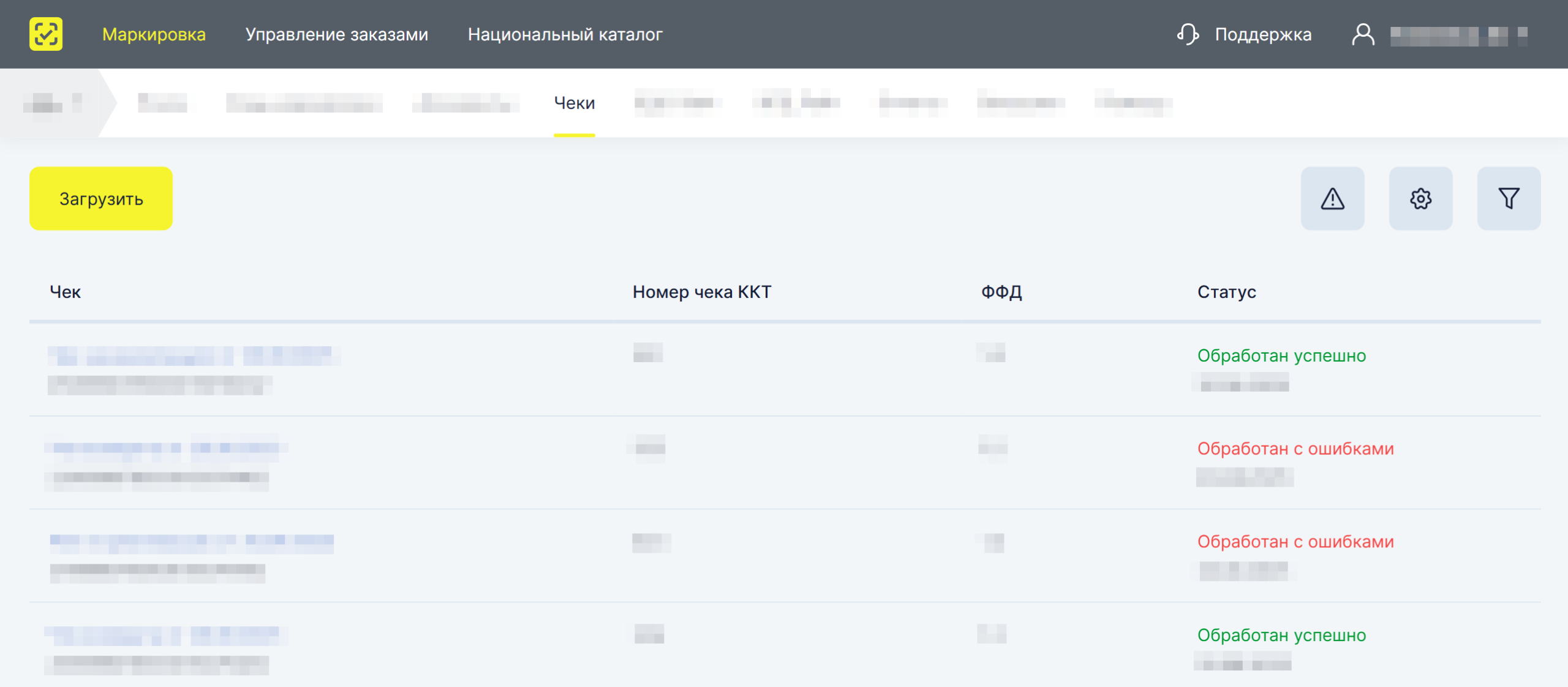
В модальном окне «Загрузка чеков» загрузите подготовленные чеки в формате *.zip, *.crpt или *.crpt2. Файлы *.crpt и *.zip можно загружать одновременно.
Ограничения для *.crpt и *.zip
- Максимальный размер загружаемых файлов — 10 Мб.
- Максимальное общее количество файлов в одной загрузке — 10.
Если файлы *.zip или *.crpt не соответствуют этим требованиям, кнопка «Подписать и отправить» в окне «Загрузка чеков» будет неактивна. Наведите курсор на название загруженного файла, чтобы увидеть причину недоступности его обработки. Для повторной обработки или удаления файла используйте соответствующие иконки.
Ограничения для *.crpt2
- Нельзя загружать файлы *.crpt2 в ZIP-архиве.
- Максимальный размер загружаемых файлов — 10 Мб.
- Максимальное количество файлов в одной загрузке — 10.
- Нельзя одновременно загружать *.crpt2 и *.crpt.
- Нельзя одновременно загружать *.crpt2 и *.zip.
Отправка и проверка результата
- Нажмите «Подписать и отправить» / «Отправить».
- Дождитесь завершения проверки документа.
- Убедитесь, что загруженный чек появился в разделе «Чеки» со статусом «Обработан успешно», а соответствующие коды получили статус «Выбыл» в разделе «Коды маркировки».
В момент подписания документа система проверяет корректность введённых сведений. Если их форма или содержание не соответствуют требованиям, проверка не будет пройдена и документ не будет отправлен Оператору ГИС МТ.
Если некорректные сведения выявлены при обработке отправленного документа, он отобразится в разделе «Чеки» со статусом «Обработан с ошибками». Подробности обработки чеков и их статусов приведены в инструкции по работе с чеками.
Сам факт нажатия кнопки отправки ещё не подтверждает выбытие товара. Если не проверить результат обработки, можно оставить в учёте незавершённую операцию и потратить дополнительное время на поиск причины расхождения между проданными товарами и статусами кодов.
SelSup помогает сопоставлять складской учёт и данные маркировки. Контроль товаров и кодов в связанном процессе упрощает поиск расхождений и сокращает ручную сверку после продаж.
4. Подача сведений вручную в ЛК ГИС МТ
Для прямой подачи сведений в личном кабинете доступны документы «Вывод из оборота» и «Списание». У них различаются требования к кодам и возможности последующего возврата в оборот.
Документ «Вывод из оборота»
При работе с мультитоварными наборами и мультитоварными транспортными упаковками учитывайте два ограничения:
- Товарные группы всех кодов, указанных непосредственно в документе, должны совпадать. При этом товарные группы вложений могут отличаться.
- Причина выбытия должна быть доступна для всех товарных групп указанных кодов. Иначе вывести их из оборота не получится: потребуется расформировать набор или транспортную упаковку и вывести каждое вложение отдельно.
Все КИ в документе должны находиться в статусе «В обороте». Выведенные из оборота КИ можно снова вернуть в оборот.
Отправитель документа должен быть собственником всех КИ. Это требование действует только для товарных групп, для которых наступила прослеживаемость.
Документ «Списание»
Для мультитоварных наборов и мультитоварных транспортных упаковок действуют следующие ограничения:
- Товарные группы всех кодов, указанных непосредственно в документе, должны совпадать. Товарные группы вложений могут отличаться.
- Причина списания должна быть доступна для всех товарных групп указанных кодов.
В документ можно включать КИ со статусами «Нанесен» или «В обороте», а также с особым состоянием «Серая зона». Возврат списанных КИ в оборот ограничен.
4.1. Как создать документ «Вывод из оборота»
Чтобы подать сведения через мастер создания документа, откройте раздел «Документы», нажмите «Создать» и выберите «Вывод из оборота».
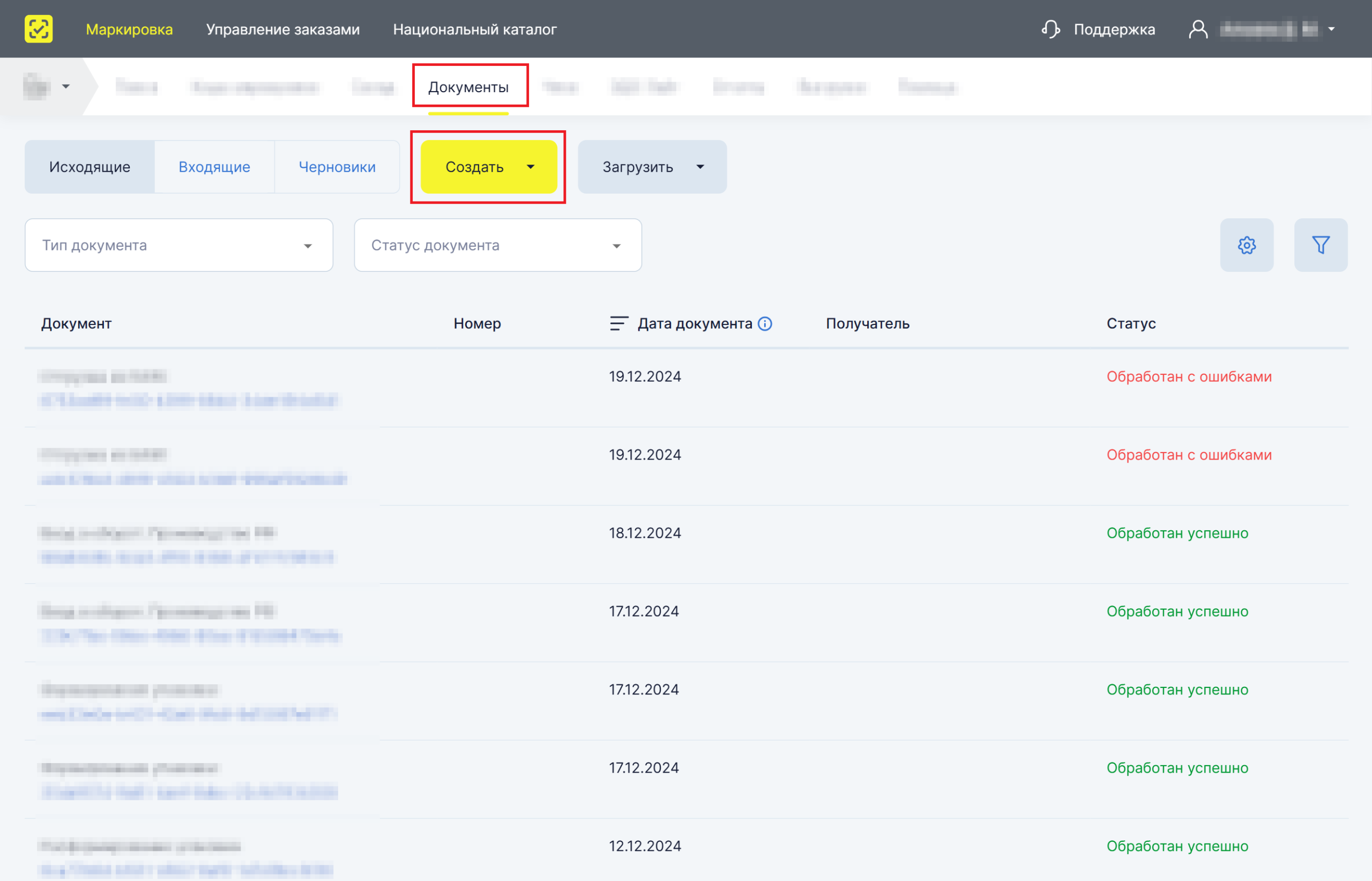
Заполните поля документа. Обязательные поля отмечены *. Состав полей и требования к ним могут различаться в зависимости от причины вывода из оборота.
Товарная группа и причина вывода
В поле «Товарная группа» укажите, по какой группе подаёте сведения. Это необходимо, поскольку у всех табачных товарных групп один общий личный кабинет.
В поле «Причина вывода из оборота» выберите нужное значение:
- «Другое»;
- «Использование для собственных нужд»;
- «Конфискация»;
- «Отзыв товаров с рынка»;
- «Продажа по государственному (муниципальному) контракту»;
- «Продажа по сделке с государственной тайной»;
- «Розничная реализация»;
- «Трансграничная продажа в страны ЕАЭС»;
- «Уничтожение»;
- «Утилизация»;
- «Утрата»;
- «Экспорт за пределы стран ЕАЭС».
В поле «Дата вывода» выберите дату из календаря, нажав иконку календаря.
Если выбрана причина «Другое», заполните «Описание причины»: поясните, почему товар выводится из оборота.
Данные импортёра и покупателя
При причине «Трансграничная продажа в страны ЕАЭС» заполните данные об импортёре в стране ЕАЭС: поля «Страна» и «ИНН или аналог импортера».
Для поля «ИНН или аналог импортера» действуют ограничения по количеству цифр:
- «Республика Беларусь» — 9;
- «Республика Казахстан» — 12;
- «Кыргызская республика» — 14;
- «Республика Армения» — 8.
Если товар выводится по причине «Использование для собственных нужд», укажите в поле «ИНН покупателя», кому передаётся товар.
Сведения о первичном документе
Для некоторых причин вывода из оборота следует заполнить сведения о первичном документе:
- «Тип документа»;
- «Номер»;
- «Дата»;
- «Наименование документа» — только при типе документа «Прочее».
Список значений в поле «Тип документа» зависит от причины вывода из оборота. Выбранные значения применяются ко всем товарам в документе.
Место вывода из оборота
В поле «Место вывода из оборота» введите адрес, КПП — только для юридических лиц — или ФИАС ID места выбытия товаров. Товарные группы и причины выбытия, для которых это поле обязательно, приведены в справочнике.
Примеры корректного формата адреса:
<Наименование области> обл, <Наименование района> р-н, г. <Название города>, пр. <Название улицы, проспекта и т.д.>, д. <Номер дома>, к. <Номер корпуса>, стр. <Номер строения>, лит. <Литера>
<Наименование области> обл <Наименование района> р-н г. <Название города> пр-кт <Название улицы, проспекта и т.д.> <Номер дома> корпус <Номер корпуса> строение <Номер строения> литера <Литера>
Адрес должен соответствовать значению, зарегистрированному в каталоге ФИАС. Типичная ошибка — пропустить литеру дома, которая есть в ФИАС, но не используется в повседневной записи адреса. Чтобы избежать таких ошибок, следует проверить вводимое значение на ресурсах ФИАС.
Пример корректного ФИАС ID: 84d998c0-3160-4d07-8c52-a4b88fce74f4.
Практический совет. После проверки адреса сохраните его точную запись в рабочем шаблоне для сотрудников. Так при следующих операциях не придётся заново восстанавливать корпус, строение и литеру. Перед использованием шаблона сверяйте, что он относится к нужному месту выбытия.
Идентификатор государственного контракта
Заполните поле «Идентификатор гос. контракта», если выбрана причина «Продажа по сделке с государственной тайной» или «Продажа по государственному (муниципальному) контракту».
Для государственного оборонного заказа укажите идентификатор, присваиваемый в соответствии со статьёй 6.1 Федерального закона «О государственном оборонном заказе», на основании которого совершается сделка.
- При причине «Продажа по сделке с государственной тайной» идентификатор должен содержать 25 цифровых символов. 13-й символ должен иметь значение «1», «2» или «3». Если идентификатор короче 25 цифр, недостающие разряды 14–25 могут быть заполнены нулями.
- При причине «Продажа по государственному (муниципальному) контракту» длина идентификатора — от 1 до 255 символов включительно. Допустимы цифры, буквы и спецсимволы: % & ' " ( ) * + , - _ . / : ; < = > ? !.
Идентификатор не может состоять только из пробелов, начинаться или заканчиваться пробелами.
Выбор товаров для вывода из оборота
Определите список товаров одним из доступных способов. Для корректной обработки рекомендуется добавлять не более 30 000 кодов в один документ.
Чтобы выбрать коды из предложенного списка, нажмите «Выбрать из списка» и отметьте нужные товары. При необходимости настройте порядок и видимость колонок, отфильтруйте список.
В окне выбора показываются только коды, подходящие для документа. Если нужного кода нет, проверьте следующие условия:
- Вы являетесь владельцем кода — только для товарных групп, для которых наступила прослеживаемость товаров.
- Код находится в статусе «В обороте».
- Если прослеживаемость наступила, дополнительное состояние отсутствует либо имеет значение «Подключен к оборудованию для розлива» или «Ожидает передачу собственнику».
- Если прослеживаемость не наступила, дополнительное состояние отсутствует либо отличается от «Отгружен».
- Код набора или транспортной упаковки находится в состоянии «Сформирован».
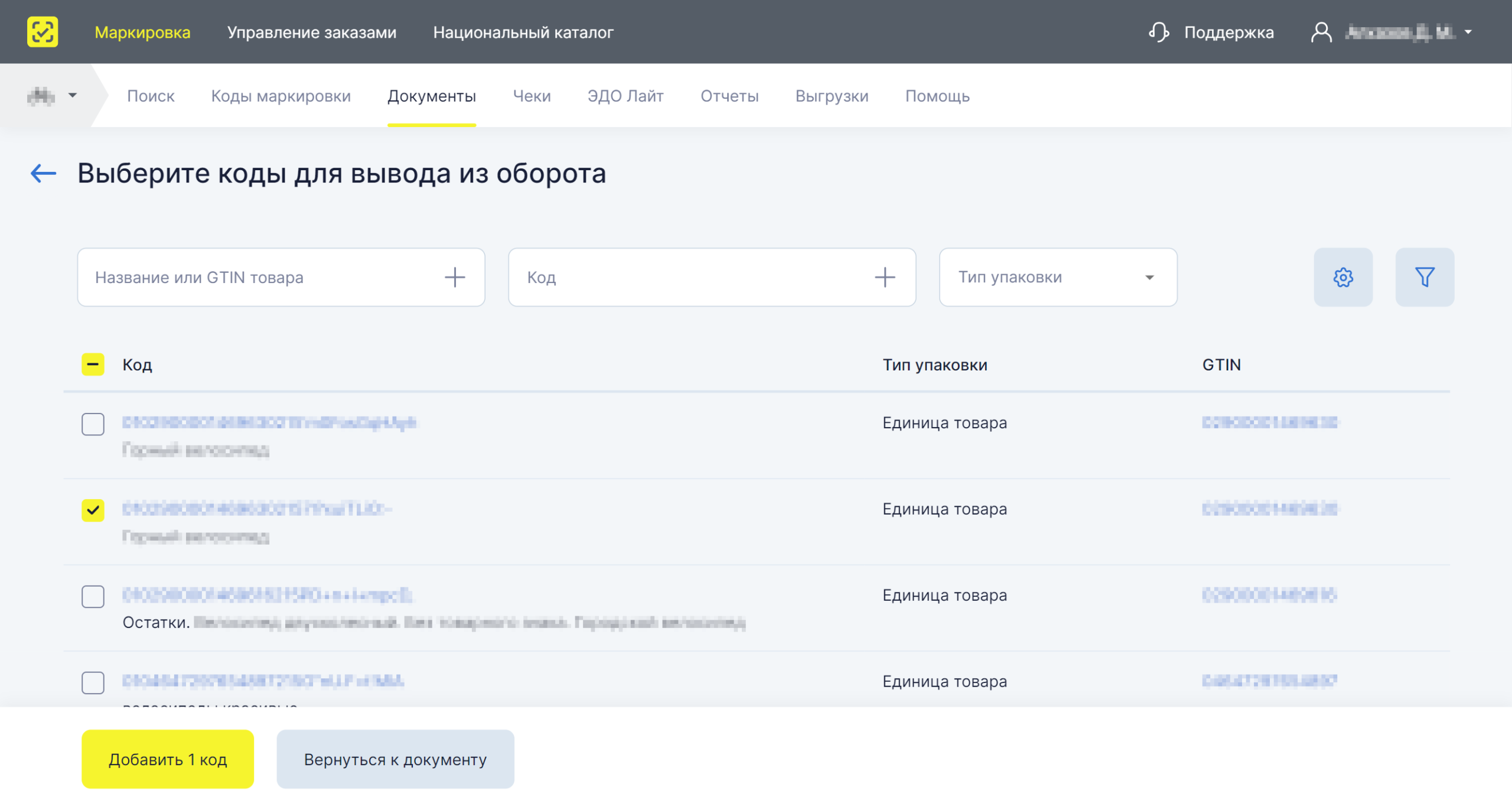
Другой способ добавить товары — загрузить файл со списком кодов. Подготовка и загрузка такого файла описаны в соответствующей инструкции.
Цена, подпись и отправка
- Заполните поле «Цена за единицу с НДС (₽)». Оно доступно для причин «Использование для собственных нужд» и «Розничная реализация». Чтобы установить одну цену для нескольких товаров, отметьте их коды флажками и нажмите «Редактировать».
- Нажмите «Подписать и отправить», чтобы подписать документ и отправить его в обработку.
- Проверьте успешную обработку в разделе «Документы» и изменение статусов указанных кодов в разделе «Коды».
Если указан ИНН покупателя, поле «Цена за единицу с НДС (₽)» обязательно для заполнения.
Результат успешной обработки
- В разделе «Документы» появится документ с наименованием «Вывод из оборота» и статусом «Обработан».
- Коды идентификации потребительских упаковок получат статус «Выбыл» в разделе «Коды».
- Код идентификации групповой упаковки и вложенные коды получат статус «Выбыл». При этом код групповой упаковки останется в состоянии «Сформирован».
- Коды транспортных упаковок получат статус «Расформирован». Вложенные коды будут выведены из оборота и получат статусы «Выбыл» / «Расформирован».
- Коды наборов и коды идентификации из наборов получат статус «Выбыл». Набор останется в состоянии «Сформирован».
- Если указанные в документе коды входят в агрегат вышестоящего уровня, этот агрегат будет расформирован.
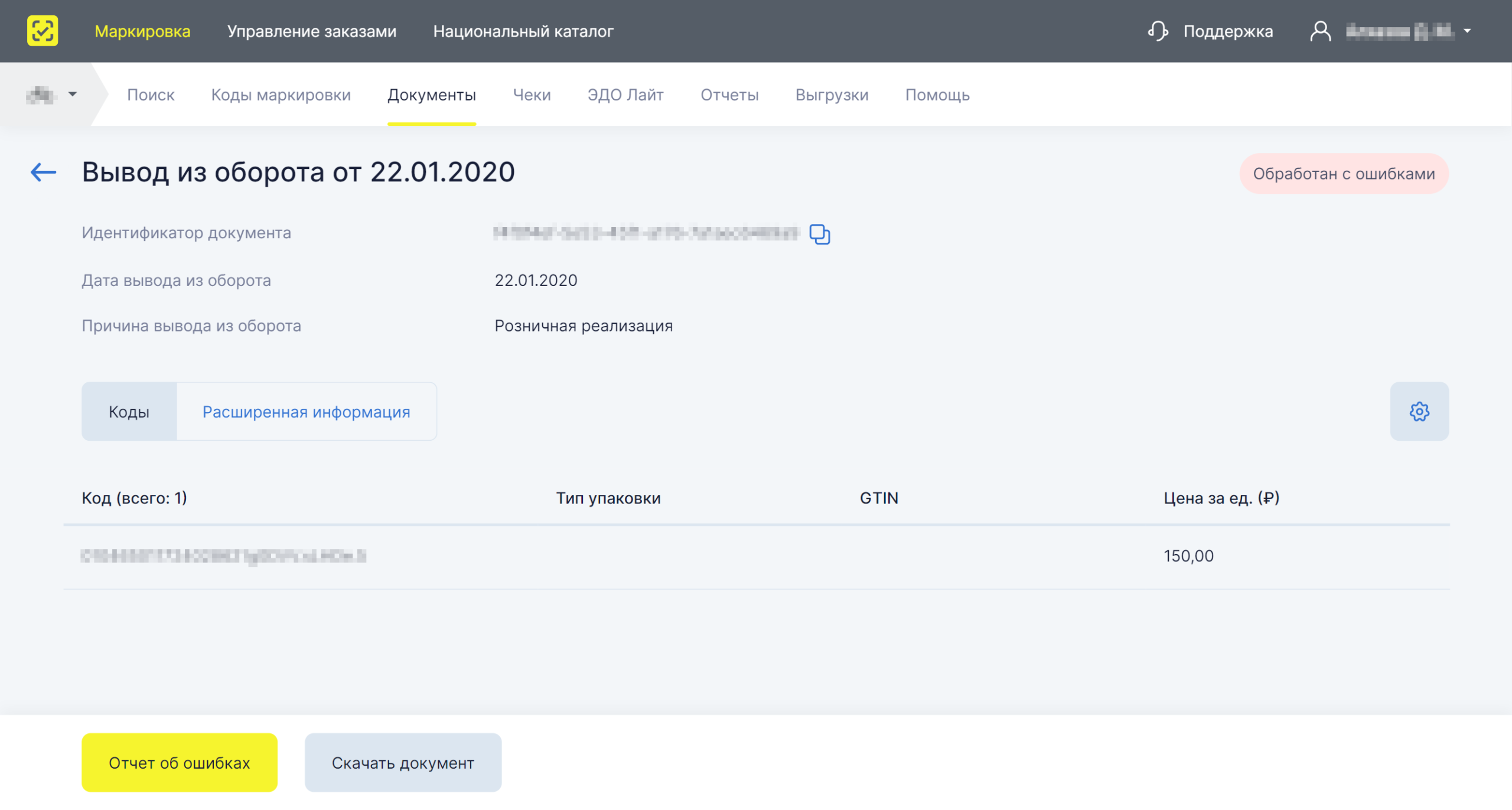
В карточке документа «Вывод из оборота» отобразится информация, указанная при его подаче.
Вывод отдельных кодов может изменить не только их статусы, но и структуру упаковок: агрегат вышестоящего уровня будет расформирован. Если продолжить складскую работу по прежнему составу агрегата, сотрудникам придётся дополнительно сверять вложения и исправлять учёт.
SelSup помогает контролировать коды товаров при сборке и складские остатки. Проверка конкретных единиц товара снижает зависимость от ручных записей о составе упаковок и помогает вовремя заметить расхождения.
Что делать при ошибках и как скачать документ
Если сведения поданы некорректно, документ появится в разделе «Документы» со статусом «Обработан с ошибками». Нажмите его идентификатор, затем в открывшейся карточке нажмите «Отчет об ошибках».
Чтобы посмотреть поданные сведения, откройте раздел «Документы» и нажмите идентификатор нужного документа. В открывшемся окне его можно скачать кнопкой «Скачать документ».
4.2. Как создать документ «Списание»
Откройте раздел «Документы», нажмите «Создать» и выберите документ «Списание».
Заполните поля документа. Обязательные поля отмечены *. Состав полей и требования к заполнению могут различаться в зависимости от причины списания.
Товарная группа и причина списания
В поле «Товарная группа» укажите, по какой группе подаёте сведения: у всех табачных товарных групп один общий личный кабинет.
В поле «Причина списания» выберите нужное значение:
- «Выбытие до обязательности маркировки»;
- «Иная»;
- «Истечение срока годности»;
- «Конфискация»;
- «Лабораторные образцы»;
- «Ликвидация»;
- «Отзыв товаров с рынка»;
- «Повреждение / брак»;
- «Продажа по образцам»;
- «Рекламации»;
- «Списание для собственных нужд с уплатой акциза»;
- «Тестовые образцы»;
- «Трансграничная продажа в страны ЕАЭС»;
- «Уничтожение»;
- «Утрата»;
- «Экспорт за пределы стран ЕАЭС».
Если нужно списать вложенные коды, поставьте флажок в соответствующем поле.
Первичный документ
Укажите сведения о первичном документе в полях:
- «Вид первичного документа»;
- «Название» — только для вида первичного документа «Прочее»;
- «Номер»;
- «Дата».
Список значений поля «Вид первичного документа» зависит от причины списания. Выбранные значения применяются ко всем товарам в документе.
Место списания и КПП
В поле «Место списания» введите адрес, КПП — только для юридических лиц — или ФИАС ID места списания товаров.
Для ИП и юридических лиц адрес или ФИАС ID обязателен при любой причине списания.
Для юридических лиц КПП обязателен при причинах «Трансграничная продажа в страны ЕАЭС» и «Экспорт за пределы стран ЕАЭС». Его можно указать в поле «Место списания» или в отдельном поле «КПП места списания».
Примеры корректного формата адреса:
<Наименование области> обл, <Наименование района> р-н, г. <Название города>, пр. <Название улицы, проспекта и т.д.>, д. <Номер дома>, к. <Номер корпуса>, стр. <Номер строения>, лит. <Литера>
<Наименование области> обл <Наименование района> р-н г. <Название города> пр-кт <Название улицы, проспекта и т.д.> <Номер дома> корпус <Номер корпуса> строение <Номер строения> литера <Литера>
Адрес должен соответствовать записи в каталоге ФИАС. Например, нельзя пропускать литеру дома, если она указана в ФИАС, даже когда её обычно опускают в повседневной записи адреса. Чтобы избежать таких ошибок, следует проверить вводимое значение на ресурсах ФИАС.
Импортёр в стране ЕАЭС
При причине списания «Трансграничная продажа в страны ЕАЭС» заполните поля «Страна» и «ИНН или аналог импортера».
Добавление кодов
Добавьте коды одним из трёх способов. Для корректной обработки рекомендуется включать не более 30 000 кодов в один документ.
- Вручную. Введите подходящие коды в поле ввода.
- Из предложенного списка. Нажмите «Выбрать из списка», отметьте коды флажками слева и нажмите «Добавить (X) код(а/ов)». Выбранные коды появятся на странице создания документа.
- Из файла. Подготовьте список в формате *.xls или *.xlsx и загрузите его кнопкой «Загрузить файл».
В один файл можно добавить не более 10 000 кодов. Это отдельное ограничение для файла, не совпадающее с рекомендацией по количеству кодов в документе.
Пример содержимого файла:
010467777777777721SsSSss&
010467777777777721SsSSs.&
Если все проверки пройдены, загруженные коды появятся на странице создания документа. Если часть кодов не прошла проверку, система покажет их количество. Чтобы посмотреть ошибки по каждому коду, нажмите «Скачать список ошибок».
При причинах списания «Трансграничная продажа в страны ЕАЭС» и «Экспорт за пределы стран ЕАЭС» нельзя указывать агрегированные таможенные коды.
Чтобы удалить код из списка, нажмите соответствующую иконку справа в его строке.
Отправка документа и результат обработки
Нажмите «Подписать и отправить», затем проверьте успешную обработку документа и изменение статусов кодов.
При успешной обработке:
- Документ появится в разделе «Документы» со статусом «Обработан успешно».
- Статус кода в разделе «Коды маркировки» личного кабинета Системы маркировки изменится на «Списан».
- При списании любого количества кодов из транспортной упаковки она будет автоматически расформирована. Списанные коды получат статус «Списан», статусы остальных кодов из упаковки не изменятся.
- При списании любого количества кодов из групповой упаковки или набора статус «Списан» получат и списанные коды, и сама групповая упаковка или набор. Статусы остальных кодов из упаковки не изменятся.
Списание части упаковки не означает списание всех её вложений. Если вручную убрать из остатков всю упаковку, можно потерять из учёта оставшиеся товары и занизить доступный для продажи остаток.
SelSup автоматизирует учёт и обновление остатков, помогая контролировать товары на уровне отдельных единиц. Это снижает вероятность ручного списания лишнего количества и помогает сохранить корректные остатки для дальнейших продаж.
Если сведения поданы некорректно, отправленный документ появится в разделе «Документы» со статусом «Обработан с ошибками». Чтобы узнать причины, нажмите идентификатор документа в столбце «Документ», откройте карточку и нажмите «Отчет об ошибках».
5. Как отменить вывод из оборота
Чтобы документ отмены был обработан успешно, должны выполняться оба условия:
- Аннулируемый документ вывода из оборота — последний документ, повлиявший на все коды маркировки, которые в нём указаны.
- Отправитель документа отмены является собственником всех кодов из документа вывода. Это условие действует только для товарных групп, для которых наступила прослеживаемость товаров.
Чтобы аннулировать документ «Вывод из оборота»:
- Откройте раздел «Документы».
- Найдите исходящий документ «Вывод из оборота» со статусом «Обработан успешно» и откройте его, нажав номер в столбце «Документ».
- Нажмите «Аннулировать».
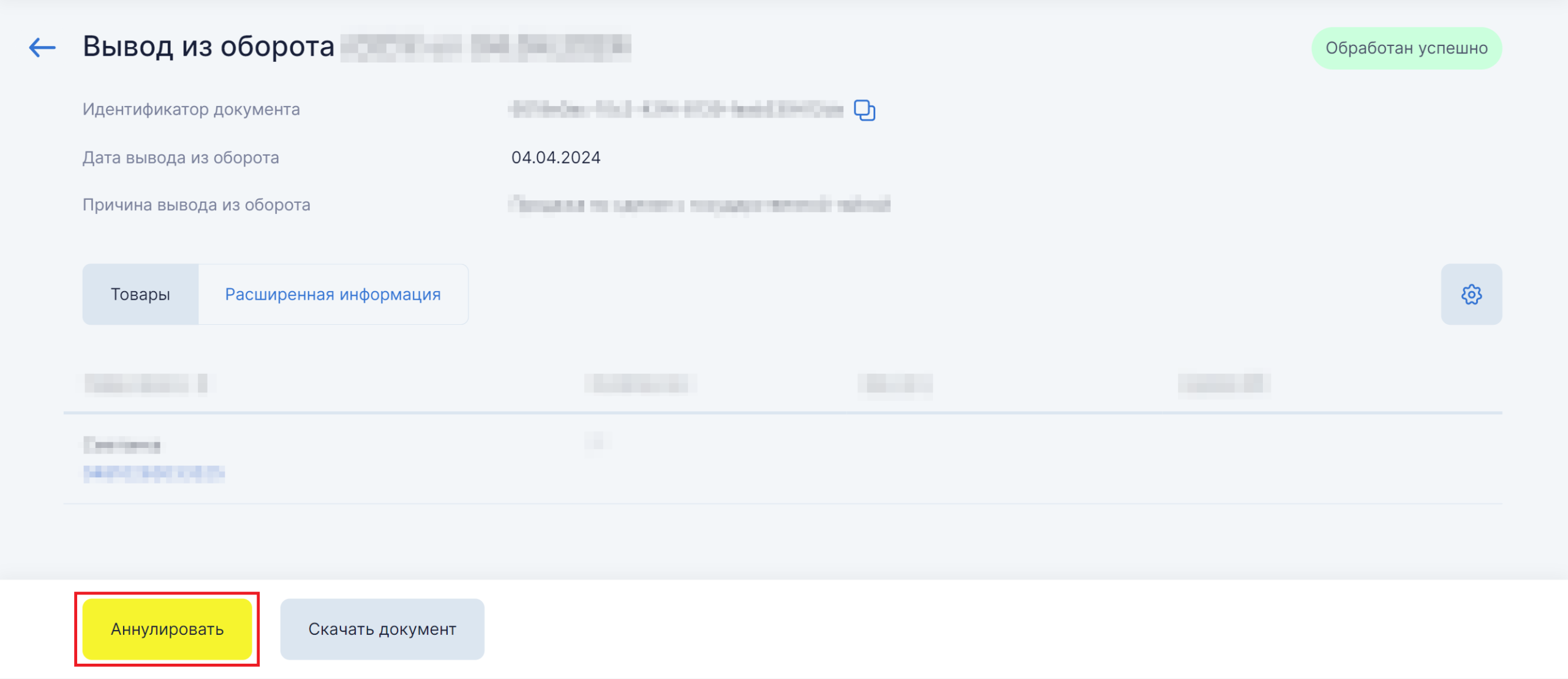
При успешной подаче сведений результат будет следующим:
- В разделе «Документы» появится отправленный документ с наименованием «Отмена вывода из оборота» и статусом «Обработан успешно».
- Статус аннулированного документа «Вывод из оборота» в разделе «Документы» изменится на «Аннулирован».
- Коды вернутся в исходный статус: транспортная упаковка — в «Сформирован», остальные типы кодов — в «В обороте».
Результат для агрегатов зависит от того, что было указано в исходном документе вывода:
- Указаны агрегаты. В исходный статус вернутся и сами агрегаты, и все их вложения.
- Указаны только вложения. Агрегаты, в состав которых входят эти вложения, не изменят свой статус.
Если сведения поданы некорректно, отправленный документ получит статус «Обработан с ошибками».
Совет эксперта. Для проверки отмены заранее составьте короткий список: номер исходного документа, указанные в нём коды и наличие агрегатов. После обработки сверьте результат с этим списком. Такой приём помогает проверить не только возврат отдельных кодов, но и ожидаемое состояние упаковок, не открывая исходный документ заново для каждой позиции.
Сокращения, обозначения и термины
- crpt — формат выгрузки чеков продажи и возврата из фискального накопителя при версиях формата фискальных документов 1.05–1.1 и работе ККТ в автономном режиме.
- crpt2 — формат выгрузки уведомлений о реализации из фискального накопителя при версии формата фискальных документов 1.2 и работе ККТ в автономном режиме.
- БСО — бланк строгой отчётности.
- ГИС МТ — государственная информационная система для автоматизации сбора и обработки информации об обороте товаров, подлежащих обязательной маркировке средствами идентификации. Она обеспечивает хранение этой информации, доступ к ней, её предоставление и распространение, повышает эффективность обмена информацией и обеспечивает прослеживаемость указанных товаров. Система также используется в иных целях, предусмотренных федеральными законами.
- ЕГРИП — Единый государственный реестр индивидуальных предпринимателей.
- ЕГРЮЛ — Единый государственный реестр юридических лиц.
- ЕНВД — единый налог на вменённый доход.
- ЕСХН — единый сельскохозяйственный налог.
- КИ — код идентификации: последовательность символов, представляющая собой уникальный номер экземпляра товара. Оператор информационной системы мониторинга формирует его для идентификации товаров, в том числе в потребительской упаковке.
- КИН — код идентификации набора товаров: последовательность символов, представляющая собой уникальный номер экземпляра набора. Формируется для идентификации набора в соответствии с законодательством РФ о маркировке товаров.
- КИТУ — код идентификации транспортной упаковки. Содержит от 18 до 74 символов включительно. Допустимы цифры, буквы латинского алфавита и спецсимволы: A–Z a–z 0–9 % & ' " ( ) * + , - _ . / : ; < = > ? !.
- ККТ — контрольно-кассовая техника: контрольно-кассовые машины с фискальной памятью, электронно-вычислительные машины, в том числе персональные, и программно-технические комплексы. Применяется при наличных денежных расчётах с покупателями, а также при расчётах с использованием платёжных пластиковых карт.
- КМ — код маркировки: совокупность уникального идентификатора товара (SGTIN) и кода проверки (КП), применяемая для идентификации товара, в том числе в потребительской упаковке.
- КМТ — Национальный каталог маркированных товаров.
- ЛК — личный кабинет: информационный сервис, размещённый в сети «Интернет» на сайте Оператора. Оператор в установленном порядке предоставляет его участнику оборота товаров или федеральному органу исполнительной власти. Сервис используется Оператором, участником оборота товаров и федеральным органом исполнительной власти.
- МОД — место осуществления деятельности.
- НКМТ — Национальный каталог маркированных товаров.
- ОСН — общая система налогообложения.
- ОФД — оператор фискальных данных: юридическое лицо, созданное специально для приёма, обработки, хранения и передачи фискальных данных в Федеральную налоговую службу (ФНС).
- СИ — средство идентификации: КМ в машиночитаемой форме для нанесения на потребительскую упаковку, товарный ярлык или товар. Предоставляется в виде двумерного штрихового кода Data Matrix. Средство идентификации можно получить у Оператора ГИС МТ либо изготовить самостоятельно: получить от Оператора ГИС МТ код маркировки, преобразовать его в средство идентификации и затем самостоятельно напечатать.
- СУЗ — станция управления заказами кодов маркировки.
- УКЭП — усиленная квалифицированная электронная подпись с дополнительными признаками защищённости: ключом проверки и подтверждёнными средствами электронной подписи.
- УСН — упрощённая система налогообложения.
- Участник оборота товаров — юридические лица и физические лица, зарегистрированные в качестве индивидуальных предпринимателей, которые являются налоговыми резидентами Российской Федерации и осуществляют ввод товаров в оборот, оборот и (или) вывод из оборота. Исключение — юридические лица и физические лица, зарегистрированные в качестве ИП, которые приобретают товары для целей, не связанных с их последующей реализацией (продажей).
- ФД — фискальный документ.
- ФИАС — Федеральная информационная адресная система.
- ФН — фискальный накопитель.
Главный практический ориентир: выбирайте способ подачи сведений по условиям операции и завершайте работу проверкой результата — статуса документа, кодов и затронутых упаковок. Отправленный документ и успешно завершённый вывод из оборота — не одно и то же.
Следующий вопрос — как связать контроль маркировки с ежедневным складским учётом, чтобы не сверять каждую операцию вручную. На демонстрации SelSup можно разобрать ваш процесс, посмотреть работу с кодами при сборке заказов и обсудить контроль остатков после выбытия товаров.
Продолжайте читать и смотреть
Новости маркетплейсов, автоматизация и практические разборы ИИ — на удобной для вас площадке.




