
Чтобы работать с маркированным пивом, напитками на основе пива и слабоалкогольными напитками, нужно подготовить доступ к ГИС МТ и освоить операции с товарами и кодами. Ниже разобран порядок работы: от регистрации до подачи сведений об обороте.
Разделы официальной документации: Маркировка товаров (ГИС МТ) и Маркировка по шагам.
1. Для каких задач нужна инструкция
Инструкция описывает основные операции по маркировке товаров в ГИС МТ: заказ кодов маркировки, подачу сведений о вводе товара в оборот, формирование упаковок, отгрузку и приёмку, вывод товара из оборота. Также в ней разобраны вопросы маркировки, которые чаще всего вызывают сложности на практике.
Доступ к функциям зависит от роли пользователя. Ограничения прав описаны в «Памятке по ролевой модели доступа Системы маркировки».
2. Какие товары подлежат маркировке
Перечень товаров и этапы введения маркировки установлены Постановлением Правительства РФ от 30.11.2022 № 2173 «Об утверждении Правил маркировки пива, напитков, изготавливаемых на основе пива, и отдельных видов слабоалкогольных напитков средствами идентификации и особенностях внедрения государственной информационной системы мониторинга за оборотом товаров, подлежащих обязательной маркировке средствами идентификации, в отношении пива, напитков, изготавливаемых на основе пива, и отдельных видов слабоалкогольных напитков».
3. Как начать работу в ГИС МТ
Получите УКЭП и установите программное обеспечение
Первый шаг — получить усиленную квалифицированную электронную подпись (УКЭП) и установить программное обеспечение для работы с ней.
С 1 января 2022 года руководители организаций — лица, которые имеют право действовать от имени организации без доверенности и указаны в ЕГРЮЛ / ЕГРИП, — могут получить УКЭП только в Удостоверяющем центре ФНС России. Сотрудники организаций и уполномоченные лица получают УКЭП в одном из аккредитованных удостоверяющих центров.
Для регистрации индивидуального предпринимателя подходит только сертификат УКЭП, содержащий ОГРНИП.
После получения УКЭП установите СКЗИ на компьютер, с которого будете работать в ГИС МТ. Порядок установки приведён в «Инструкции по установке СКЗИ для работы с универсальной квалифицированной электронной подписью».
Практический совет. Заранее определите рабочий компьютер и подготовьте контактные данные для заявки. Так сотрудник сможет последовательно настроить рабочее место и пройти регистрацию, не прерываясь на поиск информации.
Подайте заявку на регистрацию
- Откройте страницу регистрации https://markirovka.crpt.ru/register.
- Выберите сертификат УКЭП, укажите адрес электронной почты и телефон.
- Нажмите «Отправить заявку».
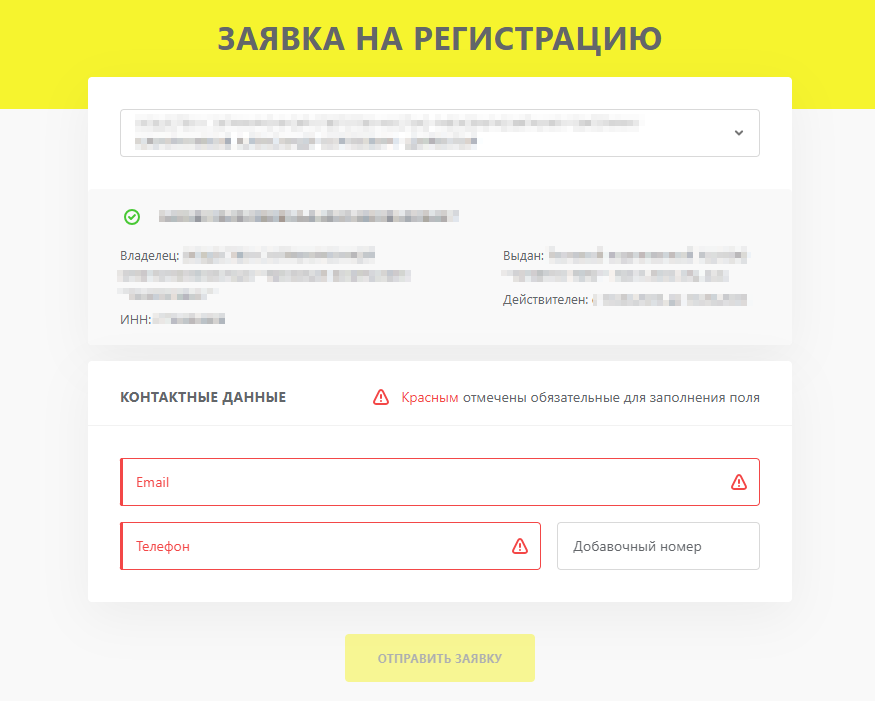
Рисунок 1. Заявка на регистрацию
На электронную почту, указанную в заявке, поступит подтверждение её получения. Затем в течение 48 часов придёт письмо с результатом рассмотрения. Если заявка подтверждена, в письме будет ссылка для входа в личный кабинет ГИС МТ.
Заполните профиль и подпишите договоры
- Войдите в ЛК ГИС МТ по адресу https://markirovka.crpt.ru/login-kep с помощью УКЭП.
- Заполните сведения об организации в разделе «Профиль». Обязательные поля отмечены красным.
- Повторно авторизуйтесь в ЛК ГИС МТ.
- В нужной категории товара нажмите ссылку «Подпишите документы», ознакомьтесь с договорами и подпишите их с помощью УКЭП.
Если вы планируете работать в Системе маркировки без заказа кодов маркировки, достаточно подписать только договор о подключении к Государственной информационной системе мониторинга за оборотом товаров. Для заказа кодов, например для импорта или перемаркировки, необходимо дополнительно подписать остальные сформированные договоры.
Посмотреть договоры можно также в разделе «Документы от Оператора» личного кабинета. Подробный порядок регистрации приведён в «Инструкции по регистрации участника оборота товаров».
Зарегистрируйте товары и получите коды товаров
Зарегистрировать товары можно двумя способами:
- в «Национальном каталоге» — подсистеме ГИС МТ;
- в ГС1 РУС.
Чтобы открыть «Национальный каталог», авторизуйтесь в ЛК ГИС МТ с помощью УКЭП и выберите вкладку «Национальный каталог» в «Главном меню». Регистрация товара и получение кода товара описаны в инструкции по работе в «Национальном каталоге».
Доступность дальнейших операций зависит от состояния кода товара:
- «Готов к заказу КМ» — можно заказать коды маркировки;
- «Готов к вводу в оборот» — можно подать отчёт о нанесении.
Проверить состояние можно в столбце «Состояние товара» раздела «Товары» Национального каталога. После подписания соответствующей карточки товара рекомендуется обновить страницу сочетанием Ctrl + F5, чтобы увидеть актуальное состояние кода товара.
Не считайте подписанную карточку достаточным подтверждением готовности к следующей операции. Если не проверить состояние кода товара, заказ КМ или подача отчёта могут оказаться недоступны — придётся возвращаться к проверке данных и откладывать работу с партией.
SelSup помогает вести товарный каталог и связывать карточки с задачами по маркировке. Единый контроль готовности товаров сокращает ручные сверки и помогает сотрудникам заранее видеть, с какими позициями ещё нужно разобраться.

Рисунок 2. Состояние товара
Пополните баланс лицевого счёта товарной группы
Пополнение необходимо только для заказа КМ на товары, для которых наступила обязательная маркировка.
Перед заказом КМ пополните лицевой счёт. Рассчитайте сумму исходя из стоимости 50 копеек без учёта НДС за 1 КМ. Возможные способы оплаты услуги по предоставлению кодов перечислены в инструкции по заказу КМ.
Чтобы посмотреть счета и доступные денежные средства, откройте выпадающее меню пользователя и перейдите в раздел «Мои счета».
Когда средства поступят на лицевой счёт участника оборота в ГИС МТ, перейдите в Станцию управления заказами для заказа и печати КМ.
Подробный порядок пополнения баланса приведён в инструкции по работе с документами от Оператора.
4. Как заказать коды маркировки
Заказывайте коды маркировки в Станции управления заказами. На каждую единицу товара выдаётся уникальный код маркировки.
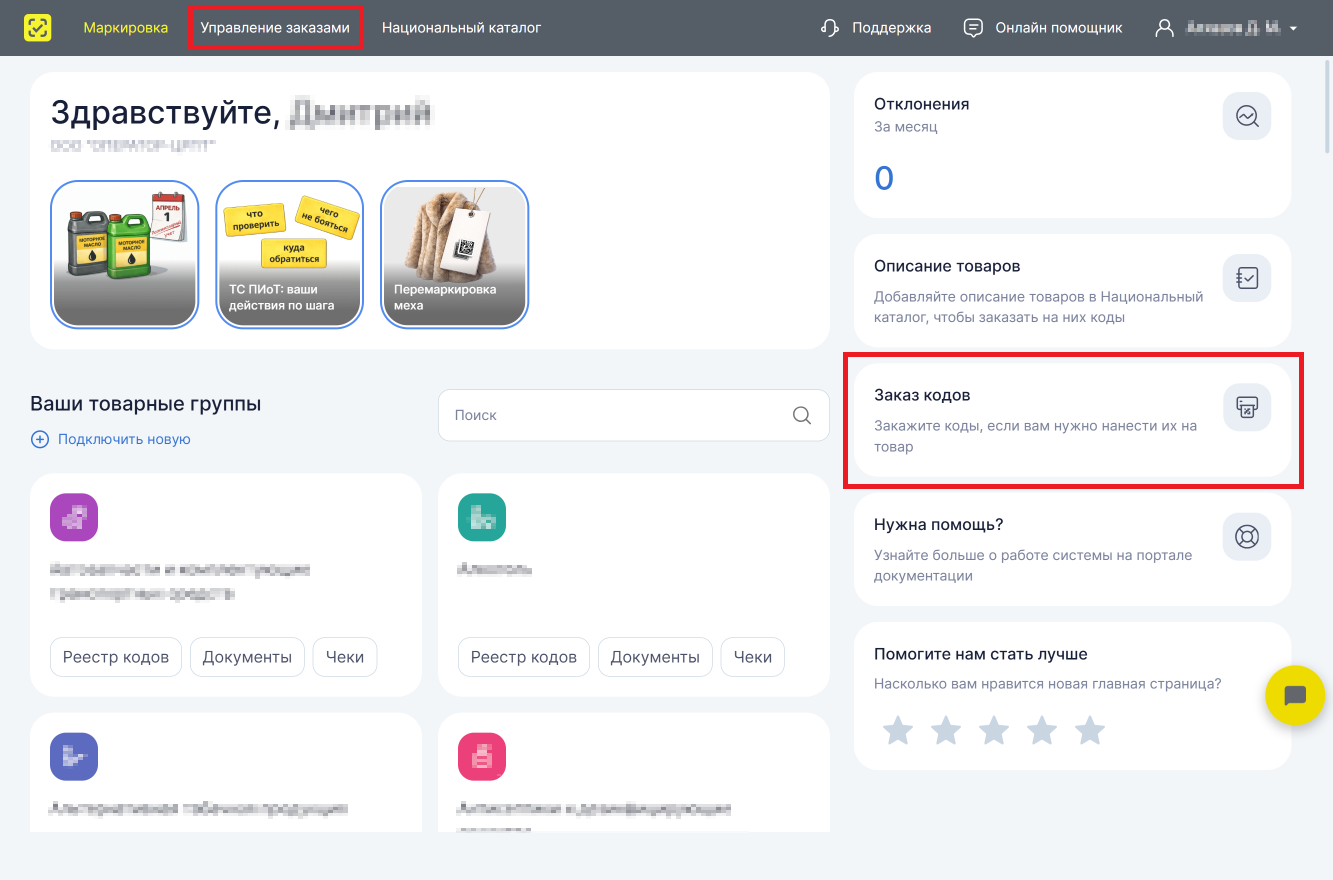
Порядок заказа и получения кодов приведён в инструкции по заказу КМ.
5. Как подать отчёт о нанесении (использовании) КМ
После получения КМ/СИ отправьте в ГИС МТ отчёт, который подтверждает факт нанесения (использования) кодов. Доступны два способа:
- через API СУЗ;
- вручную в Станции управления заказами.
Автоматическая отправка отчёта о нанесении КМ исключена. До отправки отчёта полученные коды имеют статус «Эмитирован» и недоступны для ввода в оборот.
Если КМ/СИ получены повторно, отправлять отчёт о нанесении КМ в ГИС МТ не требуется. Подробности приведены в инструкции по подаче отчёта о нанесении.
Получить и напечатать код — ещё не значит подготовить его к вводу в оборот. Если пропустить отчёт о нанесении, дальнейшая операция будет недоступна, а работа с партией задержится.
SelSup помогает организовать получение и печать кодов вместе с контролем задач по маркировке. Отдельный контроль этапа отчётности помогает сотрудникам не принимать напечатанные коды за полностью обработанные; необходимость отправить отчёт в ГИС МТ при этом сохраняется.
6. Как подать сведения о товаре через ЛК ГИС МТ
Для формирования документов, перечисленных далее, начните с выбора товарной группы в личном кабинете ГИС МТ.
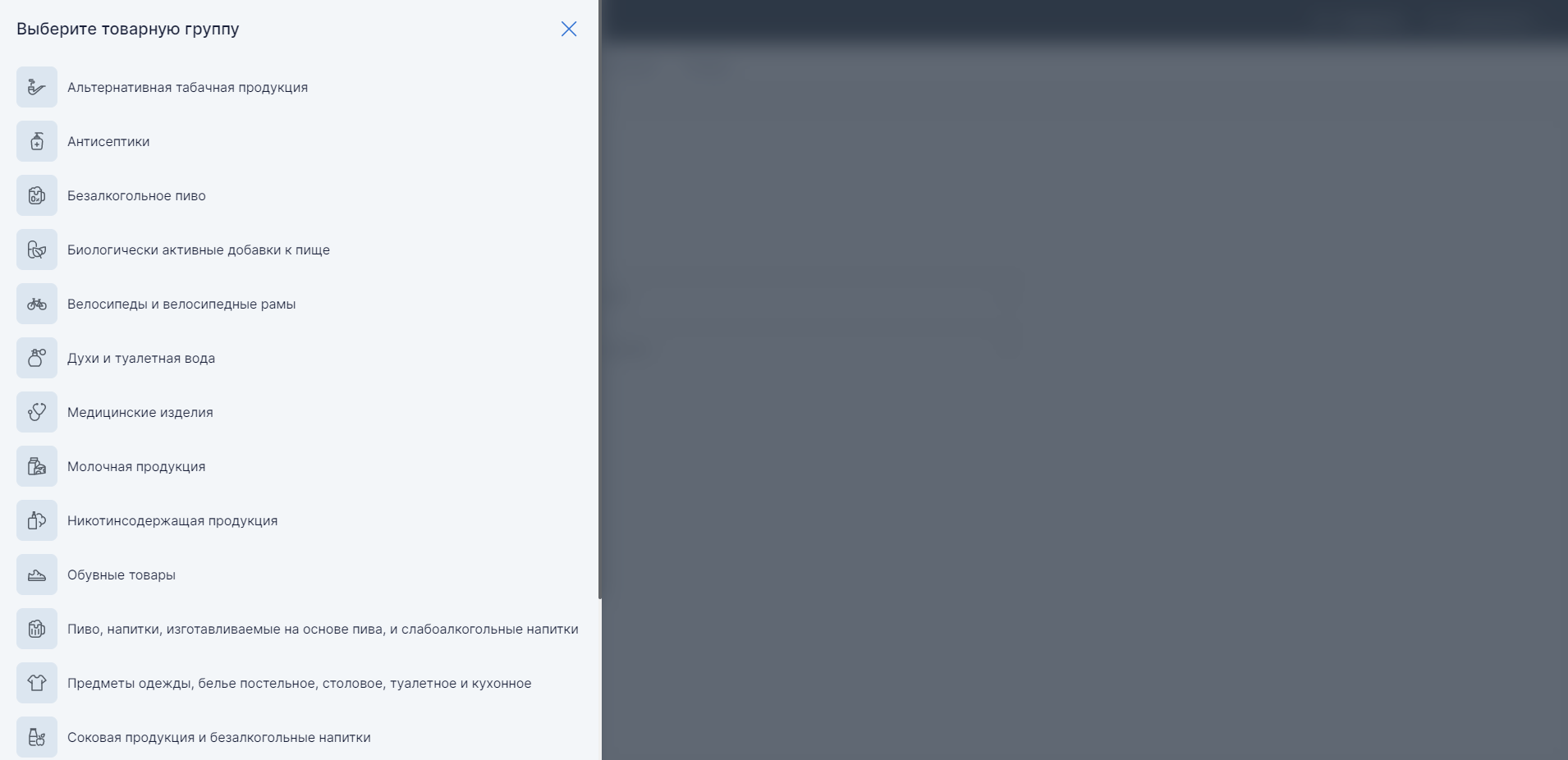
Рисунок 3. Выбор категории товаров
Откройте раздел «Документы». Нажмите «Создать» и выберите нужный документ из выпадающего списка.
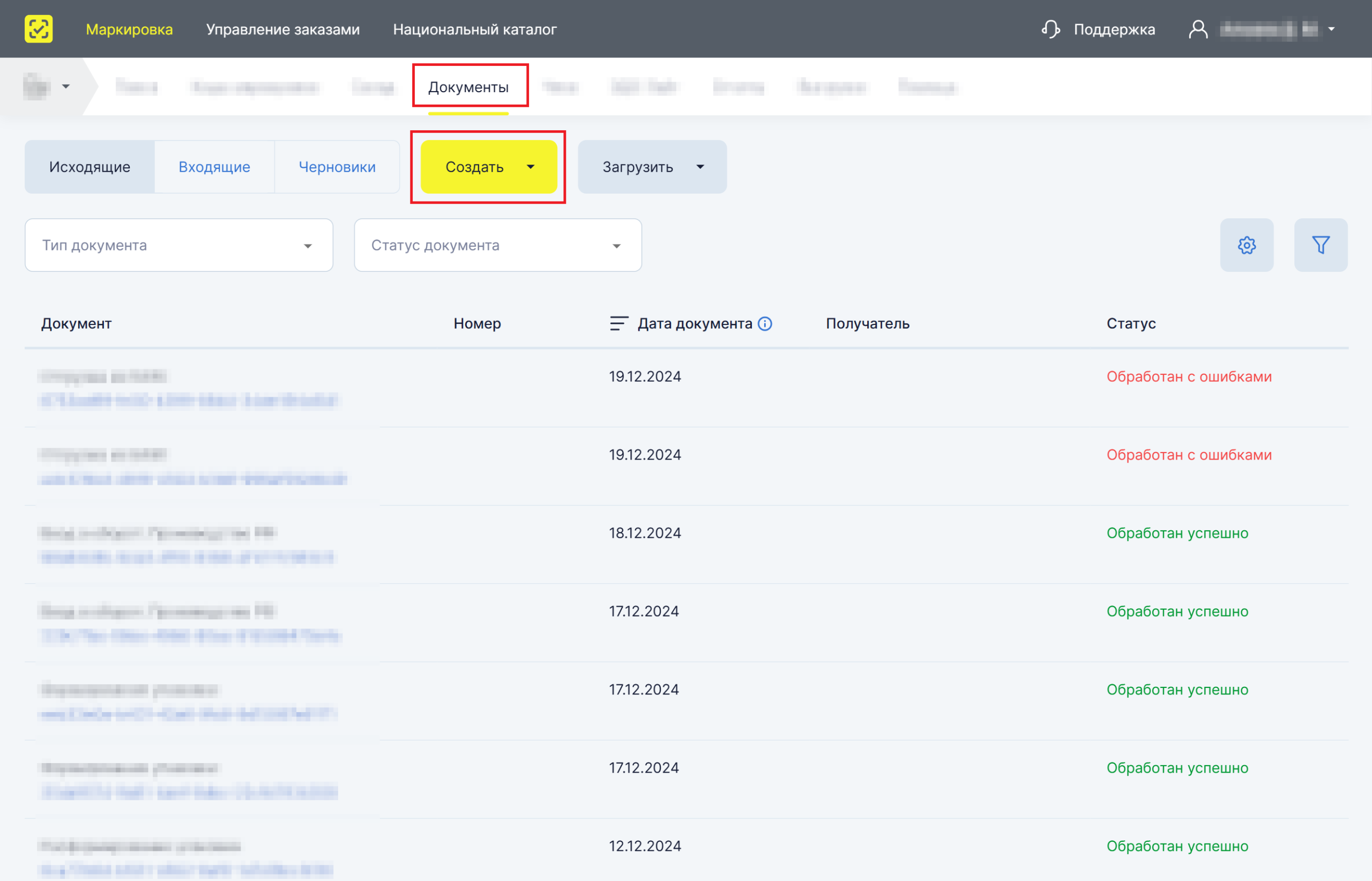
Рисунок 4. Создание документа в ручном режиме
Введите данные и подпишите сформированный документ УКЭП.
6.1. Ввод товара в оборот
Порядок ввода зависит от типа эмиссии кодов маркировки.
«Произведён в РФ». Создавать документ ввода в оборот не требуется: после успешной обработки отчёта о нанесении (использовании) КМ система автоматически вводит товар в оборот. Исключение — КМ с типом упаковки «Групповая упаковка».
Для групповой упаковки после обработки отчёта статус КИГУ меняется с «Эмитирован» на «Нанесен». Чтобы ввести КИГУ в оборот:
- В документе «Формирование упаковки» или в отчёте об агрегации укажите в качестве вложений групповой упаковки КИ со статусом «В обороте».
- После успешной обработки документа система автоматически введёт КИГУ в оборот: его статус изменится с «Нанесен» на «В обороте».
«Ввезён в РФ». Автоматического ввода в оборот нет. После успешной обработки отчёта о нанесении (использовании) статус КМ меняется с «Эмитирован» на «Нанесен». После этого коды можно указать в документе ввода в оборот.
Подробности приведены в инструкции по вводу товара в оборот.
6.2. Подключение кега к оборудованию для розлива
Эта функция предназначена для участников оборота, которые продают пиво и слабоалкогольные напитки в розлив в розницу. При подключении кега к оборудованию для розлива участник подаёт в ГИС МТ сведения о каждом подключённом кеге.
Передать сведения можно:
- вручную через ЛК ГИС МТ;
- через API.
Порядок действий описан в «Инструкции по подаче сведений о подключении кега к оборудованию для розлива пива и слабоалкогольных напитков».
6.3. Корректировка сведений о кодах
Вносить изменения в сведения о кодах можно, если вы осуществили:
- эмиссию кода;
- нанесение кода;
- ввод кода в оборот.
При этом можно отредактировать сведения и о кодах, которые вам уже не принадлежат.
Изменения вносят в личном кабинете Системы маркировки или по True API. Какие именно сведения доступны для изменения, описано в «Инструкции по корректировке сведений о кодах в Системе маркировки».
6.4. Формирование упаковок
В Систему маркировки можно подавать сведения не только о потребительских единицах — единице товара и комплекте, — но и о других упаковках. Когда товары объединяют в упаковку и передают сведения об этом в систему, сохраняется связь кодов вложенных товаров с кодом упаковки.
Система принимает сведения о следующих видах упаковок:
- Групповая упаковка — несколько идентичных товарных единиц, объединённых для продажи конечному потребителю как единый продукт.
- Набор — несколько неидентичных потребительских единиц одной товарной группы, объединённых для продажи конечному потребителю как единый продукт.
- Транспортная упаковка — несколько потребительских единиц или других упаковок, объединённых только для удобства подачи сведений о передаче товаров по логистическим цепочкам.
- Агрегированный таможенный код — виртуальная упаковка для упрощения взаимодействия с ФТС при прохождении таможенных процедур и подачи сведений о вводе в оборот.
6.5. Отгрузка и приёмка товара
Документ о передаче маркированного товара формируют в двух случаях:
- товар передают по сделке, которая предусматривает переход права собственности;
- товар передают в рамках договоров комиссии и/или агентских договоров — этот вариант недоступен для некоторых товарных групп.
Документ создают на основании содержания первичного документа, который подтверждает переход права собственности. Электронные копии первичного и передаточного документов передают в ГИС МТ.
Сведения о передаче маркированного товара необходимо подать не более чем за 3 дня с момента перехода права собственности, отражённого в уведомлении. Период отсчитывается с момента, когда уведомление подписали обе стороны сделки.
Участники оборота подают сведения в ГИС МТ в форме электронного УПД. Подробности приведены в инструкции по передаче товара.
Практический совет. В рабочем списке передач фиксируйте отдельно дату подписания уведомления обеими сторонами и факт подачи сведений. Так ответственному сотруднику будет проще контролировать срок по каждой сделке, не восстанавливая историю из переписки.
6.6. Вывод товара из оборота
Основанием для вывода могут быть розничная реализация, утеря, кража и другие причины.
При розничной реализации для вывода товара из оборота также используются онлайн-кассы, которые автоматически передают сведения в ГИС МТ. В остальных случаях сведения необходимо подать напрямую в ГИС МТ.
Если основание не относится к розничной продаже, передайте сведения не позднее 3 рабочих дней, следующих за днём вывода товаров из оборота.
Подробности приведены в инструкции по выводу товара из оборота.
6.7. Возврат товара в оборот
Для товаров, выведенных из оборота по некоторым причинам, предусмотрен возврат в оборот. Например, такая процедура предусмотрена для причины «Использование для собственных нужд».
Доступность причин возврата зависит от товарной группы. Порядок описан в «Инструкции по предоставлению сведений о возврате товаров в оборот в ГИС МТ».
6.8. Уведомление о состоянии кодов
Документ «Уведомление о состоянии кодов» позволяет присвоить дополнительное состояние «Не найдены по итогу инвентаризации» кодам, которые числятся на балансе в Системе маркировки, но не были обнаружены при инвентаризации.
Для пива и слабоалкогольных напитков этот документ также используют, чтобы:
- присвоить дополнительное состояние «Отгружен» кодам товаров, которые планируется экспортировать за пределы Российской Федерации;
- снять дополнительное состояние «Отгружен» с кодов товаров, которые ранее планировались для экспорта за пределы Российской Федерации.
Отправить документ «Уведомление о состоянии кодов» можно в личном кабинете Системы маркировки или по True API.
Порядок подачи описан в инструкции по уведомлению о состоянии кодов.
7. Как урегулировать пересортицу
Пересортица — ситуация, когда у вас фактически находится товар с кодом маркировки, владельцем которого по данным Системы маркировки вы не являетесь. Одновременно товар с вашим кодом находится у другого участника оборота. При этом коды товаров (GTIN) обоих кодов маркировки совпадают.
Способ урегулирования зависит от того, что обнаружено:
- Если у вас есть товар с находящимся в обороте кодом маркировки, который вам не принадлежит, применяется маркировка вне производства или импорта.
- Если вы не обнаружили товар с находящимся в обороте кодом маркировки, который вам принадлежит, применяется вывод продукции из оборота.
После успешной обработки документа вывода из оборота участник, у которого товар находится фактически, сможет подать сведения о принятии к учёту кодов, выявленных при пересортице. Для этого он подаёт отчёт «Уведомление о принятии к учёту КИ».
Только после успешной обработки этого отчёта участник, у которого фактически находится товар, сможет осуществлять его оборот. Подробности приведены в памятке по урегулированию пересортицы.
Совпадение GTIN не означает, что коды маркировки можно считать взаимозаменяемыми. Если перепутать одинаковые товары при сборке, фактическое наличие разойдётся с данными о владельцах кодов: придётся согласовывать исправления с другим участником и ждать обработки документов.
SelSup поддерживает проверку кодов маркировки при сборке заказов. Контроль конкретного кода, а не только товарной позиции помогает уменьшить вероятность пересортицы до отгрузки и сократить время на последующие исправления.
8. Как подать сведения загрузкой файлов *.csv или *.xml
Чтобы подготовить и загрузить файл со сведениями в ГИС МТ, выполните следующие действия:
- Авторизуйтесь в ЛК ГИС МТ.
- Выберите товарную группу в «Главном окне».
- Откройте раздел «Помощь».
- Выберите нужный шаблон документа. Нажмите на название файла-шаблона, чтобы сохранить его на компьютер.
- Заполните шаблон корректными данными о товаре. Удалять строки с наименованиями параметров недопустимо.
- В разделе «Документы» нажмите «Загрузить» и выберите в выпадающем списке нужный тип загружаемого документа.
Практический совет. Сохраните отдельную незаполненную копию скачанного шаблона и работайте с её копией. Так можно быстро сопоставить структуру заполненного файла с исходной и при необходимости начать подготовку заново, не скачивая шаблон повторно.
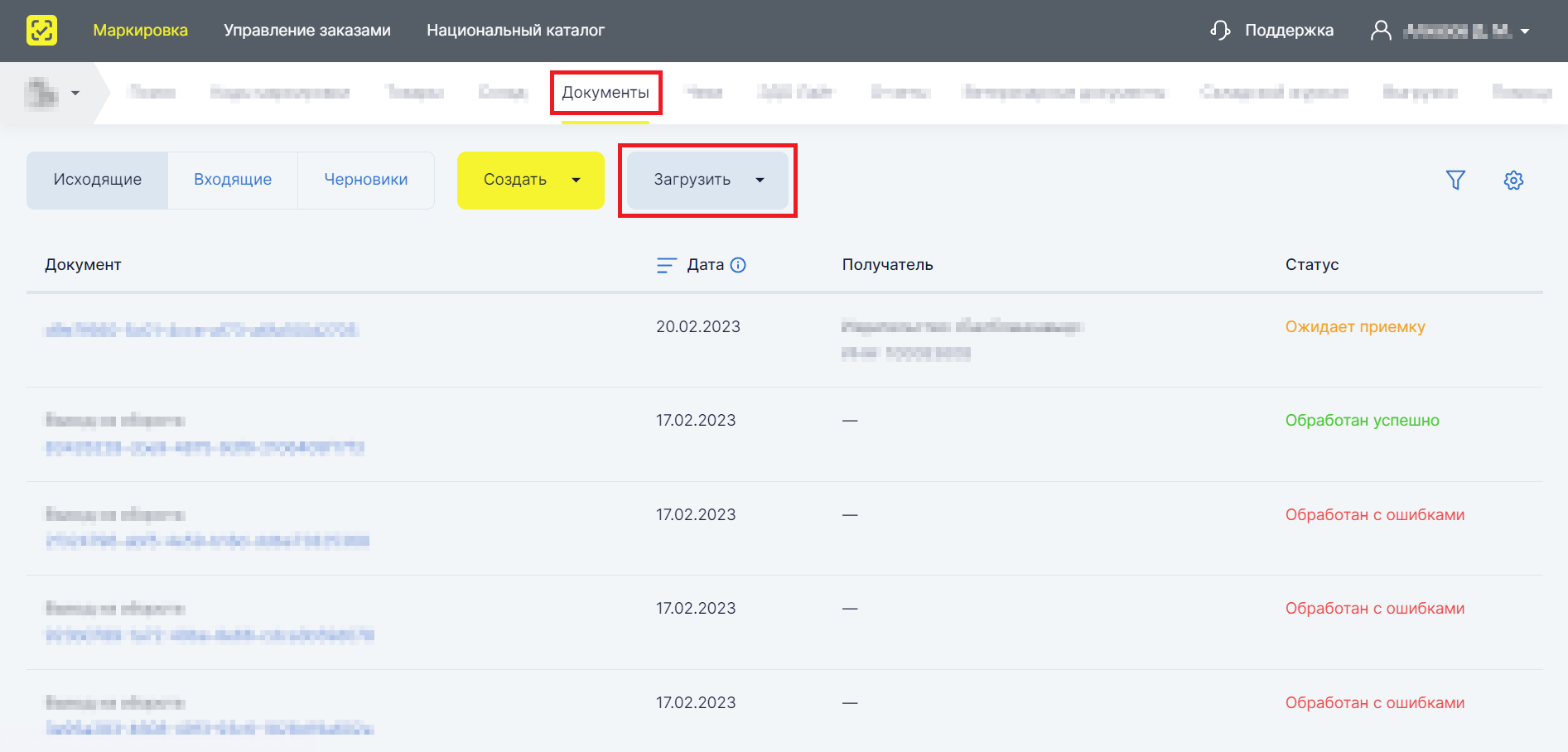
Рисунок 5. Создание документа путём загрузки файла
Выберите на компьютере файл для загрузки. Его параметры отобразятся в форме предварительного просмотра.
- Если все параметры указаны верно, нажмите «Подписать и отправить», чтобы подтвердить загрузку.
- Если параметры указаны неверно, нажмите «Отменить».
Не подтверждайте загрузку только потому, что система показала предварительный просмотр. Ошибка в выбранном файле или его данных может перейти в отправленный документ — тогда потребуется время на проверку и исправление сведений.
SelSup помогает вести единый каталог и складской учёт, чтобы сотрудникам было проще сопоставлять подготовленные сведения с товарами и остатками. Меньше разрозненных ручных записей — меньше вероятность перенести в документ устаревшие или перепутанные данные.
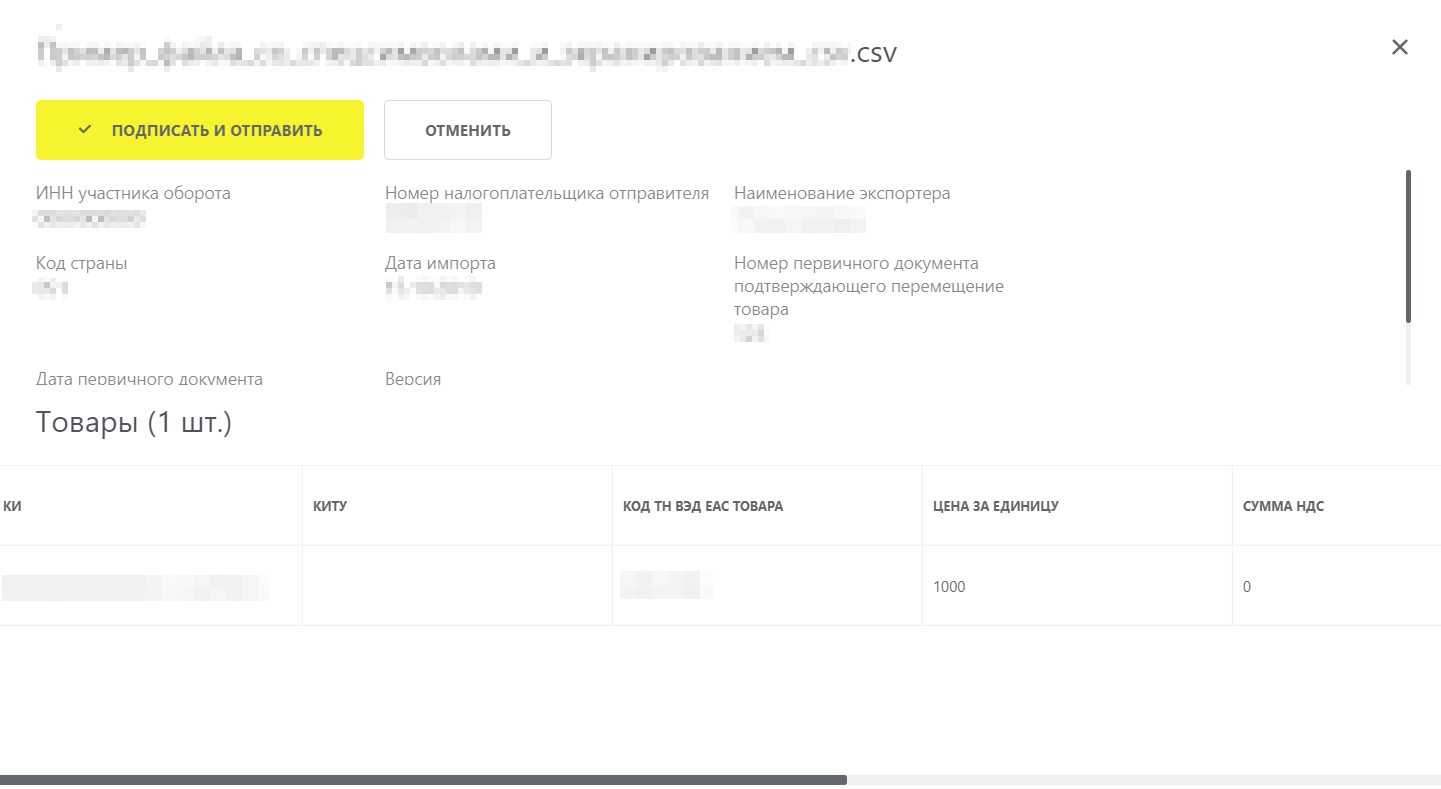
Рисунок 6. Подписать и отправить
Правила подготовки файлов изложены в «Инструкции по подготовке файлов для загрузки в Государственную информационную систему мониторинга за оборотом товаров в формате *.csv». Для работы со специальными символами в кодах используйте «Рекомендуемый алгоритм экранирования специальных символов в составе кода идентификации».
9. Как подать сведения о товаре через API
Через API можно передавать в ГИС МТ сведения о товаре в файлах форматов *.json, *.csv и *.xml.
Подача сведений в документах через API описана в документации True API.
Сокращения, обозначения и термины
- API — Application Programming Interface, интерфейс программирования приложений. Это программный интерфейс приложения: набор готовых классов, процедур, функций, структур и констант, которые приложение, библиотека, сервис или операционная система предоставляют для использования во внешних программных продуктах.
- CSV — Comma-Separated Values, текстовый формат файла для представления табличных данных.
- JSON — JavaScript Object Notation, текстовый формат обмена данными, основанный на JavaScript.
- XML — eXtensible Markup Language, расширяемый язык разметки. Состоит из набора тегов, их атрибутов и значений, а также правил, которые определяют, какие атрибуты и элементы могут входить в состав других элементов.
- ГИС МТ — государственная информационная система, созданная для автоматизации сбора и обработки информации об обороте товаров, подлежащих обязательной маркировке средствами идентификации. Она обеспечивает хранение информации, доступ к ней, её предоставление и распространение, повышение эффективности обмена информацией и прослеживаемость товаров. Система используется также в иных целях, предусмотренных федеральными законами.
- ЕАЭС — Евразийский экономический союз.
- ЕГАИС — Единая государственная автоматизированная информационная система для государственного контроля над объёмом производства и оборота этилового спирта, алкогольной и спиртосодержащей продукции.
- ЕГРИП — Единый государственный реестр индивидуальных предпринимателей.
- ЕГРЮЛ — Единый государственный реестр юридических лиц.
- ИНН — идентификационный номер налогоплательщика, цифровой код, упорядочивающий учёт налогоплательщиков в Российской Федерации.
- ККТ — контрольно-кассовая техника: контрольно-кассовые машины с фискальной памятью, электронно-вычислительные машины, в том числе персональные, и программно-технические комплексы. ККТ применяется при наличных денежных расчётах с покупателями, а также при расчётах с использованием платёжных пластиковых карт.
- КМ — код маркировки, совокупность уникального идентификатора товара (SGTIN) и кода проверки (КП). Применяется для идентификации товара, в том числе в потребительской упаковке.
- КПП — код причины постановки на учёт.
- ЛК — личный кабинет, информационный сервис на сайте Оператора в информационно-телекоммуникационной сети «Интернет». Оператор предоставляет его в установленном порядке участнику оборота товаров или федеральному органу исполнительной власти. Сервис используют Оператор, участник оборота и федеральный орган исполнительной власти.
- МОД — место осуществления деятельности.
- НКМТ — Национальный каталог маркированных товаров.
- Оператор — частный партнёр, действующий в качестве Оператора Единой системы маркировки в соответствии с распоряжением Правительства РФ от 8 мая 2019 г. № 899-р «О реализации проекта государственно-частного партнёрства, заключаемого в целях создания, эксплуатации и технического обслуживания объекта, предназначенного для обеспечения маркировки и прослеживаемости отдельных видов товаров», распоряжением Правительства Российской Федерации от 3 апреля 2019 г. № 620-р «Об операторе государственной информационной системы мониторинга за оборотом товаров, подлежащих обязательной маркировке» и распоряжением № 2828-р от 18 декабря 2019 года. Сайт: https://честныйзнак.рф.
- РФ — Российская Федерация.
- РЭ — регистратор эмиссии, устройство автоматизированной системы криптографической защиты кодов маркировки (СКЗКМ). Предназначен для заказа кодов маркировки и регистрации сведений о выпуске маркированных товаров.
- РЭМ — регистратор эмиссии многопользовательский.
- СИ — средство идентификации, КМ в машиночитаемой форме для нанесения на потребительскую упаковку, товарный ярлык или товар. Предоставляется в виде двумерного штрихового кода в формате Data Matrix. СИ можно получить у Оператора ГИС МТ или изготовить самостоятельно: получить у Оператора код маркировки, преобразовать его в средство идентификации и напечатать.
- СКЗИ — средство криптографической защиты информации.
- СУЗ — Станция управления заказами кодов маркировки.
- ТН ВЭД ЕАЭС — Товарная номенклатура внешнеэкономической деятельности Евразийского экономического союза. Это классификатор товаров, который таможенные органы и участники внешнеэкономической деятельности (ВЭД) применяют для проведения таможенных операций.
- УКЭП — усиленная квалифицированная электронная подпись с дополнительными признаками защищённости: ключом проверки и подтверждёнными средствами электронной подписи.
- УПД — универсальный передаточный документ, электронный документ об отгрузке товаров, выполнении работ, оказании услуг или передаче имущественных прав. Его формат утверждает Федеральная налоговая служба.
- Участник оборота товаров — юридические лица и физические лица, зарегистрированные в качестве индивидуальных предпринимателей, которые являются налоговыми резидентами Российской Федерации и осуществляют ввод товаров в оборот, оборот и/или вывод из оборота. Исключение — юридические лица и индивидуальные предприниматели, приобретающие товары для использования в целях, не связанных с их последующей реализацией (продажей).
- ЭДО — оператор электронного документооборота — организация, которая обеспечивает обмен электронными документами, обладающими юридической силой. Операторы ЭДО организуют обмен документами по сделкам — договорами, первичными бухгалтерскими документами, счетами-фактурами — между организациями, являющимися юридическими лицами, индивидуальными предпринимателями и государственными органами. Список доверенных операторов ЭДО России, входящих в сеть ФНС РФ, размещён на официальном сайте налоговой службы.
- ЮЛ — юридическое лицо.
Главный практический ориентир — контролировать не только наличие товара и напечатанного кода, но и готовность данных к следующей операции: нужное состояние карточки, отправку отчёта, обработку документа и соблюдение срока подачи сведений.
Следующий вопрос — как связать маркировку с ежедневной сборкой заказов и складским учётом. На демонстрации SelSup можно разобрать ваш процесс получения и печати кодов, посмотреть проверку маркировки при сборке и обсудить, как сократить ручные сверки товаров и остатков.
Продолжайте читать и смотреть
Новости маркетплейсов, автоматизация и практические разборы ИИ — на удобной для вас площадке.




