
Чтобы работать с маркировкой титановой металлопродукции в ГИС МТ, нужно подготовить электронную подпись, зарегистрироваться в системе и зарегистрировать товары. Затем можно заказывать коды маркировки и подавать сведения об операциях с товаром.
Разделы официальной документации: Маркировка товаров (ГИС МТ) и Маркировка по шагам.
1. Какие задачи охватывает инструкция
Инструкция описывает основные операции по маркировке товаров в ГИС МТ: заказ кодов маркировки, подачу сведений о вводе товара в оборот, формирование упаковок, отгрузку и приёмку товаров, вывод товара из оборота. Также она разбирает вопросы маркировки, которые чаще всего вызывают сложности на практике.
Доступ к функциям зависит от роли пользователя. Ограничения прав приведены в «Памятке по ролевой модели доступа Системы маркировки».
2. Какая титановая металлопродукция подлежит маркировке
Перечень товаров, подлежащих маркировке в рамках эксперимента, указан в Постановлении Правительства РФ от 30.06.2023 № 1084 «О проведении на территории Российской Федерации эксперимента по маркировке средствами идентификации и мониторингу оборота титановой металлопродукции».
3. Как начать работу в ГИС МТ
Подготовьте УКЭП и программное обеспечение
Для маркировки товаров сначала необходимо получить УКЭП и установить программное обеспечение для работы с ней.
С 1 января 2022 года руководители организации — лица, которые указаны в ЕГРЮЛ / ЕГРИП и имеют право действовать от имени организации без доверенности, — могут получить УКЭП только в Удостоверяющем центре ФНС России. Информация о нём размещена на сайте ФНС России.
Сотрудники организации и уполномоченные лица получают УКЭП в одном из аккредитованных удостоверяющих центров. Регистрация индивидуального предпринимателя доступна только по сертификату УКЭП, содержащему ОГРНИП.
После получения УКЭП установите СКЗИ на тот компьютер, с которого будете работать в ГИС МТ. Порядок установки приведён в «Инструкции по установке СКЗИ для работы с универсальной квалифицированной электронной подписью».
Практический совет. Заранее определите рабочий компьютер и сотрудника, который будет подавать заявку. Подготовьте для него адрес электронной почты и телефон: так все необходимые данные будут под рукой во время регистрации.
Подайте заявку на регистрацию
- Откройте страницу регистрации в ГИС МТ.
- Выберите сертификат УКЭП и укажите адрес электронной почты и телефон.
- Нажмите «Отправить заявку».
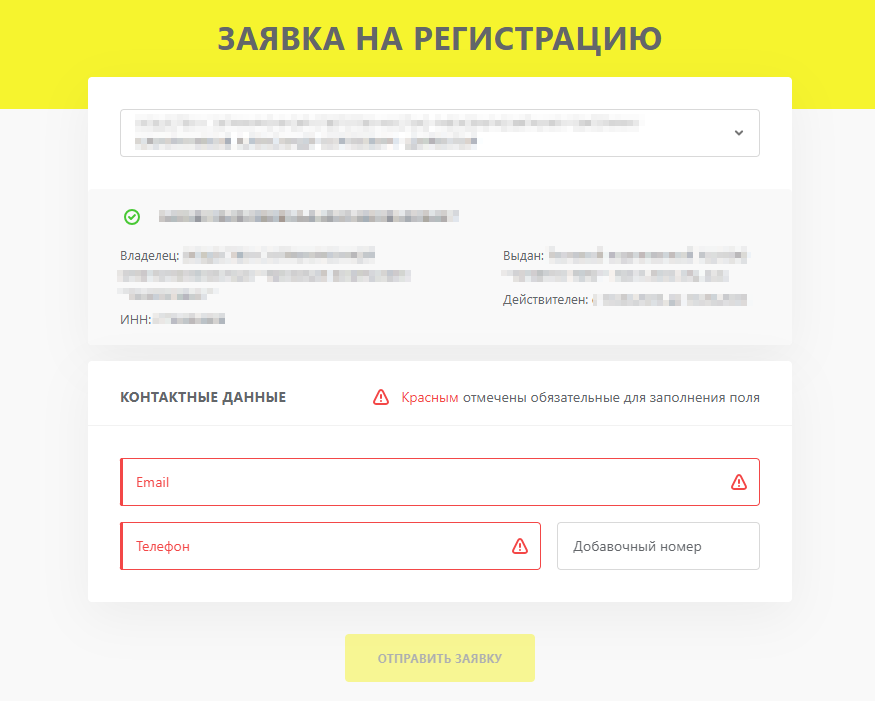
Рисунок 1. Заявка на регистрацию
На электронную почту, указанную в заявке, поступит подтверждение её получения. После этого в течение 48 часов придёт письмо с результатом рассмотрения. Если заявка успешно подтверждена, письмо будет содержать ссылку на вход в ЛК ГИС МТ.
- Войдите в ЛК ГИС МТ с помощью УКЭП на странице авторизации.
- Откройте раздел «Профиль» и заполните сведения об организации. Обязательные поля отмечены красным.
- После заполнения сведений повторно авторизуйтесь в ЛК ГИС МТ.
Подробный порядок приведён в «Инструкции по регистрации участника оборота товаров».
Зарегистрируйте товары и получите коды товаров
Для регистрации товара доступны два способа:
- в «Национальном каталоге» — подсистеме ГИС МТ;
- в ГС1 РУС.
Чтобы перейти в «Национальный каталог»:
- Авторизуйтесь в ЛК ГИС МТ с помощью УКЭП.
- В «Главном меню» откройте вкладку «Национальный каталог».
Порядок регистрации товара и получения кода товара описан в инструкции по работе в «Национальном каталоге».
Возможность дальнейших действий зависит от состояния кода товара:
- «Готов к заказу КМ» — доступен заказ кодов маркировки на этот код товара.
- «Готов к вводу в оборот» — доступен ввод товара в оборот.
Проверить состояние можно в разделе «Товары» Национального каталога, в столбце «Состояние товара». После подписания соответствующей карточки товара рекомендуется обновить страницу сочетанием Ctrl + F5, чтобы увидеть актуальное состояние кода товара.
Практический совет. Если готовите несколько товаров, составьте рабочий список: товар, его код и операция, к которой он готов. Такой список поможет сотрудникам не смешивать готовность к заказу КМ с готовностью к вводу в оборот.
Эти состояния не взаимозаменяемы. Если планировать работу без проверки готовности к нужной операции, можно потратить время на безрезультатные попытки заказа кодов или ввода товара в оборот.
SelSup помогает вести единый товарный каталог и связывать карточки товаров с работой по маркировке. Это упрощает сопоставление товаров и кодов и уменьшает объём ручных сверок при подготовке операций.

Рисунок 2. Состояние товара
4. Как заказать коды маркировки
Коды маркировки заказывают в Станции управления заказами. На каждую единицу товара выдаётся уникальный код маркировки.
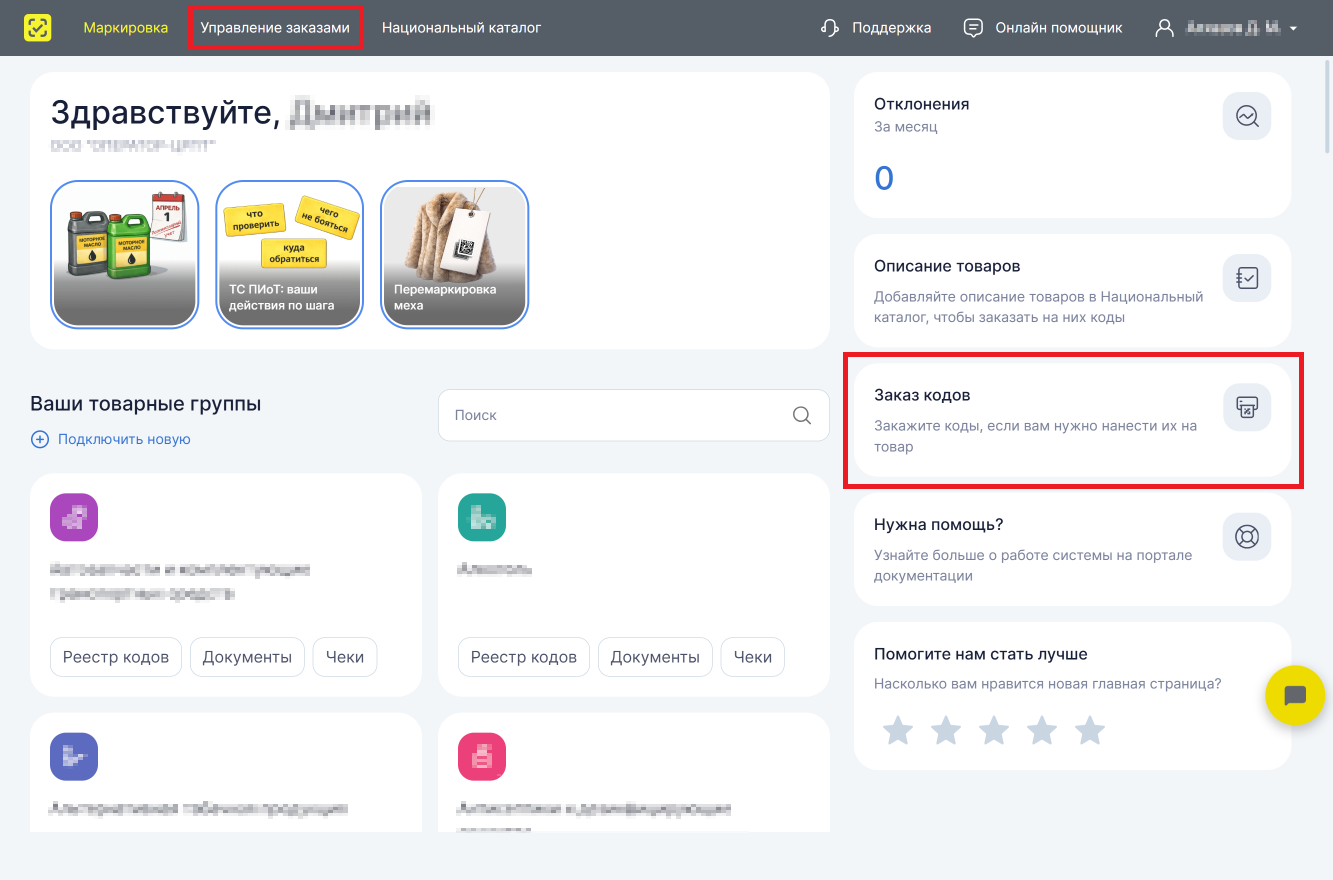
Порядок заказа и получения кодов приведён в инструкции по заказу кодов маркировки.
5. Как подать отчёт о нанесении (использовании) КМ
После получения КМ/СИ отправьте в ГИС МТ отчёт, подтверждающий факт нанесения (использования) КМ. Предусмотрены два способа подачи:
- через API СУЗ;
- вручную в Станции управления заказами.
Автоматическая отправка отчёта о нанесении КМ исключена. До отправки отчёта полученные КМ находятся в статусе «Эмитирован» и недоступны для ввода в оборот.
Если КМ/СИ получены повторно, отправлять отчёт о нанесении КМ в ГИС МТ не требуется. Подробности приведены в инструкции по подаче отчёта о нанесении.
Получение кодов само по себе не завершает подготовку к вводу в оборот. Если забыть об отчёте, товар не получится ввести в оборот с этими кодами, а запланированную операцию придётся отложить.
SelSup помогает организовать получение и печать кодов маркировки в одном рабочем процессе. Меньше ручной работы с кодами — больше времени на контроль обязательных этапов, включая отдельную подачу отчёта о нанесении в ГИС МТ.
6. Как подать сведения о товаре в ЛК ГИС МТ
Для формирования документов, перечисленных ниже, и подачи сведений о товаре в ЛК ГИС МТ начните с выбора товарной группы.
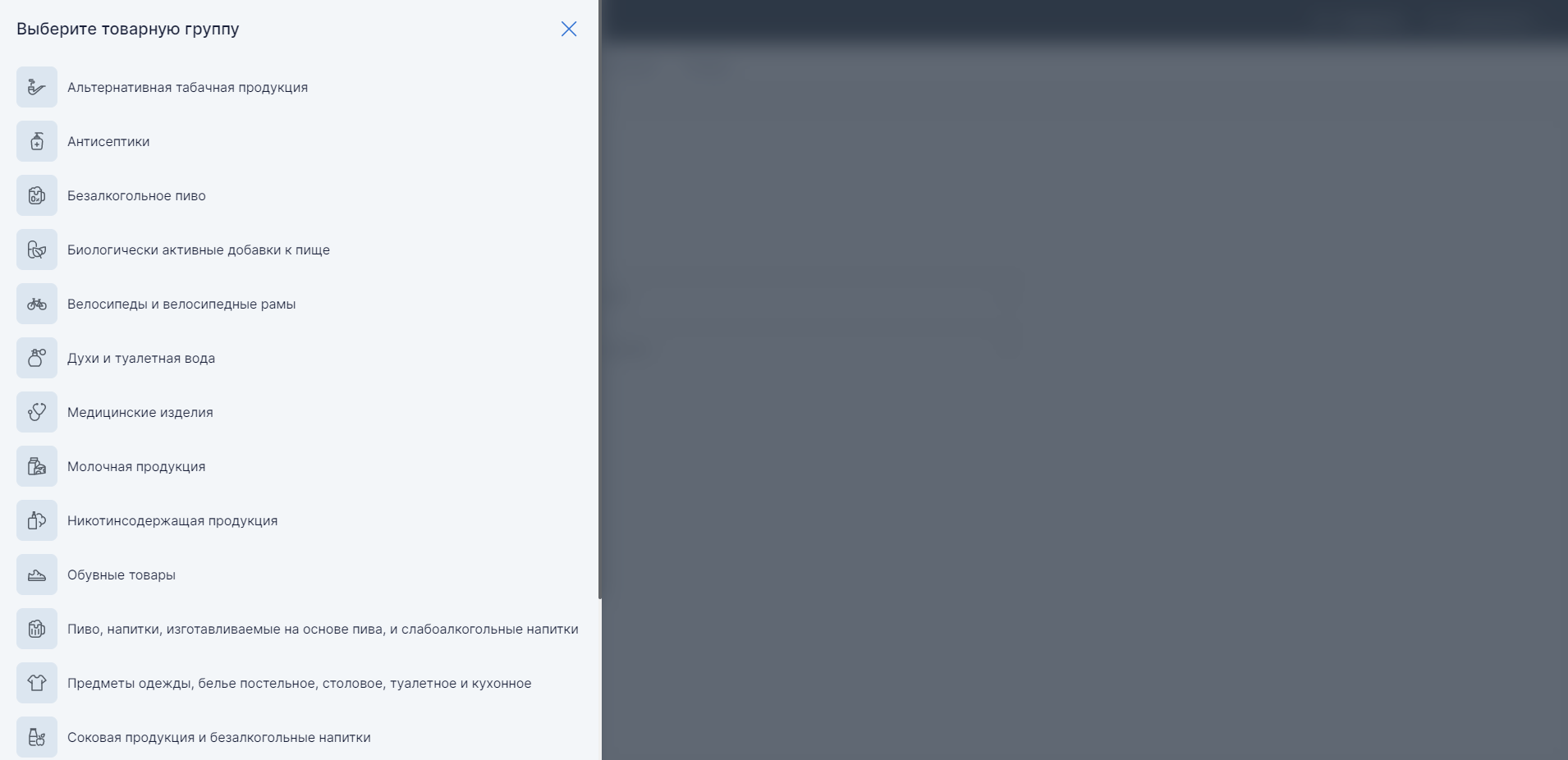
Рисунок 3. Выбор категории товаров
После выбора товарной группы:
- Откройте раздел «Документы».
- Нажмите «Создать» и выберите нужный документ из выпадающего списка.
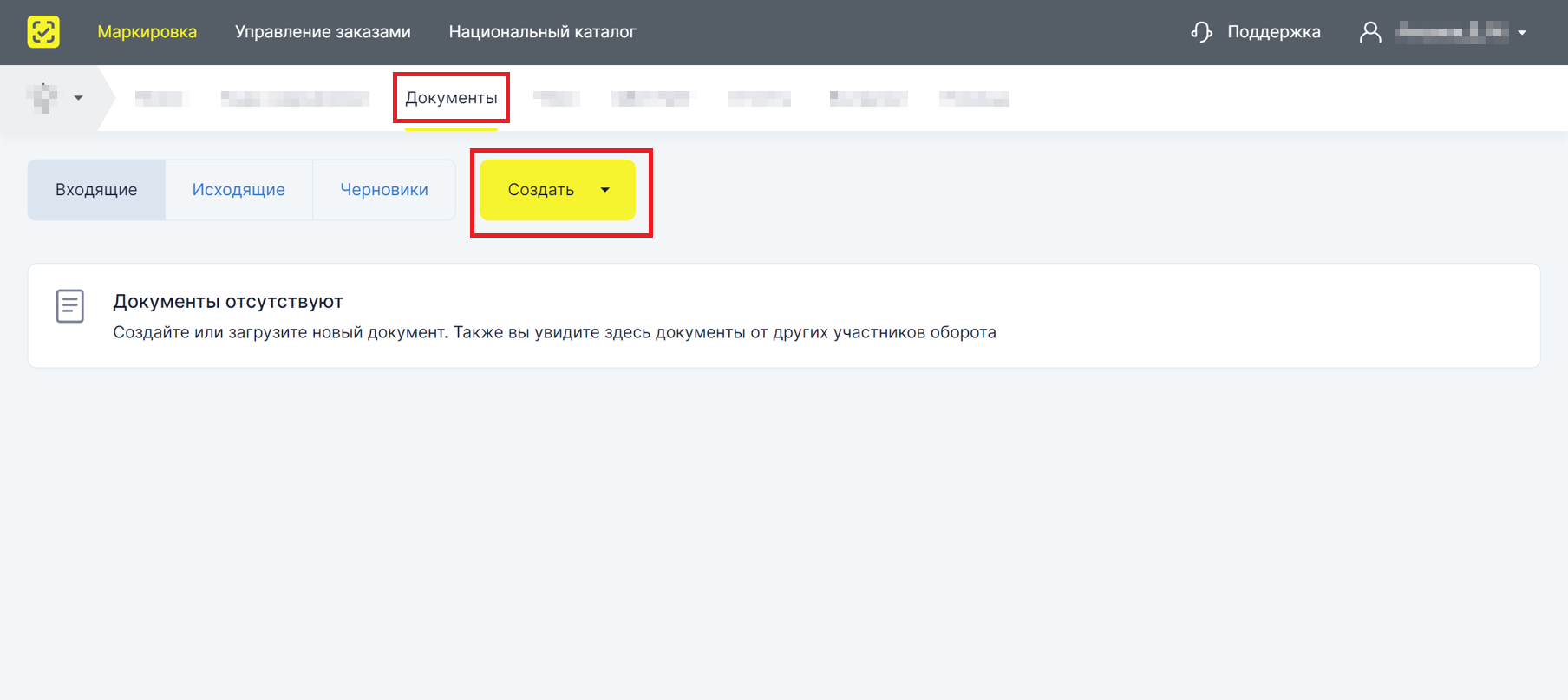
Рисунок 4. Создание документа в ручном режиме
Введите данные и подпишите сформированный документ УКЭП.
6.1. Ввод товара в оборот
После нанесения СИ на товар подайте сведения о вводе в оборот. Вид документа «Ввод в оборот» выбирайте по тому, кто произвёл товар:
- Если товар произведён на территории РФ собственными силами — «Производство РФ».
- Если товар произведён на территории РФ сторонней организацией — «Контрактное производство».
Подробный порядок приведён в инструкции по вводу товара в оборот.
6.2. Вывод товара из оборота
Причинами вывода товара из оборота могут быть розничная реализация, утеря, кража и другие обстоятельства.
При розничной реализации для вывода товара из оборота также используются онлайн-кассы, которые автоматически передают сведения в ГИС МТ. В остальных случаях сведения о выводе товара из оборота необходимо подать напрямую в ГИС МТ.
Если основание вывода не относится к розничной продаже, сведения нужно передать в систему не позднее 3 рабочих дней, следующих за днём вывода товаров из оборота.
Подробности приведены в инструкции по выводу товара из оборота.
Практический совет. Для нерозничного вывода ведите список событий с датой, причиной и ответственным за подачу сведений. Он поможет видеть, по каким операциям ещё нужно отчитаться, и планировать работу с учётом установленного срока.
Не рассчитывайте на автоматическую передачу сведений онлайн-кассой при утере или краже: для таких случаев предусмотрена прямая подача в ГИС МТ. Если учитывать только продажи, можно пропустить другие выбытия и срок передачи сведений о них.
SelSup автоматизирует складской учёт и помогает контролировать изменения остатков. Сопоставляя складские операции со сведениями о маркировке, сотруднику проще заметить выбытия, по которым нужно отдельно подать данные в ГИС МТ.
7. Как подать сведения о товаре через API
Сведения о товаре можно подавать в ГИС МТ через API в файлах формата *.json.
Порядок подачи сведений в документах через API приведён в описании True API.
Сокращения и термины
API — Application Programming Interface, интерфейс программирования приложений. Это программный интерфейс приложения: набор готовых классов, процедур, функций, структур и констант, которые приложение, библиотека, сервис или операционная система предоставляют для использования во внешних программных продуктах.
ГИС МТ — государственная информационная система, созданная для автоматизации сбора и обработки информации об обороте товаров, подлежащих обязательной маркировке средствами идентификации. Система обеспечивает хранение такой информации, доступ к ней, её предоставление и распространение, повышение эффективности обмена информацией и прослеживаемость указанных товаров. Также она используется в иных целях, предусмотренных федеральными законами.
КМ — код маркировки. Он состоит из уникального идентификатора товара (SGTIN) и кода проверки (КП) и применяется для идентификации товара, в том числе в потребительской упаковке.
ЛК — личный кабинет. Это информационный сервис, размещённый в интернете на сайте Оператора. Оператор предоставляет его в установленном порядке участнику оборота товаров или федеральному органу исполнительной власти. Сервис используют Оператор, участник оборота товаров и федеральный орган исполнительной власти.
НКМТ — Национальный каталог маркированных товаров.
Оператор — частный партнёр, действующий в качестве Оператора Единой системы маркировки в соответствии со следующими документами:
- распоряжением Правительства РФ от 8 мая 2019 г. № 899-р «О реализации проекта государственно-частного партнёрства, заключаемого в целях создания, эксплуатации и технического обслуживания объекта, предназначенного для обеспечения маркировки и прослеживаемости отдельных видов товаров» — сайт https://честныйзнак.рф;
- распоряжением Правительства Российской Федерации от 3 апреля 2019 г. № 620-р «Об операторе государственной информационной системы мониторинга за оборотом товаров, подлежащих обязательной маркировке»;
- распоряжением № 2828-р от 18 декабря 2019 года.
СИ — средство идентификации: КМ в машиночитаемой форме для нанесения на потребительскую упаковку, товарный ярлык или товар. СИ предоставляется в виде двумерного штрихового кода в формате Data Matrix.
Средства идентификации можно получить у Оператора ГИС МТ или изготовить самостоятельно. Во втором случае участник оборота получает у Оператора ГИС МТ код маркировки, преобразует сформированный код в средство идентификации и затем самостоятельно печатает его.
СКЗИ — средство криптографической защиты информации.
СУЗ — Станция управления заказами кодов маркировки.
ТН ВЭД ЕАЭС — Товарная номенклатура внешнеэкономической деятельности Евразийского экономического союза. Это классификатор товаров, который таможенные органы и участники внешнеэкономической деятельности (ВЭД) применяют для проведения таможенных операций.
УКЭП — усиленная квалифицированная электронная подпись с дополнительными признаками защищённости: ключом проверки и подтверждёнными средствами электронной подписи.
Участник оборота товаров — юридическое лицо или физическое лицо, зарегистрированное в качестве индивидуального предпринимателя, являющееся налоговым резидентом Российской Федерации и осуществляющее ввод товаров в оборот, их оборот и (или) вывод из оборота. Исключение — юридические лица и физические лица, зарегистрированные в качестве индивидуальных предпринимателей, которые приобретают товары для использования в целях, не связанных с их последующей реализацией (продажей).
Как организовать дальнейшую работу
Главный практический вывод: получение кода, отчёт о его нанесении и ввод товара в оборот — отдельные этапы. Для работы важно соблюдать их последовательность, проверять готовность кода товара к нужной операции и контролировать сроки подачи сведений.
Следующий вопрос — как связать эти этапы с повседневным товарным и складским учётом. На демонстрации SelSup можно посмотреть работу с получением и печатью кодов, обсудить контроль остатков и определить, какие ручные сверки в вашем процессе стоит автоматизировать.
Продолжайте читать и смотреть
Новости маркетплейсов, автоматизация и практические разборы ИИ — на удобной для вас площадке.




