
Чтобы организовать работу с маркированной упакованной водой, последовательно пройдите подготовку, настройте подачу сведений и выберите нужные операции для своего товара. Ниже разобраны действия в ГИС МТ и условия их выполнения.
Официальные материалы доступны в разделах «Маркировка товаров (ГИС МТ)» и «Маркировка по шагам».
1. Какие задачи помогает решить инструкция
Инструкция описывает основные операции по маркировке товаров в ГИС МТ: заказ кодов маркировки, подачу сведений о вводе товара в оборот, формирование упаковок, отгрузку и приёмку, а также вывод товара из оборота. Отдельно разобраны вопросы, которые чаще всего вызывают сложности на практике.
Доступ к функциям зависит от роли пользователя. Ограничения прав описаны в «Памятке по ролевой модели доступа Системы маркировки».
2. Какая вода подлежит маркировке
Перечень товаров, подлежащих маркировке, и этапы её введения установлены Постановлением Правительства РФ от 31.05.2021 № 841 «Об утверждении Правил маркировки упакованной воды средствами идентификации и особенностях внедрения государственной информационной системы мониторинга за оборотом товаров, подлежащих обязательной маркировке средствами идентификации, в отношении упакованной воды».
3. Как начать работу в ГИС МТ
Получите УКЭП и подготовьте компьютер
Для работы с маркировкой сначала получите УКЭП и установите программное обеспечение для её использования.
С 1 января 2022 года руководители организаций — лица, которые имеют право действовать от имени организации без доверенности и указаны в ЕГРЮЛ / ЕГРИП, — могут получить УКЭП только в Удостоверяющем центре ФНС России. Сотрудники организаций и уполномоченные лица получают УКЭП в одном из аккредитованных удостоверяющих центров.
Для регистрации индивидуального предпринимателя подходит только сертификат УКЭП, содержащий ОГРНИП.
После получения УКЭП установите СКЗИ на тот компьютер, с которого будете работать в ГИС МТ. Порядок установки приведён в «Инструкции по установке СКЗИ для работы с универсальной квалифицированной электронной подписью».
Практический совет. Заранее определите, кто будет работать в системе и с какого компьютера. Так вы сможете подготовить подпись и программное обеспечение для конкретного рабочего места, не отвлекая сотрудника на настройку в момент подачи документов.
Подайте заявку на регистрацию
- Откройте страницу регистрации в ГИС МТ.
- Выберите сертификат УКЭП, укажите адрес электронной почты и телефон.
- Нажмите «Отправить заявку».
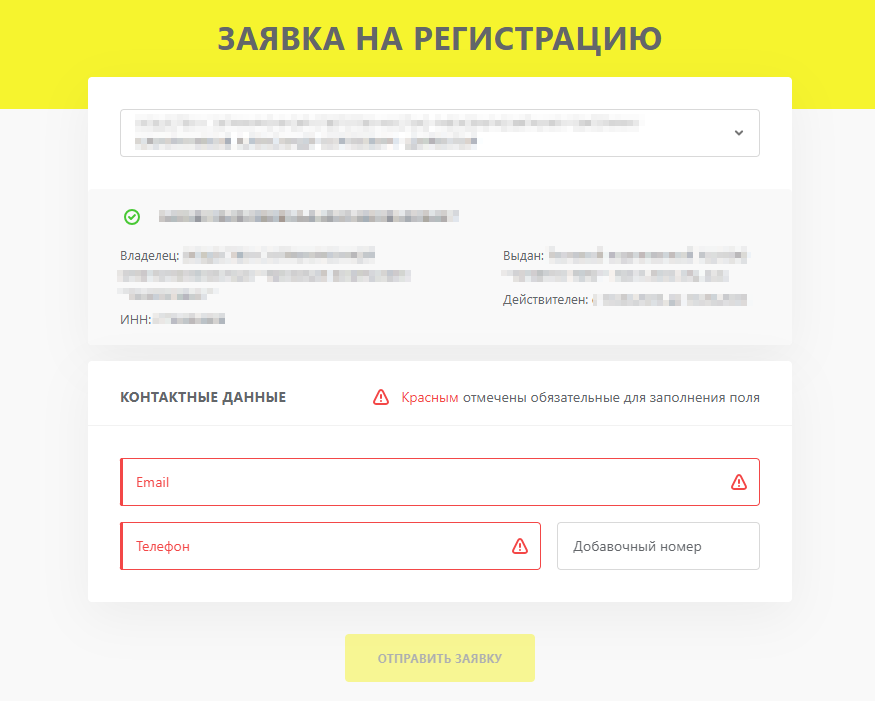
Рисунок 1. Заявка на регистрацию
На электронную почту, указанную в заявке, поступит подтверждение её получения. После этого в течение 48 часов придёт письмо с результатом рассмотрения. Если заявка успешно подтверждена, письмо будет содержать ссылку на вход в личный кабинет ГИС МТ.
Заполните профиль и подпишите договоры
- Войдите в ЛК ГИС МТ с помощью УКЭП по адресу https://markirovka.crpt.ru/login-kep.
- Откройте раздел «Профиль» и заполните сведения об организации. Обязательные поля отмечены красным.
- Повторно авторизуйтесь в личном кабинете.
- В соответствующей категории товара нажмите ссылку «Подпишите документы», ознакомьтесь с договорами и подпишите их УКЭП.
Если планируете работать в Системе маркировки без заказа кодов маркировки, достаточно подписать только договор о подключении к Государственной информационной системе мониторинга за оборотом товаров. Чтобы заказывать коды, например для импорта или перемаркировки, необходимо дополнительно подписать остальные сформированные договоры.
Посмотреть договоры можно также в разделе «Документы от Оператора» личного кабинета. Подробный порядок регистрации приведён в «Инструкции по регистрации участника оборота товаров».
Зарегистрируйте товары и получите коды товаров
Зарегистрировать товар можно двумя способами:
- в «Национальном каталоге» — подсистеме ГИС МТ;
- в ГС1 РУС.
Чтобы открыть «Национальный каталог», авторизуйтесь в ЛК ГИС МТ с помощью УКЭП и в «Главном меню» перейдите во вкладку «Национальный каталог». Регистрация товара и получение его кода описаны в инструкции по работе в «Национальном каталоге».
Возможность дальнейших действий зависит от состояния кода товара:
- «Готов к заказу КМ» — доступен заказ кодов маркировки;
- «Готов к вводу в оборот» — доступна подача отчёта о нанесении.
Проверьте состояние в столбце «Состояние товара» раздела «Товары» Национального каталога. После подписания соответствующей карточки товара рекомендуется обновить страницу сочетанием клавиш Ctrl + F5, чтобы увидеть актуальное состояние кода товара.
Если не проверить готовность карточки заранее, заказ КМ или подача отчёта о нанесении могут оказаться недоступны именно тогда, когда товар уже подготовлен к следующему этапу. Сотрудникам придётся возвращаться к карточкам и тратить время на проверку данных.
SelSup помогает вести единый товарный каталог и сопоставлять карточки с операциями по маркировке. Это позволяет сократить повторный ручной ввод и удобнее организовать проверку данных перед заказом и печатью кодов.

Рисунок 2. Состояние товара
Пополните баланс лицевого счёта товарной группы
Пополнять счёт необходимо только для заказа КМ на товары, для которых наступила обязательная маркировка. В этом случае внесите средства до заказа кодов.
Рассчитайте сумму исходя из стоимости 50 копеек без НДС за 1 КМ. Возможные способы оплаты услуги по предоставлению кодов указаны в инструкции по заказу КМ.
Чтобы посмотреть счета и доступные денежные средства, откройте выпадающее меню пользователя и перейдите в раздел «Мои счета».
Практический совет. Перед пополнением сопоставьте планируемое количество кодов с доступными средствами в «Моих счетах». Это поможет заранее определить необходимую сумму с учётом указанной стоимости и отдельно учесть НДС при планировании расходов.
Когда средства поступят на лицевой счёт участника оборота в ГИС МТ, перейдите в Станцию управления заказами для заказа и печати КМ. Порядок пополнения баланса приведён в инструкции по работе с документами от Оператора.
4. Как заказать коды маркировки
Заказывайте коды в Станции управления заказами. На каждую единицу товара выдаётся уникальный код маркировки.
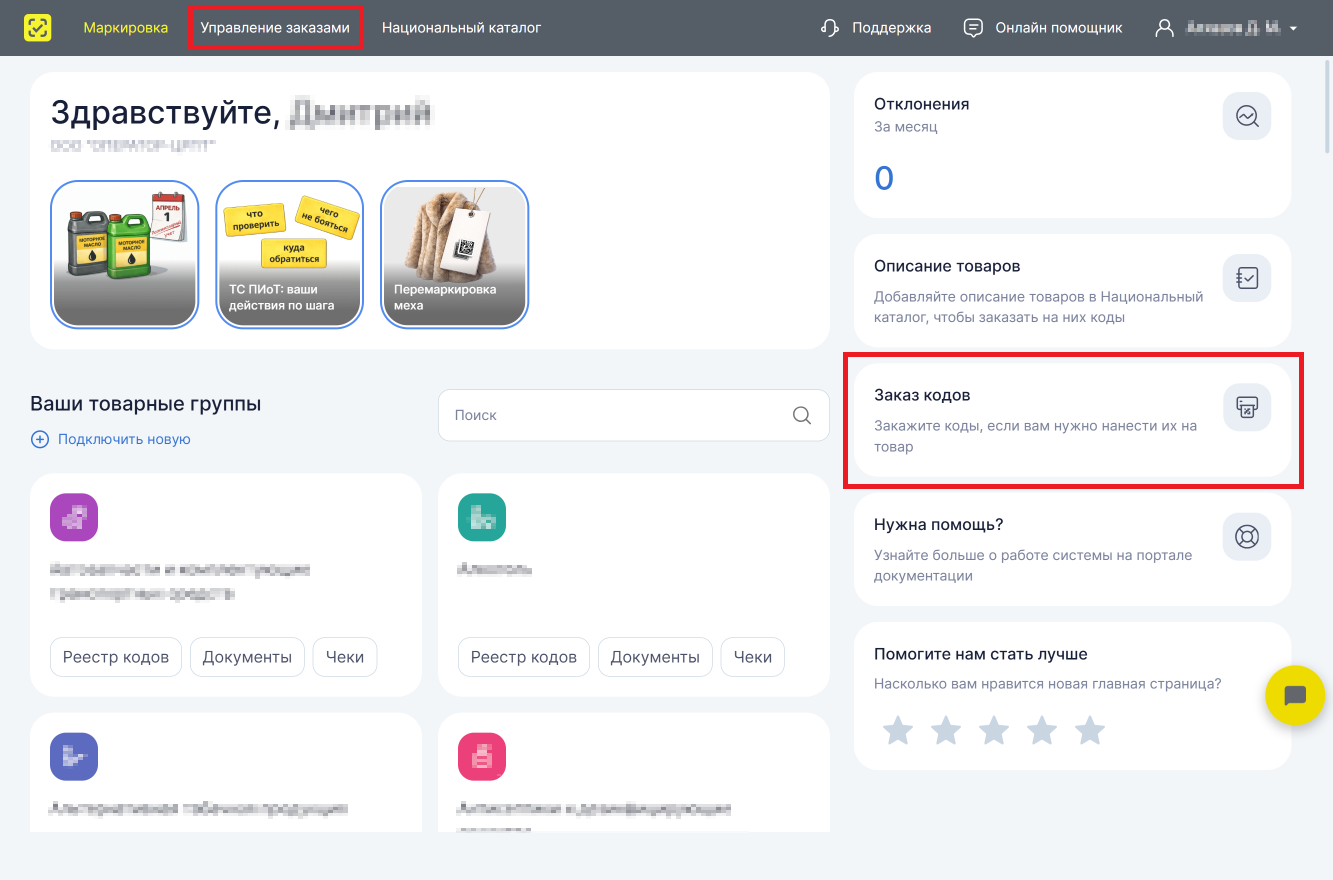
Подробный порядок заказа и получения кодов приведён в инструкции по заказу КМ.
5. Как подать отчёт о нанесении (использовании) КМ
После получения КМ/СИ отправьте в ГИС МТ отчёт, подтверждающий факт нанесения (использования) кодов. Сделать это можно одним из двух способов:
- через API СУЗ;
- вручную в Станции управления заказами.
Автоматическая отправка отчёта о нанесении КМ исключена. До отправки отчёта полученные коды имеют статус «Эмитирован» и недоступны для ввода в оборот.
Если КМ/СИ получены повторно, отправлять отчёт о нанесении КМ в ГИС МТ не требуется. Подробности приведены в инструкции по подаче отчёта о нанесении.
Получение и печать кодов не заменяют отправку отчёта. Если пропустить этот этап, ввод товара в оборот будет недоступен, а подготовку партии придётся приостановить до подачи сведений.
SelSup помогает связать получение и печать кодов с учётом маркированных товаров, чтобы сотрудникам было проще контролировать этапы подготовки партии. Единый учёт кодов снижает вероятность принять напечатанную маркировку за полностью завершённую операцию; сам отчёт нужно подать одним из предусмотренных выше способов.
6. Как подать сведения о товаре в личном кабинете ГИС МТ
Для формирования документов, перечисленных далее, начните с выбора товарной группы в ЛК ГИС МТ.
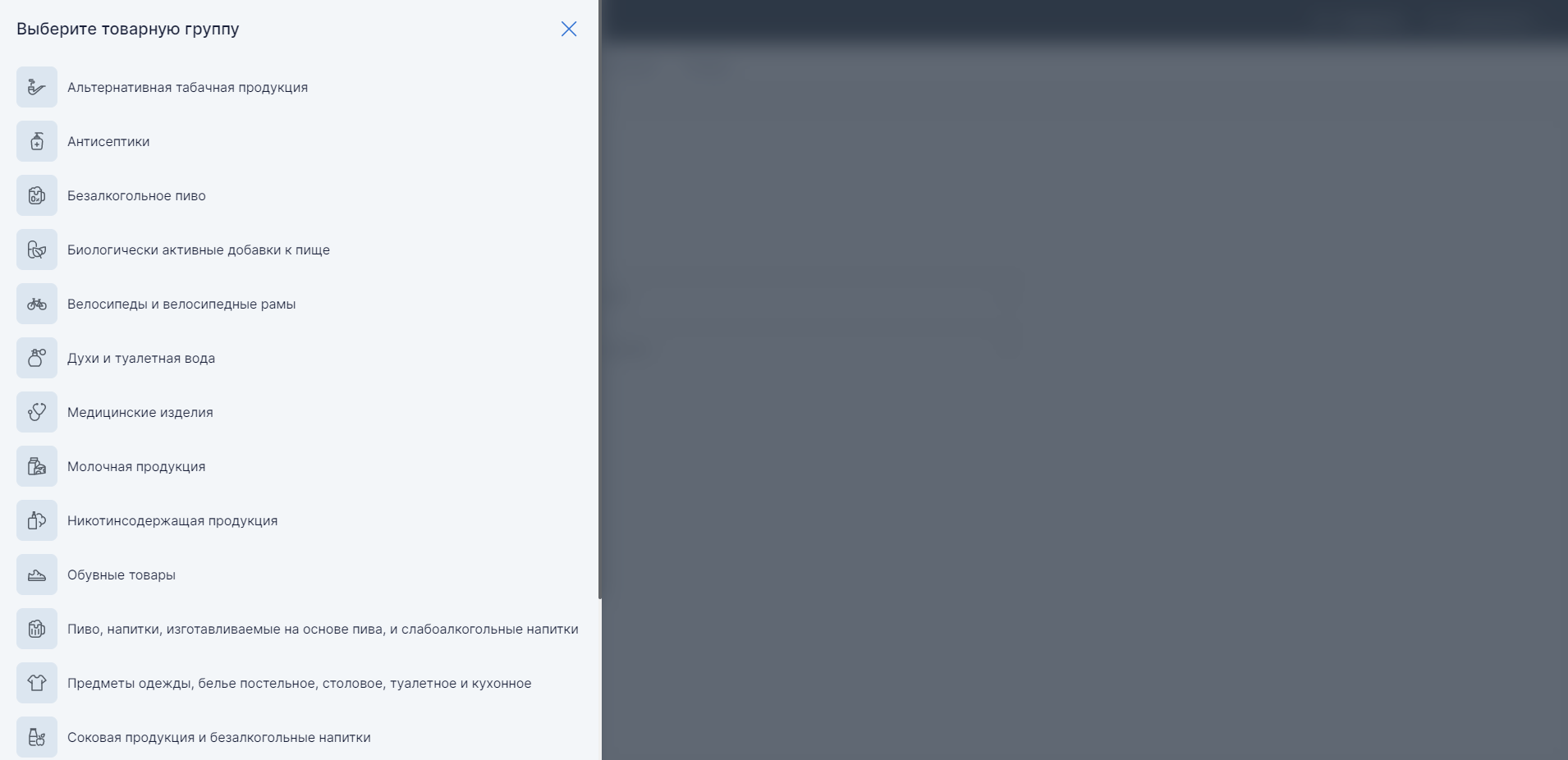
Рисунок 3. Выбор категории товаров
Откройте раздел «Документы». Нажмите «Создать» и выберите нужный документ из выпадающего списка.
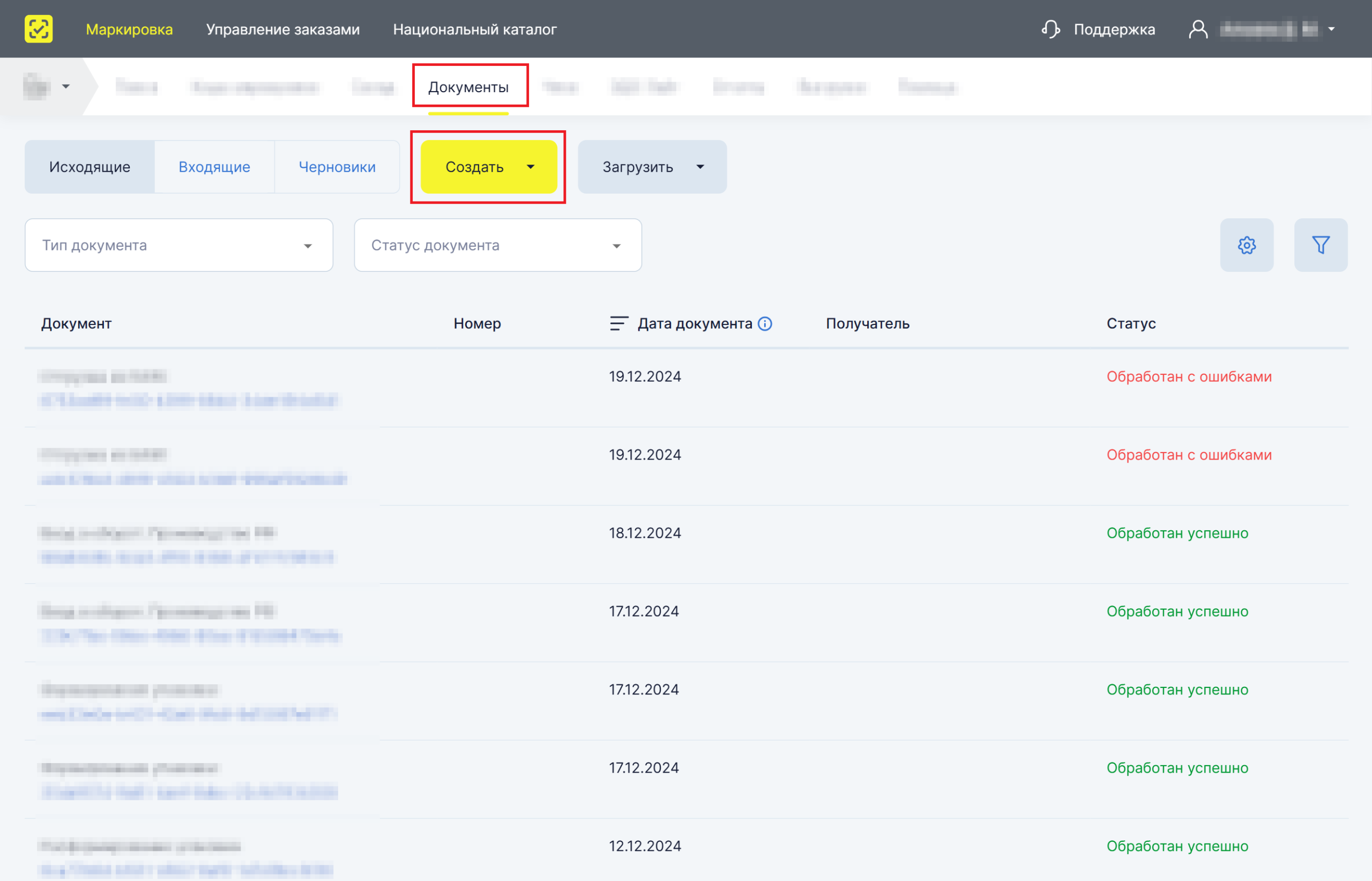
Рисунок 4. Создание документа в ручном режиме
Введите данные и подпишите сформированный документ УКЭП.
6.1. Ввод товара в оборот
После нанесения СИ на товар подайте сведения о вводе в оборот. Вид документа «Ввод в оборот» выбирайте по ситуации:
- собственное производство на территории РФ — «Производство РФ»;
- ввоз из стран, не входящих в ЕАЭС, — «Импорт с ФТС»;
- производство на территории РФ сторонней организацией — «Контрактное производство»;
- ввоз с территории стран ЕАЭС — «Трансграничная торговля».
Подробный порядок подачи сведений приведён в инструкции по вводу товара в оборот.
6.2. Корректировка сведений о кодах
Вносить изменения в сведения о кодах можно, если вы осуществили:
- эмиссию кода;
- нанесение кода;
- ввод кода в оборот.
При этом разрешено редактировать сведения и о кодах, которые вам уже не принадлежат.
Изменения можно внести в личном кабинете Системы маркировки или по True API. Перечень сведений, доступных для изменения, приведён в «Инструкции по корректировке сведений о кодах в Системе маркировки».
6.3. Формирование упаковок
В Систему маркировки можно передавать сведения не только о потребительских единицах — единице товара или комплекте, — но и о других упаковках. Когда вы подаёте сведения об объединении товаров в упаковку, система сохраняет связь кодов вложенных товаров с кодом упаковки.
Принимаются сведения о следующих видах упаковок:
- Групповая упаковка объединяет несколько идентичных товарных единиц. Она предназначена для продажи конечному потребителю как единый продукт.
- Набор объединяет несколько неидентичных потребительских единиц одной товарной группы. Его также продают конечному потребителю как единый продукт.
- Транспортная упаковка объединяет несколько потребительских единиц или других упаковок. Она предназначена только для удобства подачи сведений о передаче товаров по логистическим цепочкам.
- Агрегированный таможенный код — виртуальная упаковка. Она упрощает взаимодействие с ФТС при прохождении таможенных процедур и подачу сведений о вводе в оборот.
6.4. Отгрузка и приёмка товара
Документ о передаче маркированного товара формируется в двух случаях:
- товар передают по сделке, предусматривающей переход права собственности;
- товар передают по договору комиссии и/или агентскому договору — этот вариант недоступен для некоторых товарных групп.
Документ создают на основании содержания первичного документа, который подтверждает переход права собственности. Электронные копии первичного и передаточного документов передают в ГИС МТ.
Сведения о передаче маркированного товара необходимо подать не более чем за 3 дня с момента перехода права собственности, отражённого в уведомлении. Период отсчитывается с момента подписания уведомления обеими сторонами сделки.
Участники оборота подают сведения в ГИС МТ в форме электронного УПД.
Порядок работы описан в «Инструкции по передаче товара, находящегося в обороте, и подаче сведений в ГИС МТ для участников оборота товарных групп «Специализированная пищевая продукция и БАД к пище» и «Упакованная вода»».
6.5. Вывод товара из оборота
Товар выводят из оборота, например, при розничной продаже, утере или краже.
При розничной реализации для вывода из оборота также используются онлайн-кассы: они автоматически передают сведения в ГИС МТ. В остальных случаях сведения необходимо подать напрямую в ГИС МТ.
Если основание вывода не связано с розничной продажей, передайте сведения не позднее 3 рабочих дней, следующих за днём вывода товаров из оборота. Подробности приведены в инструкции по выводу товара из оборота.
Отдельная операция предусмотрена для приобретённых, но непригодных к использованию КМ. Если обнаружены порча, утеря или иные причины их непригодности, участник оборота может подать сведения о списании таких кодов в ГИС МТ.
Порядок действий описан в инструкции по списанию кодов.
6.6. Возврат товара в оборот
Для товара, выведенного из оборота по некоторым причинам, предусмотрен возврат в оборот. Один из примеров — вывод по причине «Использование для собственных нужд».
Доступность причин возврата зависит от товарной группы. Порядок подачи сведений приведён в «Инструкции по предоставлению сведений о возврате товаров в оборот в ГИС МТ».
6.7. Перемаркировка товара
Повторная маркировка проводится в следующих случаях:
- СИ с КМ испорчено или утеряно;
- выявлены ошибки в описании товара;
- товар вернул конечный покупатель — юридическое лицо или ИП;
- принято решение продать товары, которые приобретались для целей, не связанных с реализацией;
- возвращён товар, ранее экспортированный в ЕАЭС.
Перемаркировка может быть выполнена в течение 20 рабочих дней с момента выявления причины, но не позднее предложения товаров к реализации. Выявление причины подтверждается актом списания испорченного/утерянного СИ с КМ.
Подробный порядок действий приведён в инструкции по перемаркировке товара.
7. Как подать сведения через загрузку CSV- или XML-файла
Для подачи сведений в ГИС МТ можно загрузить файл формата *.csv или *.xml. Подготовьте его по шаблону:
- Авторизуйтесь в ЛК ГИС МТ.
- Выберите товарную группу в «Главном окне».
- Перейдите в раздел «Помощь».
- Выберите нужный шаблон документа. Нажмите на название файла-шаблона, чтобы сохранить его на компьютер.
- Заполните шаблон корректными данными о товаре. Удалять строки с наименованиями параметров недопустимо.
- Откройте раздел «Документы», нажмите «Загрузить» и выберите нужный тип загружаемого документа из выпадающего списка.
Если при подготовке файла удалить строки с названиями параметров, будет нарушено требование к заполнению шаблона. Такой файл придётся исправлять, а сотруднику — повторно проверять подготовленные сведения.
SelSup помогает хранить товарные данные и коды маркировки в едином учёте, чтобы не собирать их заново из разрозненных списков. Это сокращает ручное копирование данных при подготовке сведений, а структуру официального шаблона при заполнении необходимо сохранить.
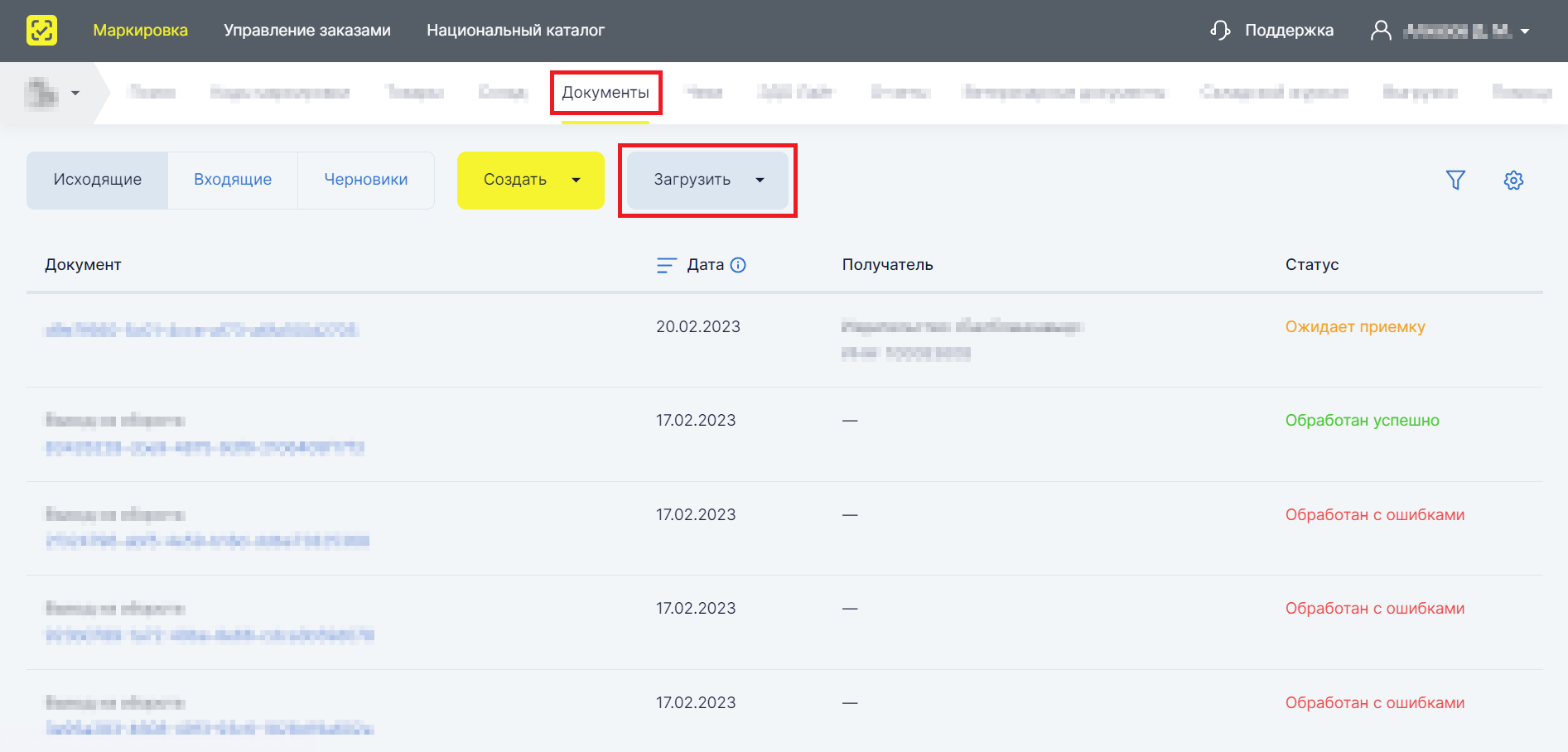
Рисунок 5. Создание документа путём загрузки файла
- Выберите файл для загрузки на своём компьютере.
- Проверьте параметры файла на форме предварительного просмотра. Если все параметры документа верны, нажмите «Подписать и отправить». Если данные неверны, нажмите «Отменить».
Практический совет. До начала загрузки подготовьте исходный список сведений, с которым будете сверять предварительный просмотр. Так проверка перед подписью будет предметной: вы сопоставите параметры документа с подготовленными данными, а не только оцените их по памяти.
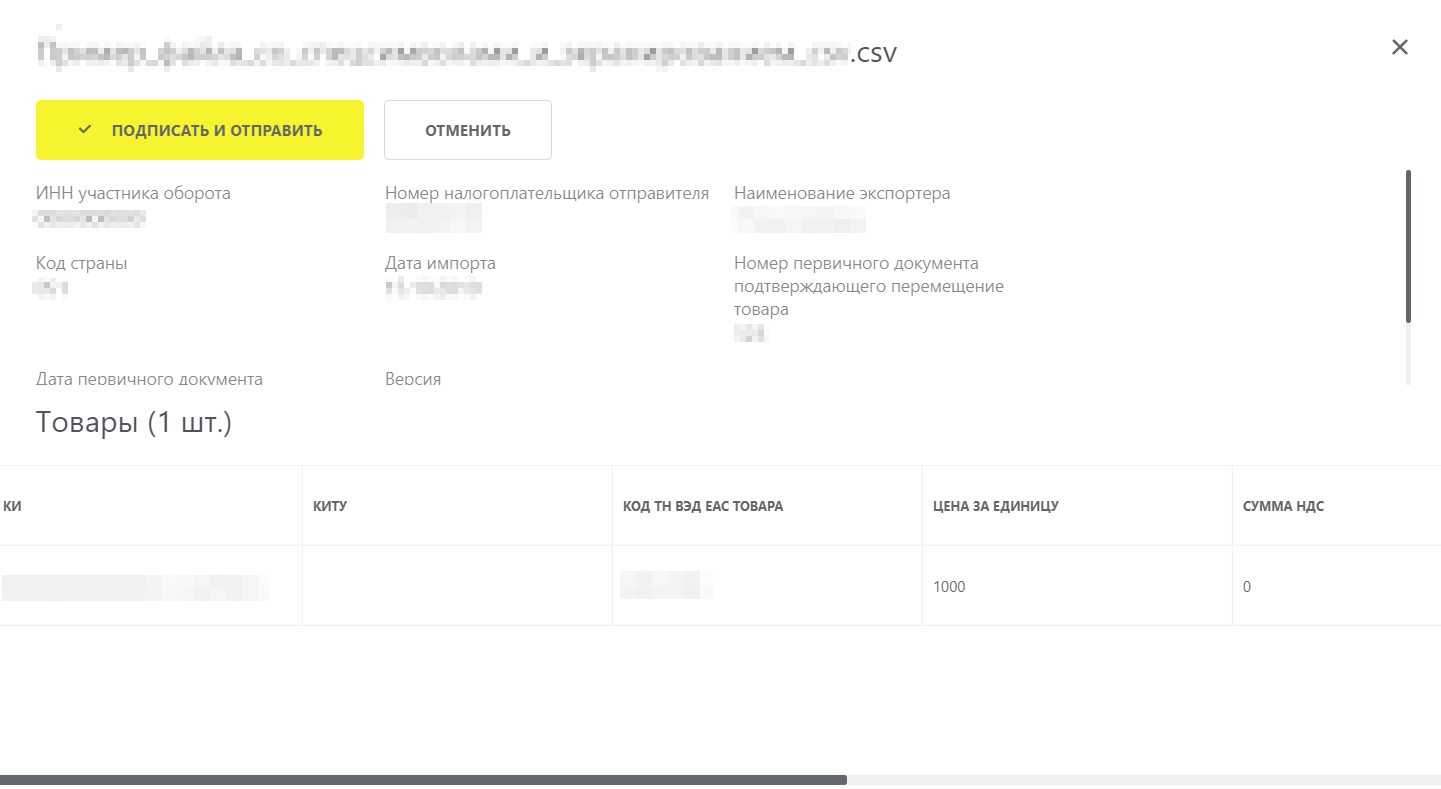
Рисунок 6. Подписать и отправить
Правила подготовки файла и работы со специальными символами описаны в «Инструкции по подготовке файлов для загрузки в Государственную информационную систему мониторинга за оборотом товаров в формате *.csv» и «Рекомендуемом алгоритме экранирования специальных символов в составе кода идентификации».
8. Как подать сведения о товаре через API
Через API в ГИС МТ можно подавать сведения о товаре в файлах форматов *.json, *.csv и *.xml.
Подача сведений в документах через API описана в True API.
Сокращения и термины
API — Application Programming Interface, интерфейс программирования приложений. Это программный интерфейс приложения: набор готовых классов, процедур, функций, структур и констант, которые приложение, библиотека, сервис или операционная система предоставляют для использования во внешних программных продуктах.
CSV — Comma-Separated Values, текстовый формат файла для представления табличных данных.
JSON — JavaScript Object Notation, текстовый формат обмена данными, основанный на JavaScript.
XML — eXtensible Markup Language, расширяемый язык разметки. Он состоит из набора тегов, их атрибутов и значений, а также правил, определяющих, какие атрибуты и элементы могут входить в состав других элементов.
АТК — агрегированный таможенный код. Это уникальная последовательность символов, присваиваемая каждой отдельной виртуальной упаковке, которая объединяет комбинацию товаров для прохождения таможенных процедур: выпуска для внутреннего потребления или реимпорта, экспорта, временного вывоза и реэкспорта. АТК содержит 25 символов.
ГИС МТ — государственная информационная система, созданная для автоматизации сбора и обработки информации об обороте товаров, подлежащих обязательной маркировке средствами идентификации. Она обеспечивает хранение информации, доступ к ней, её предоставление и распространение, повышает эффективность обмена данными и обеспечивает прослеживаемость товаров. Система также используется в иных целях, предусмотренных федеральными законами.
ЕАЭС — Евразийский экономический союз.
ЕГРИП — Единый государственный реестр индивидуальных предпринимателей.
ЕГРЮЛ — Единый государственный реестр юридических лиц.
ККТ — контрольно-кассовая техника: контрольно-кассовые машины с фискальной памятью, электронно-вычислительные машины, в том числе персональные, и программно-технические комплексы. ККТ применяется при наличных расчётах с покупателями, а также при расчётах с использованием платёжных пластиковых карт.
КМ — код маркировки, совокупность уникального идентификатора товара (SGTIN) и кода проверки (КП). Применяется для идентификации товара, в том числе в потребительской упаковке.
ЛК — личный кабинет, информационный сервис на сайте Оператора в сети Интернет. Оператор предоставляет его в установленном порядке участнику оборота товаров или федеральному органу исполнительной власти. Сервис используется Оператором, участником оборота и федеральным органом исполнительной власти.
НКМТ — Национальный каталог маркированных товаров.
Оператор — частный партнёр, действующий как Оператор Единой системы маркировки в соответствии с распоряжением Правительства РФ от 8 мая 2019 г. № 899-р «О реализации проекта государственно-частного партнёрства, заключаемого в целях создания, эксплуатации и технического обслуживания объекта, предназначенного для обеспечения маркировки и прослеживаемости отдельных видов товаров», распоряжением Правительства РФ от 3 апреля 2019 г. № 620-р «Об операторе государственной информационной системы мониторинга за оборотом товаров, подлежащих обязательной маркировке» и распоряжением № 2828-р от 18 декабря 2019 года. Сайт: https://честныйзнак.рф.
ОСУ — объёмно-сортовой учёт, то есть учёт оборота в разрезе номенклатурной позиции товара — кода товара. Он основан на контроле количественных показателей товаров на балансе участника оборота по сведениям универсальных передаточных документов или иных документов об операциях с товарами.
РФ — Российская Федерация.
СИ — средство идентификации: КМ в машиночитаемой форме для нанесения на потребительскую упаковку, товарный ярлык или товар. СИ предоставляется в виде двумерного штрихового кода формата Data Matrix. Средства идентификации можно получить у Оператора ГИС МТ либо изготовить самостоятельно: получить от Оператора код маркировки, преобразовать его в СИ и напечатать.
СКЗИ — средство криптографической защиты информации.
СУЗ — Станция управления заказами кодов маркировки.
ТН ВЭД ЕАЭС — Товарная номенклатура внешнеэкономической деятельности Евразийского экономического союза. Это классификатор товаров, применяемый таможенными органами и участниками внешнеэкономической деятельности (ВЭД) для проведения таможенных операций.
УКЭП — усиленная квалифицированная электронная подпись с дополнительными признаками защищённости: ключом проверки и подтверждёнными средствами электронной подписи.
УПД — универсальный передаточный документ, электронный документ об отгрузке товаров, выполнении работ, оказании услуг или передаче имущественных прав. Его формат утверждает Федеральная налоговая служба.
Участник оборота товаров — юридические лица и физические лица, зарегистрированные как индивидуальные предприниматели, которые являются налоговыми резидентами РФ и осуществляют ввод товаров в оборот, их оборот и/или вывод из оборота. Исключение — юридические лица и физические лица, зарегистрированные как ИП, приобретающие товары для использования в целях, не связанных с их последующей реализацией или продажей.
ФТС — Федеральная таможенная служба, федеральный орган исполнительной власти России, который осуществляет контроль и надзор в области таможенного дела.
ЭДО — оператор электронного документооборота, организация, обеспечивающая обмен электронными документами, обладающими юридической силой. Операторы ЭДО организуют обмен документами по сделкам — договорами, первичными бухгалтерскими документами, счетами-фактурами — между юридическими лицами, индивидуальными предпринимателями и государственными органами. Список доверенных Операторов ЭДО России, входящих в сеть ФНС РФ, размещён на официальном сайте налоговой службы.
Главный практический вывод: выстраивайте работу с маркировкой как последовательность связанных операций. Подготовьте доступ и карточки товаров, проверьте условия заказа кодов, подайте необходимые отчёты и выбирайте документы по фактической ситуации с товаром.
Следующий вопрос — как связать эти операции со складским учётом и сборкой заказов. На демонстрации SelSup можно посмотреть получение и печать кодов, проверку маркировки при сборке и учёт остатков, а также обсудить, какие действия в вашем процессе стоит объединить, чтобы сократить ручную работу.
Продолжайте читать и смотреть
Новости маркетплейсов, автоматизация и практические разборы ИИ — на удобной для вас площадке.




