Чтобы работать с маркированными велосипедами и велосипедными рамами, участнику оборота нужно подготовить доступ к ГИС МТ и освоить операции с кодами и сведениями о товаре. Ниже разобран порядок работы: от регистрации до передачи, возврата и перемаркировки товаров.
Разделы официальной документации: Маркировка товаров (ГИС МТ) и Маркировка по шагам.
1. Какие задачи решает инструкция
Инструкция описывает основные операции по маркировке товаров в ГИС МТ: заказ кодов маркировки, подачу сведений о вводе товара в оборот, формирование упаковок, отгрузку и приёмку, вывод товара из оборота. Отдельно разобраны вопросы маркировки, которые чаще всего вызывают сложности на практике.
Доступ к функциям зависит от роли пользователя. Ограничения прав описаны в «Памятке по ролевой модели доступа Системы маркировки».
2. Какие товары подлежат маркировке
Перечень товаров и этапы введения маркировки установлены Постановлением Правительства РФ от 23.05.2024 № 645 «Об утверждении Правил маркировки велосипедов и велосипедных рам средствами идентификации и особенностях внедрения государственной информационной системы мониторинга за оборотом товаров, подлежащих обязательной маркировке средствами идентификации, в отношении велосипедов и велосипедных рам».
3. Как начать работу в ГИС МТ
Получите УКЭП и подготовьте компьютер
Для маркировки товаров сначала необходимо получить усиленную квалифицированную электронную подпись — УКЭП — и установить программное обеспечение для работы с ней.
С 1 января 2022 года руководители организации — лица, которые вправе действовать от её имени без доверенности и указаны в ЕГРЮЛ / ЕГРИП, — могут получить УКЭП только в Удостоверяющем центре ФНС России. Сотрудники организации и уполномоченные лица получают УКЭП в одном из аккредитованных удостоверяющих центров.
Для регистрации ИП подходит только сертификат УКЭП, содержащий ОГРНИП.
После получения УКЭП установите СКЗИ на компьютер, с которого будете работать с ГИС МТ. Порядок установки приведён в «Инструкции по установке СКЗИ для работы с универсальной квалифицированной электронной подписью».
Практический совет. Заранее подготовьте адрес электронной почты и телефон для заявки, а для ИП проверьте наличие ОГРНИП в сертификате. Так необходимые данные будут под рукой и регистрацию не придётся прерывать ради их поиска.
Подайте заявку на регистрацию
- Откройте страницу регистрации https://markirovka.crpt.ru/register.
- Выберите сертификат УКЭП и укажите адрес электронной почты и телефон.
- Нажмите «Отправить заявку».
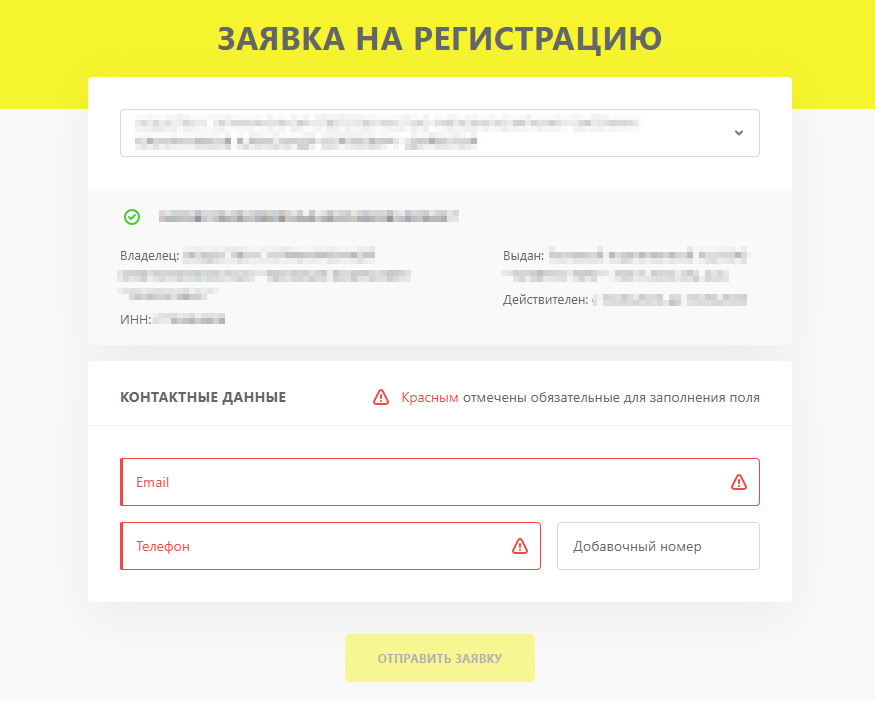
Рисунок 1. Заявка на регистрацию
Дождитесь ответа и заполните профиль
На электронную почту из заявки придёт подтверждение её получения. Затем в течение 48 часов поступит письмо с результатом рассмотрения. Если заявка успешно подтверждена, в письме будет ссылка для входа в личный кабинет ГИС МТ.
- Войдите в ЛК ГИС МТ с помощью УКЭП по адресу https://markirovka.crpt.ru/login-kep.
- Заполните сведения об организации в разделе «Профиль». Обязательные поля отмечены красным.
- Повторно авторизуйтесь в ЛК ГИС МТ.
- В соответствующей категории товара нажмите ссылку «Подпишите документы», ознакомьтесь с договорами и подпишите их с помощью УКЭП.
Если вы планируете работать в Системе маркировки без заказа кодов маркировки, достаточно подписать только договор о подключении к Государственной информационной системе мониторинга за оборотом товаров. Для заказа кодов, например при импорте или перемаркировке, необходимо дополнительно подписать остальные сформированные договоры.
Просмотреть договоры также можно в разделе «Документы от Оператора» личного кабинета. Подробный порядок приведён в «Инструкции по регистрации участника оборота товаров».
Зарегистрируйте товары и получите коды товаров
Товар можно зарегистрировать одним из двух способов:
- в «Национальном каталоге» — подсистеме ГИС МТ;
- в ГС1 РУС.
Чтобы открыть «Национальный каталог», авторизуйтесь в ЛК ГИС МТ с помощью УКЭП и выберите вкладку «Национальный каталог» в «Главном меню». Регистрация товара и получение кода товара описаны в инструкции по работе в «Национальном каталоге».
Возможность дальнейших действий зависит от состояния кода товара:
- «Готов к заказу КМ» — доступен заказ кодов маркировки;
- «Готов к вводу в оборот» — доступна подача отчёта о нанесении.
Состояние указано в столбце «Состояние товара» раздела «Товары» Национального каталога. После подписания соответствующей карточки товара рекомендуется обновить страницу сочетанием Ctrl + F5, чтобы увидеть актуальное состояние кода товара.
Не путайте готовность к заказу КМ с готовностью к подаче отчёта о нанесении. Если ориентироваться только на первое состояние, подготовленная партия может остановиться на следующем этапе: отчёт пока недоступен, а сотрудникам придётся возвращаться к проверке карточки.
SelSup помогает связать товарные карточки с кодами маркировки и контролировать этапы подготовки партии. Это позволяет видеть незавершённые операции и не передавать товар на следующий этап только на основании того, что коды уже заказаны.

Рисунок 2. Состояние товара
Пополните лицевой счёт товарной группы
Пополнение необходимо только для заказа КМ на товары, для которых уже наступила обязательная маркировка.
Перед заказом КМ пополните лицевой счёт. Сумму рассчитывают исходя из стоимости 50 копеек без учёта НДС за 1 КМ. Способы оплаты услуги приведены в инструкции по заказу кодов маркировки.
Счета и доступные денежные средства отображаются в разделе «Мои счета». Открыть его можно через выпадающее меню пользователя.
Практический совет. До пополнения составьте список товаров и количества единиц, для которых планируете заказать КМ, и сопоставьте расчёт с доступными средствами в «Моих счетах». Это поможет заранее определить сумму пополнения для подготовленного заказа.
Когда средства поступят на лицевой счёт участника оборота в ГИС МТ, перейдите в Станцию управления заказами для заказа и печати КМ. Подробнее о пополнении баланса — в инструкции по работе с документами от Оператора.
4. Как заказать коды маркировки
Коды маркировки заказывают в Станции управления заказами. На каждую единицу товара выдаётся уникальный код маркировки.
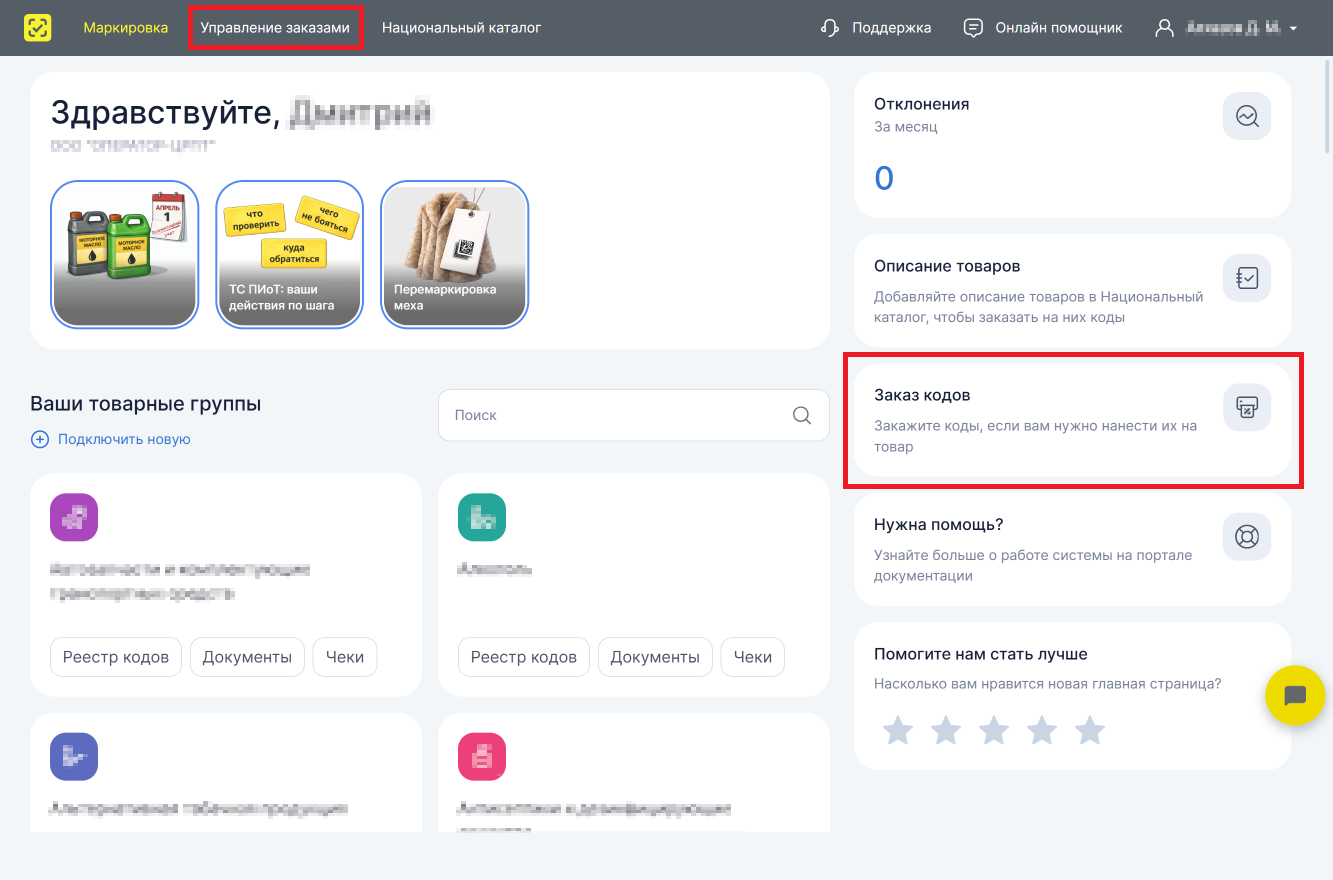
Порядок заказа и получения кодов приведён в инструкции по заказу кодов маркировки.
5. Как подать отчёт о нанесении (использовании) КМ
После получения КМ/СИ отправьте в ГИС МТ отчёт, подтверждающий факт нанесения или использования КМ. Предусмотрены два способа:
- через API СУЗ;
- вручную в Станции управления заказами.
Автоматическая отправка отчёта о нанесении КМ исключена. До отправки отчёта полученные коды находятся в статусе «Эмитирован» и недоступны для ввода в оборот.
При повторном получении КМ/СИ отправлять отчёт о нанесении КМ в ГИС МТ не требуется. Подробности приведены в инструкции по подаче отчёта о нанесении.
Полученные и напечатанные коды сами по себе ещё не позволяют ввести товар в оборот. Если пропустить отправку отчёта и обнаружить это только при подготовке партии к дальнейшей работе, придётся отложить операцию и вернуться к незавершённому этапу.
SelSup помогает контролировать готовность маркировки партии: учитывать полученные коды и фиксировать выполнение связанных операций. Такой контроль не заменяет отправку отчёта в ГИС МТ, но помогает сотруднику вовремя заметить пропущенный этап.
6. Как подать сведения о товаре в ЛК ГИС МТ
Для формирования документов, перечисленных в следующих подразделах, начните с выбора товарной группы в личном кабинете ГИС МТ.
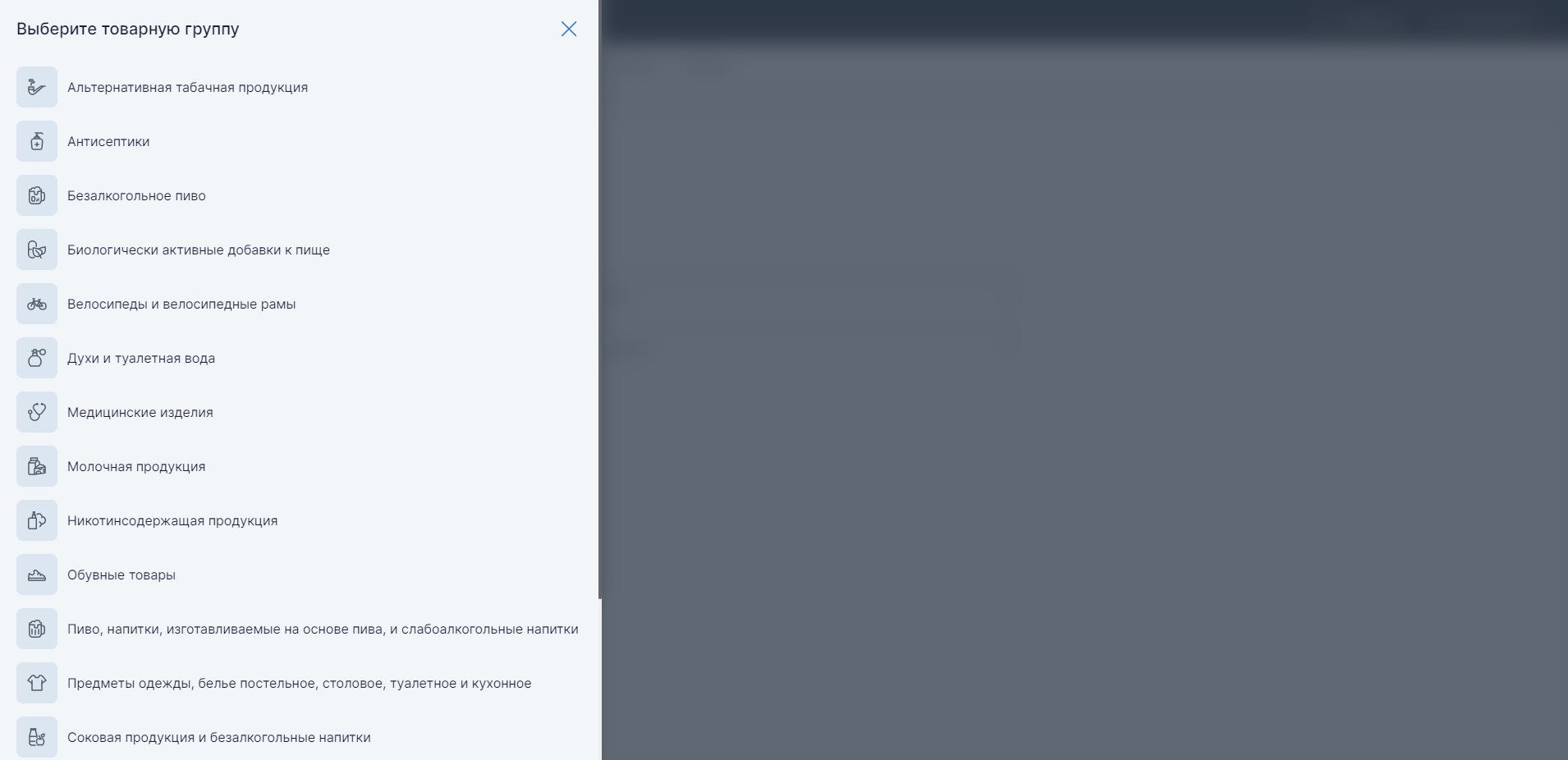
Рисунок 3. Выбор категории товаров
После выбора товарной группы откройте раздел «Документы». Нажмите «Создать» и выберите нужный документ из выпадающего списка.
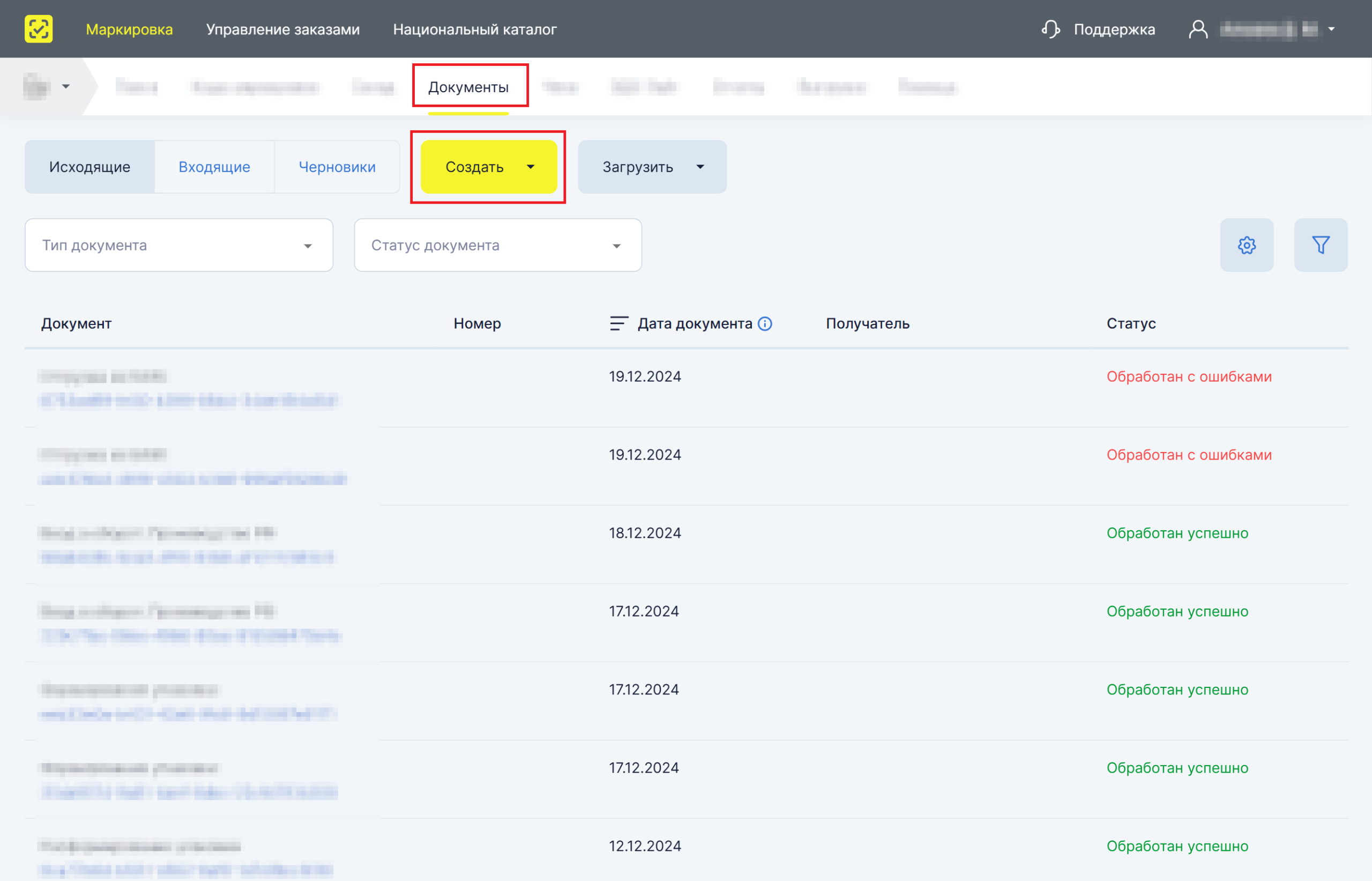
Рисунок 4. Создание документа в ручном режиме
Введите данные и подпишите сформированный документ УКЭП.
6.1. Ввод товара в оборот
После нанесения СИ на товар подайте сведения о вводе в оборот. Вид документа «Ввод в оборот» выбирают в зависимости от ситуации:
- Собственное производство на территории РФ — «Производство РФ».
- Ввоз с территории стран, не являющихся членами ЕАЭС, — «Импорт с ФТС».
- Получение товаров от физических лиц, не являющихся индивидуальными предпринимателями, в том числе при индивидуальной торговле, — «Полученных от физических лиц».
- Ввоз с территории стран, не являющихся членами ЕАЭС, — «Производство вне ЕАЭС».
- Реализация товара, полученного от комитента по договору комиссии, — «С причиной».
- Производство на территории РФ сторонней организацией — «Контрактное производство».
- Ввоз с территории стран ЕАЭС — «Трансграничная торговля».
Порядок подачи сведений описан в инструкции по вводу товара в оборот.
6.2. Корректировка сведений о кодах
Вносить изменения в сведения о кодах можно, если вы осуществили:
- эмиссию кода;
- нанесение кода;
- ввод кода в оборот.
При этом разрешено редактировать сведения и о кодах, которые вам уже не принадлежат.
Изменения можно внести в личном кабинете Системы маркировки или по True API. Перечень сведений, доступных для изменения, приведён в «Инструкции по корректировке сведений о кодах в Системе маркировки».
6.3. Формирование упаковок
В Систему маркировки можно подать сведения не только о потребительских единицах — единице товара или комплекте, — но и о других упаковках. При объединении товаров в другую упаковку система сохраняет связь кодов вложенных товаров с кодом упаковки.
Принимаются сведения о следующих видах упаковок:
- Групповая упаковка объединяет несколько идентичных товарных единиц. Она предназначена для продажи конечному потребителю как единый продукт.
- Набор объединяет несколько неидентичных потребительских единиц одной товарной группы. Его также продают конечному потребителю как единый продукт.
- Транспортная упаковка объединяет несколько потребительских единиц или других упаковок. Она предназначена только для удобства подачи сведений о передаче товаров по логистическим цепочкам.
- Агрегированный таможенный код — виртуальная упаковка. Она упрощает взаимодействие с ФТС при прохождении таможенных процедур и подачу сведений о вводе в оборот.
6.4. Отгрузка и приёмка товара
Документ о передаче маркированного товара формируют в двух случаях:
- товар передают по сделке, которая предусматривает переход права собственности;
- товар передают по договору комиссии и/или агентскому договору — этот вариант недоступен для некоторых товарных групп.
Документ создают на основании содержания первичного документа, подтверждающего переход права собственности. Электронные копии первичного и передаточного документов передают в ГИС МТ.
Сведения о передаче маркированного товара необходимо подать не более чем за 3 дня с момента перехода права собственности, отражённого в уведомлении. Период отсчитывают с момента, когда уведомление подписали обе стороны сделки.
Участники оборота подают сведения в ГИС МТ в форме электронного УПД. Подробный порядок приведён в «Инструкции по передаче товара, находящегося в обороте, и подаче сведений в ГИС МТ».
Если контролировать только физическую отгрузку, легко оставить передачу сведений незавершённой и пропустить установленный срок. Тогда сотрудникам придётся отдельно восстанавливать картину по подписанным документам и сопоставлять её со складским учётом.
SelSup помогает сопоставлять заказы, складские отгрузки и связанные документы, чтобы видеть незавершённые передачи. Это упрощает контроль операций и сокращает ручной поиск расхождений между движением товара и учётными данными.
6.5. Вывод товара из оборота и списание КМ
Причинами вывода товара из оборота могут быть розничная реализация, утеря, кража и другие обстоятельства.
При розничной продаже для вывода из оборота также используют онлайн-кассы, которые автоматически передают сведения в ГИС МТ. В остальных случаях сведения о выводе необходимо подать напрямую в ГИС МТ.
Если основание вывода не связано с розничной продажей, передайте сведения не позднее 3 рабочих дней, следующих за днём вывода товаров из оборота. Порядок действий приведён в инструкции по выводу товара из оборота.
Если приобретённые КМ непригодны к использованию из-за порчи, утери или по иным причинам, участник оборота может подать сведения об их списании в ГИС МТ. Подробнее — в инструкции по списанию кодов.
6.6. Возврат товара в оборот
Для товара, выведенного из оборота по некоторым причинам, предусмотрена процедура возврата в оборот. Например, она предусмотрена для причины «Использование для собственных нужд».
Доступность причин возврата зависит от товарной группы. Порядок подачи сведений приведён в «Инструкции по предоставлению сведений о возврате товаров в оборот в ГИС МТ».
6.7. Перемаркировка товара
Повторную маркировку проводят в следующих случаях:
- СИ с кодом маркировки испорчено или утеряно;
- выявлены ошибки в описании товара;
- товар возвращён при дистанционной продаже;
- товар возвращён розничным покупателем;
- товар возвращён конечным покупателем — юридическим лицом или ИП;
- принято решение продавать товары, приобретённые для целей, не связанных с их реализацией;
- возвращён товар, ранее экспортированный в ЕАЭС.
Выполнить перемаркировку можно в любое время после выявления причины, но не позднее момента предложения товаров к реализации. Причину перемаркировки подтверждают актом списания испорченного или утерянного СИ — этикетки с КМ.
Подробный порядок приведён в инструкции по перемаркировке товара.
7. Как подать сведения загрузкой файла CSV или XML
Чтобы передать сведения в ГИС МТ через файл формата *.csv или *.xml, выполните действия по порядку:
- Авторизуйтесь в ЛК ГИС МТ.
- Выберите товарную группу в «Главном окне».
- Откройте раздел «Помощь».
- Выберите нужный шаблон документа. Нажмите на название файла-шаблона, чтобы сохранить его на компьютер.
- Заполните шаблон корректными данными о товаре. Удалять строки с наименованиями параметров нельзя.
- В разделе «Документы» личного кабинета нажмите «Загрузить» и выберите нужный тип загружаемого документа из выпадающего списка.
Практический совет. Сохраните отдельную незаполненную копию скачанного шаблона, а данные вносите в рабочую копию. Так у вас останется исходный файл для сравнения структуры и подготовки следующих документов.
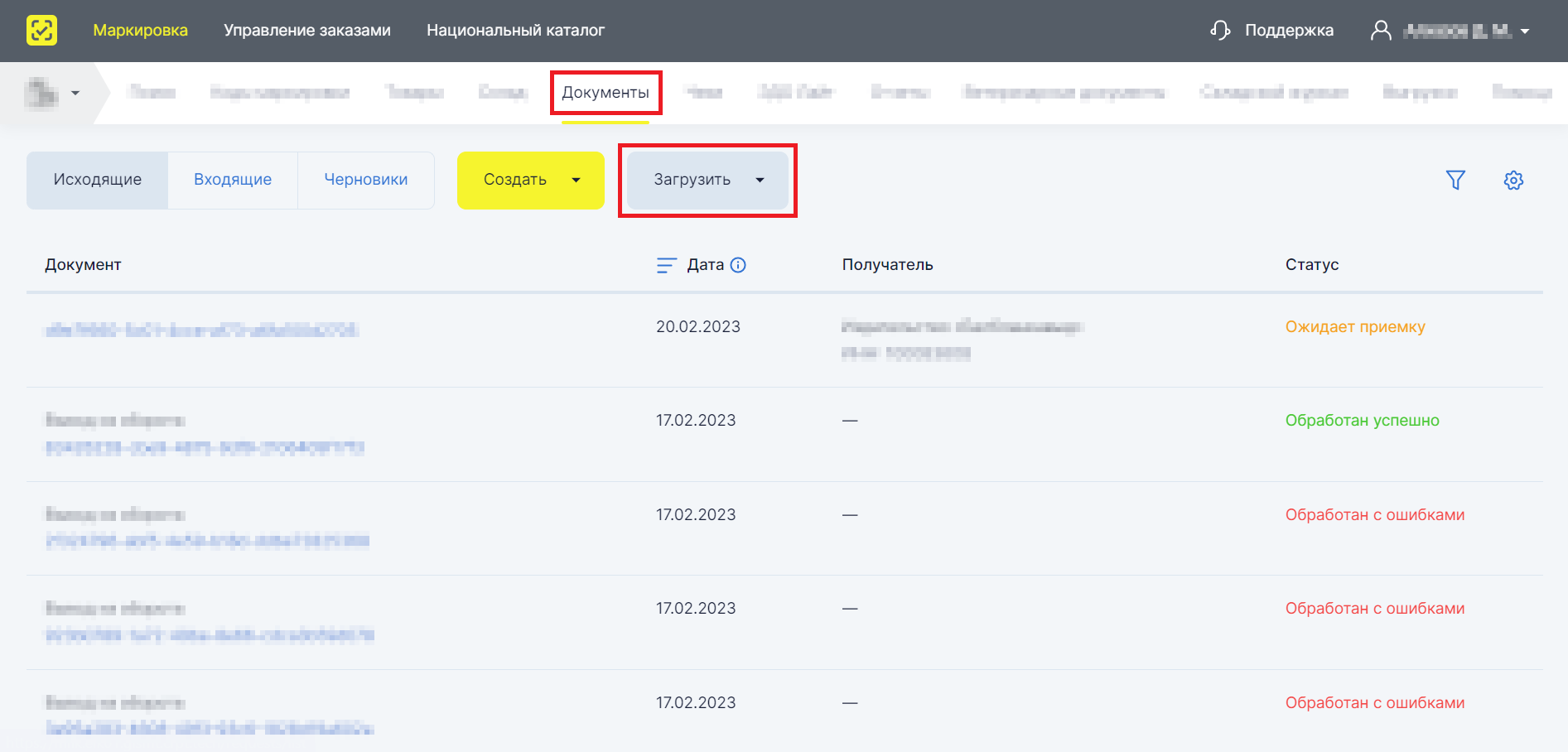
Рисунок 5. Создание документа путём загрузки файла
Выберите на компьютере файл для загрузки. Его параметры со сведениями отобразятся в форме предварительного просмотра.
- Если все параметры верны, нажмите «Подписать и отправить», чтобы подтвердить загрузку.
- Если параметры неверны, нажмите «Отменить».
Предварительный просмотр — последняя проверка перед подписанием и отправкой. Если пропустить её, неверные данные из файла попадут в отправленный документ, и сотрудникам потребуется дополнительное время на разбор и исправление сведений.
SelSup помогает сопоставлять данные о товарах и кодах маркировки перед подготовкой документов. Когда информация собрана в одной системе, меньше данных приходится переносить вручную и проще найти расхождения до отправки.
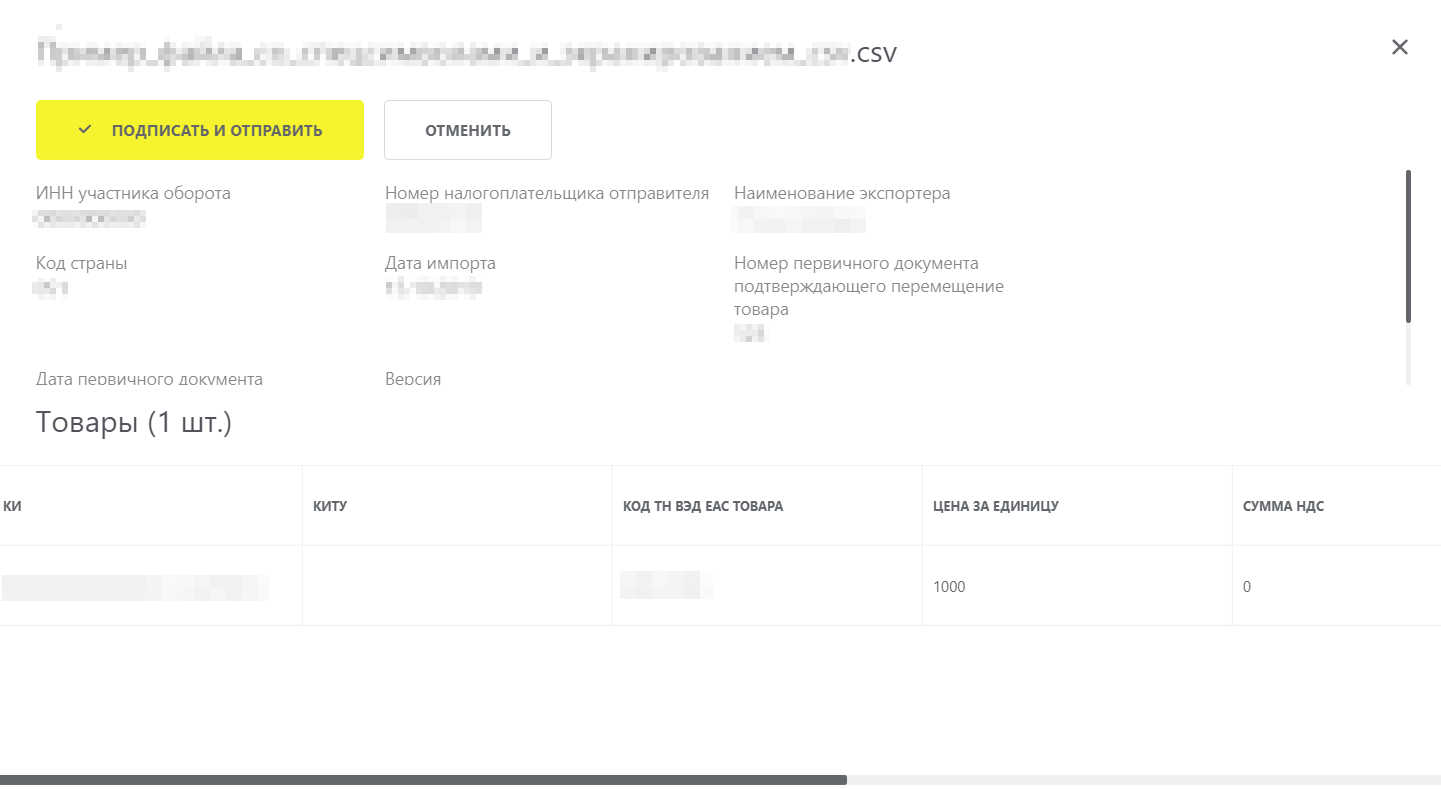
Рисунок 6. Подписать и отправить
Подготовка файлов подробно разобрана в «Инструкции по подготовке файлов для загрузки в Государственную информационную систему мониторинга за оборотом товаров в формате *.csv». Для работы со специальными символами используйте «Рекомендуемый алгоритм экранирования специальных символов в составе кода идентификации».
8. Как подать сведения о товаре через API
Сведения о товаре можно передавать в ГИС МТ через API в файлах форматов *.json, *.csv и *.xml.
Порядок подачи сведений в документах через API приведён в описании True API.
Сокращения, обозначения и термины
API — Application Programming Interface, интерфейс программирования приложений. Это программный интерфейс приложения: набор готовых классов, процедур, функций, структур и констант, которые приложение, библиотека, сервис или операционная система предоставляют для использования во внешних программных продуктах.
CSV — Comma-Separated Values, текстовый формат файла для представления табличных данных.
JSON — JavaScript Object Notation, текстовый формат обмена данными, основанный на JavaScript.
XML — eXtensible Markup Language, расширяемый язык разметки. Он состоит из набора тегов, их атрибутов и значений, а также правил, определяющих, какие атрибуты и элементы могут входить в состав других элементов.
АТК — агрегированный таможенный код. Это уникальная последовательность символов, присваиваемая каждой отдельной виртуальной упаковке, которая объединяет комбинацию товаров для прохождения таможенных процедур: выпуска для внутреннего потребления или реимпорта, экспорта, временного вывоза и реэкспорта. АТК содержит 25 символов.
ГИС МТ — государственная информационная система, созданная для автоматизации сбора и обработки информации об обороте товаров, подлежащих обязательной маркировке средствами идентификации. Она обеспечивает хранение такой информации, доступ к ней, её предоставление и распространение, повышает эффективность обмена информацией и обеспечивает прослеживаемость товаров. Система также используется в иных целях, предусмотренных федеральными законами.
ЕАЭС — Евразийский экономический союз.
ЕГРИП — Единый государственный реестр индивидуальных предпринимателей.
ЕГРЮЛ — Единый государственный реестр юридических лиц.
КМ — код маркировки: совокупность уникального идентификатора товара (SGTIN) и кода проверки (КП). Применяется для идентификации товара, в том числе в потребительской упаковке.
ЛК — личный кабинет. Это информационный сервис, размещённый в сети «Интернет» на сайте Оператора. Оператор предоставляет его в установленном порядке участнику оборота товаров или федеральному органу исполнительной власти. Сервис используют Оператор, участник оборота товаров и федеральный орган исполнительной власти.
НКМТ — Национальный каталог маркированных товаров.
Оператор — частный партнёр, действующий в качестве Оператора Единой системы маркировки в соответствии с распоряжением Правительства РФ от 8 мая 2019 г. № 899-р «О реализации проекта государственно-частного партнёрства, заключаемого в целях создания, эксплуатации и технического обслуживания объекта, предназначенного для обеспечения маркировки и прослеживаемости отдельных видов товаров» (https://честныйзнак.рф), распоряжением Правительства Российской Федерации от 3 апреля 2019 г. № 620-р «Об операторе государственной информационной системы мониторинга за оборотом товаров, подлежащих обязательной маркировке» и распоряжением № 2828-р от 18 декабря 2019 года.
РФ — Российская Федерация.
СИ — средство идентификации: КМ в машиночитаемой форме для нанесения на потребительскую упаковку, товарный ярлык или товар. Предоставляется в виде двумерного штрихового кода формата Data Matrix. СИ можно получить у Оператора ГИС МТ или изготовить самостоятельно: получить у Оператора код маркировки, преобразовать его в средство идентификации и напечатать.
СКЗИ — средство криптографической защиты информации.
СУЗ — Станция управления заказами кодов маркировки.
ТН ВЭД ЕАЭС — Товарная номенклатура внешнеэкономической деятельности Евразийского экономического союза. Это классификатор товаров, который таможенные органы и участники внешнеэкономической деятельности (ВЭД) применяют для проведения таможенных операций.
УКЭП — усиленная квалифицированная электронная подпись с дополнительными признаками защищённости: ключом проверки и подтверждёнными средствами электронной подписи.
УПД — универсальный передаточный документ. Это электронный документ об отгрузке товаров, выполнении работ, оказании услуг или передаче имущественных прав. Его формат утверждает Федеральная налоговая служба.
Участник оборота товаров — юридическое лицо или физическое лицо, зарегистрированное в качестве индивидуального предпринимателя, являющееся налоговым резидентом Российской Федерации и осуществляющее ввод товаров в оборот, их оборот и/или вывод из оборота. К участникам не относятся юридические лица и физические лица, зарегистрированные в качестве ИП, которые приобретают товары для использования в целях, не связанных с последующей реализацией — продажей.
ЭДО — оператор электронного документооборота: организация, обеспечивающая обмен юридически значимыми электронными документами. Операторы ЭДО организуют обмен документами по сделкам — договорами, первичными бухгалтерскими документами, счетами-фактурами — между организациями, являющимися юридическими лицами, индивидуальными предпринимателями и государственными органами. Список доверенных Операторов ЭДО России, входящих в сеть ФНС РФ, размещён на официальном сайте налоговой службы.
Как организовать дальнейшую работу
Главный практический вывод: получение кода, отчёт о нанесении и ввод товара в оборот — отдельные этапы. Контролируйте каждый из них, а при передаче и выводе товаров учитывайте соответствующие сроки и условия.
Следующий вопрос — как связать эти этапы с повседневной работой склада и заказами. На демонстрации SelSup можно разобрать ваш сценарий работы с велосипедами и рамами: посмотреть учёт товаров и кодов, проверку маркировки при сборке заказов и контроль отгрузок. Это поможет определить, какие повторяющиеся действия стоит автоматизировать, а какие проверки оставить ответственному сотруднику.
Продолжайте читать и смотреть
Новости маркетплейсов, автоматизация и практические разборы ИИ — на удобной для вас площадке.