
С помощью полок можно продвигать товары на страницах Яндекс Маркета. Полка — это специальный блок с набором товаров, который помогает увеличить продажи.
Наиболее заметный результат этот инструмент может принести в двух случаях:
- Когда нужно увеличить продажи популярных товаров вашего магазина, которые уже востребованы у покупателей.
- Когда нужно познакомить покупателей с новым товаром в ассортименте и получить первые продажи.
Настройки полки можно адаптировать под ваши цели: вы выбираете формат и аудиторию, которой нужно показывать товары. Продвижение можно оплачивать только в выбранных категориях — например, в своих, связанных или схожих с ними. Выбор зависит от конкретного товара.
Для начала настройте кампанию и назначьте ставку с учетом рекомендаций Маркета. Ставка — это сумма за 1000 показов полки, которую вы готовы платить. После настройки полка начнет участвовать в аукционе за места на Маркете.
Как работает аукцион
Полки участвуют в аукционе второй цены: выигрывает участник с самой высокой ставкой. При этом фактические расходы будут ниже назначенной ставки — обычно победитель платит чуть больше ставки ближайшего конкурента.
Какие бывают полки
Формат полки зависит от того, где она будет показываться покупателям.
Что учесть до настройки
Полки с баннером и видео относятся к рекламным материалам. По закону их необходимо маркировать. Перед настройкой ознакомьтесь с инструкцией по маркировке рекламы.
Все материалы перед публикацией проверяют модераторы. Прежде чем использовать инструменты продвижения на Маркете, прочитайте статью «Требования к рекламным материалам».
Полка в поиске
Такая полка показывается на первых страницах поиска Маркета — на 1, 4 или 10 позиции, в зависимости от ваших настроек.
Порядок товаров может быть постоянным: он зависит от настроек и наличия товаров. Другой вариант — автоматически менять порядок под запрос пользователя, чтобы наиболее подходящие товары оказывались первыми.
Полка в поиске помогает получить больше заказов: товары видят пользователи, заинтересованные в покупке. Одновременно на ней может быть от 1 до 15 товаров.
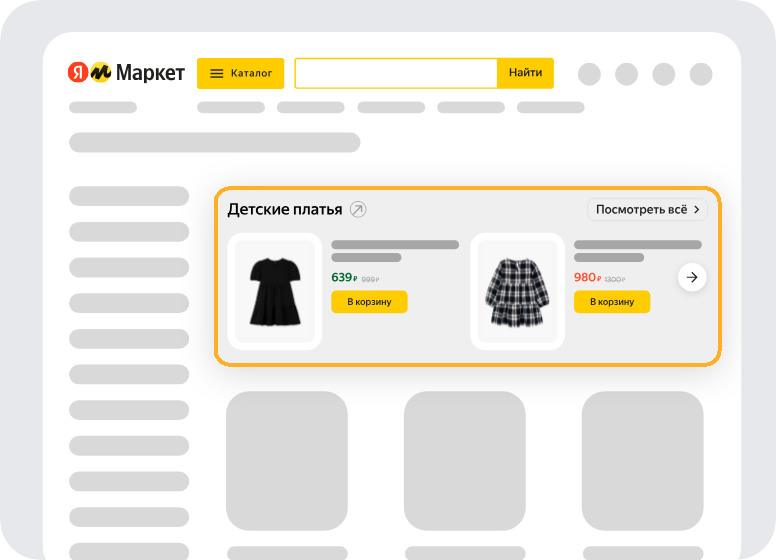
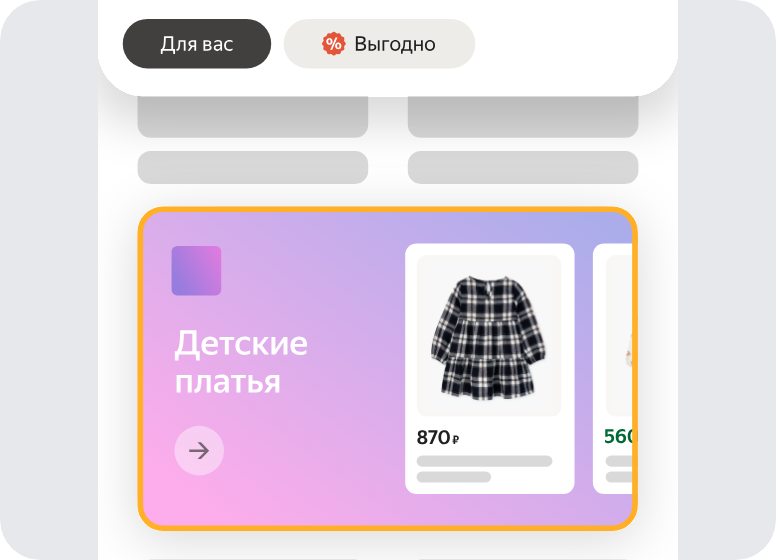
Полка на главной
Такая полка показывается только в мобильной версии на главной странице Маркета, в указанных вами категориях.
Покупатель увидит полку, если он интересовался выбранными категориями: открывал и просматривал карточки товаров, делал поисковые запросы о них, добавлял товары из этих категорий в корзину и заказывал их.
Товары для взрослых размещать на полке на главной нельзя. Этот формат помогает увеличить охват и количество показов товаров.
Как настроить кампанию
- В кабинете откройте Продвижение → Полки. Выберите, чьи товары будете продвигать: нажмите Ваш магазин или Продвижение других.
- Выберите способ оплаты полок. После создания кампании изменить его нельзя. Доступные варианты описаны в разделе «Как оплатить».
- Выберите формат размещения: в поиске или на главной.
- Укажите название кампании.
- Заполните блоки настроек на странице — порядок действий описан ниже.
1. Выберите формат
Если хотите, чтобы порядок товаров автоматически менялся под запрос покупателя, включите Оптимизировать для роста заказов. Тогда покупатели увидят в первую очередь то, что их интересует. Это поможет им принять решение о покупке в вашем магазине.
Товары с баннером
- Подготовьте короткий текст для баннера. Обязательно соблюдайте требования к текстам.
- Загрузите логотип бренда с учетом требований к нему.
- Загрузите изображение, которое соответствует требованиям.
- Выберите цвет фона: на нем будут отображаться логотип бренда и ваш текст.
- Укажите, куда покупатель попадет после клика по логотипу или баннеру: на страницу категории с фильтром по брендам или на страницу Маркета. Если нужно показывать только предложения вашего магазина, укажите ссылку на его витрину с фильтром по выбранной категории товаров. Для подготовки адреса воспользуйтесь инструкцией о том, как получить такую ссылку.
Практический совет: до заполнения баннера соберите текст, логотип, изображение и целевую ссылку в одном рабочем файле. Так сотруднику будет удобнее перенести материалы в настройки, а вам — проверить весь комплект за один раз.
Товары с видео
Загрузите видео, обязательно соблюдая все требования к материалам.
На полке с видео одновременно показывается только один товар. Клик по полке открывает карточку выбранного товара.
2. Добавьте товары
Для полки можно выбрать отдельные товары либо целые категории и бренды, товары которых нужно показывать. Можно указать любой вариант товара — например, определенный цвет или количество в упаковке.
Если вы продвигаете много категорий, на одной полке можно собрать товары из нескольких. Например, объединить дополняющие друг друга товары, товары одной линейки или одной крупной категории.
Как найти нужный товар
Введите в строку поиска в кабинете один из следующих вариантов:
- Ссылку на товар. Найдите товар на витрине Маркета и скопируйте его ссылку.
- Полное название модели. Укажите его без сокращений, иначе товар может не найтись. Например, не «Плита», а «Индукционная плита Schaub Lorenz SLK IY 60 T5».
- ID модели. Найдите товар на Маркете и скопируйте из ссылки цифровую комбинацию после названия. Например, в адресе https://market.yandex.ru/product-name/1816631854?sku=101942359065 ID модели — 1816631854.
- Артикул товара (SKU) на Маркете. Найдите товар на витрине и скопируйте из ссылки цифры после sku=. Например, в адресе https://market.yandex.ru/product-name/1816631854?sku=101942359065 SKU товара на Маркете — 101942359065.
- Ваш артикул товара (SKU). Его можно посмотреть на странице товара в вашем каталоге. Этот способ недоступен, если вы продвигаете товары других магазинов.
Если нужного варианта нет в фильтре Бренд, попробуйте найти товар другим способом.
Основные изображения товаров должны отличаться
Если у двух товаров одинаковое основное изображение, на полке будет показываться только один из них. Например, это касается одинаковых телефонов с разным объемом памяти. Второй товар начнет показываться, только когда закончится первый.
Полка показывается покупателям, пока в наличии есть минимально необходимое количество товаров. Маркет рекомендует добавить побольше товаров: они займут места раскупленных, и показы продолжатся.
Если в карточке меньше трех изображений
Полка с одним товаром не будет показываться в версии Маркета для компьютера, если в его карточке меньше трех изображений.
Если вы продвигаете свой бренд в разных магазинах, можно выбрать отдельных продавцов или добавить на полку конкретный товар у одного продавца. Тогда после клика по товару покупатель увидит предложения только выбранных продавцов.
Расхождения в учете остатков усложняют контроль продвижения: можно рассчитывать на ассортимент, который уже раскуплен. Если доступных товаров станет меньше необходимого минимума, показы полки прекратятся.
SelSup автоматизирует учет и обновление остатков, а также резервирует товары под заказы. Это помогает снизить риск ошибок ручного складского учета и контролировать доступный для продаж ассортимент.
3. Выберите аудиторию
Маркет предложит список категорий на основе добавленных товаров. Полка будет показываться на страницах поиска и в карточках товаров из этих категорий.
Проверьте предложенный список и при необходимости отредактируйте его.
4. Запустите тестовую кампанию
Перед публикацией проверьте, как полка будет выглядеть для покупателей. Предпросмотр доступен только вам и не оплачивается.
- Нажмите Разместить кампанию на 10 минут.
- Через 2–3 минуты откройте страницу, на которой должна располагаться полка, например поиск на Маркете.
- Используйте тот же аккаунт, из которого запустили тестовую кампанию. Посмотрите, как полка отображается на разных устройствах, и оцените, нужны ли изменения до публикации.
Практический совет: заранее подготовьте короткий список для просмотра: читаемость текста, вид логотипа и порядок товаров. Отмечайте результаты проверки на каждом устройстве в одном списке — так будет проще собрать все правки за один тест.
5. Назначьте ставку
Укажите ставку — максимальную цену за 1000 показов, которую вы готовы заплатить.
Ставка должна быть не ниже минимального значения, указанного Маркетом. Для возможности попасть на первое место в поиске она должна составлять не меньше 400 ₽.
Ориентируйтесь на рекомендации Маркета. Несколько раз в день он проверяет максимальную ставку в выбранных категориях и предлагает значение немного выше нее, чтобы полка могла занять первое место.
Предложенная ставка гарантирует победу полки в аукционе на момент расчета: покупатель увидит на ней именно ваши товары.
6. Ограничьте дневной бюджет
При необходимости задайте максимальную сумму расходов на кампанию в день. Когда расходы достигнут этого значения, кампания остановится и автоматически возобновится на следующий день.
Минимальный дневной бюджет — 300 ₽.
При оплате по взаимозачету действует еще одно ограничение — по выбранному договору. Расходы на все кампании с полками в рамках одного договора суммируются. Когда общая сумма достигнет рассчитанного лимита, остановятся все кампании, даже если дневной бюджет отдельной кампании еще не израсходован.
Дневной лимит помогает ограничить расходы, но сам по себе не показывает, окупается ли продвижение. Если оценивать кампанию только по доступному бюджету, можно продолжать тратить деньги на товары с низкой рентабельностью.
SelSup позволяет анализировать продажи, прибыль и расходы, а также контролировать рентабельность товаров. Такая аналитика помогает оценивать финансовый результат, а не ориентироваться только на сумму выделенного бюджета.
7. Опишите креатив
Для полки с видео или баннером подготовьте небольшое описание: оно необходимо для маркировки рекламы. Укажите в нем название бренда или категорию.
По умолчанию поле заполнено заголовком полки. Его можно оставить или заменить по своему усмотрению.
8. Включите кампанию
После создания кампании полка отправится на проверку. Маркет проверит настройки и соответствие материалов требованиям. Это займет не больше 3 дней.
Когда проверка завершится, вы получите письмо с результатами. При успешной проверке кампания включится автоматически.
Если хотите самостоятельно выбрать момент запуска, отметьте Запустить вручную после модерации. Тогда кампания не включится, пока вы не запустите ее вручную.
Если кампанию создал менеджер Маркета
Для запуска потребуется отдельное подтверждение. Владелец или администратор кабинета должен открыть Продвижение → Полки и нажать Подтвердить в строке кампании.
Подтвердите кампанию до даты ее старта по московскому времени. Иначе она не запустится вовремя.
При необходимости такую кампанию можно отредактировать и нажать Запустить. В этом случае она автоматически получит подтверждение и запустится в дату начала по московскому времени.
Как оплатить полки
Для оплаты можно использовать только тот способ, который вы выбрали при создании кампании.
Взаимозачет
Оплата происходит автоматически: раз в месяц Маркет удерживает стоимость показов полки из платежей покупателей вместе с платой за другие услуги. Если в кабинете несколько договоров, вы можете выбрать, по какому из них оплачивать продвижение.
Для каждого договора Маркет ежедневно рассчитывает общую сумму, которую можно потратить за день на продвижение полками и баннерами. Она составляет 1% от объема продаж за последние 30 дней. Если этот 1% меньше 2000 ₽, на продвижение можно потратить 2000 ₽.
Когда расходы на продвижение полками достигнут рассчитанного значения, кампании приостановятся до следующего дня. Если не хотите ждать, можно создать новую кампанию с оплатой по предоплате или выбрать другой договор в настройках текущей кампании. Во втором случае продвижение возобновится в счет другого договора.
Оплата по взаимозачету недоступна в следующих случаях:
- В кабинете есть магазины, которые еще не прошли проверку или были отключены Маркетом за последние 3 месяца.
- Индекс качества магазина уже рассчитан и составляет меньше 40. Пояснения приведены в материале «Что такое индекс качества».
- В каталоге еще нет товаров.
- Вы продвигаете товары в других магазинах.
- Есть просроченная задолженность за услуги Маркета старше 60 дней. Порядок погашения описан в инструкции по оплате.
- Алгоритмы Маркета определили, что взаимозачет недоступен для вашего магазина.
Предоплата
Вы пополняете счет маркетинга, и плата за полки списывается с него. Когда деньги заканчиваются, продвижение останавливается. Для подготовки счета воспользуйтесь инструкцией о том, как создать и пополнить счет маркетинга.
Этот способ доступен только юридическим лицам: ИП или ООО.
Бонусы
Некоторым продавцам Маркет предоставляет бонусы. Условия их использования описаны на отдельной странице об оплате продвижения бонусами.
Как установить дневной бюджет
Дневной бюджет ограничивает сумму расходов на выбранную кампанию в день. Он помогает распределять средства на продвижение и контролировать их расходование.
Минимальный дневной бюджет — 300 ₽.
- Откройте Продвижение товаров → Полки.
- Найдите нужную кампанию в таблице. В столбце Дневной бюджет, ₽ нажмите Установить.
- Укажите в рублях максимальную сумму, которую хотите тратить за день на продвижение товаров ставками, и нажмите Установить.
Если вы устанавливаете дневной бюджет впервые, он начнет действовать сразу. Если меняете уже установленный лимит, новое значение вступит в силу в 00:00 следующего дня.
Изменить или удалить ограничение можно на этой же странице.
Как посмотреть историю изменений
На вкладке История изменений можно узнать, кто и когда менял статус кампании, дневной бюджет и ставку. Открыть ее можно одним из двух способов:
- Напротив нужной кампании выберите История изменений.
- Откройте саму кампанию и нажмите кнопку История изменений.

Как оценить результаты кампании
Результаты продвижения доступны на странице Полки. Укажите нужный период: в таблице появятся основные показатели каждой кампании — количество показов и кликов, количество добавленных в корзину товаров и их сумма, примерные расходы на продвижение и другие данные.
Когда оценивать эффективность
Оценивайте кампанию не раньше чем через 10 дней после запуска: за это время накопится достаточно данных.
Отчет можно скачать как по одной кампании, так и по всем сразу.
Как выбрать атрибуцию
В отчете можно выбрать тип атрибуции: по кликам или по показам. По умолчанию используется атрибуция по показам.
Чтобы узнать время последнего обновления данных, наведите курсор на значок рядом со значением.
Какие данные зависят от типа атрибуции
- Добавления в корзину.
- Количество заказанных товаров.
- Конверсия.
- Стоимость заказанных товаров.
Эти показатели учитывают действия покупателей в течение 10 дней после показа полки или клика по ней. При этом учитываются действия со всеми товарами того же бренда и категории в этом магазине.
Практический совет: при сравнении отчетов фиксируйте выбранный тип атрибуции рядом с периодом. Это поможет сопоставлять данные на одинаковой основе и учитывать, что результат относится не только к товарам, размещенным на полке.
Какие данные не зависят от типа атрибуции
- Клики.
- Показы.
- CTR — процентное отношение кликов к показам.
- Охват — количество уникальных пользователей, увидевших полку.
- Средняя частота показа — отношение показов к охвату.
Показатели, не зависящие от типа атрибуции, обновляются практически сразу.
Чем расчетные расходы отличаются от фактических
Затраты на продвижение отображаются в двух столбцах: Расчетные расходы и Фактические расходы.
Расчетные расходы — это сумма с учетом всех показов за выбранный период и назначенной ставки. Данные обрабатываются практически без задержки и используются для быстрого расчета статистики.
Фактические расходы — сумма, которую Маркет спишет по результатам аукциона второй цены. Обычно она меньше расчетной.
За показы сверх дневного бюджета платить не нужно. Также не оплачиваются просмотры роботов и пользователей с недобросовестными намерениями. Такие показы не включаются в фактические расходы.
Пример расчета
Магазин запустил полку со ставкой 100 ₽ и дневным бюджетом 300 ₽. За пару часов она набрала 3000 показов, достигла лимита, и Маркет приостановил кампанию до следующего дня. Показы прекратились не мгновенно: полку успели увидеть еще 50 пользователей.
В столбце Расчетные расходы будут учтены все 3050 просмотров. При назначенной ставке их стоимость составила бы 305 ₽. В столбце Фактические расходы будут указаны реальные затраты — 300 ₽.
Если принять расчетные расходы за окончательное списание, можно завысить затраты в управленческом учете и неверно оценить прибыльность продаж. Для финансовых выводов важно различать предварительный расчет и реальные расходы.
SelSup помогает анализировать продажи, прибыль и расходы, в том числе комиссии и штрафы в аналитических отчетах. Это позволяет контролировать рентабельность товаров и рассматривать затраты на продвижение в контексте общего финансового результата.
Закрывающие документы
Этот раздел относится к оплате по предоплате. Если вы оплачиваете полки по взаимозачету вместе с другими услугами, используйте статью «Как оплачивать услуги Маркета».
В начале каждого месяца Маркет отправляет документы об услугах, оказанных за предыдущий месяц:
- Универсальный передаточный документ со статусом «1» (УПД-1) — содержит перечень услуг, которыми вы воспользовались, и их стоимость.
- Счет — содержит сумму и банковские реквизиты, на которые можно перевести деньги за услугу.
Для отслеживания взаиморасчетов с Маркетом и работы с закрывающими документами используйте Яндекс Баланс. Вся информация доступна в вашем кабинете. В нем можно:
- Посмотреть счета и УПД.
- Сформировать акты сверки.
- Заказать оригиналы документов.
- Получить копии документов.
- Изменить реквизиты плательщика.
Как получить электронные копии закрывающих документов
- Откройте раздел Акты.
- В полях Дата от и Дата по задайте отчетный период. Он не должен превышать три месяца.
- Отметьте нужные акты в списке.
- В блоке вверху справа укажите адрес электронной почты и введите текст с картинки. Ниже показан пример заполнения.
- Нажмите Получить.

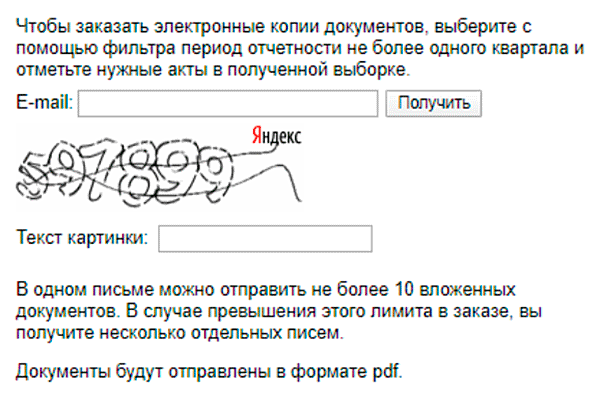
После этого на указанную электронную почту придут все акты, доступные для вашего логина.
Полезные материалы для продавцов
- Документация API для продавцов.
- Новости для продавцов.
- Телеграм-канал.
- Видео: записи эфиров, подкасты и советы.
Чтобы использовать полки осознанно, подберите подходящий формат и ассортимент, проверьте материалы в тестовом режиме и настройте расходы. Результат оценивайте не раньше чем через 10 дней после запуска, учитывая тип атрибуции и различия между расчетными и фактическими затратами.
Следующий вопрос — как сопоставить результаты продвижения с остатками и рентабельностью товаров. На демонстрации SelSup можно обсудить этот процесс и посмотреть возможности учета остатков, анализа продаж, прибыли и расходов применительно к вашему ассортименту.
Продолжайте читать и смотреть
Новости маркетплейсов, автоматизация и практические разборы ИИ — на удобной для вас площадке.