Примерка помады на Wildberries включается в карточке помады или блеска: продавец добавляет образец оттенка, активирует переключатель и сохраняет карточку. Покупатель увидит кнопку «Посмотреть на себе» в мобильном приложении, загрузит своё фото и оценит цвет на губах до заказа. Сервис бесплатен, доступен продавцам из России и не ограничивает число подключаемых карточек.
Проверено по справочному центру Wildberries 3 октября 2026 года; видимая дата обновления инструкции — 18 мая 2026 года. Ниже — полный путь от подготовки свотча до замены изображения и отключения функции. Порядок внутри кабинета может меняться: сверяйте названия с открытой карточкой.
Включить функцию недостаточно: качество образца и результат предпросмотра определяют, какой оттенок увидит покупатель. Сначала проверьте исходник, затем сохраните карточку и дождитесь появления кнопки.
Примерка — отдельный инструмент карточки Wildberries, а не обычное фото товара. Если вы ещё выстраиваете описание, визуал и проверку результата, начните с общей схемы улучшения карточки Wildberries.
Что видит покупатель и кому доступна функция
После подключения кнопка «Посмотреть на себе» появляется в карточке помады или блеска в приложении Wildberries. Покупатель нажимает её, загружает своё фото, а сервис накладывает выбранный цвет на губы. Рядом с результатом можно добавить товар в корзину либо перейти к заказу.
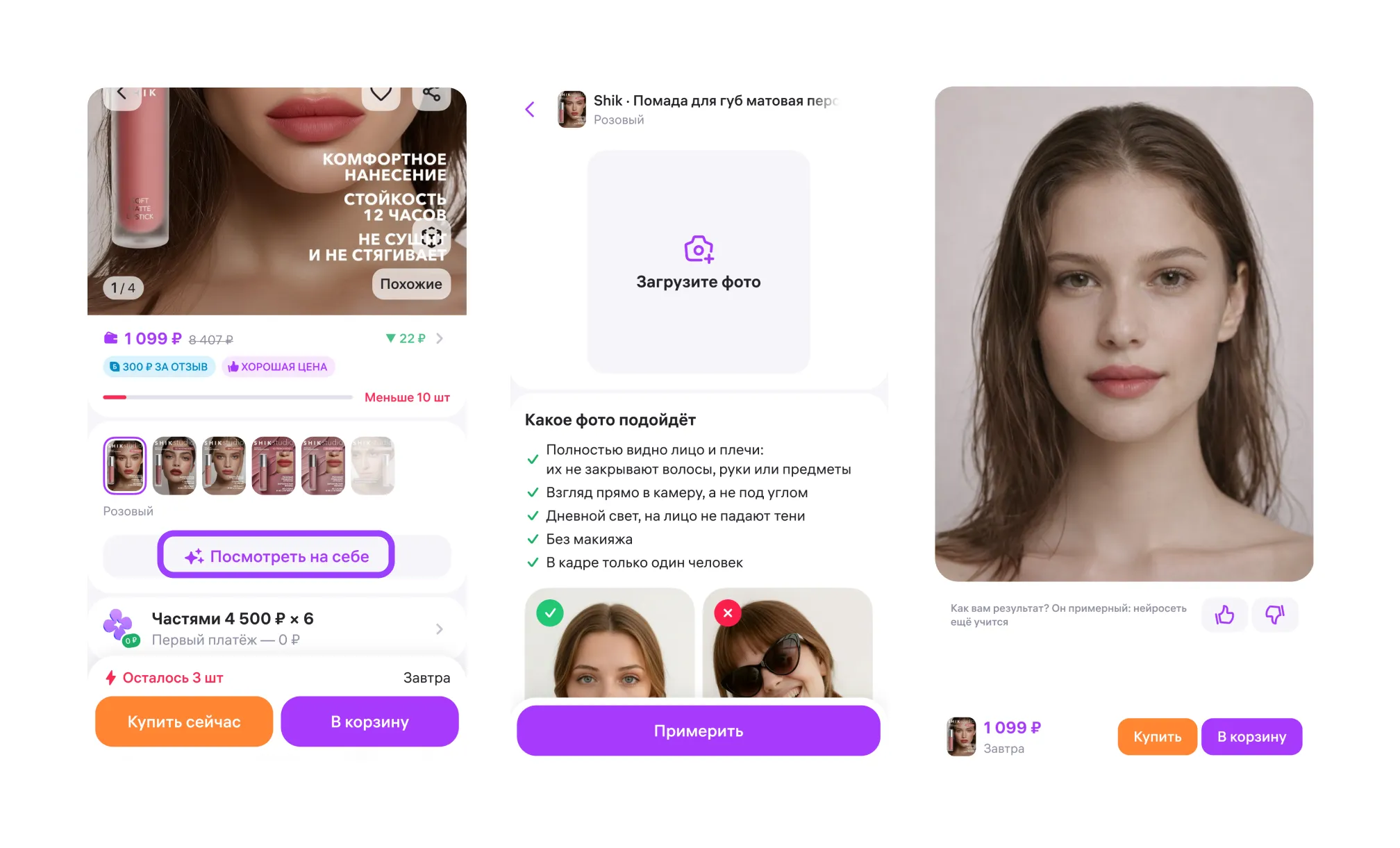
Продавец подключает функцию в кабинете Wildberries; SelSup не включает примерку за площадку. Если на карточке много изменений, заранее назначьте ответственного за образцы и проверку результата: цвет на экране не следует принимать за гарантированно точную передачу цвета при любом освещении.
Когда оттенков и артикулов много, разделите проверку визуала и операционный учёт: первый остаётся в WB, второй можно вести в SelSup. Если нужно связать конкретные товары с заказами и остатками, покажем рабочий маршрут на демонстрации SelSup.
Как включить примерку в карточке
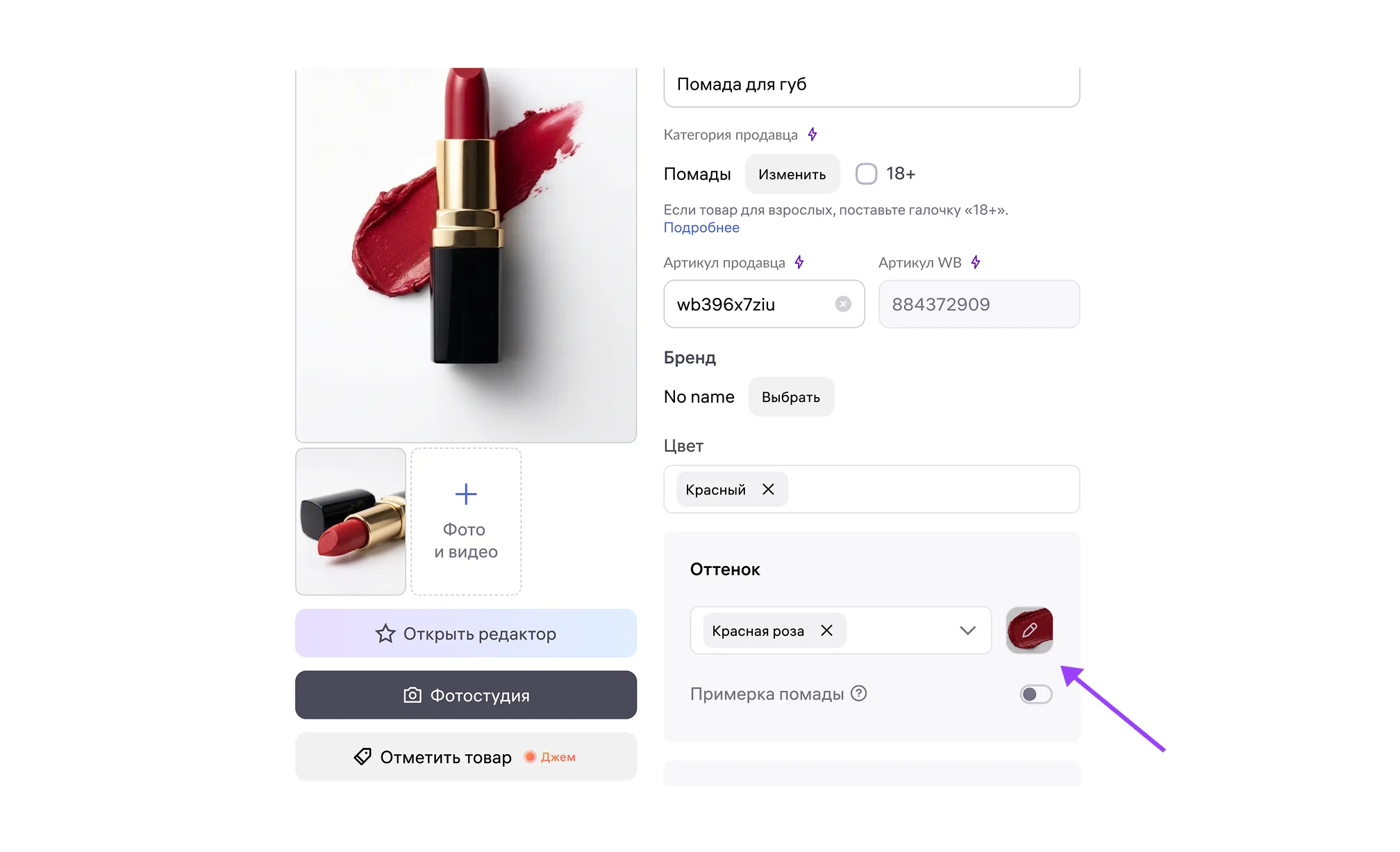
Откройте в кабинете «Товары и цены» → «Карточка товара», найдите нужную помаду или блеск и нажмите значок редактирования справа. В блоке «Оттенок» найдите строку «Примерка помады», введите название оттенка и нажмите «Добавить фото оттенка».
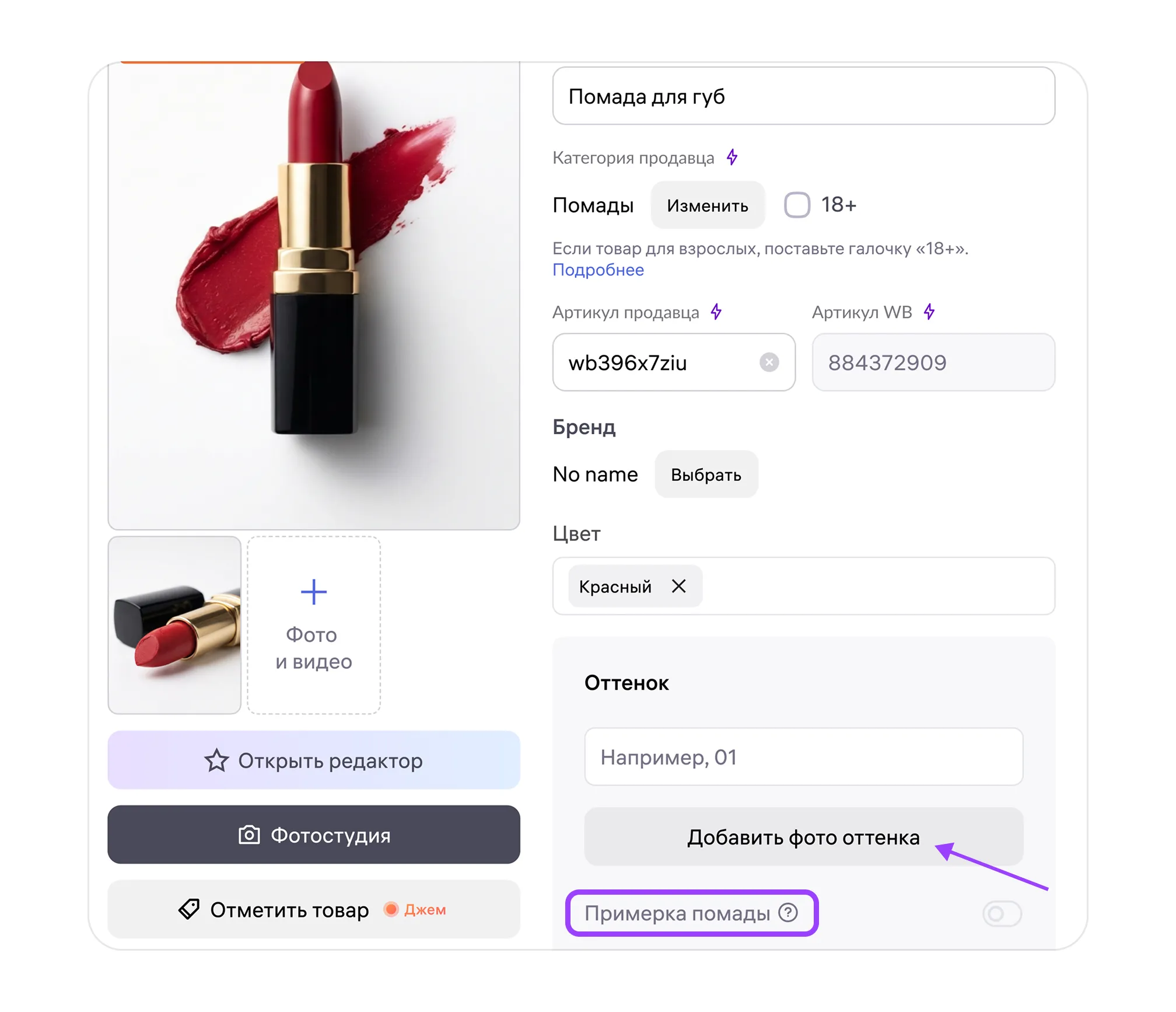
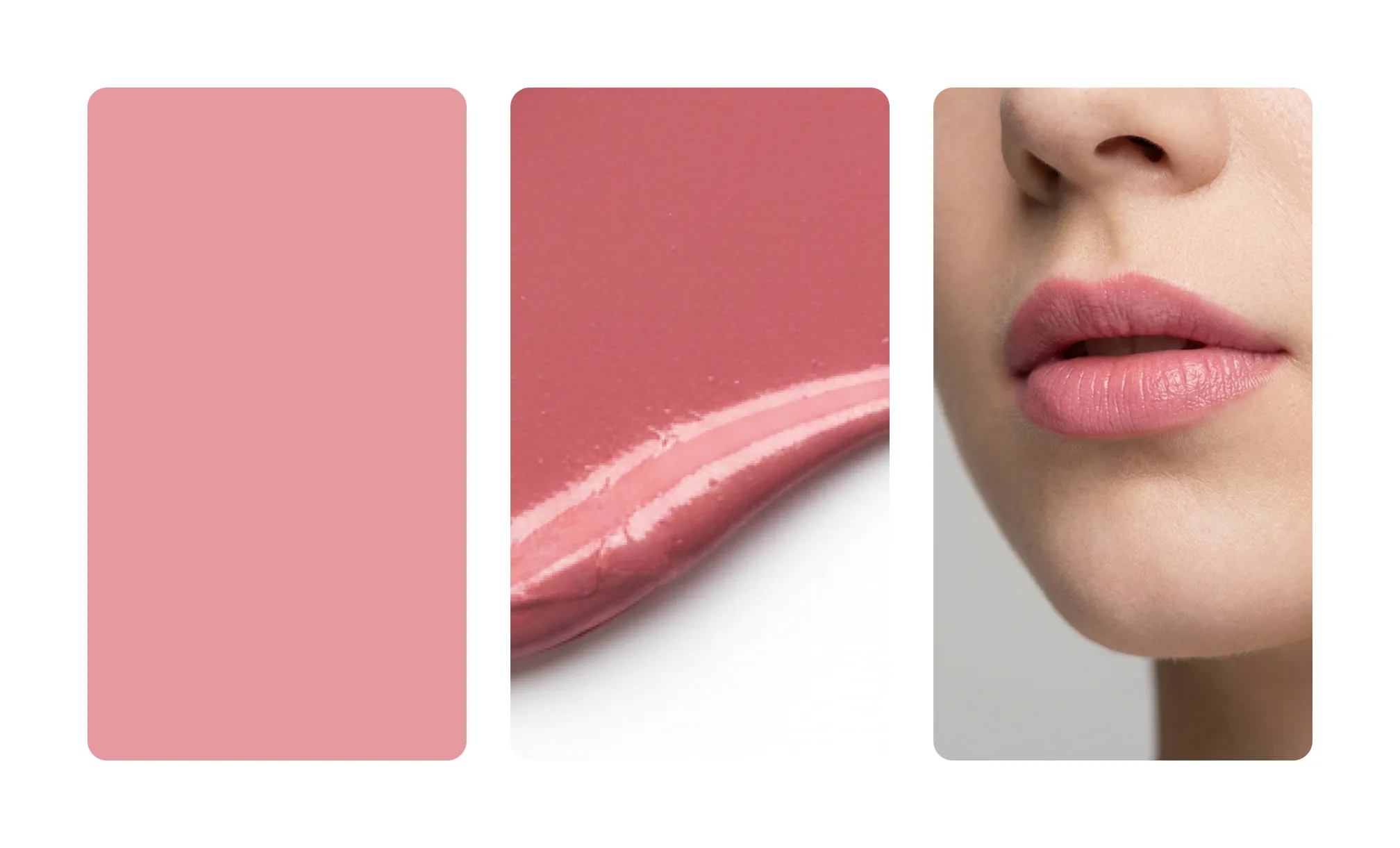
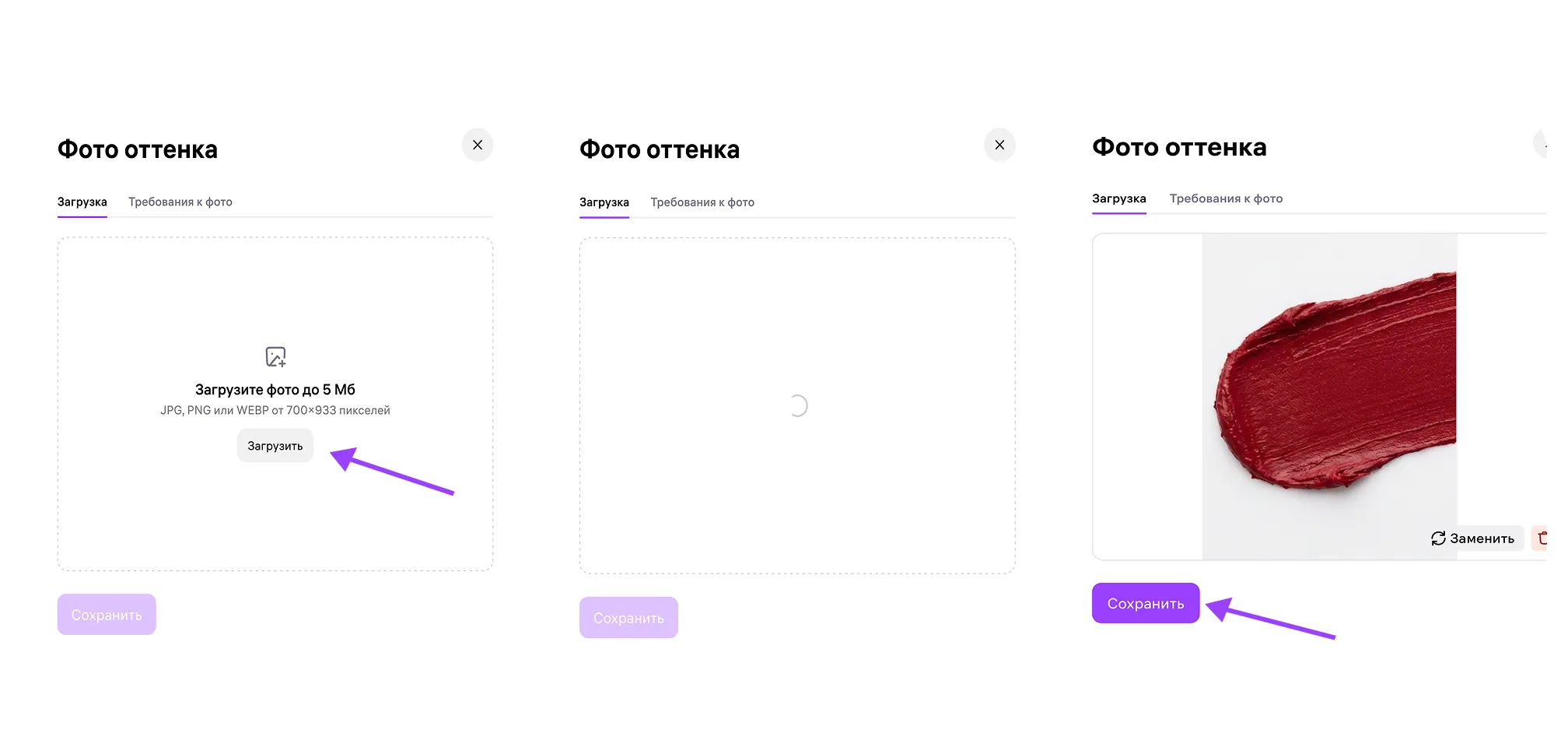
В открывшемся окне загрузите подготовленный образец оттенка. Им может быть изображение цвета, текстуры средства (свотч) или фото губ. Прежде чем переходить к сохранению, проверьте все требования к файлу.
Какой образец оттенка подойдёт
- Разрешение: не меньше 700 × 933 пикселей.
- Формат: JPG, PNG или WEBP.
- Фон: белый либо нейтральный.
- Свет и обработка: без фильтров, ретуши и искажающего освещения.
- Содержимое: без текста, логотипов и посторонних объектов.
Большая площадь чистого оттенка на изображении помогает оценить цвет в предпросмотре. Wildberries отдельно предупреждает, что качество образца влияет на реалистичность и корректность результата. Если цвет на превью отличается от ожидаемого, замените исходник так, чтобы оттенок занимал большую часть кадра.
Для команды полезно разделять образцы по артикулам до загрузки, чтобы проверять именно ту карточку, где меняли оттенок. Если одновременно ведёте товары на нескольких площадках, разберите порядок контроля ассортимента в SelSup; требования к свотчу задаёт Wildberries.
Маршрут проверки: образец нужного размера и формата → чистый фон и свет → загрузка → сохранение → переключатель → сохранение карточки → предпросмотр и кнопка покупателя.
Когда файл загрузился, нажмите «Сохранить» в окне образца. Изменения самого товара ещё не завершены: после этого нужно включить переключатель и отдельно сохранить карточку.
После успешной загрузки переключатель в строке «Примерка помады» станет активным. Сдвиньте его вправо, чтобы включить функцию.
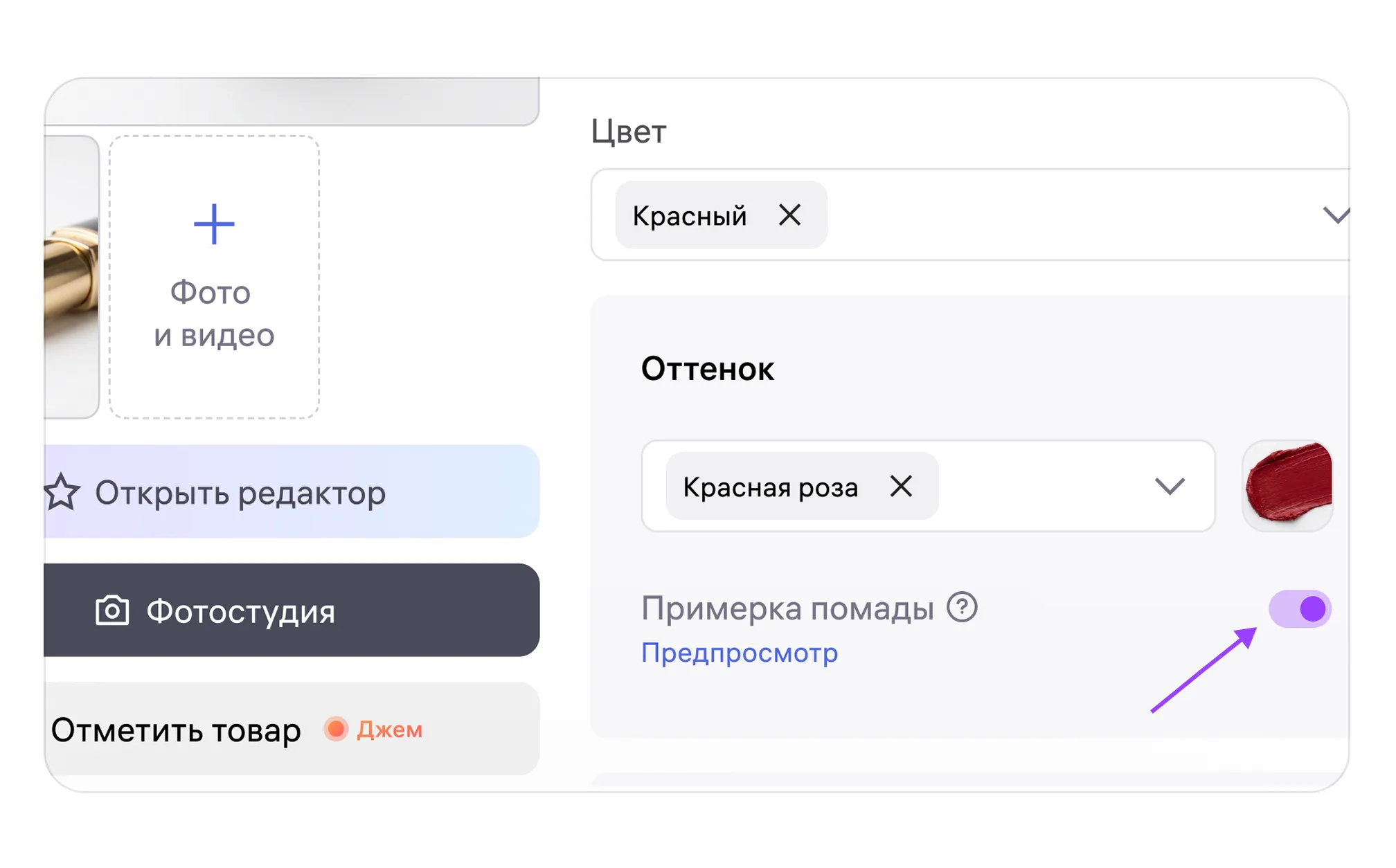
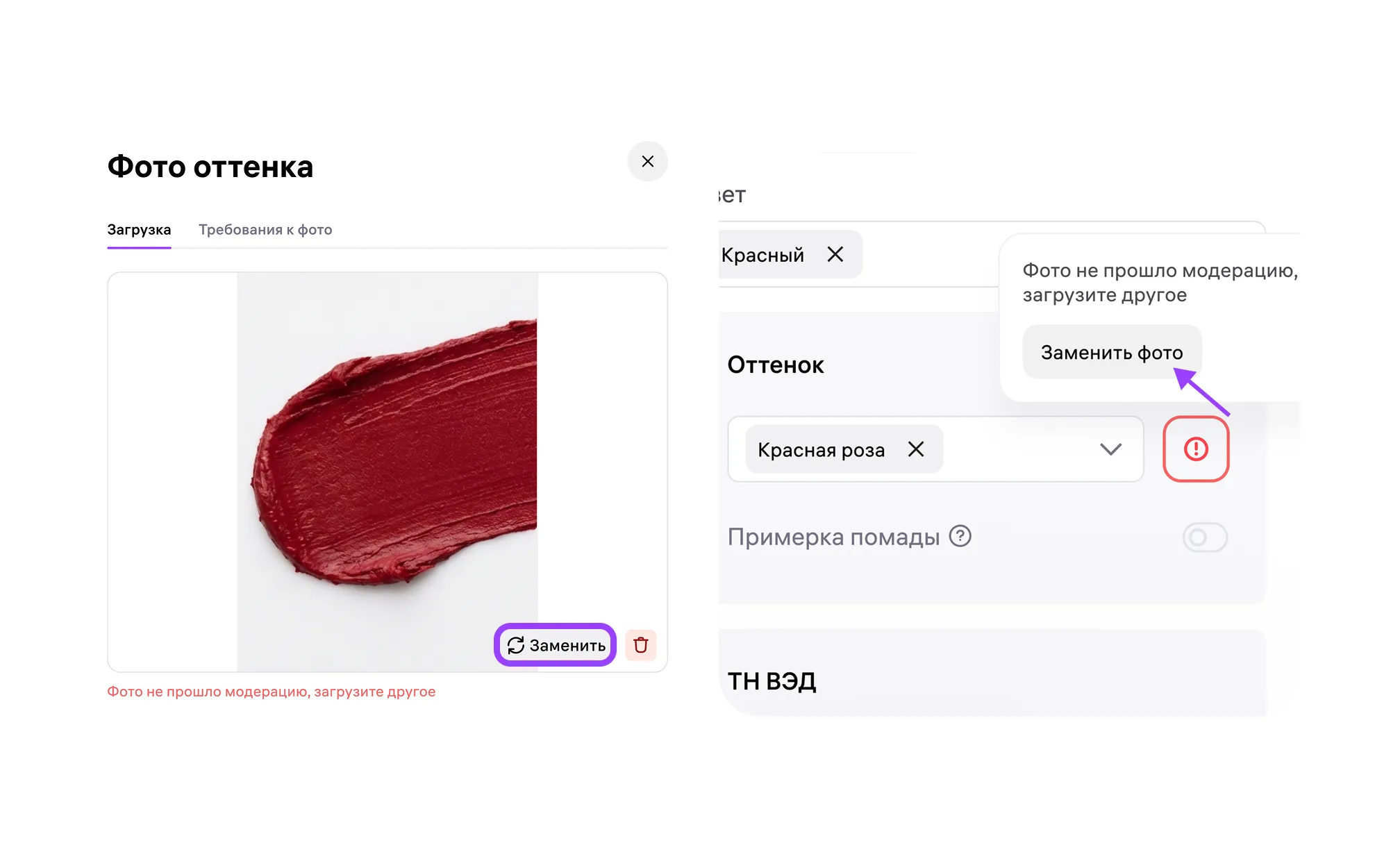
Сохраните карточку товара. Кнопка «Посмотреть на себе» должна появиться у покупателей в течение часа. Если фото не прошло модерацию, примерка не подключится: подберите другой образец по требованиям выше и повторите действия. Проверяйте кнопку после модерации, а не сразу после сохранения.
Не смешивайте статус настройки WB с результатом торговли: сначала добейтесь принятия образца и появления кнопки, потом смотрите движение конкретного товара. На демонстрации SelSup можно разобрать учёт этих артикулов и заказов, а статус модерации остаётся в кабинете площадки.
Если команда обновляет много товаров, массовое редактирование карточек помогает разобраться с общими полями и статусами, но не заменяет описанное здесь включение примерки внутри конкретной карточки.
Что проверить в предпросмотре
При подключении откроется окно предпросмотра. Справа виден цвет, который сервис наложит на губы; потяните за стрелку и сравните состояния «До» и «После». Слева показана схема примерки у пользователя. Это проверка ожидаемого цвета, а не гарантия одинакового отображения на всех фотографиях покупателей.
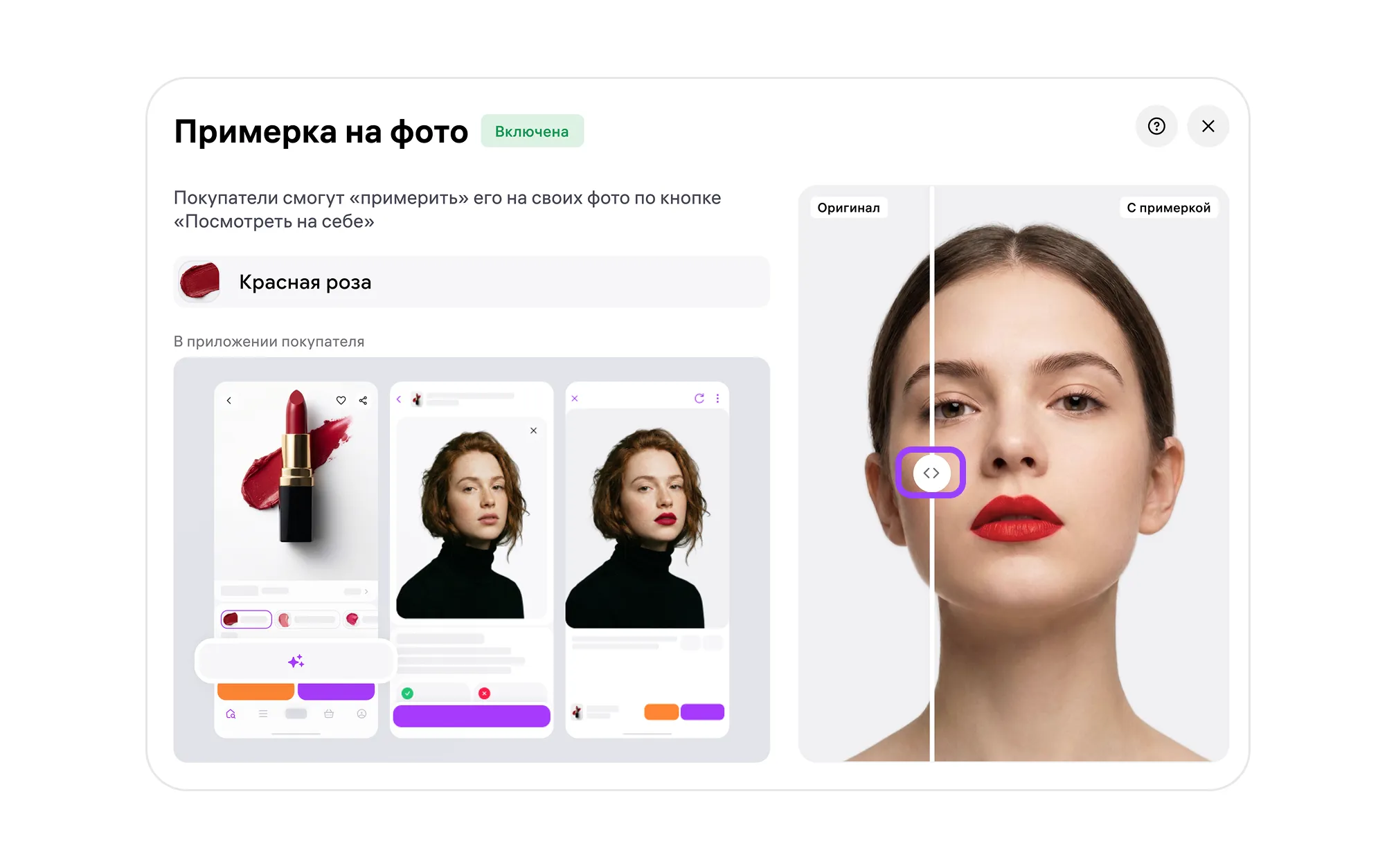
Если цвет выглядит неверно, замените изображение оттенка на вариант, где цвет занимает большую область. До проверки причины не считайте проблему доказательством сбоя карточки или алгоритма. На своих товарах полезно фиксировать, какой образец и когда меняли; для связки карточки с заказами и остатками можно разобрать операционный контроль на демонстрации SelSup, не передавая настройку самой примерки внешней системе.
Как заменить фотографию оттенка
Откройте нужную карточку и нажмите значок редактирования у оттенка, который хотите заменить. В появившемся окне выберите «Заменить».
Загрузите новый файл с теми же требованиями к размеру, формату, фону и обработке; затем нажмите «Сохранить» в окне и сохраните изменения в самой карточке.
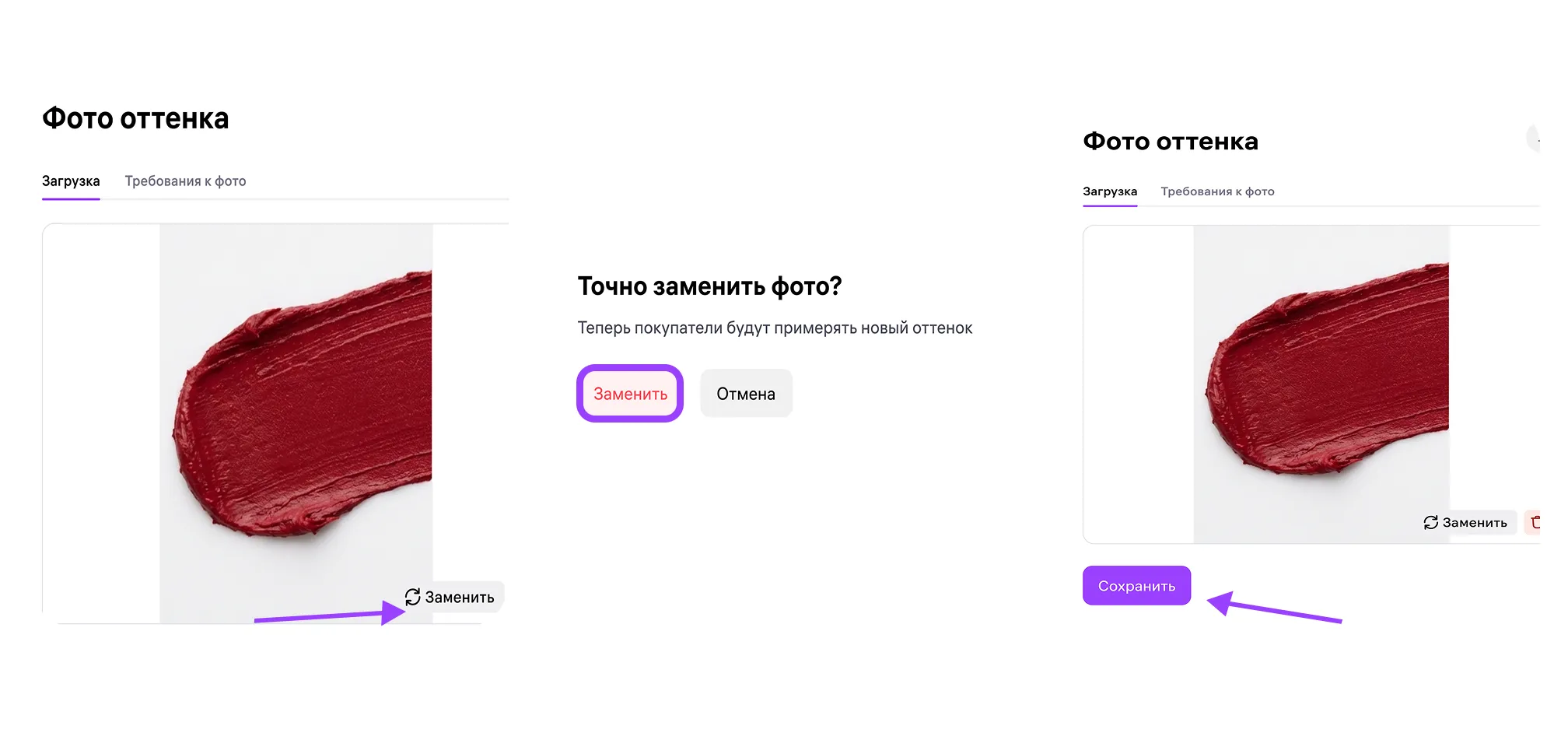
На обновление изображения потребуется примерно час; до этого в карточке отображается прежний оттенок. Если примерка включена, перед заменой появится предупреждение, что оттенок изменится.
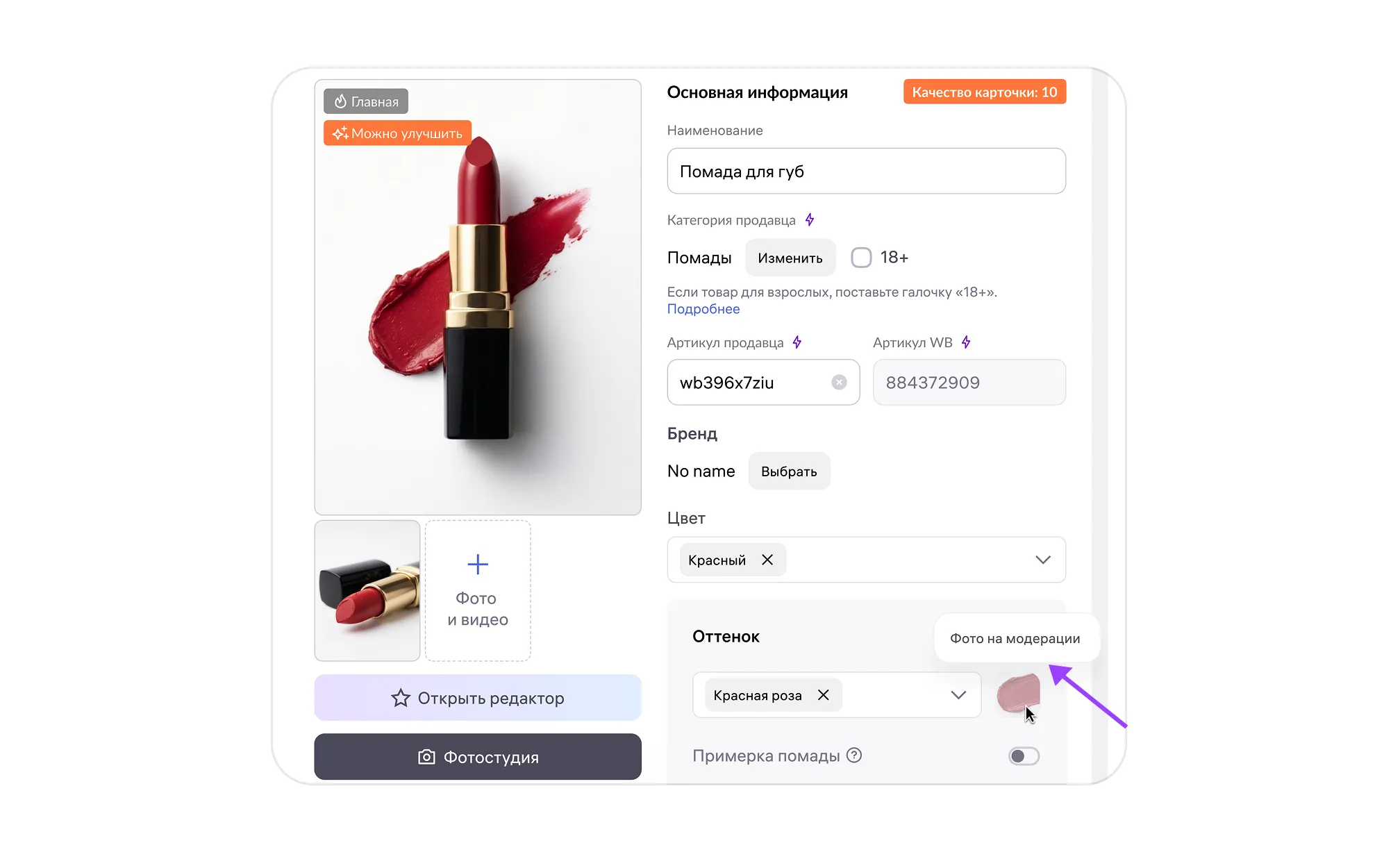
Если обновляете несколько оттенков, разносите момент изменения и последующую проверку: прежний образец может ещё отображаться примерно час. Чтобы обсудить, как не терять связанные товары и заказы при таких правках, покажем контур контроля в SelSup; факт принятия фото проверяйте в Wildberries.
Как удалить образец или временно выключить примерку
Удаление фото и отключение переключателя — разные действия. Для удаления откройте карточку, нажмите редактирование в блоке «Оттенок», в окне выберите значок корзины → «Удалить» и сохраните изменения карточки. Если примерка была включена, удаление фотографии оттенка отключит её.
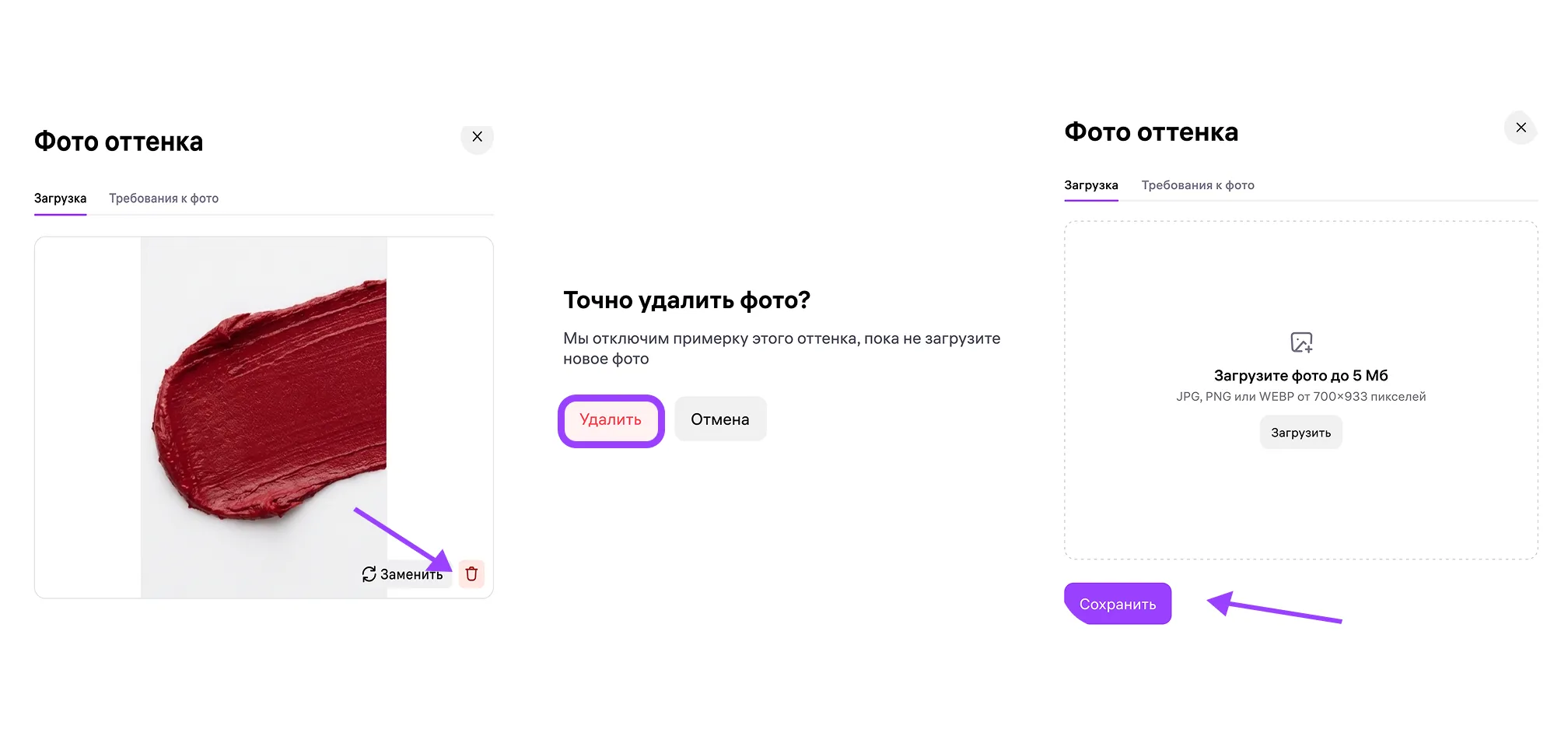
Чтобы временно скрыть функцию, сохранив фотографию оттенка, откройте карточку с активной примеркой, сдвиньте переключатель напротив «Примерка помады» влево и сохраните через «Отредактировать» → «Сохранить». Фото останется в карточке, а кнопка «Посмотреть на себе» исчезнет у покупателей в течение часа.
Если снимаете с примерки только часть ассортимента, проверьте по артикулам, какие карточки оставлены активными, и не путайте это с удалением образца. Для контроля дальнейших заказов и остатков по выбранным товарам можно разобрать рабочий список на демонстрации SelSup; само выключение остаётся в WB.
Загруженный образец ещё не означает включённую примерку; включённый переключатель требует сохранения карточки; удаление образца выключает примерку, а переключатель влево сохраняет фото. Если кнопки нет, сначала проверьте модерацию, переключатель и сохранение, затем выдержите указанный площадкой час.
Как SelSup помогает контролировать работу с карточками вокруг примерки
Саму примерку настраивают в Wildberries: площадка принимает образец, показывает превью и управляет кнопкой покупателя. SelSup здесь не заменяет интерфейс WB. Его роль — помочь команде держать товары, остатки, заказы и аналитику в общем рабочем контуре, чтобы изменение карточки не терялось среди остальных операций с ассортиментом.
Если у вас несколько оттенков и карточек, назначьте последовательность: подготовить образец → включить функцию → проверить превью → проверить карточку покупателя, а после замены повторите проверку. На демонстрации SelSup можно разобрать контроль товаров и заказов на вашем ассортименте, не смешивая его с настройкой примерки площадки.
Продолжайте читать и смотреть
Новости маркетплейсов, автоматизация и практические разборы ИИ — на удобной для вас площадке.