Видеообложка Wildberries — это ролик, который продавец создаёт из фотографий в опубликованной карточке товара. Автоматический вариант появляется при двух фото; через сервис «Видеообложки» можно выбрать слайд-шоу, анимированную инфографику, ИИ-видео или «живое» фото. Проверено 3 октября 2026 года по справочному центру Wildberries, инструкция обновлена в мае 2026 года. Ниже — путь от исходников до сохранения и замены; автозапуск подключается отдельно.
Сначала выберите исходные фотографии и эффект, затем проверьте готовый ролик и завершите сохранение в карточке. Автовариант можно просмотреть без ручной сборки; для управляемого порядка кадров используйте слайд-шоу. Все действия показаны на оригинальных экранах Wildberries и объяснены текстом.
Сначала проверьте исходную карточку: главное фото и характеристики должны описывать товар без ошибок. Если надо улучшить весь визуальный ряд и данные карточки, начните с разбора, как улучшить карточку Wildberries. Создание видеообложки остаётся в кабинете WB; при большом ассортименте можно отдельно обсудить на демонстрации SelSup учёт товаров и остатков по артикулам.
Когда видеообложка создаётся автоматически?
При наличии хотя бы двух фото Wildberries автоматически готовит вариант видеообложки. Откройте опубликованную карточку в режиме редактирования. Справа в блоке «Что улучшить в карточке?» найдите «Видеообложка» и нажмите «Посмотреть»: появится предпросмотр ролика со случайным эффектом. Если результат подходит, его можно добавить; если нет — переходите к ручному выбору эффекта.
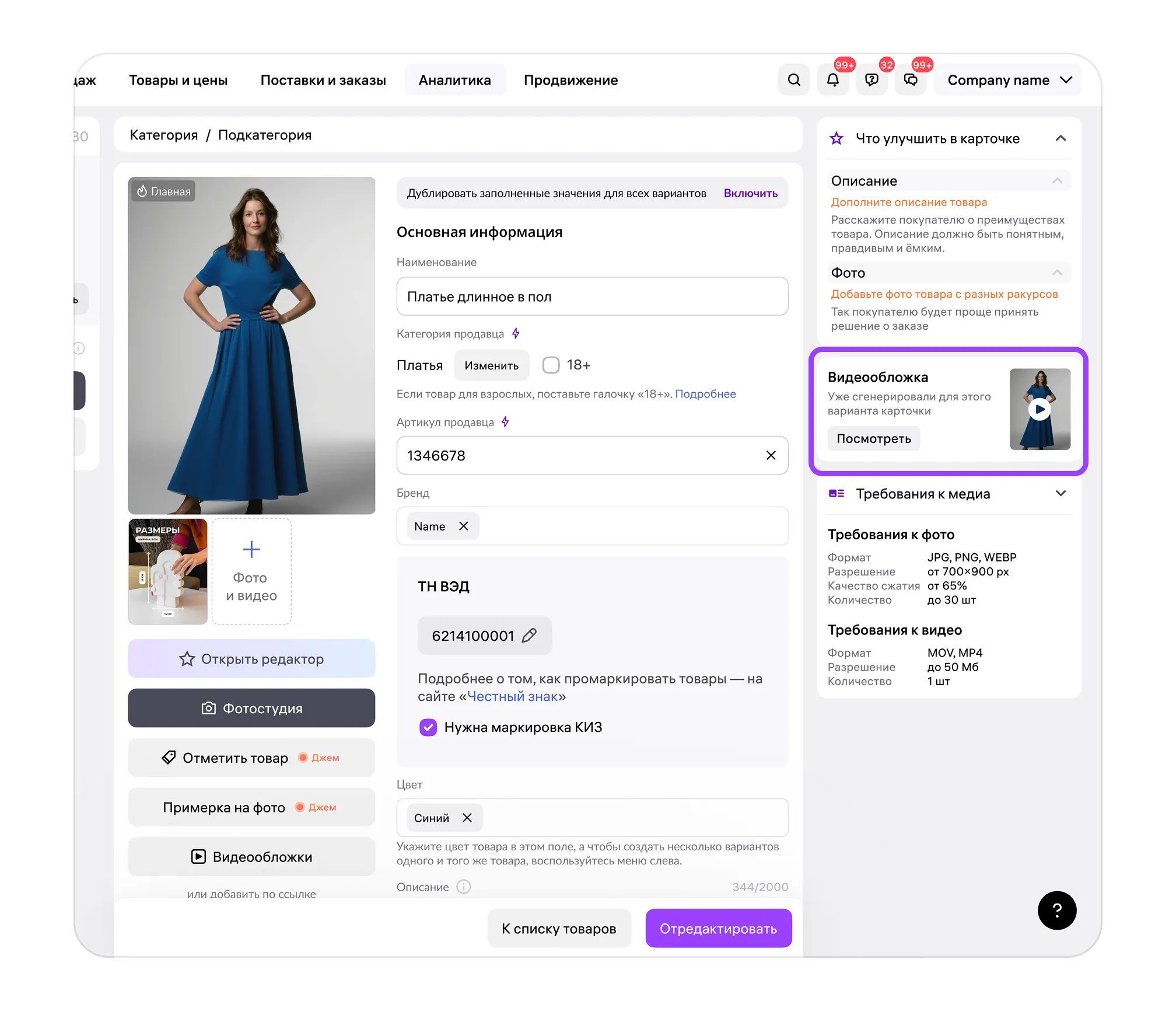
На первом экране ищите блок «Видеообложка» в правой колонке редактора, а не кнопку загрузки обычного видео. Не пытайтесь прочитать мелкие подписи со сжатой картинки на телефоне: действие описано здесь, а оригинальный полный экран доступен из подписи.
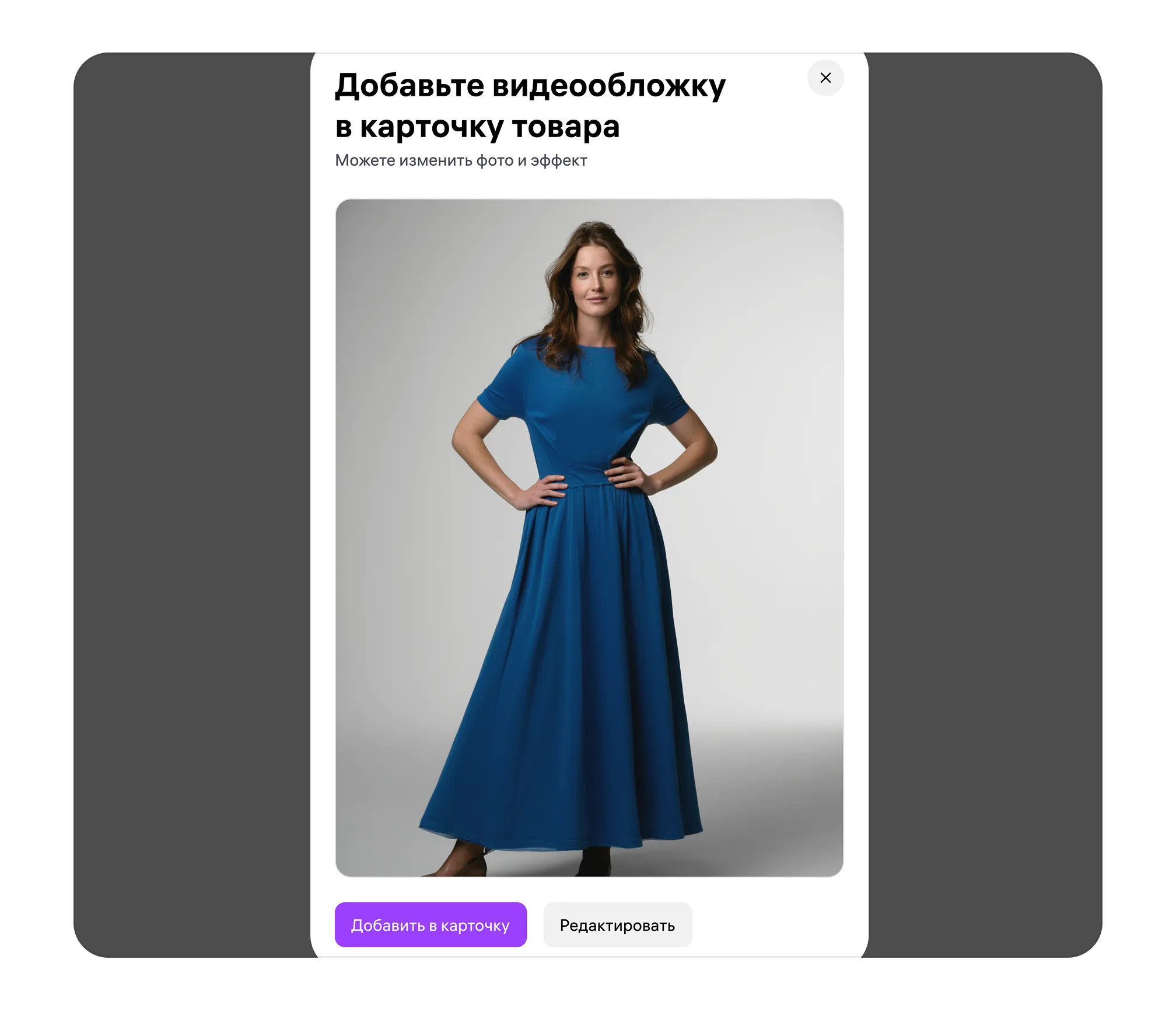
Во всплывающем предпросмотре проверьте сам ролик и узнаваемость товара. Если главный кадр не подходит, выберите другой способ создания; для выбора между обычными снимками и видео есть отдельное сравнение фото и видео в карточке. Выбор видео делайте в кабинете WB; движение заказов и остатков по этому артикулу можно разобрать на демонстрации SelSup.
Какой формат выбрать и за что расходуется лимит?
Выбор зависит от исходников: слайд-шоу собирают из 2–5 фото, инфографику и эффекты на основе ИИ — из одного. Подписка «Джем» расходует лимит на каждую генерацию ИИ-видео или «живого» фото; готовое видео остаётся в карточке после окончания подписки. В справке нет единой цены для сравнения форматов, поэтому стоимость проверяйте по условиям своего кабинета, а не по сторонним обещаниям.
| Маршрут | Что подготовить | За что платите или тратите лимит | Риск ошибки и проверка |
|---|---|---|---|
| Автовариант | Хотя бы два фото в опубликованной карточке | Отдельную цену инструкция не указывает | Случайный эффект может не раскрывать товар: посмотрите ролик до сохранения |
| Слайд-шоу | От 2 до 5 фото в выбранном порядке | Стоимость операции в этой инструкции не установлена | Перепутанная последовательность: просмотрите кадры и итог |
| Анимация инфографики | Один снимок с готовыми иконками или надписями | Условия своего инструмента проверьте в кабинете | Мелкий текст теряется в движении: оцените просмотр на телефоне |
| ИИ-видео / «живое» фото | Один снимок подходящего человека или предмета | Лимит «Джема» списывается за каждую генерацию | Генерация может исказить предмет: сопоставьте итог с товаром |
Если хочется показать свойство, которого не видно на фотографии, сначала определите конкретный кадр и эффект. Генерация не исправит неверные фото или характеристики. Более широкий вопрос о вариантах ИИ-видео для карточек разных площадок вынесен отдельно; там не заменяют именно этот путь сохранения видеообложки WB. При работе с группой артикулов можно на демонстрации SelSup разобрать отбор карточек, а эффект выбрать в WB.
Как сделать слайд-шоу из фотографий?
Откройте опубликованную карточку и нажмите «Видеообложки». В сервисе выберите эффект, наведите на его образец, чтобы увидеть движение, затем расположите от двух до пяти фото в нужной последовательности. Можно взять изображения из карточки либо загрузить с компьютера; после проверки набора нажмите «Сгенерировать».
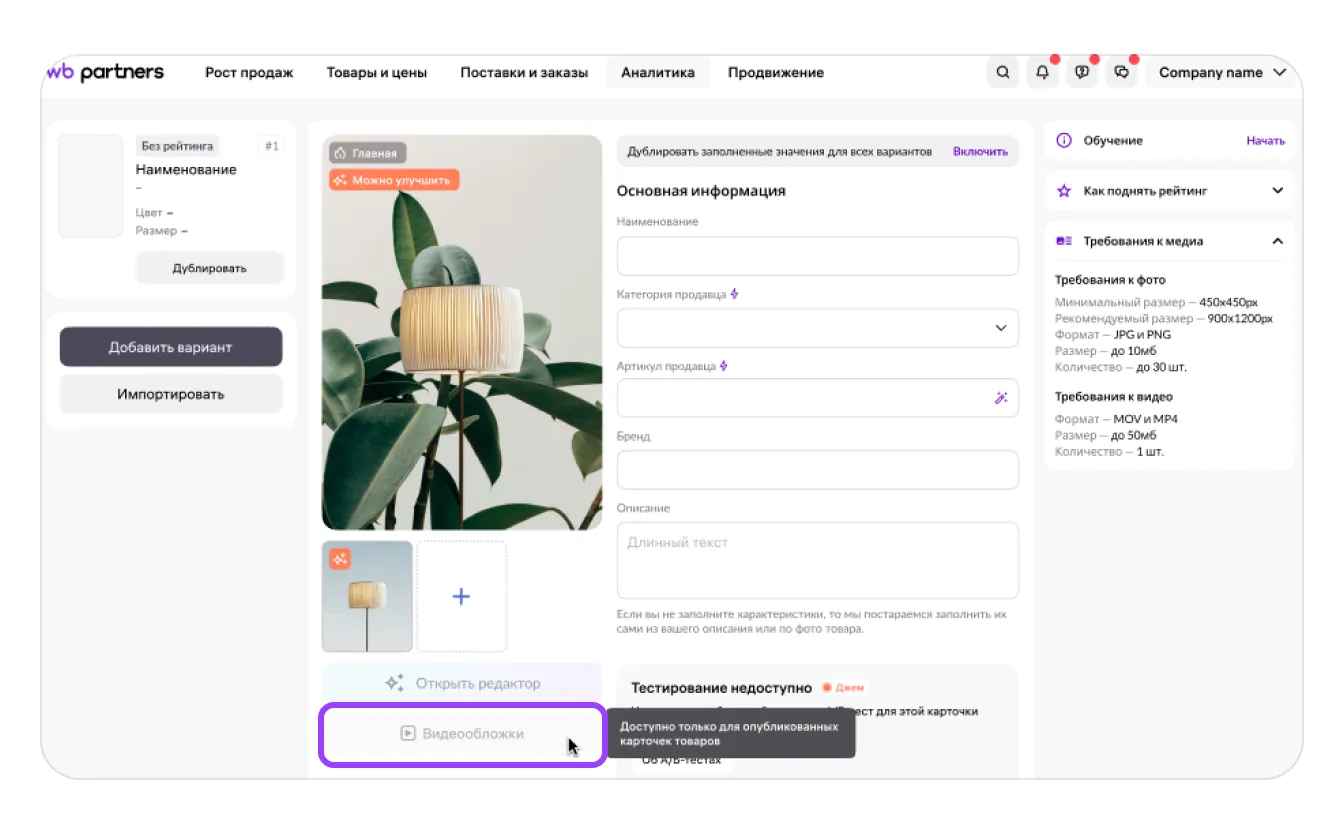
Экран входа показывает отдельный сервис «Видеообложки» внутри редактирования карточки. Если цель — воспроизведение уже готового ролика, не повторяйте создание: параметры автозапуска разбираются на соседней странице.
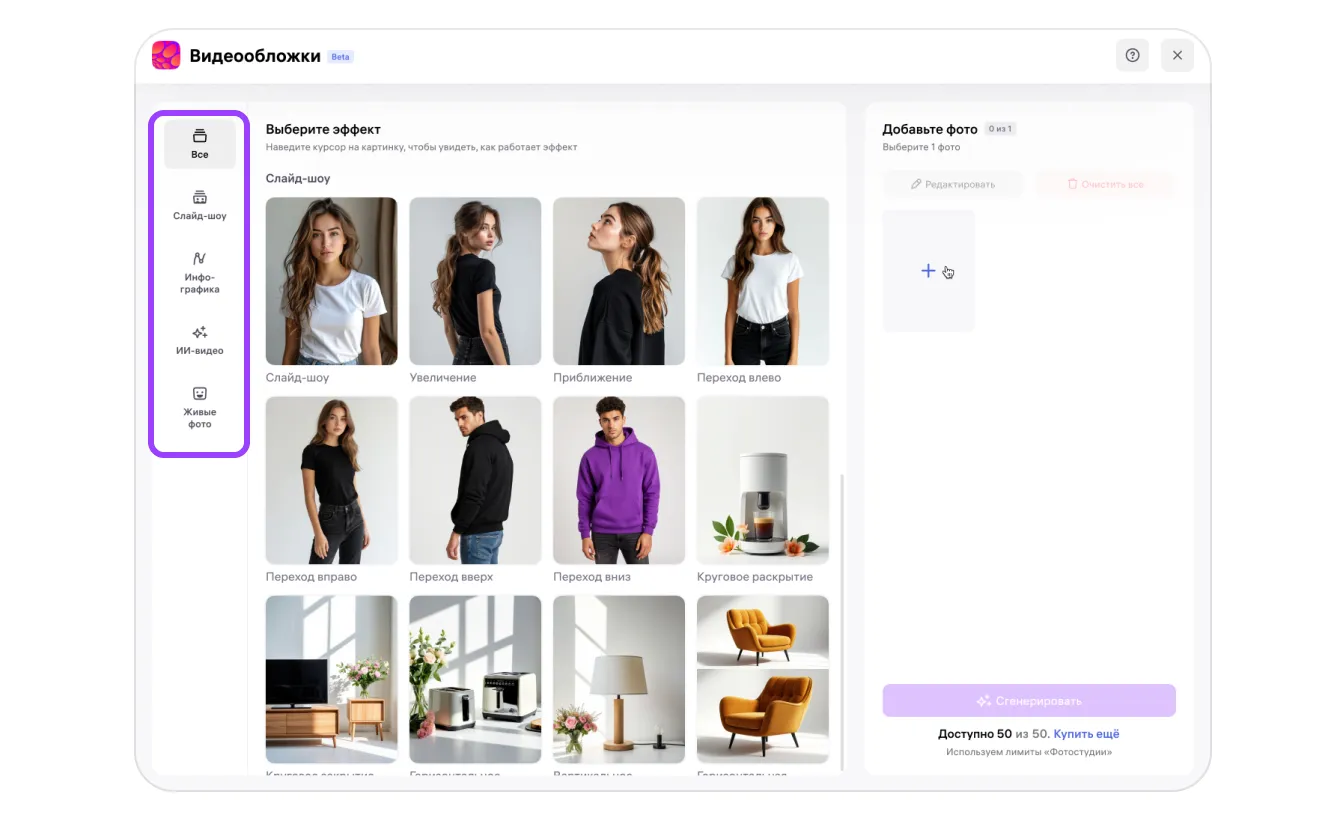
Сначала выберите эффект слева: на исходном экране показана галерея фотографий и навигация по эффектам. Точный вид миниатюр может меняться; ориентируйтесь на назначение режима и предпросмотр.
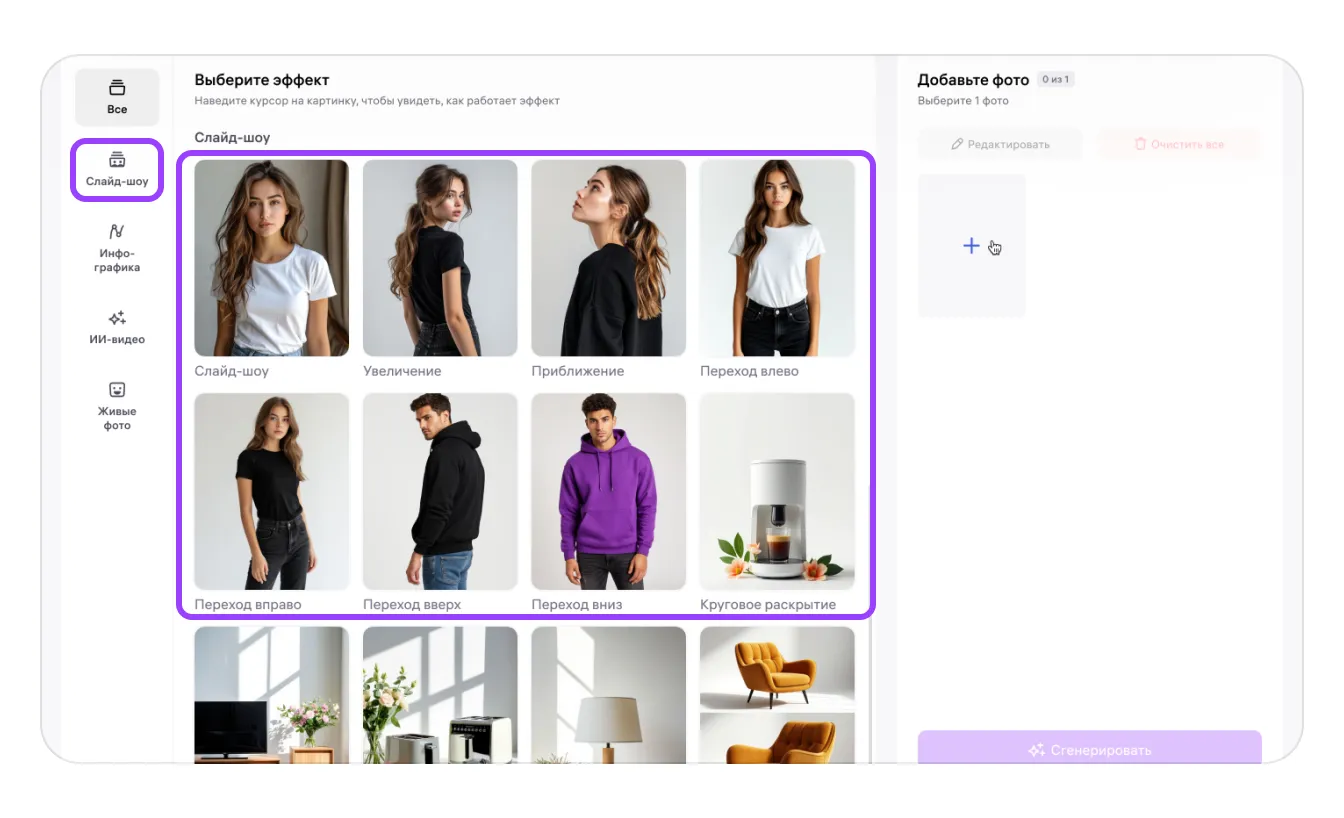
Отметьте снимки именно того товара, для которого открыта карточка. Не смешивайте варианты товара и не подменяйте предмет декоративным кадром: видео нужно сверять с реальной комплектацией.
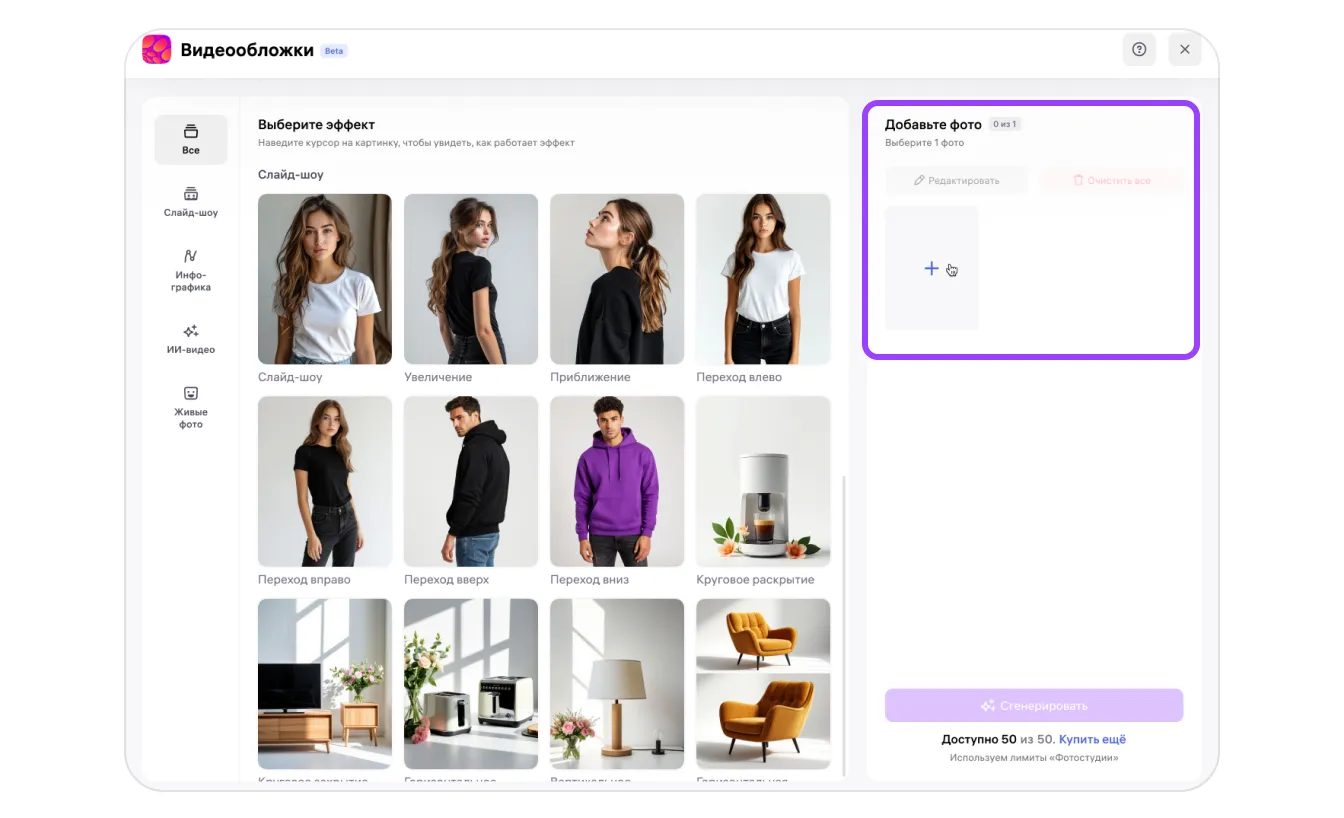
Проверьте блок добавленных фотографий и порядок кадров. Если исходников нет в карточке, используйте предложенную сервисом загрузку с компьютера, а затем посмотрите весь выбранный набор до генерации.
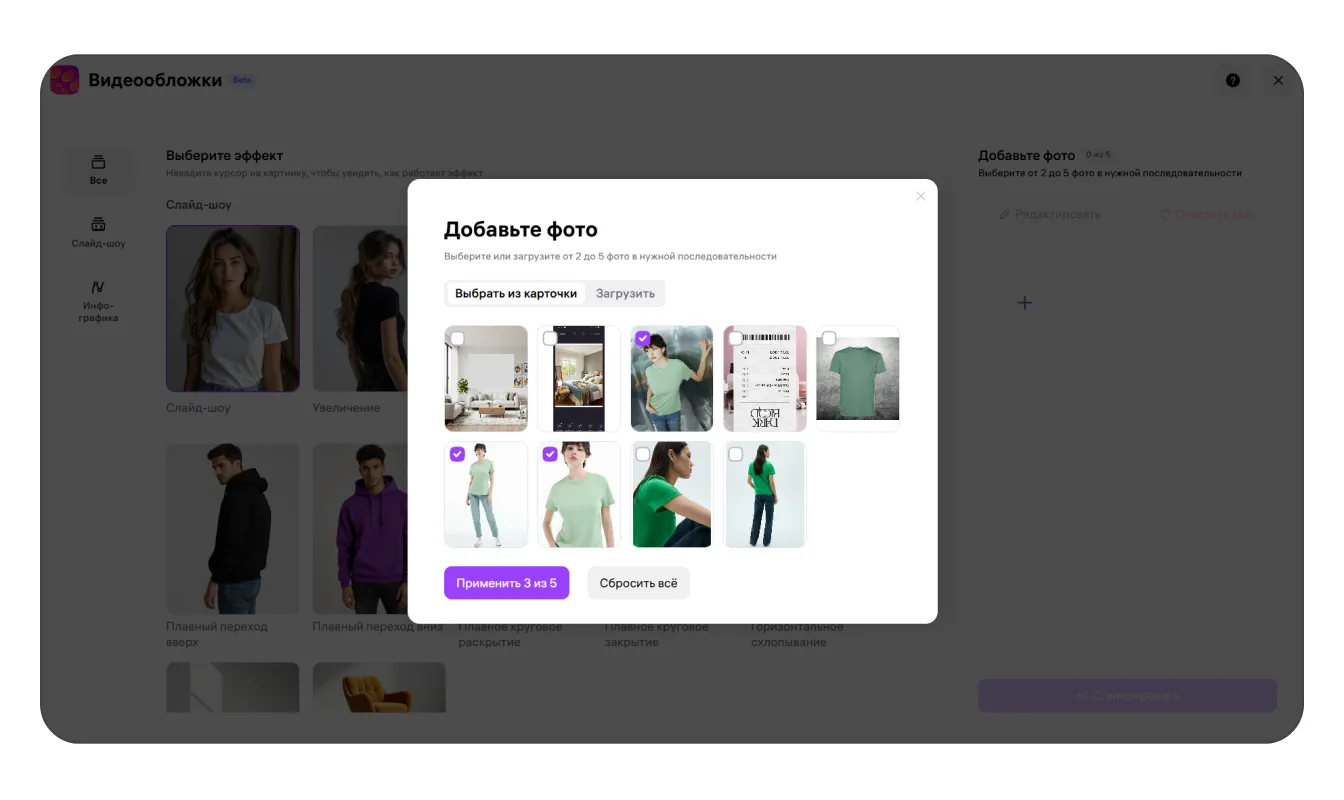
В окне выбора снимков подтвердите те фотографии, которые должны войти в ролик. Сохраняйте последовательность 2–5 фото: лишние кадры усложняют короткий показ, а недостающие не соответствуют условию слайд-шоу.
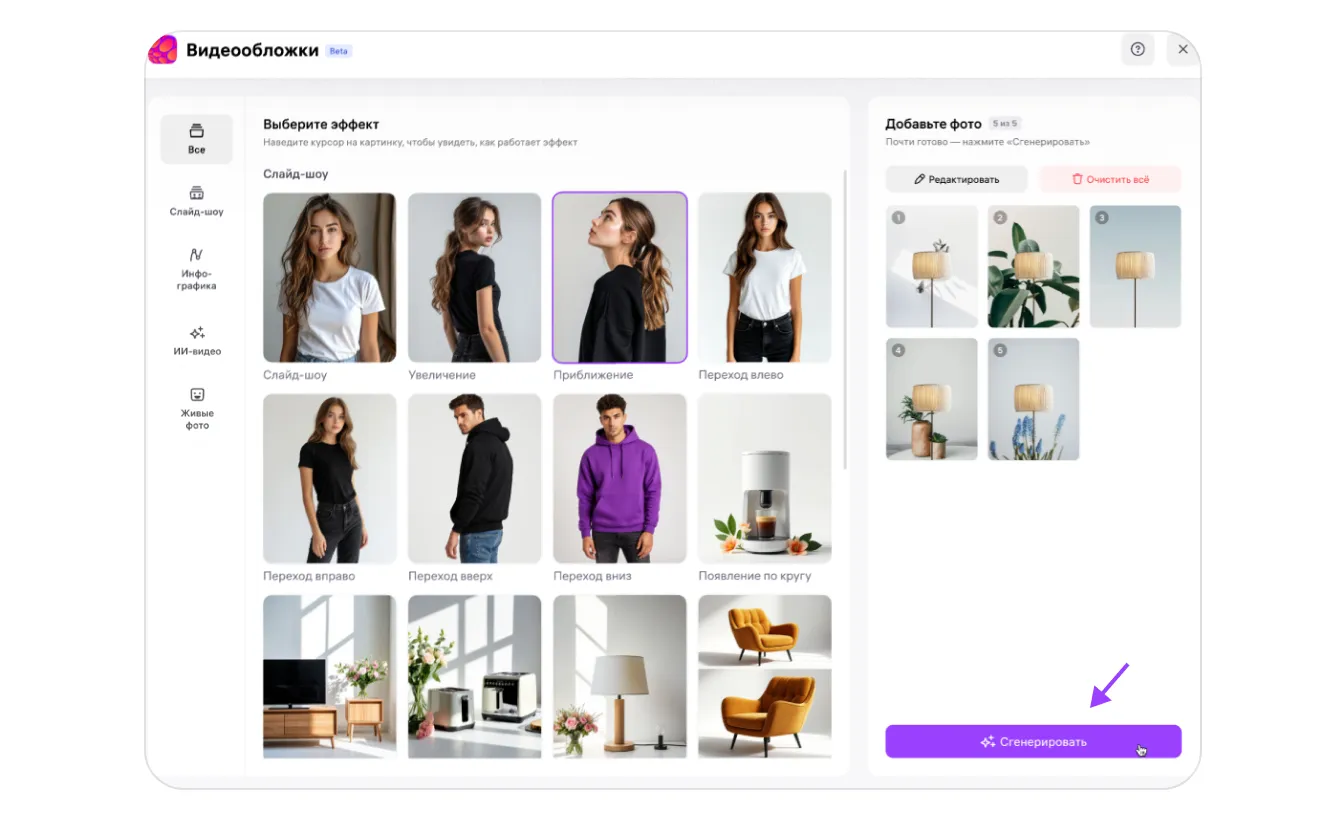
После выбора исходников вернитесь к панели сборки и запустите генерацию. Не путайте готовый предпросмотр с сохранённой обложкой: финальная команда «Добавить в карточку» появится позже. Если карточек много, обсудите на демонстрации SelSup учёт товарных остатков по ассортименту; генерацию видео выполняйте в WB.
Маршрут без путаницы: опубликованная карточка → сервис «Видеообложки» → эффект и нужные фото → генерация → просмотр → «Добавить в карточку» → «Создать и завершить».
Чем анимация инфографики отличается от ИИ-видео?
Для анимации инфографики приготовьте один снимок с иконками, символами или надписями. В сервисе выберите соответствующий эффект, добавьте изображение из карточки или компьютера и нажмите «Сгенерировать». На телефоне длинные надписи могут остаться мелкими: важное свойство товара должно быть понятно без чтения мелкого текста.
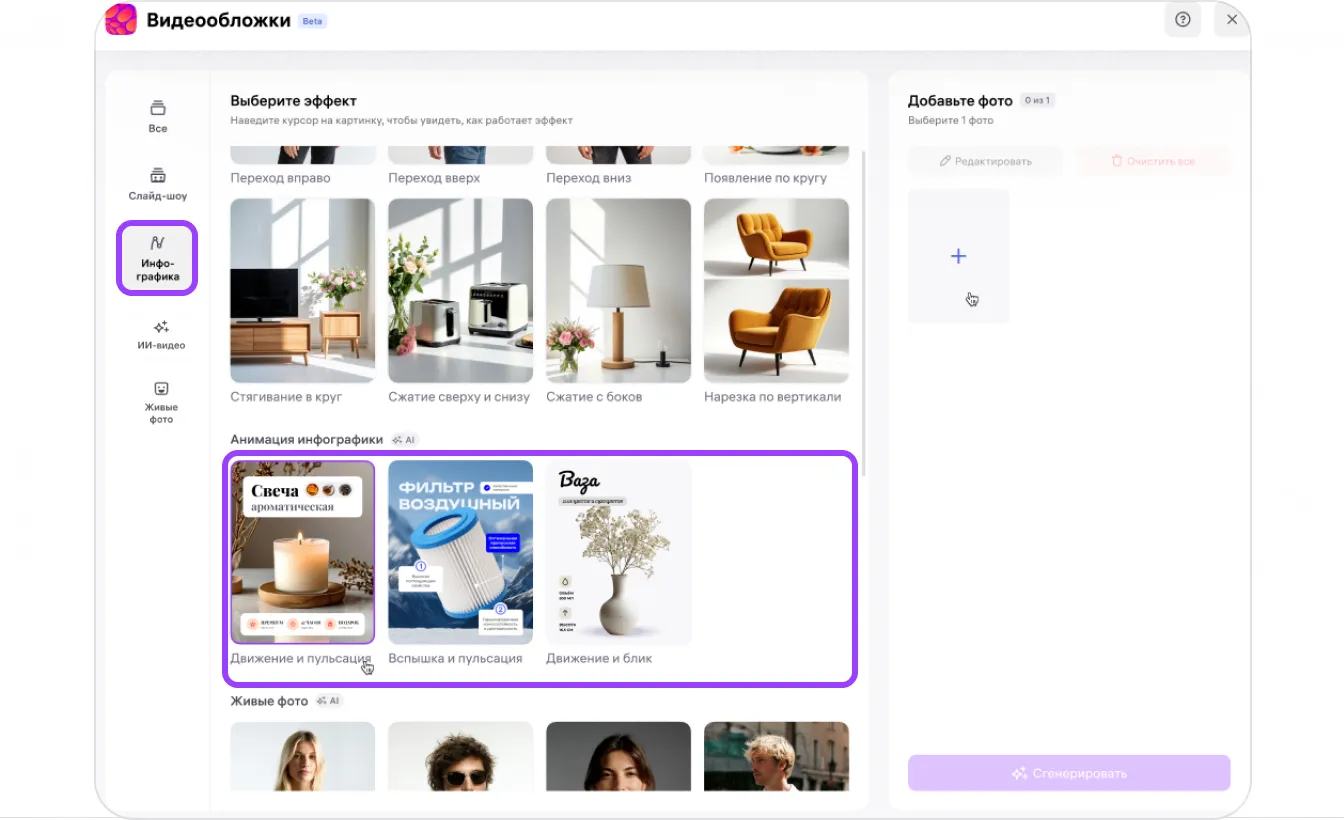
Экран выбора эффекта помогает отделить анимацию готовой инфографики от слайд-шоу. Текст на картинке должен описывать реальный товар, а не обещать неподтверждённый результат.
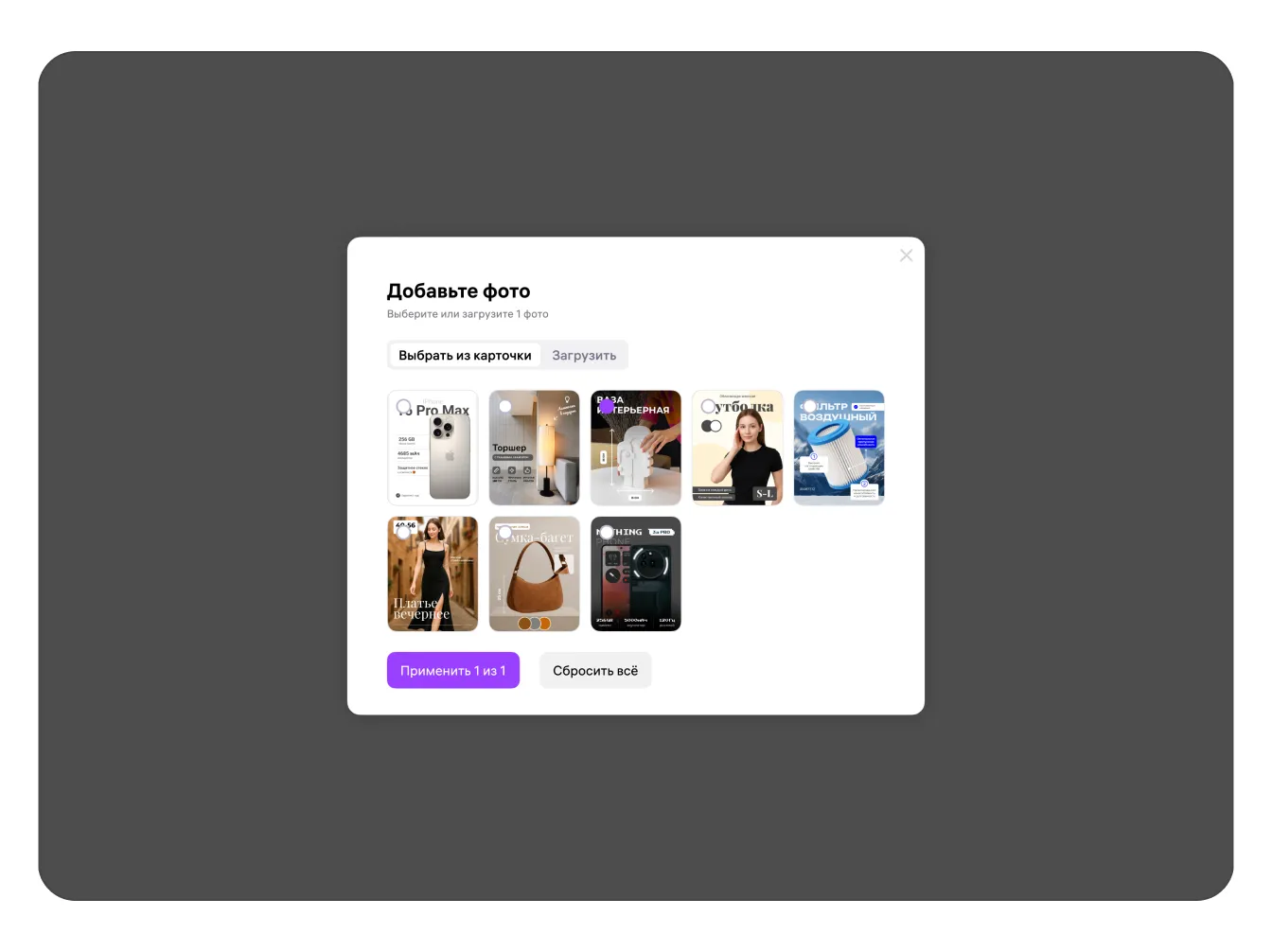
Выберите исходную фотографию для анимации: сервис показывает выбор из карточки либо загрузку. Одна пригодная фотография здесь важнее множества случайных кадров.
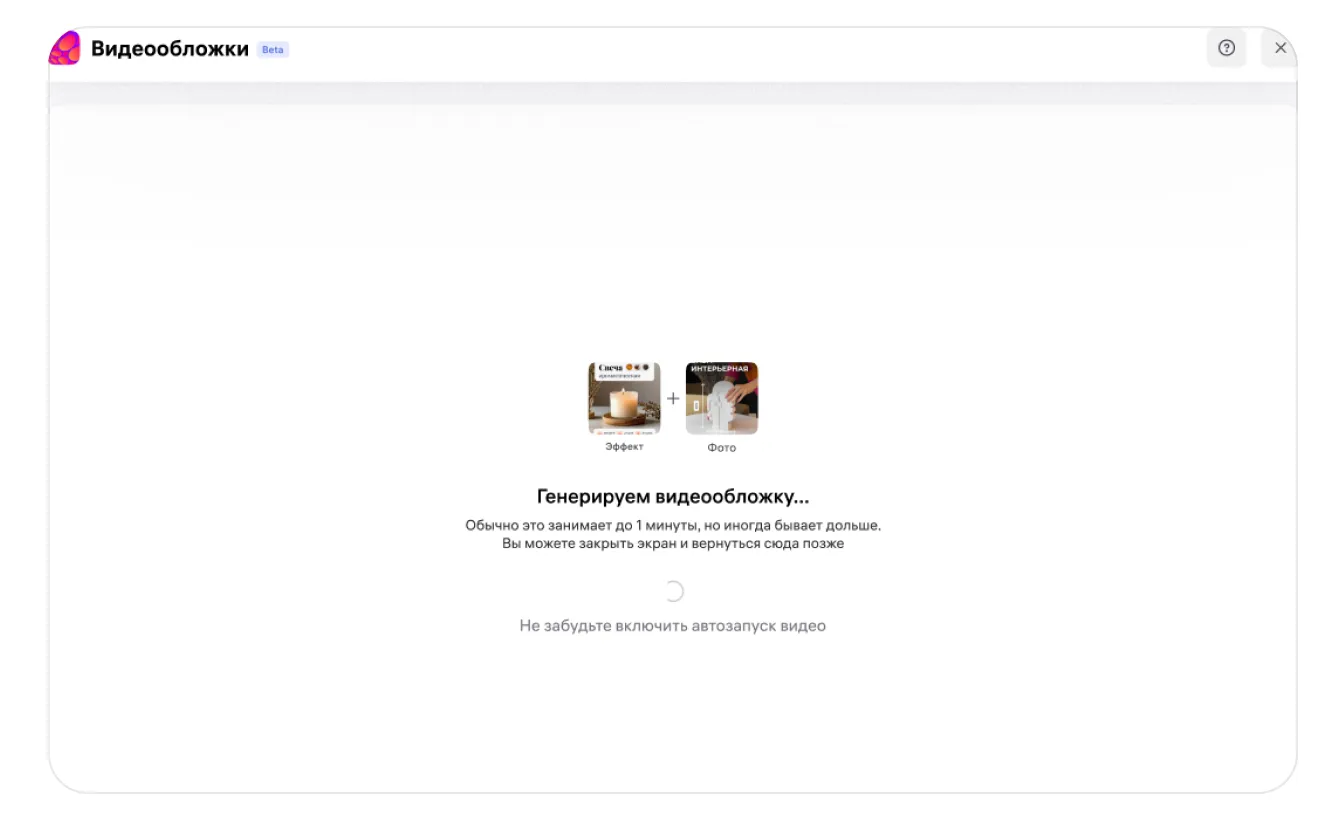
Дождитесь результата генерации и проверьте его перед добавлением. Индикатор ожидания не означает, что ролик уже сохранён в карточке: решение принимают после просмотра.
ИИ-видео создаётся из одного фото человека или предмета; для «живого» фото нужен снимок с человеком. Нейросеть может добавить движение, например поворот головы или улыбку. Проверьте форму, цвет и свойства товара в итоговом кадре: алгоритм не снимает с продавца ответственность за точность визуального описания. За каждую генерацию расходуется лимит «Джема».
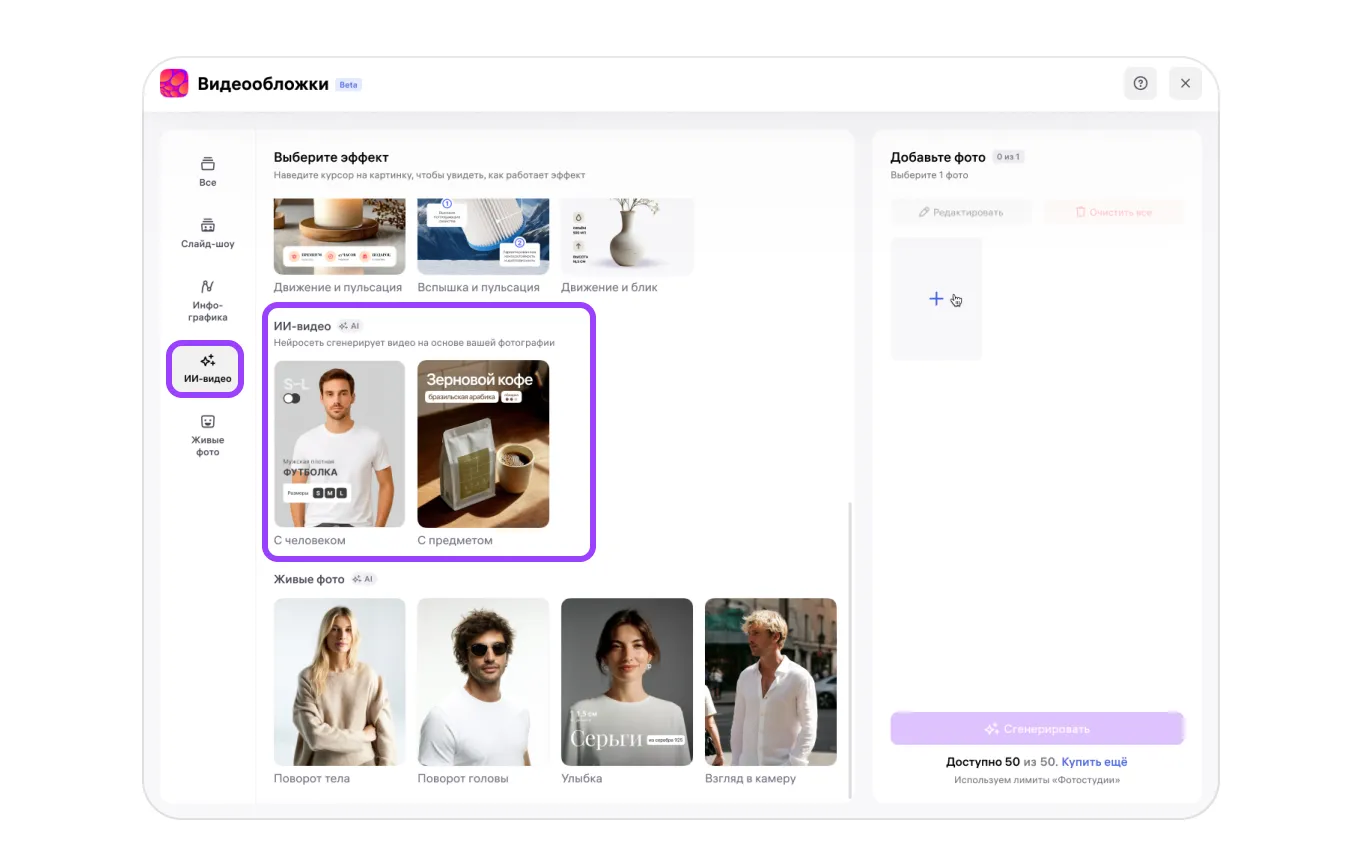
В разделе ИИ-эффектов выбирайте режим, соответствующий объекту на фото. Если фото товара не содержит человека, не подставляйте его в сценарий «живого» фото ради движения.
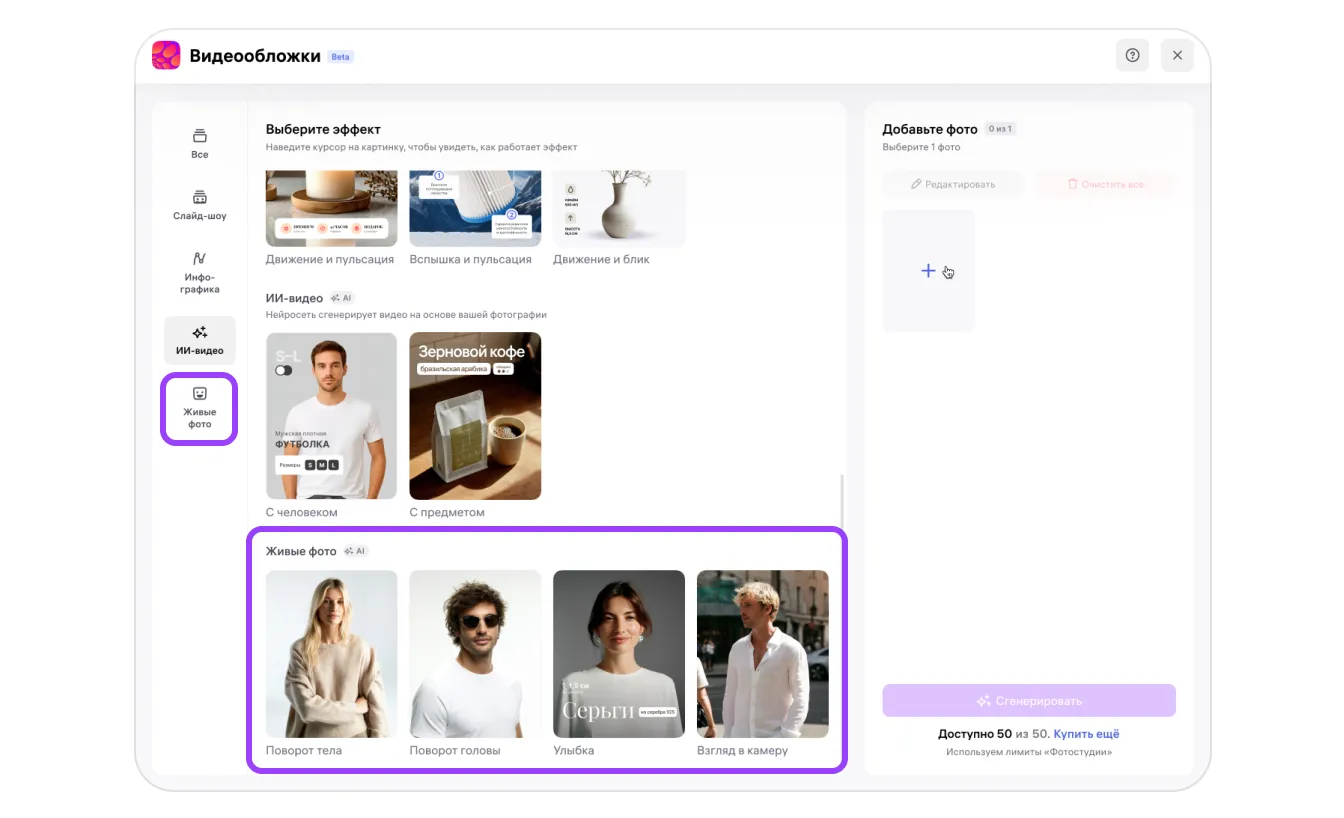
Добавьте один исходный снимок и запускайте генерацию после проверки эффекта. За каждую попытку расходуется лимит «Джема»: перед повторной генерацией решите, что исправить в кадре. Результат должен показывать именно продаваемый предмет.
Если вам нужен не один ролик, а системное ведение карточек, смежный материал о массовом редактировании карточек WB поможет отделить пакетную работу с полями от создания видеообложки. На демонстрации SelSup можно разобрать операционный порядок для ассортимента; сами эффекты и сохранение остаются в WB.
Как добавить обложку и нужен ли автозапуск?
Сначала просмотрите результат. Если он подходит, нажмите «Добавить в карточку». Если нет — «Вернуться к выбору эффектов»: текущий сгенерированный вариант не сохранится, и его придётся создать заново. Затем выберите, подключать ли автозапуск, и завершите процесс кнопкой «Создать и завершить».
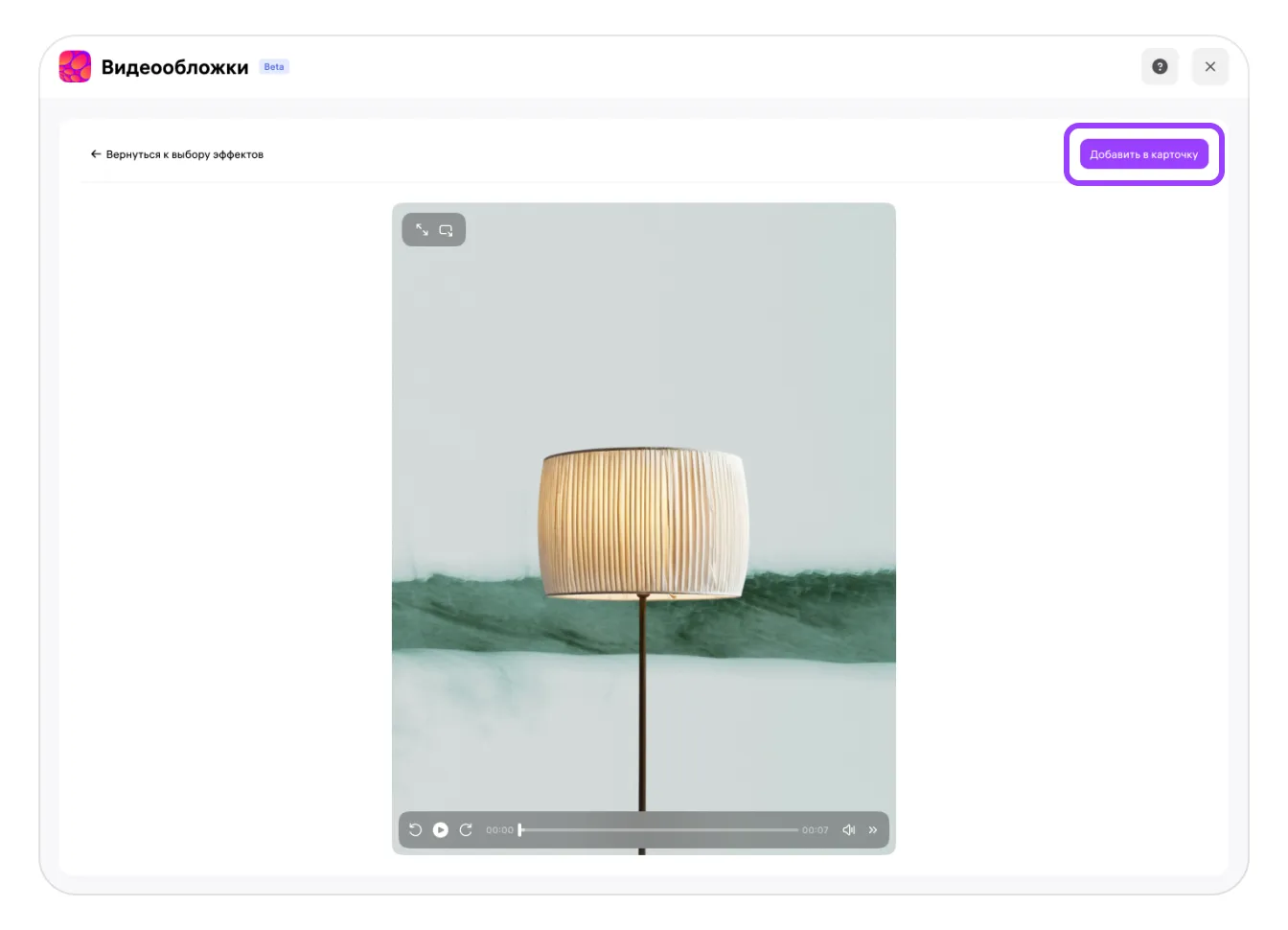
Предпросмотр — последний безопасный момент, чтобы отказаться от неудачного эффекта. Кнопка добавления относится к конкретному созданному варианту, а не ко всем роликам карточки.
Автозапуск меняет место и способ просмотра: с ним обложка занимает первое место в карусели и запускается в каталоге, поисковой выдаче или открытой карточке по условиям подключения. По справке Wildberries конструктор тарифов не ограничивает число карточек с автозапуском; подписка «Джем» даёт 10 карточек на Стандартном и 50 на Продвинутом тарифе. Это число относится к карточкам с автозапуском, а не к количеству фото или генераций.
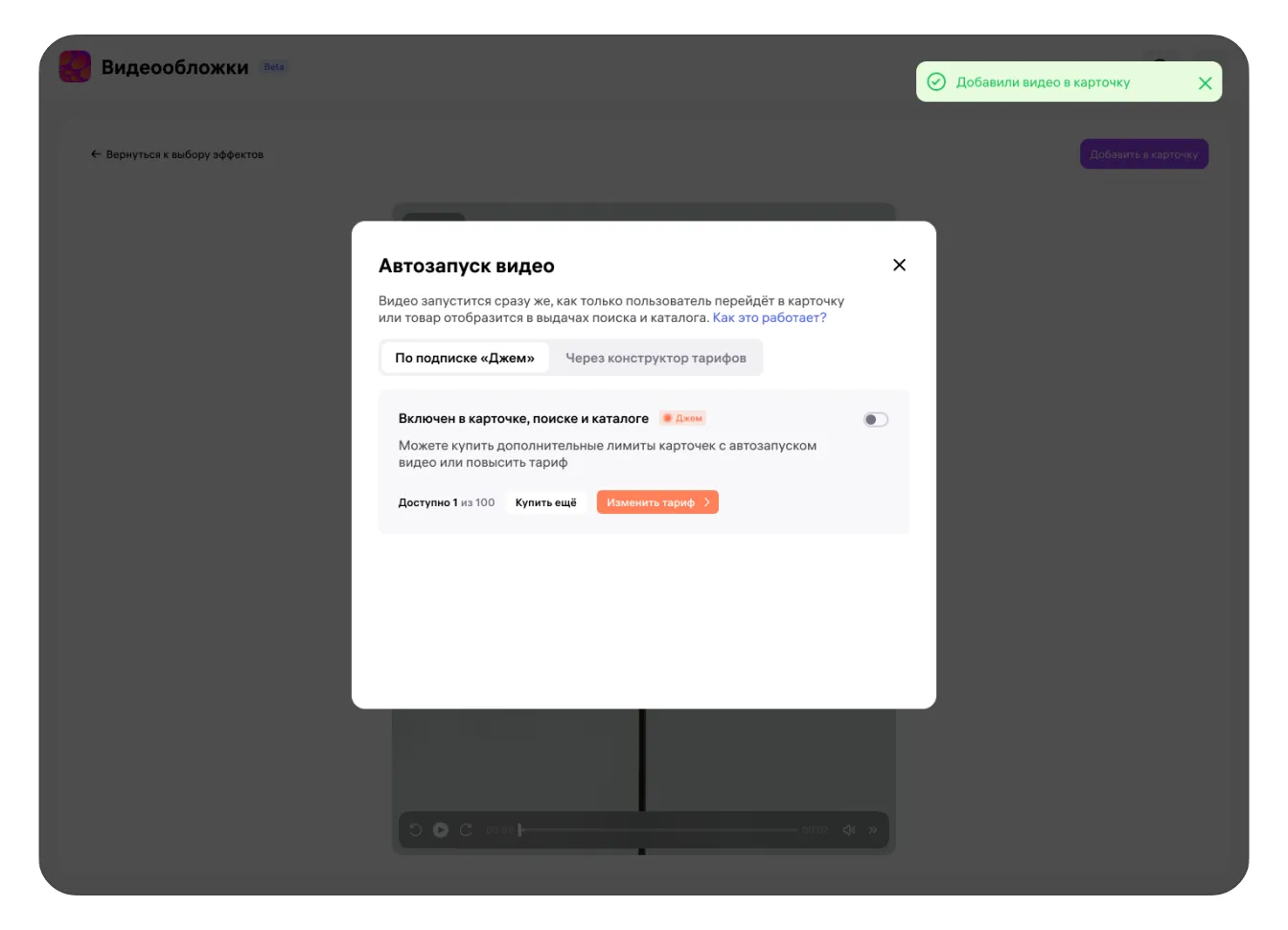
Диалог показывает доступный вариант включения автозапуска и лимит. При исчерпании лимита кабинет предлагает докупить карточки или изменить тариф; если не нужны дополнительные лимиты, окно можно закрыть. Без доступного автозапуска созданная обложка всё равно появится в карточке, но покупателю нужно нажать воспроизведение.
Для самостоятельного выбора опции конструктора или тарифа «Джем» используйте отдельную инструкцию по автозапуску в карточке и каталоге: это другой кабинетный процесс, не замена созданию видеообложки. Если нужно сопоставить затраты на контент и работу с ассортиментом, покажите свои артикулы на демонстрации SelSup без обещания роста кликов от видео.
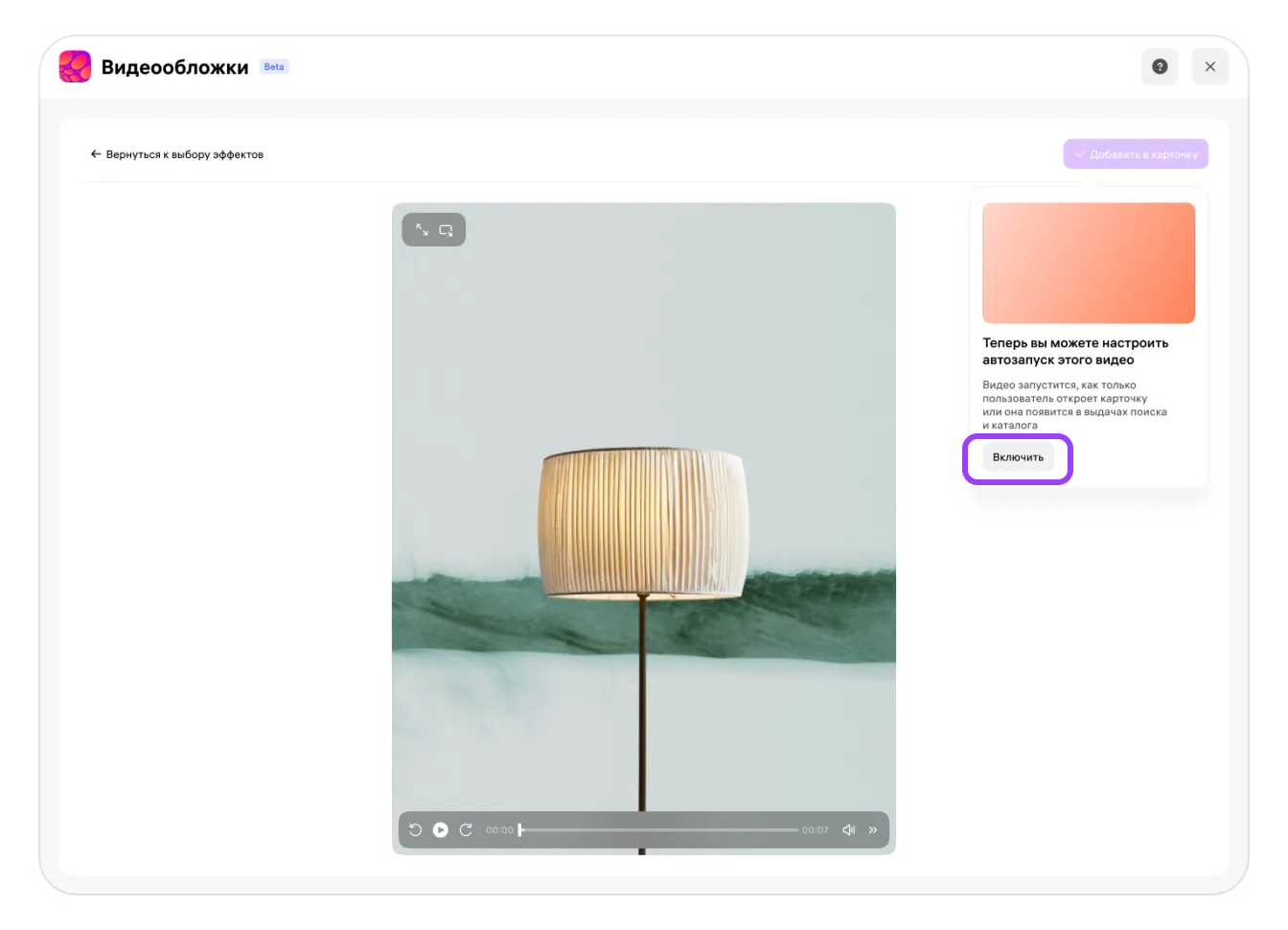
Проверьте финальное действие «Создать и завершить». До него предпросмотр и выбор тарифа не равны сохранённой обложке; после завершения посмотрите опубликованную карточку глазами покупателя.
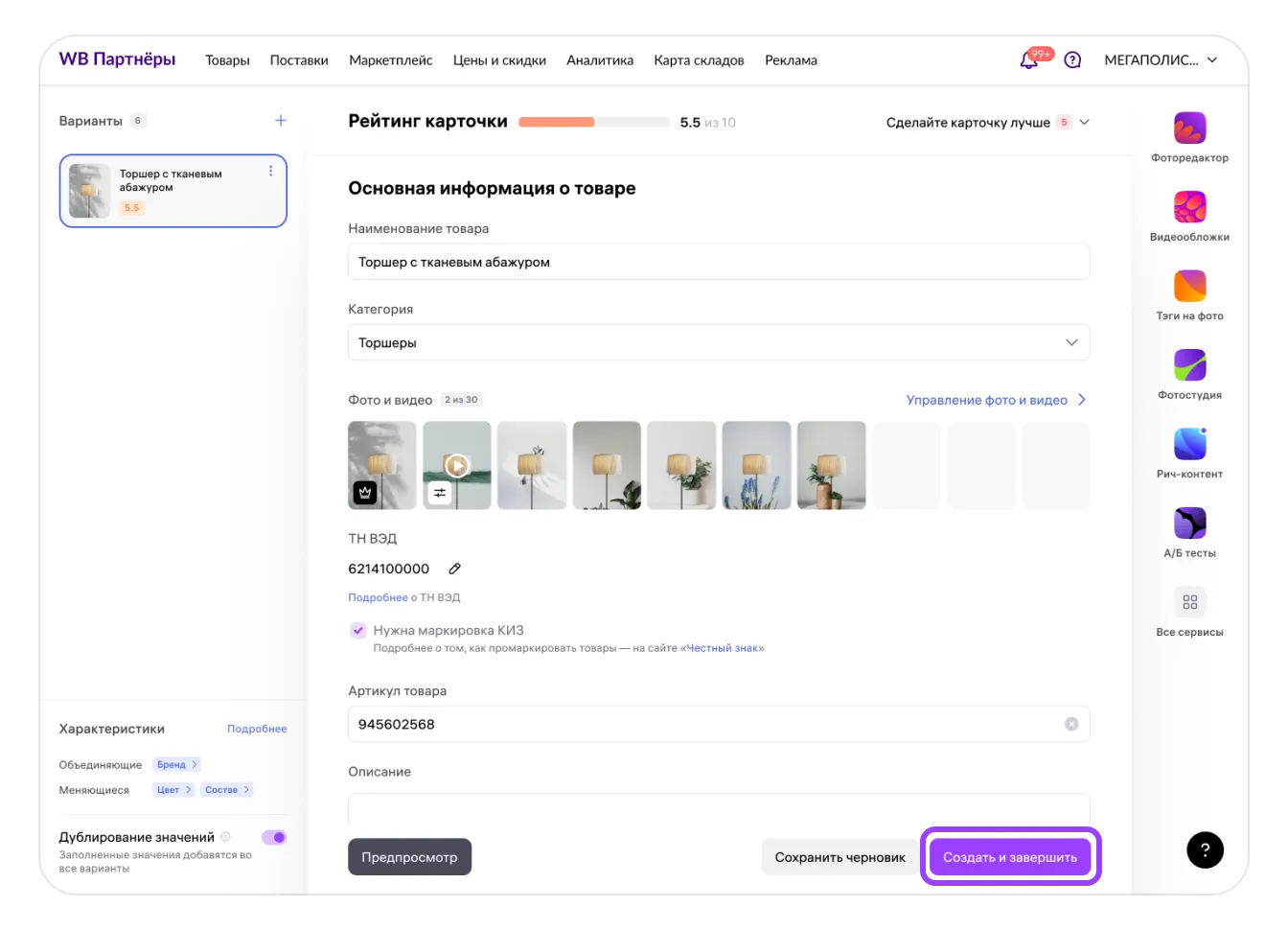
На экране карточки убедитесь, что обложка действительно добавлена. По инструкции без автозапуска она стоит второй в галерее после главного фото; при подключённом автозапуске — первой. Если ожидание и факт расходятся, проверьте право на автозапуск и настройку, а не пересоздавайте ролик вслепую.
Как заменить обложку и не потерять старую?
В одной карточке сохраняется только одна видеообложка. Чтобы заменить её, войдите в редактирование карточки, откройте «Видеообложки», создайте новую и пройдите «Добавить в карточку» → «Создать и завершить». Кабинет предупредит, что старая версия будет заменена; нажимайте «Заменить» только после проверки нового ролика.
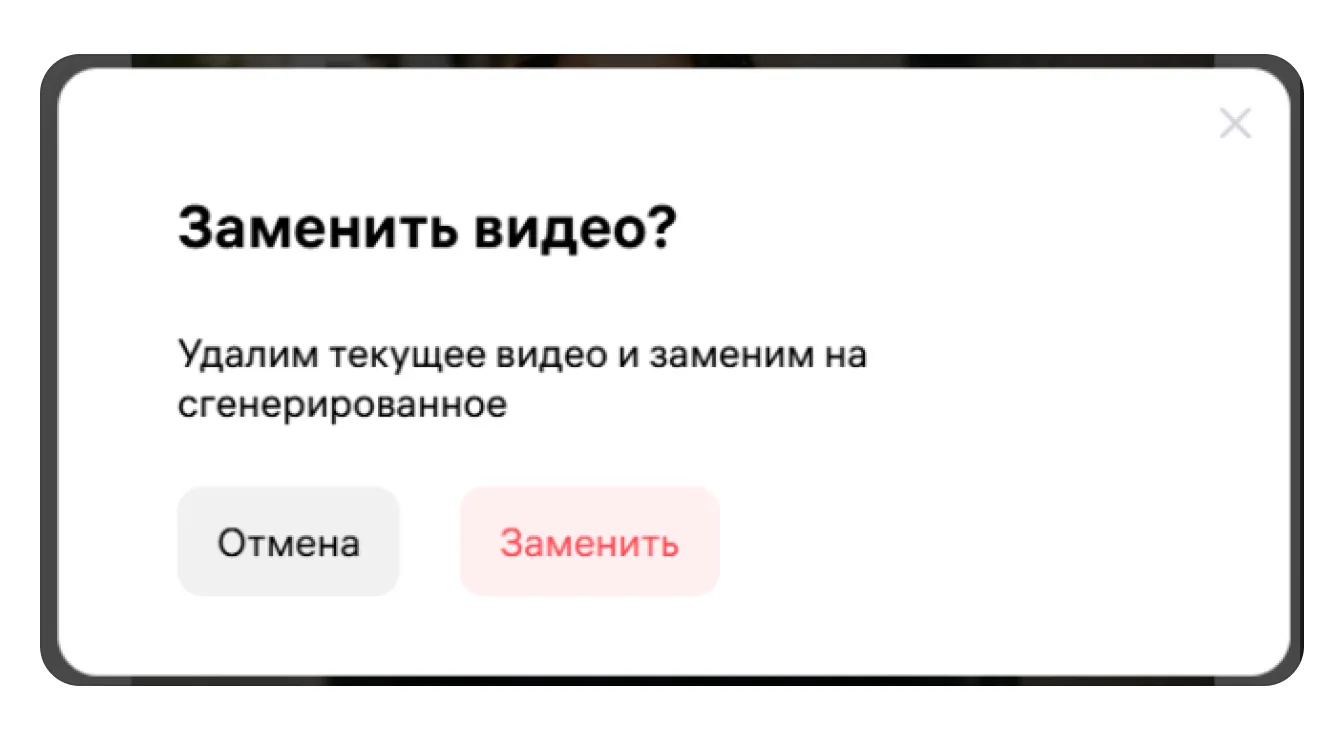
Предупреждение «Заменить видео?» — контрольная точка: подтверждение удалит текущий вариант и поставит новый. Если новое видео не соответствует товару, отмените действие и вернитесь к выбору исходников.
Кому подходит обложка и что проверить перед решением?
- Подходит при наглядном действии: движение показывает посадку, фактуру или использование, которое статичная фотография не объясняет; но исходный товар должен остаться узнаваемым.
- Можно начать без ИИ: уже есть две подходящие фотографии, и автоматического предпросмотра хватает для проверки идеи; ограничение — случайный эффект не всегда передаёт нужную деталь.
- Не стоит спешить с подпиской: если исходная карточка неточна или непонятно, какое свойство показать, оплаченный лимит генерации не исправит фото и текст.
Три частые ошибки: перепутать генерацию с сохранением → в публичной карточке ничего не меняется → проверить кнопку завершения и карточку; включить автозапуск без доступного лимита → покупатель видит запуск по нажатию → проверить условия кабинета; заменить обложку без просмотра → потерять работающий вариант → проверить новый кадр до подтверждения. Для оценки эффекта не выдавайте корреляцию за результат теста: сравнивайте одни и те же артикулы и периоды, отмечайте параллельные изменения. Встроенный А/Б-тест главного фото не тестирует видеообложку.
Решение по профилю товара: при хороших фото и явном динамическом свойстве начните с предпросмотра; если нужен управляемый порядок кадров — делайте слайд-шоу; если понятного визуального действия пока нет — сначала исправьте исходные снимки. Сопоставить выбор карточек с остатками и заказами можно на демонстрации SelSup на ваших данных, не подменяя ею интерфейс WB.
Как SelSup помогает контролировать работу с карточками?
Эффект, автозапуск и замену видеообложки продавец настраивает в Wildberries. SelSup не создаёт ролик в сервисе WB: как самостоятельная WMS с товарным и складским учётом она помогает вести товары, остатки и заказы по ассортименту. Когда продавец выбирает артикулы для работы с визуальным контентом, ему важно видеть и их операционное состояние; но сам выбор кадра и сохранение обложки остаются в кабинете WB. Рекомендуем SelSup как рабочий контур учёта, а на демонстрации SelSup разберите учёт на своих артикулах.
Продолжайте читать и смотреть
Новости маркетплейсов, автоматизация и практические разборы ИИ — на удобной для вас площадке.