Продавцам на АУСН Ozon автоматически рассчитывает взаимозачёты и может направлять их в ФНС. Это помогает упростить расчёты и сделать данные о доходах прозрачнее.
Автоматический расчёт и передача взаимозачётов нужны, чтобы:
- Вам не приходилось самостоятельно рассчитывать взаимозачёты по закрывающим документам.
- Налоги начислялись корректно — с учётом вознаграждения за продажу и прочих услуг. При этом через банки должна проходить не вся сумма, а только та, которая поступила на счёт.
- Доход был прозрачным, чтобы избежать будущих проверок налоговой.

Статья «Акты сверки взаимных расчётов».
Статья «Отчётные документы».
Статья «Отчёты о перечислениях».
Как подключить автоматическую передачу взаимозачётов в ФНС
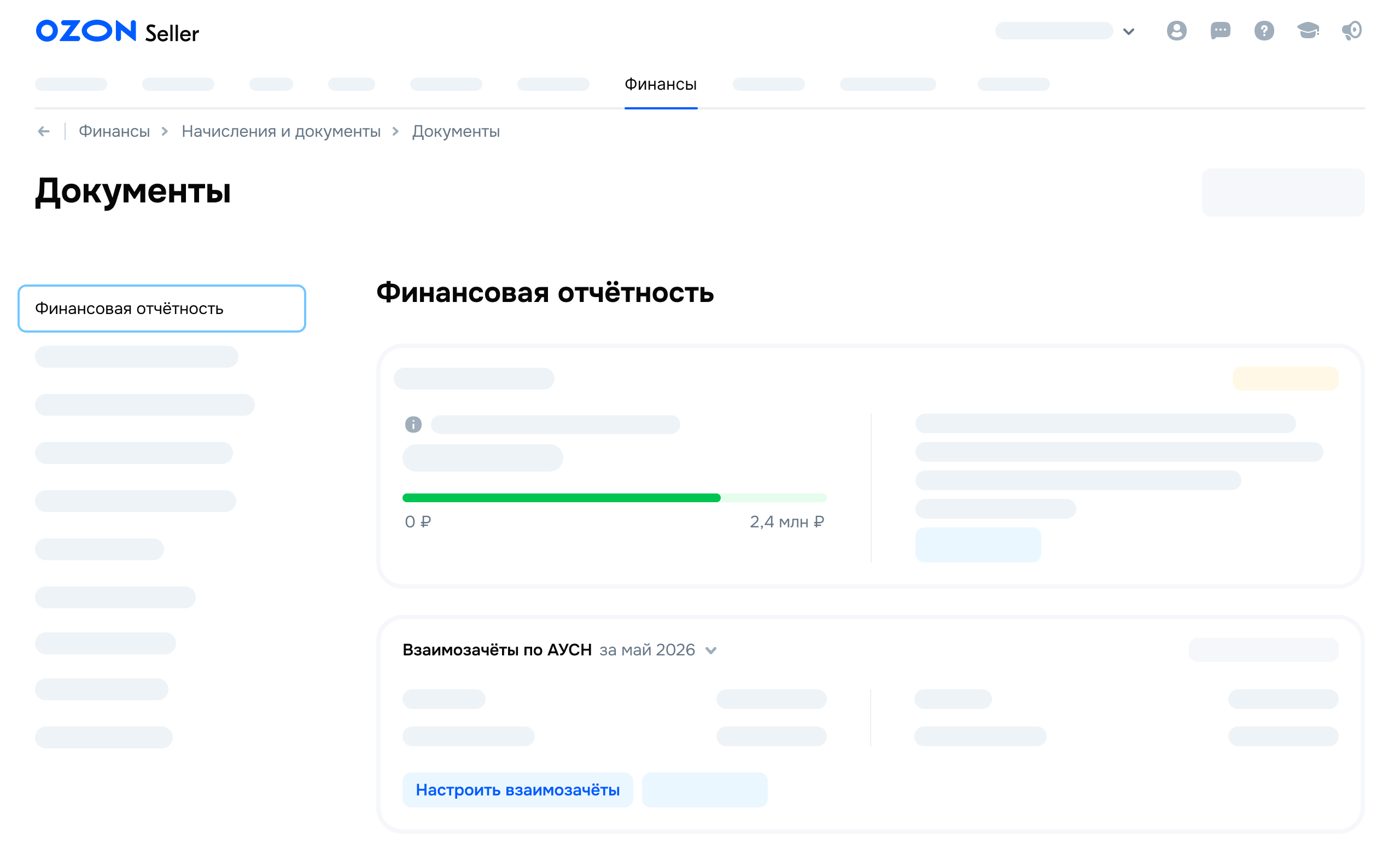
- Откройте раздел Финансы → Документы и перейдите на вкладку Финансовая отчётность.
- В блоке Взаимозачёты по АУСН нажмите Настроить взаимозачёты.
- В открывшемся окне переведите переключатель Согласие на отправку взаимозачётов в ФНС в активное положение.
После включения согласия завершите настройку в личном кабинете АУСН.
- Откройте раздел Уведомления и найдите запрос от ООО «Интернет Решения». Все запросы также доступны в разделе Прочее, на вкладке Партнёры.
- Перейдите по ссылке из запроса, ознакомьтесь с деталями и нажмите Рассмотреть.
- Подтвердите подключение партнёра ООО «Интернет Решения».
Если вы подтвердили подключение до последнего числа месяца, Ozon передаст взаимозачёты за этот месяц 10-го числа следующего месяца.
Например, при подтверждении подключения 30 сентября Ozon передаст взаимозачёты за сентябрь 10 октября. Если подтвердить подключение 1 октября, первые взаимозачёты автоматически отправятся в ФНС 10 ноября — за октябрь.
Практический совет: зафиксируйте дату подтверждения подключения и ожидаемую дату первой отправки. Так будет проще проверить, за какой месяц должна состояться первая автоматическая передача.
Вы можете в любой момент отключить автоматическую передачу взаимозачётов.
Где посмотреть взаимозачёты
Откройте раздел Финансы → Документы, вкладку Финансовая отчётность. В виджете Взаимозачёты по АУСН Ozon показывает итоговые суммы за период: Приход, Расход, Возврат расхода и Возврат прихода.
Нажмите Скачать отчёт в виджете. Скачается отчёт о взаимозачётах АУСН с подробной информацией по всем вашим магазинам.
Не используйте итог взаимозачётов как единственный ориентир для оценки заработка магазина: без отдельного анализа расходов можно упустить затраты, которые снижают прибыль.
SelSup помогает анализировать продажи, прибыль и расходы, в том числе комиссии и штрафы в аналитических отчётах. Это отдельный инструмент контроля финансового результата, а не замена расчёта взаимозачётов Ozon.
Как Ozon рассчитывает взаимозачёты
Ozon рассчитывает суммы для взаимозачётов с 3 по 9 число каждого месяца на основании закрывающих документов.
Расчёт выполняется по правилам формирования взаимозачётов протокола информационного обмена ПП «Оперативный контроль» в части АУСН с операторами электронных площадок.
Шаг 1. Ozon формирует разметку по документам
Ozon распределяет суммы по типам взаимозачётов: Расход, Возврат расхода и Возврат прихода. Данные для этого берёт из акта сверки и отчёта о перечислениях.
Чтобы проверить данные, скачайте документы в разделе Финансы → Документы.
Практический совет: сохраняйте акт сверки и отчёт о перечислениях за один расчётный период вместе. При проверке разметки вы сможете сразу сопоставить оба источника и не тратить время на повторный поиск документов.
Ниже показано, как Ozon распределяет суммы по типам взаимозачётов.
Из акта сверки
| Тип взаимозачета | Документ | Знак операции |
| Расход | Отчёт о реализации | сумма «+» |
| Акт выполненных работ селлера (исходящий) | сумма «+» | |
| Отчёт о перевыставлении услуг (исполнении поручений) | сумма «+» | |
| Корректировка сумм комиссионного вознаграждения | сумма «+» | |
| Корректировка стоимости услуг | сумма «+» | |
| Акт об оказанных услугах (Звёздные товары) | сумма «+» | |
| Отчёт по штрафам | сумма «+» | |
| Корректировка сумм комиссионных товаров и сумм комиссионного вознаграждения | сумма «+» | |
| Акт о страховой премии | сумма «+» | |
| Отчёт по штрафам (бейдж «Оригинал») | сумма «+» | |
| Возврат прихода | Отчет о реализации | сумма «-» |
| Отмена выкупа товара у селлера | сумма «-» | |
| Товарная декомпенсация по типам документов | сумма «-» | |
| Корректировка Акта о компенсации на сумму оставшихся баллов | сумма «-» | |
| Корректировка отчета о реализации | сумма «-» | |
| Корректировка суммы акта о премии | сумма «-» | |
| Возврат расхода | Корректировка сумм комиссионного вознаграждения | сумма «-» |
| Корректировка стоимости услуг | сумма «-» | |
| Отчёт по штрафам | сумма «-» | |
| Отчёт о перевыставлении услуг (исполнении поручений) | сумма «-» | |
| Корректировка сумм комиссионных товаров и сумм комиссионного вознаграждения | сумма «-» | |
| Отчёт по штрафам (бейдж «Оригинал») | сумма «-» |
Из отчёта о перечислениях
| Тип взаимозачета | Наименование операции | Знак операции |
| Расход | Удержание за недовложение | сумма «-» |
| Частичная компенсация клиенту | сумма «-» | |
| Компенсация пересылки клиенту | сумма «-» | |
| Удержание за недовложение | сумма «-» | |
| Возврат прихода | Перевыставление услуг доставки | сумма «-» |
| Возврат расхода | Удержание за недовложение | сумма «+» |
| Частичная компенсация клиенту | сумма «+» | |
| Компенсация пересылки клиенту | сумма «+» | |
| Удержание за недовложение | сумма «+» |
Ozon рассчитывает Приход по формуле:
Приход = Возврат прихода + Расход − Возврат расхода.
Если у вас есть дебиторская задолженность и она не превышает Приход, Ozon вычитает её из Прихода. Если задолженность больше Прихода, Приход за месяц не передаётся, а остаток задолженности переносится на следующий месяц.
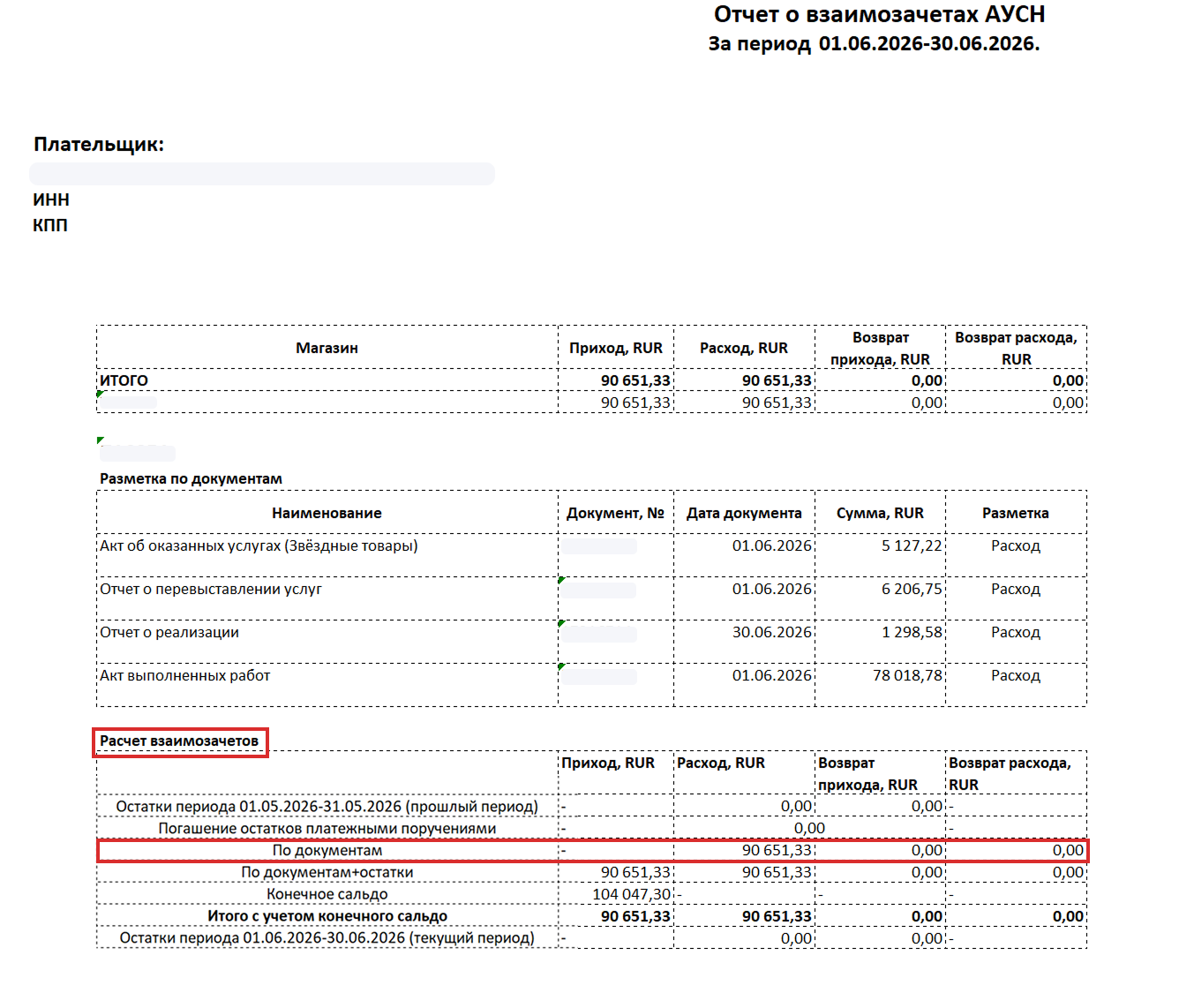
В отчёте о взаимозачётах АУСН данные для разметки находятся в строке По документам блока Расчёт взаимозачётов.
Шаг 2. Ozon проверяет остатки взаимозачётов за предыдущий период
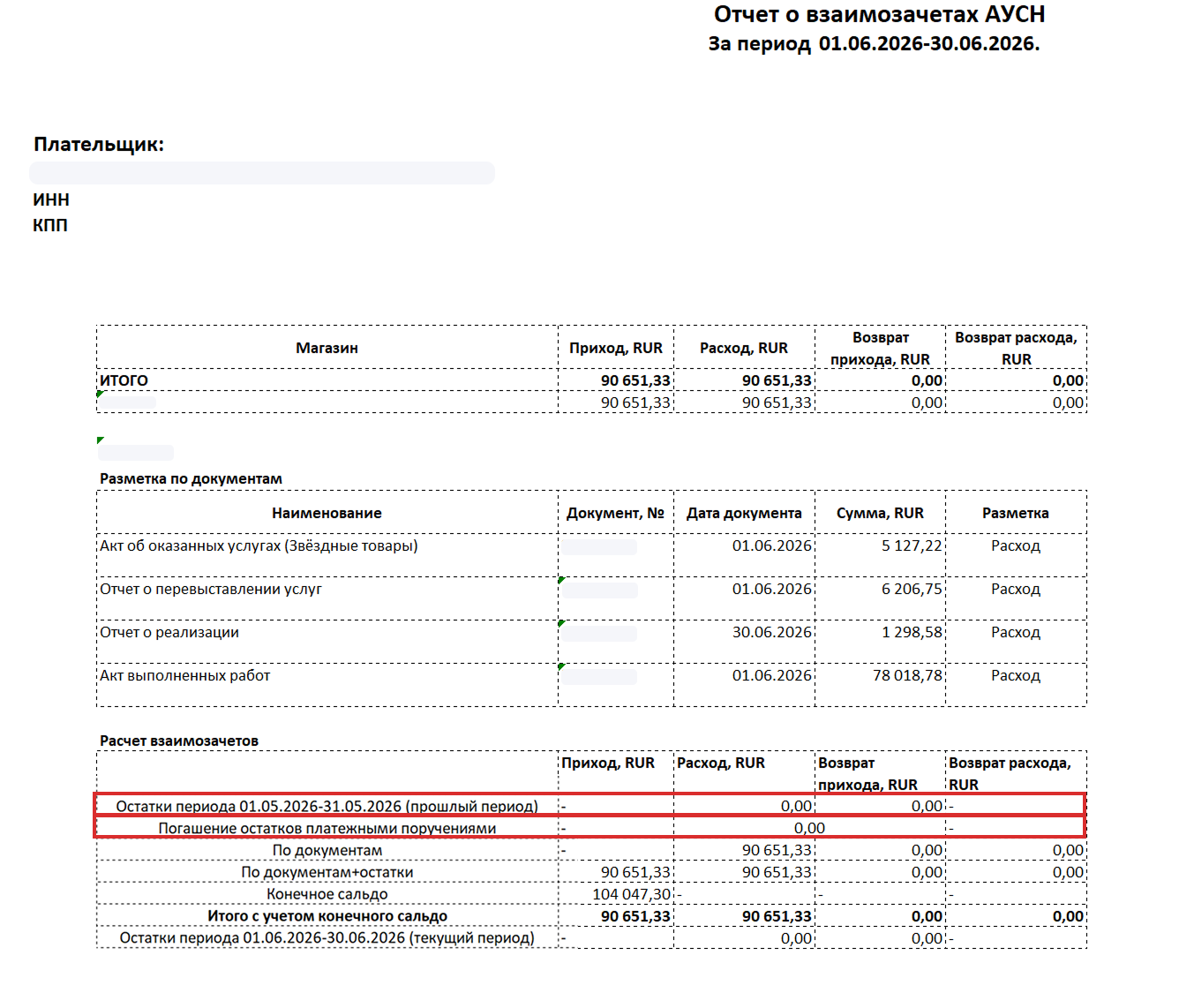
Если у вас есть дебиторская задолженность, за предыдущий период могут сформироваться остатки взаимозачётов по типам Расход и Возврат прихода.
При расчёте за текущий период Ozon анализирует платёжные поручения и учитывает только непогашенные остатки за предыдущий период.
В отчёте о взаимозачётах АУСН эти данные отображаются в строке Остатки периода. Если вы оплачивали задолженность, сумму оплаты Ozon показывает в строке Погашение остатков платёжными поручениями.
Если при собственной проверке не учесть погашение задолженности, можно принять уже оплаченную сумму за непогашенный остаток. Это приведёт к ошибкам во внутреннем учёте и лишней работе по поиску расхождений.
Для общего контроля финансов SelSup помогает анализировать расходы и финансовые результаты. Так проще организовать регулярный разбор затрат; остатки взаимозачётов и их погашение при этом проверяйте по отчёту Ozon и платёжным поручениям.
Шаг 3. Ozon рассчитывает суммы по документам с учётом остатков
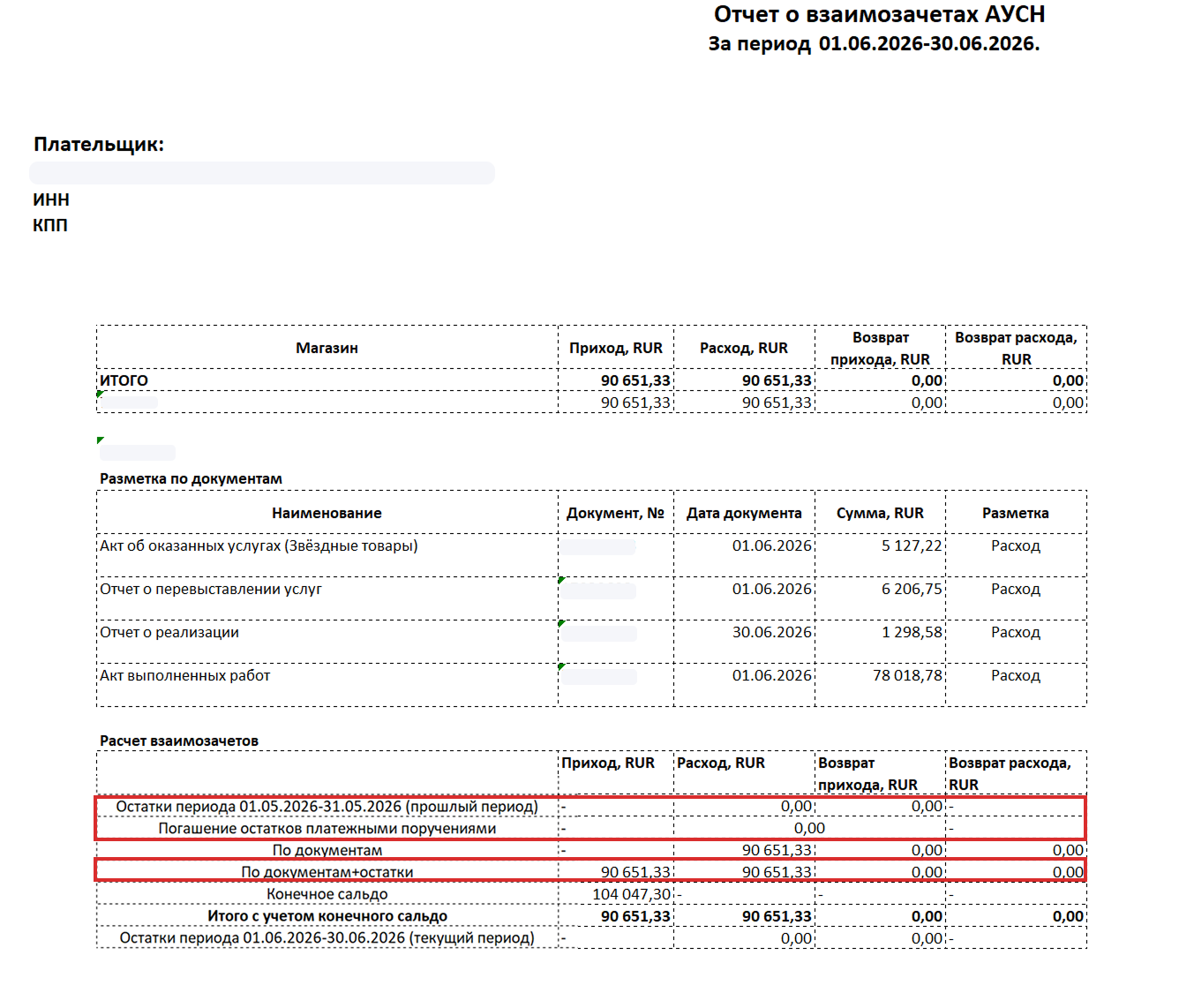
Ozon складывает суммы по документам и непогашенные остатки прошлого периода: к сумме из строки По документам прибавляет сумму из строки Остатки периода (прошлый период), если такие остатки есть.
Если вы оплатили часть остатков, Ozon вычитает оплаченную сумму.
-
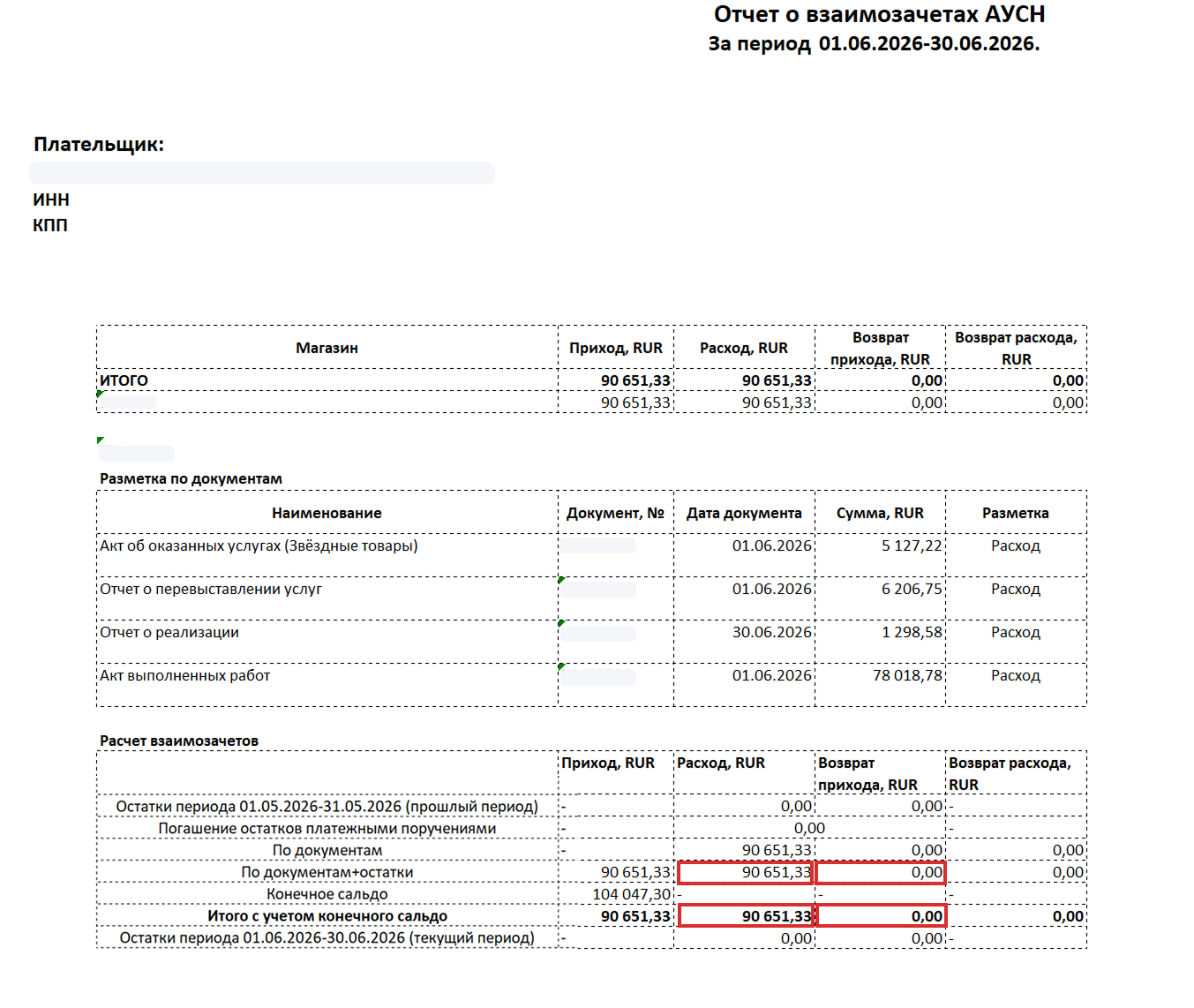
По документам+остатки (столбец Возврат прихода) = По документам (столбец Возврат расхода).
Остатков по возврату расхода не бывает, поэтому эта сумма не меняется.
-
По документам+остатки (столбец Расход) = По документам (столбец Расход) + Остатки прошлого периода (столбец Расход) − Погашение остатков платежными поручениями.
Если погашение больше суммы остатков, остаток считается равным нулю.
-
По документам + остатки (столбец Возврат прихода) = По документам (столбец Возврат прихода) + Остатки прошлого периода (столбец Возврат прихода) − Погашение остатков платежными поручениями.
Если погашение больше суммы остатков, остаток считается равным нулю. Если сумма Возврат расхода превышает полученный Возврат прихода, Ozon принимает Возврат прихода равным Возврату расхода.
На этом шаге Приход рассчитывается по формуле:
Приход = Возврат прихода + Расход − Возврат расхода.
Шаг 4. Ozon рассчитывает суммы с учётом конечного сальдо
Дальнейший расчёт зависит от сальдо на конец периода.
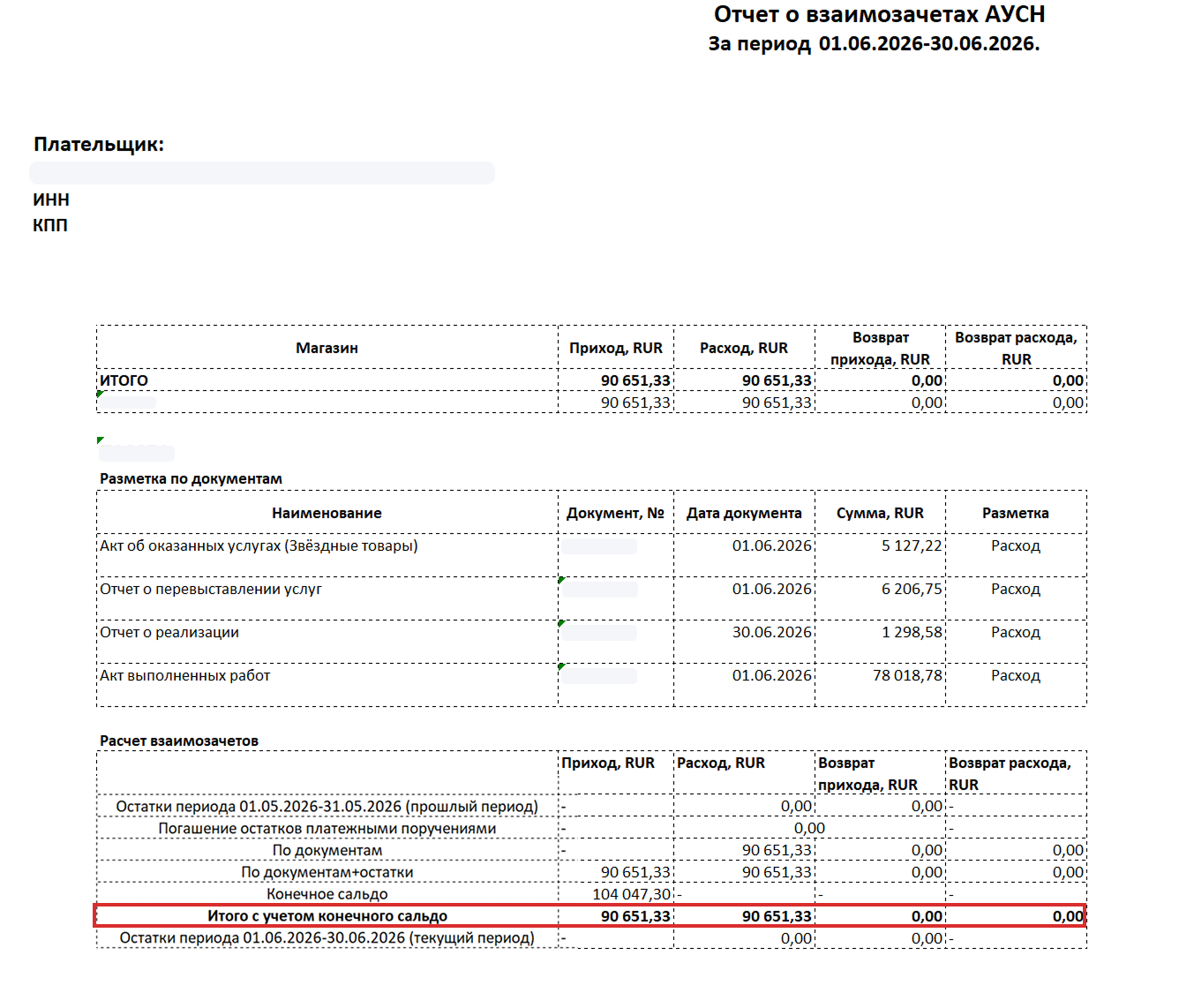
Если по акту сверки за расчётный период конечное сальдо составляет 0 или кредит, Ozon передаёт суммы, рассчитанные на шаге 3.
- Итого с учетом конечного сальдо (столбец Приход) = По документам+остатки (столбец Приход).
- Итого с учетом конечного сальдо (столбец Расход) = По документам+остатки (столбец Расход).
- Итого с учетом конечного сальдо (столбец Возврат прихода) = По документам+остатки (столбец Возврат прихода).
- Итого с учетом конечного сальдо (столбец Возврат расхода) = По документам+остатки (столбец Возврат расхода).
Шаг 5. Ozon формирует остатки для следующего месяца
Если на конец расчётного периода у вас было отрицательное сальдо, Ozon вычитает дебиторскую задолженность при расчёте взаимозачётов и учитывает её в следующем периоде.
В строке Остатки на следующий период суммы рассчитываются следующим образом:
- Возврат прихода = По документам+остатки (столбец Возврат прихода) − Итого с учетом конечного сальдо (столбец Возврат прихода).
- Расход = По документам+остатки (столбец Расход) − Итого с учетом конечного сальдо (столбец Расход).
Какие итоговые суммы Ozon передаёт в ФНС
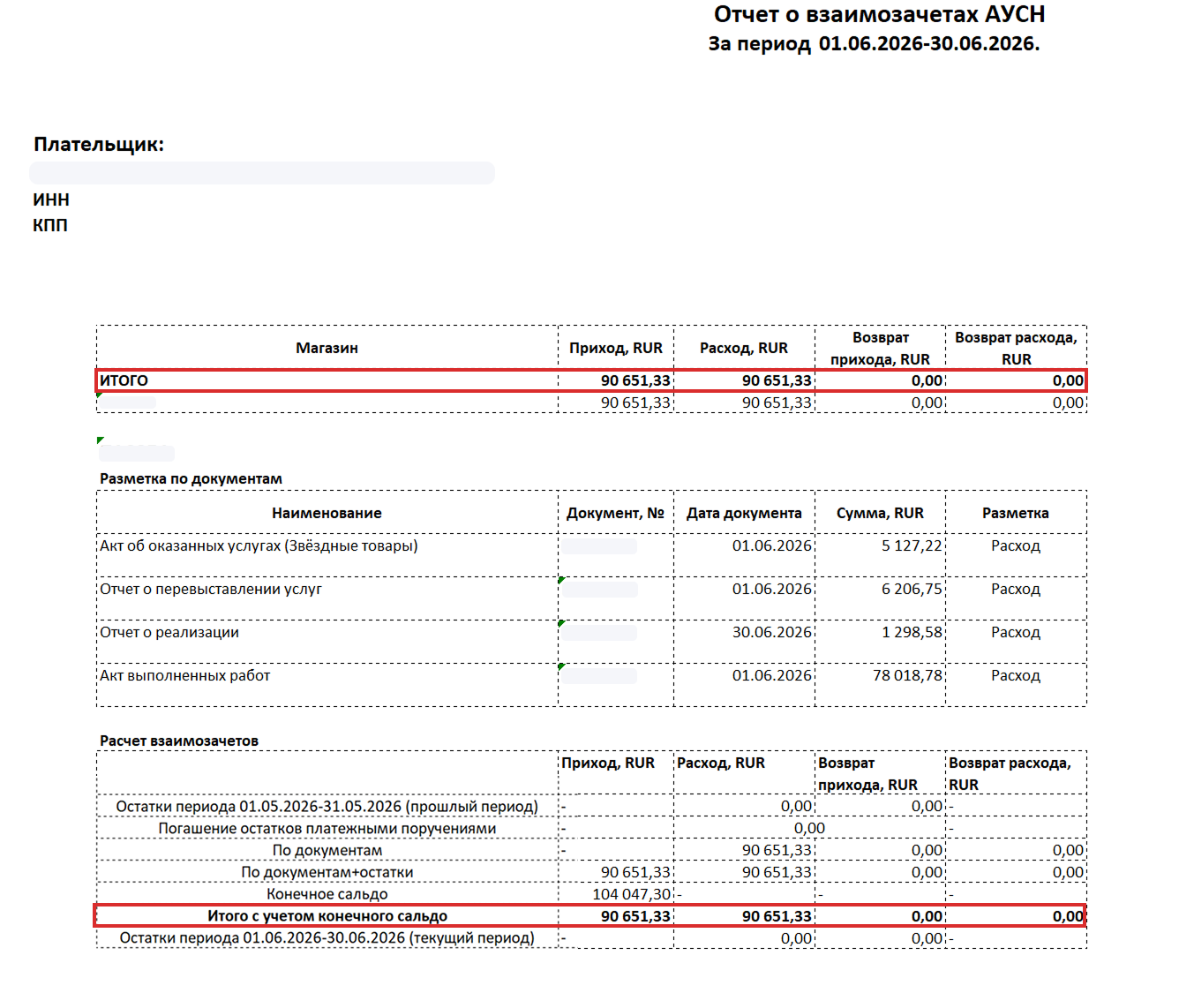
Если вы подключены к автоматическому расчёту, Ozon после всех расчётов передаёт в ФНС итоговые суммы. Передача происходит ежемесячно с 10 по 12 число. В ФНС направляются следующие показатели:
- Приход (Итого);
- Расход (Итого);
- Возврат прихода (Итого);
- Возврат расхода (Итого).
Чтобы получить каждую итоговую сумму, Ozon складывает соответствующие значения из строки Итого с учётом конечного сальдо по всем вашим магазинам.
Все завершённые операции по передаче взаимозачётов отображаются в личном кабинете АУСН, в разделе Операции.
Практический совет: после ожидаемой отправки проверяйте завершённую операцию именно в этом разделе. Это позволит контролировать результат передачи, а не только наличие расчёта в отчёте Ozon.
Как исправить налоговую базу во взаимозачётах
Уже переданный расчёт взаимозачётов можно скорректировать в личном кабинете АУСН. Для этого откройте раздел Операции и выберите Добавить → Взаимозачёт.
Как отключить автоматическую передачу взаимозачётов
Если вы хотите самостоятельно передавать взаимозачёты в ФНС, отключите автоматическую отправку в кабинете Ozon.
- В разделе Финансы → Документы откройте вкладку Финансовая отчётность и нажмите Настроить взаимозачёты.
- В открывшемся окне переведите переключатель Согласие на отправку взаимозачётов в ФНС в неактивное положение.
- Дождитесь отключения автоматической отправки: это может занять до 3 дней.
После перехода на самостоятельную передачу особенно важно разделять налоговые расчёты и управленческий контроль расходов. Если ограничиться только подготовкой взаимозачётов, можно не заметить, какие комиссии и другие затраты уменьшают прибыль магазина.
SelSup помогает контролировать рентабельность товаров и анализировать расходы, включая детализацию комиссий и штрафов. Это позволяет отдельно отслеживать финансовый результат, пока передачу взаимозачётов вы организуете самостоятельно.
После отключения автоматической передачи в вашем личном кабинете АУСН больше не будет подключённого партнёра ООО «Интернет Решения».
Подробнее об АУСН
Дополнительные темы для изучения: как перейти на автоматизированную упрощённую систему налогообложения (АУСН), пользоваться личным кабинетом, отменить АУСН и другие вопросы работы с этим режимом.
Главный практический вывод: при работе с взаимозачётами контролируйте не только расчёт, но и результат передачи, а при отключении дождитесь завершения процедуры.
Следующий вопрос — как вместе с налоговыми расчётами организовать регулярный контроль расходов и прибыли магазина. На демонстрации SelSup можно посмотреть аналитику продаж, прибыли и расходов и обсудить, как использовать детализацию комиссий и штрафов для контроля рентабельности товаров.
Продолжайте читать и смотреть
Новости маркетплейсов, автоматизация и практические разборы ИИ — на удобной для вас площадке.