В ЭДО Лайт можно добавить коды идентификации — КИ — в УПД из CSV-файла. Для продавца маркированных товаров это способ перенести сведения о кодах в документ без ручного ввода каждого кода. После загрузки проверьте товарные позиции и их сведения о маркировке.
CSV заменяет ранее введённые сведения на данные из файла. Перед загрузкой сверьте файл с заполненным УПД, чтобы не перенести в документ неверные значения. Для добавления КИ к уже существующей товарной позиции действует отдельное правило, описанное ниже.
Откройте УПД в ЭДО Лайт
- Войдите с УКЭП в личный кабинет ГИС МТ — государственной информационной системы мониторинга оборота маркированных товаров.
- Выберите товарную группу.
- Откройте «ЭДО Лайт» в верхней панели меню и нажмите «Создать УПД».
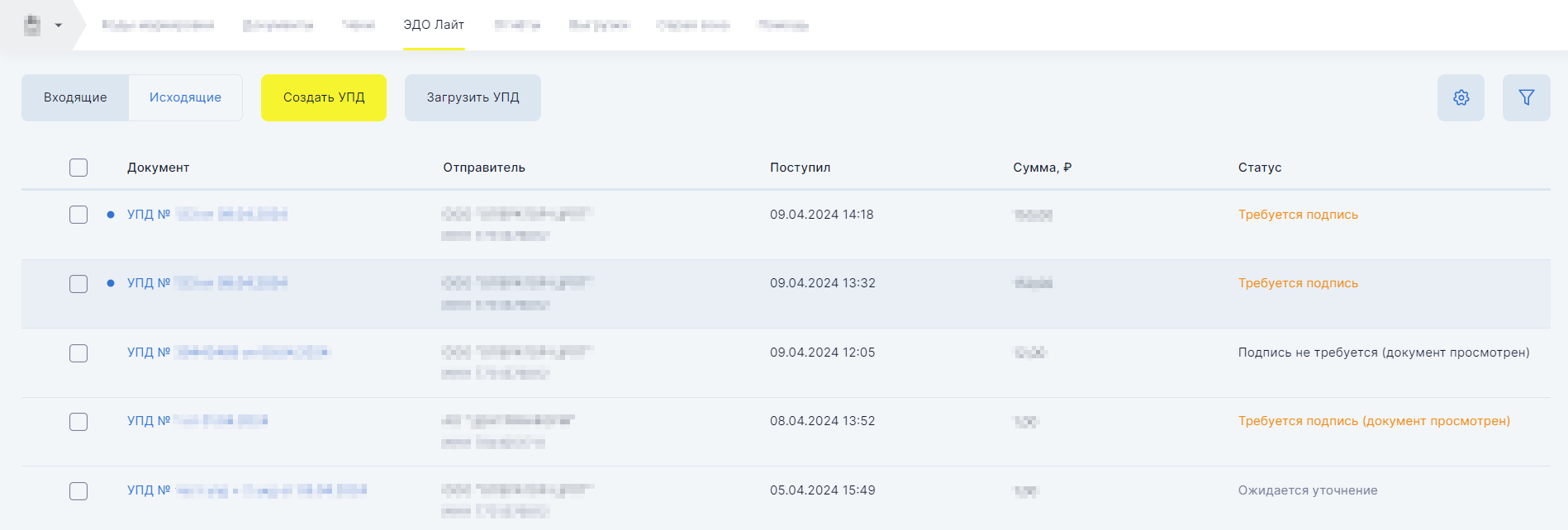
Заполните поля открывшейся формы. Затем в блоке «Товары» нажмите «Загрузить из csv».

Выберите файл и завершите загрузку
В открывшемся окне выберите CSV-файл: не более 10 000 кодов и не более 10 Мб. Чтобы посмотреть пример файла, нажмите «Шаблон CSV». Состав столбцов и требования к формату приведены ниже.
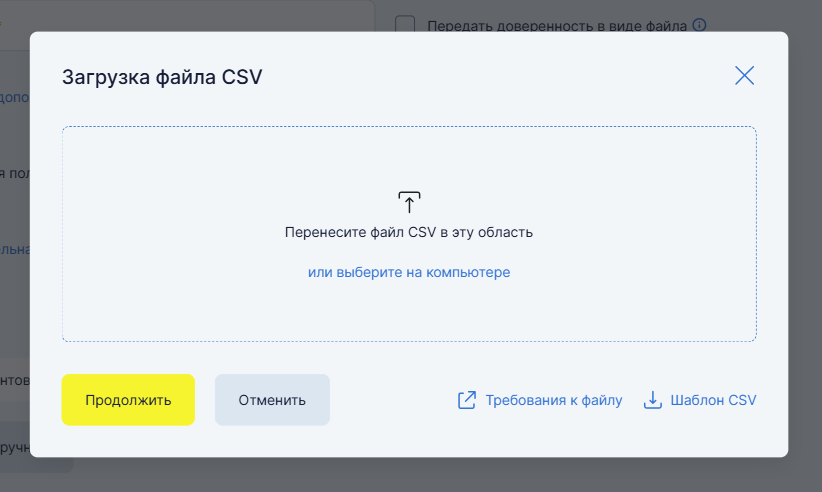
- Дождитесь окончания обработки. Для файла большого объёма она может занимать до двух минут.
- Нажмите «Продолжить», чтобы добавить товары в УПД. Если нужно вернуться к редактированию черновика, нажмите «Отменить».
- Исправьте сведения при необходимости. В строке товара нажмите иконку быстрых действий с тремя точками и выберите «Редактировать». Для удаления товара выберите «Удалить».
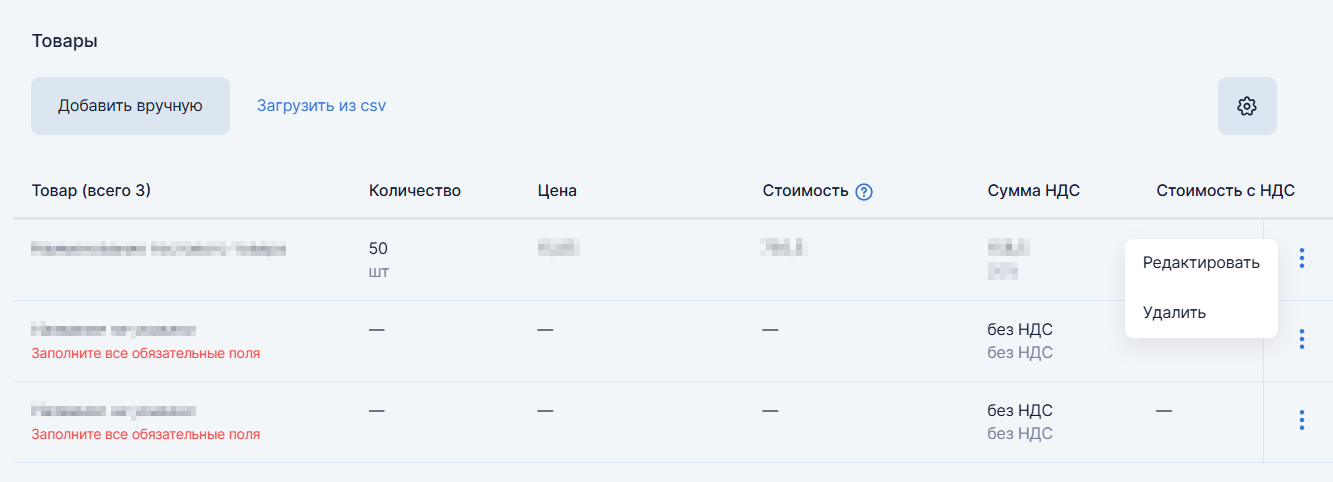
Какие столбцы должны быть в CSV
| Номер столбца | Содержание | Обязательность |
|---|---|---|
| 1 | Номер товарной позиции, которой принадлежит КИ | Обязателен |
| 2 | Наименование товара | Необязателен |
| 3 | Цена — стоимость единицы товара | Необязателен |
| 4 | Количество | Необязателен |
| 5 | Единица измерения согласно справочнику ОКЕИ | Необязателен |
| 6 | Ставка НДС | Необязателен |
| 7 | Тип КИ | Обязателен |
| 8 | КИ через запятую | Обязателен |
В столбце типа КИ используются следующие параметры. Все три имеют строковый тип данных — string.
| Параметр | Что означает | Когда обязателен |
|---|---|---|
| КИЗ | Контрольный идентификационный знак | Если не указаны «ИдентТрансУпак» и «НомУпак» |
| НомУпак | Уникальный идентификатор вторичной (потребительской) или третичной (заводской, транспортной) упаковки | Если не указаны «КИЗ» и «ИдентТрансУпак» |
| ИдентТрансУпак | Уникальный идентификатор транспортной упаковки | Если не указаны «КИЗ» и «НомУпак» |
Используйте запятую как разделитель и кодировку UTF-8. Порядок данных в строке: номер товарной позиции, наименование, стоимость единицы, количество, ОКЕИ, ставка НДС, тип КИ, затем коды.
Если внутри КИ есть запятая, заключите весь код в двойные кавычки. Это экранирование позволяет отделить запятую внутри кода от разделителя CSV.
Примеры файла и группировка кодов

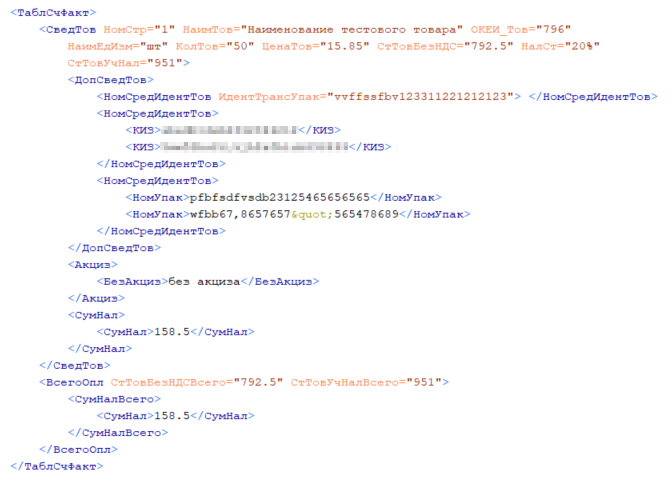
Внутри одной товарной позиции коды группируются в параметры «НомСредИдентТов» по следующим правилам.
- Несколько «ИдентТрансУпак»: каждый идентификатор помещается в отдельный параметр «НомСредИдентТов».
- Несколько «КИЗ»: все знаки помещаются в один параметр «НомСредИдентТов».
- Несколько «НомУпак»: все идентификаторы помещаются в один параметр «НомСредИдентТов».
- «КИЗ» и «НомУпак» могут сочетаться внутри одного параметра «НомСредИдентТов».
Если в загружаемом CSV указан номер уже существующей товарной позиции, новые КИ добавляются к имеющимся в отдельный параметр «НомСредИдентТов». Также можно загрузить сведения о маркировке в ещё не созданные товарные позиции УПД.
Проверьте сведения о маркировке
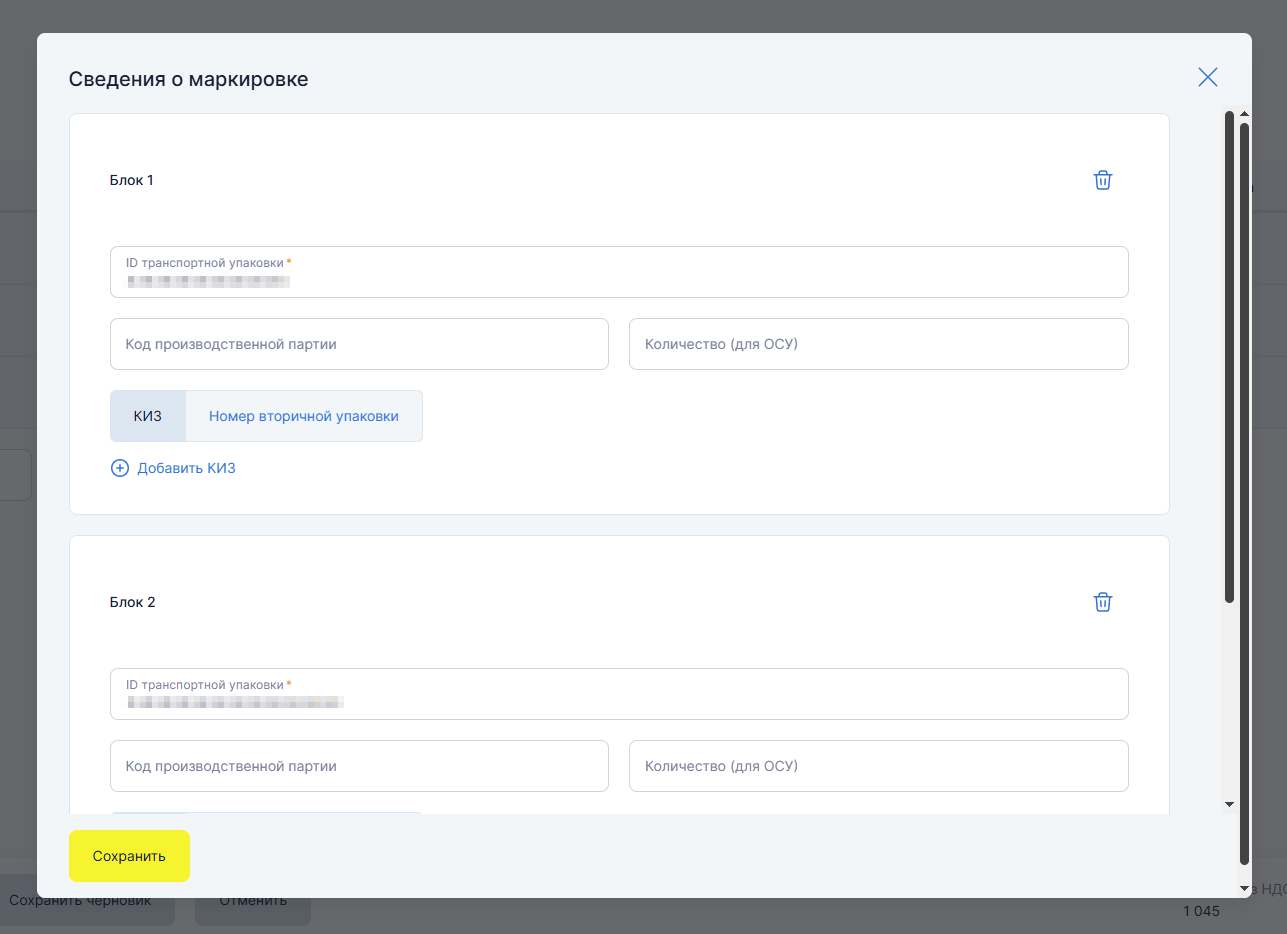
Номер товарной позиции определяет, какому товару принадлежат КИ. Один КИ соответствует одной строке в блоке «Товары». Для просмотра кодов в строке товара нажмите «(X) вложений» в столбце «Маркировка» и сверьте их с подготовленным файлом.

В окне «Сведения о маркировке» каждому параметру «НомСредИдентТов» соответствует один блок. При сверке учитывайте правила группировки: несколько кодов не всегда означают несколько отдельных блоков.
После сверки товаров и кодов переходите к подписанию УПД и проверке его статусов в ЭДО Лайт.
SelSup интегрируется с системой «Честный ЗНАК». Если вы выбираете сервис для работы с маркированными товарами, познакомьтесь с этой интеграцией на демонстрации.
Продолжайте читать и смотреть
Новости маркетплейсов, автоматизация и практические разборы ИИ — на удобной для вас площадке.