
Биллинг клиентов фулфилмента: тарифы, начисления и счета
Биллинг клиентов помогает фулфилменту учитывать стоимость услуг и контролировать расчёты с заказчиками в одном разделе. Вы видите, сколько начислено за складские операции, какие суммы уже включены в счета, сколько оплачено и какая задолженность осталась.
Для каждой организации можно установить свои расценки. SelSup рассчитывает услуги, которые входят в автоматический расчёт, и показывает основание каждого начисления. Это сокращает ручные расчёты и помогает проверить сумму перед выставлением счёта, объяснить её клиенту и сверить оплату.
Перед началом. «Фулфилмент» — отдельный тариф SelSup. Для настройки расценок, создания счетов и расчёта начислений нужен подключённый модуль «Биллинг клиентов ФФ». Не путайте тариф SelSup с тарифами услуг внутри биллинга: первые определяют доступ к сервису, вторые — стоимость ваших услуг для клиентов.
Если раздел доступен только для чтения, можно просматривать историю и выгружать реестр начислений. Для создания и изменения тарифов и счетов, а также ручного запуска расчёта нужен модуль биллинга.
Клиент и организация — разные записи. Клиенту фулфилмента могут быть привязаны организации. Расценки, начисления и счета ведутся отдельно по каждой организации. Указывайте нужную организацию у товаров и операций, чтобы стоимость услуг рассчитывалась для неё.
С чего начать
Откройте Настройки → Фулфилмент → Биллинг клиентов. В разделе есть вкладки Клиент, Тарифы, Начисления и Счета.
- Подготовьте клиента и его организацию. Кнопка Добавить клиента в биллинге открывает управление организациями, а не форму создания клиентского аккаунта. Перед добавлением организации выберите клиента, которому она принадлежит. Если организация уже есть, проверьте её привязку к нужному клиенту.
- На вкладке Тарифы создайте общий тариф с расценками на услуги. Он послужит шаблоном для клиентов.
- На вкладке Клиент найдите организацию и нажмите Открыть. В её карточке перейдите на вкладку Тариф, выберите базовый тариф, проверьте ставки и дату Действует с. Сохраните условия организации.
- После выполнения складских операций проверьте вкладку Начисления. Автоматический расчёт запускается за предыдущий день; его также можно запустить вручную.
- В карточке организации создайте счёт и после получения денег укажите оплаченную сумму.
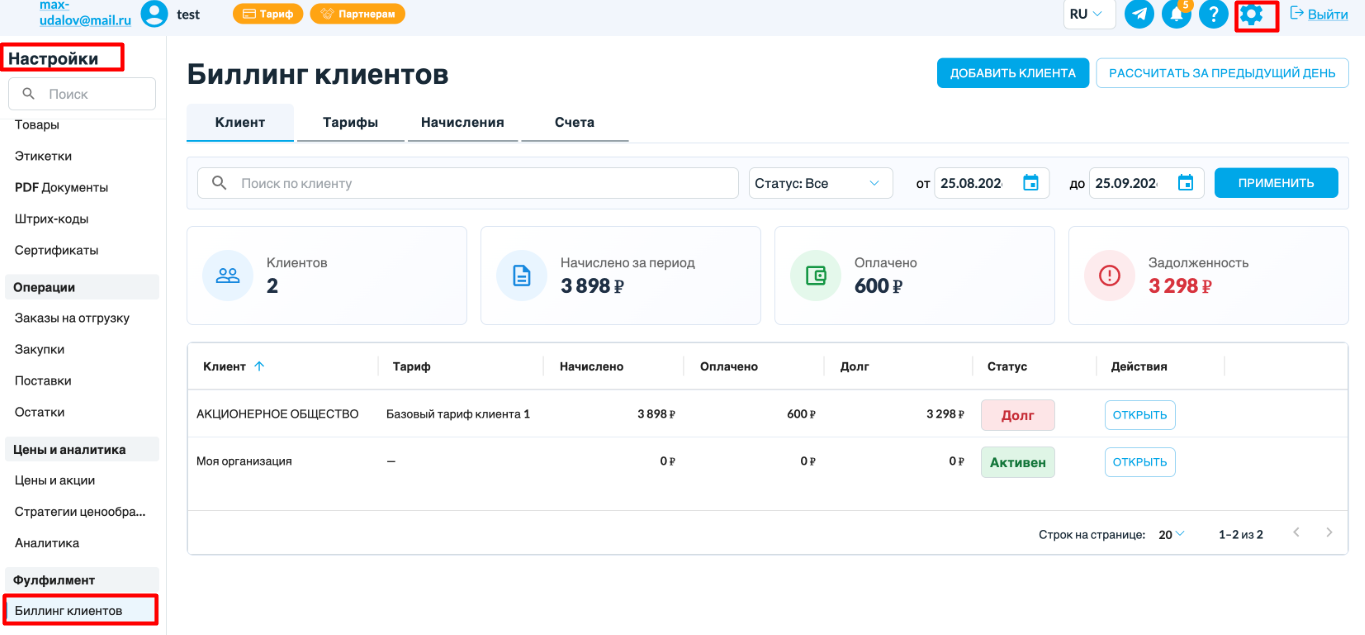
Как работать со списком клиентов
На вкладке Клиент есть отдельные колонки Клиент и Организация. В каждой строке показаны организация, связанный с ней клиент, назначенный тариф и финансовые показатели организации:
- Начислено — стоимость услуг, рассчитанных за выбранные даты.
- Оплачено — оплаты по счетам, период которых пересекается с выбранными датами.
- Долг — начисления за вычетом учтённых оплат, но не меньше нуля.
Для другого периода измените даты от и до, выберите статус и нажмите Применить. Фильтр Клиент оставляет организации выбранного клиента. Чтобы найти организацию по названию, используйте строку Поиск по клиенту. Таблицу можно сортировать по колонкам.
Статус Долг показывает, что начислено больше, чем учтено оплат. Нажмите Открыть в строке организации: в карточке организации находятся вкладки Начисления, Счета и Тариф. Ссылка К списку клиентов возвращает к общей таблице.
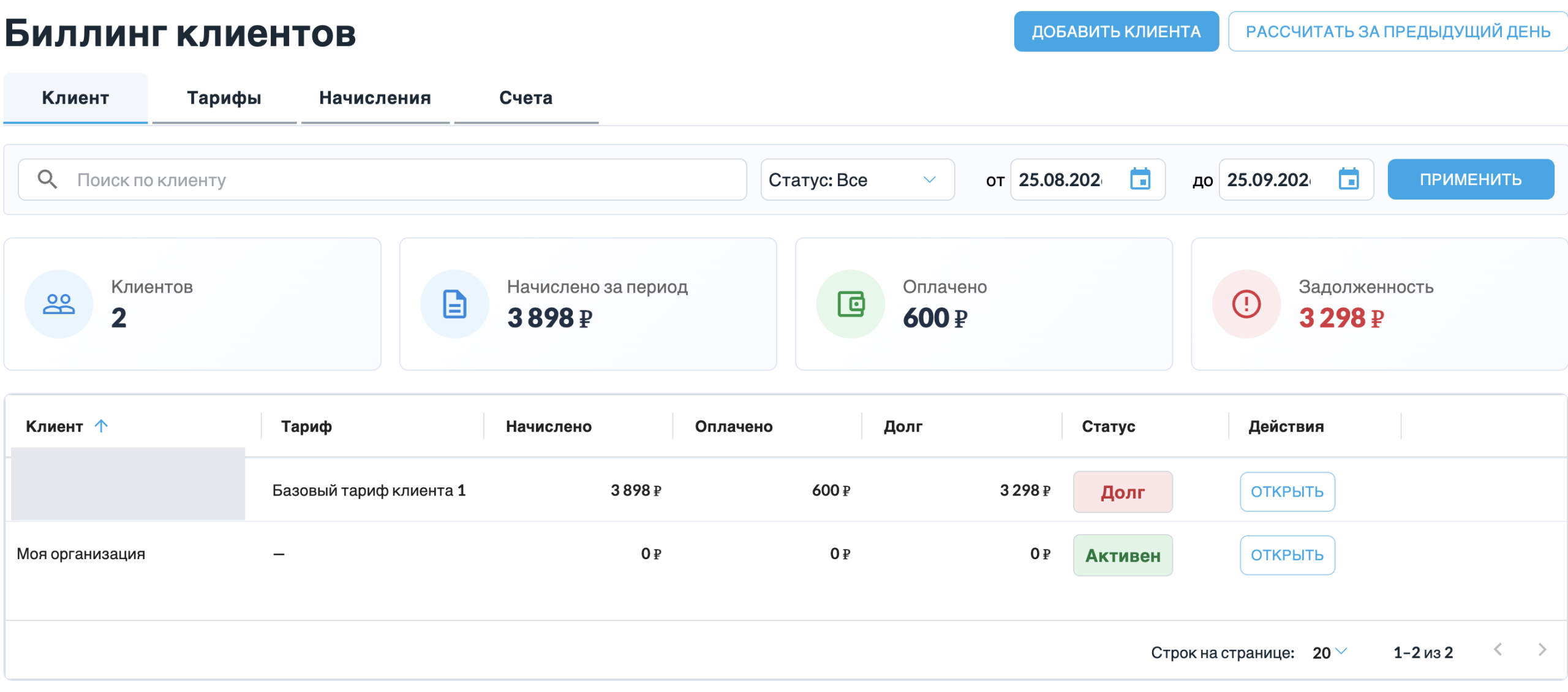
Важно для сверки оплат. Этот раздел не показывает банковские поступления по дате платежа. Оплата счёта учитывается целиком, если его период пересекается с выбранным диапазоном. Для сверки начислений и счетов удобнее выбирать полный месяц.
ВверхКак настроить расценки
ВверхСоздайте общий тариф
Общий тариф — шаблон стоимости услуг. На вкладке Тарифы нажмите Создать тариф, задайте название и заполните условия нужных услуг:
- Единица — что оплачивает клиент, например товар, заказ или объём хранения.
- Ставка — цена за выбранную единицу.
- Минимум — нижняя граница суммы одного начисления.
- Шаг округления — до какого кратного значения округлять количество вверх.
Для приёмки, сборки заказа и возврата доступны единицы Товар и Заказ. Для отгрузки также доступен Короб. Выбирайте единицу, которая соответствует вашим условиям расчёта услуги.
Сохраните тариф. Изменение общего шаблона не меняет уже сохранённые условия организаций.
ВверхНазначьте условия клиенту
- Откройте организацию на вкладке Клиент и перейдите на вкладку Тариф.
- Выберите базовый тариф в списке.
- Чтобы изменить название или расценки вручную, нажмите Изменить и отредактируйте нужные поля.
- Проверьте дату Действует с. При выборе базового тарифа и нажатии Изменить она устанавливается на текущую дату. Укажите дату, с которой вы договорились применять условия.
- Нажмите Сохранить.
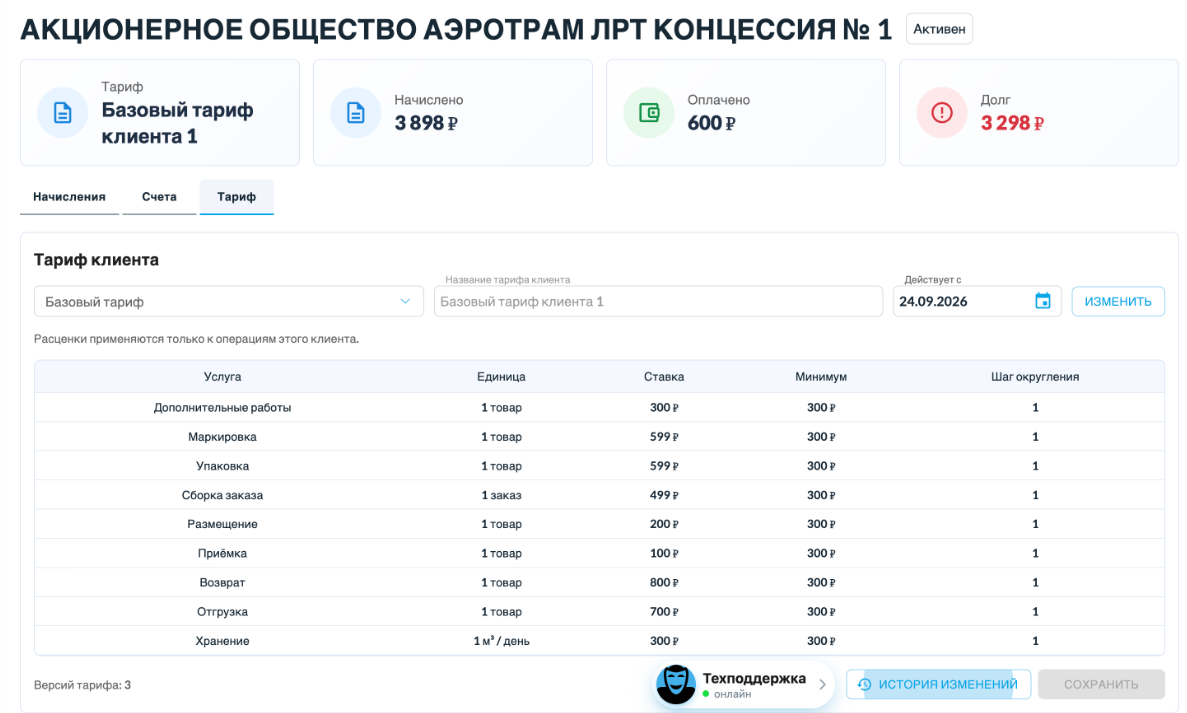
Важно. Создать общий тариф недостаточно: сохраните условия в карточке каждой организации до расчёта её услуг.
ВверхКак проверять историю изменений тарифа
Кнопка История изменений показывает версии, даты их действия, дату создания и статус.
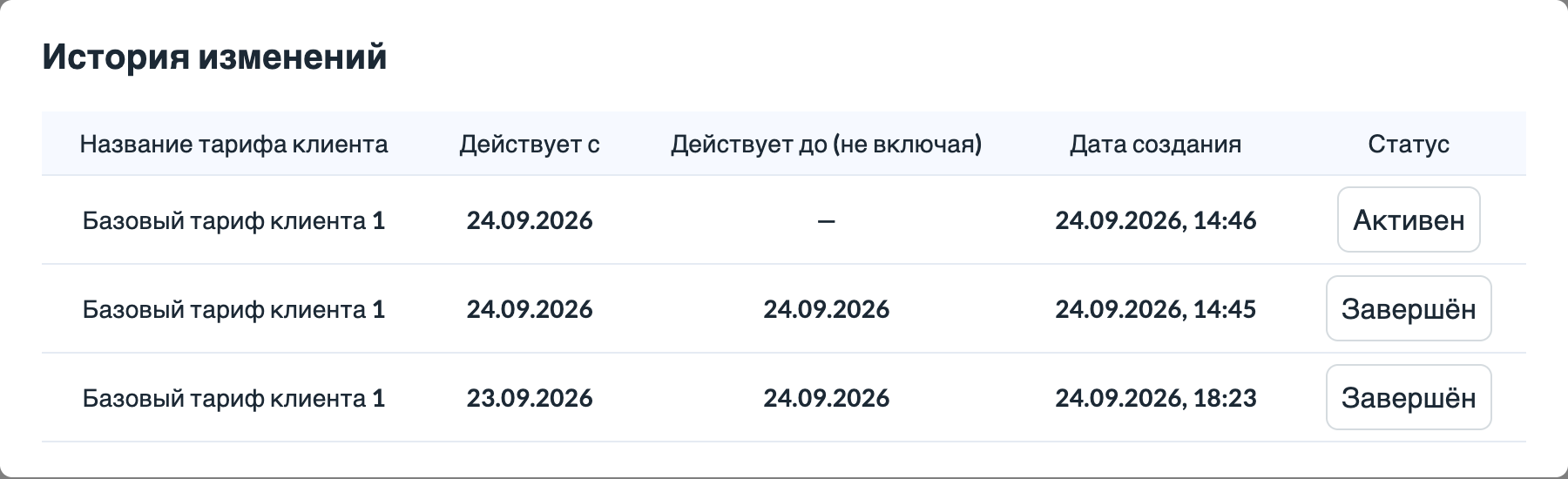
Для расчётного дня SelSup выбирает версию тарифа организации с самой поздней подходящей датой Действует с. При одинаковой дате приоритет у версии, сохранённой позже. Уже созданные начисления после изменения тарифа автоматически не пересчитываются.
Пример. Старые условия действуют с 1 сентября, новые — с 15 сентября. Для расчёта за 14 сентября применяются старые ставки, а за 15 сентября — новые.
ВверхКак считается стоимость услуги
SelSup округляет количество вверх до заданного шага, умножает результат на ставку и сравнивает с минимумом. Если сумма ниже минимума, применяется минимум. Эти правила действуют для каждого отдельного начисления, а не для общей суммы за месяц.
Пример. Для 7 товаров при шаге 5 расчётное количество составит 10. При ставке 10 ₽ получится 100 ₽. Если минимум услуги — 150 ₽, начисление составит 150 ₽.
ВверхКак проверить начисления
Начисление — запись о рассчитанной услуге. Откройте вкладку Начисления, задайте период, клиента, организацию, услугу или статус и нажмите Применить. В карточке организации эта вкладка показывает только её начисления. Для поиска конкретной операции используйте Поиск по основанию.
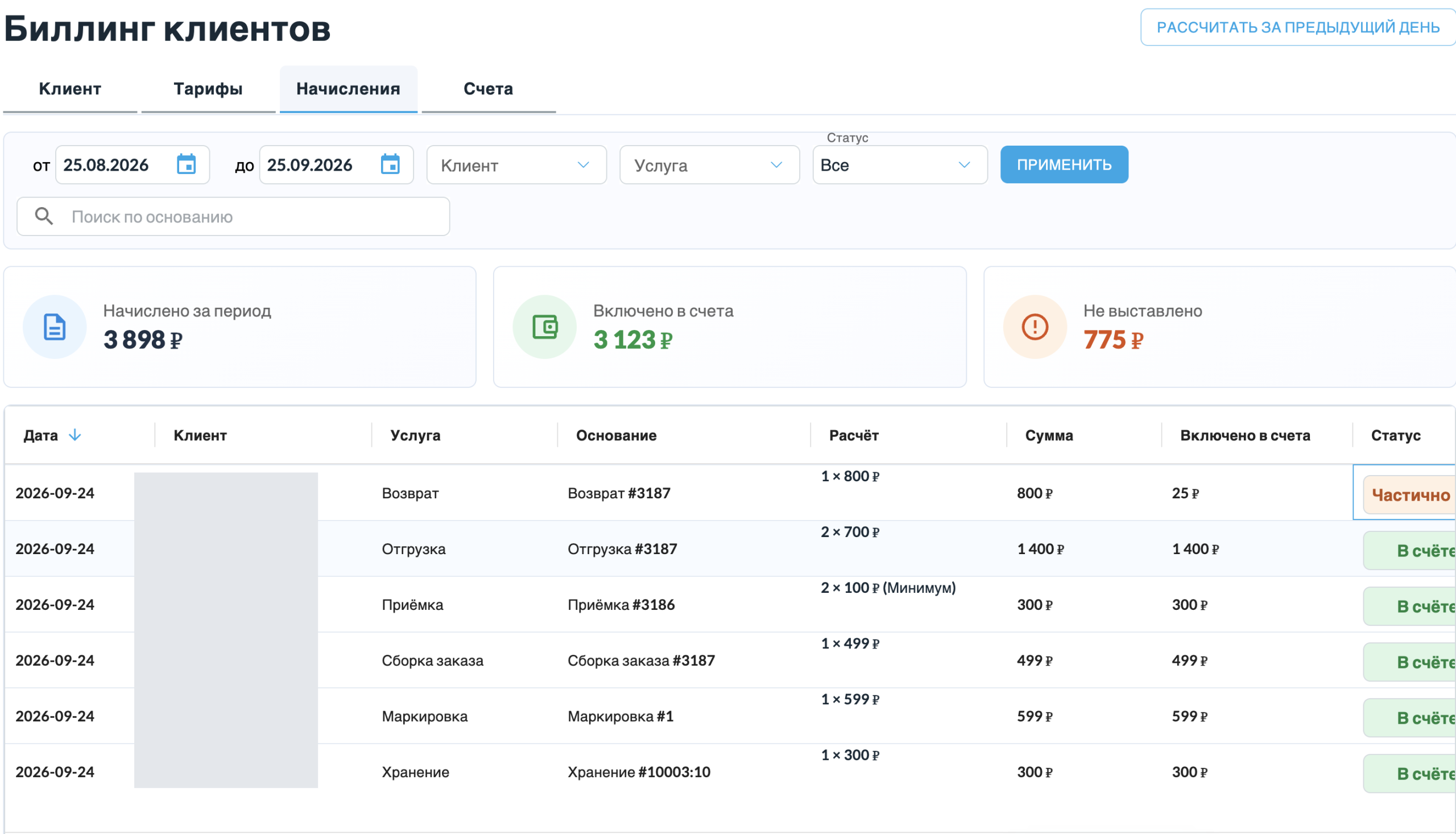
Сверьте в строке дату, услугу, основание операции, расчёт и сумму. Например, для приёмки сумма может быть больше произведения количества на ставку, если применён минимум.
ВверхКакие услуги рассчитываются автоматически
| Услуга | Что участвует в расчёте |
|---|---|
| Хранение | Положительные остатки товаров организации на складах. |
| Маркировка | Зафиксированное назначение кодов маркировки заказам. |
| Сборка заказа | Переход заказа в состояние собранного. |
| Приёмка | Завершённые поступления товаров. |
| Отгрузка | Отгруженные заказы. |
| Возврат | Зафиксированные операции возврата товаров. |
Размещение, Упаковка и Дополнительные работы есть в настройке тарифа, но не входят в ежедневный автоматический расчёт.
Расчёт запускается раз в сутки за предыдущий день. Чтобы запустить его вручную, нажмите Рассчитать за предыдущий день и дождитесь завершения фоновой задачи. Затем обновите страницу или снова нажмите Применить на вкладке Начисления, чтобы загрузить результат: таблица не обновляется автоматически после завершения задачи. Повторный запуск не создаёт дубли и не переписывает существующие начисления.
Не используйте повторный запуск как пересчёт. Если расчёт услуги за день уже успешно завершён, новый запуск не подхватит добавленные позже ставки или операции за этот день. Сначала настройте тариф, затем запускайте расчёт.
Для хранения в расчёте используются остатки на момент выполнения задачи, а не восстановленный остаток на прошлую дату. Если ставка задана за вес или объём, заполните вес и габариты товаров: без них количество для расчёта может оказаться нулевым.
ВверхКак понять, что уже выставлено клиенту
- Начислено за период — общая стоимость рассчитанных услуг.
- Включено в счета — часть начислений, распределённая по счетам.
- Не выставлено — остаток, который ещё не включён в счета.
Статус Частично в счёте означает, что в счёт включена только часть начисления. Статус В счёте — что включена вся сумма. Эти статусы не подтверждают оплату.
Для выгрузки начислений нажмите Выгрузить реестр. SelSup подготовит Excel-файл через фоновую задачу с учётом выбранных фильтров. После завершения нажмите Скачать.
ВверхКак создать счёт и учесть оплату
Начисления не превращаются в счета автоматически. Перед созданием счёта проверьте общую сумму услуг организации за нужный месяц.
- Откройте карточку организации и перейдите на вкладку Счета.
- Нажмите Создать счёт.
- В поле Месяц счёта выберите месяц, за который выставляете услуги.
- Проверьте поле Сумма. При открытии формы SelSup подставляет невыставленную сумму начислений за текущий календарный месяц, независимо от фильтра таблицы. Если вы выбрали другой месяц, сумма сама не изменится — укажите нужную вручную. Сумма счёта должна быть больше нуля.
- При необходимости заполните Номер. Для нового счёта его можно оставить пустым — SelSup создаст номер автоматически. Если вводите номер вручную, он не должен повторять другой счёт в вашем аккаунте, даже за иной период или для другой организации.
- В поле Оплачено укажите уже полученную сумму. Если оплаты ещё нет, оставьте ноль.
- Нажмите Сохранить.
За один месяц можно создать несколько счетов с разными номерами. SelSup распределяет сумму счёта по начислениям этой организации за выбранный месяц, начиная с более ранних. Если выставлена только часть начислений, остаток можно включить в другой счёт. После сохранения проверьте показатель Включено в счета. Если сумма счёта больше доступных начислений, по ним распределится только имеющаяся сумма — сам счёт при этом может быть сохранён на большую сумму.
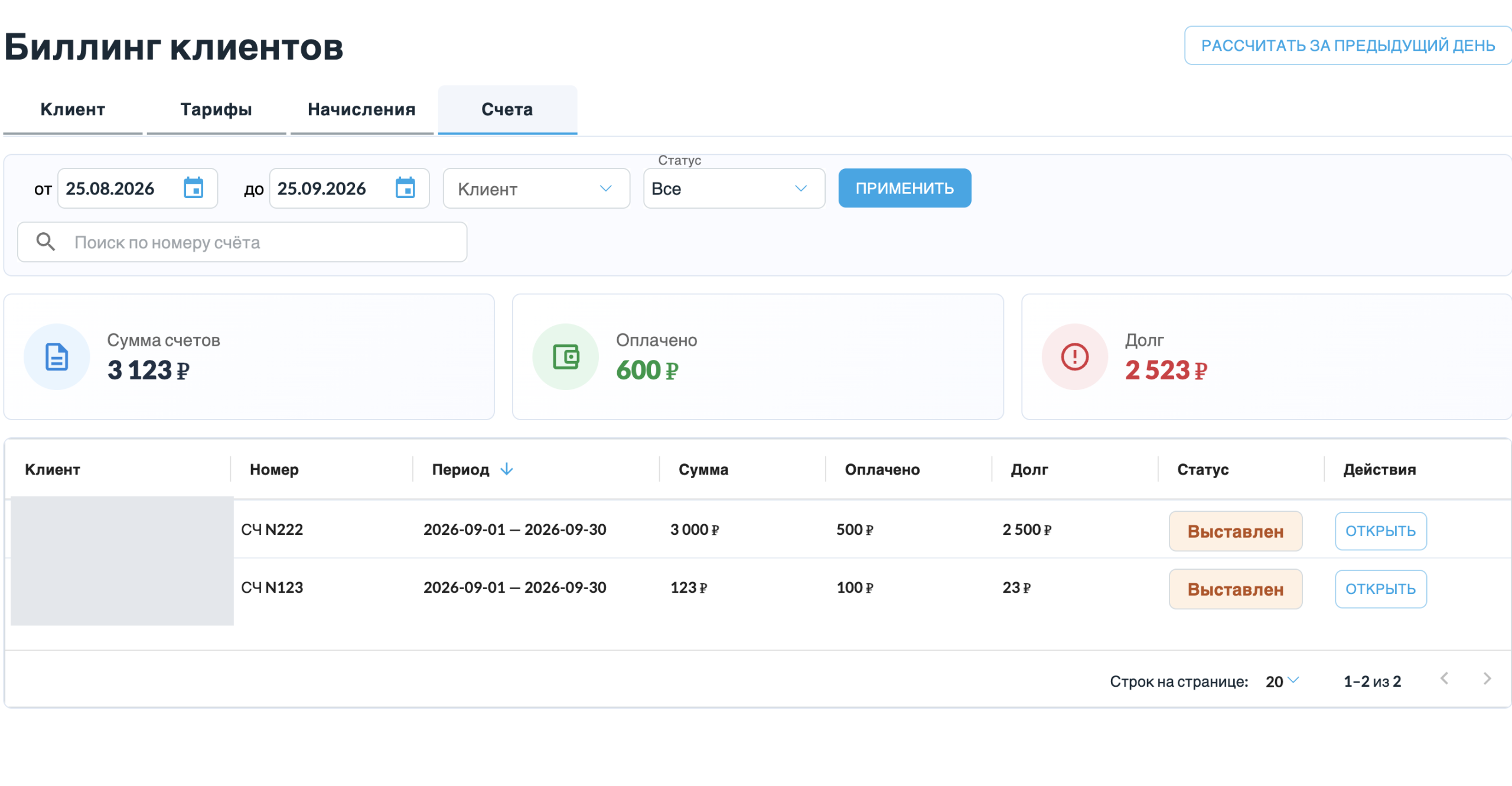
Как записать оплату
- Откройте вкладку Счета в карточке нужной организации. Если начинаете с общей вкладки Счета, первое нажатие Открыть переводит в карточку организации.
- В карточке организации найдите нужный счёт и нажмите Открыть в его строке — появится форма редактирования.
- В поле Оплачено введите общую сумму всех оплат по этому счёту, а не только последний платёж.
- Нажмите Сохранить и проверьте сумму оплаты и остаток долга в таблице.
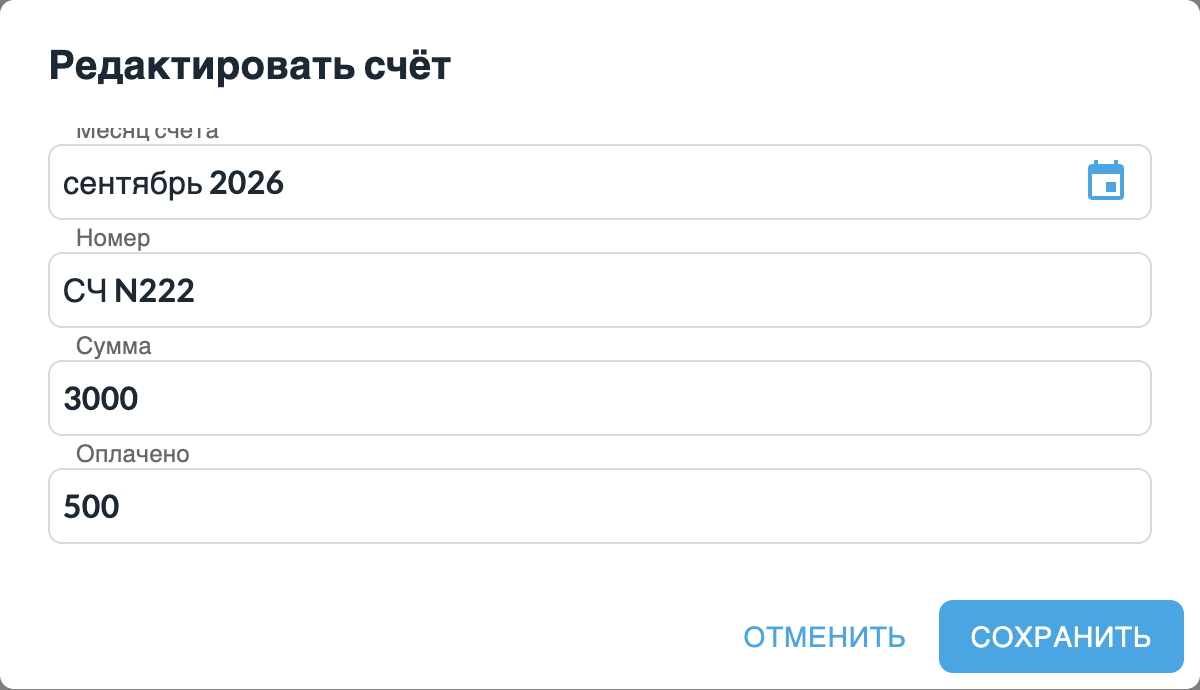
Пример. Если раньше по счёту было оплачено 500 ₽, а затем поступило ещё 1 000 ₽, укажите в поле Оплачено 1 500 ₽. Значение не может быть больше суммы счёта.
При частичной оплате счёт остаётся в статусе Выставлен, при полной — Оплачено. Долг счёта равен его сумме за вычетом оплаты. Долг организации в общей сводке считается по её начислениям и учтённым оплатам, поэтому он может отличаться от суммы долгов по выставленным счетам: часть услуг ещё может быть не выставлена.
Посмотрите, как SelSup работает на ваших задачах
Разберём ваши кабинеты, товары, заказы и остатки. Покажем, как настроить работу под ваш процесс.


