

Каталог работ
Каталог работ — прайс-лист услуг и материалов. Здесь задают цены для клиентов, ставки сотрудникам и выбирают, какие услуги добавлять в заявки автоматически.
Услуги — например, маркировка и упаковка товара. Материалы — коробки, пакеты и другие расходники. Добавление материала в каталог не пополняет остатки на складе.
В статье:
- Фильтры и поиск
- Добавить услугу
- Добавить материал
- Перенести свой прайс-лист
- Скачать и загрузить Excel
- Изменить или убрать позицию из каталога
- Создать тариф FBS
Фильтры и поиск
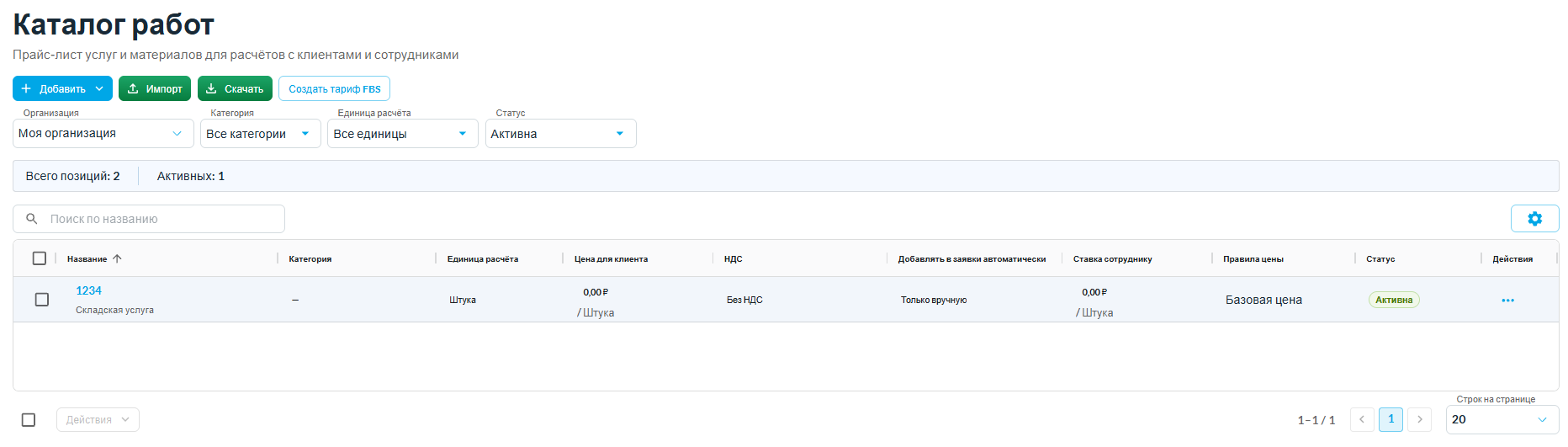
Выберите организацию над таблицей. Для поиска введите название услуги или материала. Чтобы сократить список, выберите категорию, единицу расчёта и статус.
По умолчанию показаны активные позиции. Для просмотра архива измените фильтр «Статус».
В таблице видны цены для клиента, ставки сотрудникам, условия автоматического добавления услуг и статус позиции. Нажмите название, чтобы открыть услугу или материал.
Добавить услугу
Выберите организацию в каталоге и нажмите «Добавить» → «Услуга». Ниже показано заполнение услуги с типом «Складская услуга».
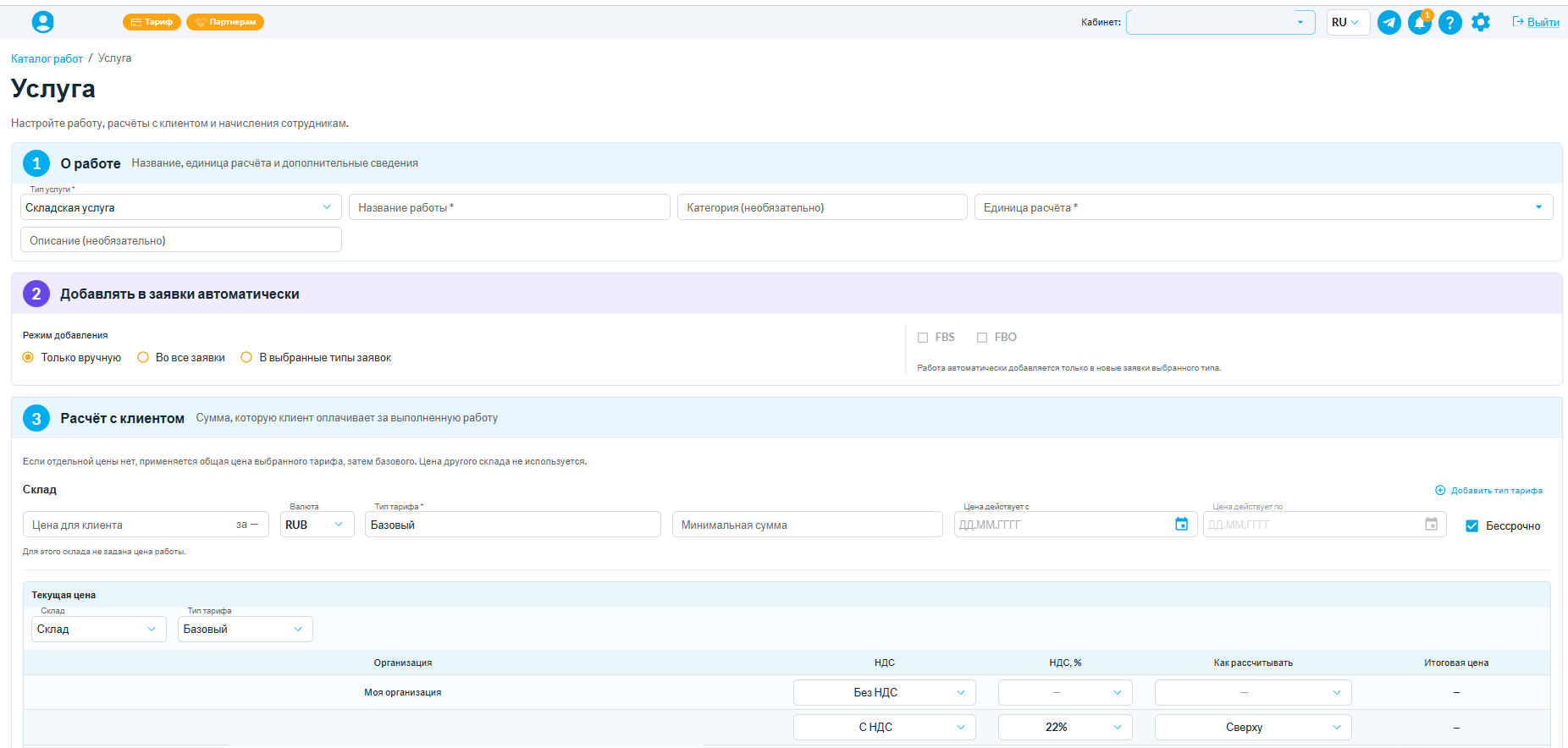
О работе
Если у старой услуги ещё нет организации, форма подставит организацию, выбранную в каталоге. Если у фулфилмента только одна собственная организация, она подставится автоматически. При нескольких организациях без выбранной в каталоге укажите владельца в поле «Организация».
- Укажите «Название работы» — например, «Наклеить этикетку».
- Выберите «Единицу расчёта»: за что установлена цена — штуку, товар, заказ, коробку или другую доступную единицу.
- При необходимости заполните категорию и описание. Категория помогает находить похожие работы в каталоге.
Автоматическое добавление в заявки
В блоке «Добавлять в заявки автоматически» выберите режим:
- «Только вручную» — работу добавляют в заявку самостоятельно.
- «Во все заявки» — работа добавляется в новые заявки автоматически.
- «В выбранные типы заявок» — отметьте FBS, FBO или оба типа.
Настройка действует на новые заявки. В уже созданные заявки работа задним числом не добавляется.
Цена для клиента
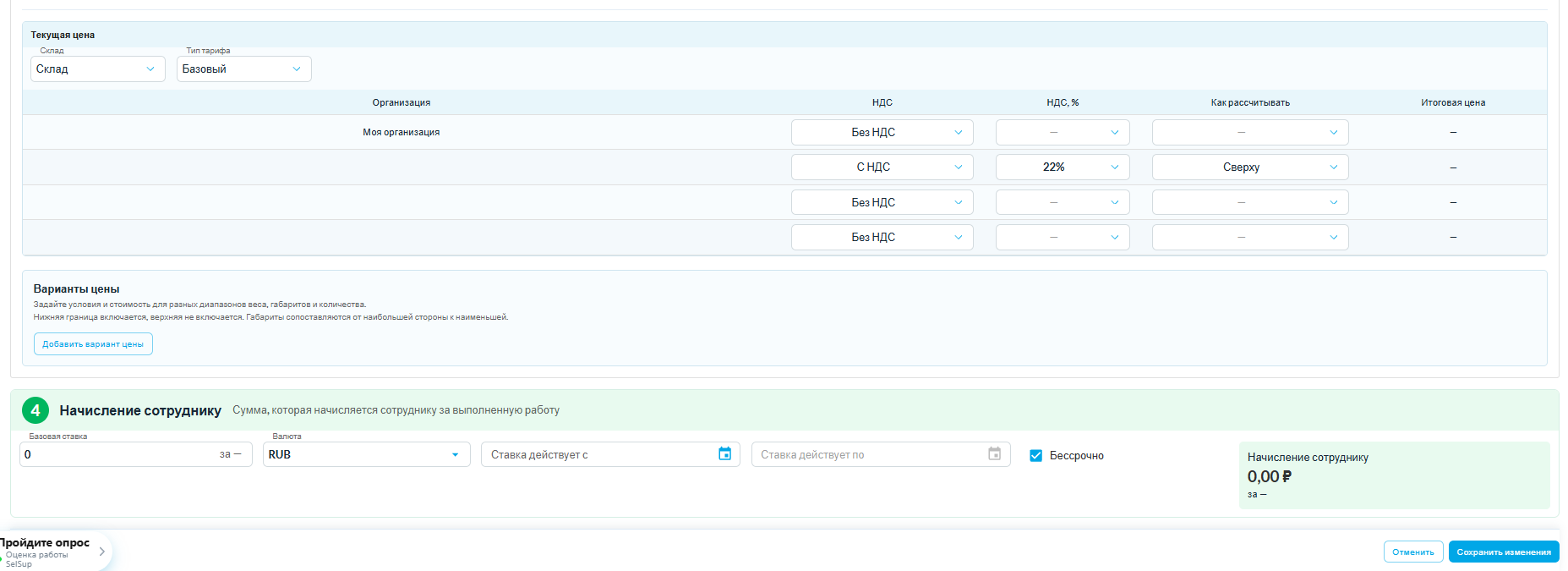
В блоке «Расчёт с клиентом» заполните строку нужного склада:
- Введите «Цену для клиента» и выберите валюту.
- Укажите «Тип тарифа». Для обычной цены оставьте «Базовый». Чтобы добавить другой тариф, нажмите «Добавить тип тарифа» и задайте его название и цену.
- Если установлен минимум за работу, заполните «Минимальную сумму».
- Укажите срок действия цены. Если конечной даты нет, оставьте «Бессрочно».
- В таблице «Текущая цена» выберите склад и тип тарифа. Проверьте итоговую цену и настройки НДС по организациям.
«Сверху» означает, что НДС прибавляется к введённой цене. Если НДС включён в цену, итоговая сумма из-за налога не увеличивается.
Если для склада нет отдельной цены, используются общие условия выбранного тарифа, затем базового. Цена другого склада не подставляется.
Разные цены по весу, размеру или количеству
Если одной цены недостаточно, нажмите «Добавить вариант цены»:
- Назовите вариант и выберите, к чему относятся условия: к товару или заявке.
- Заполните нужные диапазоны веса, количества или габаритов. Для габаритов укажите «от» и «до» для длины, ширины и высоты.
- Укажите цену: за единицу или фиксированную сумму. При необходимости задайте доплату.
- Если у клиента своя цена этого варианта, добавьте её в том же блоке.
Нижняя граница диапазона включается, верхняя — нет. Диапазоны не должны пересекаться: при конфликте форму сохранить не получится.
Ставка сотруднику
В блоке «Начисление сотруднику» укажите базовую ставку, валюту и срок её действия. Ставка задаётся за ту же единицу работы, которую вы выбрали в начале формы.
Цена для клиента и ставка сотруднику заполняются отдельно.
Нажмите «Сохранить изменения». В колонке «Цена для клиента» каталога отображается действующая общая цена тарифа «Базовый» и её валюта. Также показаны отличающиеся от общей цены действующие базовые цены отдельных складов с указанием склада. Нулевая цена отображается как 0; прочерк означает, что действующей базовой цены нет. Другие типы тарифов проверяйте в карточке услуги, выбрав нужный склад и тариф.
В каталоге откройте услугу по названию и проверьте сохранённые значения.
Добавить материал
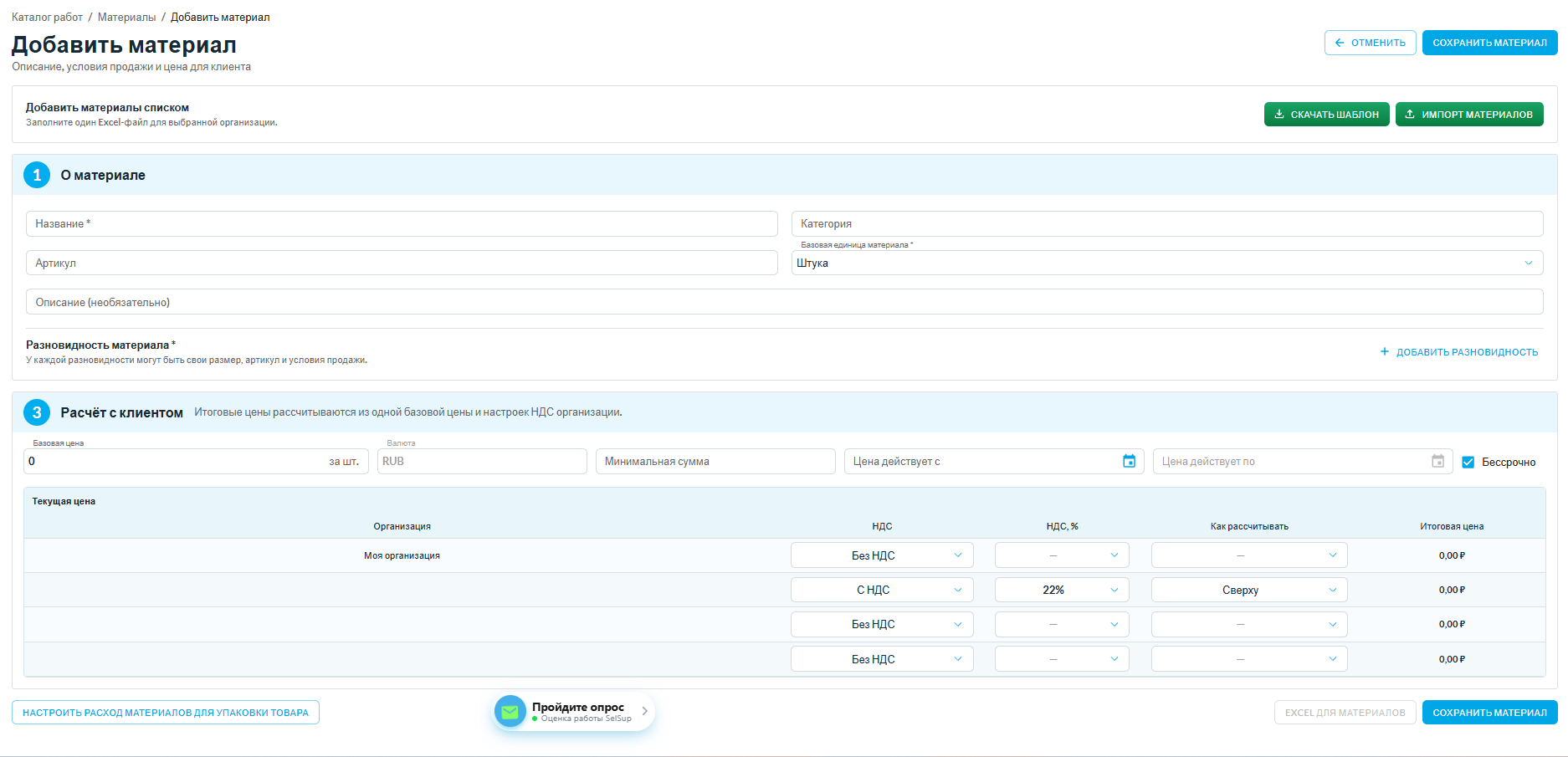
Нажмите «Добавить» → «Материал».
- Введите «Название» и выберите «Базовую единицу материала»: штуку, килограмм или метр.
- При необходимости заполните категорию, артикул и описание.
- Нажмите «Добавить разновидность». Укажите её название, единицу и цену для клиента, затем нажмите «Добавить». Например, у материала «Коробка» могут быть разновидности разных размеров. Нужна хотя бы одна разновидность.
- В блоке «Расчёт с клиентом» задайте базовую цену. В таблице ниже проверьте НДС и итоговые цены по организациям.
- Нажмите «Сохранить материал».
Настроить расход на упаковку товара
Для уже сохранённых материалов откройте «Настроить расход материалов для упаковки товара».
- Выберите организацию, клиента и товар.
- Отметьте нужные материалы. Если у материала несколько разновидностей, выберите подходящую.
- Укажите расход каждого материала на один товар и цену для клиента.
- Если за саму упаковку берёте отдельную плату, заполните цену услуги упаковки.
- Нажмите «Сохранить правила упаковки».
В форме показан расчёт стоимости упаковки. Сохранение правил само по себе не подтверждает списание материалов со склада.
Перенести свой прайс-лист
Выберите организацию в каталоге и нажмите «Перенести мой прайс-лист». Загрузите исходный Excel .xlsx или Word .docx и нажмите «Загрузить и заполнить каталог». Использовать шаблон SelSup для этого действия не требуется. Старые форматы .xls и .doc сначала сохраните в .xlsx или .docx.
Ограничения файла: до 10 МиБ, 1000 непустых блоков и 100 000 символов. Блок — строка Excel, строка таблицы Word или абзац. Общие примечания тоже учитываются при распознавании.
Во время обработки можно свернуть окно и продолжить работу. Перенос выполняется на сервере; его статус и последний отчёт выбранной организации доступны после перезагрузки страницы тому же пользователю.
Готовые новые услуги и материалы сохраняются автоматически в выбранной организации. Новые позиции активны, работы добавляются в заявки только вручную. НДС определяется настройками организации. Если ставка сотруднику не указана в прайсе, сервер хранит ноль; это подставленное значение видно в отчёте.
В сводке отдельно показаны добавленные позиции, позиции для заполнения, строки для согласования тарифа и ограничения SelSup. Основная таблица показывает позиции, по которым остались вопросы. Готовые работы и материалы можно открыть в разделе «Сохранённые позиции». Раскройте «Исходный текст и значения по умолчанию», чтобы проверить условия. «Скачать отчёт» сохраняет подробный JSON-отчёт.
- «Заполнить вручную» открывает существующую форму услуги или материала с распознанными значениями. Проверьте поля и сохраните: запись появится в каталоге, а строка отчёта будет отмечена сохранённой.
- При явном условии НДС в прайсе подтвердите его в редакторе, сопоставив с настройками выбранной организации.
- Ограничение SelSup сохраняет исходное условие с объяснением. Для способа расчёта, которого нет в продукте, ручное заполнение не предлагается.
- «Требует согласования тарифа» отмечает месячный тариф хранения. Исходное условие видно прямо в таблице. Согласуйте ставку и правила расчёта с клиентом. Импорт не переносит месячную ставку в дневной тариф.
- Ограничение автоматического переноса означает, что условие требует проверки перед настройкой в редакторе.
- Возможное совпадение открывает существующую позицию для проверки. Перенос не обновляет её цену. При необходимости измените конкретную существующую запись и явно сохраните изменения в её редакторе.
- Техническая ошибка позволяет нажать «Повторить обработку». Исходный файл, распознанный ответ и уже сохранённые работы сохраняются; повтор обрабатывает оставшиеся позиции.
Повторная загрузка того же файла для той же организации и пользователя открывает прежнюю операцию. Уже сохранённые позиции не создаются повторно. Исправления прайс-листа загрузите отдельным изменённым файлом.
Скачать и загрузить Excel
Услуги
- В каталоге выберите организацию и нажмите «Скачать». Откроется Excel-файл с услугами каталога. Фильтры поиска и выделение строк на эту выгрузку не влияют.
- Внесите изменения в файл, сохранив заголовки столбцов.
- Нажмите «Импорт» и выберите файл
.xlsx. - Проверьте предварительный результат: какие услуги будут добавлены, изменены или отправлены в архив. Если есть ошибки, исправьте файл и загрузите его заново.
- Нажмите «Подтвердить импорт», затем проверьте услуги в каталоге.
До подтверждения изменения из файла не применяются.
Материалы
- Откройте «Добавить» → «Материал» и нажмите «Скачать шаблон».
- Замените или удалите строку с примером. Заполните свои материалы по заголовкам и подсказкам в ячейках. Заголовки не меняйте.
- Для продажи целыми упаковками заполните «В единице упаковки». Для создания нового материала оставьте «Системный ID» пустым; для обновления существующего укажите его ID.
- Нажмите «Импорт материалов» и выберите заполненный
.xlsx. - После сообщения о завершении вернитесь в каталог и проверьте загруженные позиции.
В отличие от услуг, материалы из файла сохраняются сразу: отдельного предварительного просмотра и подтверждения нет. «Скачать шаблон» выдаёт шаблон с примером, а не выгрузку ваших материалов.
Изменить или убрать позицию из каталога
Чтобы изменить услугу или материал, нажмите название в таблице. Внесите изменения и сохраните форму.
Если позиция больше не нужна, откройте «…» → «В архив» в её строке.
Услугу можно вернуть: выберите архивный статус в фильтре, затем «…» → «Восстановить работу». Для нескольких услуг отметьте строки и выберите действие под таблицей. Общий флажок отмечает услуги текущей страницы; материалы в массовое действие не входят.
Изменение цены в каталоге не означает, что цена уже добавленной в заявку работы тоже изменится.
Создать тариф FBS
Нажмите «Создать тариф FBS», чтобы перейти к созданию тарифа в разделе расчётов. Само нажатие этой кнопки ещё не сохраняет тариф.