

Кредиты
В разделе «Кредиты» ведите учёт банковских кредитов и кредитов маркетплейсов: храните условия договора, заполняйте график платежей и сверяйте остаток долга. Добавление кредита или платежа в SelSup не выдаёт кредит и не переводит деньги в банк.
Откройте «Аналитика и финансы» → «Кредиты». Для работы нужны настроенный тариф с аналитикой и доступ к ДДС. Добавлять и изменять кредиты могут пользователи с ролью «Администратор», «Менеджер» или «Рекламщик/аналитик». Если пункт скрыт в настроенном меню, проверьте доступ к разделу и настройки интерфейса у администратора.
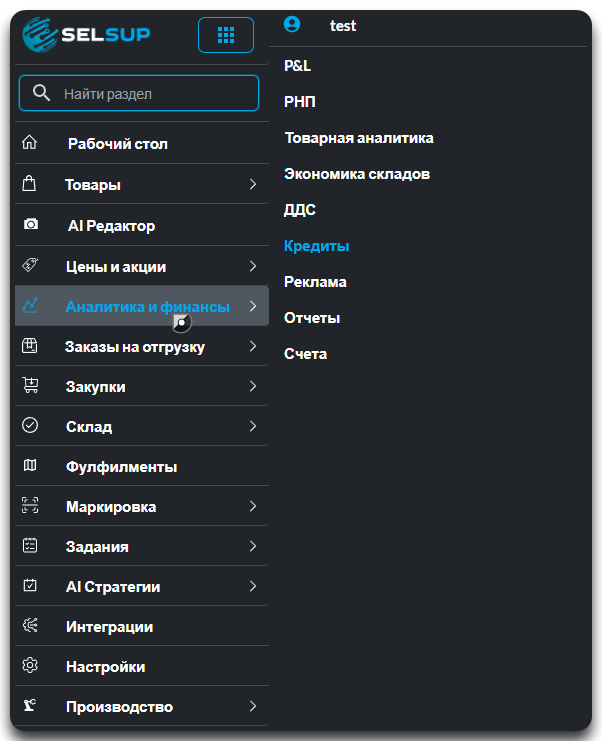
Как добавить кредит
- Подготовьте счёт той организации, на которую оформлен кредит. Счета находятся в «Аналитика и финансы» → «Счета». Если нужного счёта нет, добавьте его по инструкции.
- В разделе «Кредиты» нажмите «Добавить кредит».
- Выберите «Организация», укажите «Кредитор» и «Тип кредита»: «Банковский кредит» или «Кредит маркетплейса».
- Заполните «Номер договора», выберите «Счёт» и «Валюта». Счёт должен принадлежать выбранной организации.
- Укажите «Первоначальная сумма», «Дата получения», «Процентная ставка, %» и «Дата окончания». Первоначальная сумма должна быть больше нуля; дата окончания не может быть раньше даты получения.
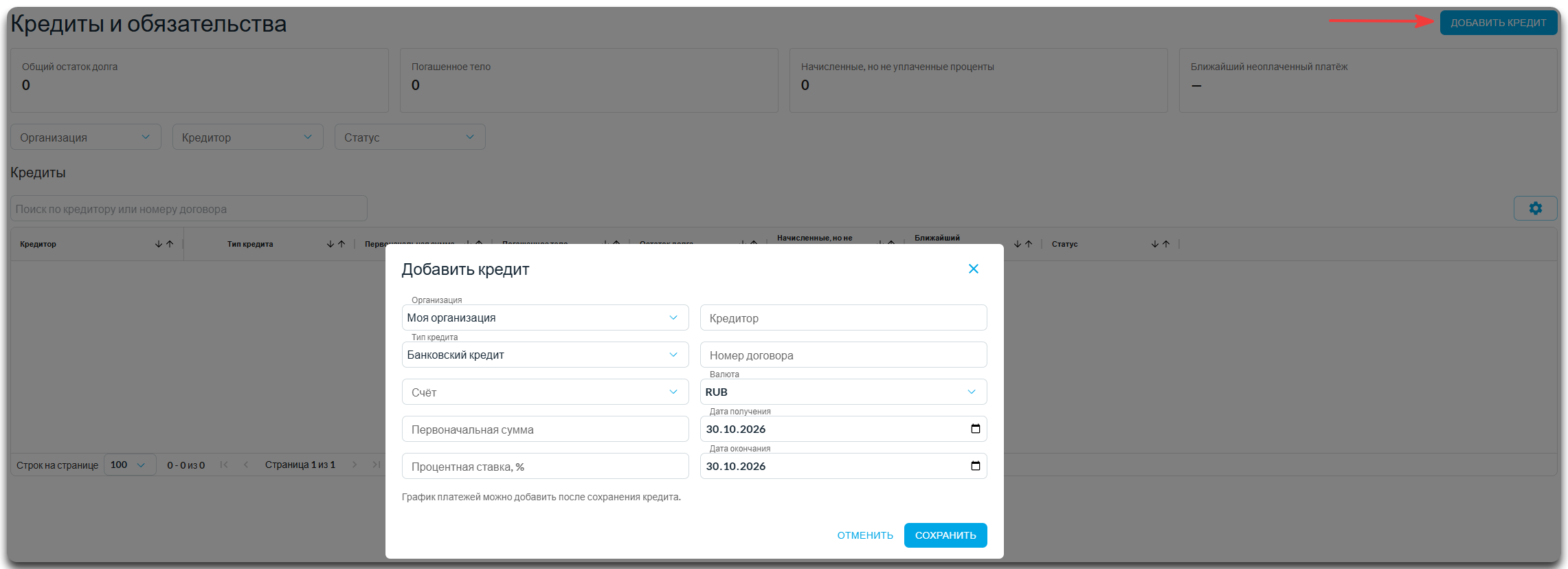
Форма «Добавить кредит»: организация, договор, счёт, сумма, ставка и даты. - Нажмите «Сохранить». Кредит появится в таблице. Проверьте первоначальную сумму и остаток долга. При создании кредита SelSup добавляет поступление в ДДС на выбранный счёт; не добавляйте его второй раз вручную. Получение кредита не увеличивает прибыль в P&L.
Чтобы открыть кредит, нажмите имя кредитора. Кнопка «Изменить» открывает поля договора; после правки нажмите «Сохранить». «Отмена» возвращает прежние данные. Из карточки кредита к его графику ведёт кнопка «Перейти к графику платежей».
Как заполнить график платежей
- Выберите строку кредита в таблице. Ниже откроется «График платежей» этого кредита.
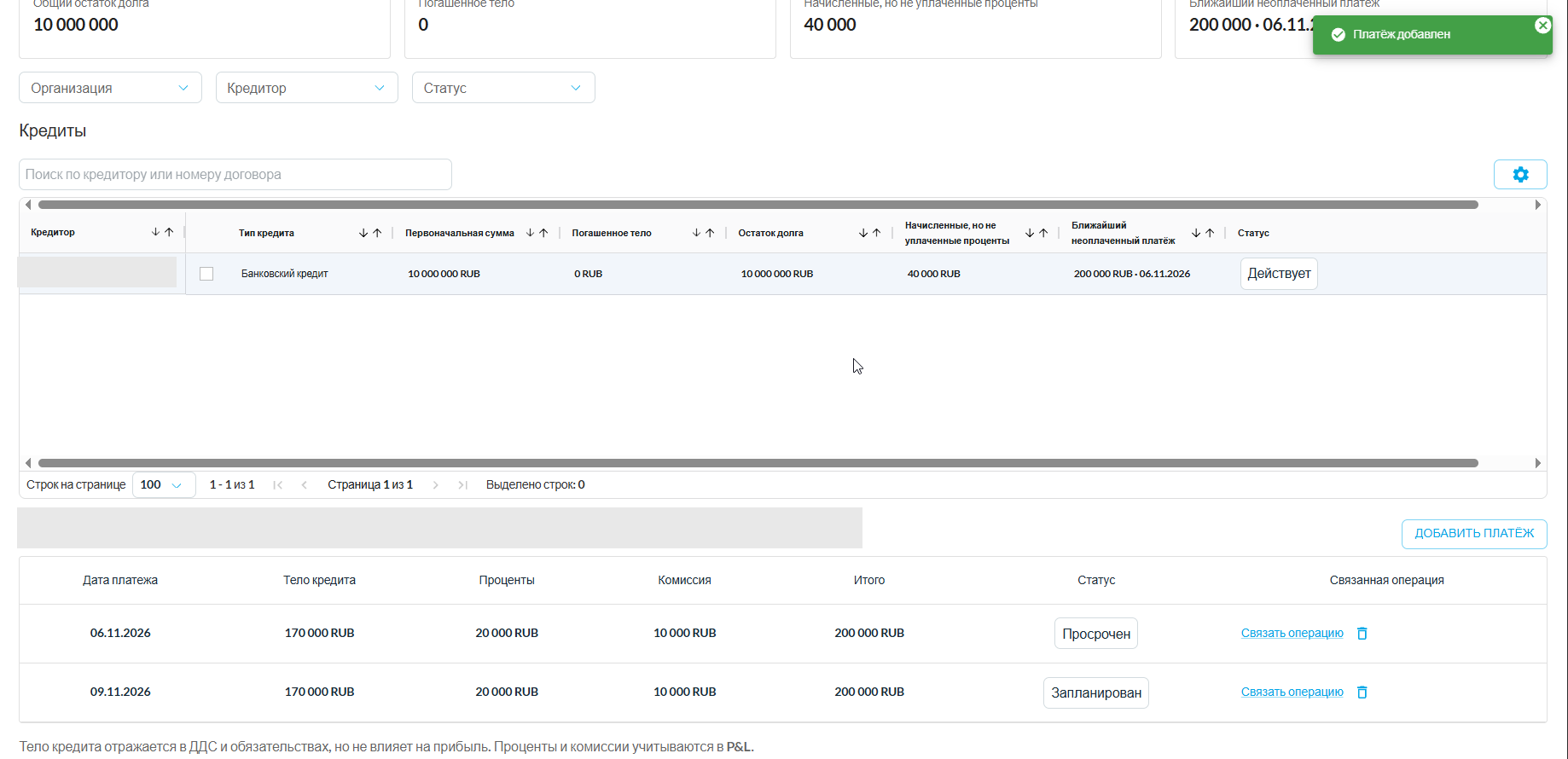
График платежей выбранного кредита и действие «Добавить платёж». - Нажмите «Добавить платёж».
- Укажите «Дата платежа», «Тело кредита», «Проценты» и «Комиссия». Введите составляющие платежа по графику вашего кредитора; итог SelSup покажет в поле «Итого». Сумма тела не должна превышать остаток долга.
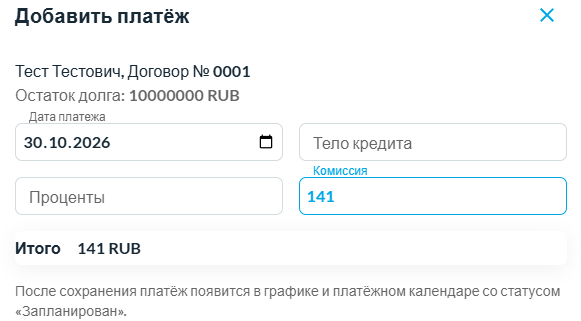
Дата и составляющие платежа в форме «Добавить платёж». - Нажмите «Сохранить». Повторите для остальных дат.
Платёж появится в графике и платёжном календаре. График заполняется вручную: одна процентная ставка в договоре не создаёт его автоматически. Добавление плана ещё не погашает долг.
«Запланирован» означает, что платёж пока не связан с операцией ДДС и его дата не прошла. «Просрочен» означает, что дата прошла, а связь с оплатой не установлена. После связывания появляется статус «Оплачен».
Как учесть оплату
- Убедитесь, что фактический расход уже есть в ДДС. Если его ещё нет, добавьте операцию «Платёж» по инструкции ДДС. Укажите счёт кредита и полную сумму платежа. Не создавайте ещё одну операцию, если оплата уже загружена из банка.
- В графике кредита нажмите «Связать операцию» напротив нужного платежа.
- Выберите подходящий расход ДДС и нажмите «Связать». Должны совпасть счёт и итоговая сумма. Для платежа на текущую или будущую дату требуется та же дата операции. Для просроченного платежа подходит операция с плановой даты по сегодняшний день.
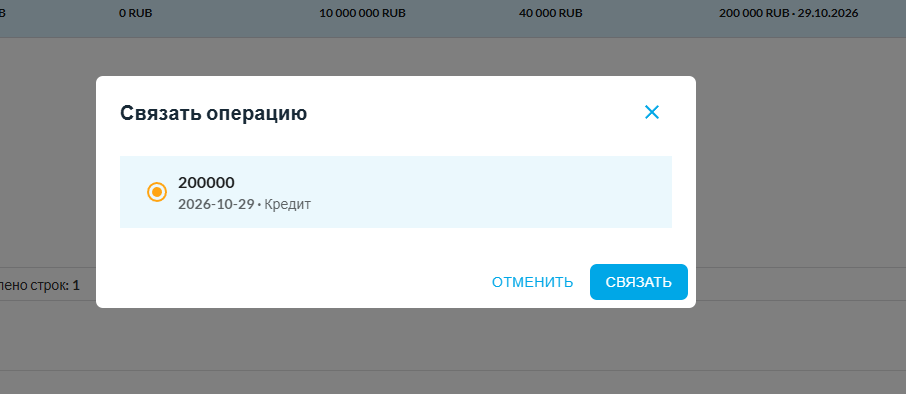
Выбор подходящей операции ДДС и кнопка «Связать». - Проверьте статус «Оплачен», ссылку «Операция ДДС», остаток долга и «Погашенное тело». По ссылке можно открыть связанную операцию для просмотра.
Если подходящей операции нет, проверьте в ДДС прежде всего поле «Счёт», затем сумму и дату. Одна операция ДДС не связывается повторно с другим платежом.
После связывания остаток долга уменьшается на погашенное тело. В P&L учитываются проценты и комиссия, но не возврат основного долга. Связывание использует существующую операцию ДДС, а не создаёт повторный расход. Не добавляйте проценты и комиссию отдельно второй раз.
Как исправить план и проверить погашение
Неактуальный неоплаченный платёж удалите значком корзины в его строке графика и подтвердите действие. Чтобы исправить его дату или суммы, добавьте правильный платёж заново. Связанный с оплатой платёж так не удаляется.
После полного погашения проверьте, что «Остаток долга» равен нулю. Если кредит ещё имеет статус «Действует», откройте его, нажмите «Закрыть кредит» и подтвердите действие. При ненулевом остатке закрытие недоступно. Проверьте, что кредит получил статус «Закрыт», а в графике не осталось ошибочных неоплаченных планов.
Для поиска кредита используйте фильтры «Организация», «Кредитор», «Статус» и поиск по кредитору или номеру договора. Сводные показатели над таблицей учитывают выбранные фильтры: они помогают сверять остаток долга, погашенное тело, начисленные, но ещё не уплаченные проценты и ближайший неоплаченный платёж.