
Регулярный обмен через электронную почту
Регулярный обмен через электронную почту позволяет автоматически загружать цены и остатки из файлов, которые поставщик отправляет на почтовый ящик.
SelSup проверяет указанный почтовый ящик, находит нужное письмо, обрабатывает вложенный файл и обновляет данные по товарам.
Такой способ подходит, если поставщик регулярно присылает прайс-лист или файл с остатками на почту.
Перед настройкой обмена через электронную почту рекомендуем проверить общие параметры регулярного обмена: организацию, маркетплейс, периодичность обновления и правила передачи остатков. Подробнее — в статье «Регулярный обмен ценами и остатками: общие настройки».
Как создать обмен через электронную почту
Перейдите в раздел Закупки → Дропшиппинг → Регулярные обмены и нажмите Добавить.
В поле Тип выберите один из вариантов:
- Электронная почта — если файл приходит во вложении к письму;
- Электронная почта (XLS) — если поставщик присылает файл в старом формате Excel
.xls.
Далее заполните параметры обмена и сохраните настройки.
ВверхКакие данные нужно указать
Для настройки обработки файлов с почты укажите:
- адрес почтового сервера;
- порт;
- логин от почтового ящика;
- пароль;
- протокол подключения.
Рекомендуем использовать отдельный почтовый ящик для обработки писем от поставщиков. Так будет проще отслеживать входящие файлы и избежать обработки лишних писем.
ВверхИспользование почтового ящика для регулярного обмена
Если для регулярного обмена используется электронная почта, рекомендуем создавать отдельный почтовый ящик для каждого обмена.
Каждому регулярному обмену лучше назначать уникальный почтовый ящик. Если несколько обменов используют один и тот же ящик без разделения писем, они могут запускаться параллельно для одного ящика. Это может привести к конфликту при обработке писем и ошибке обновления данных.
Если необходимо использовать один почтовый ящик для нескольких обработок, заранее настройте разделение писем для разных обменов.
Для этого можно использовать поле «Фильтрация по названию». Укажите в нём часть темы письма, по которой SelSup должен определять нужные письма для конкретного обмена.
SelSup будет обрабатывать только письма, в теме которых есть указанный текст. Остальные письма из этого ящика не будут использоваться для обновления данных.
ВверхНастройки для Яндекс.Почты
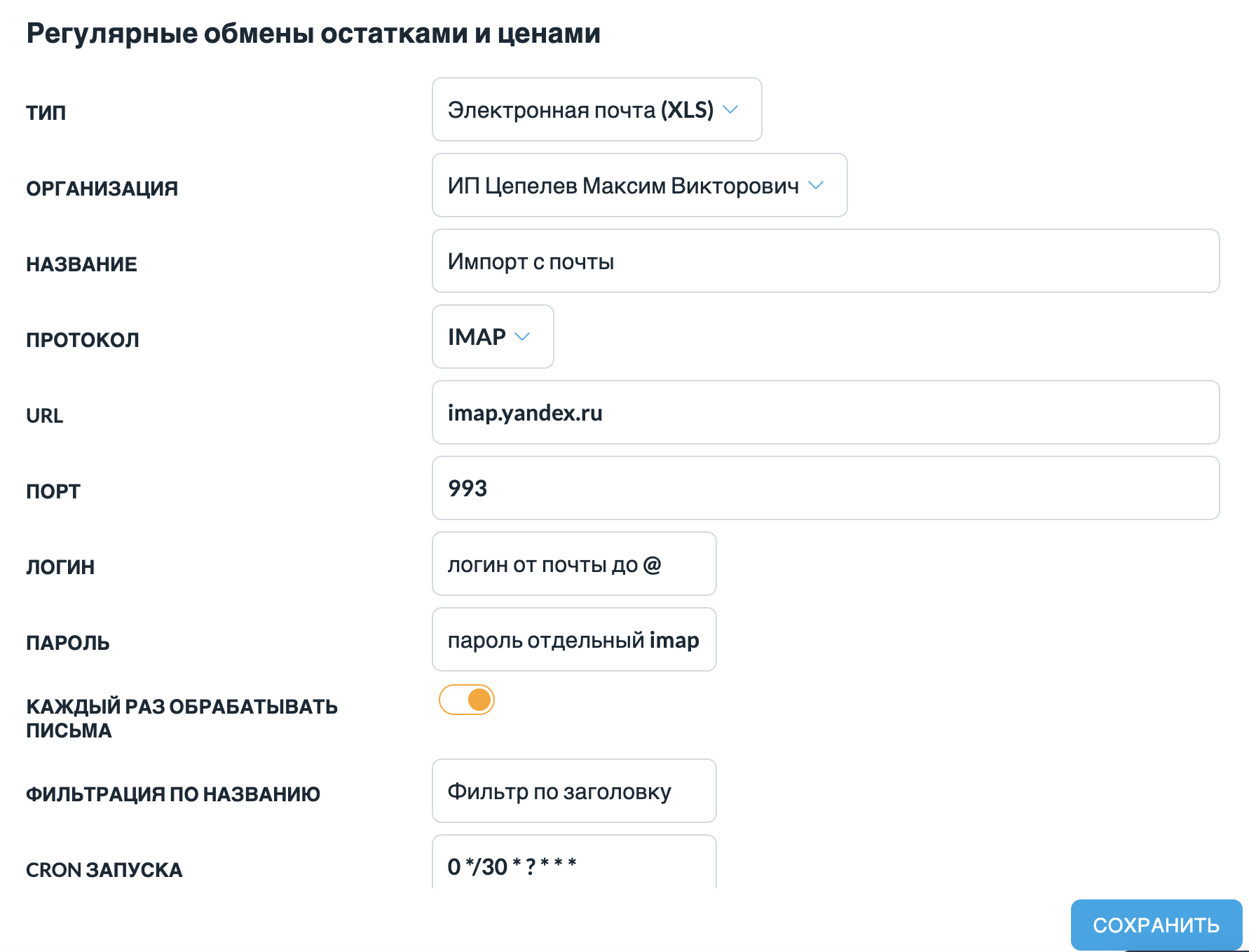
Для Яндекс.Почты укажите:
- URL:
imap.yandex.ru - Порт:
993 - Логин: имя почтового ящика до
@
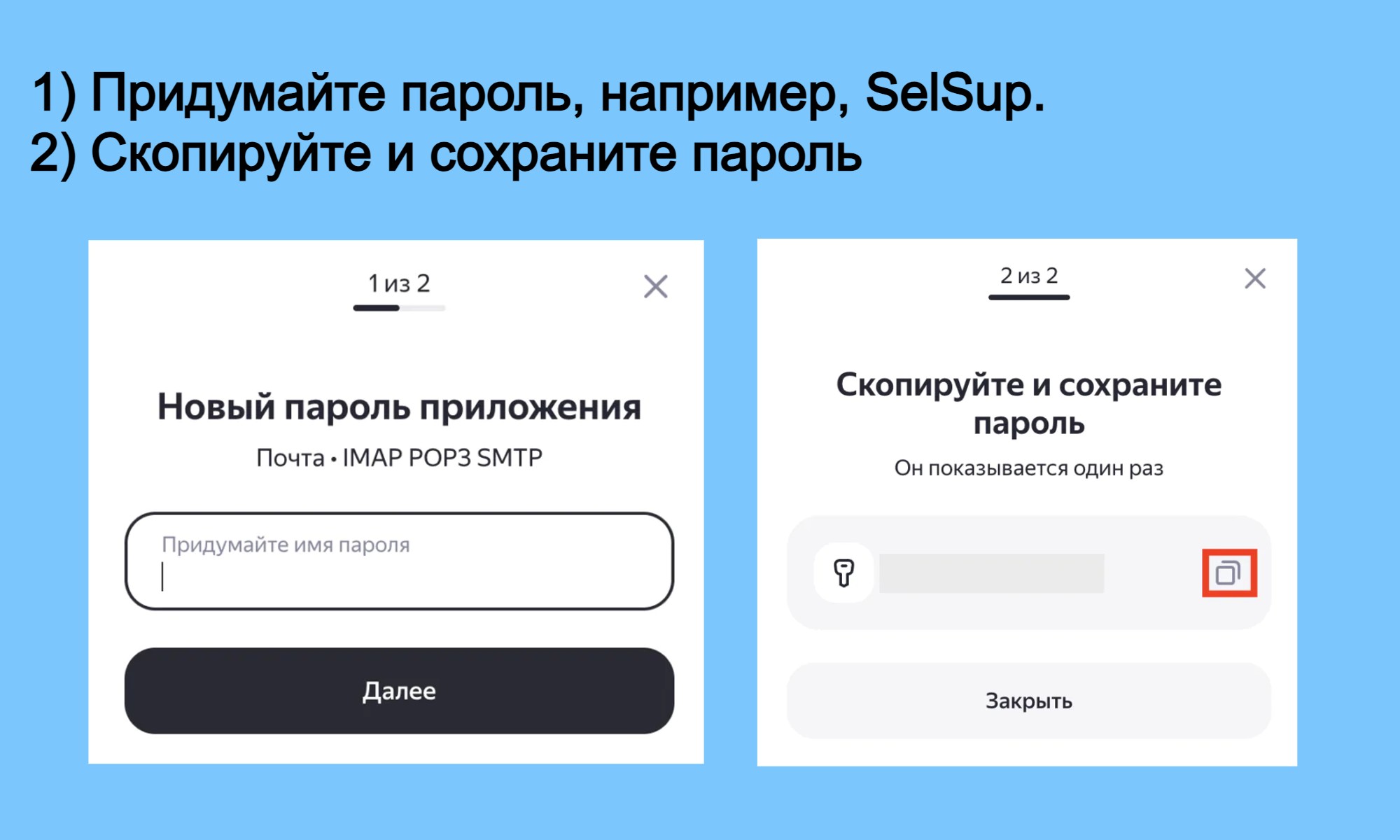
Например, дляtest@yandex.ruукажитеtest. - Пароль: специальный пароль приложения, а не обычный пароль от почтового ящика:
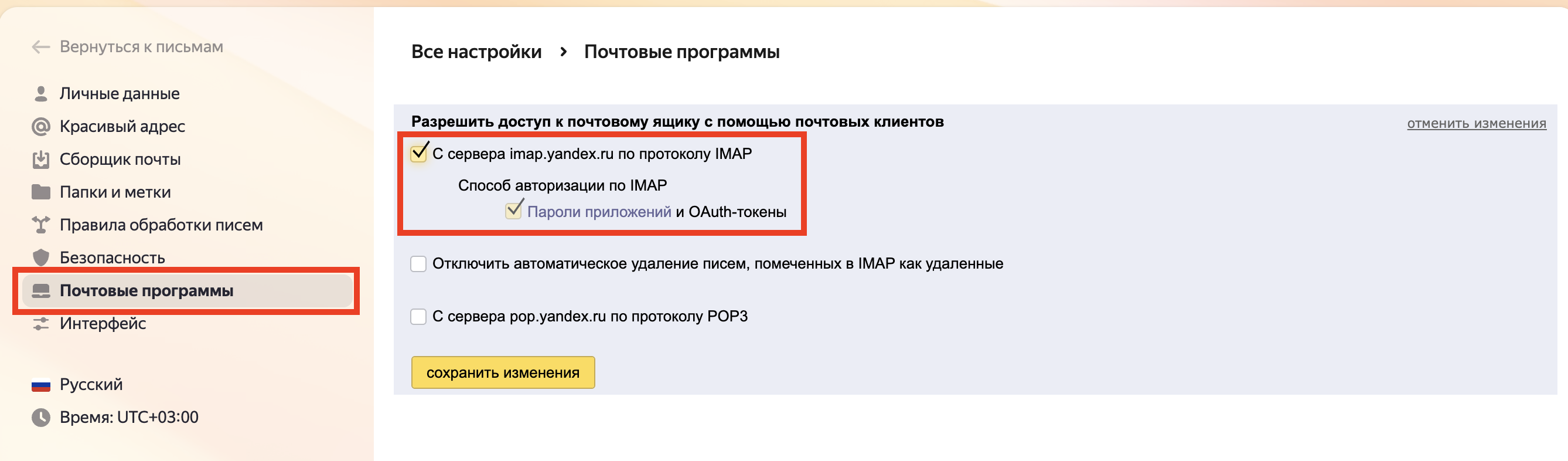
Для настройки и получения пароля перейдите по ссылке: https://mail.yandex.ru/#setup/client
Включите использование IMAP в настройках.
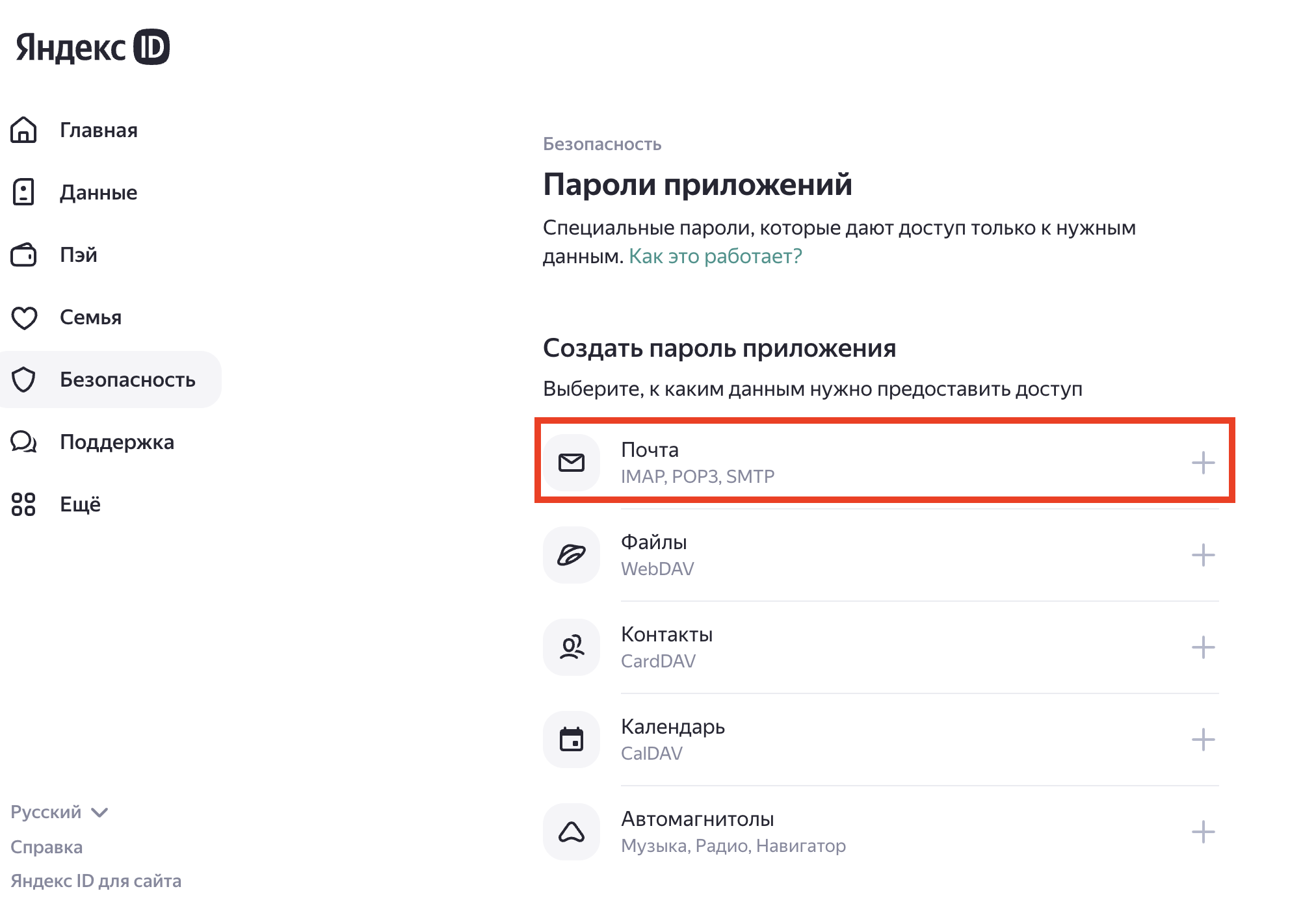
Пароль получается по ссылке: https://id.yandex.ru/security/app-passwords
Вверх
Настройки для Mail.ru
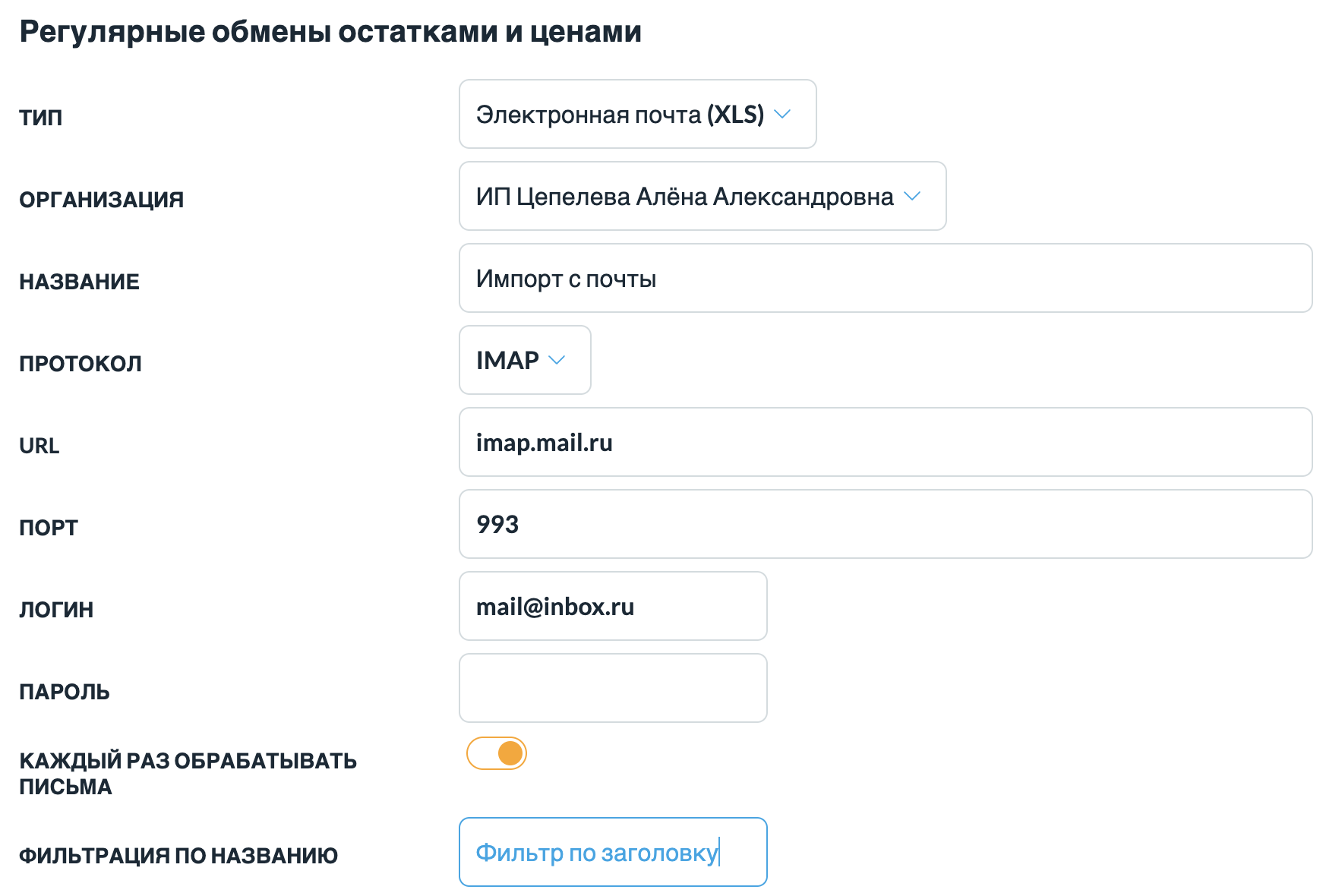
Для Mail.ru укажите:
- URL:
imap.mail.ru - Порт:
993 - Логин:
- для ящика
mail.ru— логин до@; - для дополнительных доменов, например
inbox.ru, — полный адрес почты с@.
- для ящика
- Пароль: пароль для внешних приложений, а не обычный пароль от почтового ящика.
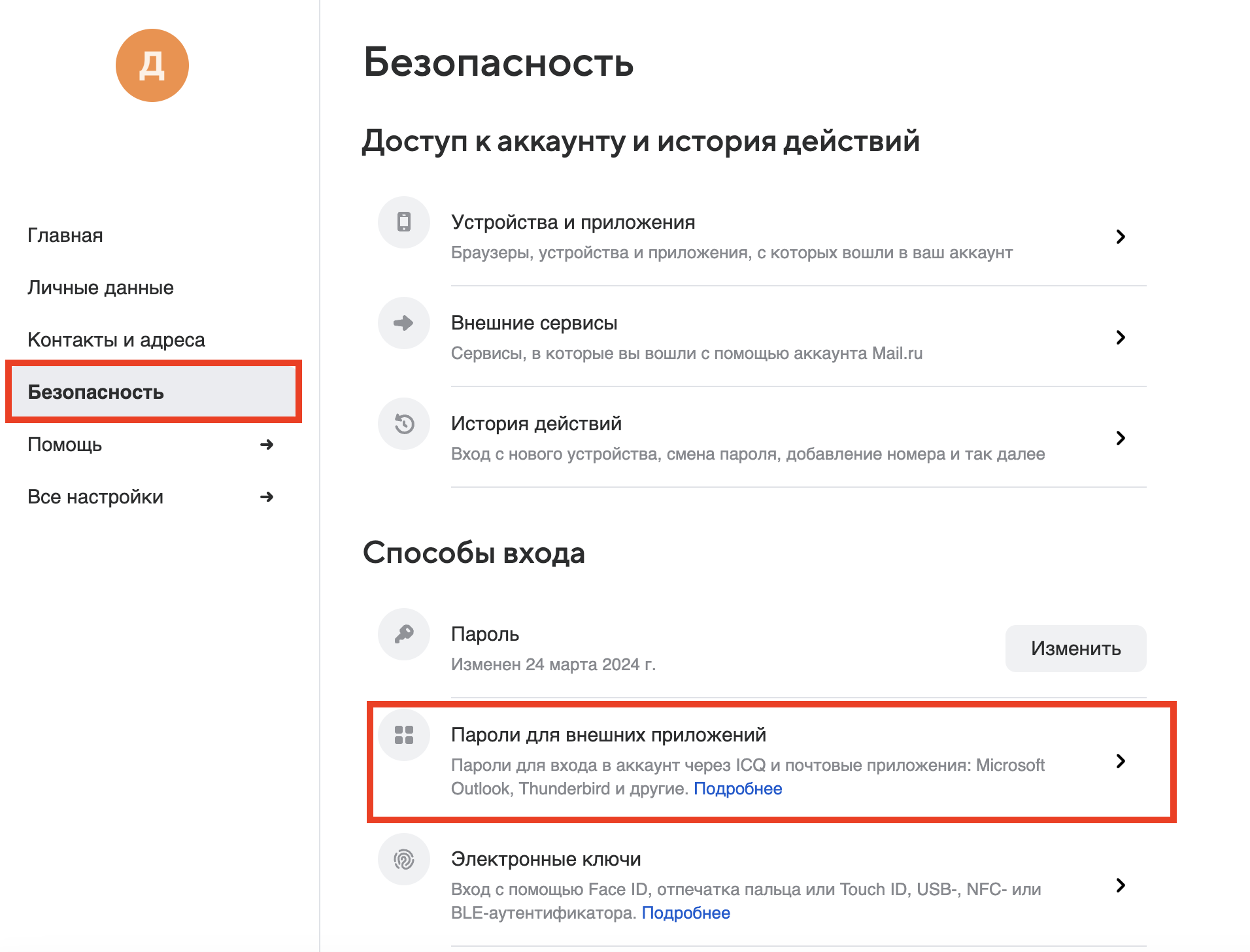
Чтобы получить пароль, перейдите в настройки почты:
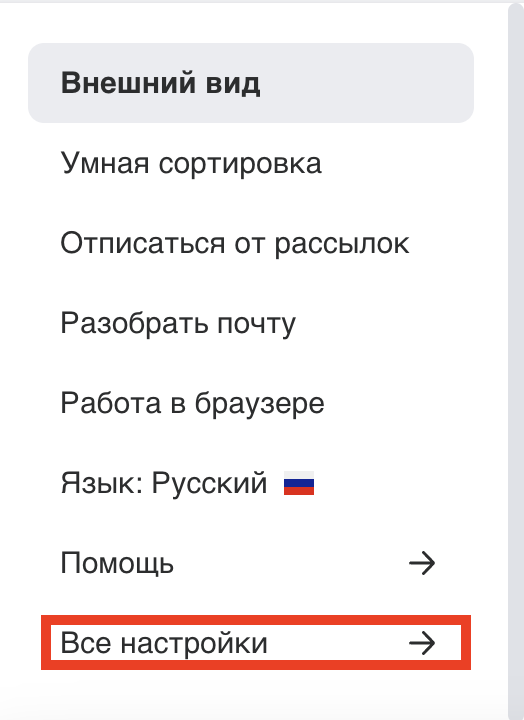
Безопасность → Пароли для внешних приложений
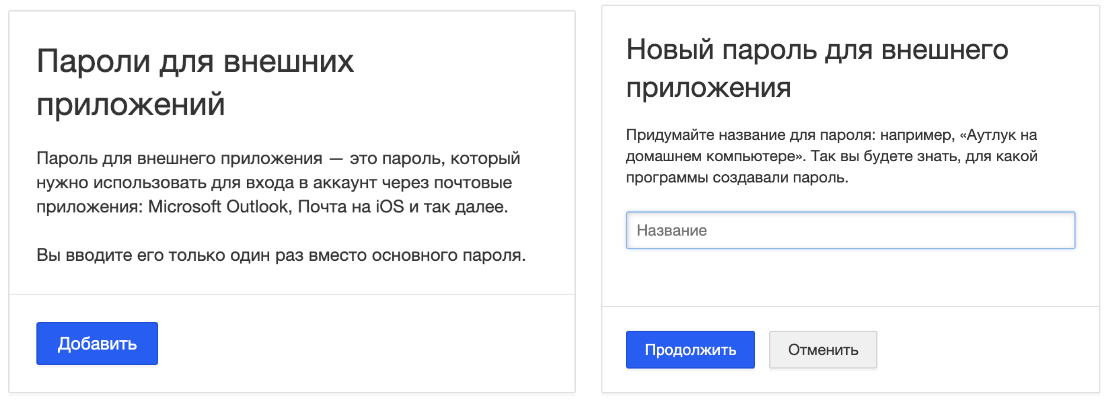
Скопируйте созданный пароль и укажите его в настройках регулярного обмена.
ВверхНастройки для Gmail
Для Gmail укажите:
- URL:
imap.gmail.com - Порт:
993 - Логин: имя почтового ящика до
@
Например, дляtest@gmail.comукажитеtest. - Пароль: пароль от почтового ящика или пароль приложения, если он используется в настройках аккаунта.
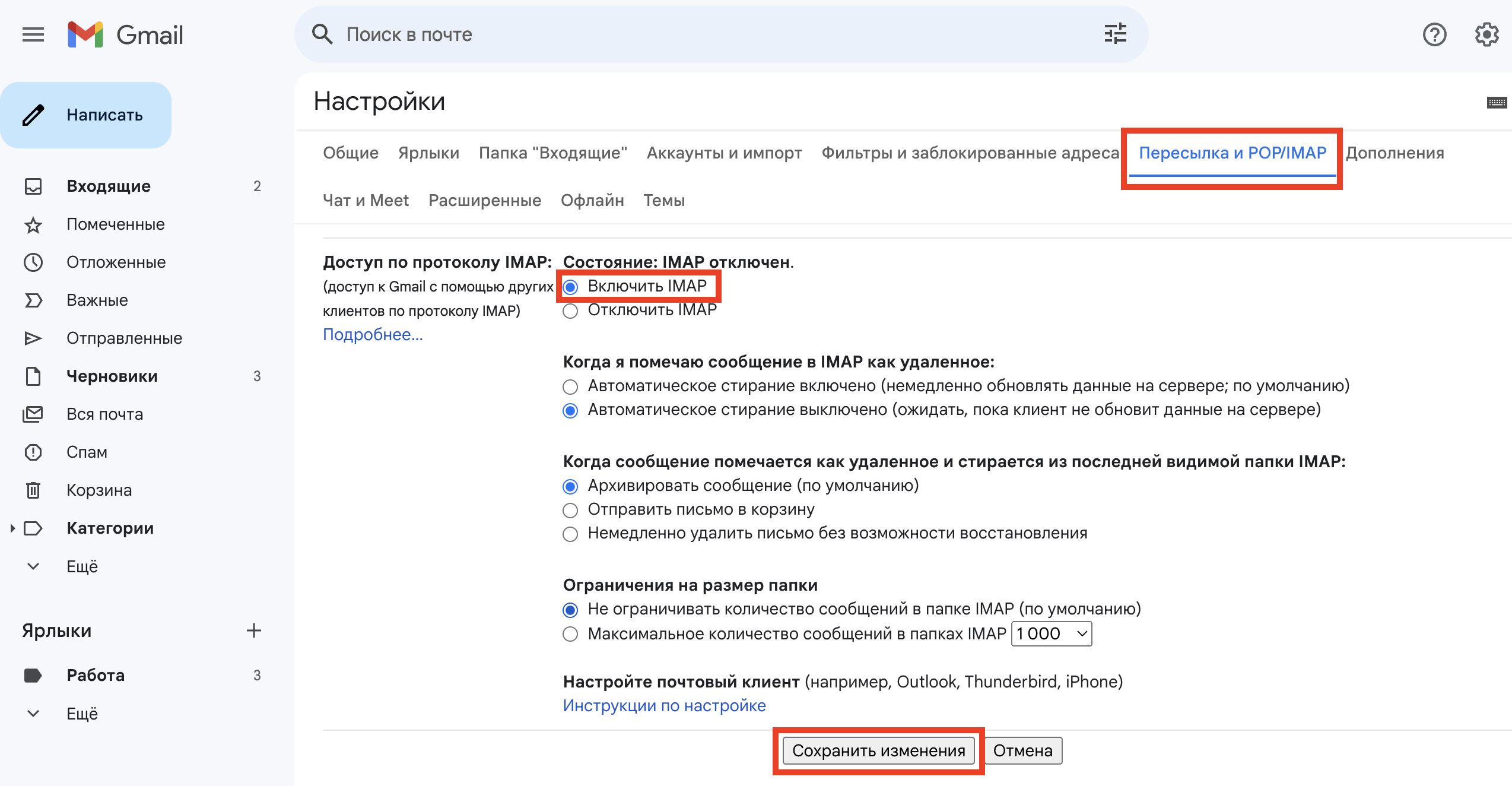
Перед настройкой откройте настройки Gmail, перейдите на вкладку Пересылка и POP/IMAP, включите IMAP и сохраните изменения.

После настройки
После заполнения параметров нажмите Сохранить.
SelSup будет проверять почтовый ящик по расписанию, находить подходящие письма, обрабатывать вложенные файлы и обновлять цены или остатки по товарам.
Если включена передача данных на маркетплейсы, после обработки файла обновлённые цены и остатки будут передаваться на подключённые площадки.
ВверхЕсли обмен не сработал
Если поставщик изменил тему письма, формат файла или название колонок, регулярный обмен может перестать корректно обрабатывать данные.
В этом случае проверьте:
- тему письма и значение в поле «Фильтрация по названию»;
- наличие файла во вложении;
- формат файла;
- названия колонок с артикулами, ценами и остатками;
- настройки почтового ящика;
- включён ли IMAP-доступ;
- корректность логина и пароля приложения.
Посмотрите, как SelSup работает на ваших задачах
Разберём ваши кабинеты, товары, заказы и остатки. Покажем, как настроить работу под ваш процесс.


