
Регулярный обмен ценами и остатками: общие настройки
В этой статье расскажем, как работает регулярный обмен ценами и остатками в SelSup, какие общие настройки нужно заполнить и на что они влияют.
Регулярный обмен помогает автоматически получать данные поставщика и обновлять в SelSup остатки, закупочные цены и розничные цены. Если нужно, после обработки файла SelSup может сразу передавать обновлённые остатки и цены на маркетплейсы.
Возможности регулярного обмена
- Синхронизация остатков;
- Обнуление остатков, если товар закончился у поставщика;
- Перенос закупочных цен;
- Перенос розничных цен. Если в файле поставщика указаны розничные цены, то их можно автоматически передавать на маркетплейсы.
Как работает регулярный обмен
Первичную настройку робота выполняет сотрудник SelSup.
Робот получает данные из выбранного источника: письма, YML-файла, Excel-файла по ссылке или JSON API. После этого он извлекает из файла артикул или штрихкод и сопоставляет данные поставщика с товарами в SelSup.
После обработки робот может обновить:
- остатки;
- закупочные цены;
- розничные цены.
Для обновления остатков необходимо указать склад SelSup, на котором будут обновляться остатки. Если остатки нужно сразу передавать на маркетплейсы, включите отправку остатков на маркетплейсы.
После первичной настройки сотрудники SelSup добавят необходимых роботов, а вы сможете самостоятельно редактировать параметры обработки.
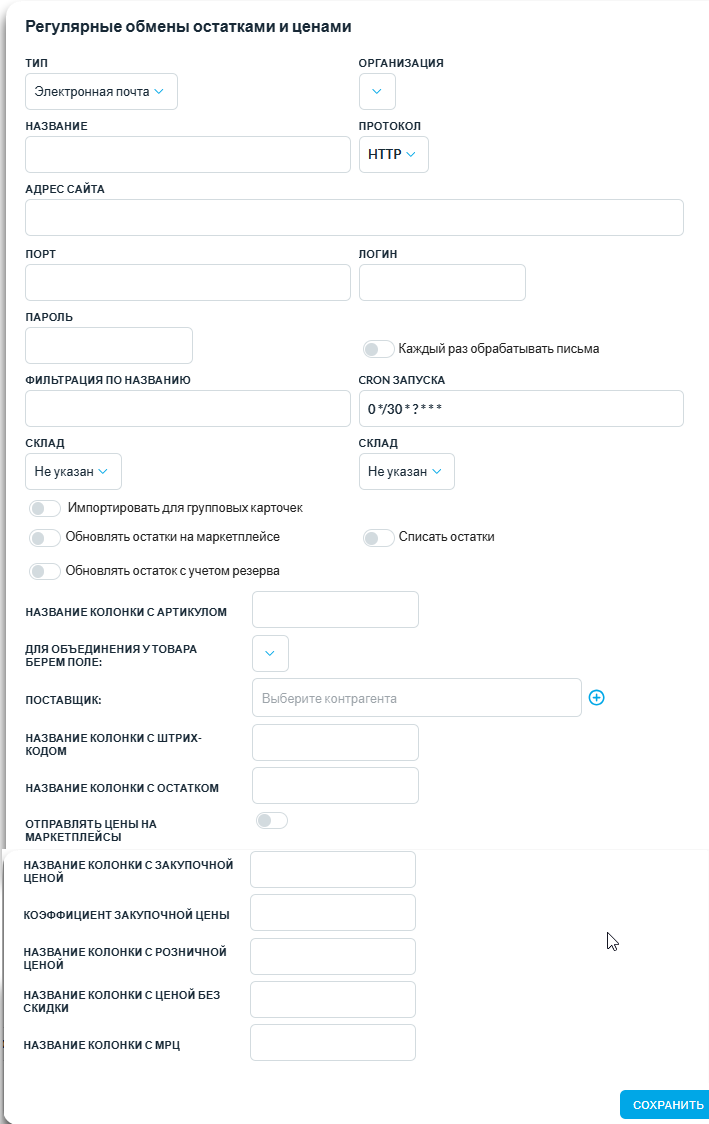
Настройки регулярного обмена
ВверхТип регулярного обмена
В SelSup доступны разные типы регулярного обмена.
Электронная почта — подходит, если поставщик присылает файл на почту. SelSup будет проверять почтовый ящик, обрабатывать входящие письма и извлекать данные из файлов.
Электронная почта XLS — используется для обработки старого формата Excel .xls. Настройка похожа на обычную обработку почты.
YML — подходит, если поставщик передаёт данные в YML-файле по ссылке.
Excel по ссылке — используется, если Excel-файл доступен по постоянной ссылке.
JSON API — подходит для импорта остатков через агрегатор API Core.
Подробная настройка каждого способа описана в отдельных статьях:
- Регулярный обмен через электронную почту;
- Регулярный обмен через Excel;
- Регулярный обмен через YML;
- Регулярный обмен через JSON API / API Core.
CRON запуска
В поле CRON запуска указывается расписание, по которому SelSup будет запускать регулярный обмен.
Максимальная частота обработки — не чаще одного раза в 30 минут на всех тарифах, кроме тарифа Бизнес.
На тарифе Бизнес можно настроить любую периодичность обработки.
ВверхСписать остатки
Настройка Списать остатки нужна, если поставщик не передаёт нулевые остатки.
Например, раньше товар был в файле поставщика с остатком 10 штук, а в новом файле этого товара уже нет. Если включить списание остатков, SelSup сможет обнулить остаток по такому товару.
Фильтрация по названию
Фильтрация по названию помогает отбирать только нужные письма или листы файла при обработке.
Например, если поставщик присылает несколько писем, можно указать часть темы письма. Тогда SelSup будет обрабатывать только письма, в заголовке которых есть указанный текст.
Если обрабатывается файл с несколькими листами, фильтр помогает выбрать нужный лист для обработки.
Эта настройка особенно важна, если один почтовый ящик используется для нескольких регулярных обменов.
ВверхСклад
В поле Склад укажите склад SelSup, на котором нужно обновлять остатки после обработки файла.
Если вы используете несколько регулярных обменов, лучше создать отдельный склад для каждого обмена и указать одинаковые настройки связей каждого склада с маркетплейсом. Это нужно, чтобы остатки корректно объединялись при обновлении на маркетплейсе.
ВверхОбновлять остатки на маркетплейсе
Если переключатель Обновлять остатки на маркетплейсе включён, SelSup после обработки файла сразу отправит обновлённые остатки на маркетплейсы.
Если переключатель выключен, остатки обновятся только в SelSup и не будут сразу отправлены на маркетплейсы.
Если в файле поставщика в столбце с остатком указано значение >100, SelSup уберёт символ > и отправит на маркетплейс остаток 100.
Отправлять цены на маркетплейсы
Если переключатель Отправлять цены на маркетплейсы включён, SelSup после обработки файла отправит цены на маркетплейсы.
Если переключатель выключен, цены могут обновиться в SelSup, но не будут сразу переданы на маркетплейсы.
ВверхДля объединения у товара берём поле
Настройка Для объединения у товара берём поле определяет, по какому полю SelSup будет сопоставлять данные поставщика с товарами в SelSup.
Робот извлекает значение из файла поставщика и ищет товар в SelSup по выбранному полю. Проверяется полное совпадение значения с точностью до символа. Если в файле есть лишний пробел, другой регистр, дополнительный символ или артикул записан в другом формате, товар может не сопоставиться.
Если поле не заполнено, по умолчанию используется вариант Любой артикул товара.
Доступные варианты:
- Любой артикул товара — используются артикулы, которые указаны у размера: артикул Ozon, Яндекс Маркета, МегаМаркета или внешний артикул.
- Внешний артикул — используется внешний артикул товара. Это предпочтительный способ, если вы хотите указать в Excel или в карточке товара свой произвольный артикул.
- Артикул Wildberries — используется артикул Wildberries, который указан у цвета.
- Артикул Ozon — используется артикул Ozon.
- Артикул МегаМаркет — используется артикул МегаМаркета.
- SKU продавца Яндекс.Маркет — используется артикул Яндекс Маркета.
- SKU Aliexpress — используется артикул Aliexpress.
Артикул для объединения не является артикулом товара и определяется для модели, поэтому он не используется для сопоставления в регулярном обмене.
Особенность для Wildberries
Если в категории есть размеры на карточке Wildberries, выбор варианта Артикул Wildberries может привести к тому, что одна цена или один остаток будет применён ко всему цвету.
В таком случае лучше использовать более точное поле для сопоставления, например Внешний артикул.
ВверхРегулярный обмен с учётом поставщиков
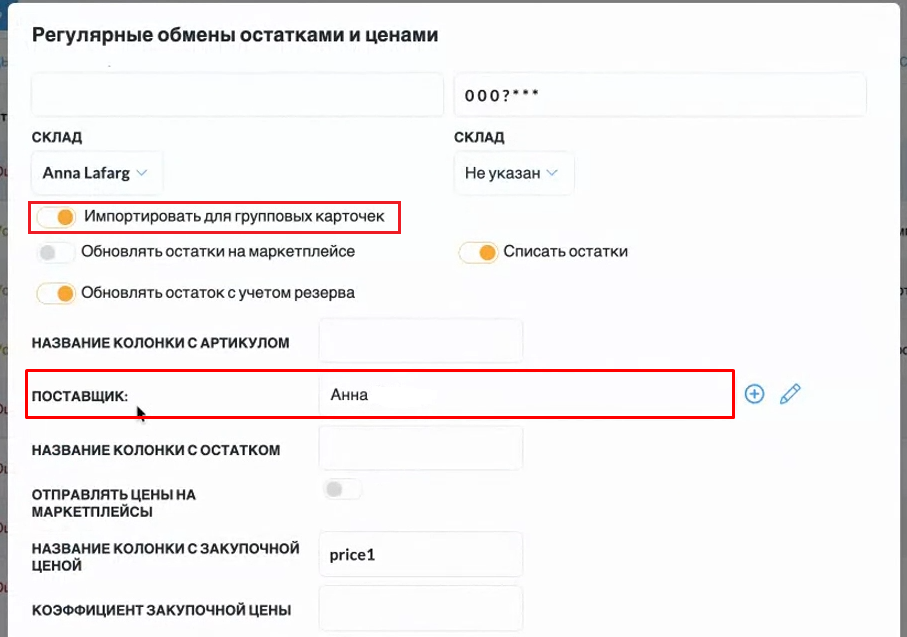
В модуле Дропшиппинг → Регулярный обмен можно указать поставщика.
Если поставщик указан:
- сопоставление идёт только по артикулу поставщика;
- колонка со штрихкодом исчезает;
- сопоставление по штрихкодам с поставщиками не используется;
- можно использовать артикул поставщика вместо штрихкода.
Эта настройка полезна, если у поставщика свои артикулы и вы хотите обновлять остатки и цены именно по ним.
ВверхИмпортировать для групповых карточек
Настройка Импортировать для групповых карточек позволяет подтягивать остатки и цены сразу по групповым карточкам.
Это упрощает работу и делает выгрузки компактнее, особенно если у товара несколько вариантов или связанных карточек.
Что проверить после настройки
После настройки регулярного обмена проверьте:
- выбран ли правильный тип обмена;
- указано ли расписание запуска;
- выбран ли склад для обновления остатков;
- включена ли отправка остатков на маркетплейсы, если это нужно;
- включена ли отправка цен на маркетплейсы, если это нужно;
- правильно ли выбрано поле для сопоставления товаров;
- совпадают ли значения в файле поставщика с артикулами или штрихкодами в SelSup;
- не сработала ли защита от массового обнуления остатков;
- корректно ли обработался файл или источник данных.
Что делать дальше
После заполнения общих настроек настройте конкретный способ регулярного обмена:
- Регулярный обмен через электронную почту — если поставщик присылает файл на почту.
- Регулярный обмен через Excel — если файл доступен по постоянной ссылке.
- Регулярный обмен через YML — если поставщик передаёт YML-фид по ссылке.
- Регулярный обмен через JSON API / API Core — если остатки передаются через API Core.
Если после настройки данные не обновляются, проверьте историю обработки обмена и настройки сопоставления товаров.
Посмотрите, как SelSup работает на ваших задачах
Разберём ваши кабинеты, товары, заказы и остатки. Покажем, как настроить работу под ваш процесс.


