Автозапуск видео на Wildberries подключается в два этапа: сначала продавец оформляет подписку «Джем» или нужную опцию конструктора тарифов, затем включает переключатель в конкретной карточке товара. С «Джемом» после активации в карточке ролик запускается в карточке, каталоге и поиске; конструктор позволяет выбрать места показа по отдельности. Проверено 2 октября 2026 года по инструкции справочного центра Wildberries «Автозапуск видео в карточке товара и каталоге», обновлённой 20 февраля 2026 года.
В выдаче встречается прежнее описание автозапуска только через «Джем»: оно не объясняет выбор отдельных опций и переключение способа для уже настроенной карточки. Здесь оба маршрута разобраны по шагам и показано, какой переключатель проверять после подключения. Поэтому дочитайте статью до конца.
В этой инструкции речь только о настройке воспроизведения готового ролика, а не о создании видео и не о том, что ролик сам по себе повысит продажи. Если карточка ещё не подготовлена, начните с разбора, как улучшить карточку товара на Wildberries. При выборе самого формата контента пригодится сравнение видео и фото: когда видео полезнее фото.
Что выбрать: «Джем» или конструктор тарифов?
Выбор зависит от места показа. Подписка «Джем» даёт возможность активировать автозапуск сразу в карточке, каталоге и поиске для выбранного товара, но количество доступных карточек определяется тарифом и может меняться. Конструктор даёт раздельные опции: воспроизведение в карточке либо в каталоге и поиске. Для обоих мест потребуются обе опции или соответствующий пакет. Сначала сравните действующие условия прямо в кабинете, затем включайте функцию для нужных артикулов.
| Вопрос | Подписка «Джем» | Конструктор тарифов |
|---|---|---|
| Где играет видео | Карточка, каталог и поиск вместе | В карточке или в каталоге и поиске; оба места — при двух опциях |
| За что платите | За подписку по выбранному тарифу | За выбранные опции по условиям текущего кабинета продавца |
| Ограничение карточек | Проверяйте текущий лимит тарифа перед подключением | По официальной инструкции у опций нет лимита числа карточек |
| При сбое отображения | Проверьте подписку, доступный лимит и переключатель карточки | Проверьте отдельно опцию нужного места показа и соответствующий переключатель |
В инструкции Wildberries приведены лимиты «Джема», но площадка отдельно предупреждает, что они могут измениться. Скриншот не заменяет текущие условия: перед решением сверьте лимит, стоимость подписки и условия опций в собственном кабинете. Если нужен показ только в одном месте, раздельная опция может быть удобнее; если нужны оба места и другие функции подписки, сопоставьте условия для своего ассортимента. Универсального «дешевле» без ваших условий нет.
Если карточек много, начните с перечня конкретных артикулов, для которых готов ролик и нужен показ. На демонстрации SelSup разберите учёт этих товаров и остатков; выбор и оплата опции останутся в кабинете Wildberries.
Какой ролик подготовить до включения?
В карточку товара добавляют одно видео. Для автозапуска справочный центр указывает соотношение сторон 3:4, разрешение 810 × 1080 пикселей и соотношение сторон пикселя (PAR) — 1. Без загруженного ролика переключатель не поможет: сначала убедитесь, что видео отображается под главным изображением в редакторе. Отдельный материал объясняет, как подготовить видео и изображения для карточки; создание видеообложки и подключение автозапуска — разные действия.
Не путайте наличие ролика с автозапуском. Обычное видео покупатель может открыть нажатием. Автоматическое воспроизведение появляется только после подключения подходящего метода и активации в выбранной карточке.
Подготовленный ролик — лишь одна часть карточки: наличие товара тоже нужно контролировать. Если работа идёт по нескольким складам, на демонстрации SelSup покажите свои артикулы и схему учёта остатков; показ видео настраивайте отдельно в Wildberries.
Как включить автозапуск по подписке «Джем»?
Сначала оформите действующую подписку. В кабинете продавца откройте верхнее меню «Сервисы», перейдите к «Джему» и выберите тариф. На странице подписки проверьте, сколько карточек доступно для автозапуска по текущим условиям: цифры на иллюстрациях могли устареть.
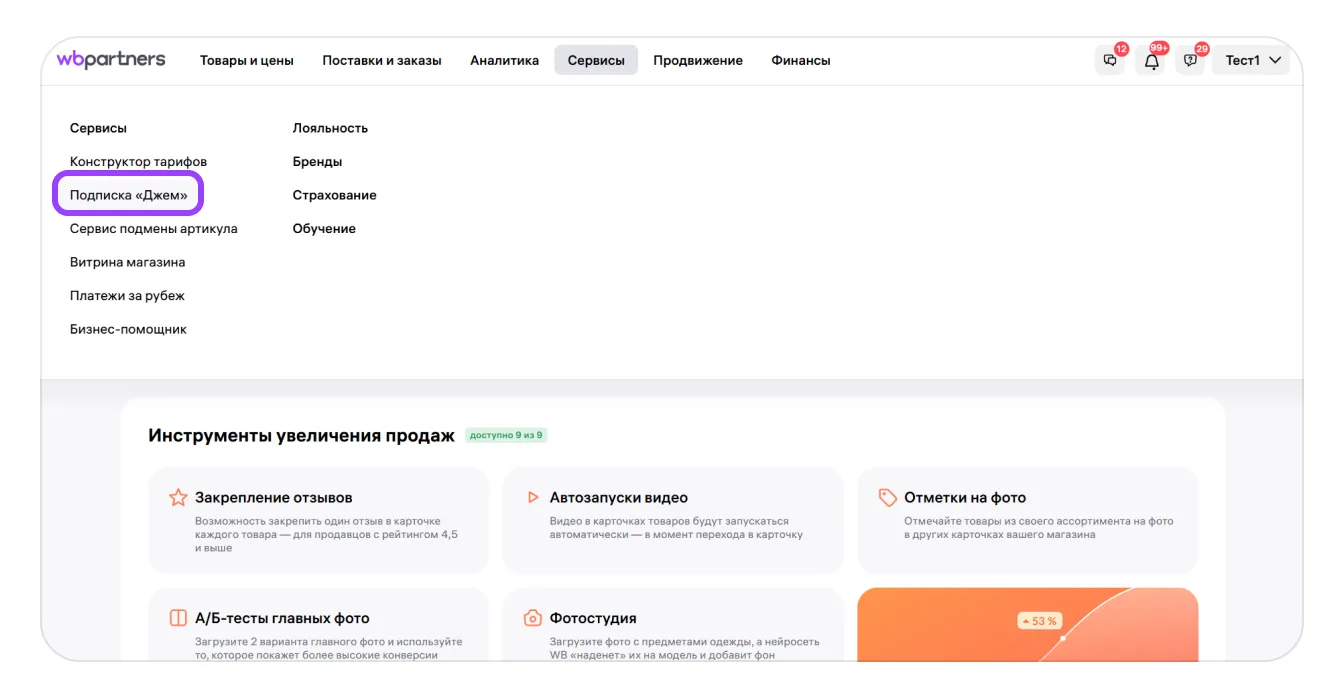
Выберите «Подписка „Джем“» в меню «Сервисы».
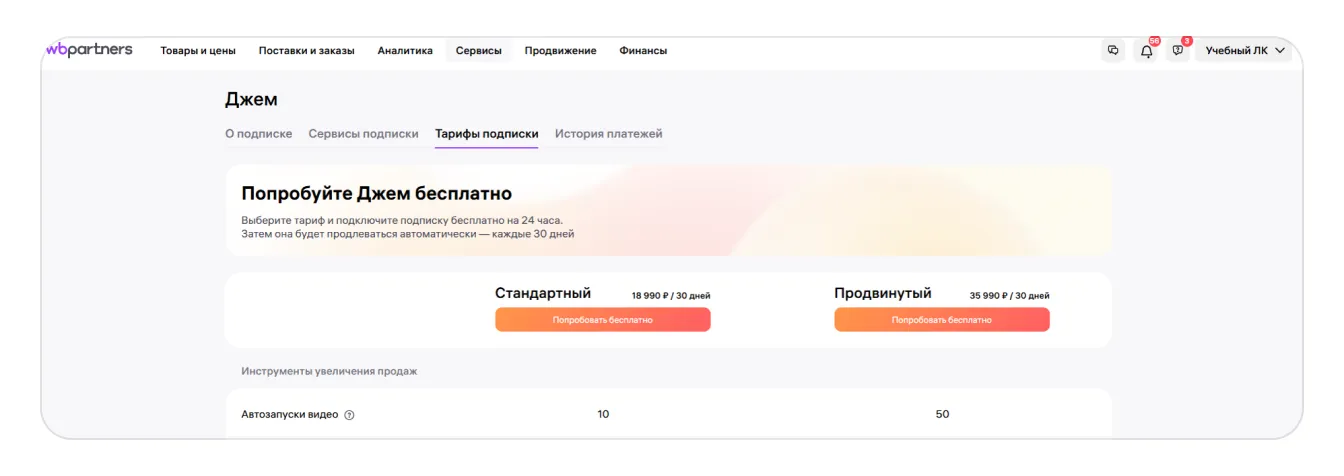
Найдите строку «Автозапуски видео»; лимит и стоимость сверяйте в кабинете, а не по старому снимку.
Лимит подключений относится к карточкам в Wildberries, а не к числу товаров в SelSup. Чтобы не смешивать эти списки, разберите на демонстрации SelSup учёт выбранных артикулов; доступные автозапуски проверяйте в подписке площадки.
Затем откройте нужную карточку товара в списке и нажмите значок редактирования справа. В редакторе найдите загруженное видео под главным фото и нажмите кнопку настройки автозапуска.
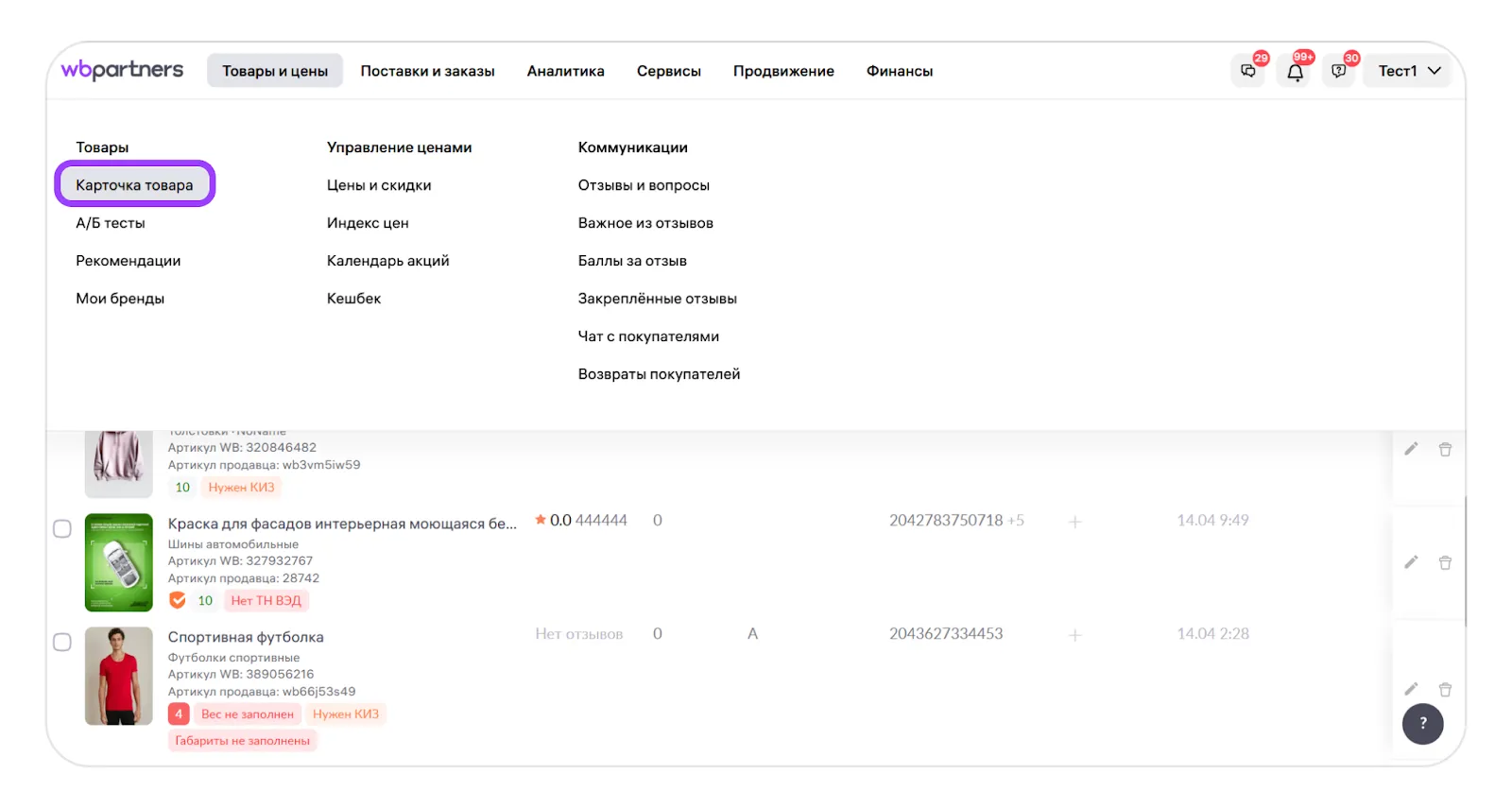
Выберите «Карточка товара» в меню «Товары и цены».
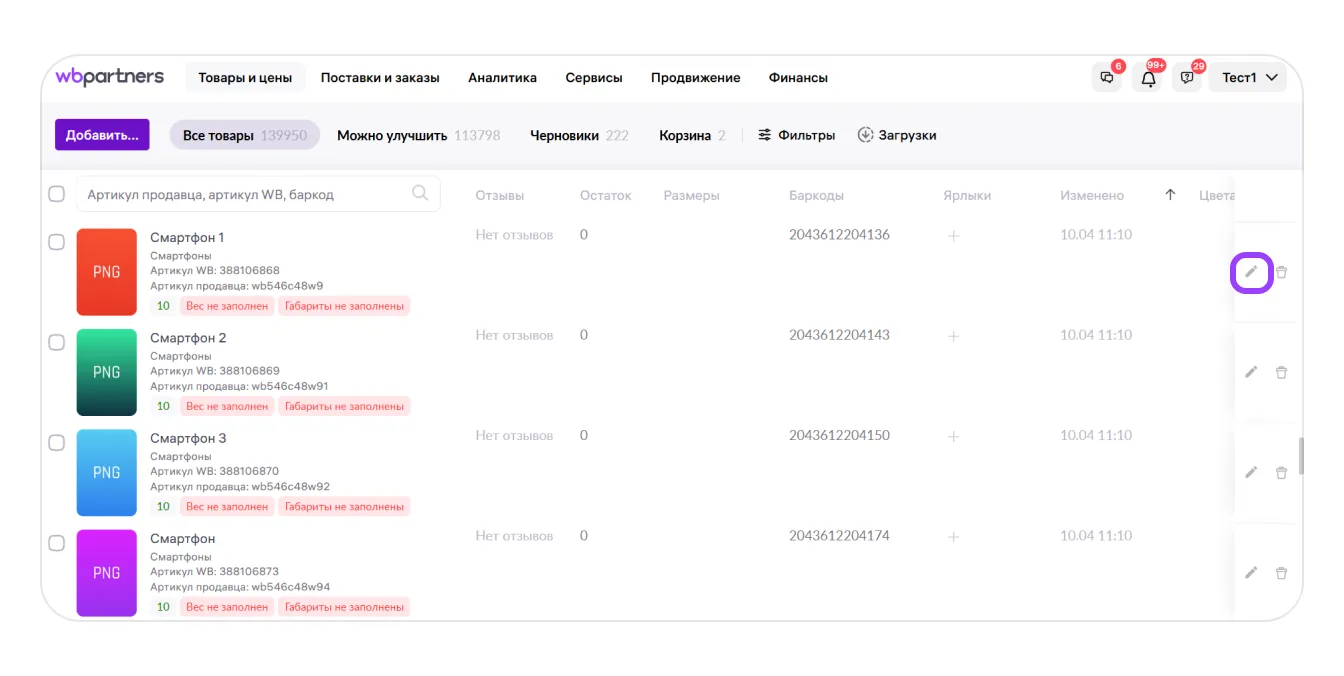
Нажмите значок карандаша справа от нужной карточки; товар выбирайте по своему артикулу.
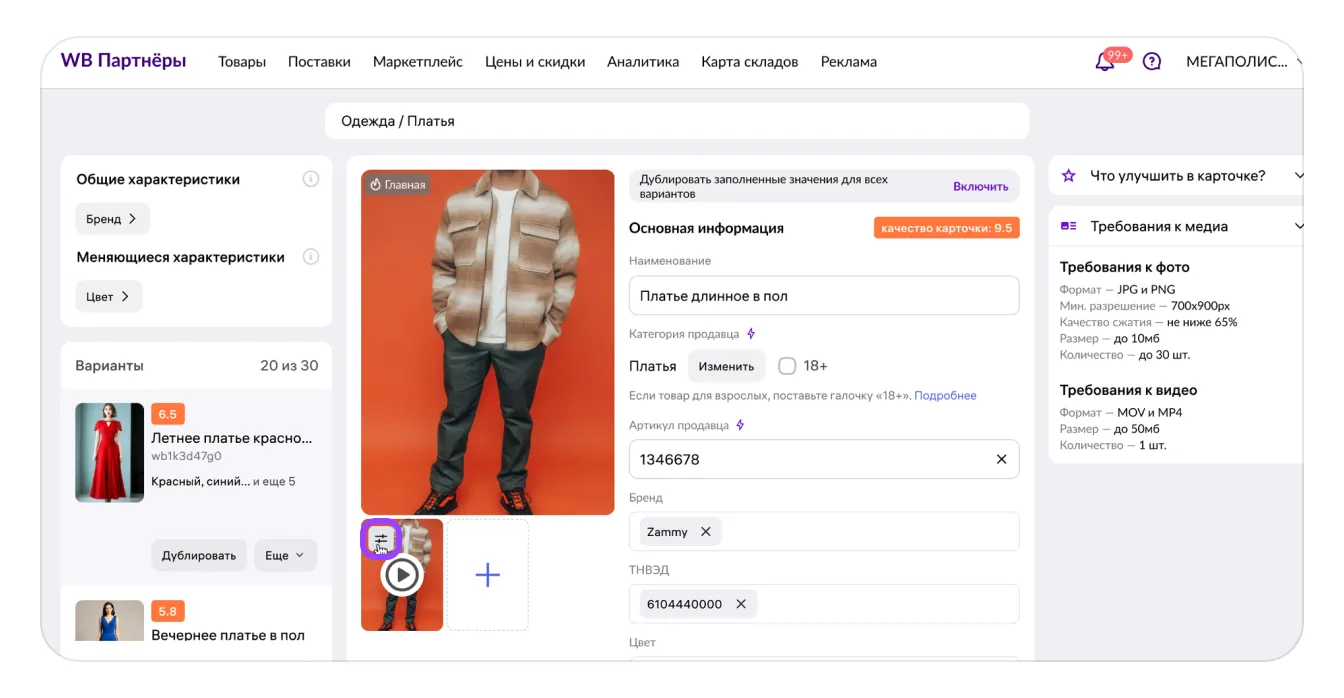
Нажмите значок с ползунками над миниатюрой загруженного видео.
Перед включением для серии товаров сверьте артикулы в рабочем списке: ошибка выбора карточки не исправится настройкой ролика. На демонстрации SelSup обсудите, как вести такой список вместе с остатками, не приписывая системе управление переключателем Wildberries.
В появившемся окне откройте вкладку «По подписке „Джем“» и переведите переключатель во включённое, фиолетовое положение. Теперь для этой карточки метод подключён в карточке, каталоге и поиске. Если доступных подключений не осталось, проверьте текущий тариф и варианты дополнительного подключения в кабинете, не включайте наугад другой метод.
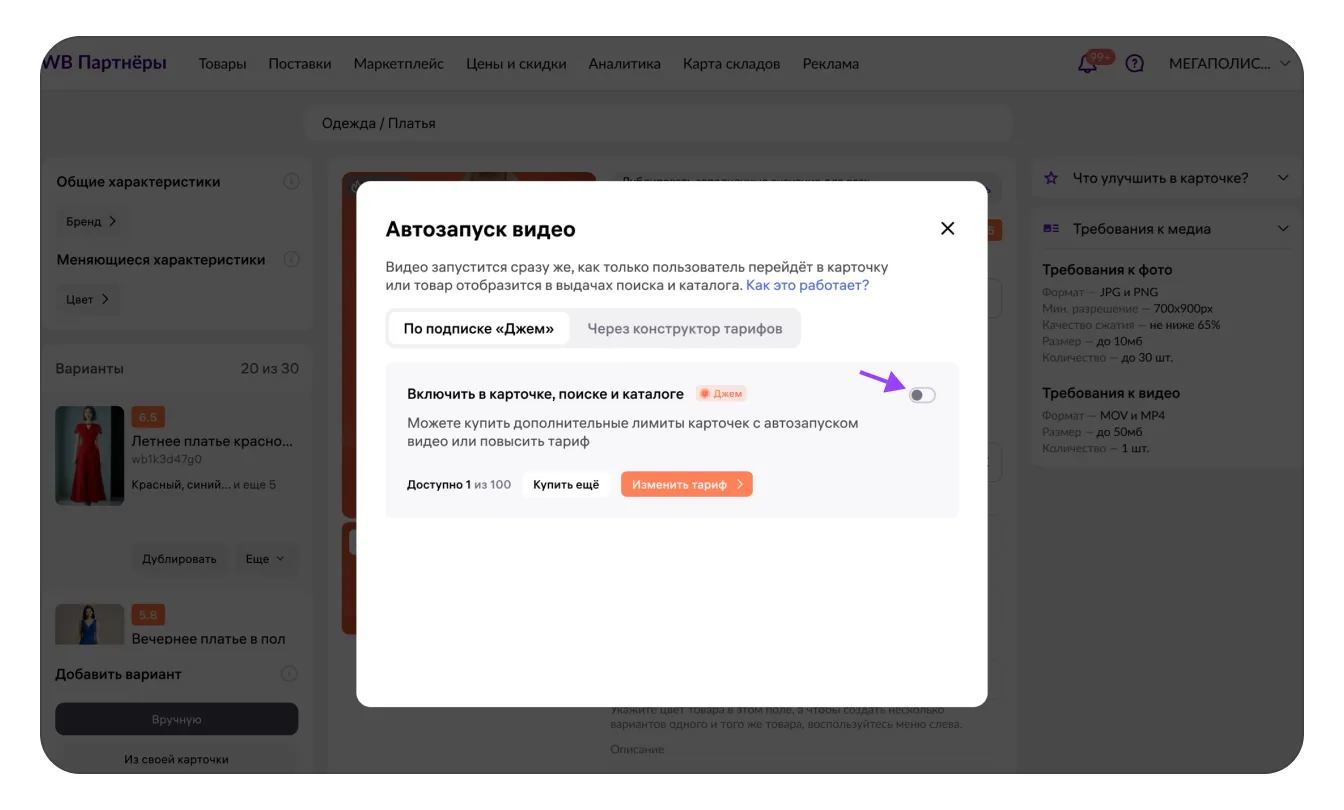
На вкладке «По подписке „Джем“» пункт ещё не включён; исходный снимок выше показывает серый переключатель.
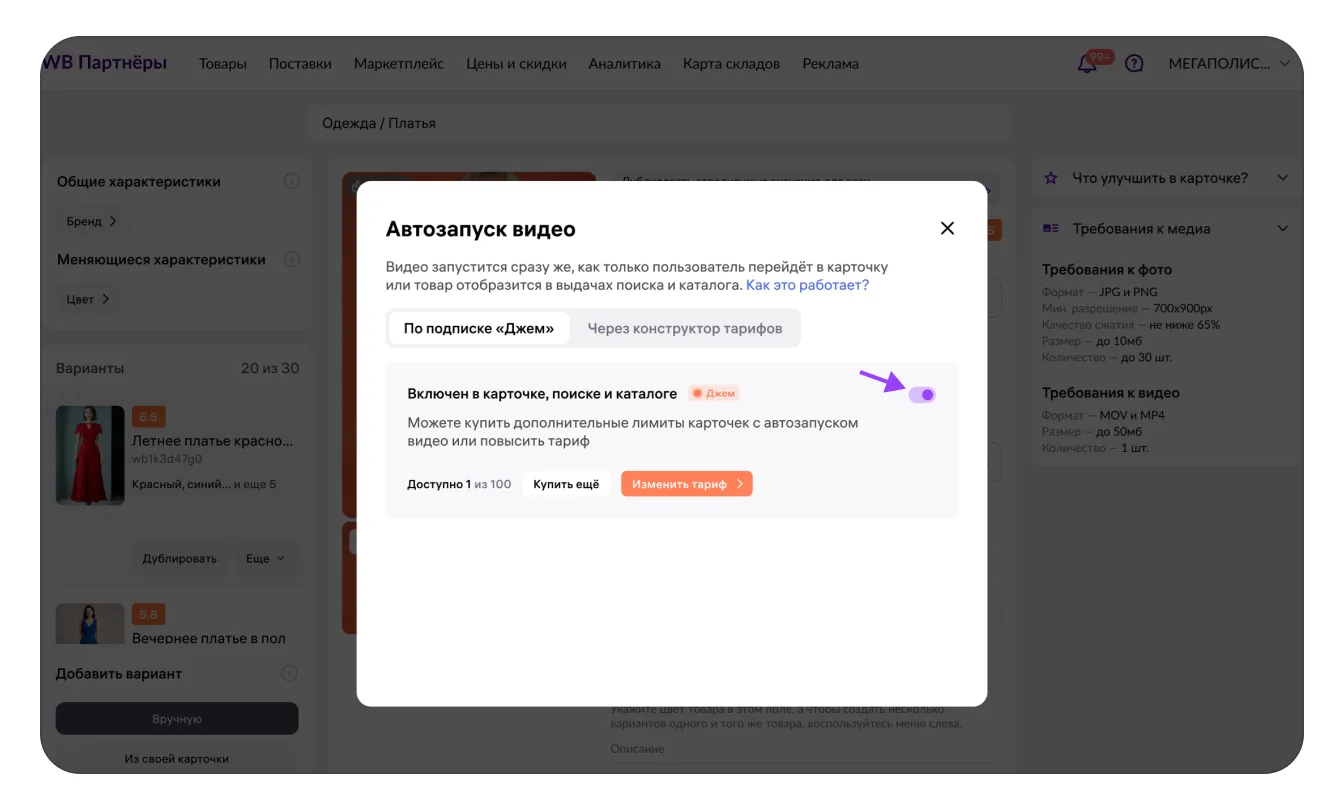
На вкладке «По подписке „Джем“» пункт уже включён; исходный снимок выше показывает фиолетовый переключатель.
Когда ролик запущен, не путайте активность видео с выполнением заказа: остаток, заказ и сборка остаются отдельной операционной задачей. Покажите на демонстрации SelSup свой путь заказа после выбора товара покупателем.
Как включить показ через конструктор тарифов?
Конструктор начинается с подключения опции, а не с переключателя в товаре. В меню «Сервисы» откройте «Конструктор тарифов». Выберите «Автозапуск видео в карточках товаров», «Автозапуск видео в каталоге» или обе опции. В официальной инструкции также назван пакет «Суперкарточка», содержащий обе. Перед подключением проверьте условия для своего кабинета.
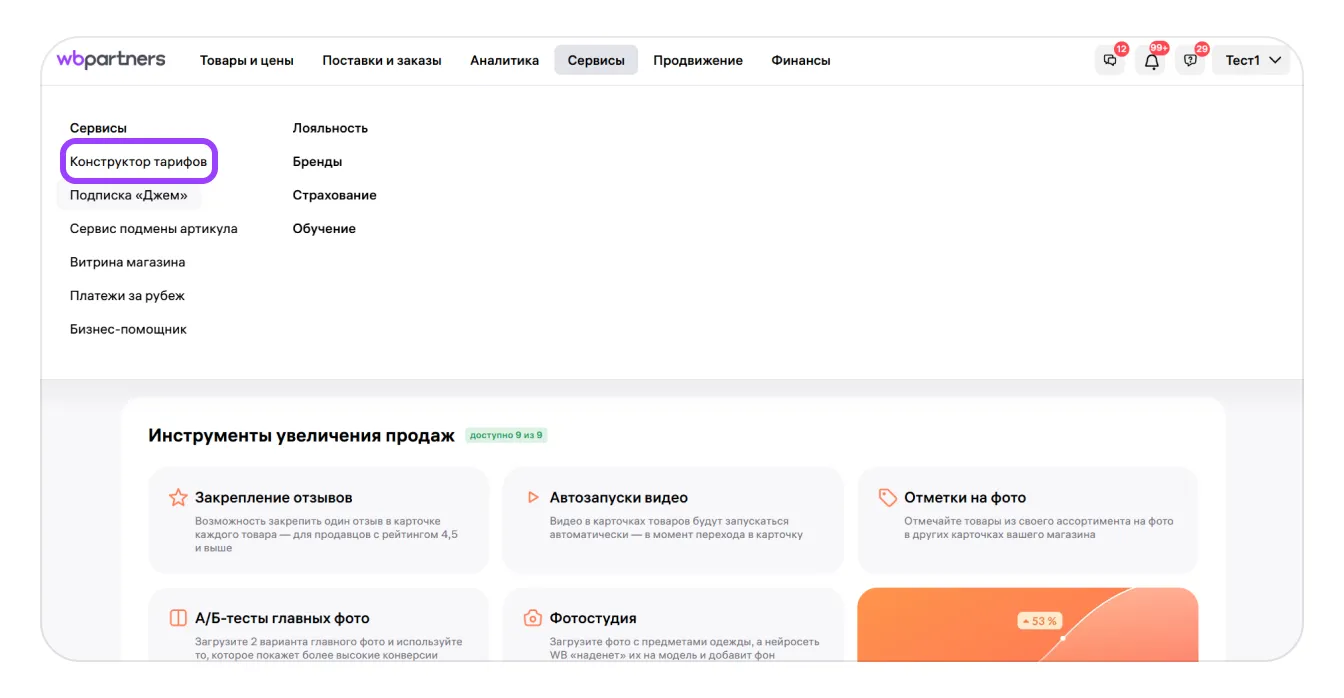
Выберите «Конструктор тарифов» в меню «Сервисы».
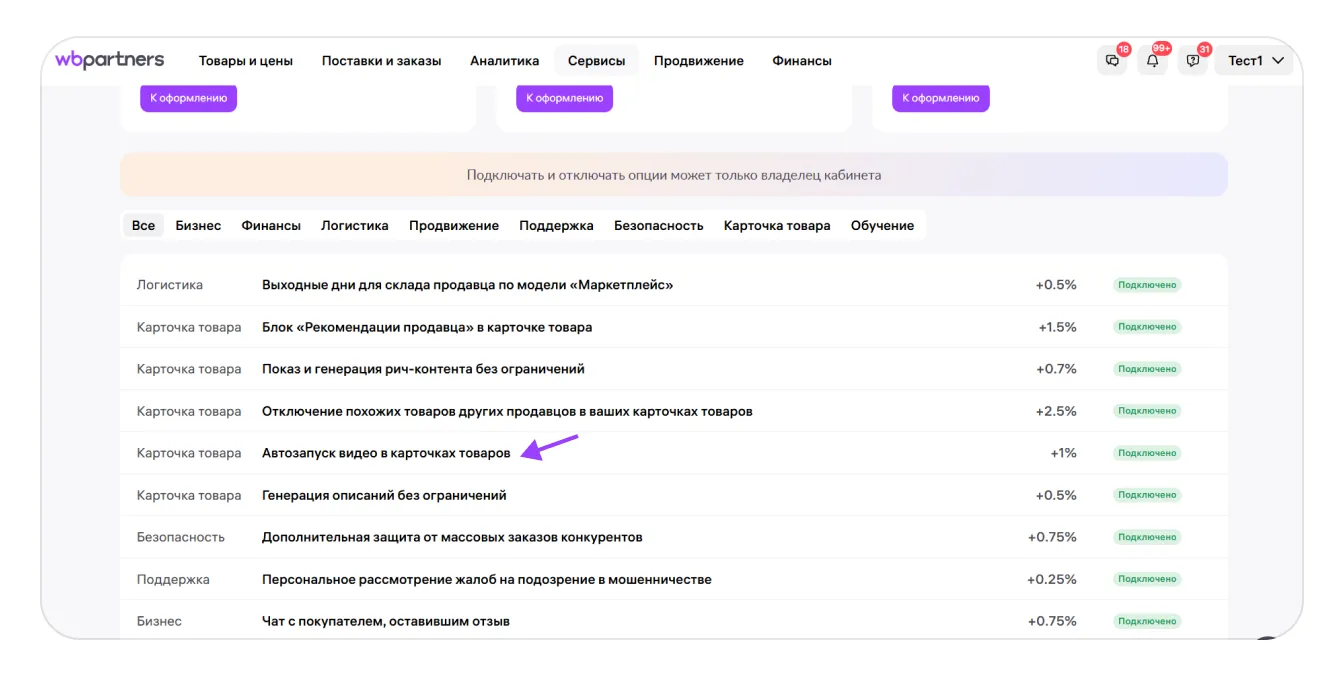
Это опция карточки товара; для каталога нужна отдельная опция.
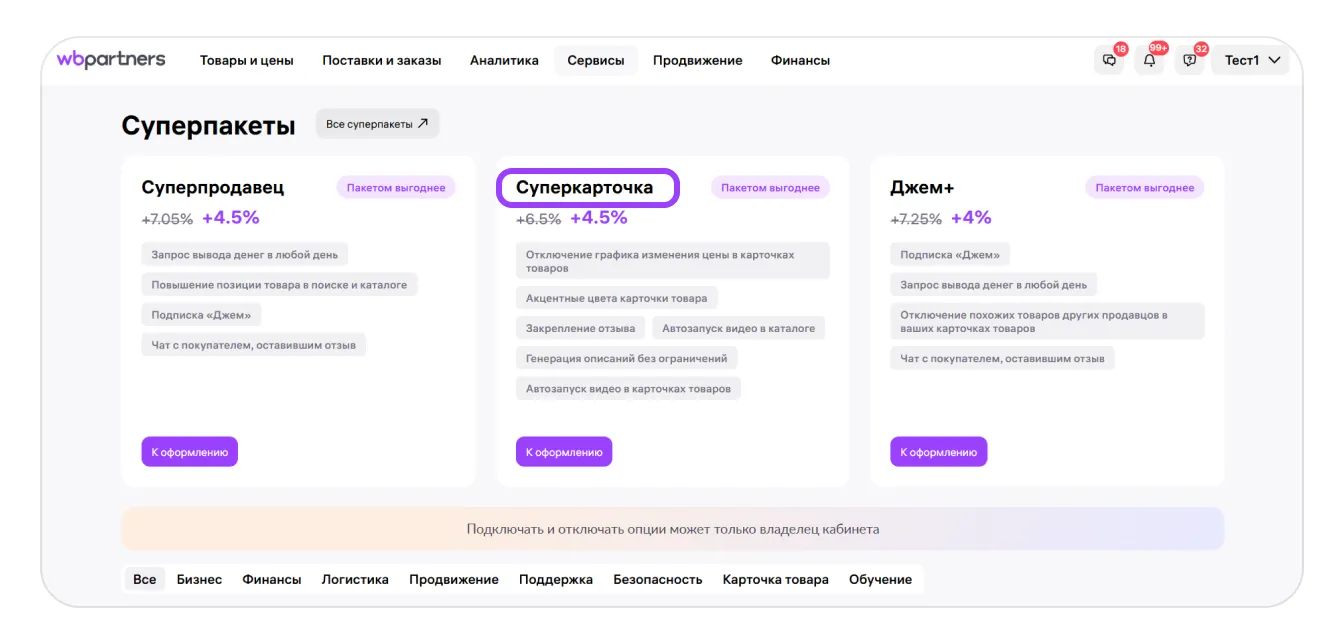
В пакете на исходном снимке названы оба места автозапуска: каталог и карточки товаров. Условия подключения проверяйте в текущем кабинете.
Если опции нужны не всему каталогу, отберите артикулы до входа в редактор. На демонстрации SelSup можно обсудить учёт выбранной группы товаров; подключение пакета и его условия проверяйте на Wildberries.
Маршрут настройки: опция конструктора → нужная карточка → вкладка конструктора → переключатель того места, где должен играть ролик. Подключённый тариф без последнего шага не включает показ автоматически.
- Карточка товара: включите переключатель карточки.
- Каталог и поиск: включите отдельный переключатель каталога.
Вернитесь к списку карточек, откройте редактирование нужного товара и настройку ролика под главным изображением. Повторный проход по карточке обязателен: оформленная опция даёт возможность подключения, но сам автозапуск включается для выбранного товара в редакторе.
После подключения опций вернитесь к списку карточек товаров.
Откройте редактирование именно той карточки, где добавлен ролик.
В редакторе нажмите настройку над миниатюрой видео.
Повторный проход особенно важен при большом ассортименте: фиксируйте, какую карточку уже проверили. Если команда работает с несколькими складами, на демонстрации SelSup разберите учёт товарной группы, не заменяя им действия в кабинете площадки.
В окне откройте вкладку «Через конструктор тарифов». Переключатели карточки и каталога независимы: переведите в фиолетовое положение только те, чьи опции вы действительно подключили. Если нужны оба места, проверьте оба переключателя и обе опции.
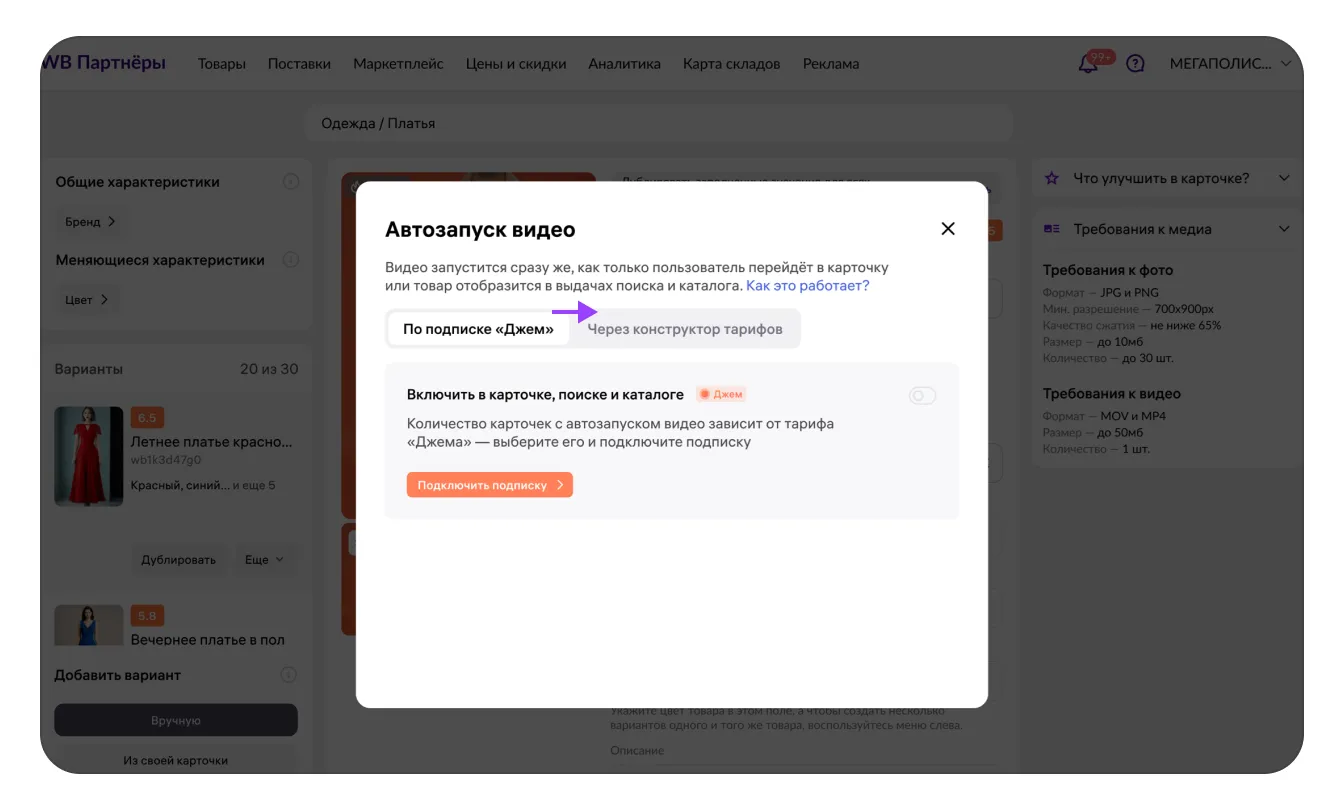
Перейдите на вкладку «Через конструктор тарифов».
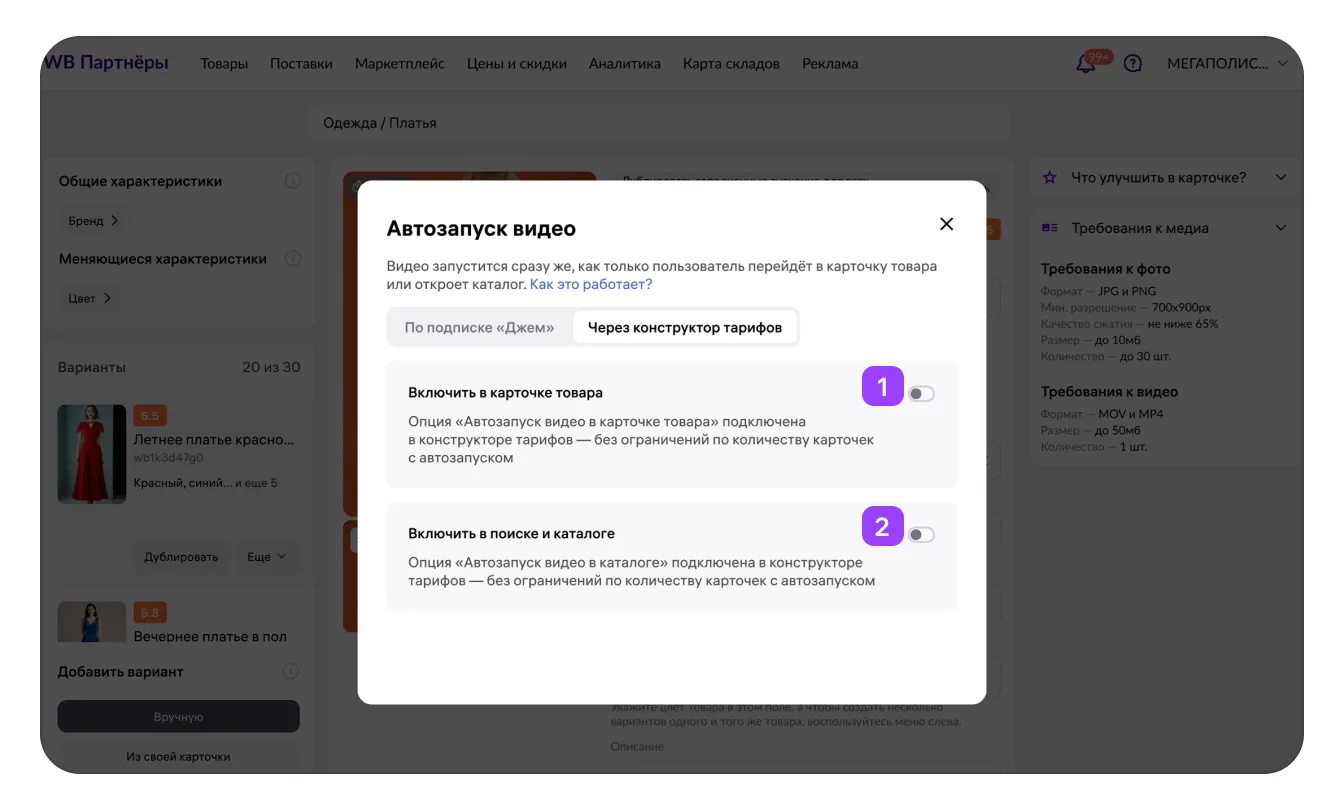
Первый пункт относится к показу в карточке товара.
Второй пункт — каталог и поиск; на исходном снимке оба переключателя выключены.
Как сменить «Джем» на конструктор или обратно?
У одной карточки активен только один способ подключения. Если хотите перейти с «Джема» на конструктор, сначала выключите переключатель на вкладке «Джем» — он станет серым. Затем откройте вкладку конструктора и включите нужные переключатели. При обратном переходе сначала отключите конструктор и только потом включите «Джем». Переключение в карточке не оформляет опцию: убедитесь, что подписка или опции уже подключены.
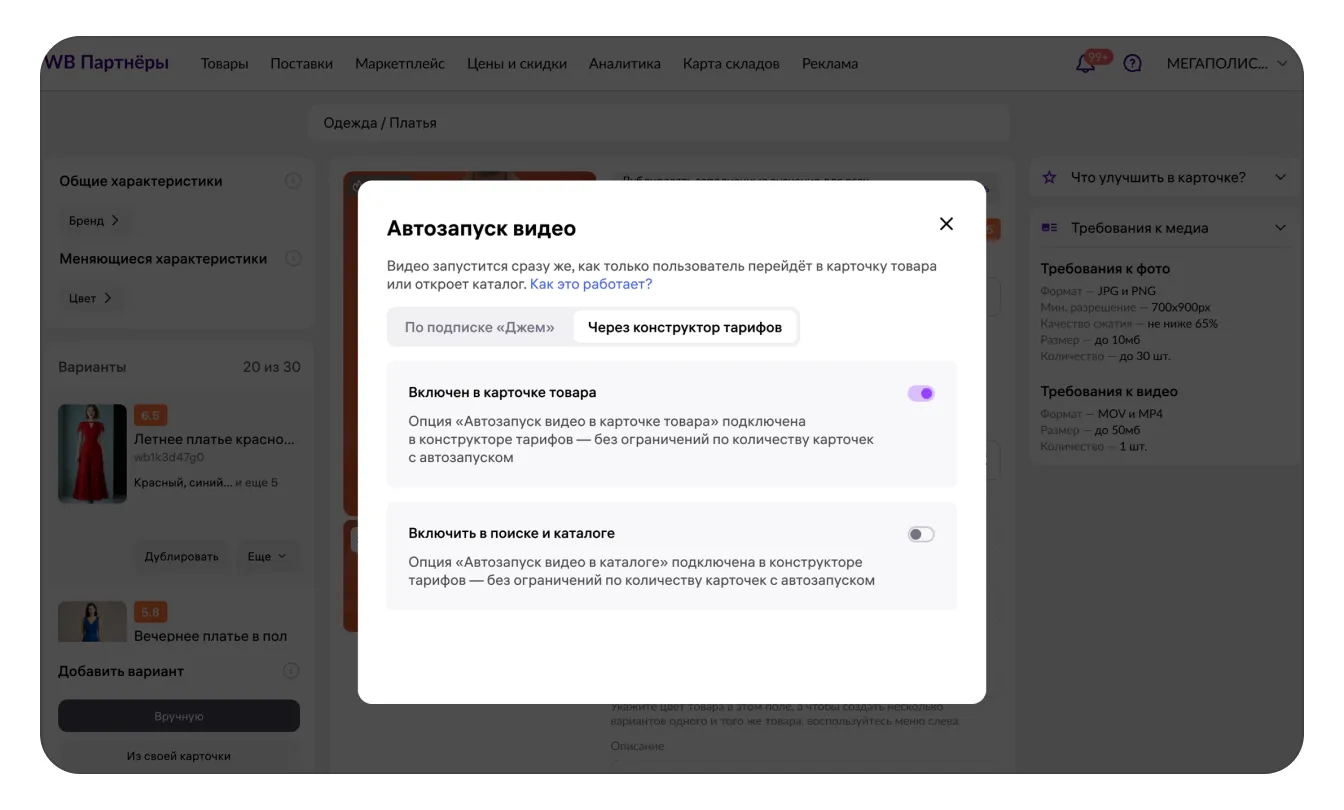
В примере включён показ в карточке товара, а не одновременно на вкладке «Джем».
В примере каталог выключен; перед сменой способа отключите активный метод.
После смены способа проверяйте именно место показа, а не только наличие ролика. Если хотите отделить этот кабинетный контроль от учёта запасов, на демонстрации SelSup обсудите рабочий маршрут по артикулам и заказам.
Почему видео не запускается: что проверить в карточке
- Ролик на месте? Убедитесь, что видео загружено и видно под главным изображением в редакторе нужного товара.
- Подходит ли видео? Сверьте соотношение сторон 3:4, разрешение 810 × 1080 пикселей и PAR 1 с требованиями к автозапуску.
- Оплачен нужный способ? Проверьте действующую подписку или активную опцию конструктора; старый скриншот не показывает ваши сегодняшние условия.
- Включена ли именно эта карточка? В настройках ролика проверьте фиолетовый переключатель активного метода.
- Где ожидаете показ? У конструктора карточка и каталог с поиском настраиваются отдельно; по «Джему» метод охватывает оба места.
Если чек-лист выполнен, а результат отличается от ожидаемого, запишите артикул и сделайте снимок экрана с настройками автозапуска для обращения в поддержку Wildberries. За показ видео отвечает площадка: не объясняйте отсутствие воспроизведения недостатком продаж или настройками SelSup.
Зачем продавцу SelSup после настройки видео в Wildberries?
Wildberries управляет показом ролика — здесь подписку, опцию и переключатель нужно настраивать именно в кабинете площадки. Но видео не заменяет ежедневную работу с товарами, остатками, заказами и складом. SelSup — отдельный операционный контур: самостоятельная WMS со встроенным товарным и складским учётом для работы с маркетплейсами, а не способ включить автозапуск вместо Wildberries.
Если у вас несколько площадок или складов, полезно разобрать движение конкретного артикула после того, как карточка уже готова: от остатка и заказа до сборки. Посмотреть, как этот процесс устроен для вашего ассортимента, можно на демонстрации SelSup по вашим рабочим задачам. Настройка ролика останется в Wildberries; учёт и исполнение заказов можно вести в SelSup.
Продолжайте читать и смотреть
Новости маркетплейсов, автоматизация и практические разборы ИИ — на удобной для вас площадке.