Чтобы добавить иностранную площадку в карточку провайдера дистрибуции, воспользуйтесь личным кабинетом Реестра партнёров и интеграторов. Ниже разобраны вход в кабинет, создание площадки и подписание договора.
Инструкция относится к разделу «Разработчикам» документации «Маркировка товаров (ГИС МТ)».
1. Для чего нужна эта инструкция
Инструкция описывает, как через пользовательский интерфейс личного кабинета Реестра партнёров и интеграторов добавить иностранную площадку в карточку провайдера дистрибуции.
2. Как войти в систему
Откройте Реестр партнёров и интеграторов, чтобы авторизоваться в системе.
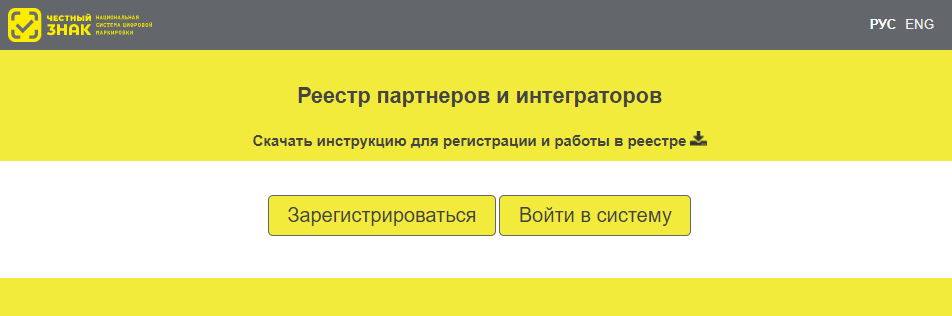
Рисунок 1. Страница входа в Реестр партнёров и интеграторов.
- Нажмите «Войти в систему».
- Введите логин и пароль, которые Оператор направил на адрес электронной почты, указанный в заявке на регистрацию.
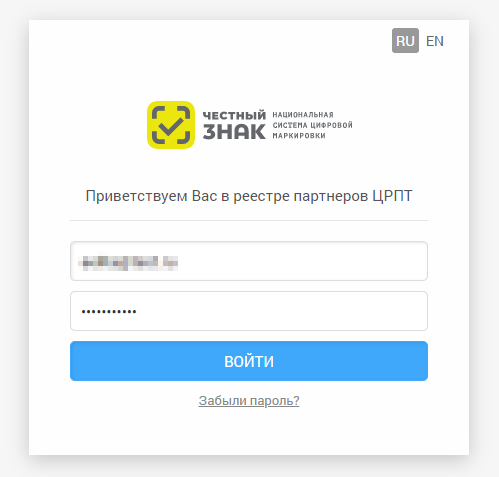
Рисунок 2. Форма ввода логина и пароля.
3. Как добавить иностранную площадку
- Откройте карточку организации: «Главное меню» › «Моя организация».
- Перейдите на вкладку «Площадки» и нажмите «Добавить площадку».
Практический совет. Если площадку оформляет сотрудник, заранее согласуйте, кто предоставит сведения для её карточки. Так данные можно будет собрать у одного ответственного, не прерывая заполнение на поиск информации.
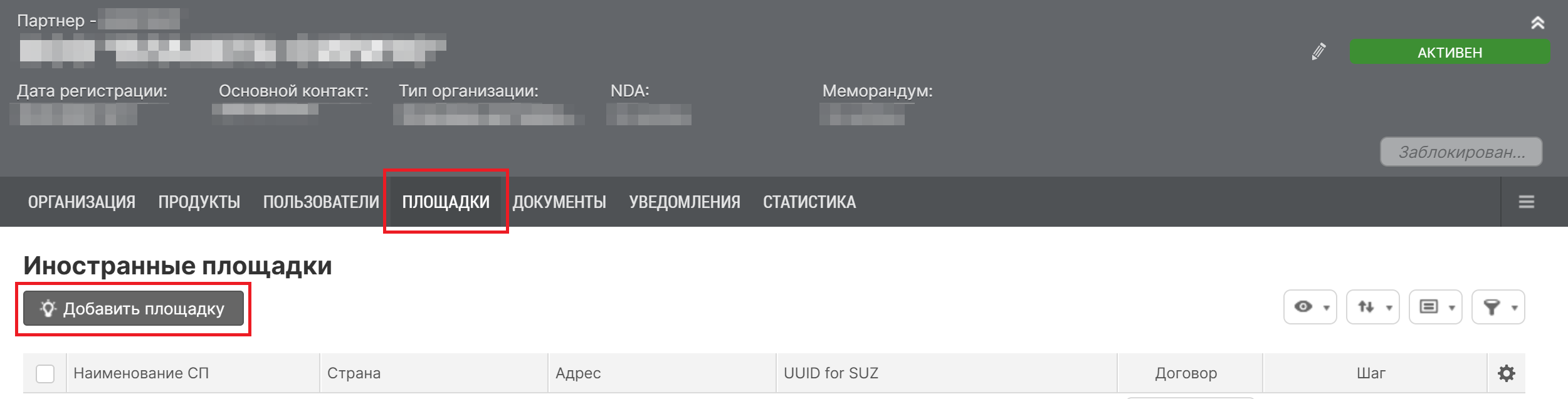
Рисунок 3. Кнопка добавления площадки.
- В открывшемся модальном окне «Площадка» заполните поля. Звёздочкой * отмечены обязательные поля.
- Нажмите «Сохранить».
После добавления площадки система генерирует договор о предоставлении Сервис-провайдеру программно-аппаратного комплекса дистрибуции кодов маркировки путём предоставления удалённого доступа к нему на безвозмездной основе.
Не считайте сохранение карточки завершением подключения: добавление площадки и подписание договора — разные этапы. Если остановиться после сохранения, можно потерять время, ожидая готовности площадки к работе.
SelSup помогает вести контроль задач по маркировке: фиксировать ответственных и незавершённые этапы подключения. Это позволяет не терять следующий шаг между заполнением карточки и работой с договором.
4. Как подписать договор для иностранного сервис-провайдера
- Откройте вкладку «Документы».
- Выберите договор, который нужно подписать, и нажмите «Договор на ПАК для иностранного СП».
- Скачайте PDF-файл и ознакомьтесь с его содержимым.
- Нажмите «Подписать документ».
- В модальном окне «Подписать документ» выберите из списка требуемый сертификат электронной подписи. Затем нажмите «Подписать документ».
Практический совет. При ознакомлении с PDF-файлом отдельно сопоставьте юридический адрес в договоре с актуальными данными провайдера. Такая проверка помогает заранее заметить расхождение и не тратить время на согласование неактуальной версии.
После ответного подписания Оператором договор получит статус «Подписан», а площадка — статус «Активен». После этого сведения об иностранной площадке будут добавлены в перечень сервис-провайдеров в пользовательском интерфейсе управления заказами.
Обратите внимание: если во время ознакомления или согласования, до подписания договора, у провайдера дистрибуции изменится юридический адрес, потребуется повторное подписание договора. Новый договор будет сгенерирован автоматически. Это означает дополнительный цикл работы с документом и затраты времени на повторное подписание.
SelSup помогает организовать согласование документов: хранить актуальные сведения о контрагенте и назначать задачи на проверку реквизитов. Такой контроль помогает вовремя учесть изменения и не продолжать работу с устаревшими данными; само подписание выполняется в Реестре.
Также после подписания договора вы получите индивидуальный идентификатор UUID для работы с СУЗ. Посмотреть его можно:
- в уведомлении, которое Оператор направляет после подписания договора;
- в столбце «UUID for SUZ» в списке площадок.
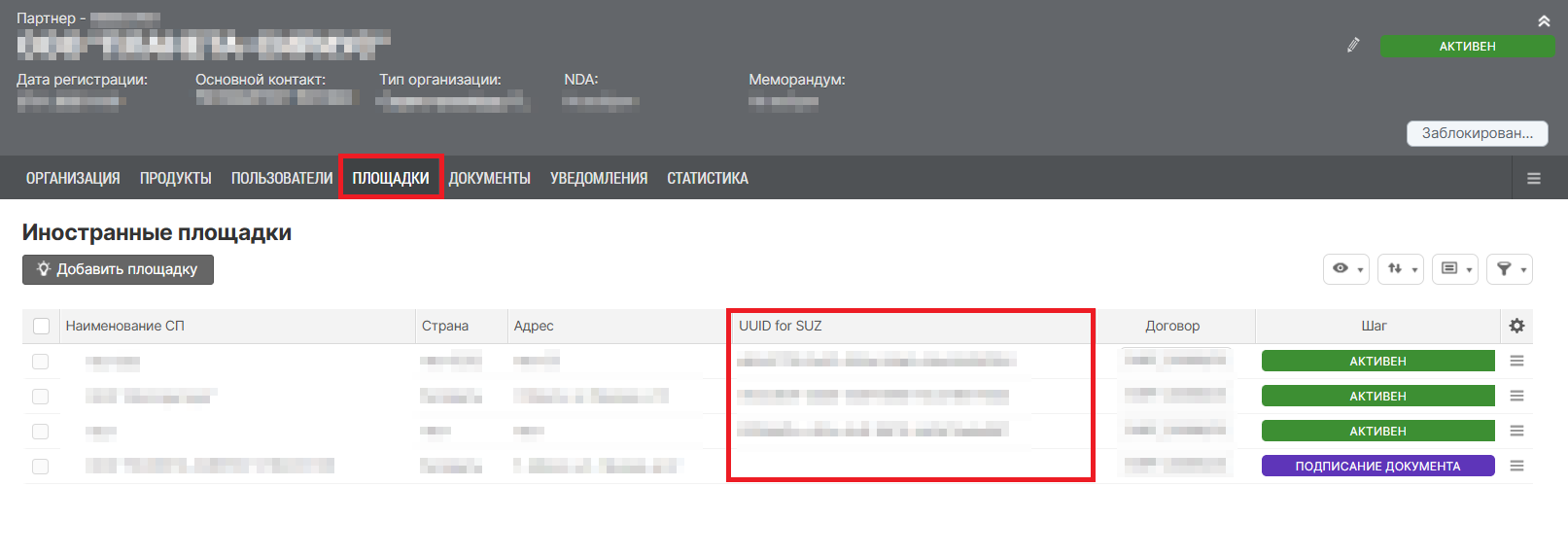
Рисунок 4. Список площадок.
Ещё одно место, где можно посмотреть UUID для работы с СУЗ, — карточка с общей информацией о площадке.
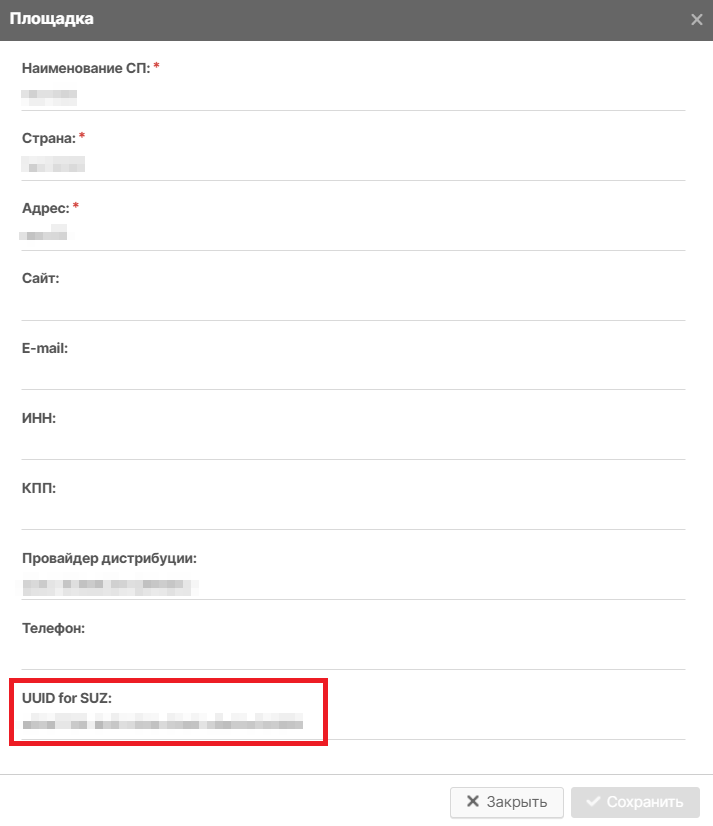
Рисунок 5. Карточка с общей информацией о площадке.
Главный результат процедуры — не просто созданная карточка: после ответного подписания договора Оператором документ должен иметь статус «Подписан», а площадка — «Активен». Для дальнейшей работы с СУЗ используется полученный UUID.
Следующий вопрос — как организовать повседневную работу с кодами маркировки. На демонстрации SelSup можно разобрать получение и печать кодов, их проверку при сборке заказов и обсудить, какие операции подходят для вашего процесса.
Продолжайте читать и смотреть
Новости маркетплейсов, автоматизация и практические разборы ИИ — на удобной для вас площадке.