В кампании «Оплата за клик» можно изменить настройки продвижения: название, бюджет, ставки и другие параметры. Ниже — порядок действий для каждой задачи. Особенности самого инструмента разобраны в отдельной статье Ozon.
Чтобы посмотреть, какие изменения вы уже вносили, откройте Оплата за клик → Дополнительно → История изменений.
Как изменить название кампании
Название кампании видите только вы. Оно помогает быстро находить нужную кампанию в списке.
Практический совет: используйте единый принцип названий — например, указывайте группу товаров и задачу продвижения. Так вам и сотрудникам будет проще различать похожие кампании, не открывая каждую.
Переименовать кампанию можно из списка или на её странице.
- Перейдите в Продвижение → Оплата за клик.
- В строке нужной кампании откройте меню действий и выберите Переименовать. Укажите новое название и сохраните изменения.
Другой способ: откройте нужную кампанию и нажмите кнопку справа от её названия. Введите новое название и сохраните изменения.


Как изменить тип бюджета в кампании
При переходе на неограниченный бюджет проверьте параметры, от которых зависит расход:
- Установленные ставки — в кампаниях со стратегией «Средняя стоимость клика».
- Установленную цель по ДРР — в кампаниях со стратегией «Целевой расход».
Ozon рекомендует начинать с минимальных или конкурентных значений и постепенно их увеличивать.
При неограниченном бюджете особенно важно не оставлять ставки и целевой ДРР без проверки: неподходящие значения могут привести к лишним рекламным расходам и снизить прибыль от продаж.
SelSup помогает анализировать продажи, прибыль и расходы, а также контролировать рентабельность товаров. Эти данные полезно учитывать при оценке того, насколько оправдано увеличение расходов на продвижение.
Чтобы изменить тип бюджета, выполните следующие действия.
- Перейдите в Продвижение → Оплата за клик и откройте нужную кампанию.
- В блоке Бюджет нажмите кнопку редактирования.
- Выберите нужный тип бюджета и нажмите Применить.

Как изменить значение недельного бюджета в кампании
- Перейдите в Продвижение → Оплата за клик и откройте нужную кампанию.
- В блоке Бюджет нажмите кнопку редактирования.
- В поле Недельный бюджет укажите новое значение и нажмите Применить. Ozon обновит данные в течение 10 минут.
Как изменить ставку
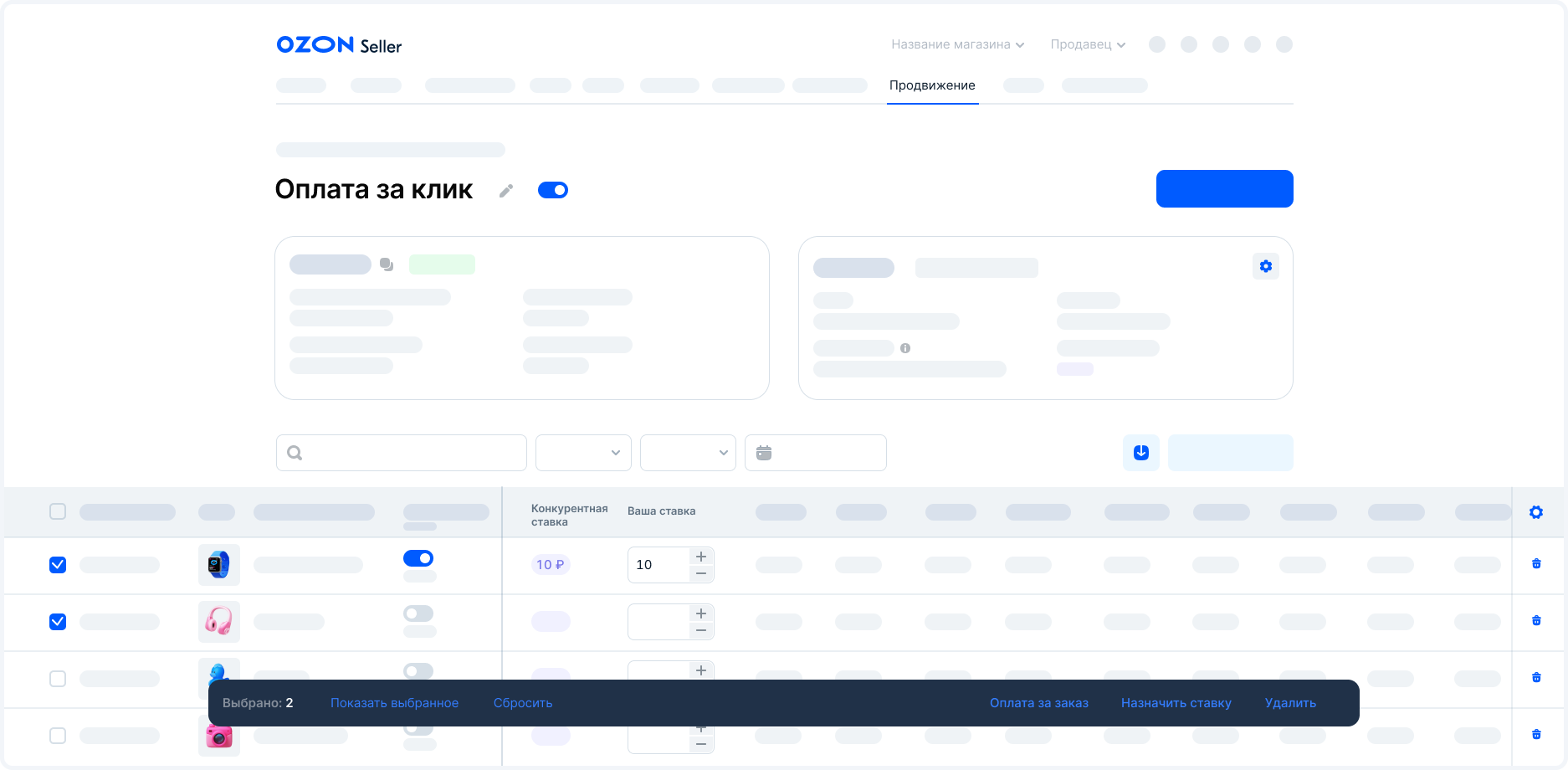
Изменить ставку можно только в кампаниях со стратегией «Средняя стоимость клика».
- Откройте Продвижение → Оплата за клик и перейдите в нужную кампанию.
- Для отдельного товара измените значение в столбце Ваша ставка.
- Если хотите назначить общую ставку нескольким товарам, отметьте их галочками и нажмите Назначить ставку в нижней части экрана.
Товары начнут участвовать в аукционе с новыми значениями в течение трёх часов с момента изменения.
Практический совет: зафиксируйте время изменения ставки и планируйте проверку с учётом этого срока. Так будет проще отличить ожидание применения новой ставки от ситуации, которая требует дополнительной проверки.
Как изменить стратегию управления ставками
- Перейдите в Продвижение → Оплата за клик и откройте нужную кампанию.
- В блоке Бюджет нажмите кнопку редактирования.
- Выберите нужную стратегию управления ставками и нажмите Применить.
Как изменить диапазон позиций у товаров
Эта возможность пока доступна не всем продавцам.
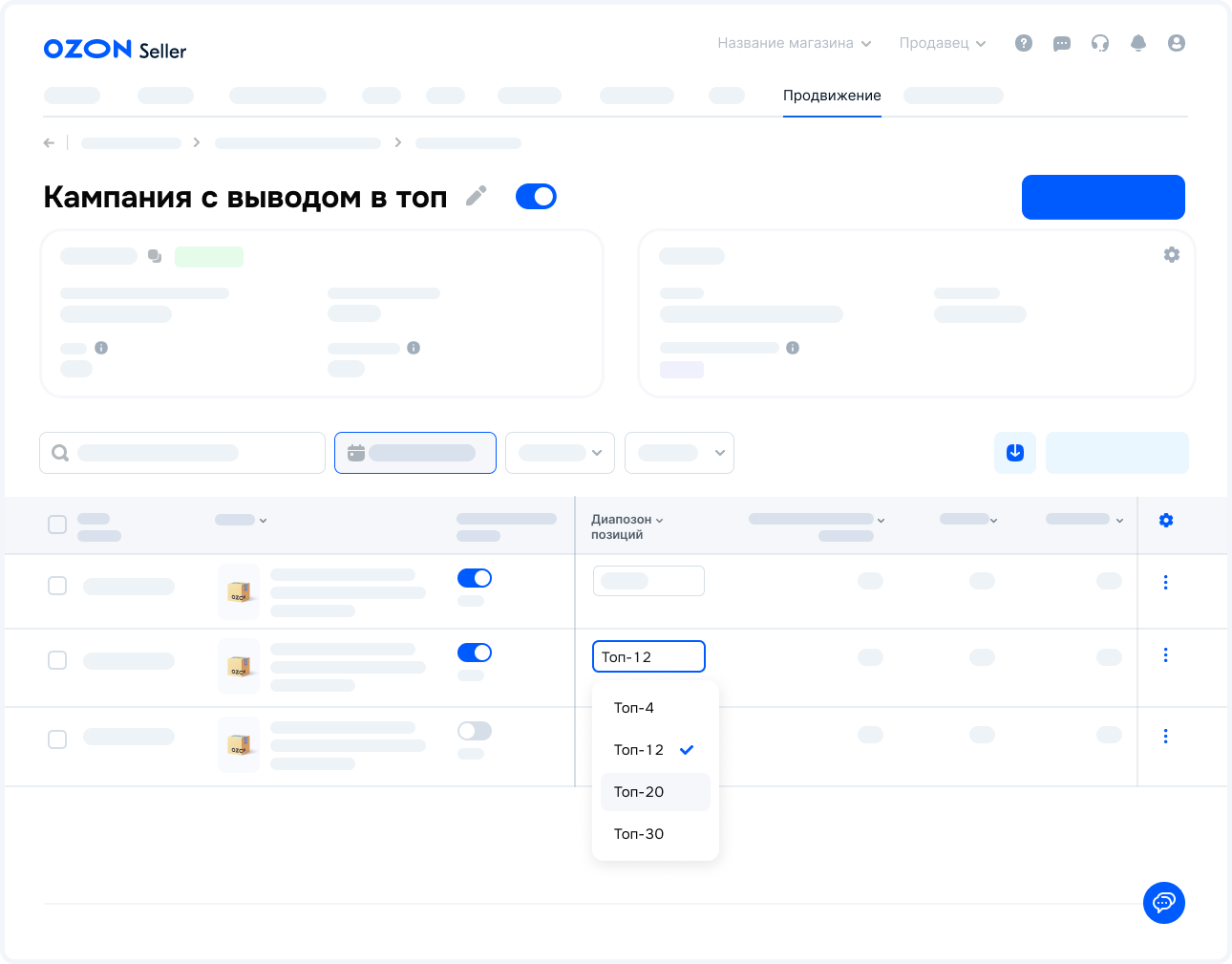
- Откройте Продвижение → Оплата за клик и перейдите в нужную кампанию.
- Установите диапазон одним из способов:
- Для одного товара — выберите значение в столбце Диапазон позиций в его строке.
- Для нескольких товаров — отметьте их галочками, нажмите Установить диапазон в нижней части экрана и выберите новое значение.
Как изменить цель по ДРР в кампании
Если в кампании выбрана стратегия «Целевой расход», можно изменить долю рекламных расходов, которой будет придерживаться система.
Доступны два варианта: собственное значение или «ДРР конкурентов». ДРР конкурентов — это медианное значение ДРР в категории, к которой относится товар.
- Перейдите в Продвижение → Оплата за клик и откройте нужную кампанию.
- Далее выберите, какую цель установить: собственное значение ДРР или ДРР конкурентов. Для каждого варианта порядок действий приведён ниже.
Своё значение
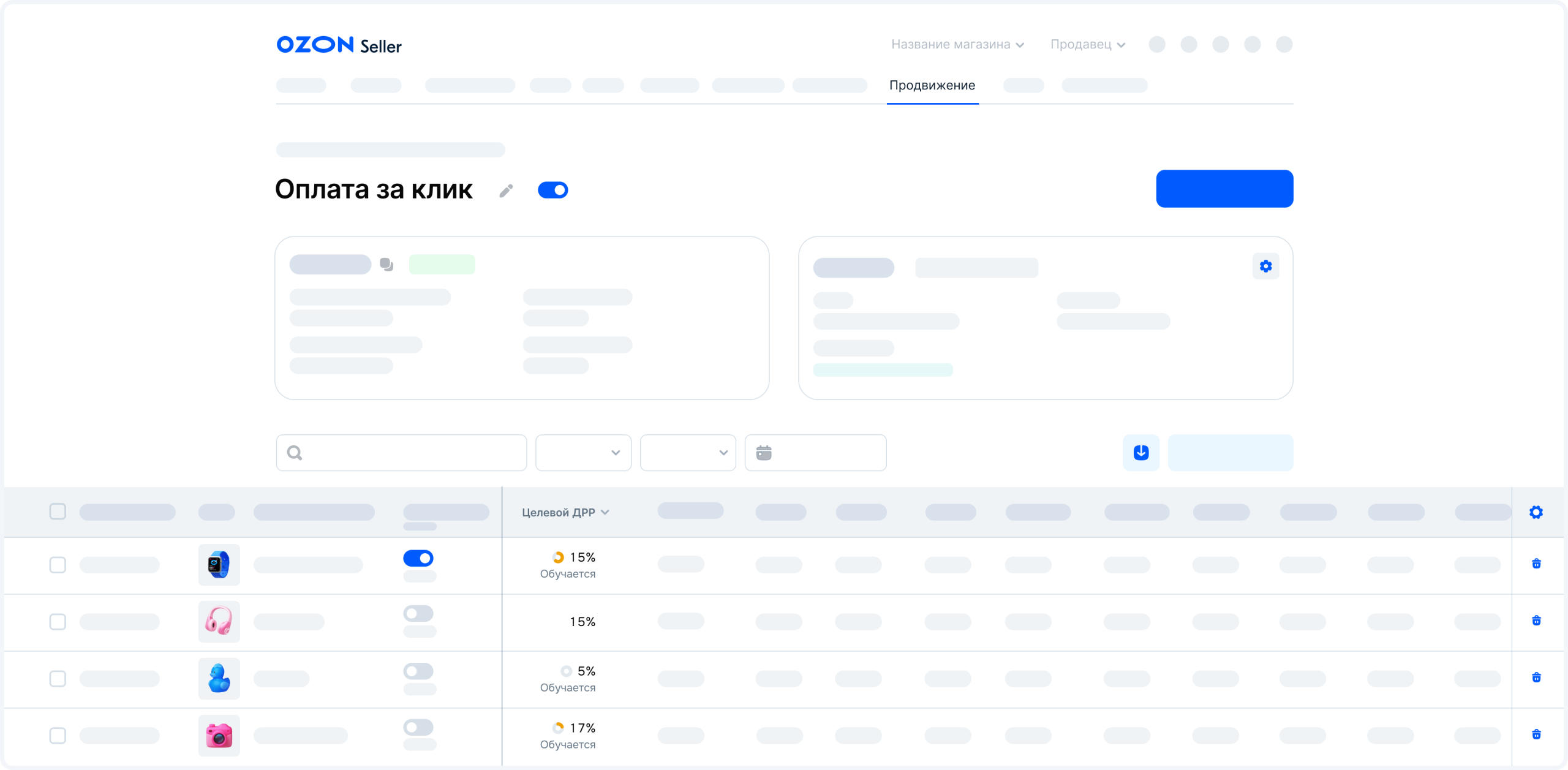
Чтобы установить собственное значение ДРР, выберите действие для одного или нескольких товаров.
- Для одного товара — измените значение в столбце Целевой ДРР в его строке.
- Для нескольких товаров — отметьте их галочками и нажмите Установить целевой ДРР в нижней части экрана. Выберите Моё значение ДРР и укажите цель в процентах.
ДРР конкурентов
Чтобы установить конкурентное значение ДРР, используйте подходящий способ ниже.
- Для одного товара — нажмите на значение ДРР конкурентов в его строке и установите его.
- Для нескольких товаров — отметьте их галочками и нажмите Установить целевой ДРР в нижней части экрана. Выберите ДРР конкурентов.
Практический совет: перед массовой установкой цели составьте список выбранных товаров и сопоставьте их рентабельность. Это поможет осознанно решить, каким товарам подходит общий ориентир, а какие стоит оценить отдельно.
Как удалить товары из кампании
- Перейдите в Продвижение → Оплата за клик и откройте нужную кампанию.
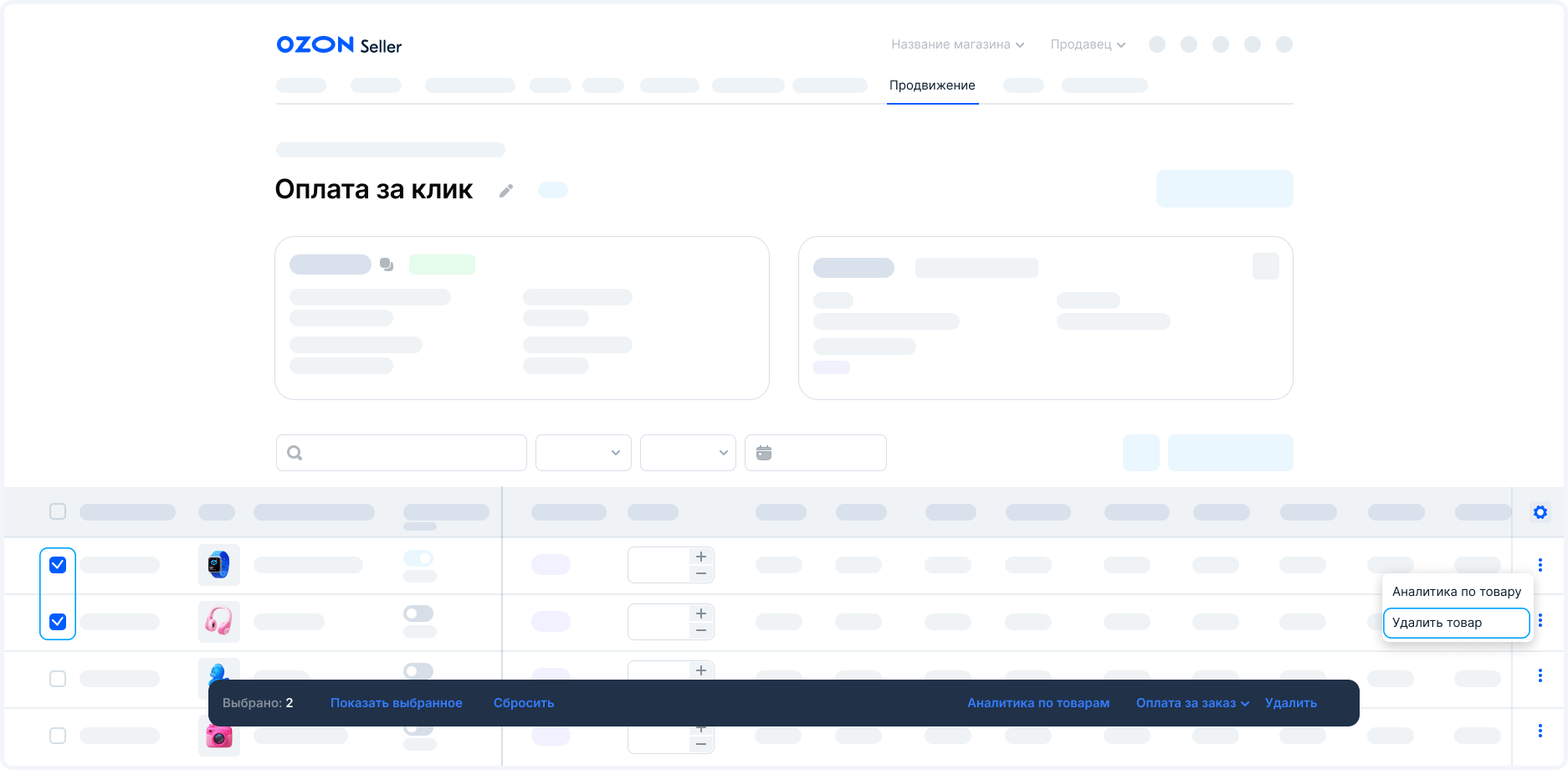
- Удалите товары одним из способов:
- Для одного товара — откройте меню действий в его строке и выберите Удалить товар.
- Для нескольких товаров — отметьте их галочками и нажмите Удалить в нижней части экрана.

Если товар также добавлен в оплату за заказ, после удаления из кампании он продолжит продвигаться в этом инструменте, но уже с фиксированной ставкой по категории. При необходимости отключите это продвижение отдельно; порядок действий описан в отдельной инструкции Ozon.
Удаление товара из «Оплаты за клик» не означает, что всё платное продвижение остановлено. Если не проверить оплату за заказ, можно оставить незапланированные расходы на продвижение.
SelSup помогает контролировать расходы и финансовый результат в аналитических отчётах. Такой контроль полезен при проверке затрат после изменения состава рекламных кампаний; само продвижение нужно отключать в соответствующем инструменте Ozon.
Как добавить товары в кампанию
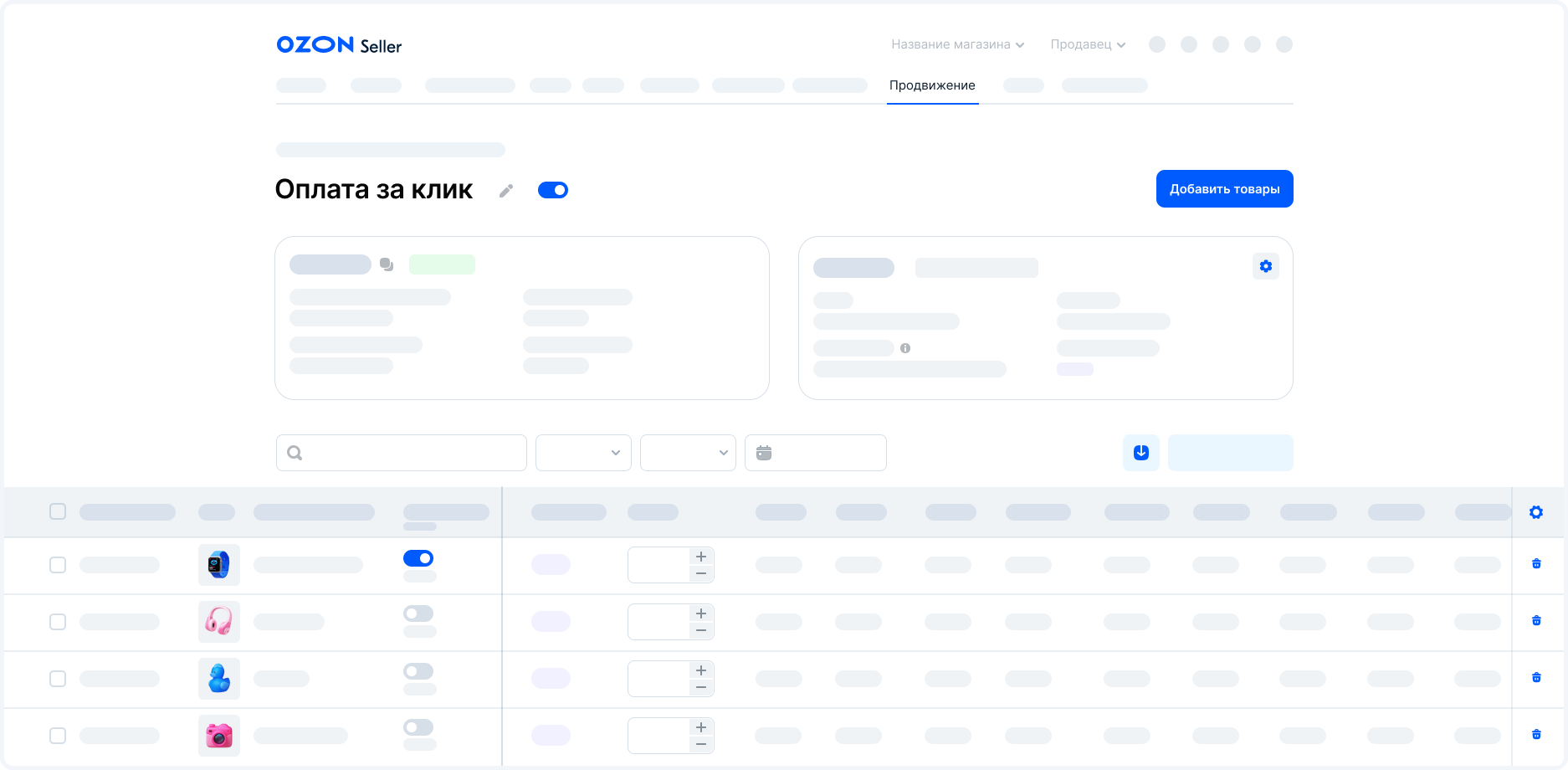
- Перейдите в Продвижение → Оплата за клик и откройте нужную кампанию.
- Нажмите Добавить товары.
- Отметьте галочками нужные товары и снова нажмите Добавить товары.
Если в кампании используется стратегия «Целевой расход», Ozon по умолчанию установит добавленным товарам цель по расходу 15%. Это значение можно изменить.
Как архивировать кампанию
Ozon автоматически переносит в архив все кампании, которые были неактивны в течение 90 дней.
Самостоятельно архивировать можно только кампанию в статусе «Неактивна». Для этого выполните следующие действия.
- Откройте Продвижение → Оплата за клик.
- В строке нужной кампании откройте меню действий и выберите Архивировать. Кампания переместится на вкладку «Архив».

Как вернуть кампанию из архива
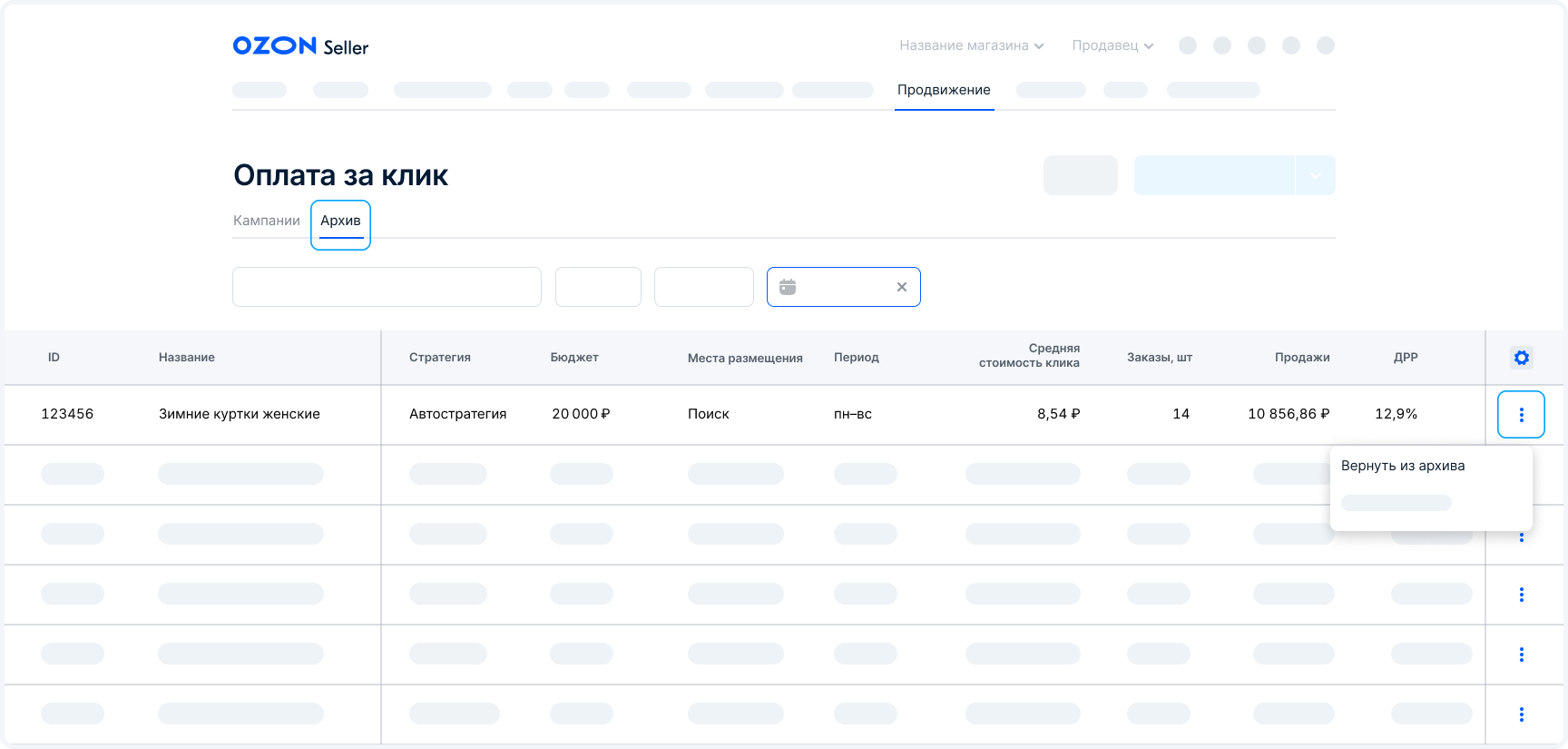
- Откройте Продвижение → Оплата за клик и перейдите на вкладку «Архив».
- В строке нужной кампании откройте меню действий и выберите Вернуть из архива. Кампания появится на вкладке «Кампании».
Как отключить кампанию
- Перейдите в Продвижение → Оплата за клик.
- Отключите кампанию любым из двух способов:
- В списке кампаний — найдите нужную, откройте меню действий и выберите Выключить.
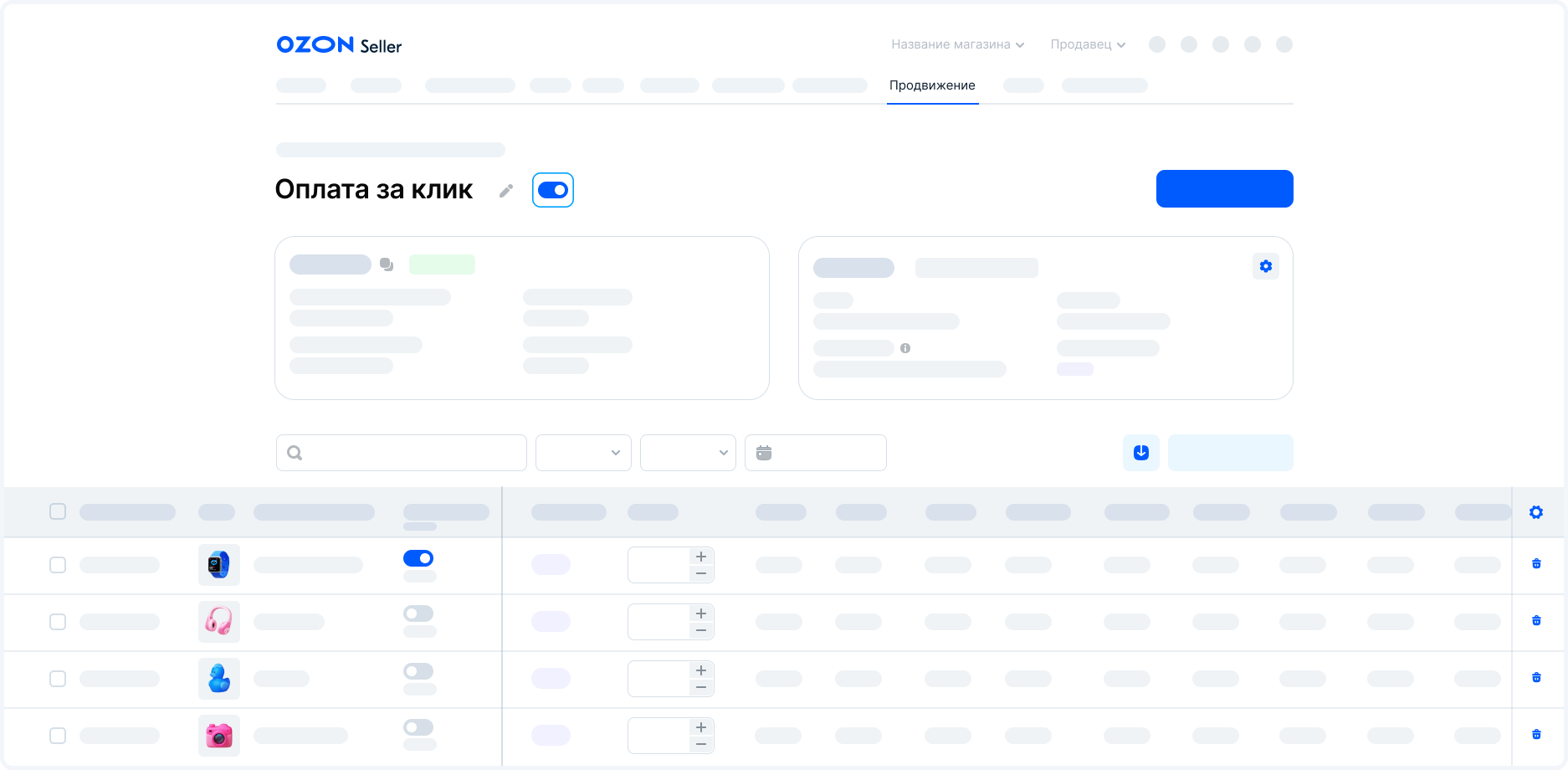
- На странице кампании — переведите переключатель в неактивное положение.

Если товар также добавлен в оплату за заказ, он продолжит продвигаться в этом инструменте с фиксированной ставкой по категории. Если нужно остановить и это продвижение, отключите его отдельно. Порядок действий приведён в отдельной инструкции Ozon.
Что будет с карточкой товара после отключения кампании
После остановки кампании в «Оплате за клик» карточка перестанет получать показы, клики и заказы в том объёме, который обеспечивал этот инструмент. До повторного запуска продвижения результаты будут зависеть только от естественного интереса покупателей.
Без продвижения у товара сразу снижается средняя позиция в поиске и рекомендациях. Насколько сильно — зависит от показателей конкретной карточки. Чтобы оставаться заметным для покупателей, товар должен иметь хорошую историю покупок и большое количество отзывов с фото и видео.
Не оценивайте отключение только как экономию рекламного бюджета: вместе с расходами может сократиться и объём заказов. В результате экономия не обязательно приведёт к росту прибыли.
SelSup позволяет анализировать продажи, прибыль и расходы. Сопоставление финансовых результатов до и после остановки продвижения поможет оценить итог для бизнеса, а не только сокращение затрат.
Что ещё полезно знать
Курс Ozon — о способах продвижения товаров на площадке.

Презентация — подробная информация об инструменте в формате PDF.

Телеграм-канал — обновления, успешные кейсы и полезные советы по продвижению.

ВКонтакте — обновления, успешные кейсы и полезные советы по продвижению.

Макс — обновления, успешные кейсы и полезные советы по продвижению.
Главный практический вывод: при изменении кампании проверяйте не только выбранные настройки, но и результат для продаж и прибыли. Следующий вопрос — как организовать такой контроль без постоянного ручного сведения данных. На демонстрации SelSup можно посмотреть аналитику продаж, прибыли и расходов и обсудить, какие показатели использовать для оценки финансового результата после изменений продвижения.

Продолжайте читать и смотреть
Новости маркетплейсов, автоматизация и практические разборы ИИ — на удобной для вас площадке.