Чтобы оценить результаты «Медийной рекламы» на Ozon, посмотрите статистику показов, кликов, заказов и расходов. Данные доступны как по конкретной кампании, так и по всем кампаниям сразу.
Описание самого инструмента и доступных форматов можно найти в статье о «Медийной рекламе».
Как посмотреть результаты по кампаниям
Метрики обновляются с небольшой задержкой, поэтому данные в отчётах иногда немного расходятся. Точная информация по метрикам появится в течение суток после завершения кампании.
Можно посмотреть результаты отдельной кампании или статистику по всем кампаниям сразу.
Результаты по конкретной кампании
- В разделе Продвижение → Медийная реклама откройте нужную кампанию и нажмите Скачать статистику.
- Выберите тип отчёта:
- По показам и кликам — содержит данные по показам, кликам, CTR, средним ставкам и расходам на рекламу.
- По заказам — показывает, сколько заказов вы получили после перехода по рекламе, клика на товар и клика на один из товаров на странице перехода.
- По частоте — содержит данные по показам, кликам и диапазонам частоты показов в кампании. По нему можно понять, как часто покупатели видят баннеры и как активно нажимают на них. Например, строка с диапазоном 5 to 8, показами 2 793 и кликами 170 означает:
- 2 793 — общее количество показов баннера;
- 5 to 8 — на одного покупателя пришлось от 5 до 8 показов;
- 170 — общее количество кликов по баннеру.
- Укажите период — не более 62 дней.
- Выберите группировку данных: по дням, неделям или месяцам.
- Нажмите Сформировать.
- Нажмите кнопку открытия раздела с отчётами, которые вы запрашивали за текущий день.
- Ozon отметит отчёт, готовый для скачивания. Чтобы сохранить его на устройство, нажмите кнопку скачивания у отчёта.
- Если при формировании документа возникнет ошибка, Ozon отметит его жёлтым треугольником с восклицательным знаком. Отчёт можно сформировать заново: нажмите кнопку повторного формирования справа от него.
Практический совет. Перед выгрузкой запишите, какой вопрос хотите проверить: сколько было кликов, сколько заказов или как часто аудитория видела баннер. Так проще сразу выбрать нужный тип отчёта и не тратить время на повторное формирование документов.


Пояснения к полям и метрикам отчёта
Между показом баннера и списанием денег проходит немного времени. Из-за этой задержки возможен небольшой перерасход. В таком случае Ozon скорректирует бюджет на следующий день, а показы, которые уже собрала кампания, сохранятся.
Сумму перерасхода Ozon укажет в отчёте по продвижению товаров: она появится в поле Корректировка со знаком «-».
- Платформа — сайт или мобильное приложение.
- Показы — сколько раз покупатели увидели баннер или видеобаннер. Для видеобаннеров учитываются видимые показы: 50% пикселей баннера должны находиться в поле зрения не менее 2 секунд.
- Клики — сколько кликов получено в результате продвижения.
- CTR — отношение числа кликов к числу показов рекламы. Например, CTR 1% означает 1 клик на 100 показов.
- Средняя стоимость клика — расходы на баннер, разделённые на количество кликов по нему.
- Средняя стоимость 1000 показов — расходы на показ баннера или видеобаннера, разделённые на количество его показов и умноженные на 1000.
- Расход — затраты по данному баннеру.
- Охват — число уникальных пользователей, которые видели рекламу.
- Условие показа — поисковая фраза или категория, по которой покупатель увидел баннер.
- Продано товаров — количество товаров, проданных в результате рекламной кампании. Ozon учитывает все заказы, оформленные в течение 30 дней после клика на баннер.
- Продано товаров после просмотра — количество товаров, проданных в результате рекламной кампании. Ozon учитывает все заказы, оформленные в течение 3 дней после просмотра баннера. Например, покупатель увидел баннер, перешёл в карточку товара, но не оформил заказ. Через день он снова увидел баннер и сразу сделал заказ, уже не переходя по ссылке.
- Продажи после просмотра — сумма продаж, полученных в результате рекламной кампании. Ozon учитывает все заказы, оформленные в течение 3 дней после просмотра баннера.
- Заказы модели — количество заказов модели: товаров, объединённых в одну карточку по цвету, размеру, объёму или другим характеристикам.
- Выручка, руб. — сумма, на которую заказали товары в результате показа баннера.
- Выручка с заказов модели, руб. — сумма, на которую заказали товары в других вариациях (моделях) в результате показа баннера.
- Доля видимых показов — отношение количества видимых показов IAB к общему количеству показов для видеобаннеров.
- Досмотры по квартилям 25%-100% — количество досмотров до 25%, 50%, 75% и 100% хронометража роликов для видеобаннеров.
- Доля досмотров 25%-100% — доля досмотров до 25%, 50%, 75% и 100% хронометража роликов для видеобаннеров.
- Просмотры со звуком — количество просмотров видеобаннеров с включённым звуком.
Выручка от рекламы — ещё не прибыль. Если оценивать результат только по сумме заказов, не сопоставляя её с расходами, можно продолжать тратить бюджет на товары с низкой рентабельностью.
SelSup помогает анализировать продажи, прибыль и расходы, а также контролировать рентабельность товаров. Это позволяет дополнить рекламную статистику оценкой финансового результата и обоснованнее принимать решения о дальнейших расходах.
Результаты по всем кампаниям сразу
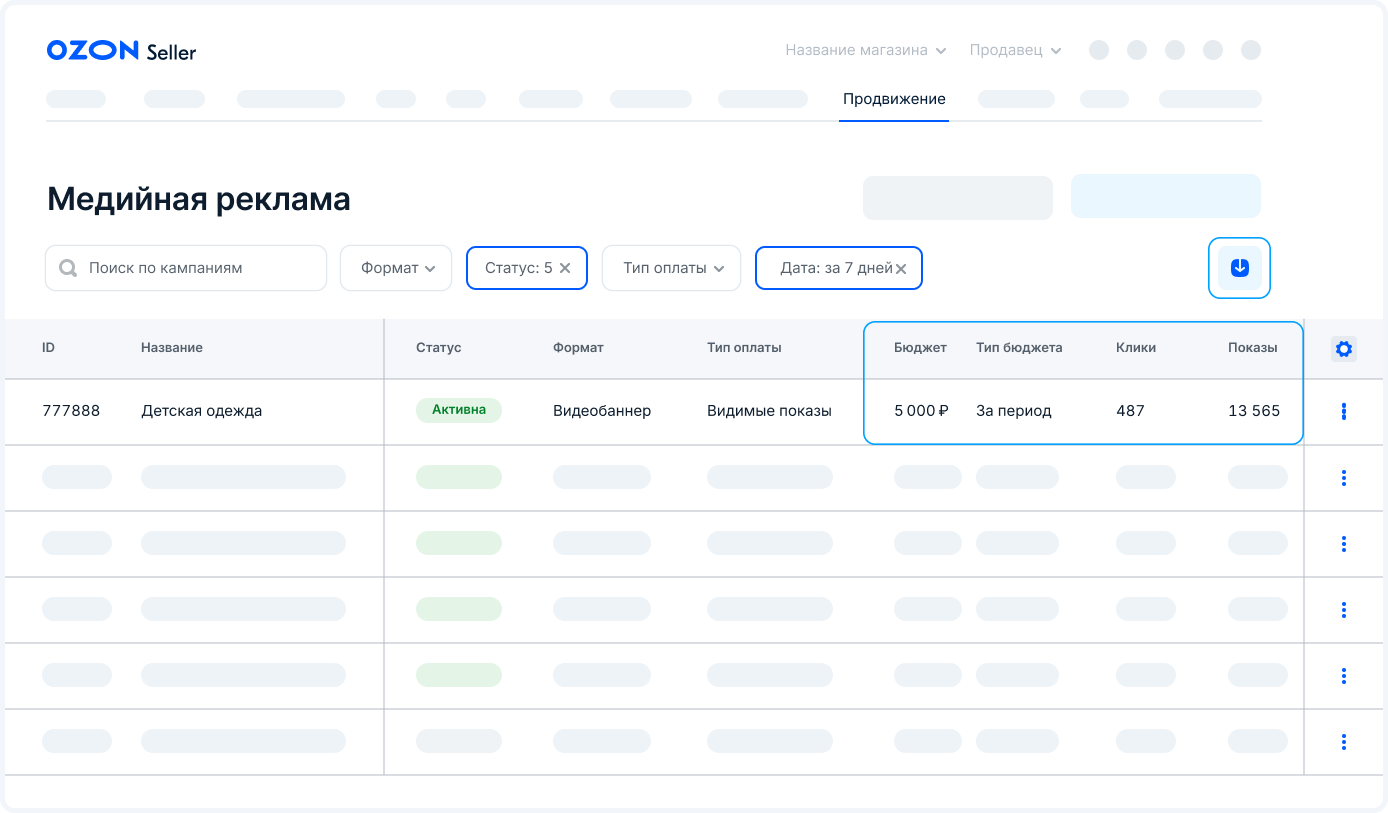
- Откройте Продвижение → Медийная реклама. При необходимости отфильтруйте кампании по формату, статусу, типу оплаты и периоду.
- Посмотрите данные напротив каждой кампании:
- % побед — сколько аукционов за показ выигрывает баннер с установленной ставкой. Дополнительные пояснения доступны в материале об этом показателе.
- Показы — сколько раз покупатели увидели баннер или видеобаннер. Для видеобаннеров учитываются видимые показы: 50% пикселей баннера должны находиться в поле зрения не менее 2 секунд.
- Клики — количество кликов по баннеру.
- Средняя стоимость 1000 показов — расходы на кампанию, разделённые на количество показов рекламы и умноженные на 1000.
- Средняя стоимость клика — расходы на кампанию, разделённые на количество кликов по рекламе.
- CTR — отношение числа кликов к числу показов баннеров.
- Расход — затраты на продвижение.
- Продано товаров — количество товаров, проданных в результате рекламной кампании. Ozon учитывает все заказы, оформленные в течение 30 дней после клика на баннер.
- Продажи — сумма продаж, полученных в результате рекламной кампании. Ozon учитывает все заказы, оформленные в течение 30 дней после клика на баннер.
- Продажи после просмотра — сумма продаж, полученных в результате рекламной кампании. Ozon учитывает все заказы, оформленные в течение 3 дней после просмотра баннера.
- ДРР в продвижении — отношение расходов на продвижение к стоимости товаров, заказанных в результате продвижения. Ozon учитывает все оплаченные заказы, включая отмены и возвраты.
Практический совет. Для регулярного сравнения кампаний заранее выберите единый период и одинаковый набор фильтров. Запишите эти параметры рядом с выгрузкой — так при следующей проверке будет проще воспроизвести выборку и сопоставить результаты.
При оценке ДРР отдельно обращайте внимание на состав показателя: в нём учтены оплаченные заказы, включая отмены и возвраты. Это важный нюанс при сопоставлении рекламной статистики с финансовыми результатами.
Чтобы скачать данные со страницы, нажмите кнопку скачивания.

.
Что делать, если у баннера в «Медийной рекламе» мало показов
У баннера может быть мало показов по нескольким причинам. Сопоставьте настройки кампании с причинами и рекомендациями в таблице.
| Причина | Рекомендации |
| Низкая ставкаСтавка ниже конкурентной, поэтому баннер показывается реже | Измените ставку ближе к конкурентной. Так ставка будет чаще выигрывать аукцион, а значит, у баннера будет больше показов. |
| Общий бюджет незначительно больше дневного, поэтому показы баннера заканчивается раньше | Измените общий бюджет в настройках кампании: укажите сумму из расчёта показов на 7 дней или уберите ограничение бюджета.Как рассчитать бюджет |
| Узкая целевая аудиторияНапример, вы настроили нескольких сегментов и выбрали опцию Выполнено всё. Такой баннер покажется покупателям, которые находятся одновременно во всех сегментах. | Выберите опцию Выполнено хотя бы одно, если настраиваете несколько сегментов.Так баннер будет транслироваться активнее. |
Где посмотреть расходы по медийной рекламе
Информация о расходах доступна в нескольких местах:
- На странице конкретной кампании.
- В списке всех кампаний.
- В детализации расходов. Эта сумма также будет отображаться в закрывающих документах. Чтобы открыть детализацию, перейдите в Продвижение → Медийная реклама и нажмите Дополнительно → Детализация расходов.
Практический совет. Для внутренней сверки сохраняйте детализацию расходов вместе с закрывающими документами за соответствующий период. Это поможет быстрее найти исходные данные, если понадобится проверить сумму.
Если учитывать рекламные затраты отдельно от остальных расходов на продажи, можно переоценить финансовый результат товара и выделить на продвижение больше, чем позволяет его рентабельность.
SelSup помогает контролировать расходы и рентабельность товаров, а в аналитических отчётах предоставляет детализацию комиссий и штрафов. Такой анализ дополняет проверку расходов на медийную рекламу и помогает учитывать другие затраты при планировании бюджета.
Что ещё полезно знать
Курс — рассказывает, как запустить медийную рекламу.

Презентация — подробная информация об инструменте в формате PDF.

Телеграм-канал — обновления, успешные кейсы и полезные советы по продвижению.

ВКонтакте — обновления, успешные кейсы и полезные советы по продвижению.

MAX — обновления, успешные кейсы и полезные советы по продвижению.
Главный принцип оценки медийной рекламы — смотреть не только на показы и клики, но и на заказы, расходы и финансовый результат. При этом важно учитывать сроки обновления данных и различия между метриками после клика и после просмотра.
Следующий вопрос — как соотнести результаты продвижения с рентабельностью товаров. На демонстрации SelSup можно посмотреть анализ продаж, прибыли и расходов и обсудить, какие показатели использовать для контроля финансового результата вашего ассортимента.

Продолжайте читать и смотреть
Новости маркетплейсов, автоматизация и практические разборы ИИ — на удобной для вас площадке.