Где проверить статус заявки
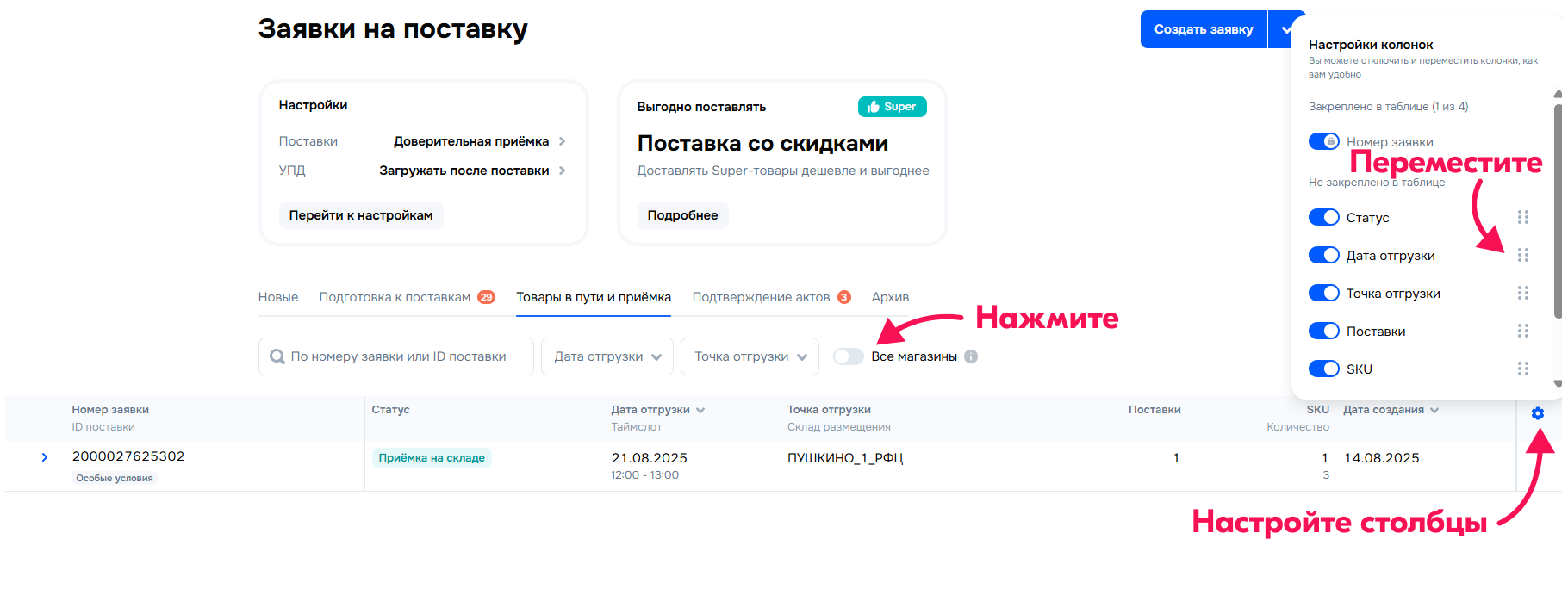
Чтобы узнать, на каком этапе находится поставка, откройте FBO → Заявки на поставку. В этом разделе Ozon собирает заявки и черновики и распределяет их по вкладкам. На каждой вкладке можно посмотреть основные сведения о заявках.
- Номер и статус заявки.
- Время и точку отгрузки — если вы уже их выбрали.
- Конечный кластер и склад размещения.
- Количество поставок, на которые разделилась заявка.
- Количество товаров и общее число единиц в поставке.
- Дату создания заявки.
Практический совет: перед проверкой подготовьте номер нужной заявки. Если одновременно работаете с несколькими поставками, сверяйте также дату создания и склад размещения — так проще убедиться, что вы открыли нужную заявку.
Проверьте, есть ли у названия столбца кнопка:

Если такая кнопка есть, данные в столбце можно сортировать. Чтобы скрыть часть столбцов таблицы или поменять их местами, нажмите кнопку:

Чтобы посмотреть заявки из всех магазинов, нажмите Все магазины. При этом отредактировать заявку можно только в том магазине, где её создали.
Практический совет: если ведёте несколько магазинов, при поиске заявки сразу отмечайте, к какому магазину она относится. Это позволит перейти к редактированию без повторного поиска.
Если вы выберете несколько способов доставки для разных кластеров, Ozon разделит заявку на несколько поставок. Для кластеров, которые вы включили в единую отгрузку, Ozon создаст единую заявку с несколькими поставками.
Если время на следующий шаг ограничено, на странице появится таймер. Статусы заявок и поставок меняются автоматически.
Когда в одной заявке несколько поставок, при ручном учёте легко перепутать количество товаров, направленных на разные склады. Это усложняет сверку остатков и заставляет сотрудников повторно проверять данные.
SelSup автоматизирует учёт и обновление остатков, помогает контролировать их по каналам продаж. Это позволяет сократить ручную работу с остатками; этапы поставки при этом проверяйте в разделе заявок Ozon.
Какие статусы бывают у заявок и поставок
| Статус | Что это значит |
|---|---|
| Черновик | Вы начали заполнять заявку на поставку, но не заполнили все данные. Мы сохранили информацию и создали черновик. Черновик можно найти во вкладке Подготовка к поставке.Если отмените заявку, она попадёт во вкладку Архив. Подробнее об отмене заявки на поставку |
| Заполнение данных | Нужно указать дополнительные данные о поставке: количество грузомест, информацию об автомобиле и водителе, при необходимости — загрузить документы на товары.Можно изменить эти данные, но не позже, чем за 2 дня до отгрузки курьеру или за 1 час до отгрузки другими способами. |
| Готово к отгрузке | Ждём, когда наступит дата отгрузки и вы привезёте товары на выбранную точку. |
| Принято на точке отгрузки | Приняли товары и готовим их к отправке на конечный склад. |
| Отказано в отгрузке | Не смогли принять поставку. Если статус ошибочный, исправим его в течение 72 часов — ничего дополнительно делать не нужно. Если ошибки нет, поставка перейдёт в статус «Не принято» и попадёт в архив.Иногда можем попросить исправить недочёты по упаковке прямо на точке отгрузки. Пока поставка в таком статусе, можно вернуться и отгрузить её в порядке живой очереди. |
| В пути | Везём ваши поставки на конечные склады — обычно это занимает несколько дней. Подробнее о сроках |
| Приёмка на складе | Распаковываем поставки и проверяем, что количество товаров соответствует заявке и среди них нет брака.Поставки могут приезжать на конечные склады с разной скоростью, поэтому переводим заявку в этот статус, если началась приёмка хотя бы одной поставки. |
| Согласование актов | Добавили в личный кабинет документы с результатами приёмки. При поставках без ЭДО их нужно принять или прислать нам возражения — на это отводится 5 календарных дней. |
| Спор | Вы не согласовали акт приёма — теперь мы разбираемся в ситуации. |
| Завершено | Все документы подписаны, а товары из ваших поставок поступили в продажу. |
| Не принято | Не смогли принять поставку из-за нарушений нашего регламента. |
| Отменено | Вы отменили заявку на поставку. Подробнее об отмене заявки на поставку. |
| Просрочено | Вы не успели выбрать дату и точку отгрузки (обычно на это даётся 60 минут) или не привезли товары в свой таймслот. Нужно создать новую заявку на поставку, а старая попадёт в архив. |
Что такое виртуальная поставка
Виртуальная поставка — это поставка, которую Ozon создаёт, чтобы исправить накладки при логистике или приёмке. Например, она может появиться, если часть товаров не обработали на приёмке. В общем списке заявок у такой поставки будет бейдж «Виртуальная».
Редактировать виртуальную поставку нельзя. Когда приёмка завершится и у заявки появится статус «Согласование актов», согласуйте документы одним из способов:
- во вкладке FBO → Заявки на поставку → Подтверждение актов;
- через ЭДО.
Для некоторых поставок, например товаров с маркировкой, понадобится загрузить УПД. Для ювелирных изделий нужны УПД и спецификация.
Практический совет: заранее уточните, какие документы потребуются именно для ваших товаров, и подготовьте их к согласованию. Так после завершения приёмки не придётся тратить время на поиск УПД или спецификации.
При работе с маркированными товарами ошибки в учёте кодов создают дополнительную работу: сотрудникам приходится искать расхождения и повторно проверять данные о товарах.
SelSup поддерживает работу с системой «Честный знак», получение и печать кодов маркировки. Эти функции помогают сократить ручные операции с кодами, но не заменяют согласование документов по виртуальной поставке.
Главное — отслеживать не только заявку целиком, но и входящие в неё поставки, а после приёмки переходить к согласованию документов. Если следующий вопрос — как организовать учёт остатков и маркировки без лишней ручной работы, на демонстрации SelSup можно разобрать ваш процесс и посмотреть подходящие функции учёта остатков и работы с кодами маркировки.
Продолжайте читать и смотреть
Новости маркетплейсов, автоматизация и практические разборы ИИ — на удобной для вас площадке.