
Товары на Ozon
Инструмент «Товары на Ozon» помогает изучать показатели своих товаров и конкурентов. Настройте выборку и метрики под свою задачу, а для регулярного анализа используйте списки и уведомления об изменениях.
Как настроить список товаров на Ozon
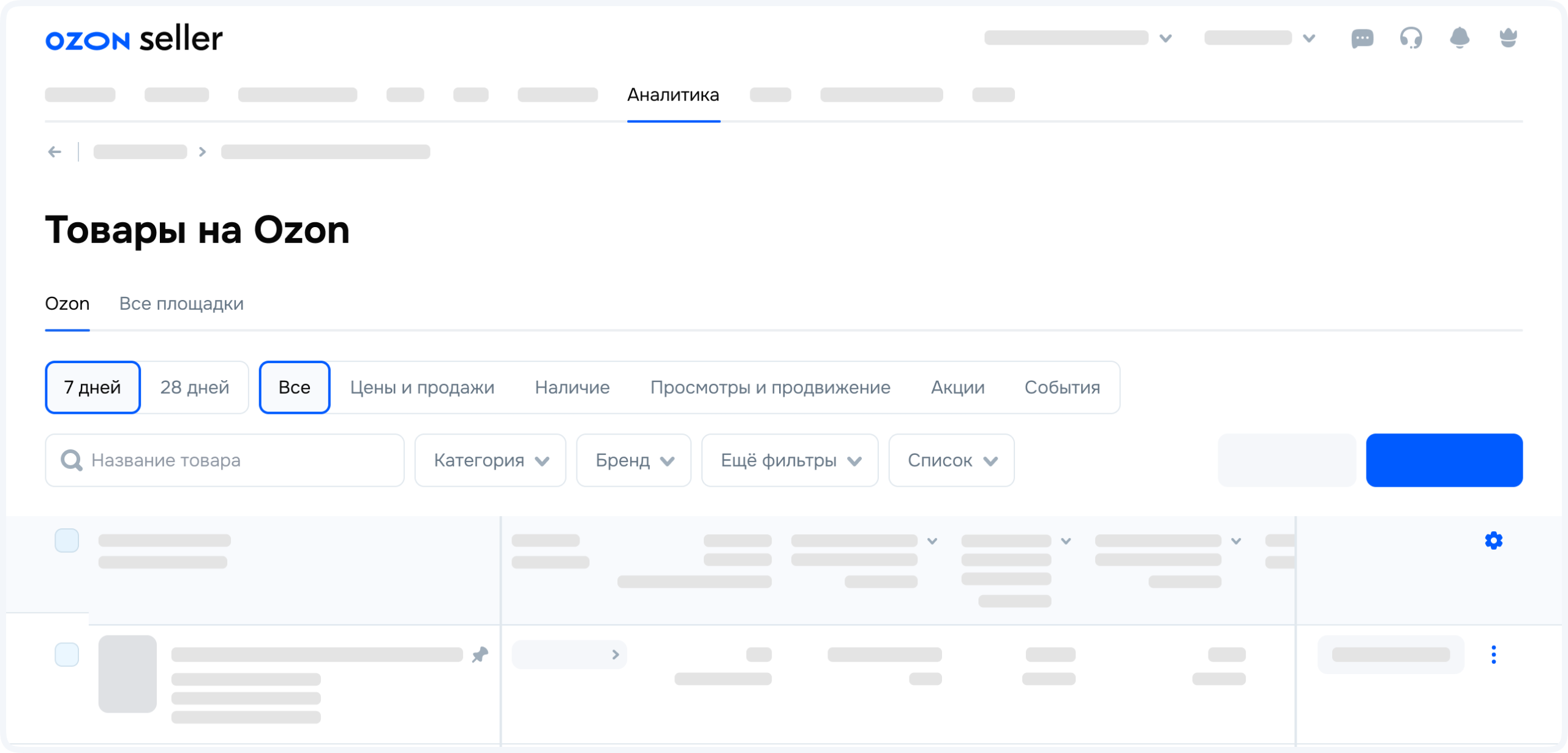
Откройте Аналитика → Товары на Ozon. На этой странице можно настроить список товаров и посмотреть нужные метрики.
По умолчанию в списке отображаются товары за выбранный период. В начале списка Ozon показывает Super-товары с максимальными упущенными продажами.
Для настройки выборки и отображения данных доступны следующие параметры и действия.
- Поиск — найдите товар по названию или артикулу.
- Категория — выберите одну или несколько категорий. Они сгруппированы по трём уровням: от общего к частному.
- Бренд, продавец и цена — используйте эти фильтры, если у вас есть подписка Premium Plus.
- Период — выберите данные за последние 7 или 28 дней.
- Super-товары — включите переключатель, чтобы в списке остались только Super-товары.
- Список — выберите сохранённый список или автосписок. Настройка доступна с подпиской Premium Pro.
- Сортировка — отсортируйте таблицу по любой метрике: нажмите стрелку или дважды нажмите название столбца. По умолчанию сортировка зависит от выбранного набора метрик:
- «Продажи» и «Все параметры» — по метрике «Заказано на сумму, ₽»;
- «Упущенные продажи» — по метрике «Упущенные продажи, ₽»;
- «Просмотры» — по метрике «Просмотры в поиске и каталоге».
- Мои товары — проверьте, есть ли ваши товары в списке популярных. Чтобы снова увидеть все товары, нажмите «Мои товары» ещё раз. Настройка доступна с подписками Premium Lite, Premium и Premium Plus. При подписке Premium Lite пользоваться ею могут только пользователи с ролью «Аналитик».
- Скопируйте карточку товара в свой магазин.
- Скачайте отчёт в формате XLSX.
Эти настройки позволяют адаптировать инструмент под свою задачу и формировать разные списки — например, отбирать товары с самой высокой конверсией или наибольшим количеством просмотров.
Практический совет: перед сравнением двух выборок зафиксируйте выбранный период и фильтры. Используйте одинаковые условия сравнения, чтобы отличия в настройках не мешали оценивать показатели товаров.
Большое количество просмотров или высокая конверсия сами по себе ещё не показывают, сколько продавец заработает. Если выбирать ассортимент только по этим показателям и не учитывать расходы, можно направить деньги в товары с низкой рентабельностью.
SelSup помогает анализировать продажи, прибыль и расходы, а также контролировать рентабельность товаров. Так данные о популярности можно дополнять оценкой финансового результата, прежде чем принимать решение об ассортименте.

Курс «Как выбрать товар для выхода на Ozon».

Статья «Подписки Premium».

Курс «Ассортимент товаров».
Что показывает таблица товаров на Ozon
| Название столбца | Объяснение |
| Фото товара | Главное фото товара из карточки |
| Название товара, бренд, продавец, артикул | Информация из карточки товара. Нажмите на название, чтобы перейти в карточку. Показываем бренд только, если его указали в поле Бренд.Чтобы скопировать артикул, нажмите |
| Категория | Название категорий, к которым относится товар |
| Признак товара | Есть ли у товара признак Super и один из признаков по уровню продаж:Лидер продаж;Топ-1%;Топ-10%;Топ-50%.Нажмите , чтобы выбрать товары с определённым признаком для аналитики |
| Позиция товара в поиске | На каком месте в среднем показывался товар в результатах поиска Ozon с учётом фильтров и сортировки. Если указан прочерк, товар не показывался в этот период. Доступно только с подпиской Premium Pro |
| Заказано на сумму | Общая стоимость заказанных товаров, включая отмены и возвраты. Для расчёта берём цену реализации |
| Динамика | Как изменилась суммарная стоимость заказов в сравнении с предыдущим периодом |
| Заказано товаров | Общее количество заказанных товаров, включая отмены и возвраты |
| Средняя цена | Средняя цена реализации товара, по которой покупатель купил товар |
| Самая низкая цена | Самая низкая цена реализации, по которой покупатель приобрёл товар |
| Доля выкупа | Процент заказанных товаров, которые не отменили и не вернули |
| Упущенные продажи, ₽ | Сумма, которую мог бы заработать продавец, если бы его товар был в наличии. Считаем, опираясь на среднесуточные продажи |
| Дней без остатка | Сколько дней товара не было на складах Ozon и ваших складах |
| Среднесуточные продажи, ₽ | Делим сумму всех продаж по FBO и FBS на количество дней, когда товар был в наличии. Учитываем все заказы, включая отмены и возвраты. Для расчёта берём цену реализации |
| Среднесуточные продажи, штуки | Делим количество всех заказов на количество дней, когда товар был в наличии. Учитываем все заказы, включая отмены и возвраты |
| Схема работы | FBO — продавец поставляет товары на склады Ozon, а наши сотрудники сами обрабатывают заказы и доставляют их покупателям;FBS — продавец сам обрабатывает заказы в личном кабинете и упаковывает отправления для доставки службой Ozon |
| Объём товара, литры | Рассчитываем автоматически из габаритов товара в упаковке. Чем больше объём, тем выше стоимость логистики и размещения товара на складе Ozon |
| Показы всего | Количество показов товара на всех страницах Ozon |
| Показы в поиске и каталоге | Количество показов в результатах поиска и в каталоге |
| Посещения карточки товара | Столько раз покупатели перешли в карточку товара |
| Конверсия из показа в заказ | Отношение количества заказов к количеству показов товара на всех страницах Ozon |
| Конверсия из поиска в корзину | Отношение количества добавлений в корзину к количеству показов в поиске |
| В корзину из карточки | Соотношение количества просмотров карточки к количеству добавлений товара в корзину после просмотра |
| Скидка от медианной цены | Средняя скидка, которую рассчитываем от медианной цены по всем вашим товарам, заказанным по акциям. Берём медианную цену, которую используем для расчёта бустинга. Для расчёта берём предельную цену |
| Доля суммы заказов по акциям | Отношение стоимости товаров, заказанных по акциям Ozon, к стоимости всех заказанных товаров. Для расчёта берём цену реализации |
| Дней в акциях | Сколько дней за период товар участвовал в акц |
| Дней с продвижением | Сколько дней товар был подключен к платному продвижению в поиске с оплатой за клик.Подробнее о продвижении |
| Общая ДРР | Отношение расходов на продвижение к стоимости заказанных товаров |
| Дата создания карточки товара | Когда продавец создал карточку товара в личном кабинете |
| Среднее время доставки, часы | Средний срок доставки товара покупателю. Чем оно меньше — тем выгоднее стоимость логистики по схеме FBO.Подробнее о среднем времени доставки |
| Остаток на конец периода, штуки | Сколько товаров доступно к продаже на складах Ozon и ваших складах. Проверяем остатки на последний день выбранного периода.Нажмите , чтобы выбрать товары с остатками или без остатков в конце периода для аналитики |


Показатель добавлений в корзину важен для планирования продаж, но оценивать его нужно вместе с количеством сессий. Например, если товар показали 2 раза и оба раза добавили в корзину, конверсия составит 100%. Однако за выбранный период товар просмотрели и добавили в корзину всего 2 раза — этого недостаточно для однозначного вывода об успешности его продаж.
Если принять такую конверсию за подтверждённый спрос и закупить большую партию, часть денег может надолго остаться в непроданном товаре. Высокий процент на малом числе наблюдений — ненадёжное основание для крупных закупок.
Аналитика продаж и финансовых результатов в SelSup помогает дополнить оценку конверсии данными о фактических продажах и прибыли своих товаров. Это даёт больше оснований для решений о закупках, чем один привлекательный процент.
Списки товаров
Списки доступны только с подпиской Premium Pro.
Список — это набор товаров для быстрого анализа своих позиций и товаров конкурентов. Доступны два вида списков.
- Автоматические. Ozon собирает в них товары ближайших конкурентов из вашей топ-категории с признаком «Лидер продаж» или «Топ-10%». Эти списки отображаются в самом начале и обновляются каждый день.
- Свои. Вы создаёте их самостоятельно. Можно создать до 1 000 списков и добавить в каждый до 1 000 товаров.
Чтобы создать свой список, выполните следующие действия.
- Откройте Аналитика → Товары на Ozon и выберите вкладку Ozon.
- В фильтрах нажмите Список, затем Создать список. Укажите название — позже его можно изменить в любой момент.
- Добавьте товары одним из способов:
- Один товар — в его строке выберите Добавить в список.
- Несколько товаров сразу — отметьте нужные позиции и нажмите Добавить в список.
Практический совет: заранее договоритесь с сотрудниками о понятных названиях списков — например, указывайте категорию и цель анализа. Это поможет быстрее находить нужную подборку и не создавать несколько списков для одной задачи.
Список можно удалить, но восстановить его не получится.
Если товар не продавался за последние 7 или 28 дней, часть метрик по нему может отсутствовать.
Уведомления об изменениях цены, остатков и других параметров товара
Функция работает в тестовом режиме.
Для товаров из списков можно отслеживать изменения параметров, например цены или остатков. Это помогает быстрее замечать изменения у конкурентов и реагировать на них: изменить цену своего товара или сделать поставку туда, где товар конкурента закончился.
Для своих списков уведомления настроены автоматически: Ozon отправляет их один раз в день в личный кабинет и на электронную почту.
Чтобы подключить уведомления для автоматического списка или изменить настройки для своего, выполните следующие действия.
- Откройте Аналитика → Товары на Ozon и выберите вкладку Ozon.
- В фильтре Список выберите нужный список. Нажмите значок колокольчика рядом с его названием.
- Выберите события, о которых хотите получать уведомления:
- снижение цены товара;
- начали продвигать — к товару подключили инструменты продвижения;
- участие в акциях — товар добавили в акцию;
- изменения в карточке — продавец отредактировал карточку товара;
- изменение остатков — закончился товар в наличии на складе в кластере.
- В поле Куда отправлять уведомления выберите способ получения.
- В поле Частота уведомлений выберите вариант: В момент события или Раз в день.
- Нажмите Сохранить.
Как посмотреть изменения по товарам
В таблице Аналитика → Товары на Ozon изменения по каждому товару отображаются в столбце События. Нажмите на бейдж событий, чтобы увидеть последние изменения — например, добавление товара в акцию или изменение средней цены.
Для просмотра полной истории нажмите Посмотреть все события.
Совет эксперта: после уведомления о снижении цены у конкурента сначала сопоставьте новую цену со своими расходами и рентабельностью товара. Так вы сможете оценить, оправдано ли ответное снижение, а не просто повторять чужую цену.
Автоматически следовать за ценой конкурента без такого расчёта рискованно: продажи могут сохраниться, а прибыль с каждой единицы — сократиться.
SelSup позволяет управлять ценами и анализировать прибыль и расходы. Контроль рентабельности помогает оценивать финансовые последствия изменения цены и принимать решение с учётом экономики своего товара.
Товары на всех площадках
Ozon показывает информацию о продажах ваших конкурентов не только на Ozon, но и на других площадках.
Откройте Аналитика → Товары на всех площадках. На этой странице можно отфильтровать данные по следующим параметрам.
- Период.
- Категория.
- Бренд.
- Продавец.
- Цена.
- Площадка — можно посмотреть товары на всех площадках, только на Ozon или на других маркетплейсах.
Что показывает таблица
При сравнении товаров на разных площадках учитывайте пояснения к столбцам: они помогают правильно трактовать показатели.
Главный принцип работы с инструментом — сначала выбрать задачу, период и сопоставимую выборку, затем изучить метрики и события. Для своих товаров выводы об ассортименте и ценах стоит дополнять оценкой прибыли и расходов.
Следующий вопрос — как организовать такой контроль в ежедневной работе. На демонстрации SelSup можно посмотреть аналитику продаж, прибыли и расходов и обсудить, как использовать её при принятии решений об ассортименте и ценах.
| Название столбца | Объяснение |
| Название товара, бренд, продавец, артикул | Для товаров на Ozon отображаем:Информацию из карточки товара. Чтобы открыть карточку, нажмите на название.Бренд, если его указали в карточке товара в поле Бренд.Артикул — нажмите , чтобы его скопировать.Для товаров на других площадках можем отображать данные о названии, бренде или продавце. |
| Площадка | Показываем товары не только на Ozon, но и на других площадках. |
| Заказано на сумму | Общая стоимость заказанных товаров, включая отмены и возвраты. Для расчёта берём цену реализации.Второе число — динамика по сравнению с предыдущим периодом. |
| Заказано товаров | Общее количество заказанных товаров. Учитываем все заказы, включая отмены и возвраты. |
| Средняя цена | Для других площадок — средняя цена, которую продавцы установили на товар с учётом всех скидок, наценок и акций. Для Ozon — средняя цена реализации товара за период. |
| Среднесуточные продажи, рубли | Делим сумму всех продаж по FBO и FBS на количество дней, когда товар был в наличии. Учитываем все заказы, включая отмены и возвраты. Для расчёта берём цену реализации. |
| Среднесуточные продажи, штуки | Делим количество всех заказов по FBO и FBS на количество дней, когда товар был в наличии. Учитываем все заказы, включая отмены и возвраты. |
| Остаток на конец периода | Сколько товаров доступно к продаже на складах Ozon или на складах других площадок в Москве. Учитываем остатки на последний день выбранного периода. |

Продолжайте читать и смотреть
Новости маркетплейсов, автоматизация и практические разборы ИИ — на удобной для вас площадке.