
Если количество или качество товаров, полученных по заявке на вывоз, не соответствует вашим ожиданиям, вы можете отправить Ozon мотивированное возражение и приложить к нему видео распаковки коробок. Перед подготовкой видео ознакомьтесь с требованиями Ozon к такой съёмке.
Как заполнить и отправить возражение
- Перейдите в раздел FBO → Вывоз и утилизация.
- Откройте нужную заявку на вывоз.
- Нажмите Обжаловать.
- Загрузите заполненный шаблон мотивированного возражения. Ниже разобрано, какие сведения в нём указать.
Скачайте шаблон мотивированного возражения.
Сначала заполните шапку шаблона — укажите следующие сведения.
- Наименование юридического лица или ФИО ИП/самозанятого.
- Данные заявителя.
- Данные заявки на вывоз.
- Номер и дату договора с Ozon. Их можно найти в разделе Настройки → Договоры.
Практический совет: перед заполнением откройте рядом заявку на вывоз и сведения о договоре. Так будет удобнее переносить реквизиты в документ, не переключаясь постоянно между разделами.
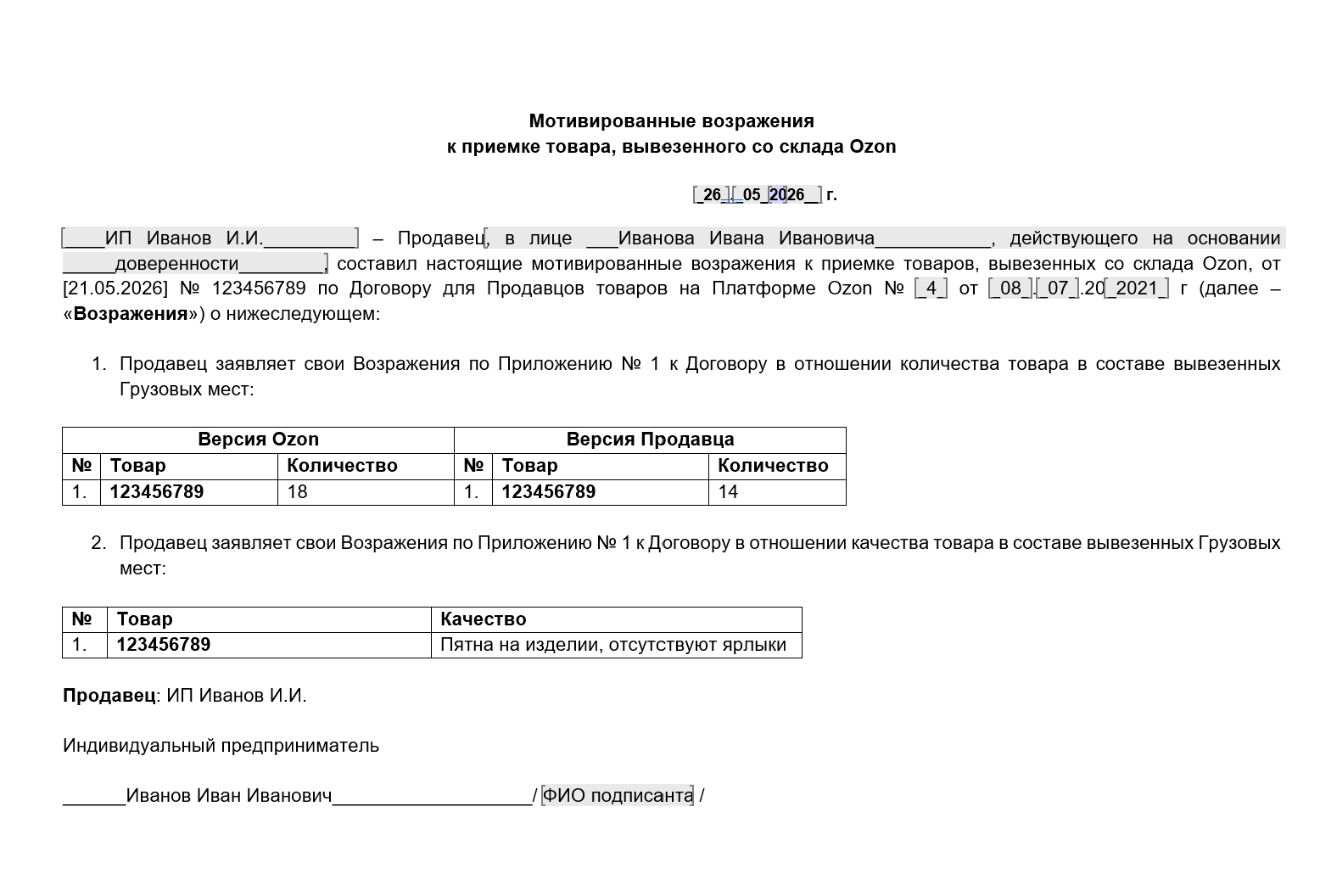
Если вы не согласны с количеством товаров, заполните пункт 1 шаблона.
- Версия Ozon — количество единиц товара, указанное в заявке на вывоз.
- Версия Продавца — количество единиц товара, которое вы фактически получили.
Не подменяйте фактически полученное количество данными из заявки. Если перенести ожидаемое количество и во внутренний складской учёт без сверки, учётные остатки могут разойтись с наличием — придётся повторно пересчитывать товар и исправлять записи.
SelSup автоматизирует учёт и обновление остатков, помогая сократить ручные операции со складскими данными. Это не заменяет проверку полученного товара, но помогает организовать дальнейший учёт с меньшим количеством ручных ошибок.
Если вы обнаружили брак или другие повреждения товара, заполните пункт 2 шаблона.
- Товар — укажите название и SKU товара.
- Качество — подробно опишите обнаруженные недостатки.
Практический совет: сначала соберите заметки по каждому SKU отдельно: название товара и конкретные недостатки. Затем перенесите их в шаблон — так удобнее сохранить связь между товаром и описанием его состояния.
Если перепутать SKU, описание повреждений окажется привязано не к тому товару. Потребуется заново сопоставлять сведения и исправлять документ.
SelSup позволяет работать с товарным каталогом и карточками товаров. Единый каталог помогает упорядочить сведения о товарах, с которыми сотрудники сверяются при подготовке документов.
После описания расхождений укажите в документе следующие сведения.
- Наименование юридического лица или ФИО ИП/самозанятого.
- Должность и ФИО лица, подписывающего документ.
Практический совет: перед загрузкой прочитайте документ целиком и сопоставьте наименование продавца в шапке и заключительной части. Такая проверка помогает заметить несогласованные сведения до отправки.
Главное при подготовке возражения — отдельно отразить расхождения по количеству и недостатки качества, точно указать товары и заполнить сведения о заявителе и подписанте.
Следующий вопрос — как организовать учёт полученных товаров и дальнейший контроль остатков. На демонстрации SelSup можно обсудить работу с товарным каталогом и посмотреть, как автоматизация учёта остатков помогает сократить ручную работу.
Пример заполненного заявления:
Продолжайте читать и смотреть
Новости маркетплейсов, автоматизация и практические разборы ИИ — на удобной для вас площадке.