Чтобы аннулировать коды маркировки продукции, подайте отчёт об отбраковке в Систему маркировки. Ниже разобраны создание отчёта, его подписание и проверка результата обработки.
Разделы официальной документации: Маркировка товаров (ГИС МТ) и Получение кодов для маркировки товара.
1. Для чего нужен отчёт об отбраковке
Отчёт об отбраковке формируют для аннулирования кодов маркировки продукции в следующих случаях:
- брак;
- использование для лабораторных исследований;
- тестирование;
- демонстрация;
- истечение срока годности;
- отзыв с рынка;
- рекламация;
- утрата;
- уничтожение;
- конфискация;
- ликвидация предприятия;
- использование для собственных нужд с уплатой акциза и другие случаи.
Эта инструкция объясняет, как подать такой отчёт в Систему маркировки.
Кому доступна подача отчёта
Доступ зависит от роли пользователя в Системе маркировки. Ограничения прав описаны в «Памятке по ролевой модели доступа Системы маркировки».
Подать отчёт можно по кодам маркировки, заказанным на собственные коды товаров, а также на коды товаров других компаний-владельцев — через механизм настройки субаккаунтов. Подробности приведены в инструкции по работе с Национальным каталогом.
Практический совет. До подготовки списка кодов проверьте роль сотрудника и, если работаете с кодами товаров другой компании, настройки субаккаунта. Такая предварительная сверка поможет организовать работу без паузы на выяснение прав доступа уже при создании отчёта.
Как отправить отчёт
Чтобы подтвердить факт отбраковки продукции, отправьте соответствующий отчёт одним из двух способов:
- через API СУЗ;
- через личный кабинет, в разделе «Управление заказами».
Отправка отчёта об отбраковке доступна для товарных групп:
- альтернативная табачная продукция;
- антисептики;
- БАД;
- вода;
- молочная продукция;
- пиво и слабоалкогольные напитки;
- табачная продукция.
Не смешивайте подготовку отчёта с обычной корректировкой складских остатков: его назначение — аннулирование кодов маркировки. Если список для отбраковки составляют отдельно от складского учёта, сотрудникам сложнее сопоставить выбранные коды с фактически отобранной продукцией, а на сверку потребуется дополнительное время.
SelSup помогает связать работу с маркировкой и складской учёт: проверка кодов при сборке и контроль остатков позволяют сократить ручные сверки и точнее организовать работу с маркированной продукцией.
2. Как создать отчёт об отбраковке
В верхней части экрана нажмите «Управление заказами». Откроется Станция управления заказами.
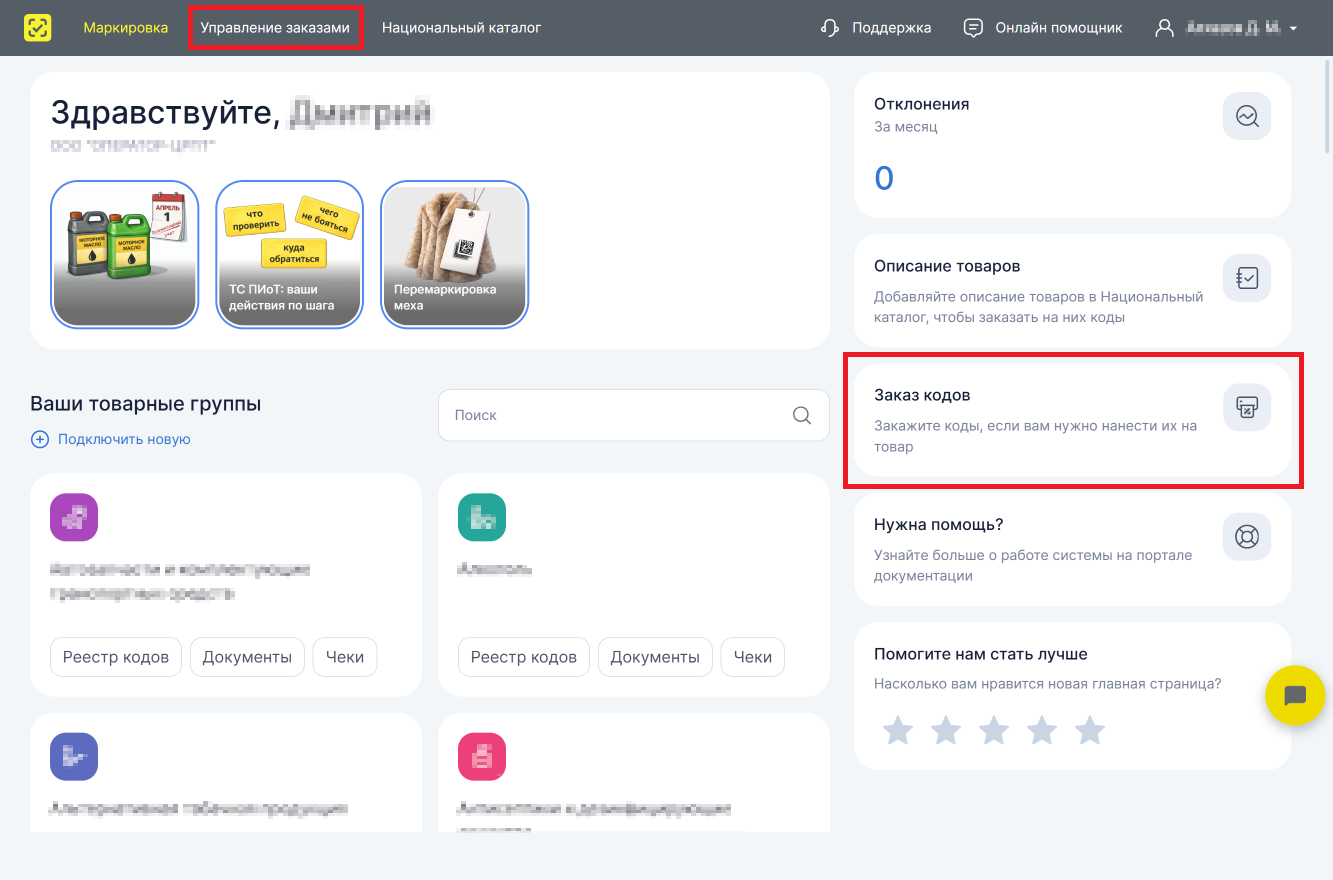
Рисунок 1. Переход в Станцию управления заказами.
- Откройте «Документы» › «Отчёты».
- Нажмите «+ Создать» и выберите в выпадающем списке «Отбраковка».
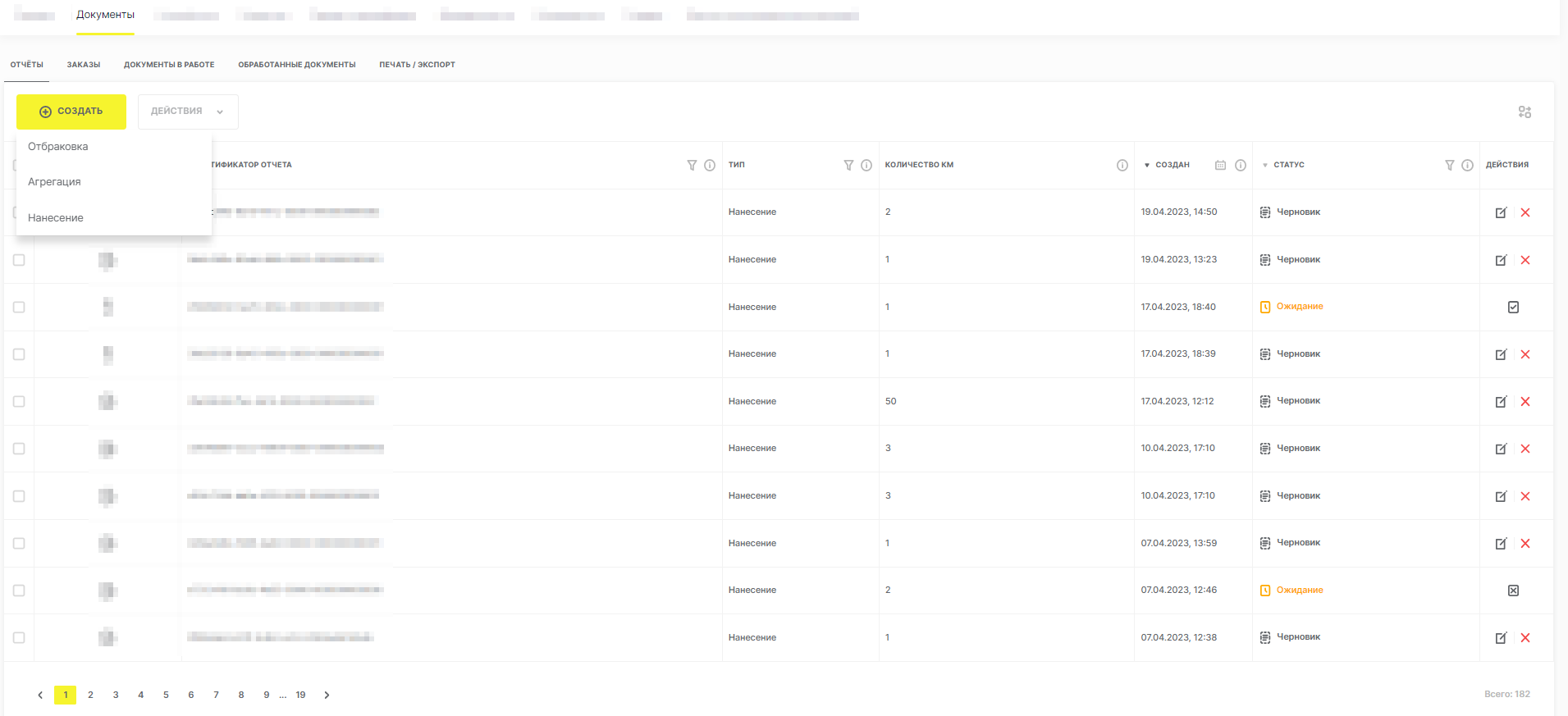
Рисунок 2. Переход к созданию документа.
Шаг 1. Заполните общие данные
На этапе «Шаг 1. Общие данные» заполните поля формы. Обязательные поля отмечены красным. Ниже приведены особенности заполнения отдельных полей.
«Номер документа»
Поле доступно только для товарных групп «альтернативная табачная продукция» и «табачная продукция».
Система автоматически подставляет значение времени в формате Unix Time UTC:0 в миллисекундах. Его можно отредактировать. Автоматическое значение можно использовать в том числе тогда, когда у документа-основания для списания КМ нет номера.
Допустимы цифры, латинские и кириллические буквы в разном регистре, специальные символы и пробелы. Длина — от 1 до 128 символов включительно, с учётом пробелов.
«Дата документа»
Поле доступно только для товарных групп «альтернативная табачная продукция» и «табачная продукция».
Система автоматически указывает текущую дату в формате ДД.ММ.ГГГГ. Дату можно изменить. Чтобы удалить значение, нажмите значок крестика. Чтобы выбрать другую дату, нажмите значок календаря и укажите дату в открывшемся календаре.
«Детали»
Поле доступно только для товарных групп «альтернативная табачная продукция», «табачная продукция» и «молочная продукция».
Длина значения — от 1 до 512 символов включительно. Можно использовать цифры, латинские и кириллические буквы в разном регистре, специальные символы и пробелы.
«Списание всех вложенных элементов»
Поле доступно только для товарных групп «альтернативная табачная продукция» и «табачная продукция».
Установите флажок, если в отчёт включены коды маркировки агрегатов и требуется отбраковать также коды маркировки вложений.
«Идентификатор производственного заказа»
Поле доступно только для товарных групп «альтернативная табачная продукция» и «табачная продукция».
Длина значения — от 1 до 256 символов включительно. Допустимы цифры, латинские и кириллические буквы в разном регистре, специальные символы и пробелы.
«Адрес»
Поле доступно только для товарных групп «альтернативная табачная продукция» и «табачная продукция».
- Если адрес указан в профиле пользователя по пути «Маркировка › Профиль › Данные участника», система заполнит поле автоматически. Редактировать его в форме отчёта нельзя.
- Если адрес в профиле не указан, поле доступно для заполнения. Длина — от 2 до 256 символов включительно. Можно использовать цифры, латинские и кириллические буквы в разном регистре, специальные символы и пробелы.
После заполнения общих данных нажмите «Перейти к продукции».
Шаг 2. Добавьте коды маркировки
На этапе «Шаг 2. Продукция» укажите КМ в соответствующем поле или загрузите файл с КМ в формате CSV.
Требования к кодам приведены в описании вариантов передачи КМ / КИ. Порядок подготовки CSV описан в инструкции по подготовке файлов.
В одном отчёте допускается от 1 до 30 000 КМ. Все добавляемые коды должны быть уникальными.
Если код повторяется, он отобразится со статусом проверки «Не пройдена». Причина будет указана в столбце «Комментарий». Корректно указанные КМ получат статус проверки «Пройдена».
В отчёт можно добавлять КМ в следующих статусах:
- «Эмитирован»;
- «Нанесен»;
- «В обороте» — кроме альтернативной табачной продукции и табачной продукции.
Практический совет. Если кодов много, заранее разделите исходный список на партии не более 30 000 КМ и проверьте повторы между ними. Так будет удобнее сопоставлять подготовленные списки с отчётами и не собирать файлы заново из-за превышения лимита.
Повторяющиеся коды не пройдут проверку: сотруднику придётся разбирать комментарии и исправлять список. Чем больше ручных списков и копирований, тем больше времени может уйти на такую повторную работу.
SelSup помогает организовать учёт маркированных товаров и проверку кодов при сборке заказов. Работа с кодами в единой системе позволяет сократить ручной перенос данных и упростить подготовку исходных списков; проверку самого отчёта при этом выполняет Система маркировки.
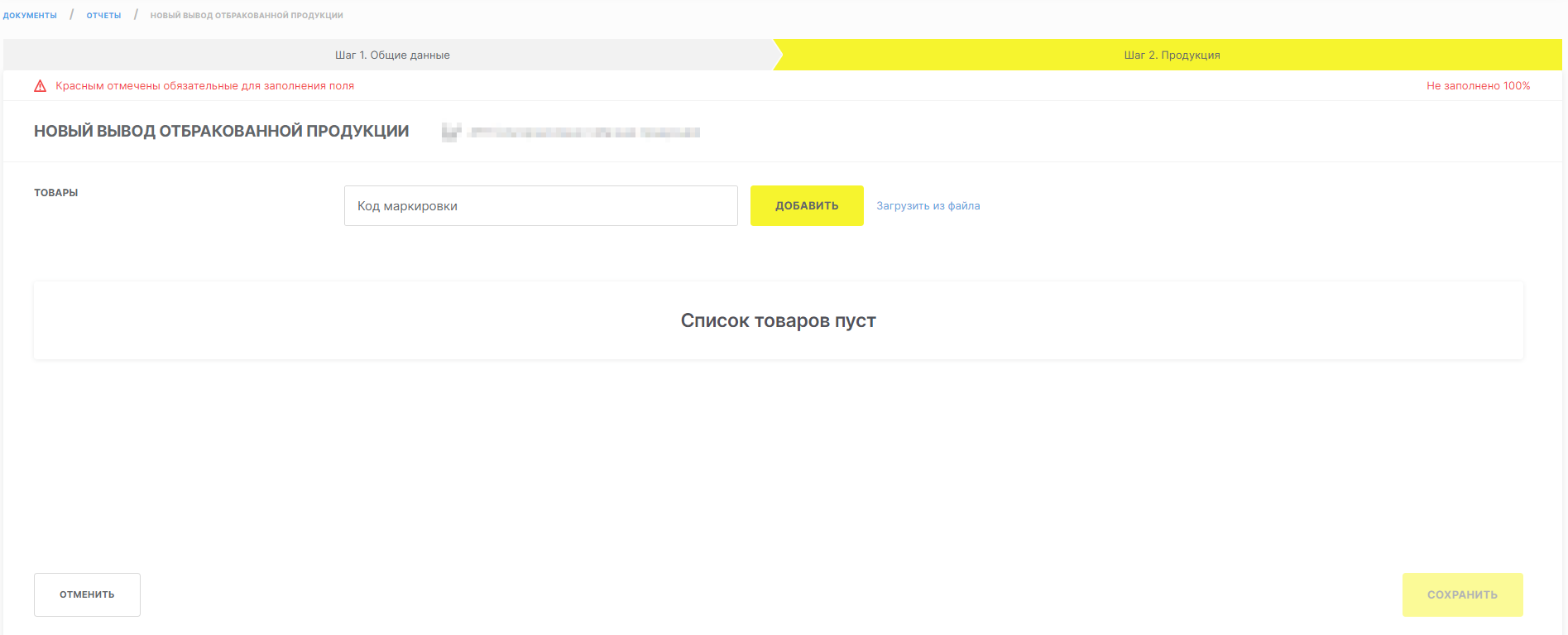
Рисунок 3. Добавление товаров.
Удалите лишние КМ, если это требуется
Из отчёта об отбраковке можно удалить коды одним из трёх способов:
- Все КМ, не прошедшие валидацию: нажмите «Действия» › «Удалить не прошедшие валидацию».
- Несколько выбранных КМ: отметьте нужные коды флажками, затем нажмите «Действия» › «Удалить выбранные».
- Один КМ: нажмите значок удаления напротив нужного кода.
Сохраните и отправьте отчёт
Нажмите «Сохранить». Отчёт сохранится в статусе «Ожидание».
Чтобы отправить его, откройте «Документы» › «Отчёты» и нажмите значок отправки в столбце «Действия».

В открывшемся модальном окне выберите нужный сертификат УКЭП и нажмите «Подписать».
3. Как проверить результат отправки
После отправки, пока система проверяет отчёт, он отображается в разделе «Документы» › «Документы в работе» со статусом «В работе».
Когда проверка завершится, отчёт появится в разделе «Документы» › «Обработанные документы». Дальнейшие действия зависят от его статуса.
«Обработан»
Отчёт обработан успешно. Статус всех указанных в нём КМ изменился на «Выбыл». В карточке кода идентификации указана причина вывода из оборота: «Аннулирование неиспользованных КМ по инициативе участника оборота товаров».
Состав сведений карточки разобран в описании полей карточки КИ.
«Обработан частично»
В отчёте есть КМ как с ошибками, так и без них.
- КМ без ошибок перешли в статус «Выбыл». В их карточках указана причина вывода из оборота «Аннулирование неиспользованных КМ по инициативе участника оборота товаров».
- Статус КМ с ошибками не изменился. По этим кодам сформируйте и отправьте новый отчёт с корректными сведениями.
«Обработан с ошибкой»
Отчёт отклонён полностью. Статус всех КМ остался прежним, в том числе кодов, по которым ошибок не выявлено. Сформируйте и отправьте новый отчёт с корректными сведениями по всем КМ из отклонённого отчёта.
Особенность проверки владельца КМ
В текущей реализации, если в отчёте есть КМ, не принадлежащие отправителю документа, все КМ получат результат обработки «9: УОТ не является владельцем КМ». Это касается и кодов, которые принадлежат отправителю.
После изменения реализации для КМ, принадлежащих отправителю документа, результат будет отображаться со значением «0: Обработка кода завершена успешно».
Где посмотреть результат по каждому коду
Откройте карточку отчёта, перейдите на вкладку «Список событий» и нажмите «Подробнее». Там можно посмотреть результат обработки каждого КМ. Действия при ошибках приведены в рекомендациях по исправлению ошибок обработки отчёта.
Совет по контролю результата. В рабочем списке фиксируйте номер отчёта и отдельно отмечайте КМ, по которым требуется повторная отправка. Сопоставляйте этот список с результатами во вкладке «Список событий»: так проще различать частичную обработку и полный отказ.
Не считайте отправленный отчёт завершённой операцией. При частичной обработке часть кодов останется в прежнем статусе, а при полном отказе — все коды. Если не проверить результат, внутренний учёт может разойтись с данными Системы маркировки, и сотрудникам придётся восстанавливать картину по отдельным кодам.
SelSup помогает вести складской учёт маркированной продукции и контролировать связанные с ней операции. Единые данные по товарам, остаткам и кодам упрощают сверку внутреннего учёта с результатами обработки и снижают объём ручного поиска расхождений.
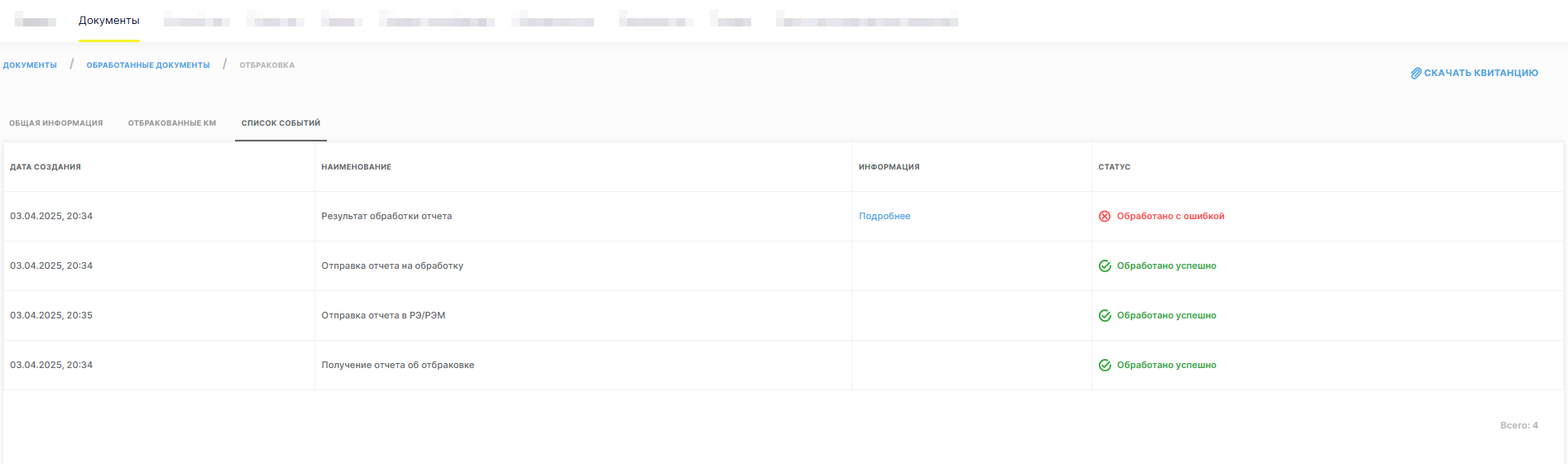
Рисунок 4. Список событий.
4. Как исправить ошибки обработки отчёта
Ниже перечислены коды результатов обработки, возможные причины и рекомендации по исправлению.
Код 0 — обработка кода завершена успешно
Код обработан успешно.
Код 1 — дубликат или ранее списанный код
Сообщение о дубликате возможно в двух ситуациях:
- один код указан в отчёте об отбраковке несколько раз;
- система получила несколько одинаковых отчётов.
Проверьте корректность и валидность направляемых КМ, для которых вернулась ошибка.
Другая причина с кодом 1 — код был списан ранее. Проверьте, нет ли в текущем отчёте КМ, уже отправленного в другом отчёте. Исключите такой КМ из отчёта.
Код 2 — код отсутствует в системе или отсутствует его эмиссия
Если указанный код отсутствует в системе, возможны следующие причины:
- указанная товарная группа не соответствует товарной группе КМ;
- для кода отсутствует эмиссия;
- указан неверный формат кода.
Проверьте корректность и валидность направляемых КМ, по которым получена ошибка.
Для сообщения об отсутствии эмиссии кода также указаны следующие возможные ситуации:
- указана товарная группа, не соответствующая товарной группе КМ;
- указан КМ, не соответствующий товарной группе в отчёте;
- структура КМ невалидна;
- для кода отсутствует эмиссия.
Код 3 — неверные или невалидные данные для отчёта
Рекомендация источника: проверьте формирование отчёта о нанесении на соответствие требованиям форматно-логического контроля.
Код 9 — участник оборота товаров не является владельцем КМ
По данным ГИС МТ код не принадлежит отправителю отчёта. Исключите этот КМ из отчёта.
Код 40 — неверный или невалидный способ ввода в оборот
В отчёте указан неверный способ ввода в оборот. Рекомендация источника: проверьте формирование отчёта о нанесении на соответствие требованиям форматно-логического контроля.
Код 101 — невалидная структура КМ
Проверьте корректность и валидность направляемых КМ, по которым вернулась ошибка.
Код 102 — КМ отсутствует в системе ГИС МТ
Для кода отсутствует эмиссия.
Код 103 — ошибка при криптографической проверке КМ
Проверьте корректность и валидность направляемых КМ, по которым вернулась ошибка.
Сокращения и термины
API
Application Programming Interface — интерфейс программирования приложений. Это программный интерфейс приложения: набор готовых классов, процедур, функций, структур и констант, которые приложение, библиотека, сервис или операционная система предоставляют для использования во внешних программных продуктах.
ГИС МТ
Государственная информационная система, созданная для автоматизации сбора и обработки информации об обороте товаров, подлежащих обязательной маркировке средствами идентификации. Система обеспечивает хранение этой информации, доступ к ней, её предоставление и распространение, повышает эффективность обмена информацией и обеспечивает прослеживаемость товаров. Она также используется в иных целях, предусмотренных федеральными законами.
КМ
Код маркировки — совокупность уникального идентификатора товара (SGTIN) и кода проверки (КП). Применяется для идентификации товара, в том числе в потребительской упаковке.
ЛК
Личный кабинет — информационный сервис на сайте Оператора в информационно-телекоммуникационной сети «Интернет». Оператор предоставляет его в установленном порядке участнику оборота товаров или федеральному органу исполнительной власти. Сервис используют Оператор, участник оборота товаров и федеральный орган исполнительной власти.
СИ
Средство идентификации — КМ в машиночитаемой форме для нанесения на потребительскую упаковку, товарный ярлык или товар. Предоставляется в виде двумерного штрихового кода в формате Data Matrix.
Средства идентификации можно получить у Оператора ГИС МТ. Участник оборота товаров также может изготовить их самостоятельно: получить у Оператора ГИС МТ код маркировки, преобразовать его в средство идентификации и затем самостоятельно напечатать.
СУЗ
Станция управления заказами кодов маркировки.
Участник оборота товаров
Юридические лица и физические лица, зарегистрированные в качестве индивидуальных предпринимателей, которые являются налоговыми резидентами Российской Федерации и осуществляют ввод товаров в оборот, оборот и (или) вывод товаров из оборота.
К участникам оборота товаров не относятся юридические лица и физические лица, зарегистрированные в качестве индивидуальных предпринимателей, которые приобретают товары для использования в целях, не связанных с их последующей реализацией — продажей.
Главный практический вывод: после создания и подписания отчёта обязательно проверьте результат обработки. Именно он показывает, какие КМ перешли в статус «Выбыл», а по каким нужно исправить сведения и отправить новый отчёт.
Следующий вопрос — как связать работу с кодами и складской учёт, чтобы не собирать данные вручную. На демонстрации SelSup можно разобрать ваш процесс работы с маркированной продукцией и посмотреть, как организовать учёт остатков, проверку кодов и контроль складских операций в одной системе.
Продолжайте читать и смотреть
Новости маркетплейсов, автоматизация и практические разборы ИИ — на удобной для вас площадке.