
Когда использовать уведомление о состоянии кодов
Документ «Уведомление о состоянии кодов» позволяет отметить коды, не найденные при инвентаризации, а для пива и слабоалкогольных напитков — установить или снять дополнительное состояние «Отгружен» при планировании экспорта за пределы Российской Федерации.
В этой инструкции термин «код» обозначает коды идентификации всех типов упаковок.
Используйте документ для присвоения дополнительного состояния:
- «Не найдены по итогу инвентаризации» — кодам, которые числятся на балансе в Системе маркировки, но не обнаружены при инвентаризации.
- «Отгружен» — кодам товаров, которые планируется экспортировать за пределы Российской Федерации. Этот вариант доступен только для пива и слабоалкогольных напитков.
Этим же документом можно снять состояние «Отгружен» с кодов пива и слабоалкогольных напитков.
Дополнительное состояние не меняет статус кодов и баланс виртуального склада. Если товар выводится из оборота или передаётся другому участнику, состояние «Не найдены по итогу инвентаризации» снимается автоматически.
Документ доступен для всех товарных групп, кроме меховых изделий.
Как можно подать сведения
Подать уведомление о состоянии кодов можно одним из двух способов:
- Через личный кабинет Системы маркировки.
- По True API.
Доступ к функциям Системы маркировки зависит от ролевой модели. Ограничения прав описаны в «Памятке по ролевой модели доступа Системы маркировки».
Практический совет: заранее определите сотрудника, который будет подавать уведомление, и сверьте его права с памяткой. Так подготовку данных и отправку документа будет проще организовать без лишних передач задачи между сотрудниками.
Какие условия нужно выполнить перед подачей
Отправитель документа должен быть собственником кодов. Для пива и слабоалкогольных напитков при подаче документа с состоянием «Запланирована отгрузка на экспорт» отправитель должен быть юридическим лицом.
Допустимое состояние кода зависит от выбранной операции:
- Для состояния «Не найдены по итогу инвентаризации» код должен иметь статус «В обороте». Дополнительного состояния быть не должно либо оно должно отличаться от «Не найдены по итогу инвентаризации» и «Отгружен».
- Для состояния «Запланирована отгрузка на экспорт» код должен иметь статус «В обороте» и не иметь дополнительного состояния.
- Для состояния «Отмена отгрузки» код должен иметь статус «В обороте» и дополнительное состояние «Отгружен».
В одном документе можно указать не более 30 000 кодов.
Как работать с агрегатами и разными типами упаковок
Указываемый код не должен быть вложен в агрегат. Если нужно установить или снять дополнительное состояние у вложенных кодов, выберите один из вариантов:
- Предварительно расформируйте агрегат.
- Укажите в документе код агрегата — тогда дополнительное состояние будет установлено или снято у всех его вложений.
В документе можно указывать код любого типа упаковки. Для мультитоварных наборов и мультитоварных транспортных упаковок товарные группы всех кодов, указанных непосредственно в документе, должны совпадать. При этом товарные группы их вложений могут различаться.
Если указать агрегат вместо отдельных кодов, изменение затронет все его вложения, а не только выбранные товары. Ошибка в составе агрегата означает неверные дополнительные состояния сразу у нескольких кодов и дополнительную работу по их сверке.
SelSup помогает контролировать маркировку и проверять коды при сборке заказов. Сопоставление кодов с данными складского учёта упрощает проверку состава товаров перед подготовкой уведомления.
Как создать уведомление в личном кабинете
Чтобы подать сведения через личный кабинет Системы маркировки, откройте раздел «Документы», нажмите «Создать» и выберите документ «Уведомление о состоянии кодов».
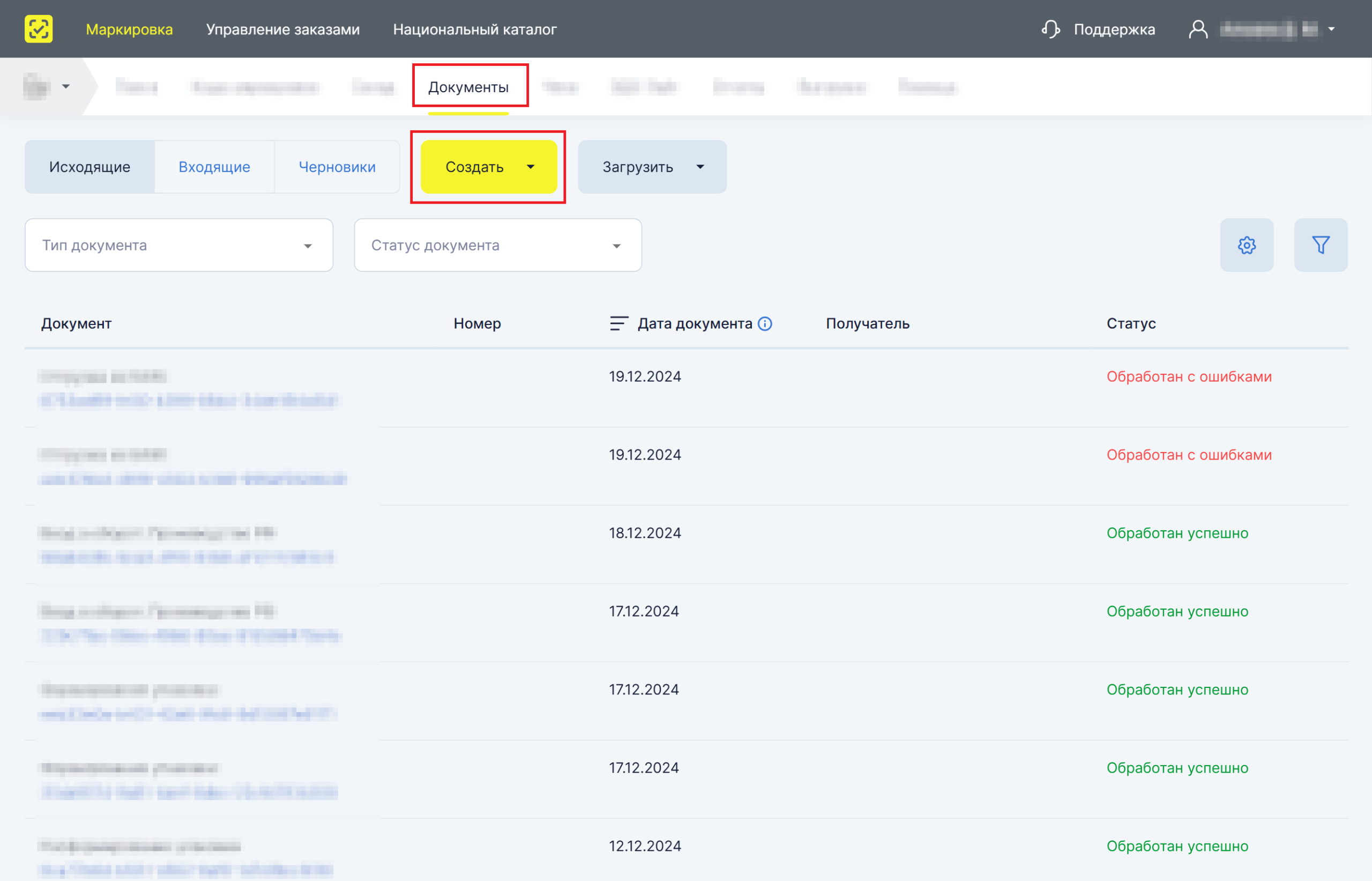
Рисунок 1. Создание документа
Заполните сведения об операции
Обязательные поля в форме отмечены знаком *.
В поле «Состояние кодов» выберите из выпадающего списка нужный вариант:
- «Не найдены по итогу инвентаризации».
- «Запланирована отгрузка на экспорт» — для пива и слабоалкогольных напитков.
- «Отмена отгрузки» — для пива и слабоалкогольных напитков.
Укажите данные для планируемой отгрузки на экспорт
Для состояния «Запланирована отгрузка на экспорт» предусмотрены следующие поля.
- «КПП места отгрузки» — введите вручную 9 цифр без пробелов, специальных символов и букв.
- «Дата отгрузки» — нажмите иконку календаря и выберите дату. Минимальное значение — текущая дата минус 5 лет, максимальное — текущая дата плюс 5 лет.
В блоке «Импортер» укажите сведения об импортёре:
- «Страна» — выберите из выпадающего списка страну, на территорию которой планируется вывоз товаров.
- «Наименование» — введите наименование получателя в стране экспорта, которому отгружается товар. Ограничение — не более 255 символов.
- «ИНН или аналог» — согласно описанию заполнения этого поля в исходной инструкции, вручную укажите наименование получателя в стране экспорта, которому отгружается товар. Ограничение — не более 255 символов.
В блоке «Транспортные реквизиты» выберите транспортный документ из выпадающего списка и заполните поля для выбранного варианта:
- Для ЭПД — поле «ID ЭПД» в формате UUID.
- Для Товарно-транспортной накладной — поля «Номер» и «Госномер транспортного средства», каждое не более 255 символов, а также поле «Дата». Дату выберите через иконку календаря: допустимый диапазон — от текущей даты минус 5 лет до текущей даты плюс 5 лет.
Практический совет: перед заполнением экспортного уведомления соберите реквизиты места отгрузки, получателя и выбранного транспортного документа в одном рабочем списке. С ним удобнее последовательно заполнить форму и затем сверить введённые значения.
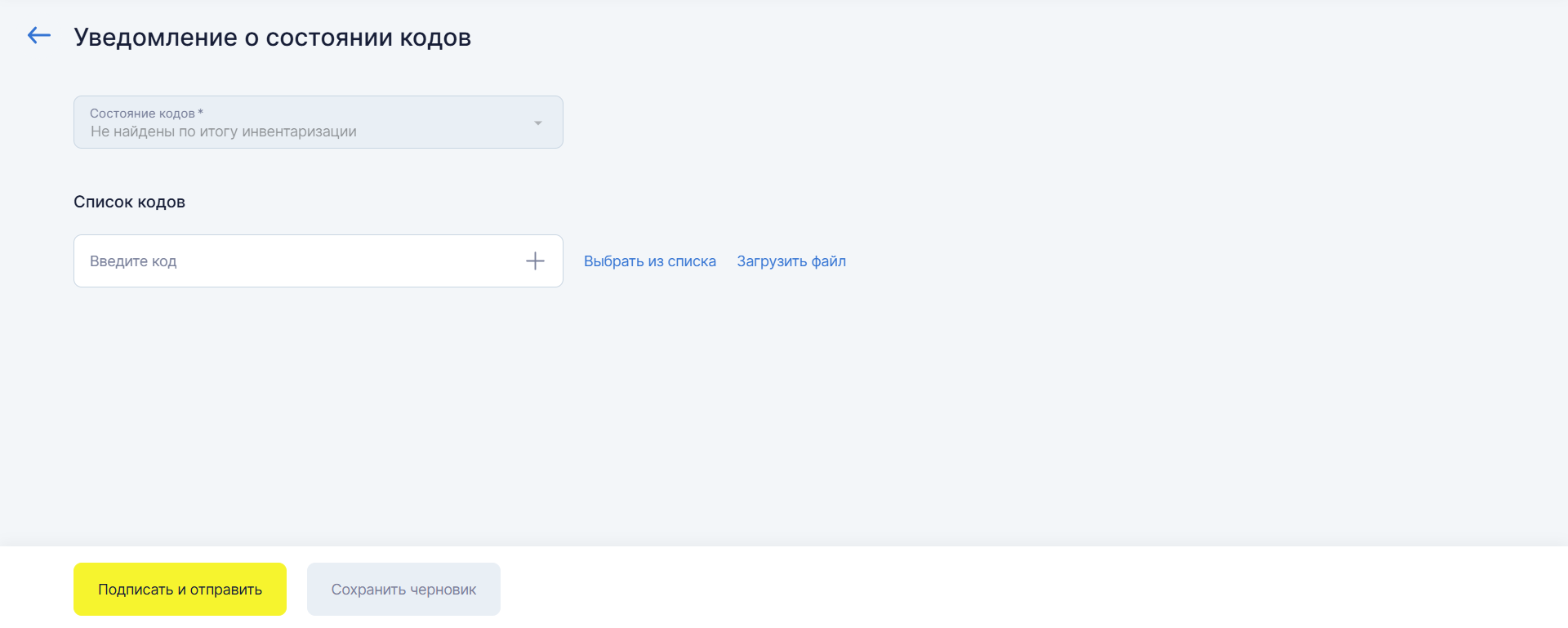
Рисунок 2. Уведомление о состоянии кодов
Добавьте коды вручную или выберите их из списка
Добавьте коды, которым требуется задать дополнительное состояние. Для ручного добавления введите подходящие коды в поле ввода.
Чтобы выбрать коды из предложенного списка:
- Нажмите «Выбрать из списка».
- На открывшейся странице установите флажки напротив нужных кодов.
- Нажмите «Добавить (X) код(а/ов)». Выбранные коды появятся на странице создания документа.
Для поиска используйте быстрые фильтры «Название или GTIN товара» и «Код». Другие фильтры можно настроить, нажав иконку фильтра. Чтобы настроить видимость столбцов таблицы, нажмите иконку шестерёнки.
Кнопка «Вернуться к документу» открывает предыдущую страницу.
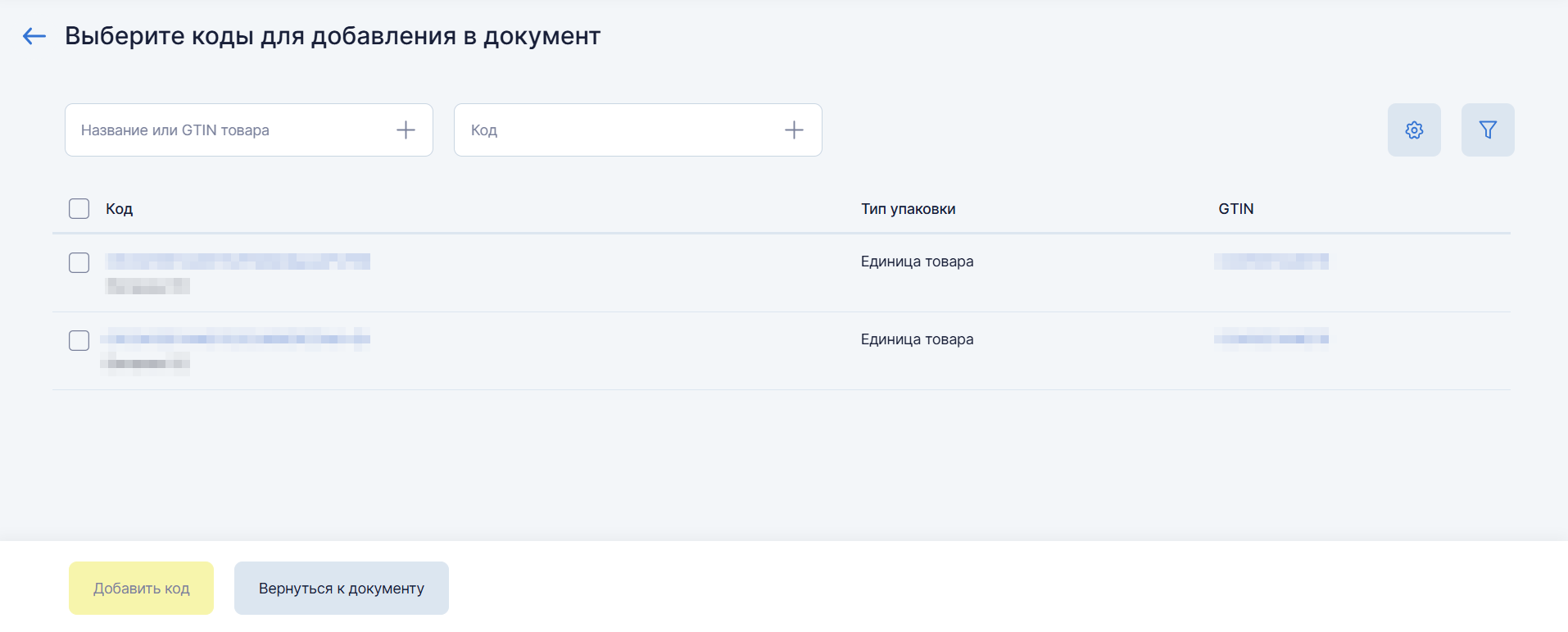
Рисунок 3. Выбор кодов из списка
Как загрузить коды из файла
Ещё один способ добавления кодов — загрузка готового списка. Подготовьте файл в формате xls или xlsx и загрузите его в мастер кнопкой «Загрузить файл». Для подготовки списка можно скачать шаблон кнопкой «Скачать шаблон».
В одном файле должно быть не более 10 000 кодов. Не путайте это ограничение с максимальным количеством кодов в документе.
Если все проверки пройдены успешно, загруженные коды появятся на странице создания документа.
Если коды из файла не прошли проверку, система покажет их количество. Нажмите «Скачать список ошибок», чтобы загрузить файл со списком ошибок по каждому коду.
При ручном переносе большого списка легко включить лишние коды или пропустить нужные. Ошибки, выявленные при загрузке, потребуют повторной подготовки данных, а неполный список усложнит контроль того, какие товары вошли в уведомление.
SelSup помогает вести учёт маркированных товаров и сопоставлять коды с остатками. Единый учёт сокращает ручные сверки при подготовке списка и помогает контролировать полноту выбранных товаров.
Как перейти к заполнению цены и НДС
Для состояния «Запланирована отгрузка на экспорт» при необходимости заполните поля «Цена (₽)» и «Сумма НДС (₽)».
Отметьте коды, для которых нужно указать значения, и нажмите «Редактировать». Если нескольким товарам требуется задать единое значение, отметьте сразу несколько кодов.
Ограничение для транспортных упаковок: допускается указывать только те коды идентификации транспортных упаковок, вложения которых имеют одинаковый код товара (GTIN).
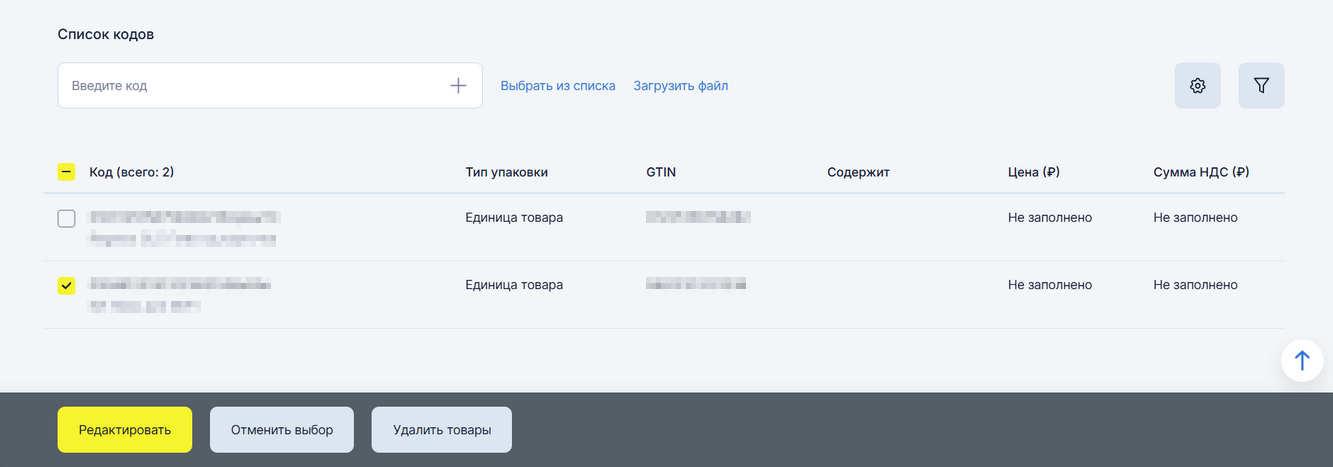
Рисунок 4. Выбор кодов для указания цены и суммы НДС
В открывшемся окне заполните поля «Цена (₽)» и «Сумма НДС (₽)», затем нажмите «Сохранить».
Если заполнено поле «Цена (₽)», поле «Сумма НДС (₽)» обязательно для заполнения.
Для подачи документа нажмите «Подписать и отправить». Если нужно сохранить документ без отправки, нажмите «Сохранить черновик» — он сохранится в разделе «Документы» › «Черновики».
Как проверить результат подачи
В момент подписания система проверяет корректность введённых сведений. Если сведения по форме и содержанию не соответствуют требованиям, проверка не будет пройдена и документ не будет отправлен Оператору Системы маркировки.
Если документ обработан успешно
После успешной обработки документ появится в разделе «Документы» › «Исходящие» со статусом «Обработан успешно». Результат для кодов зависит от выбранного в документе состояния:
- Для «Не найдены по итогу инвентаризации» коды получат дополнительное состояние «Не найден по итогу инвентаризации».
- Для «Запланирована отгрузка на экспорт» коды получат дополнительное состояние «Отгружен».
- Для «Отмена отгрузки» с кодов будет снято дополнительное состояние «Отгружен».
Если в документе указан агрегат, дополнительное состояние будет присвоено всем его вложениям либо снято у всех вложений — в зависимости от операции. Во всех случаях коды сохранят статус «В обороте».
Описание полей карточки кода идентификации приведено в инструкции по полям карточки КИ.
Если документ обработан с ошибками
При некорректно поданных сведениях отправленный документ появится в разделе «Документы» › «Исходящие» со статусом «Обработан с ошибками». Чтобы посмотреть причину, откройте карточку соответствующего документа и нажмите «Отчет об ошибках».
Совет эксперта: после успешной обработки сопоставьте исходный рабочий список кодов с данными их карточек. Проверяйте именно дополнительное состояние, а не только статус «В обороте»: этот статус после уведомления сохраняется. Такая сверка помогает зафиксировать результат операции для дальнейшего складского контроля.
Главный ориентир завершённой операции — документ со статусом «Обработан успешно» и нужное дополнительное состояние кодов. Следующий вопрос — как связать эти сведения со складским учётом и подготовкой заказов. На демонстрации SelSup можно разобрать, как организовать учёт маркированных товаров, сопоставление кодов с остатками и проверку кодов при сборке заказов.
Продолжайте читать и смотреть
Новости маркетплейсов, автоматизация и практические разборы ИИ — на удобной для вас площадке.