Для работы с электронными перевозочными документами используйте «ЭПД Лайт» в личном кабинете Системы маркировки. Официальная документация по системе доступна в разделе «Маркировка товаров (ГИС МТ)».
1. Общие сведения об «ЭПД Лайт»
«ЭПД Лайт» — информационная система электронных перевозочных документов. Она встроена в личный кабинет Системы маркировки и аккредитована Министерством транспорта Российской Федерации.
Через «ЭПД Лайт» пользователи обмениваются документами и содержащимися в них сведениями. Система также направляет эти документы и сведения в государственную информационную систему электронных перевозочных документов — ГИС ЭПД.
В информационном взаимодействии участвуют:
- пользователи Системы маркировки в ролях «Грузоотправитель», «Грузополучатель» и «Наблюдатели»;
- участник сторонних информационных систем электронных перевозочных документов в роли «Перевозчик».
Все электронные документы в «ЭПД Лайт» подписываются УКЭП и обладают юридической силой.
Как подготовить подписание по МЧД
Если пользователь будет подписывать электронную транспортную накладную или электронный путевой лист по машиночитаемой доверенности (МЧД), выполните два действия:
- Создайте доверенность на сайте распределённого реестра ФНС. Выберите тип «Единая форма доверенности». В сведениях о полномочиях укажите подписание транспортных накладных, путевого листа, а также коды полномочий для соответствующей роли.
- Добавьте пользователя с созданной МЧД в личном кабинете Системы маркировки по инструкции по добавлению пользователя по доверенности, оформленной через другую систему.
Практический совет. До оформления доверенности составьте список сотрудников, которые будут подписывать документы, и сопоставьте их задачи с ролями. Так удобнее заранее подобрать полномочия для каждого подписанта и организовать подготовку МЧД без повторной работы.
Доступ к «ЭПД Лайт» предоставляется автоматически всем зарегистрированным пользователям Системы маркировки. Порядок регистрации описан в инструкции по регистрации участника оборота товаров.
2. Как открыть раздел «ЭПД Лайт»
- Авторизуйтесь в личном кабинете Системы маркировки с помощью УКЭП.
- В «Главном окне» выберите товарную группу.
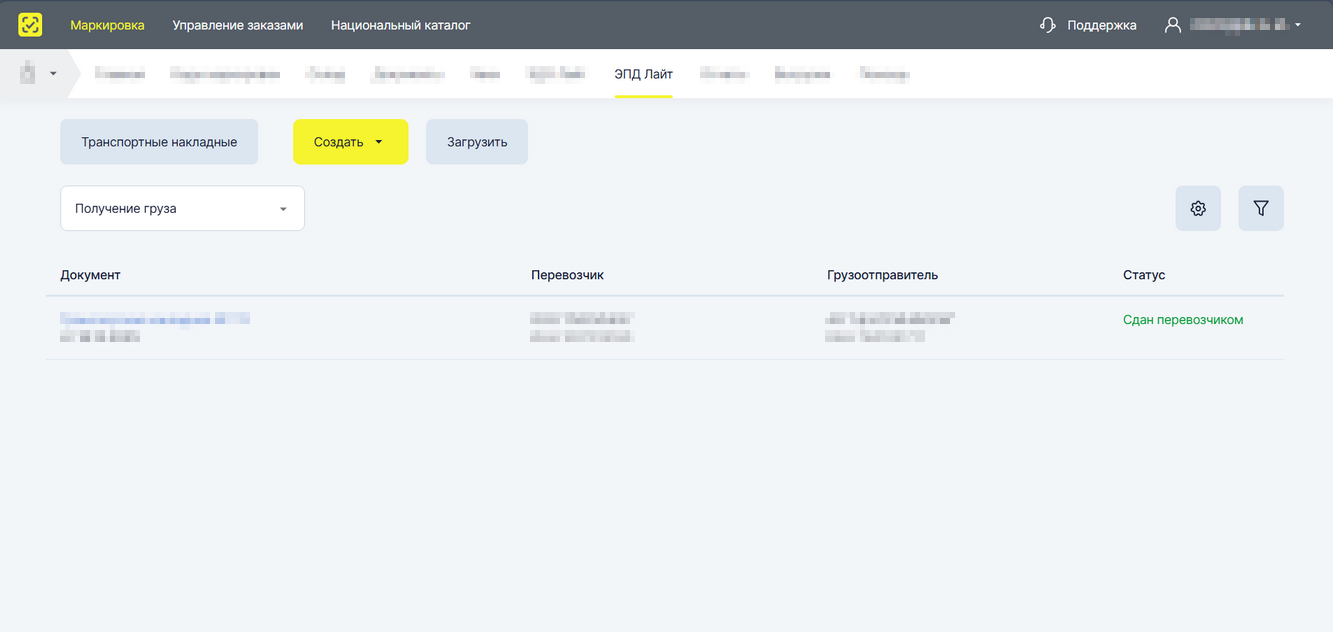
- В верхней панели меню откройте раздел «ЭПД Лайт».
Во вкладке «Транспортные накладные» список документов можно отфильтровать по следующим значениям:
- «Получение груза» — документы, в которых организация, под которой авторизован пользователь, является грузополучателем.
- «Отправка груза» — документы, в которых эта организация является грузоотправителем.
- «Наблюдение» — документы, в которых организация является наблюдателем. Наблюдателей указывают при создании перевозочных документов как иных получателей. Их роль ограничена только просмотром информации в электронном перевозочном документе.
- «Черновики» — документы, которые организация сохранила в качестве черновиков.
Чтобы открыть все фильтры, нажмите иконку фильтра. Выберите расширенные параметры и нажмите «Применить».
3. Транспортная накладная: как проходит обмен
При приёме груза грузополучателем без замечаний обмен электронной транспортной накладной в ГИС ЭПД проходит по сценарию Т1–Т4. Документы последовательно передаются между грузоотправителем, перевозчиком и грузополучателем: от оформления накладной до завершения документооборота после приёма груза.
Общая последовательность обмена:
- Грузоотправитель отправляет Т1 — информацию о грузе и перевозке.
- Перевозчик получает и проверяет Т1, затем отправляет Т2 — подтверждение приёма груза.
- Грузополучатель получает Т2, проверяет информацию и отправляет Т3 — подтверждение приёма груза от перевозчика.
- Перевозчик получает и проверяет Т3, затем отправляет Т4 — подтверждение выдачи груза грузополучателю.
В результате документооборот завершается. В зависимости от этапа в ГИС ЭПД отображается статус «Принят Грузополучателем» или «Сдан Перевозчиком».
Т1 — информация грузоотправителя
Участник — грузоотправитель. Он создаёт и отправляет электронную транспортную накладную (ЭТрН), предоставляя всю информацию о грузе и условиях перевозки.
Грузоотправитель подписывает ЭТрН УКЭП. В документе содержатся сведения о грузе, перевозчике, водителе, сопроводительных документах и другие данные.
Далее перевозчик получает и проверяет документ. Если документ корректен, его можно подписать и передать на следующий этап.
Т2 — информация перевозчика о приёме груза
Участник — перевозчик. Он подписывает и отправляет электронную транспортную накладную, подтверждая приём груза от грузоотправителя.
Документ содержит информацию о транспортном средстве и принятии груза и подписывается электронной подписью перевозчика.
Затем грузополучатель получает ЭТрН и может проверить её содержание. Если документ корректен, его можно подписать и отправить на этап приёма груза, подтверждая, что груз принят к перевозке.
Т3 — информация грузополучателя
Участник — грузополучатель. Он подписывает электронную транспортную накладную и подтверждает, что принял груз от перевозчика.
В документе указываются фактические характеристики и состояние груза, а также адрес выгрузки.
Перевозчик получает электронную транспортную накладную грузополучателя и подтверждает её. Если документ корректен, документооборот может быть завершён.
Т4 — информация перевозчика о выдаче груза
Участник — перевозчик. Он подтверждает выдачу груза грузополучателю, подписывает документ и завершает документооборот.
После этого документооборот считается завершённым, а электронная транспортная накладная — корректной, без замечаний и отклонений.
3.1. Подача сведений в ручном режиме
3.1.1. Отправка транспортной накладной
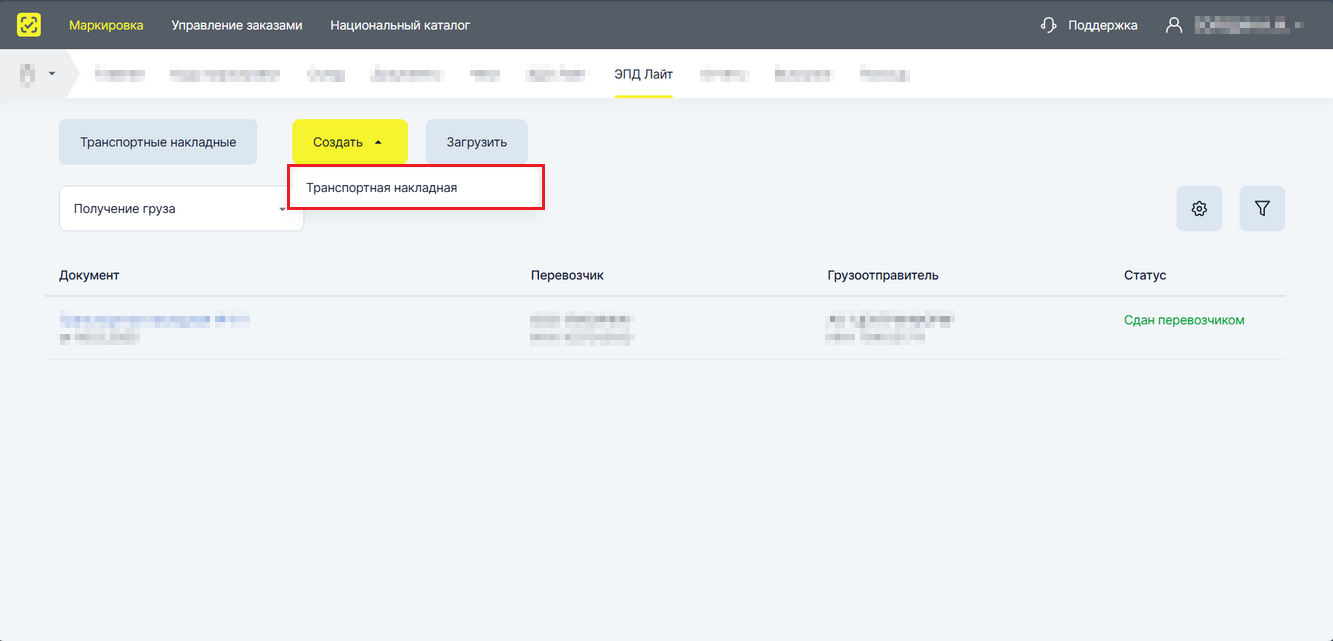
Чтобы сформировать транспортную накладную, в разделе «ЭПД Лайт» нажмите «Создать» и выберите «Транспортная накладная».
Заполните поля ввода данных. Звёздочкой (*) отмечены поля, обязательные для заполнения.
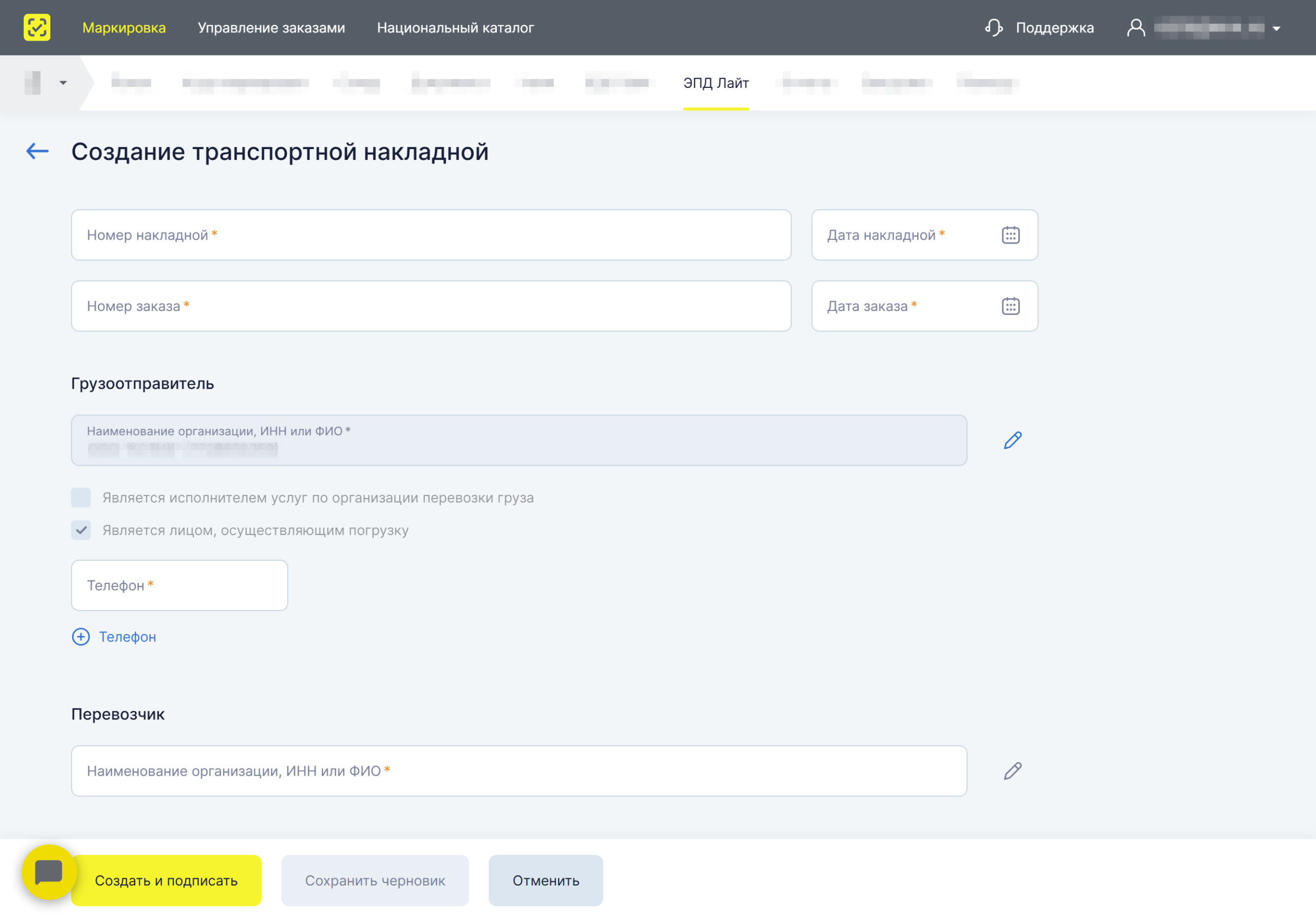
Помимо полей со звёздочкой (*), необходимо заполнить:
- «Подписант» → «Статус»;
- «Водитель» → «ИНН» и «Водительское удостоверение»;
- «Транспортное средство» → «Документы подтверждения права владения ТС» — с учётом условий для типа владения, приведённых ниже;
- «Особые указания» → «Ответственный за переадресовку» и «Доставка».
При заполнении отдельных полей учитывайте следующие особенности.
- «Адрес доставки». Нажмите «Добавить». Обязательно заполните «Регион» и «Индекс», затем нажмите «Сохранить».
- «Адрес погрузки». Нажмите «Добавить». Обязательно заполните «Регион» и «Индекс», затем нажмите «Сохранить».
- «Подписант». В поле «Статус» установите флажок выбора данных в строке «Грузоотправитель» / «Ответственный за погрузку».
- «Водитель». Чтобы ввести ИНН и сведения о водительском удостоверении, установите флажки выбора данных в строках «ИНН» и «Водительское удостоверение».
- «Транспортное средство». Если в поле «Тип владения» выбрано «Аренда / Лизинг / Безвозмездное пользование», поле «Документы подтверждения права владения ТС» обязательно. В остальных случаях его заполнение опционально.
- «Особые указания». В поле «Ответственный за переадресовку» установите флажок выбора данных в строке «Грузоотправитель» / «Грузополучатель». В поле «Доставка» → «Дата и время» нажмите иконку календаря: сначала введите «Время», затем выберите дату в календаре.
- «Передача груза». Для полей «Прибытие заявленное / Прибытие фактическое / Убытие фактическое» → «Дата и время» также нажмите иконку календаря, сначала введите «Время» и только затем выберите дату.
Когда данные заполнены, нажмите «Создать и подписать». Если нужно продолжить работу позже, нажмите «Сохранить черновик»: накладная сохранится во вкладке «Транспортные накладные» → «Черновики». При нажатии «Отменить» откроется модальное окно «Отмена создания документа».
После подписания грузоотправителем документ проходит проверку «ЭПД Лайт» и направляется перевозчику — титул грузоперевозчика.
Получив ЭПД от грузоотправителя, перевозчик подтверждает перевозку — формирует титул перевозчика о приёме груза — или отклоняет её, направляя уведомление об уточнении. При подтверждении перевозки перевозчик везёт груз грузополучателю.
При ручном заполнении легко перенести в накладную сведения не от той отгрузки. Если расхождение обнаружится при проверке перевозчиком, вместо подтверждения можно получить уведомление об уточнении и потратить дополнительное время на разбор данных.
SelSup помогает контролировать сборку и отгрузку заказов и хранить связанные с ними складские данные. Сопоставляйте их со сведениями для накладной, чтобы снизить вероятность ручных ошибок до подписания документа.
3.1.2. Получение транспортной накладной
При получении накладной просмотрите документ и подпишите входящий ЭПД:
- В разделе «ЭПД Лайт» откройте вкладку «Транспортные накладные» → «Получение груза». Нажмите номер входящей накладной.
- Просмотрите документ и нажмите «Принять и подписать». Если в накладной есть наблюдатели, а кнопка отсутствует, проверьте настройки роуминговой связи между участниками во вкладке «Транспортные накладные» → «Наблюдение». Если с кем-либо из наблюдателей роуминговый обмен не настроен, отправьте приглашения и дождитесь подтверждения со стороны наблюдателя.
- Установите флажок выбора данных, чтобы указать результат приёма груза.
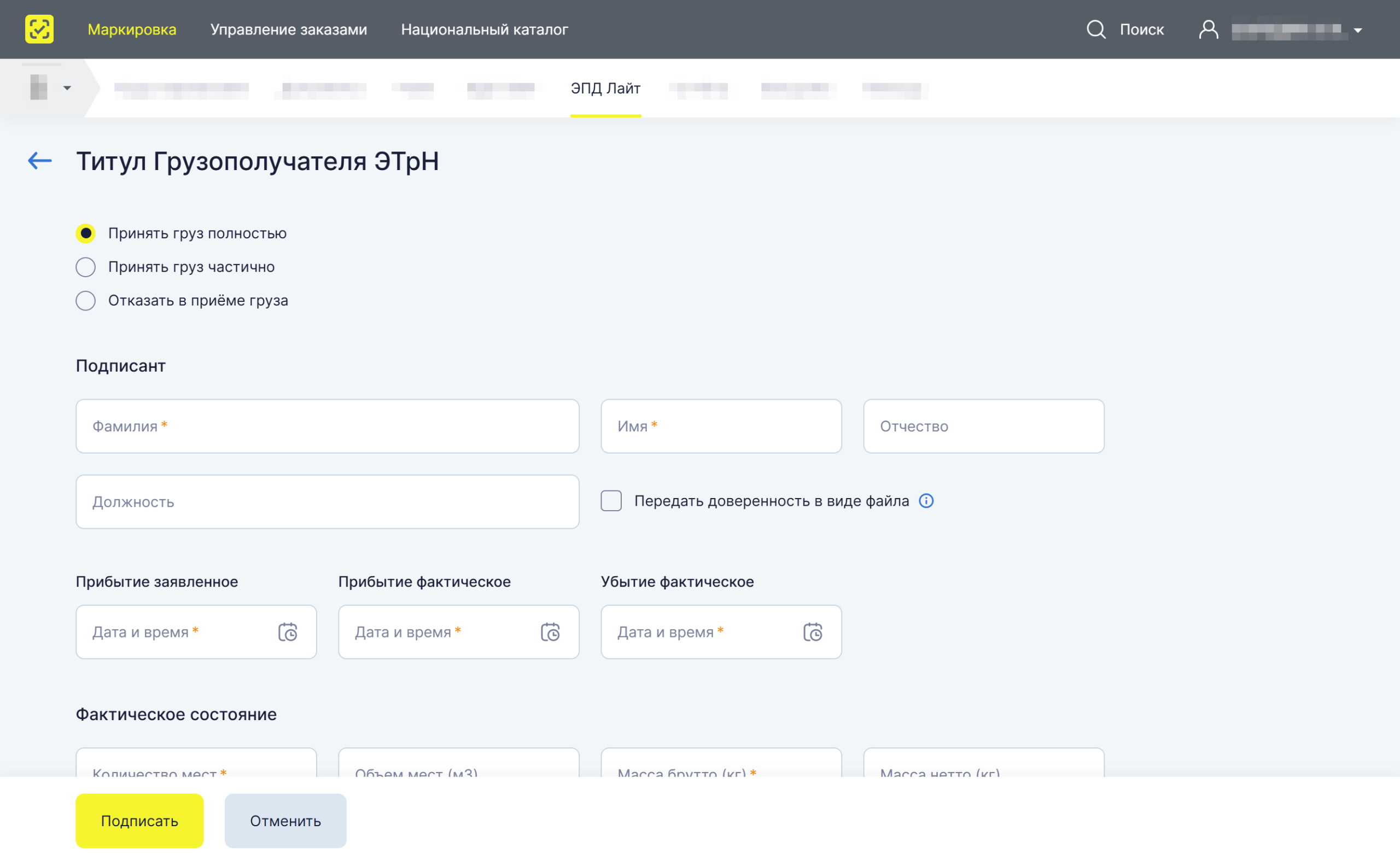
Заполните поля ввода данных и нажмите «Подписать». Обязательные поля отмечены звёздочкой (*).
После успешного подписания грузополучателем накладная отобразится в статусе «Принят грузополучателем» и у грузоотправителя, и у грузополучателя. Это титул грузополучателя.
Затем перевозчик подтверждает выгрузку — формирует титул перевозчика о выдаче груза.
Чтобы открыть страницу с общей информацией о документе, нажмите его номер.
Для печати нажмите иконку печати.

Печать доступна в формате PDF. Чтобы сохранить документ, нажмите «Скачать».
3.1.3. Наблюдение
Документы, доступные дополнительному получателю, находятся в разделе «ЭПД Лайт» во вкладке «Транспортные накладные» → «Наблюдение». Здесь пользователи могут отслеживать документы, связанные с их организацией.
3.1.4. Черновики
Все черновики, сохранённые при создании транспортной накладной, отображаются в разделе «ЭПД Лайт» во вкладке «Транспортные накладные» → «Черновики».
Если при создании накладной были заполнены все обязательные поля, при редактировании черновика появится кнопка «Скачать XML».
Практический совет. Если для работы понадобится XML, заполните все обязательные сведения ещё при создании черновика. Это позволит при следующем открытии сразу скачать файл, не возвращаясь к сбору недостающих данных.
3.2. Подача сведений загрузкой XML-файла
Можно единовременно загрузить одну или несколько транспортных накладных в формате XML.
- В разделе «ЭПД Лайт» откройте вкладку «Транспортные накладные» и нажмите «Загрузить».
- В модальном окне «Загрузка документа» нажмите «Выберите файл» и загрузите XML-файл с персонального компьютера. Также файл можно перенести в это окно.
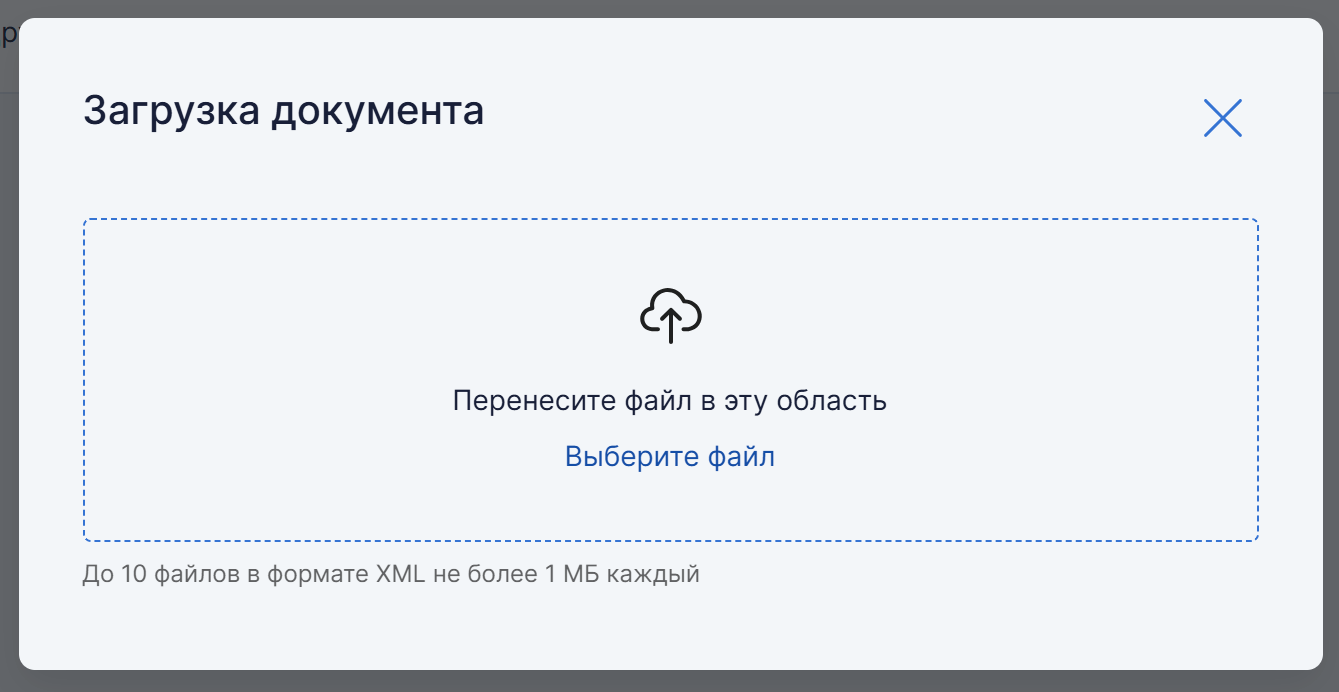
При загрузке каждого документа система проверяет содержимое файла на соответствие требованиям. Если файл им не соответствует, появится информационное сообщение об обнаруженных ошибках. По завершении проверки формируется TXT-файл с информацией о найденных ошибках в загруженных файлах.
Если проверка прошла успешно, рядом с каждым файлом появится кнопка «Открыть черновик». Нажмите её, чтобы перейти к черновику документа: поля в нём будут заполнены по сведениям из загруженного файла.
Порядок заполнения транспортной накладной описан в разделе «Отправка».
4. Путевые листы
Электронный путевой лист (ЭПЛ) — документ, сопровождающий водителя в рейсе. Его оборот осуществляется через информационную систему оператора ЭПД.
Путевой лист обязателен при перевозке алкоголя, пива и слабоалкогольных напитков собственным транспортом согласно Постановлению Правительства РФ от 28.11.2025 № 1944.
В отличие от бумажного путевого листа, ЭПЛ имеет модульную структуру: он формируется не как единый файл, а как набор взаимосвязанных составных частей.
4.1. Подача сведений
Чтобы создать путевой лист, откройте раздел «ЭПД Лайт» → «Путевые листы», нажмите «Создать» и выберите «Путевой лист».
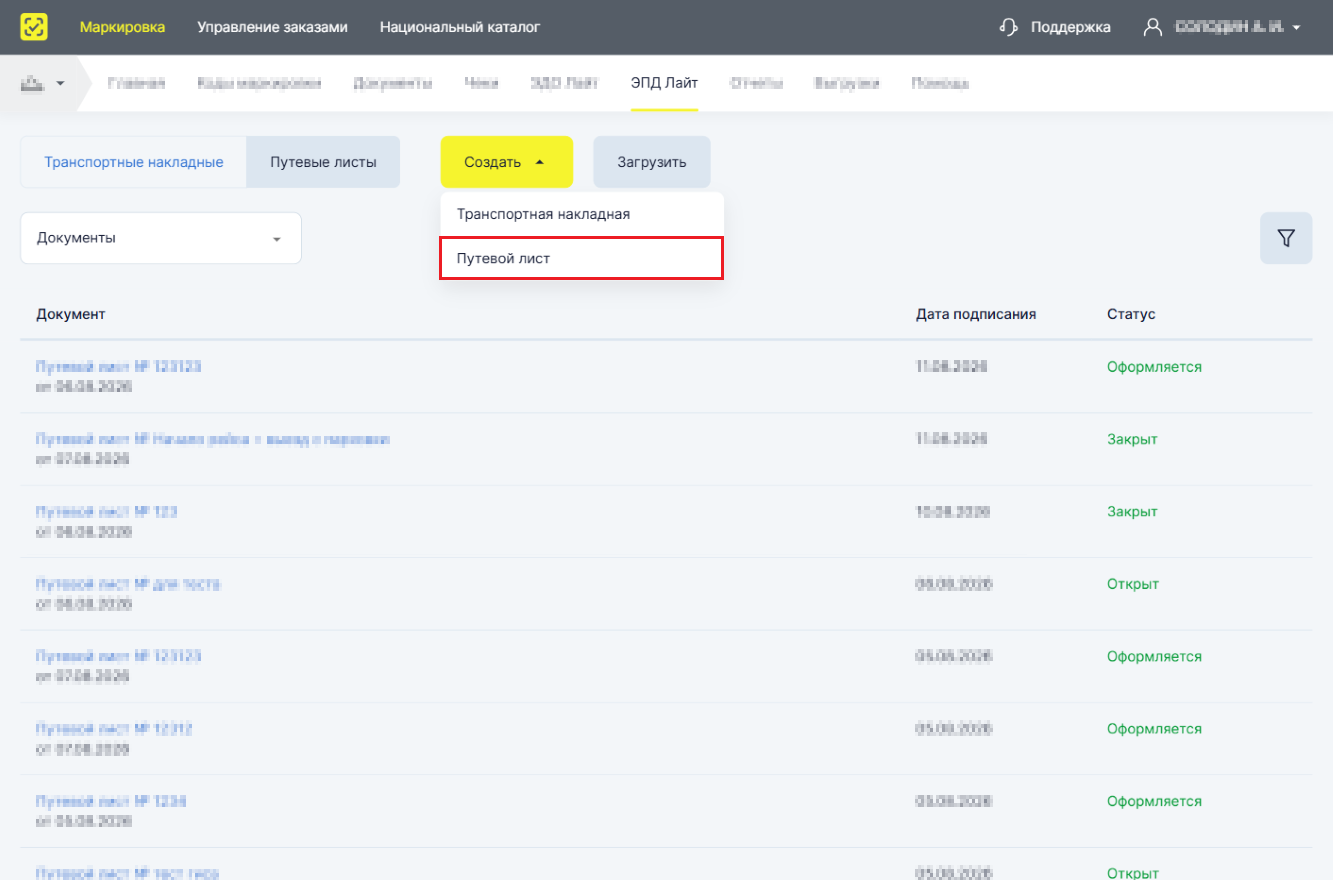
Заполните поля формы. Обязательные для заполнения поля отмечены звёздочкой (*).
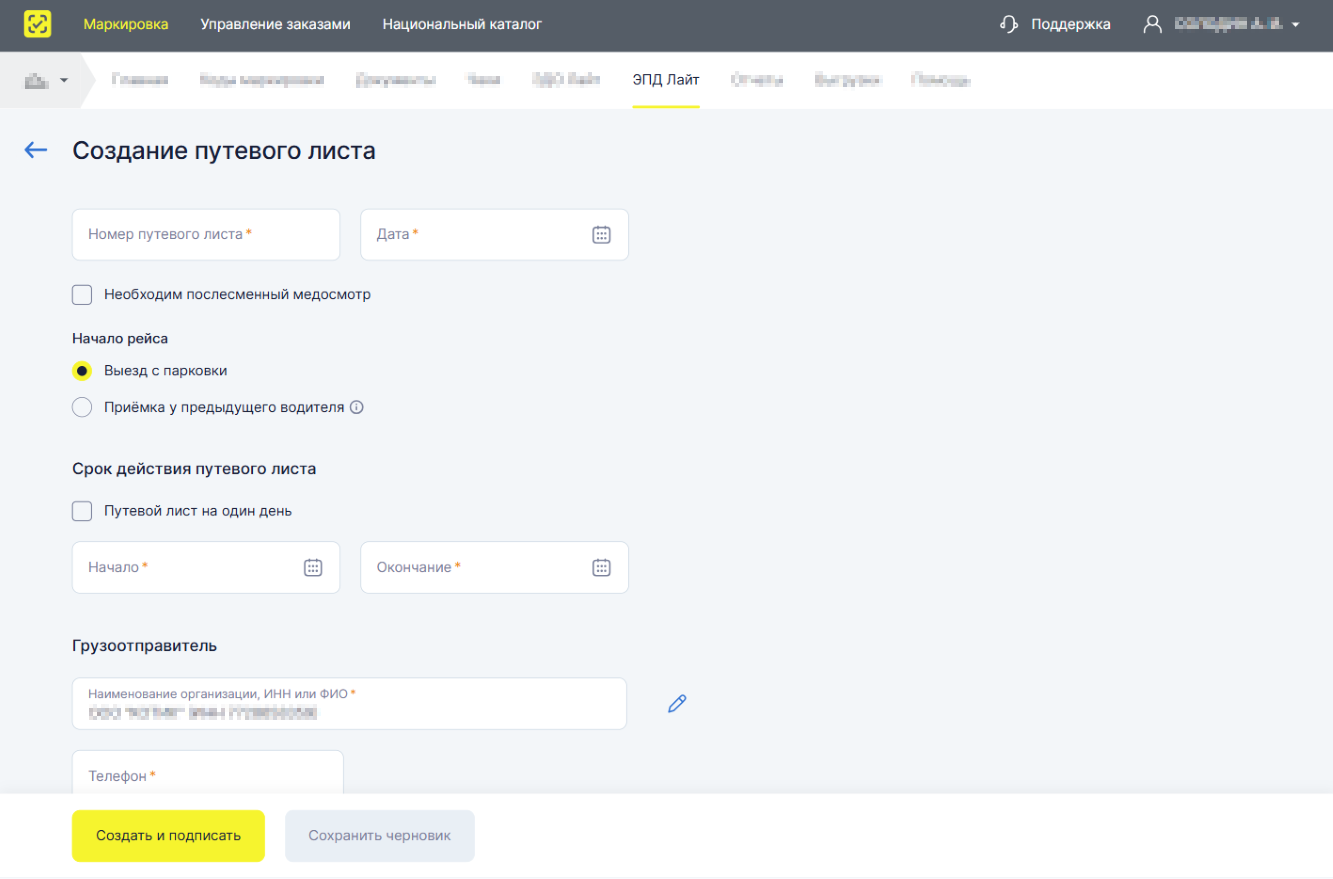
Нажмите «Создать и подписать». Если нужно сохранить документ для дальнейшей работы, нажмите «Сохранить черновик»: путевой лист появится во вкладке «Путевые листы» → «Черновики».
В созданном путевом листе доступны две вкладки:
- «Документ» — печатная версия документа;
- «Документооборот» — статусы обработки документа.
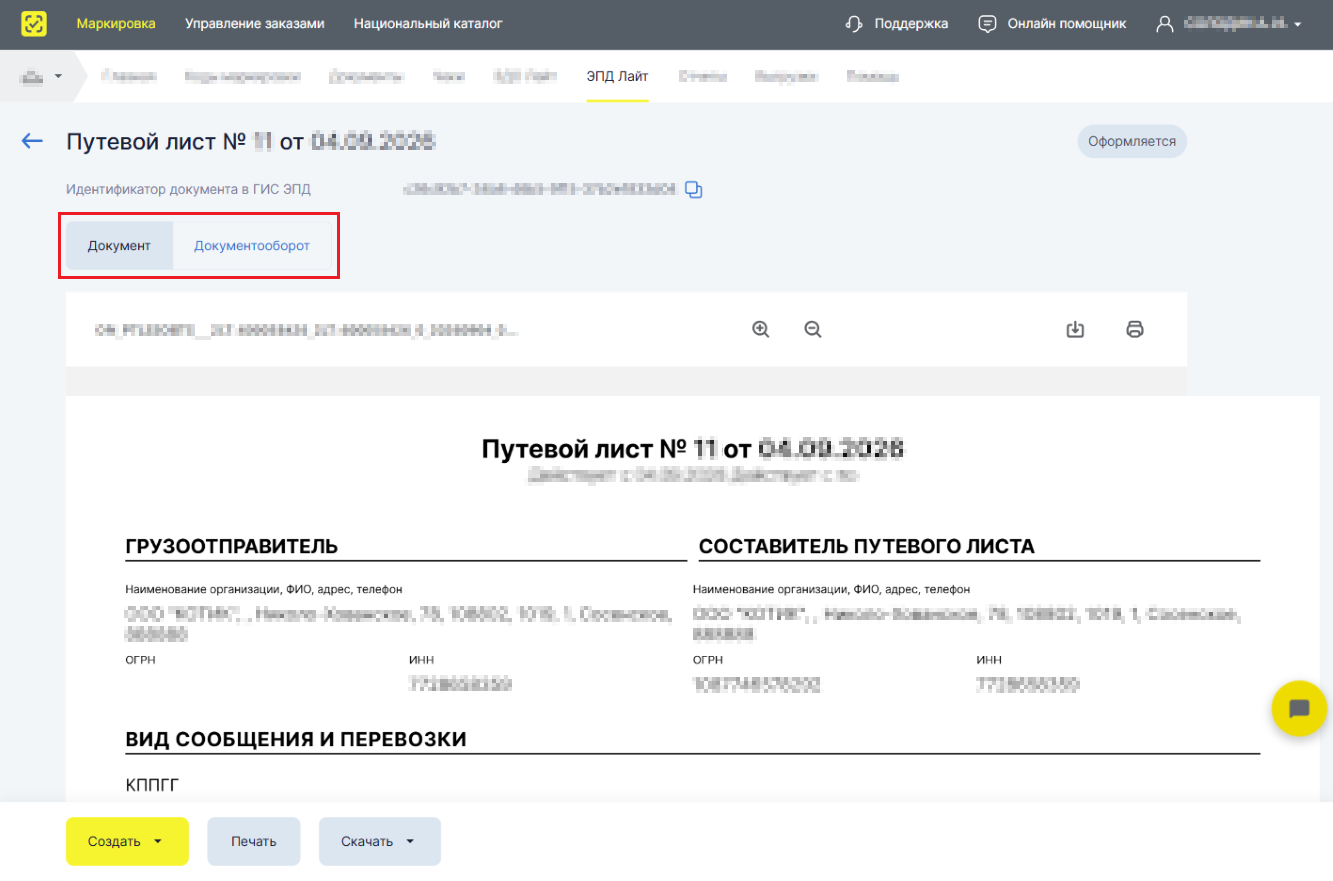
После создания путевого листа необходимо добавить сведения о предрейсовом медосмотре, техническом осмотре и показаниях одометра. Только при наличии этих данных путевой лист будет считаться действительным.
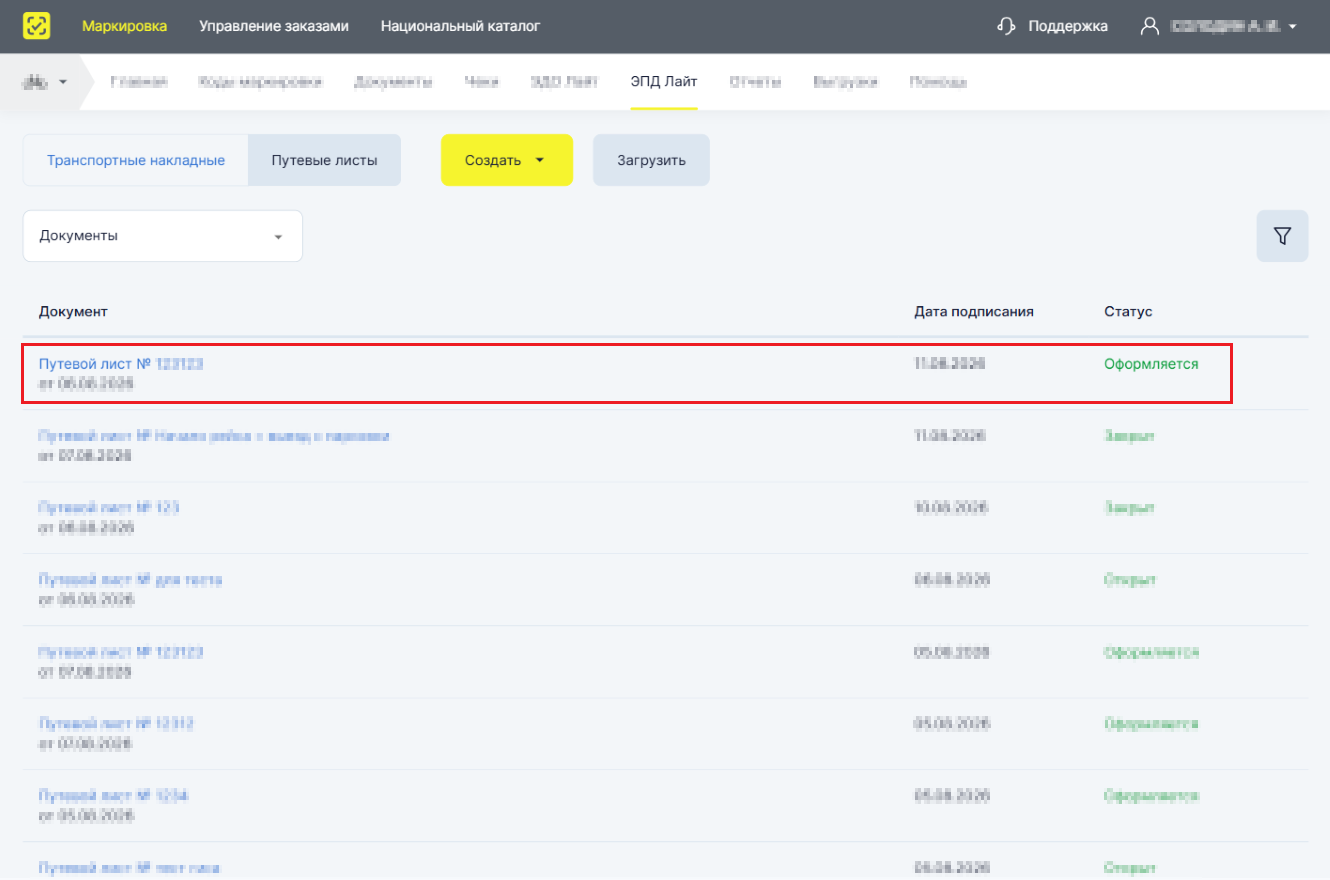
Чтобы добавить сведения, откройте документ в статусе «Оформляется».
Нажмите «Создать».
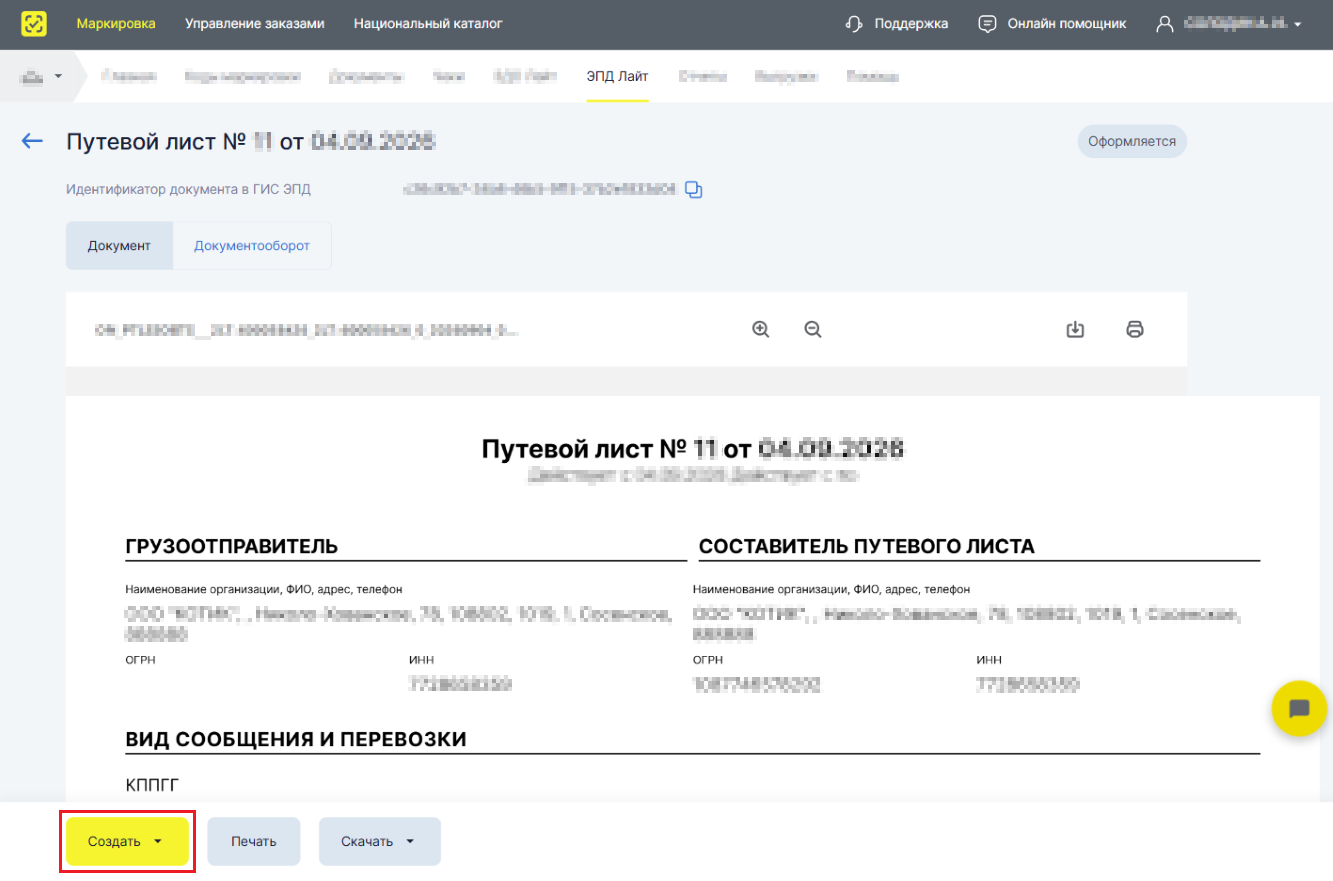
Выберите нужный вариант из выпадающего списка:
- «Предрейсовый медосмотр»;
- «Технический осмотр» — не требуется при приёмке транспортного средства у предыдущего водителя;
- «Показания одометра» — отображается только при наличии технического осмотра.
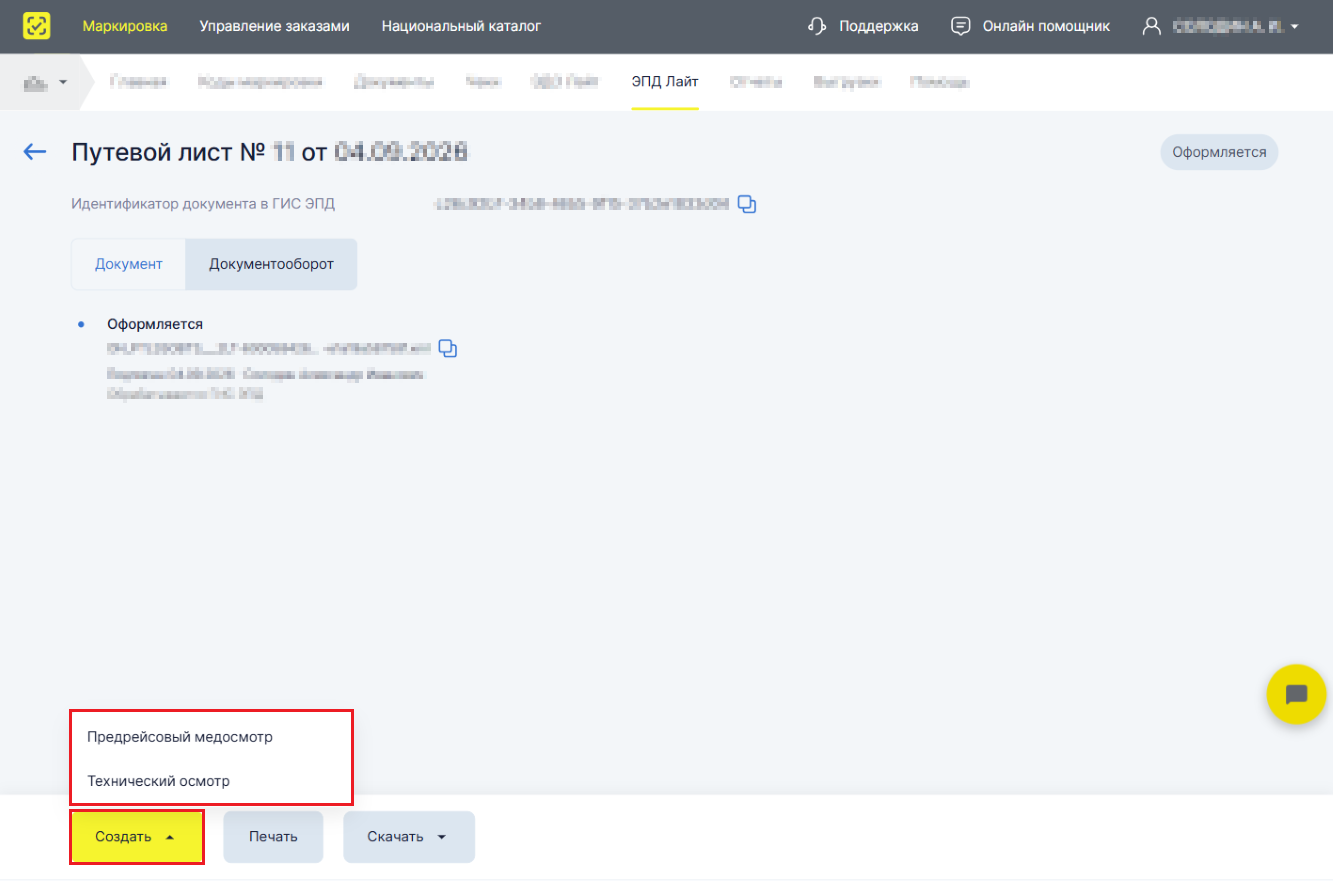
После добавления всех сведений статус путевого листа изменится с «Оформляется» на «Открыт».
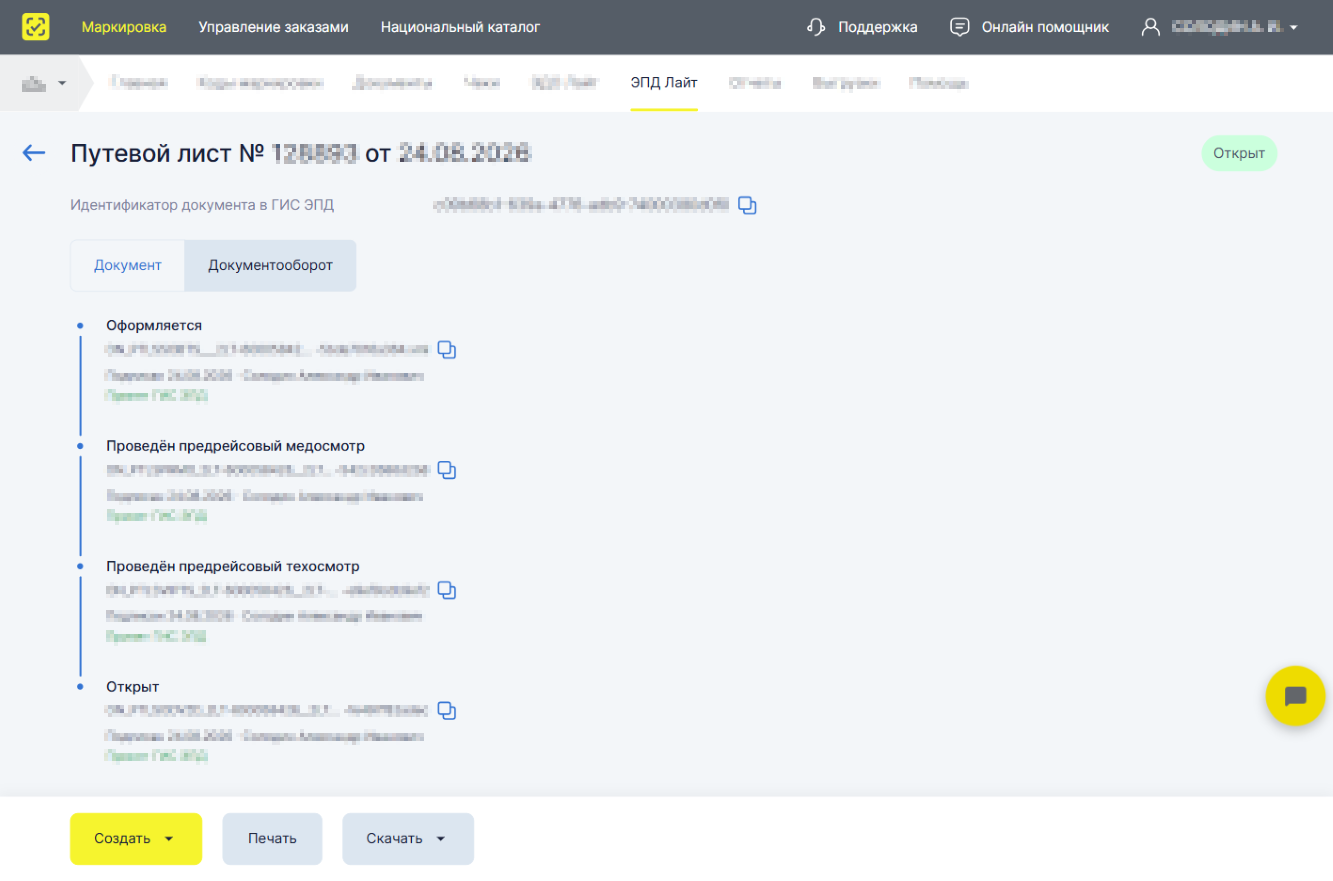
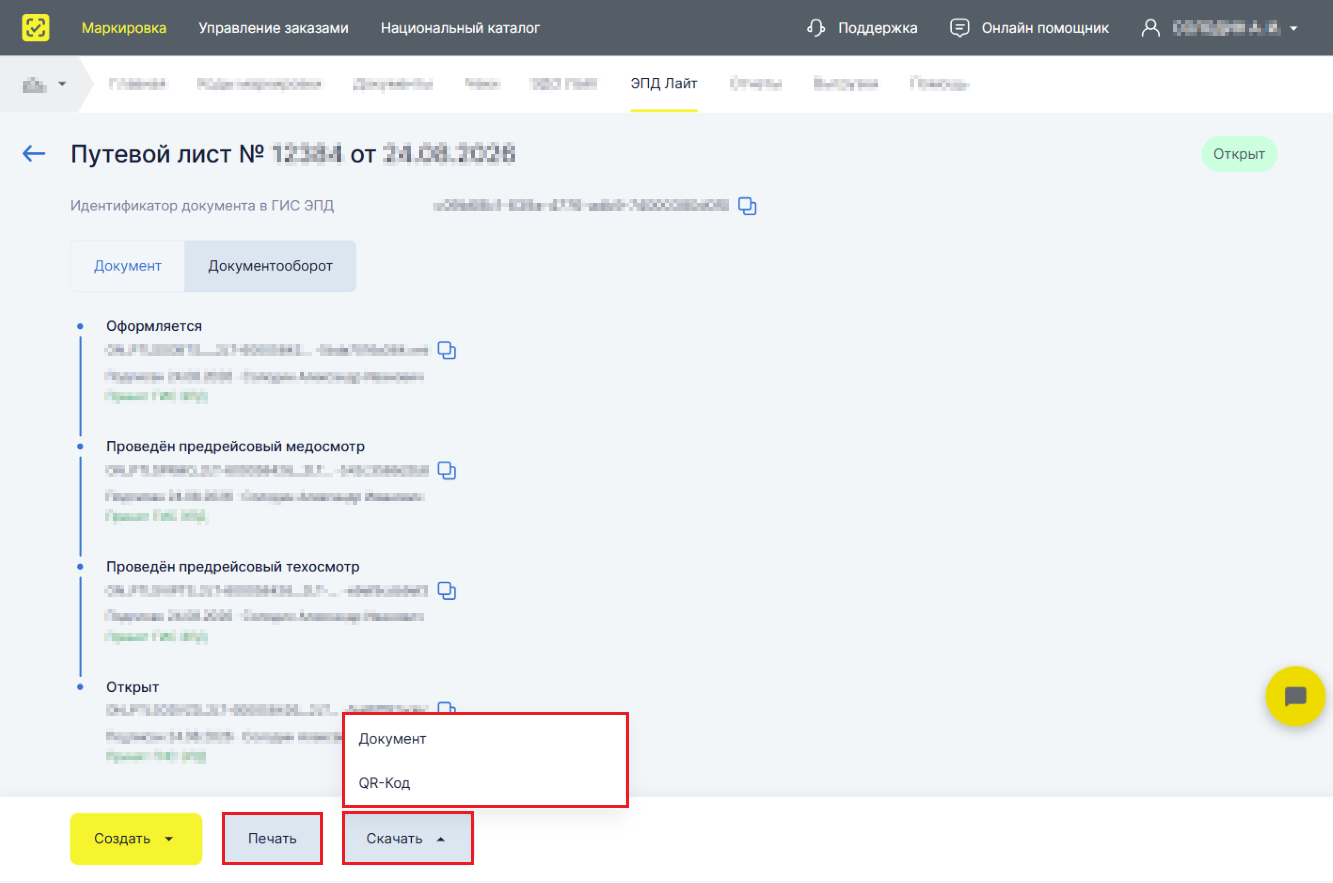
Созданный путевой лист можно распечатать. Также можно скачать архив документооборота со всеми подписантами или QR-код. Для этого откройте лист и нажмите подходящую кнопку.
QR-код содержит актуальную информацию о документе и изменяется при обновлении данных.
Без сведений о предрейсовом медосмотре, техническом осмотре и показаниях одометра создать QR-код невозможно.
Не откладывайте проверку полноты сведений до момента, когда водителю понадобится QR-код. Если данные не внесены, получить код не удастся: придётся возвращаться к оформлению и тратить время на подготовку документа.
SelSup помогает организовать контроль подготовки отгрузок и связанных задач сотрудников. Единый список задач позволяет заранее увидеть незавершённую подготовку, а не выяснять её состояние непосредственно перед отправкой груза.
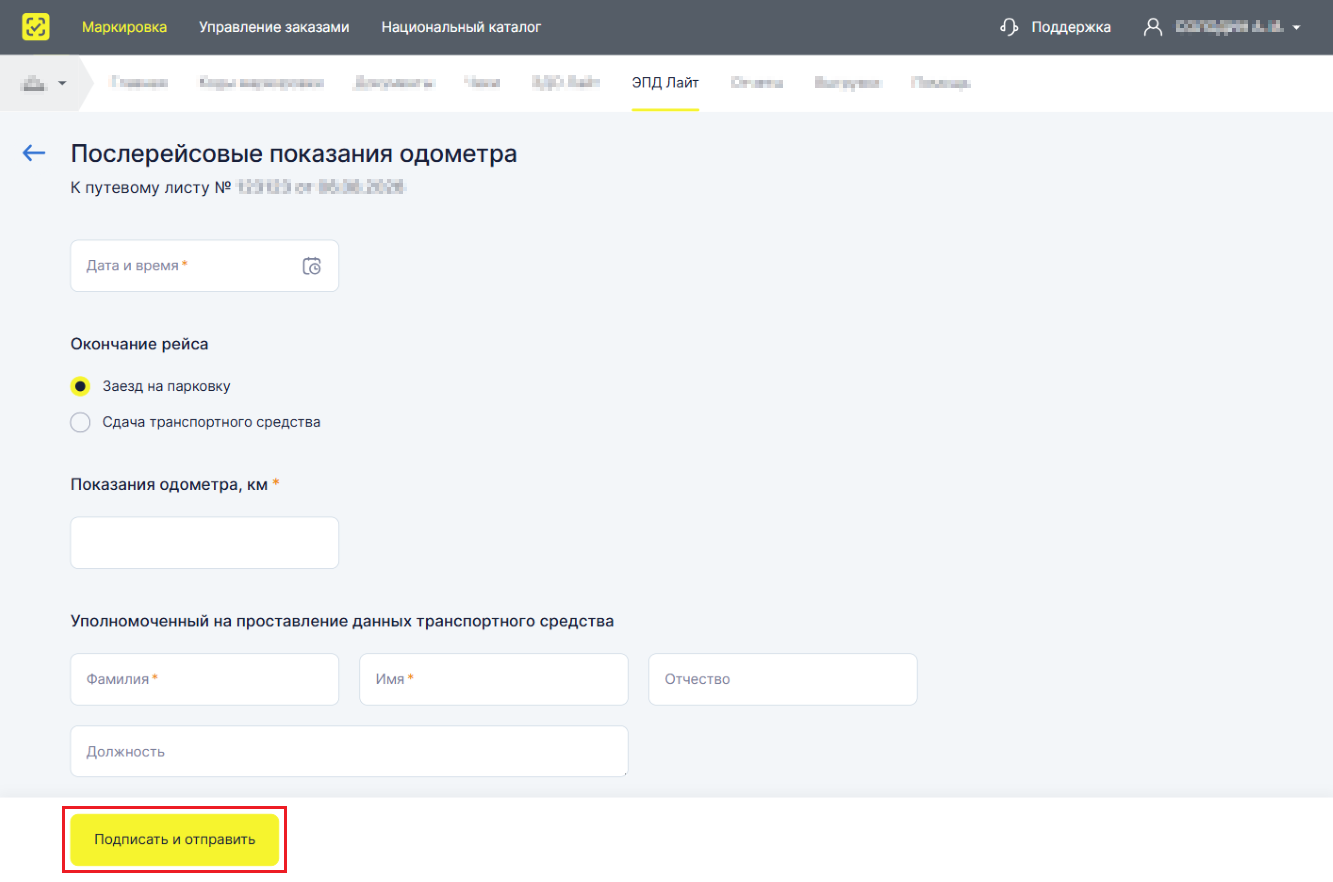
По окончании рейса путевой лист необходимо закрыть. Откройте лист со статусом «Открыт» и выберите «Создать» → «Закрыть путевой лист».
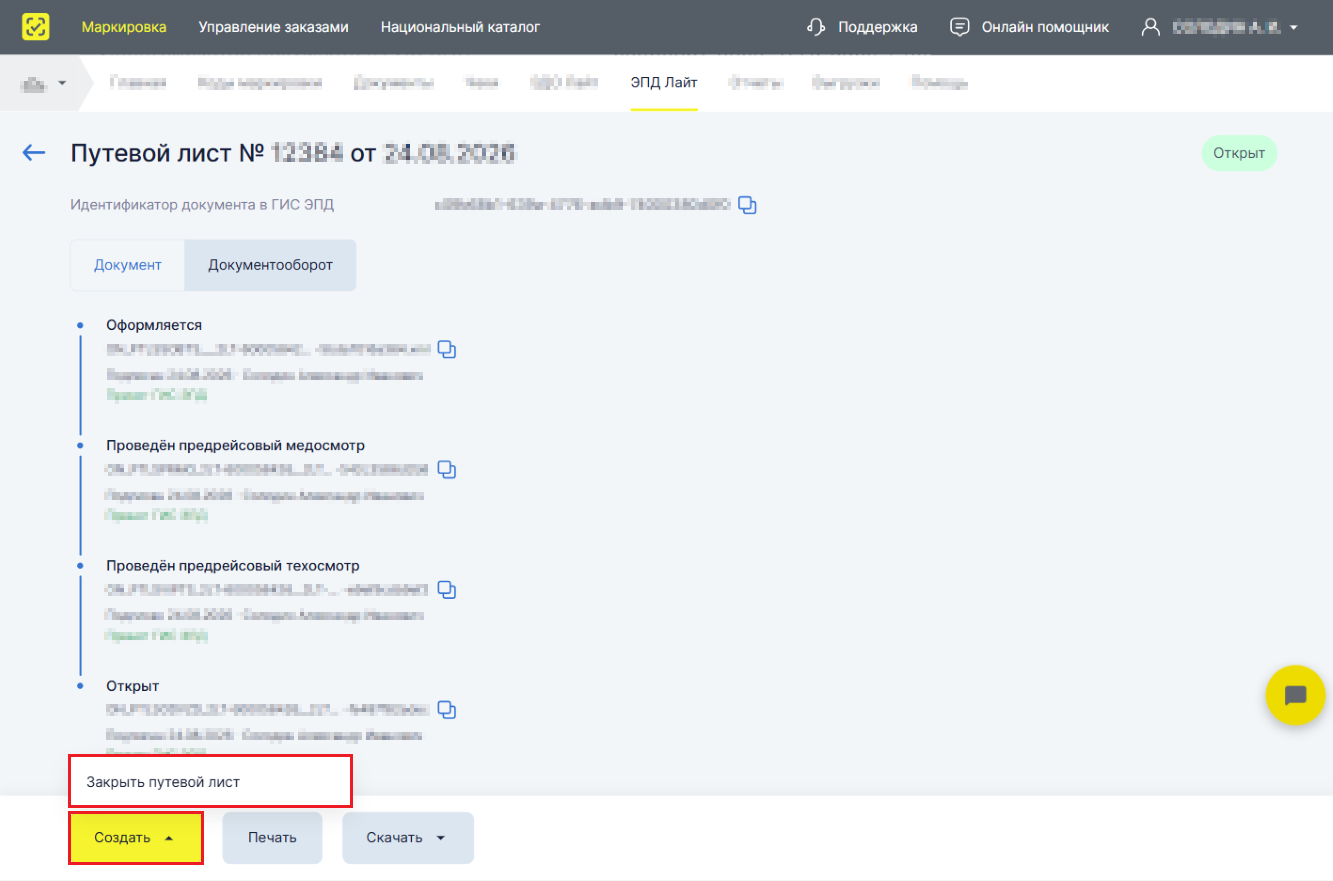
В открывшемся окне укажите послерейсовые показания одометра, затем нажмите «Подписать и отправить».
5. Статусы документов
5.1. Статусы документооборота
Статусы документа в ГИС ЭПД показывают, на каком этапе находится электронная транспортная накладная при обмене между грузоотправителем, перевозчиком, грузополучателем и внешними операторами ЭПД.
Система определяет статус по последнему по хронологии титулу — документу или квитанции, которые были подписаны или созданы.
«Подписан Грузоотправителем»
Грузоотправитель завершил свою часть документооборота. Этот статус служит отправной точкой для следующих действий: подписи перевозчиком, переадресовки и других операций.
Дальнейшие действия: подпись грузополучателем, подпись перевозчиком, отправка в ГИС ЭПД, если документ ещё не отправлялся, переадресовка, замена водителя / ТС.
«Принят Перевозчиком»
Перевозчик получил документ. На этом этапе он может подписать или отклонить его.
Дальнейшие действия: подписание документа перевозчиком, отправка в ГИС ЭПД, отклонение документа, переадресовка, замена водителя / ТС.
«Принят Грузополучателем»
Грузополучатель подтверждает получение груза. Следующее действие — перевозчик подтверждает передачу груза.
«Сдан Перевозчиком»
Перевозчик завершил свою часть документооборота. Документ считается завершённым, дальнейшие действия не требуются.
«Отклонен Перевозчиком»
Перевозчик не принял документ. Статус указывает на необходимость исправлений.
Документ находится в статусе «Отклонен» и не может быть завершён. Возможно, потребуется предоставить уточнение.
«Переадресован Перевозчиком»
Документ изменён и направлен новому грузополучателю. Статус указывает на необходимость дальнейшей обработки.
Дальнейшие действия: подпись грузополучателем, подпись перевозчиком, сдача перевозчиком.
«Произведена замена водителя / ТС»
Документ изменён на этапе перевозки. Статус служит ориентиром для следующих действий: подписи, сдачи и других операций.
Дальнейшие действия: подпись грузополучателем, подпись перевозчиком, сдача перевозчиком.
«Возврат грузоотправителю»
Груз возвращён грузоотправителю. Статус указывает на необходимость дальнейших действий — подписи грузоотправителем.
«Принят грузоотправителем»
Грузоотправитель подтверждает возврат груза. Документ считается завершённым, дальнейшие действия не требуются.
5.2. Статусы обработки документа в ГИС ЭПД
Эти статусы отражают состояние документа после отправки в государственную систему. По ним участники информационного взаимодействия могут определить этап обработки и дальнейшие действия.
«Отправлен в ГИС ЭПД»
Документ или квитанция успешно отправлены в ГИС ЭПД. Статус сообщает участнику документооборота, что система приняла данные и начинает их обработку.
Дальнейшее действие — ожидать статуса обработки.
«Обрабатывается ГИС ЭПД»
Документ проходит проверку и обработку в ГИС ЭПД. Для завершения требуется время.
Дождитесь окончания обработки. Если статус не изменится, возможно, потребуется повторная отправка.
«Принят ГИС ЭПД»
Документ или квитанция успешно обработаны и зарегистрированы в ГИС ЭПД. Это подтверждает, что данные приняты и могут использоваться в дальнейшем документообороте.
Документ считается зарегистрированным: его можно использовать для дальнейших операций.
«Принят ГИС ЭПД с замечаниями»
Документ принят, но при обработке выявлены замечания или предупреждения. Он частично соответствует требованиям, однако не отклонён.
Проверьте замечания и при необходимости внесите корректировки в документ.
«Отклонен ГИС ЭПД»
Система отклонила документ или квитанцию. Документ не соответствует требованиям, поэтому его необходимо пересоздать.
Изучите ошибки, внесённые в систему, и переделайте документ с учётом замечаний.
Совет по организации контроля. В рабочем списке документов фиксируйте отдельно статус обмена между участниками и статус обработки в ГИС ЭПД. Так сотрудник сможет быстро понять, чьё действие ожидается: контрагента или системы, — и выбрать нужный следующий шаг.
6. Настройка роуминговой связи
6.1. Обмен между «ЭПД Лайт» и сторонними системами электронного документооборота
Пользователи Системы маркировки могут:
- создавать приглашения к роуминговому обмену электронными документами с контрагентами, которые пользуются услугами сторонних операторов ЭПД;
- просматривать данные о существующих роуминговых связях и их статусах;
- после разрыва связи повторно отправлять приглашения контрагентам, использующим сторонних операторов ЭПД.
Для обмена ЭПД между пользователем «ЭПД Лайт» и контрагентом из сторонней информационной системы электронных перевозочных документов контрагенту не обязательно быть участником Системы маркировки.
Если контрагент использует стороннего оператора ЭПД — любого оператора, кроме «ЭПД Лайт», — выберите один из трёх вариантов настройки обмена.
Вариант 1. Входящее приглашение от стороннего оператора ЭПД оператору ЦРПТ
Для отправки приглашения стороннему оператору нужны данные вашей организации: наименование, ИНН, КПП и ID абонента «ЭПД Лайт». Передайте их контрагенту. Контрагент должен передать эти данные, включая ID абонента «ЭПД Лайт», своему оператору ЭПД для настройки обмена.
Чтобы посмотреть свой идентификатор ЭПД — ID абонента — в «ЭПД Лайт»:
- Авторизуйтесь в личном кабинете Системы маркировки с помощью УКЭП.
- В правом верхнем углу «Главного окна» нажмите имя пользователя и выберите «Профиль».
- Откройте раздел «Операторы ЭДО». ID абонента от оператора ЦРПТ («ЭПД Лайт») отображается в подразделе «Подключенные Операторы ЭДО».
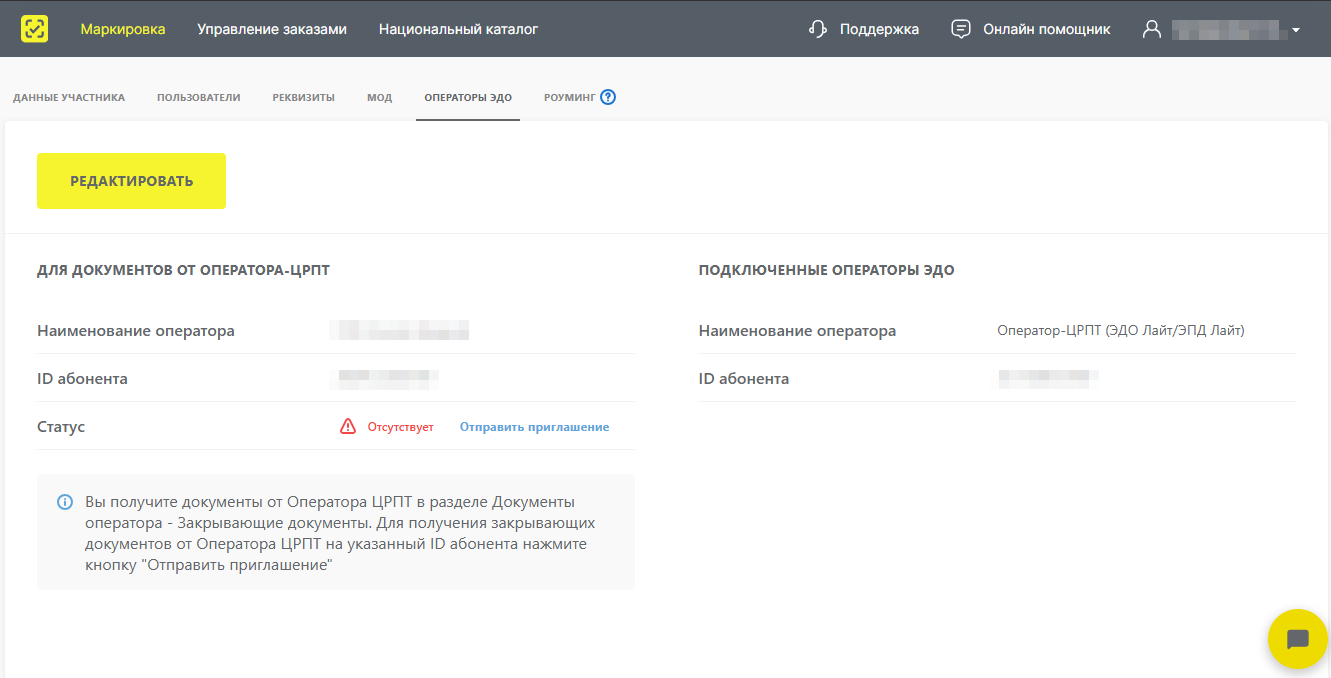
Рисунок 1. Идентификатор абонента
«ЭПД Лайт» автоматически принимает все входящие приглашения. Дополнительных действий не требуется. После автоматического принятия входящего приглашения связь будет настроена на стороне коммерческого оператора ЭПД.
Вариант 2. Исходящее приглашение от оператора ЦРПТ стороннему оператору ЭПД
Чтобы создать исходящее приглашение, откройте раздел «Роуминг» и нажмите «Создать приглашение».
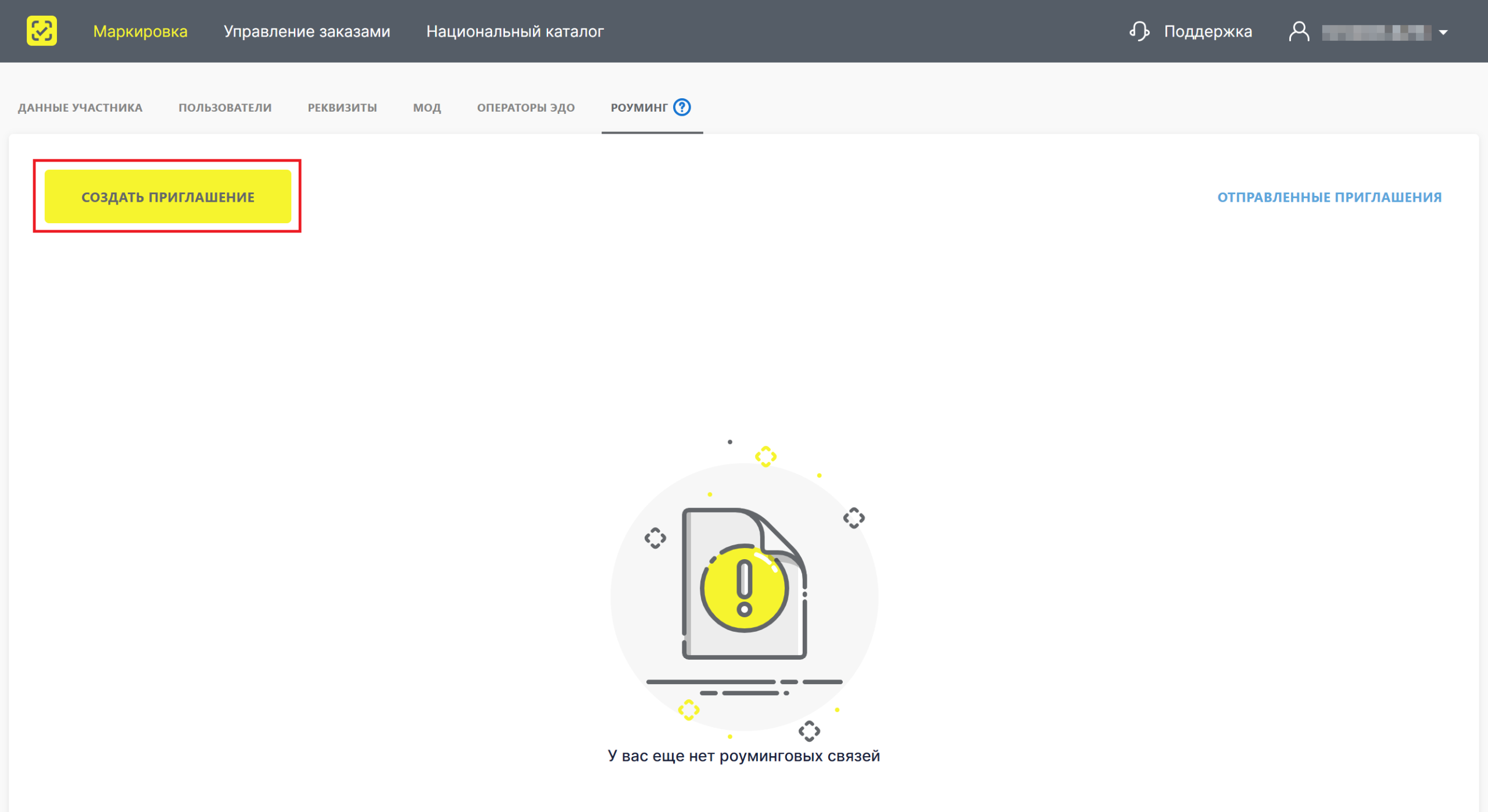
Рисунок 2. Кнопка создания приглашения
- В модальном окне «Создание приглашения» заполните поле «ИНН контрагента» и нажмите «Далее».
- Введите идентификатор в поле «ID абонента».
- Нажмите «Отправить приглашение».
Для просмотра статуса приглашений, отправленных неучастникам Системы маркировки, нажмите «Отправленные приглашения». В модальном окне отображаются наименование и ИНН контрагента, ID абонента и статус отправленного приглашения.
После настройки роуминговой связи с оператором ЦРПТ актуальный статус появится в столбце «Статус» раздела «Роуминг». Это относится к связям как с участниками, так и с неучастниками оборота.
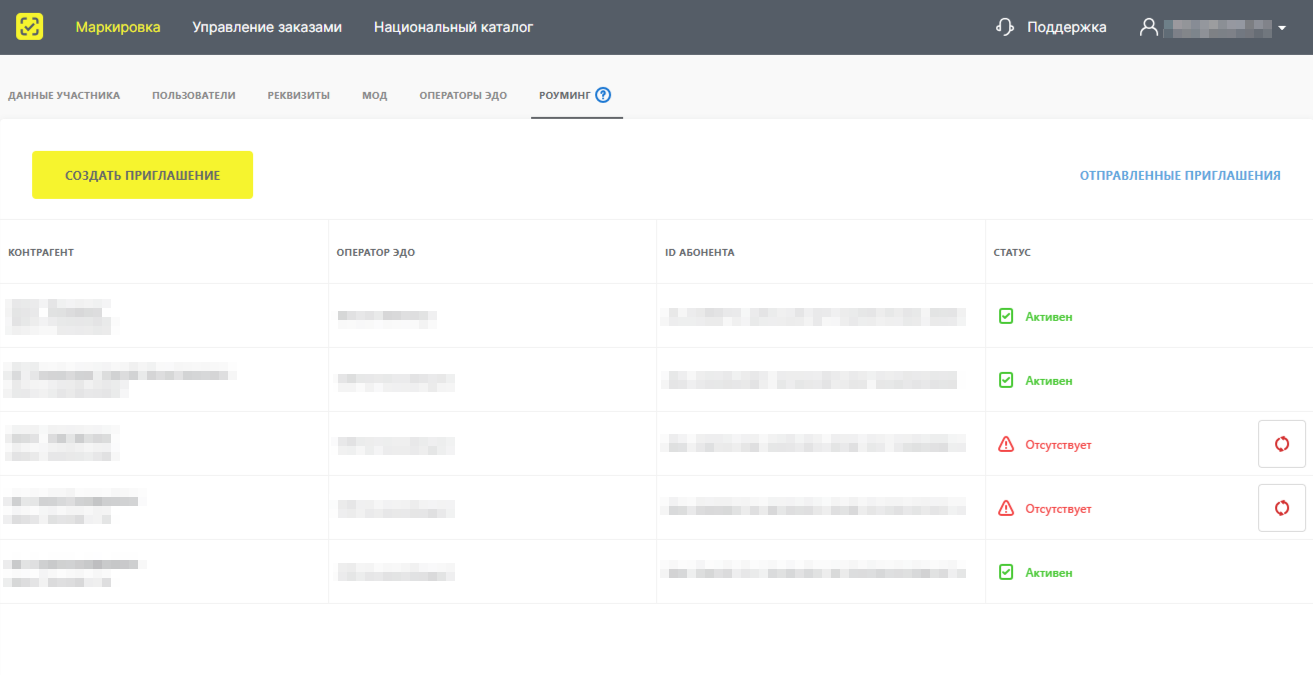
Рисунок 3. Статус роуминговых связей
Если связь разорвана или отсутствует, отправьте стороннему оператору ЭПД повторное приглашение: нажмите «Повторить».
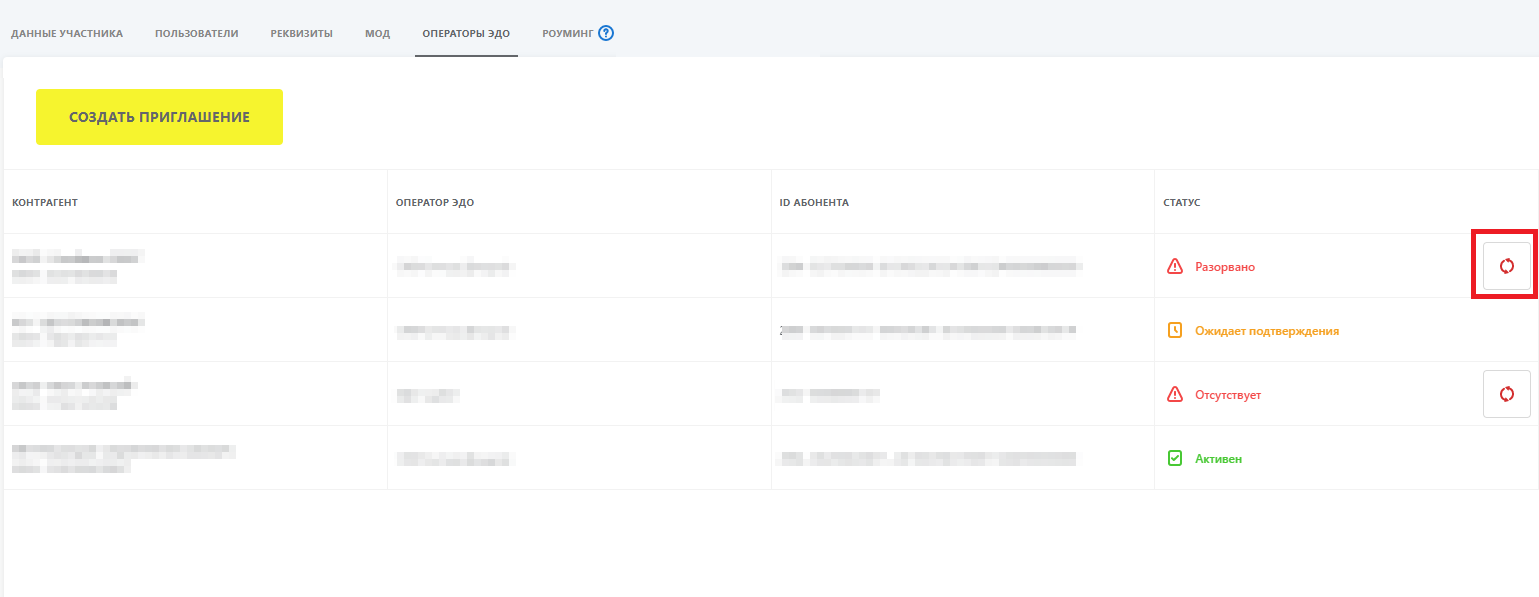
Рисунок 4. Отправление повторного приглашения стороннему оператору ЭПД
После отправки повторного приглашения статус настройки роуминговой связи изменится на «Ожидает подтверждения». Когда контрагент подтвердит приглашение, статус станет «Активен». После этого можно начинать документооборот с контрагентом, использующим стороннего оператора ЭПД.
Если контрагент откажется принять приглашение к роуминговому обмену электронными документами, статус связи изменится на «Разорван».
Отправленное приглашение ещё не означает, что обмен готов к работе. Если принять статус «Ожидает подтверждения» за активную связь, можно обнаружить неготовность документооборота уже при подготовке перевозки и потратить время на согласование с контрагентом.
SelSup помогает вести связанные с отгрузками задачи и контролировать их выполнение сотрудниками. Проверку готовности обмена можно включить в подготовку отгрузки, чтобы заранее согласовать действия с контрагентом.
Вариант 3. Обращение в техническую поддержку
Если оператор ЭПД вашего контрагента отсутствует в списке, обратитесь в службу технической поддержки «Честного ЗНАКа» для настройки роуминговой связи.
Затем контрагенту необходимо выполнить настройку на стороне своего оператора ЭПД. Обмен электронными документами можно осуществлять после завершения настройки с обеих сторон.
6.2. Настройка при использовании сторонней системы электронного документооборота
Оператор ЭПД, с которым доступна настройка роуминговой связи, — «СКБ Контур» (Диадок).
Чтобы обмениваться документами стороннего оператора ЭПД с абонентами «ЭПД Лайт», сначала получите у своего стороннего оператора идентификатор участника документооборота. Затем укажите этот ID абонента в профиле участника оборота товаров Системы маркировки:
- Авторизуйтесь в личном кабинете Системы маркировки с помощью УКЭП.
- В правом верхнем углу «Главного окна» нажмите имя пользователя и выберите в выпадающем списке «Профиль».
- Откройте раздел «Операторы ЭДО».
- Нажмите «Редактировать».
- Нажмите «Добавить Оператора ЭДО».
- Выберите оператора ЭПД из выпадающего списка и заполните поле «ID абонента».
- Переключите радиокнопку напротив нужного оператора ЭПД, установив признак «Для документов от Оператора-ЦРПТ», и нажмите «Сохранить изменения».
ID абонента может содержать от 3 до 46 символов: цифры, буквы латинского алфавита, символы «.» и «-». Он не должен повторять уже существующие идентификаторы ЭПД.
Если ID абонента не соответствует выбранному оператору ЭПД, появится ошибка «Введённый ID абонента не принадлежит выбранному оператору».
Признак «Для документов от Оператора-ЦРПТ» определяет направление отправки: документы от оператора ЦРПТ будут поступать на адрес выбранного оператора ЭПД.
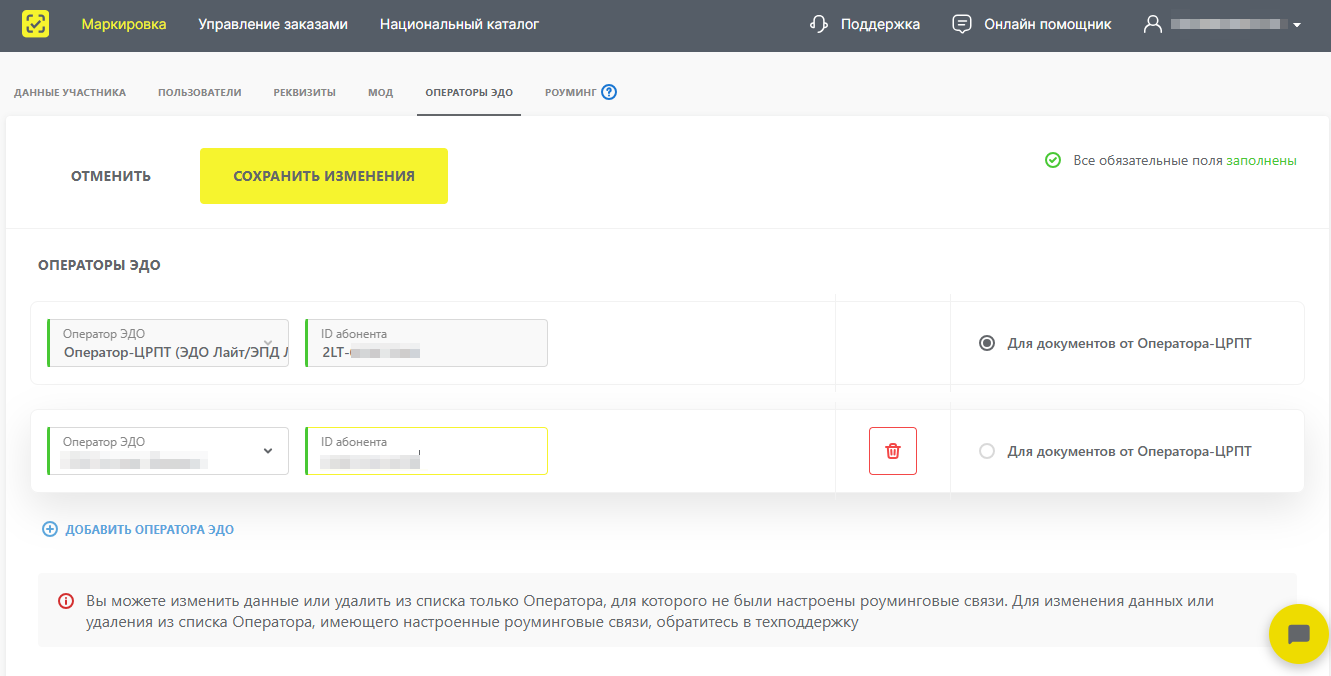
Рисунок 5. Для документов от Оператора-ЦРПТ
Если связь между оператором ЦРПТ и сторонним оператором ЭПД разорвана или отсутствует, для начала обмена электронными документами нажмите «Отправить приглашение».
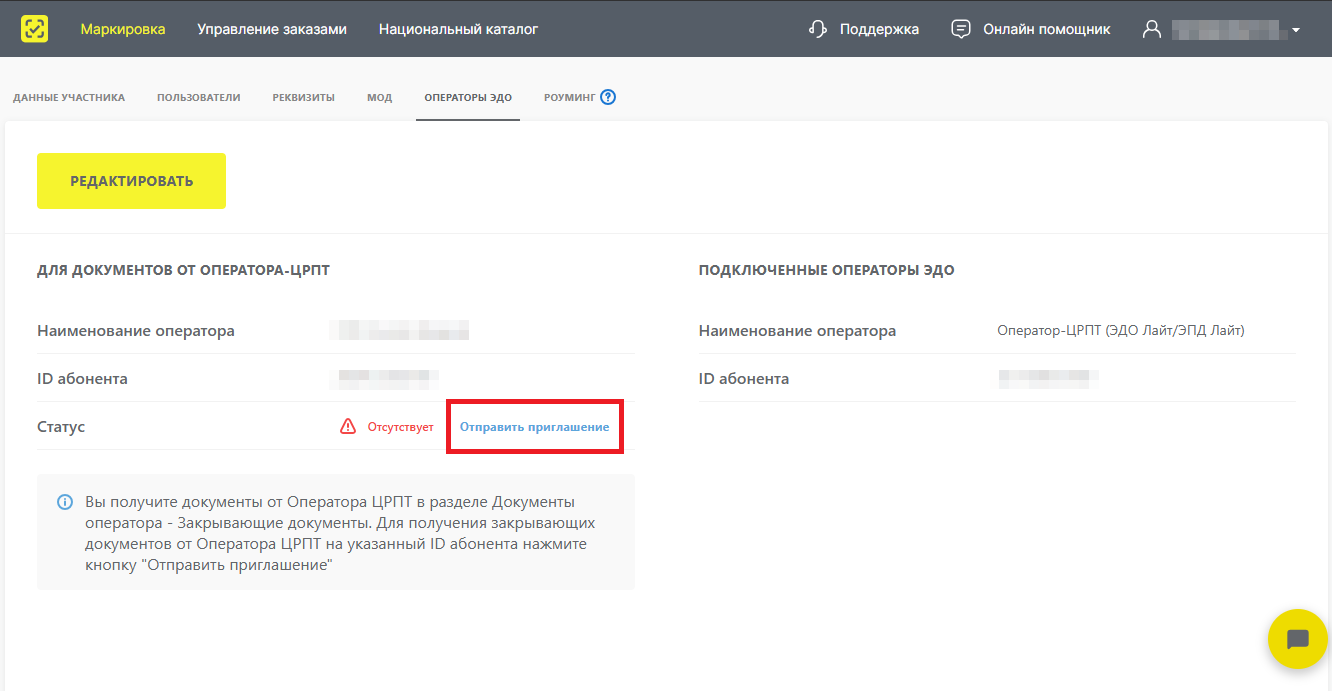
Рисунок 6. Кнопка отправки приглашения
Главный ориентир при работе в «ЭПД Лайт» — не только создание документа, но и завершение нужных действий: подписание участниками, проверка обработки в ГИС ЭПД, внесение сведений в путевой лист и готовность роуминговой связи.
Следующий практический вопрос — как связать подготовку документов со складом и отгрузками, чтобы сотрудники не вели параллельные списки вручную. На демонстрации SelSup можно разобрать ваш процесс: посмотреть контроль сборки и отгрузки заказов, работу с кодами маркировки и обсудить организацию задач по подготовке перевозки.
Продолжайте читать и смотреть
Новости маркетплейсов, автоматизация и практические разборы ИИ — на удобной для вас площадке.